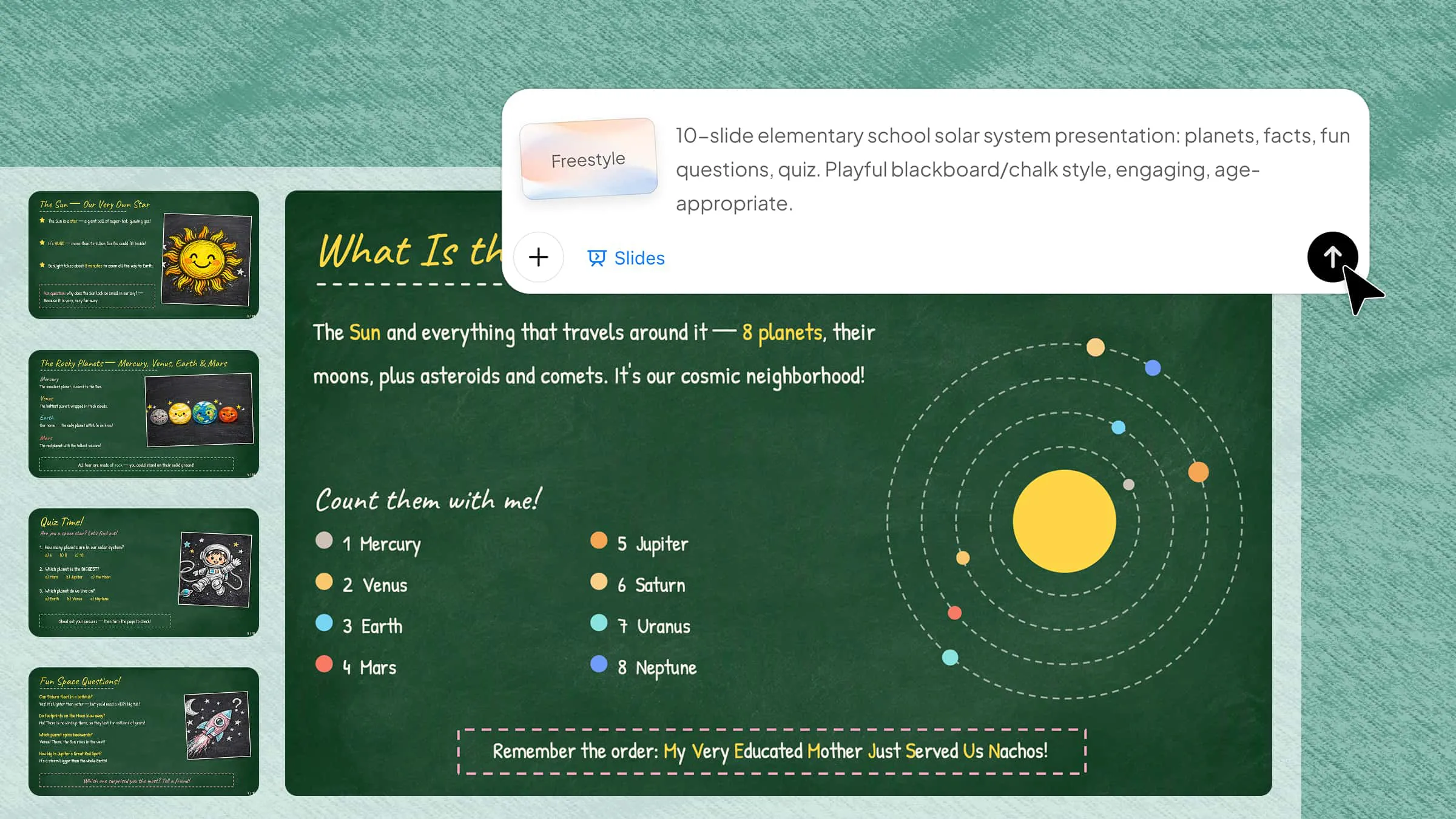
Standart PowerPoint tasarımları fazla sade veya tekrarlayıcı göründüğünde yaratıcı ve akılda kalıcı bir sunum hazırlamak zor olabilir. Kara tahta PowerPoint şablonu, eğitim, kurumsal eğitim ve yaratıcı slaytları daha ilgi çekici hâle getirebilecek sınıftan esinlenilmiş bir tarz sunar. Bu rehberde, sunumlarınızda kara tahta görünümünü etkili biçimde kullanmak için pratik şablon fikirleri ve ipuçları bulacaksınız.
10 kara tahta PowerPoint şablonuna genel bakış
Kara tahtadan esinlenen bir tasarım, sunumlara tanıdık bir sınıf havası katarken eğitim ve kurumsal eğitim içeriklerini görsel olarak daha ilgi çekici kılabilir. Aşağıdaki şablonlar farklı hedef kitleleri ve konuları kapsar; böylece sunumunuza uygun bir stil seçmek kolaylaşır.
| Şablon | İdeal içerik | Tasarım tarzı | Uygun olduğu alanlar |
|---|---|---|---|
| İlkokul kara tahta PowerPoint şablonu | Temel kavramlar, testler, ilginç bilgiler | Eğlenceli ve renkli | İlkokul dersleri ve öğrenci projeleri |
| Ortaokul kara tahta PowerPoint şablonu | Kavramlar, diyagramlar, özetler | Modern ve eğitsel | Ders konu anlatımları ve sınıf projeleri |
| Üniversite eğitimi için kara tahta PowerPoint şablonu | Araştırmalar, karmaşık kavramlar, bulgular | Sade ve akademik | Ders anlatımları ve akademik sunumlar |
| Dil öğrenimi için kara tahta PowerPoint şablonu | Kelime bilgisi, dil bilgisi, örnekler | İlgi çekici ve görsel odaklı | Dil dersleri |
| Matematik için kara tahta PowerPoint şablonu | Formüller, denklemler, problem çözme | Düzenli ve tebeşir tarzında | Matematik dersleri |
| Fen bilimleri için kara tahta PowerPoint şablonu | Süreçler, diyagramlar, keşifler | Görsel ve eğitsel | Fen bilimleri dersleri ve deneyler |
| Tarih için kara tahta PowerPoint şablonu | Olaylar, zaman çizelgeleri, haritalar, figürler | Nostaljik ve kronolojik | Tarih dersleri |
| Kurumsal eğitim kara tahta PowerPoint şablonu | İlkeler, örnekler, etkinlikler | Profesyonel ve samimi | Çalışan eğitimi |
| Çevrim içi eğitim kara tahta PowerPoint şablonu | Açıklamalar, örnekler, alıştırma | Net ve ekran dostu | Uzaktan ve dijital dersler |
| Atölye kara tahta PowerPoint şablonu | Etkinlikler, tartışmalar, alıştırmalar | Etkileşimli ve esnek | Atölyeler ve grup oturumları |
10 modern kara tahta PowerPoint şablonu
Modern bir kara tahta tasarımı, içeriği anlaşılır ve profesyonel tutarken slaytlarınıza yaratıcı bir sınıf atmosferi katabilir. PowerPoint için kara tahta temalarından konuya özel düzenlere kadar bu şablonlar eğitim, kurslar, atölyeler ve diğer sunumlarda kullanılabilir.
Bir AI sunum oluşturucu olan Kimi Slides, sunumunuzu PowerPoint'e aktarmadan önce içeriğini geliştirip düzenlemenize de yardımcı olabilir. AI ile fikirleri yapılandırabilir, metinleri iyileştirebilir ve seçtiğiniz kara tahta PowerPoint şablonuna uygun, özenle hazırlanmış slayt içerikleri oluşturabilirsiniz.
İlkokul kara tahta PowerPoint şablonu
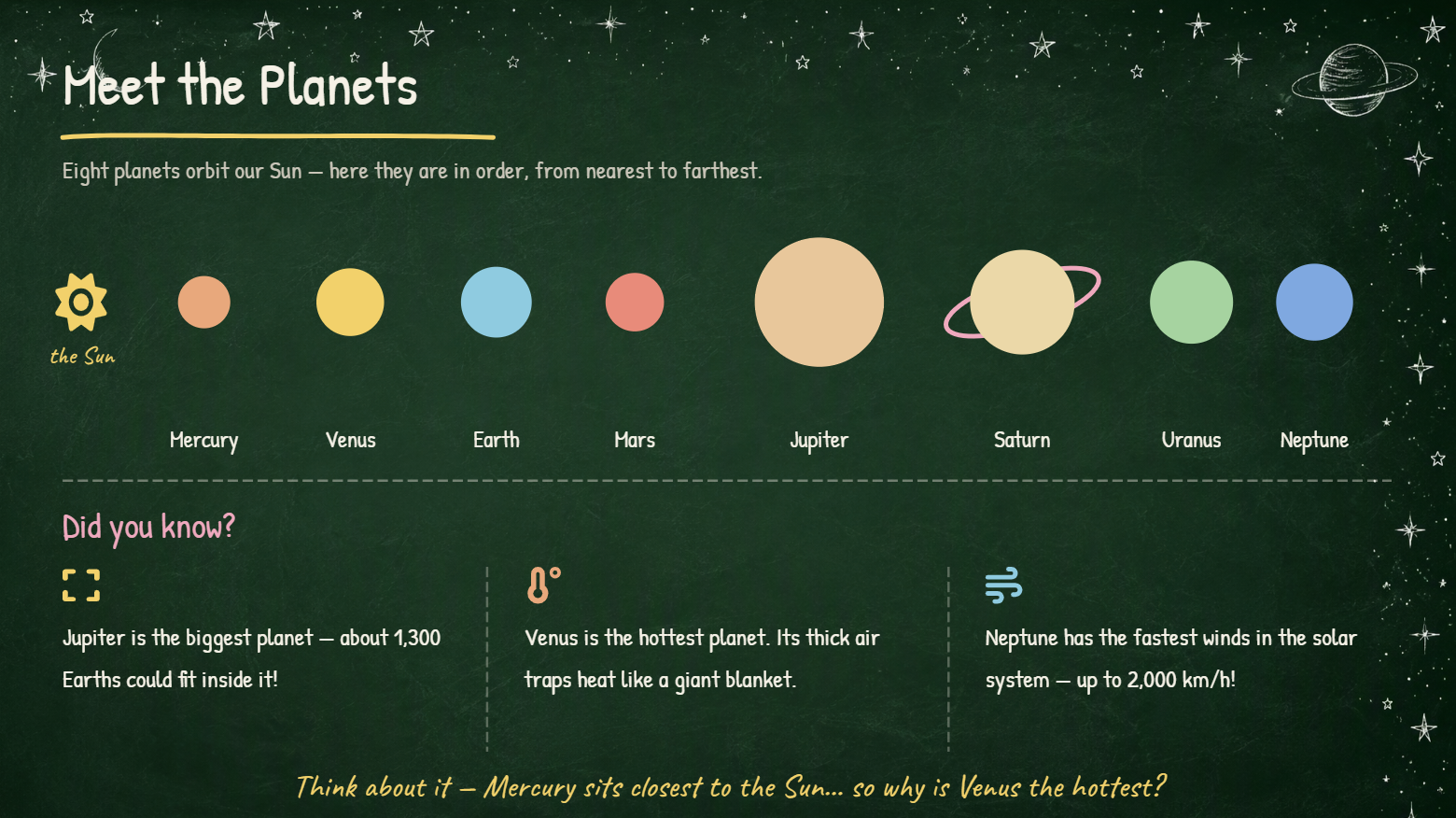
Bir ilkokul şablonu, PowerPoint için kara tahta temasını eğlenceli illüstrasyonlar, sade tipografi ve renkli sınıf ögeleriyle birleştirebilir. Temel dersler, etkinlikler, sınavlar ve öğrenci projeleri için uygundur. Küçük yaştaki öğrencilerin temel bilgilere odaklanabilmesi için slaytları görsel açıdan sade tutun.
Nasıl kullanılır
1. Adım: prompt'unuzu girin
Kimi Slides'ı açın; sınıf düzeyini, ders konusunu, görsel stili ve eklemek istediğiniz içeriği açıklayın.
Prompt:
2. Adım: AI'ın PPT'nizi oluşturmasına izin verin
prompt'u gönderin ve Kimi Slides'ın istenen kara tahta tasarımı ve içerikle sunumu oluşturmasına izin verin.
3. Adım: PPT'yi gözden geçirip dışa aktarın
İçeriği, görselleri ve düzeni kontrol edin; son düzenlemeleri yapın ve sunumu sınıfta kullanmak üzere dışa aktarın.
Ortaokul kara tahta PowerPoint şablonu
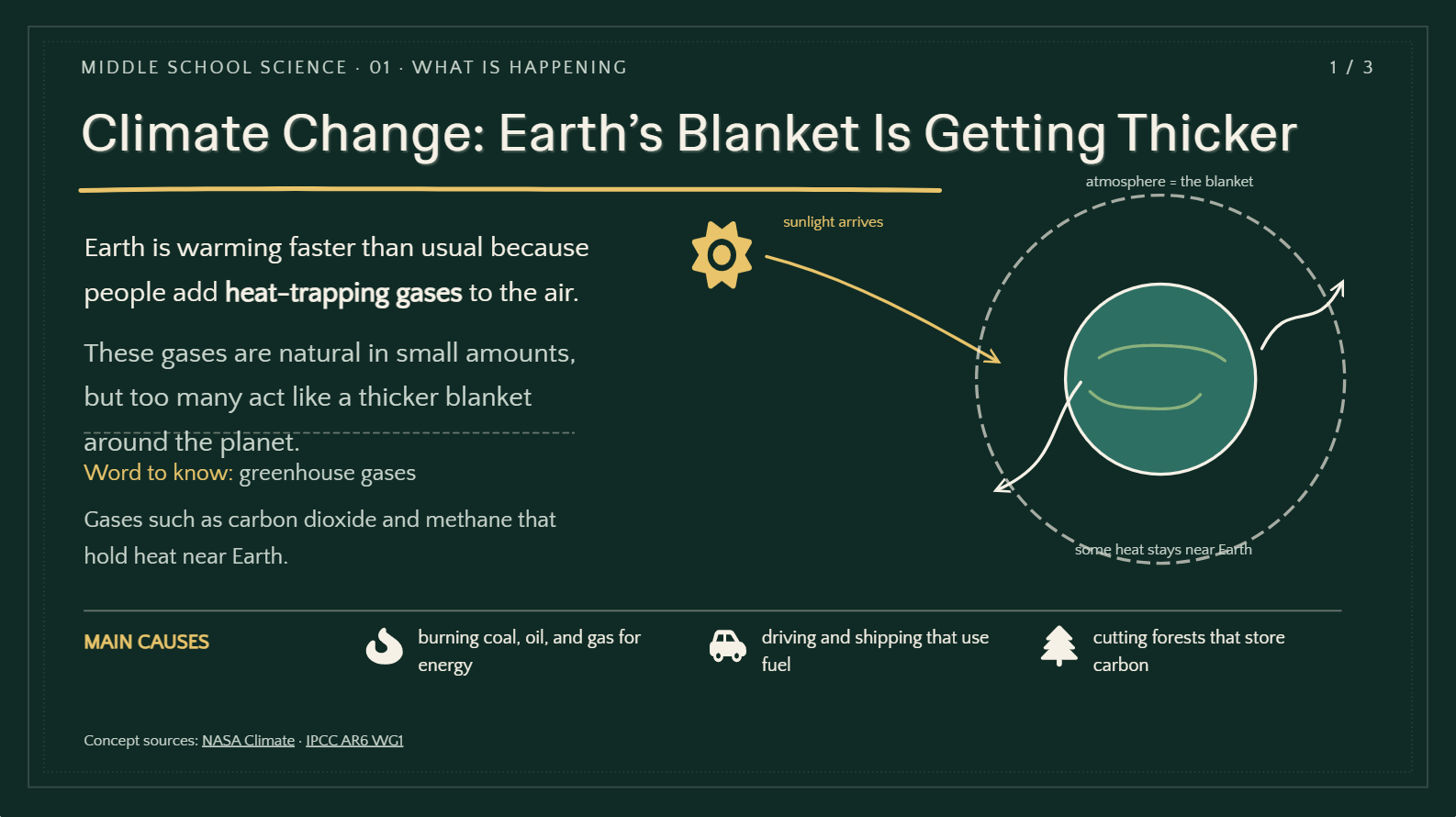
Bir ortaokul sunumunda, modern bir düzeni korurken tanıdık bir sınıf atmosferi yaratmak için kara tahta PPT şablonu kullanılabilir. Konu kavramlarını anlaşılır biçimde açıklamak için diyagramlar, simgeler ve kısa metinler kullanın. Bu stil fen bilimleri, tarih, matematik ve sınıf projeleri için uygundur.
Nasıl kullanılır
1. Adım: prompt'unuzu girin
Kimi Slides'a ders konusunu, sınıf düzeyini, başlığı, slayt sayısını ve tercih ettiğiniz kara tahta tasarımını belirtin.
Prompt:
2. Adım: AI'ın PPT'nizi oluşturmasına izin verin
Kimi Slides'ın slaytları istenen yapı, görseller ve PowerPoint kara tahta temasıyla oluşturmasına izin verin.
3. Adım: PPT'yi gözden geçirip dışa aktarın
Oluşturulan slaytları gözden geçirin, içerik veya görsellerde gerekli düzenlemeleri yapın ve tamamlanan PPT'yi sınıf sunumunuz için dışa aktarın.
Üniversite eğitimi için kara tahta PowerPoint şablonu
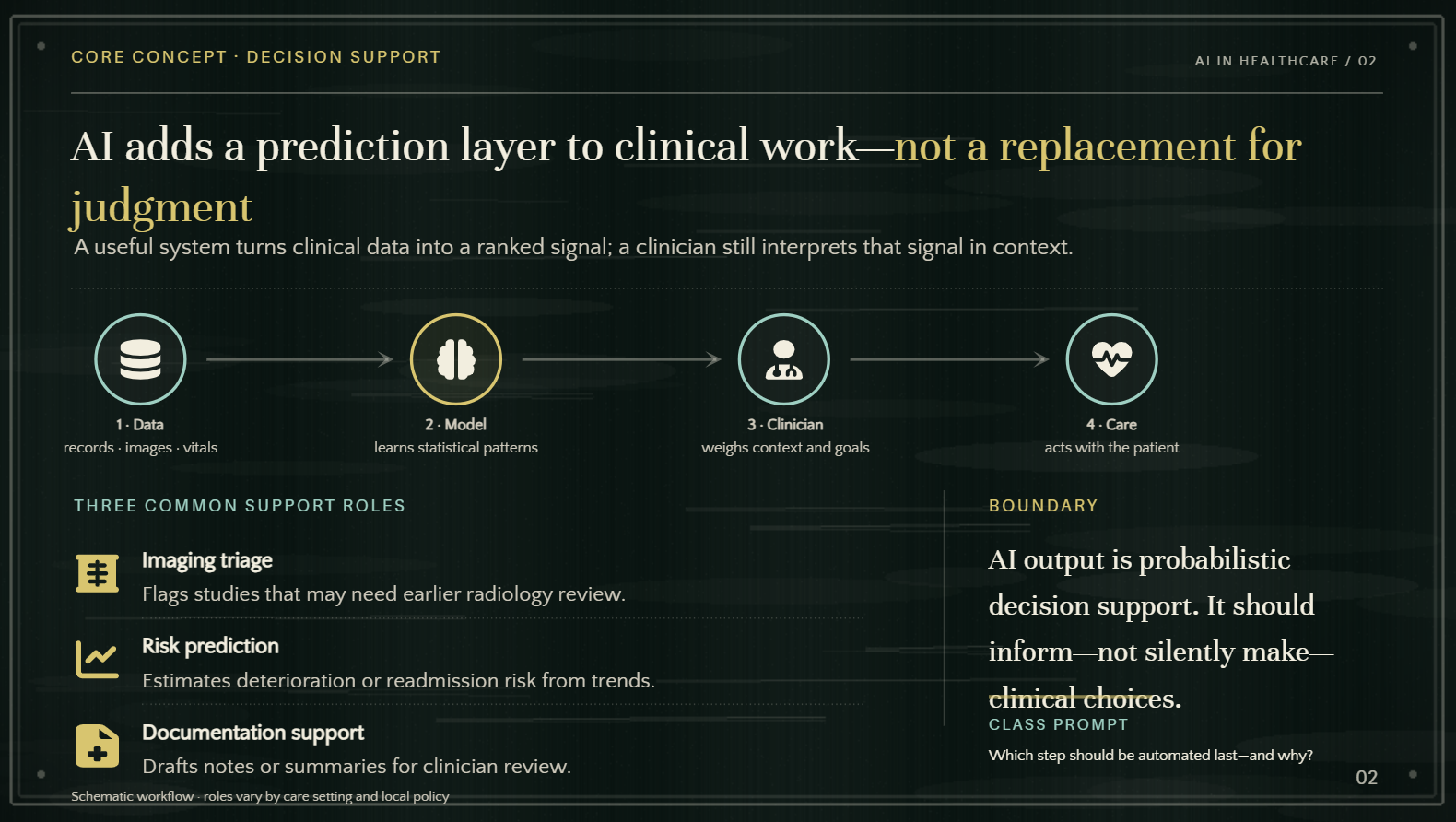
Üniversite odaklı bir şablon, PowerPoint kara tahta şablonunu daha temiz bir akademik tasarımla birleştirebilir. Kara tahta stilini incelikli tutarken dersler, araştırma bulguları ve karmaşık kavramlar için düzenli yerleşimler kullanın. Bu yaklaşım, akademik sunumlara özgün ama profesyonel bir görünüm kazandırır.
Nasıl kullanılır
1. Adım: prompt'unuzu girin
Araştırma konunuzu, hedef kitlenizi, slayt sayısını, temel bölümleri ve tercih ettiğiniz akademik tasarımı belirtin.
Prompt:
2. Adım: AI'ın PPT'nizi oluşturmasına izin verin
Kimi Slides'ın akademik içeriğinizi ve istenen tasarımı kullanarak sunumu oluşturmasına izin verin.
3. Adım: PPT'yi gözden geçirip dışa aktarın
Araştırma içeriğini, biçimlendirmeyi ve görsel hiyerarşiyi kontrol edin; ardından son düzenlemeleri yapıp sunumu dışa aktarın.
Dil öğrenimi için kara tahta PowerPoint şablonu
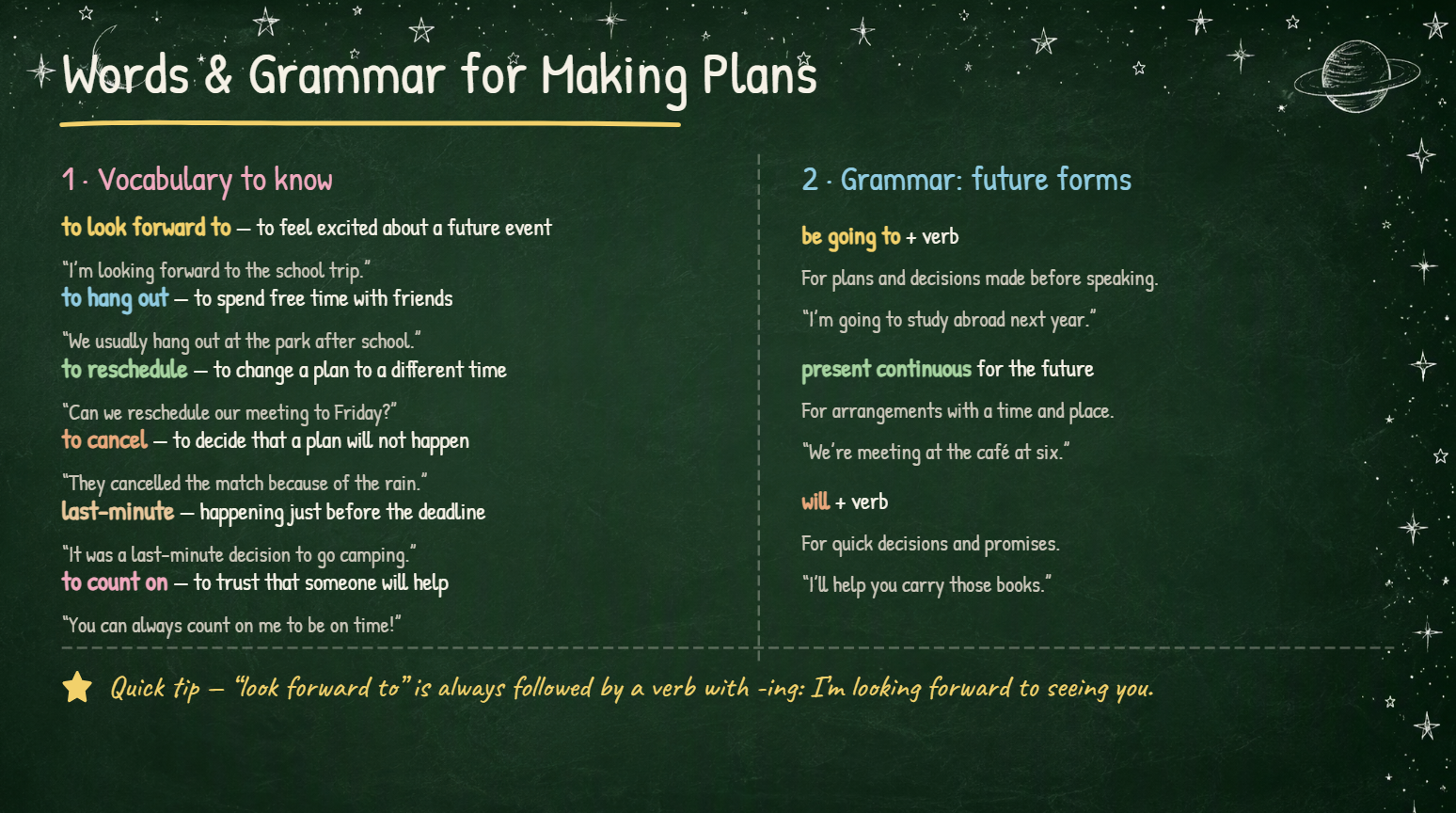
Dil öğrenimi için bir kara tahta PowerPoint şablonu, dil derslerini desteklemek üzere tebeşir stilinde metinler, kelime kartları, simgeler ve görsel ipuçları kullanabilir. Dil bilgisi kuralları, yeni kelimeler, örnek cümleler ve konuşma alıştırmaları için uygundur. Ayrı bölümler, yeni kelimeleri ve örnekleri takip etmeyi kolaylaştırabilir.
Nasıl kullanılır
1. Adım: promptunuzu girin
Kimi Slides'e dili, öğrenci seviyesini, ders konusunu ve eklemek istediğiniz etkinlikleri belirtin.
Prompt:
2. Adım: AI'ın PPT'nizi oluşturmasına izin verin
Kimi Slides'in dersi istenen kelime bilgisi, örnekler ve etkinliklerle oluşturmasına izin verin.
3. Adım: PPT'yi gözden geçirin ve dışa aktarın
Dili, örnekleri ve slayt tasarımını gözden geçirin, gerekli değişiklikleri yapın ve son sunumu dışa aktarın.
Matematik kara tahtası PowerPoint şablonu
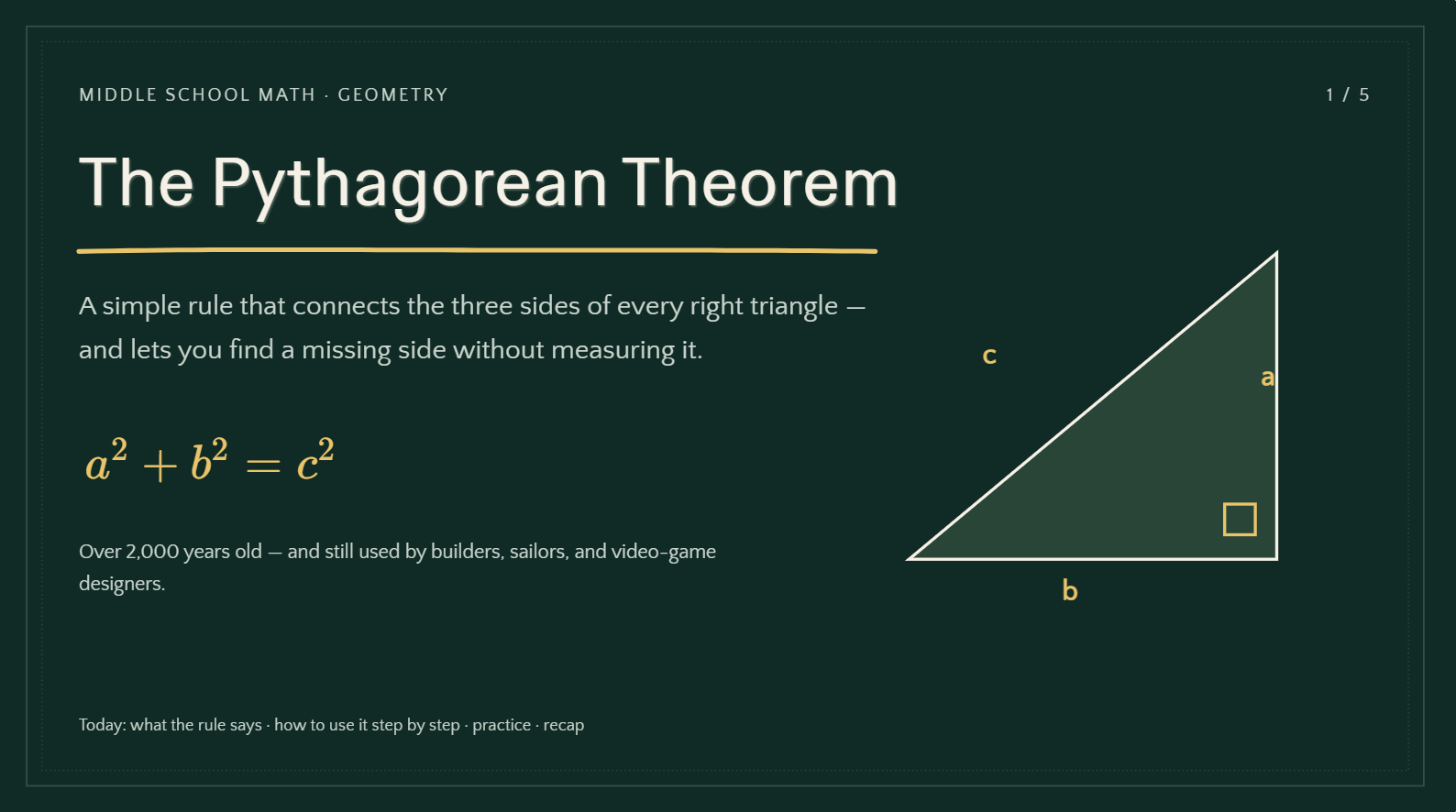
Matematik kara tahtası PowerPoint şablonu, formüllerin, denklemlerin ve diyagramların kara tahtadan ilham alan bir tarzda sunulabilmesi sayesinde matematik için doğal bir seçimdir. Hesaplamaları, kavramları ve problem çözme adımlarını açıklamak için net bölümler kullanın. Slaytları çok fazla formülle aşırı doldurmaktan kaçının.
Nasıl kullanılır
1. Adım: promptunuzu girin
Matematik konusunu, öğrenci seviyesini, slayt sayısını, formülleri ve açıklama tarzını belirtin.
Prompt:
2. Adım: AI'ın PPT'nizi oluşturmasına izin verin
Kimi Slides formülleri, örnekleri, diyagramları ve açıklamaları sunumda düzenleyecektir.
3. Adım: PPT'yi gözden geçirin ve dışa aktarın
Hesaplamaları, diyagramları ve biçimlendirmeyi kontrol edin; ardından tamamlanan sunumu düzenleyip dışa aktarın.
Fen bilimleri kara tahtası PowerPoint şablonu
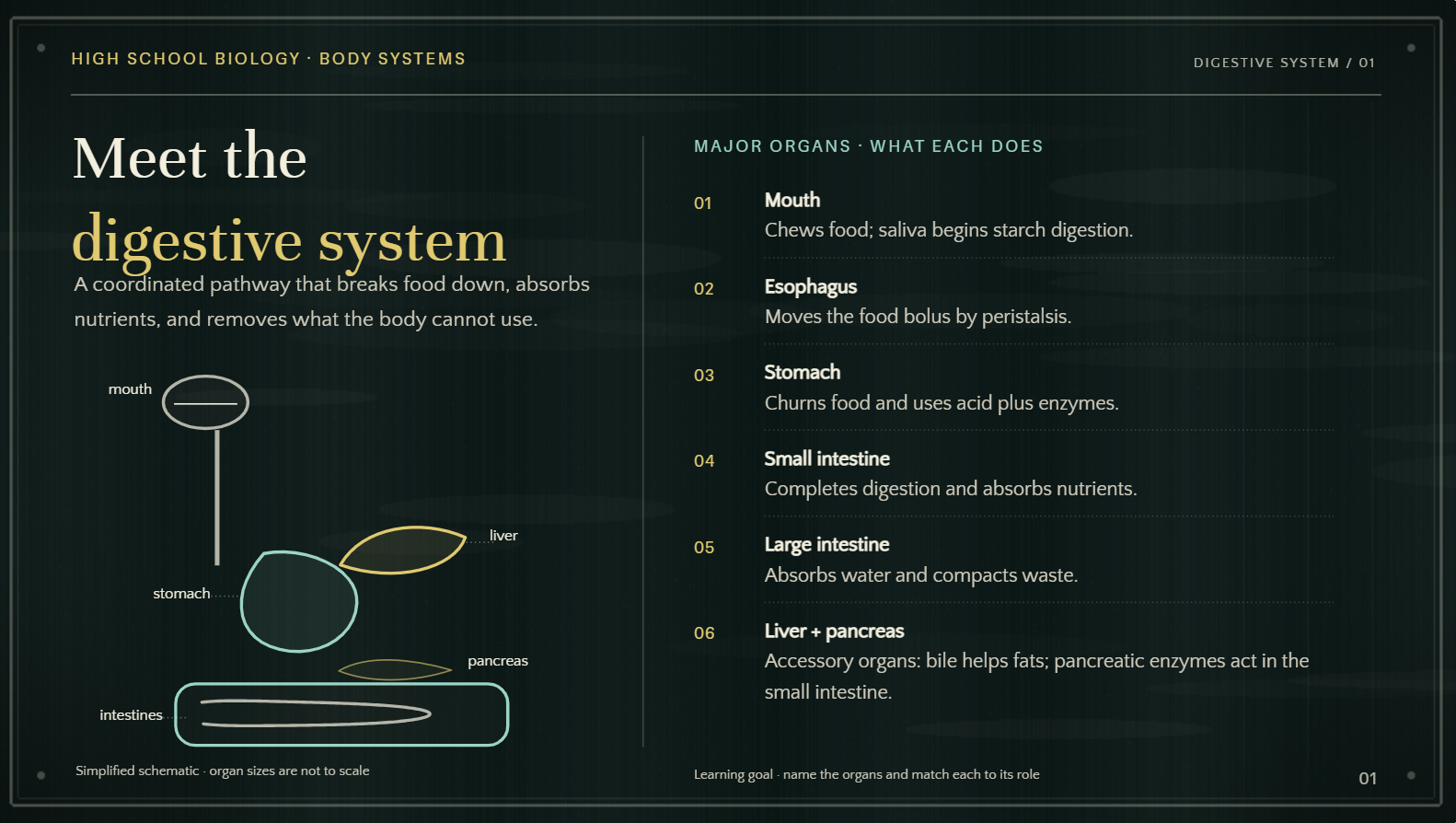
Fen bilimleri kara tahtası PowerPoint şablonu, tebeşir tarzı diyagramları bilimsel simgeler, etiketler ve çizimlerle bir araya getirebilir. Deneyleri, biyolojik süreçleri, bilimsel keşifleri ve sınıf kavramlarını açıklamak için uygundur. Karmaşık bilgileri sadeleştirmek için görseller kullanın.
Nasıl kullanılır
1. Adım: promptunuzu girin
Fen bilimleri konusunu, hedef kitleyi, temel kavramları, görselleri ve sunum uzunluğunu belirtin.
Prompt:
2. Adım: AI'ın PPT'nizi oluşturmasına izin verin
Kimi Slides, sunumu istenen fen bilimleri içeriği ve görselleriyle oluşturacaktır.
3. Adım: PPT'yi gözden geçirin ve dışa aktarın
Bilimsel bilgileri, etiketleri ve görselleri gözden geçirin, son düzenlemeleri yapın ve sunumu dışa aktarın.
Tarih kara tahtası PowerPoint şablonu
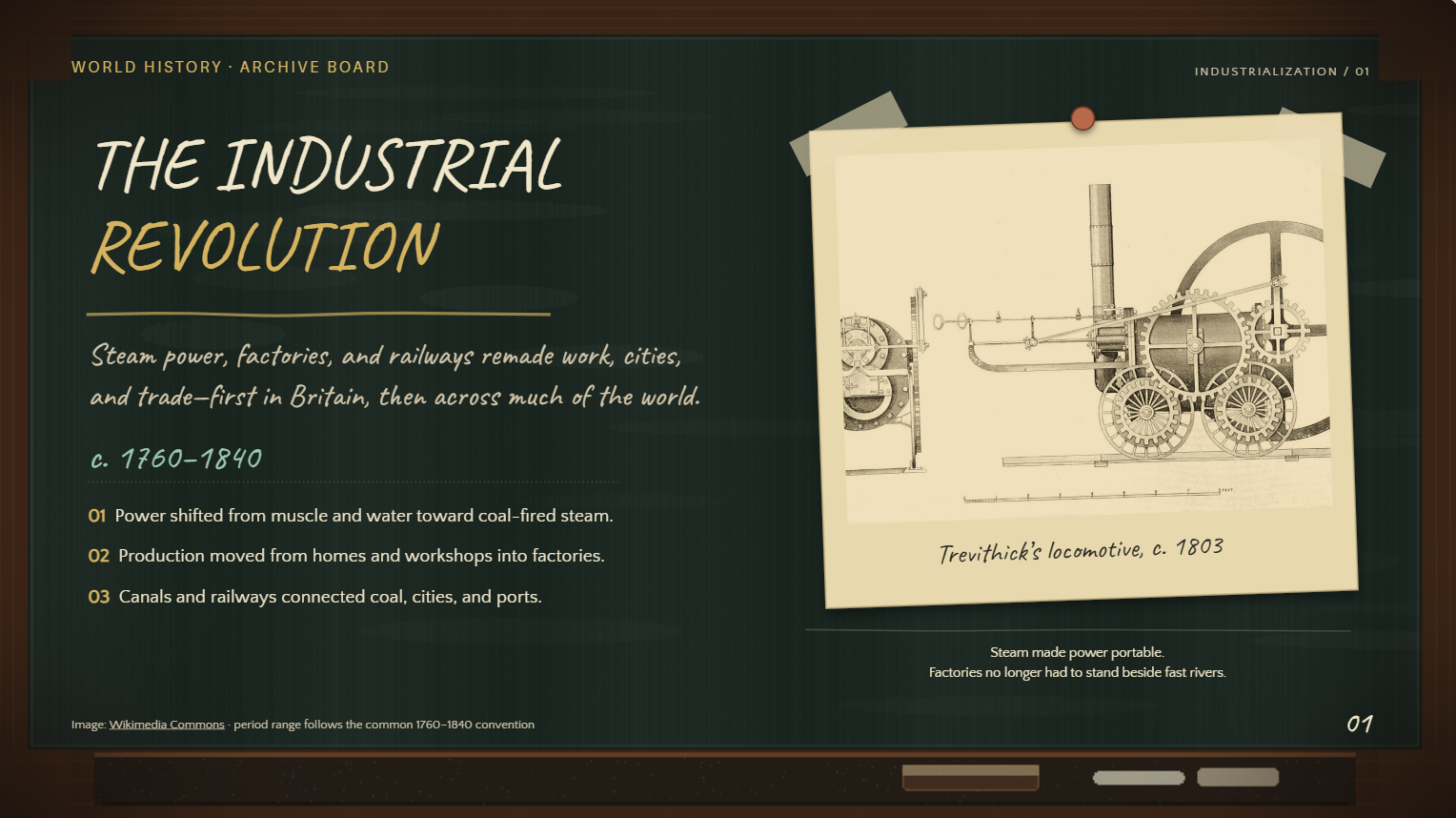
Tarih kara tahtası PowerPoint şablonu, zaman çizelgelerini, haritaları, portreleri ve tebeşir tarzı çizimleri sınıftan ilham alan bir tasarımla bir araya getirebilir. Önemli olayları, tarihî dönemleri ve öne çıkan kişileri sunmak için kullanışlıdır. Kronolojik düzenler, izleyicilerin olayların zaman içinde nasıl geliştiğini anlamasına da yardımcı olabilir.
Nasıl kullanılır
1. Adım: promptunuzu girin
Kimi Slides'e tarihî konuyu, dönemi, önemli olayları ve tercih edilen görsel tarzı belirtin.
Prompt:
2. Adım: AI'ın PPT'nizi oluşturmasına izin verin
Kimi Slides'in sunumu istenen tarihî görseller ve içerikle oluşturmasına izin verin.
3. Adım: PPT'yi gözden geçirin ve dışa aktarın
Tarihleri, bilgileri, görselleri ve slayt sırasını kontrol edin; ardından sunumu dışa aktarmadan önce son düzenlemeleri yapın.
Kurumsal eğitim kara tahta PowerPoint şablonu
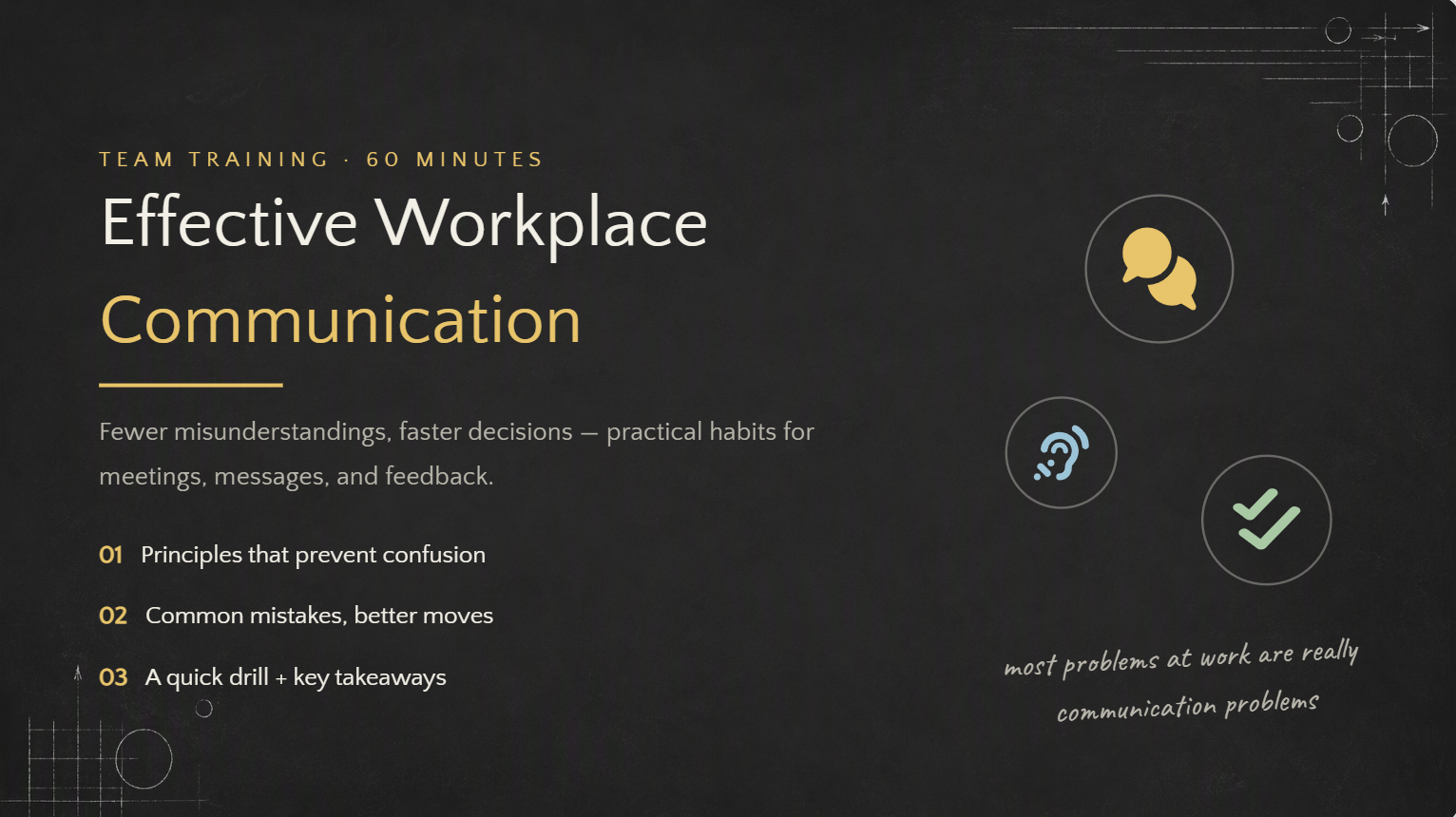
Kurumsal eğitim için kara tahta PowerPoint şablonu, çalışan eğitim sunumlarına daha samimi ve resmiyetten uzak bir hava katabilir. Kara tahta öğelerini profesyonel düzenler, simgeler, grafikler ve öz metinlerle birleştirin. Bu tarz; oryantasyon, atölye çalışmaları ve mesleki gelişim için uygundur.
Nasıl kullanılır
1. Adım: prompt'unuzu girin
Eğitim konusunu, hedef çalışanları, öğrenme hedeflerini ve istenen sunum süresini açıklayın.
Prompt:
2. Adım: AI'ın PPT'nizi oluşturmasına izin verin
Kimi Slides, istenen profesyonel tarzda eğitim sunumunu oluşturur.
3. Adım: PPT'yi gözden geçirin ve dışa aktarın
Eğitim içeriğini, örnekleri ve görsel tutarlılığı gözden geçirin; ardından son düzenlemeleri yapıp sunumu dışa aktarın.
Çevrim içi eğitim kara tahta PowerPoint şablonu
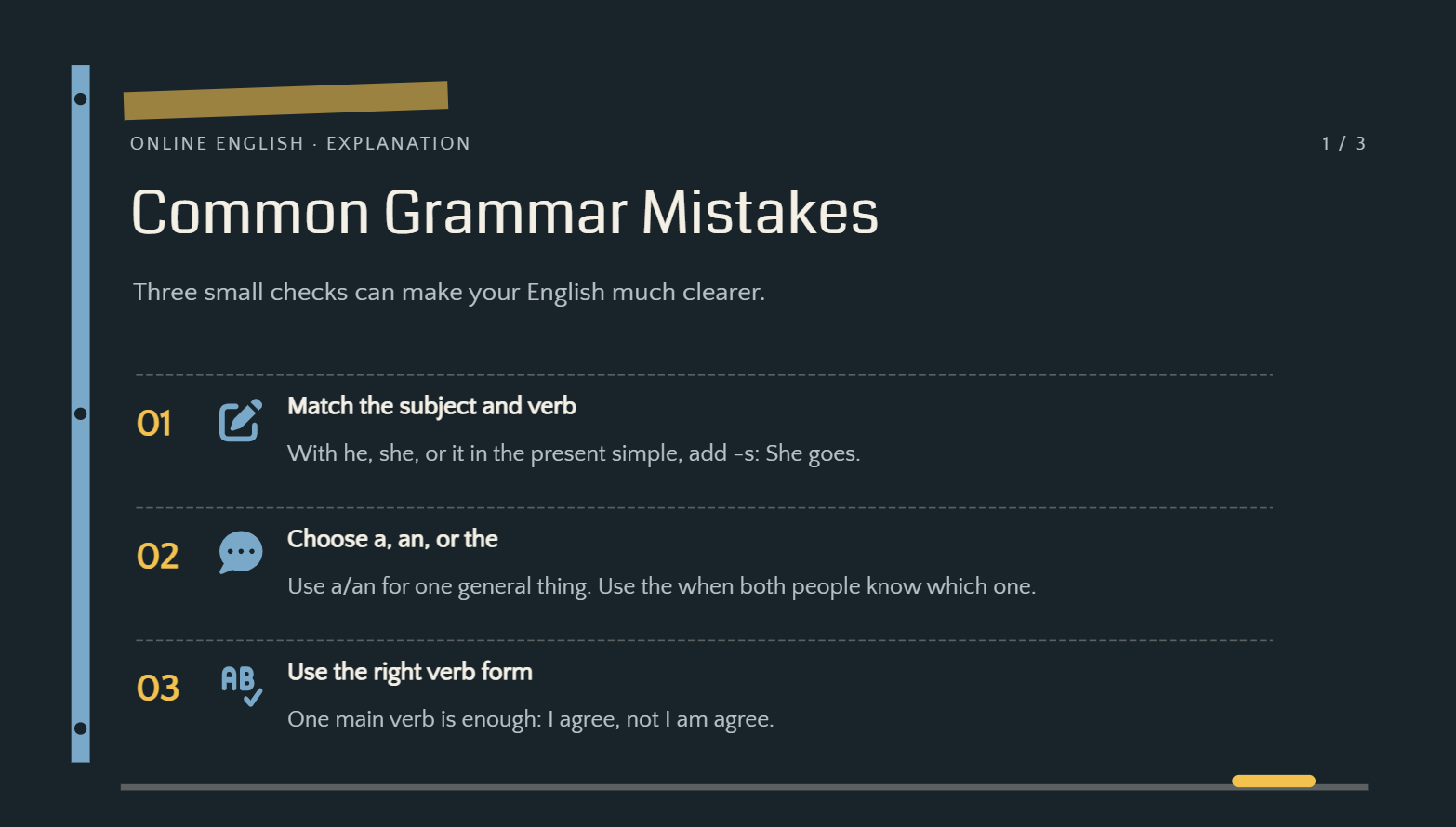
Çevrim içi eğitim için kara tahta PowerPoint şablonu, alışıldık sınıf tahtasını dijital öğrenme ortamına taşır. Ekranlarda iyi çalışan net başlıklar, diyagramlar, örnekler ve etkileşimli etkinlikler ekleyin. Çevrim içi derslerde daha kolay görüntüleme için metinleri büyük, düzenleri sade tutun.
Nasıl kullanılır
1. Adım: prompt'unuzu girin
Dersin konusunu, öğrenci seviyesini, öğrenme hedeflerini ve sunumda yer almasını istediğiniz etkinlikleri belirtin.
Prompt:
2. Adım: AI'ın PPT'nizi oluşturmasına izin verin
Kimi Slides, istenen tasarım ve eğitim yapısıyla dersi oluşturur.
3. Adım: PPT'yi gözden geçirin ve dışa aktarın
Okunabilirliği, örnekleri ve etkileşimli öğeleri kontrol edin; son değişiklikleri yapıp tamamlanan sunumu dışa aktarın.
Atölye çalışması kara tahta PowerPoint şablonu
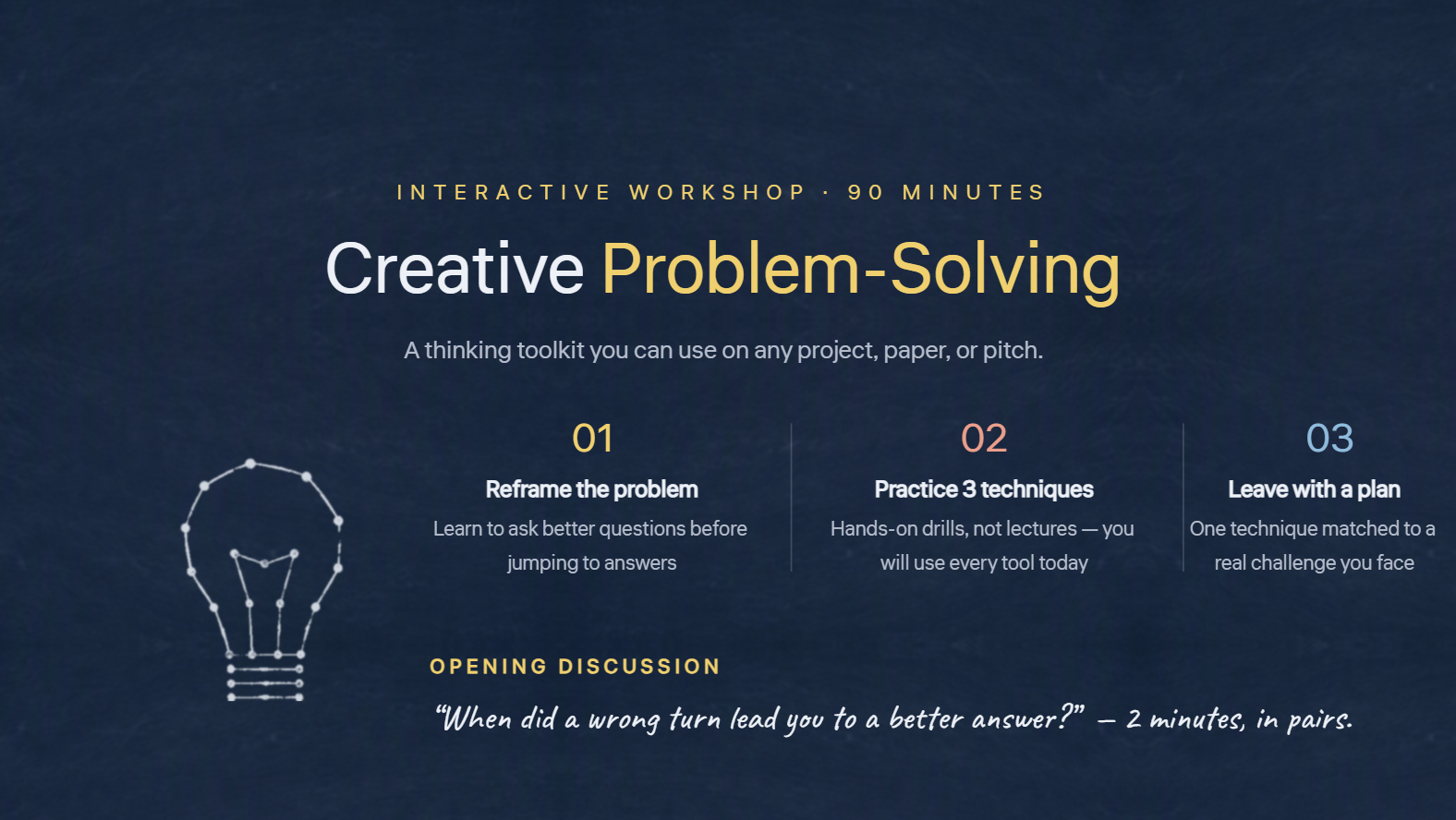
Atölye çalışması için kara tahta PowerPoint şablonu, grup oturumları için etkileşimli ve resmiyetten uzak bir öğrenme ortamı oluşturabilir. Hedefler, etkinlikler, tartışma konuları ve alıştırmalar için bölümler kullanın. Esnek bir düzen, katılımcılara atölye çalışması boyunca rehberlik etmeyi kolaylaştırır.
Nasıl kullanılır
1. Adım: prompt'unuzu girin
Atölye çalışmasının konusunu, hedef kitlesini, süresini, etkinliklerini ve katılımcıların ulaşmasını istediğiniz sonuçları açıklayın.
Prompt:
2. Adım: AI'ın PPT'nizi oluşturmasına izin verin
prompt'u gönderin ve Kimi Slides'ın gereksinimlerinize göre atölye çalışması sunumunu oluşturmasına izin verin.
3. Adım: PPT'yi gözden geçirin ve dışa aktarın
Etkinlikleri, yönergeleri, görselleri ve genel akışı gözden geçirin; ardından son düzenlemeleri yapıp sunumu dışa aktarın.
Kara tahta PPT'si oluşturmak için neden Kimi Slides kullanılmalı?
Kara tahta tarzı bir sunumu manuel olarak hazırlamak, birden çok slaytta tutarlı düzenlere, görsellere ve sınıf öğelerine ihtiyaç duyduğunuzda zaman alabilir. Kimi AI PPT oluşturucu, ayrıntılı bir prompt'tan eksiksiz bir sunum oluşturarak bu süreci kolaylaştırır ve özenli bir kara tahta PowerPoint şablonunu verimli şekilde hazırlamayı kolaylaştırır.
İçeriğinizden kara tahta tarzı slaytlar oluşturun: Ders planları, notlar, ana hatlar, görseller veya başvuru materyalleri ekleyin ve bunları kara tahtadan esinlenen tasarıma sahip sunum slaytlarına dönüştürün. Kimi Slides, boş bir slayttan başlamak yerine içeriğinizi uygun görsel öğelerle birleştirmenize yardımcı olur.
Öğrenme ve açıklama için sunumlar hazırlayın: Eğitim içeriğini girişler, temel kavramlar, örnekler, alıştırmalar ve özetler gibi bölümlere ayırarak derslerin öğrenciler tarafından daha kolay takip edilmesini ve gözden geçirilmesini sağlayın.
Farklı öğretim ihtiyaçları için sınıftan esinlenen düzenler kullanın: Metin açıklamalarını, diyagramları, formülleri ve görsel örnekleri destekleyen düzenlerle dersler, eğitimler, atölye çalışmaları, eğitim oturumları ve eğitsel sunumlar için slayt tasarımları oluşturun.
Görsel öğeler ve animasyonlar oluşturun: Ayrıntılı açıklamaları öz slayt içeriğine dönüştürün; kavramları adım adım açıklamaya yardımcı olmak için bunları diyagramlar, simgeler, illüstrasyonlar ve diğer görsellerle birleştirin.
Tutarlı bir kara tahta tarzı oluşturun: Uyumlu tipografi, düzenler ve görsel öğelerle slaytlar arasında bütünlüklü bir görünüm sağlayın; böylece sunumunuz özgün bir sınıf atmosferine kavuşur.
Kara tahta slaytlarını esnek düzenleme seçenekleriyle özelleştirin: Metinleri, görselleri ve tasarım öğelerini doğrudan değiştirin veya düzenleri, içerik yapısını ve görsel stili ayarlamak için doğal dilde talimatlar kullanın. Farklı sınıflar, hedef kitleler veya öğretim amaçları için farklı sürümler oluşturun.
Düzenlenebilir kara tahta PowerPoint dosyalarını dışa aktarın: Tamamladığınız sunumu çevrimiçi olarak önizleyin ve PPTX dosyası olarak dışa aktarın. Ders içeriğini güncellemek, öğretim materyalleri eklemek veya son sunumu özelleştirmek için slaytları PowerPoint'te düzenlemeye devam edin.
Kara tahta PPT'leri oluşturma ipuçları
İyi tasarlanmış bir kara tahta sunumu, içeriği anlaşılır tutarken ilgi çekici görünmelidir. Bu pratik ipuçları, kara tahta stilini net düzenler, faydalı görseller ve hedef kitleye uygun içeriklerle dengelemenize yardımcı olabilir.
Metinleri kolay okunur tutun
Net yazı tipleri, yeterli yazı boyutları ve arka planla güçlü kontrast kullanın. Hedef kitlenin ana mesajı hızla kavrayabilmesi için slaytları çok fazla metinle doldurmaktan kaçının.
Açıklamalar için diyagramlar ve illüstrasyonlar ekleyin
Yalnızca metinle anlaşılması zor olabilecek kavramları açıklamak için basit diyagramlar, simgeler ve illüstrasyonlar kullanın. Bu görseller, dersleri daha ilgi çekici ve akılda kalıcı hâle getirebilir.
Önemli bilgileri görsel işaretlerle vurgulayın
Önemli gerçeklere ve fikirlere dikkat çekmek için tebeşir tarzı alt çizgiler, daireler, oklar veya kutular kullanın. Slaytların dağınık görünmesine yol açmadan dikkati yönlendirmeleri için bu işaretleri tutarlı kullanın.
Dersleri net bir yapıyla düzenleyin
Sunumu amaçlar, açıklamalar, örnekler, etkinlikler ve özet gibi mantıklı bölümlere ayırın. Net bir yapı, hedef kitlenin dersi başından sonuna kadar takip etmesine yardımcı olur.
Şablonları hedef kitlenize göre özelleştirin
Kara tahta PowerPoint arka planını ve görsel stilini sunumunuzun hedef kitlesinin yaşına, konusuna ve amacına göre uyarlayın. Küçük öğrenciler için eğlenceli öğeler, üniversite veya kurumsal hedef kitleler içinse daha sade ve profesyonel düzenler kullanın.
Sonuç
Kara tahta PowerPoint şablonu, bilgileri düzenli ve takip etmesi kolay tutarken sunumunuza yaratıcı ve ilgi çekici bir sınıf havası katabilir. Bu makalede, farklı dersler ve hedef kitleler için 10 şablon fikrinin yanı sıra pratik tasarım ipuçları ve Kimi Slides kullanarak bunları oluşturmanın basit bir yöntemi ele alındı. Uygun bir stil seçin, içeriği özelleştirin ve hedef kitlenize ve amacınıza uygun, özenli bir sunum oluşturmak için net görseller kullanın.

