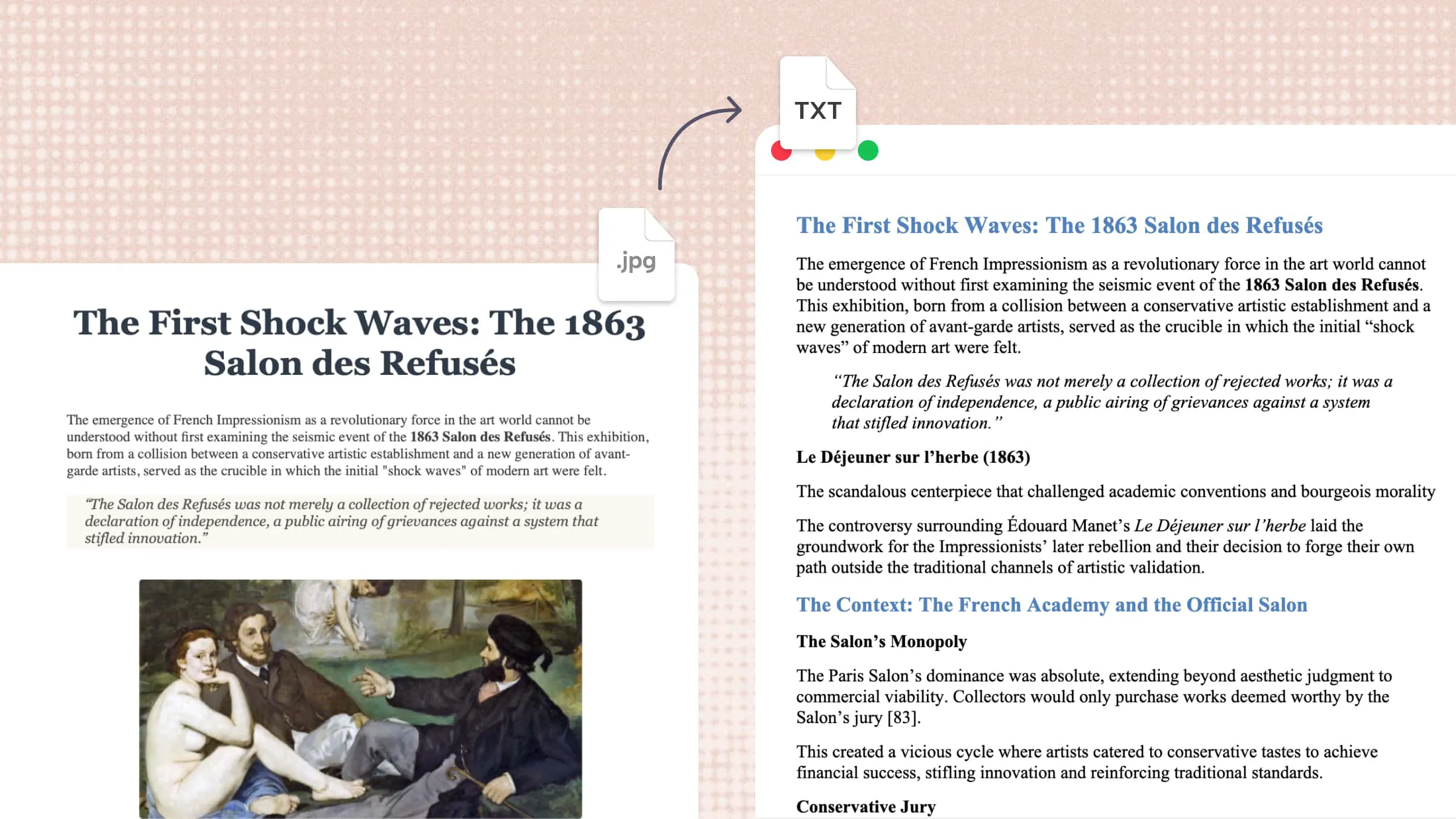
Bir resmin içine hapsolmuş metniniz varsa, bunu elle yazmak çok zaman alabilir ve hatalara yol açabilir. İster bir belge, not, fiş ister ekran görüntüsü olsun, bir görselden düzenlenebilir metin elde etmek zor olmamalıdır. Doğru araçlar, resimleri hızlıca metne dönüştürmenizi ve içeriği düzenlemesini, kopyalamasını ve paylaşmasını kolaylaştırmanızı sağlar. Herhangi bir cihazda görselleri metne dönüştürmenin basit yollarını bulmak için okumaya devam edin.
Resmi metne dönüştürmek için 5 yönteme genel bakış
Cihazınıza ve çıkarılan içerikle ne kadar işlem yapmanız gerektiğine bağlı olarak görselleri metne dönüştürmenin birkaç yolu vardır. Aşağıdaki tablo, Kimi Docs ile yapay zeka destekli belge işlemeden Windows, Mac, Android ve iPhone'daki yerleşik metin tanıma özelliklerine kadar başlıca yöntemleri karşılaştırıyor.
| Araç | Platform | Nasıl çalışır | Şunlar için uygundur |
|---|---|---|---|
| Kimi Docs | Web, Masaüstü ve Mobil | Bir resim yükleyin, bir prompt girin, yapay zekanın metni çıkarıp işlemesine izin verin, ardından sonucu indirin | Görsel içeriğini çıkarmak, düzenlemek, organize etmek ve belgelere dönüştürmek |
| Windows Photos – Metin Tara | Windows | Photos uygulamasında bir resim açın, Metin Tara özelliğini kullanın, ardından algılanan metni kopyalayın | Windows'ta resimlerden hızlıca metin kopyalama |
| Apple Live Text | Mac | Preview'da bir resim açın, algılanan metni seçin ve kopyalayın | Mac'te fotoğraflardan metin çıkarma |
| Google Photos + Google Lens | Android | Google Photos'ta bir resim açın, Lens'e dokunun, algılanan metni seçin ve kopyalayın | Android'de fotoğraflardan metin çıkarma |
| Apple Live Text | iPhone | Live Text'i etkinleştirin, Photos'ta bir resim açın, metni seçin ve kopyalayın | iPhone'da fotoğraflardan ve ekran görüntülerinden metin çıkarma |
Yapay zeka kullanarak çevrimiçi bir görsel metne nasıl dönüştürülür
Bir yapay zeka belge agent'ı olan Kimi Docs, görsel dosyalardaki metni tespit edip çıkarabilir. Görsel içeriği analiz eder, karakterleri ve kelimeleri tanır ve bunları düzenlenebilir dijital metne dönüştürür. Bu sayede taranmış belgelerden, ekran görüntülerinden, notlardan ve diğer görsel tabanlı içeriklerden elle yazmadan metin çıkarmak için kullanışlıdır. Kimi Docs ile yapay zeka kullanarak bir görseli metne nasıl dönüştüreceğiniz aşağıda anlatılmıştır.
Adım 1: Görselinizi yükleyin ve bir prompt girin
Metne dönüştürmek istediğiniz görseli yükleyin. Ardından, yapay zekaya görünen tüm metni, orijinal ifade ve yapıyı mümkün olduğunca doğru şekilde koruyarak çıkarmasını söyleyen açık bir prompt girin.
Örnek prompt:
Adım 2: Yapay zekanın işlemesini ve sonuç üretmesini bekleyin
Promptu gönderdikten sonra, Kimi Docs görseli analiz eder ve içindeki metni çıkarır. Yapay zeka görsel içeriği işler ve doğruluğunu gözden geçirebileceğiniz düzenlenebilir bir sürüm oluşturur.
Adım 3: Dosyanızı indirin
Çıkarılan metni gözden geçirin ve gerekli düzeltmeleri yapın. İçerik doğru göründüğünde, oluşturulan dosyayı indirin ve düzenlenebilir metni belgeleriniz, notlarınız veya diğer çalışmalarınız için kullanın.
Kimi Docs'un temel özellikleri
Kimi Docs, çıkarılan içerikle çalışmayı kolaylaştıran kullanışlı özellikler sunarak temel görselden metne dönüştürmenin ötesine geçer. Metni tanımaktan ve belge yapısını korumaktan, birden fazla dili işlemeye ve düzenli dosyalar oluşturmaya kadar bu özellikler tüm süreci basitleştirebilir. İşte bilinmesi gereken temel özellikler.
Görsellerden doğru metin çıkarma: Belge, ekran görüntüsü veya not içeren görselleri yükleyin; Kimi Docs içeriği tanıyabilir ve görsel bilgiyi kolayca yeniden kullanılabilecek düzenlenebilir metne dönüştürebilir.
Çıkarılan içeriği anlama ve özetleme: Resimleri metne dönüştürdükten sonra, Kimi Docs bilgiyi analiz edebilir, önemli noktaları özetleyebilir ve kullanıcıların uzun belgeleri veya araştırma materyallerini hızlıca anlamasına yardımcı olabilir.
Orijinal belge yapısını koruma: Kimi Docs, kelimeleri çıkarmanın ötesinde paragraflar, tablolar ve düzenli sayfa yapısı gibi önemli biçimlendirme öğelerinin korunmasına yardımcı olarak dönüştürülen içeriğin düzenlenmesini ve incelenmesini kolaylaştırır.
Çok dilli görsel içeriği işleme: Farklı dillerdeki görsellerden metin çıkarın ve aynı iş akışı içinde çeviri, yeniden yazma veya iki dilli belge oluşturma gibi görevlere devam edin.
Çıkarılan metni profesyonel belgelere dönüştürme: Görsellerden çıkarılan metni, yapılandırılmış biçimlendirme, tablolar, başlıklar ve diğer belge öğelerine sahip düzenli Word veya PDF dosyalarına dönüştürün.
Windows'ta bir fotoğraf metne nasıl dönüştürülür
Windows Fotoğraflar uygulaması, başka bir araç yüklemeden bir görselden metin çıkarmanın hızlı bir yolunu sunar. Yerleşik metin tarama özelliği görünür metni tanıyabilir ve sonucu doğrudan kopyalamanıza olanak tanır. Seçeneği bulmak ve metninizi çıkarmak için şu adımları izleyin.
Adım 1: Görseli Fotoğraflar'da açın
Windows cihazınızda "Fotoğraflar" uygulamasıyla metin içeren görseli açın. Metnin doğru şekilde tanınabilmesi için görselin yeterince net olduğundan emin olun.
Adım 2: Metni Tara seçeneğini seçin
Fotoğraflar uygulamasının altında, "Metni Tara" simgesine tıklayın. Windows, görseldeki metni otomatik olarak algılayıp size gösterecektir.
Adım 3: Çıkarılan metni kopyalayın
İhtiyacınız olan metni seçin ve tek seferde her şeyi kopyalamak için "Kopyala" veya "Tüm Metni Seç" seçeneğine tıklayın. Ardından çıkarılan metni istediğiniz belgeye veya uygulamaya yapıştırabilirsiniz.
Mac'te bir fotoğraf metne nasıl dönüştürülür
Mac kullanıyorsanız, ayrı bir OCR aracı yüklemeden fotoğraflardan metin çıkarabilirsiniz. Apple'ın yerleşik Live Text özelliği görsellerdeki metni tanıyabilir ve doğrudan kopyalamanıza olanak tanır. Bunu Preview, Quick Look ve Fotoğraflar gibi uygulamalar üzerinden kullanabilirsiniz. Mac'te bir resimden metin çıkarmanın yolu şöyledir.
Adım 1: Fotoğrafı Preview'de açın
Görseli "Preview"de açın ve fare imlecinizi metin üzerine getirerek metin seçim imlecine dönüşene kadar bekleyin. Çıkarmak istediğiniz metni seçmek için tıklayıp sürükleyin.
Adım 2: Metni seçin ve kopyalayın
Metin seçildikten sonra, "Edit" > "Copy" yolunu izleyin veya "Command + C" tuşlarına basın. İhtiyacınıza göre belirli kelimeleri veya metnin tamamını seçebilirsiniz.
Adım 3: Çıkarılan metni yapıştırın
"TextEdit" veya başka bir metin düzenleyici açın ve "Edit" > "Paste" seçeneğini seçin ya da "Command + V" tuşlarına basın. Çıkarılan metin, yeniden kullanabileceğiniz veya düzenleyebileceğiniz düzenlenebilir bir içerik olarak görünecektir.
Android'de görsel metne nasıl dönüştürülür
Android cihazlar, Google Fotoğraflar uygulaması ve Google Lens kullanarak görsellerden doğrudan metin çıkarmayı kolaylaştırır. İçeriği elle yazmanıza veya ayrı bir metin çıkarma aracı yüklemenize gerek yoktur. Görseli açmanız, Lens'in metni tanımasına izin vermeniz ve ihtiyacınız olan kısımları kopyalamanız yeterlidir. İşte adım adım nasıl yapılacağı.
Adım 1: Görseli Google Fotoğraflar'da açın
"Google Fotoğraflar"ı açın ve çıkarmak istediğiniz metni içeren görseli seçin. Lens'in metni daha doğru tanıyabilmesi için net bir görsel seçin.
Adım 2: Lens'e dokunun
Ekranın altındaki "Lens"e dokunun ve Google Lens'in görseli taramasına izin verin. Metni algılayacak ve tanıyabildiği kelimeleri vurgulayacaktır.
Adım 3: Metni seçin ve kopyalayın
"Text"e dokunun, istediğiniz içeriği seçin ve "Copy" seçeneğini seçin. Ardından çıkarılan metni herhangi bir uygulamaya veya belgeye yapıştırabilirsiniz.
iPhone'da görselden metin nasıl çıkarılır
iPhone kullanıcıları, Apple'ın yerleşik Canlı Metin özelliğini kullanarak görsellerden metin çıkarabilir. Etkinleştirildiğinde, fotoğraflardaki ve ekran görüntülerindeki metni tanıyabilir; böylece bu metni seçip kopyalayarak başka uygulamalarda yeniden kullanabilirsiniz. iPhone'da görseli metne dönüştürmek için şu adımları izleyin:
Adım 1: Canlı Metin'i etkinleştirin
"Settings" > "General" > "Language & Region" bölümünü açın ve "Live Text" seçeneğini bulana kadar aşağı kaydırın. Metin çıkarmayı denemeden önce bu seçeneğin açık olduğundan emin olun.
Adım 2: Görseli Fotoğraflar'da açın
"Photos"u açın ve metni içeren görseli veya ekran görüntüsünü seçin. Seçim tutamaçları görünene kadar çıkarmak istediğiniz metne basılı tutun.
Adım 3: Metni kopyalayıp yapıştırın
Seçimi, ihtiyacınız olan metni kapsayacak şekilde ayarlayın, ardından "Copy"e dokunun. "Notes"u veya başka bir metin uygulamasını açın, içeriği eklemek istediğiniz yere dokunun ve çıkarılan metni kullanmak için "Paste" seçeneğini seçin.
Görsel-metin doğruluğunu artırmak için ipuçları
Orijinal görselin kalitesi, metin çıkarma sonuçlarını doğrudan etkileyebilir. Birkaç basit ayarlama, OCR araçlarının metni daha kolay tanımasını sağlayabilir ve yaygın hataları azaltabilir. Görsellerinizi dönüştürmeden önce aşağıdaki ipuçlarını göz önünde bulundurun.
Arka planla iyi bir kontrast sağlayın
Metnin arka plandan net bir şekilde ayrıştığından emin olun. Açık renkli bir arka plan üzerindeki koyu metin veya tam tersi, metin tanıma araçları için genellikle işlenmesi daha kolay olur. Metnin arka planla karıştığı veya karakterlerin doğru tanınmasını zorlaştıran dikkat dağıtıcı renklerin bulunduğu görsellerden kaçının.
Net ve iyi aydınlatılmış görseller kullanın
Her karakterin kolayca görülebilmesi için net ve yeterince aydınlatılmış görseller kullanın. Bulanık, karanlık veya aşırı aydınlık fotoğraflar harflerin ve sayıların tanınmasını zorlaştırabilir. Fotoğrafı iyi bir ışıkta çekmek, net olmayan veya gizli karakterlerden kaynaklanan hataları azaltarak sonuç metnin kalitesini artırabilir.
Belgeleri düz açıdan tarayın, eğik değil
Fotoğraf çekerken belgeleri açılı olarak değil, düz tutun. Açılı çekilen görseller metni gerdirebilir veya bozabilir, bu da tanıma doğruluğunu etkileyebilir. Belgeyi düz bir yüzeye koyun ve tam üstünden çekim yaparak metnin doğru hizalanmasını ve OCR araçlarının daha kolay okumasını sağlayın.
Gereksiz arka plan karmaşasını kırpın
Görseli işlemeden önce metnin etrafındaki gereksiz nesneleri, kenarlıkları ve boş alanları kaldırın. Daha temiz bir görsel, metin tanıma aracının önemli içeriğe odaklanmasına yardımcı olur. Bu, tanıma sürecini karıştırabilecek görsel unsurları ortadan kaldırarak çıkarılan sonucun daha düzenli ve doğru olmasını da sağlayabilir.
Sonuç
Bir görseli kullanılabilir metne dönüştürmek artık yavaş ve elle yapılan bir işlem olmak zorunda değil. Doğru yöntem, zamandan tasarruf etmenize ve işi çok daha kolaylaştırmanıza yardımcı olabilir. İster hızlı bir dönüştürmeye ister içerik üzerinde daha fazla kontrole ihtiyacınız olsun, ihtiyaçlarınıza uygun seçeneği seçin. Görselleri düzenli olarak metne dönüştürüyorsanız, daha akıcı bir iş akışı için Kimi Docs'u denemeye değer. Kimi Docs'u deneyin ve görsel içeriği kullanılabilir metne ne kadar kolay dönüştürebildiğini görün.




