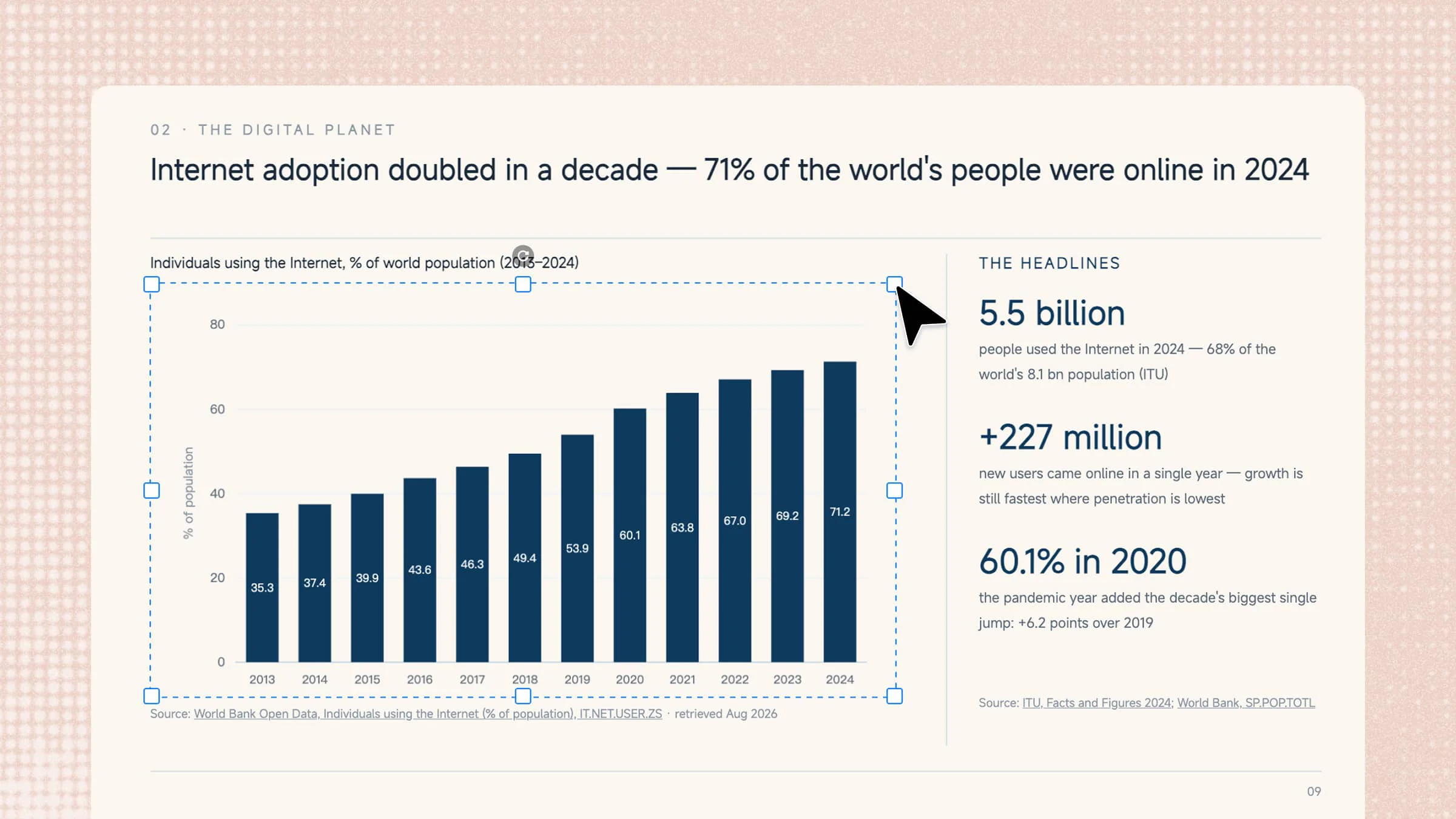
İster rapor, ister sınıf projesi ya da sunum hazırlıyor olun, verileri anlaşılır görsellere dönüştürmek zor olabilir. PowerPoint'te grafikleri ve çizelgeleri elle oluşturmak da, özellikle temiz ve profesyonel görünmelerini istiyorsanız, zaman alabilir. Neyse ki PowerPoint, sayıları kullanışlı görsellere dönüştürmek için basit yollar sunar; yapay zekâ araçları ise süreci daha da hızlandırabilir. PowerPoint'te hızlı ve kolay şekilde nasıl grafik oluşturabileceğinizi öğrenmek için bu makaleyi okumaya devam edin.
PowerPoint'te grafik oluşturmanın iki yöntemine genel bakış
PowerPoint'te grafik ve çizelge oluşturmanın iki temel yolu vardır. Daha az elle işlem yaparak verilerinizi sunuma hazır bir görsele dönüştürmek için Kimi Slides gibi bir yapay zekâ aracı kullanabilir veya grafiği kendiniz oluşturup özelleştirmek için PowerPoint'in yerleşik grafik araçlarından yararlanabilirsiniz. Aşağıdaki tablo, iki yaklaşım arasındaki temel farkları gösterir.
| Araç | Kimi Slides | Microsoft PowerPoint |
|---|---|---|
| Nasıl çalışır | Verilerinizi veya materyallerinizi yükleyin ve istediğiniz grafiği bir prompt ile açıklayın | Bir grafik ekleyin, verileri girin ve PowerPoint'in yerleşik araçlarıyla grafiği özelleştirin |
| Veri girişi | Yüklenen Excel dosyaları ve diğer materyallerle çalışabilir | Veriler, gömülü Excel sayfasına girilir veya burada düzenlenir |
| Grafik oluşturma | Yapay zekâ verileri analiz eder ve talimatlarınıza göre uygun bir grafik oluşturur | Grafik türünü seçer ve grafiği manuel olarak oluşturursunuz |
| Tasarım süreci | Yapay zekâ, prompt'larla veya doğrudan düzenlemelerle iyileştirebileceğiniz özenli bir görsel düzeni otomatik olarak oluşturur | Stilleri, düzenleri, renkleri, etiketleri ve diğer grafik öğelerini manuel olarak ayarlayın |
| Düzenleme | Oluşturulan grafikler ve slayt öğeleri düzenlenebilir ve özelleştirilebilir | Grafik öğeleri doğrudan PowerPoint'te düzenlenebilir |
| Verimlilik | Mevcut verileri sunuma hazır görsellere dönüştürmek için daha hızlıdır | Özellikle karmaşık veri kümeleri veya ayrıntılı tasarımlar için daha fazla zaman alır |
| En uygun olduğu durumlar | Daha az manuel işle, özenli ve veriye dayalı slaytları hızla oluşturmak | Grafik oluşturmanın her adımında tam kontrol isteyen kullanıcılar |
Yapay zekâ aracıyla PowerPoint'te grafik oluşturma
Verileriniz hazır olduğunda, sıradaki adım bunları anlaşılır görünen ve sunumunuza uygun bir grafiğe dönüştürmektir. Her şeyi elle oluşturmak yerine, bir yapay zekâ sunum hazırlama aracı olan Kimi Slides, daha az çabayla özenli görseller oluşturmanıza yardımcı olabilir. Verilerinizi hazırlamaktan bitmiş sonucu slaytlarınıza eklemeye kadar, hızlıca grafik oluşturmak için nasıl kullanacağınız aşağıda açıklanmıştır.
1. Adım: Materyallerinizi yükleyin ve prompt girin
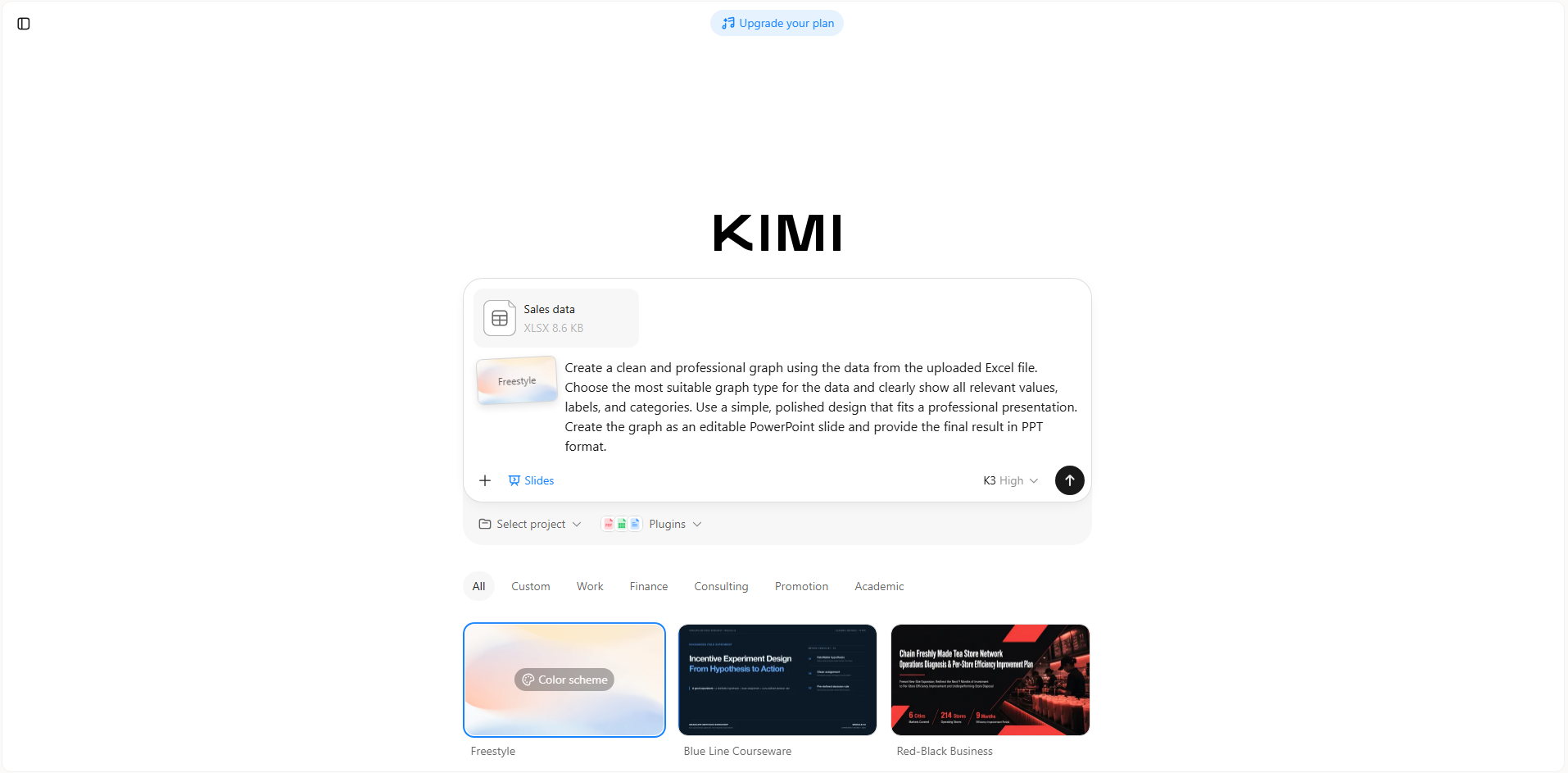
Grafiğe dönüştürmek istediğiniz verileri içeren Excel dosyasını yükleyerek başlayın. Dosya yüklendikten sonra, Kimi Slides'a ne tür bir grafik oluşturacağını ve nasıl görünmesini istediğinizi belirten açık bir prompt girin.
Örnek prompt:
2. Adım: Yapay zekânın işlemesini ve sonuçları oluşturmasını bekleyin
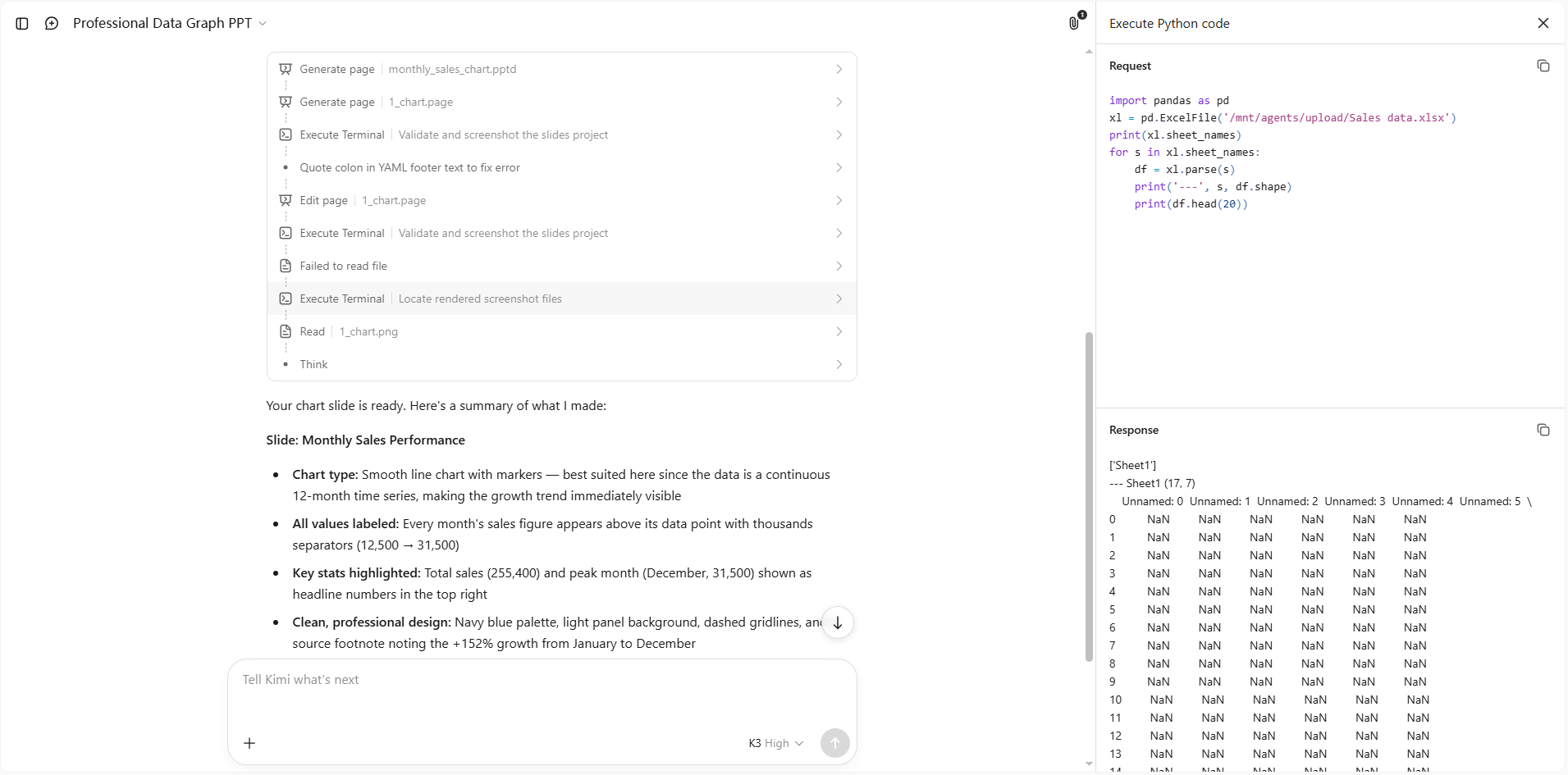
Prompt'u gönderdikten sonra Kimi Slides, Excel verilerini analiz eder ve talimatlarınıza göre bir grafik oluşturur. Bilgileri otomatik olarak düzenleyip anlaşılır bir görsel formatta sunarak grafiği elle oluşturma gereğini ortadan kaldırır.
3. Adım: PPT dosyasını düzenleyin
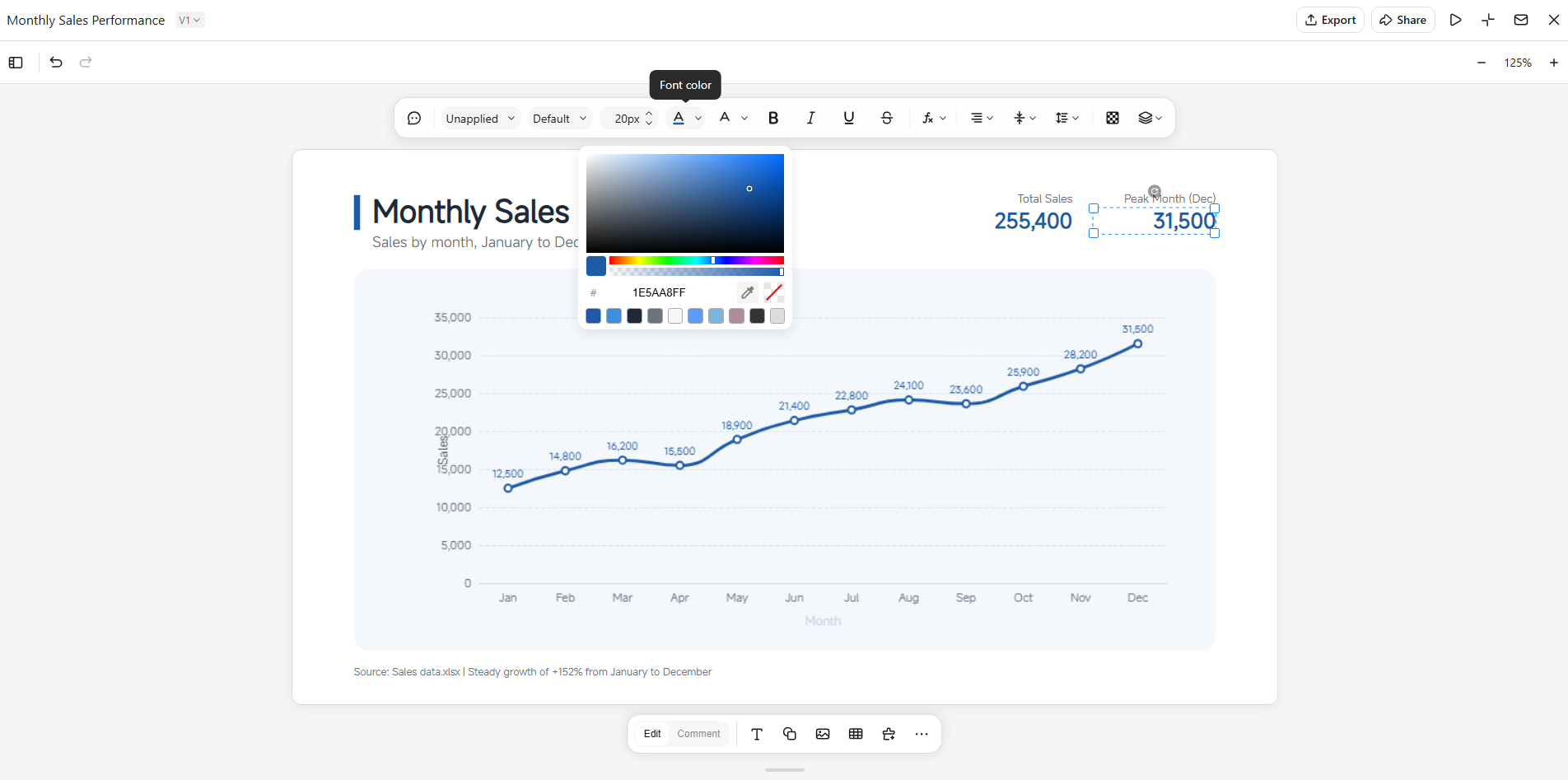
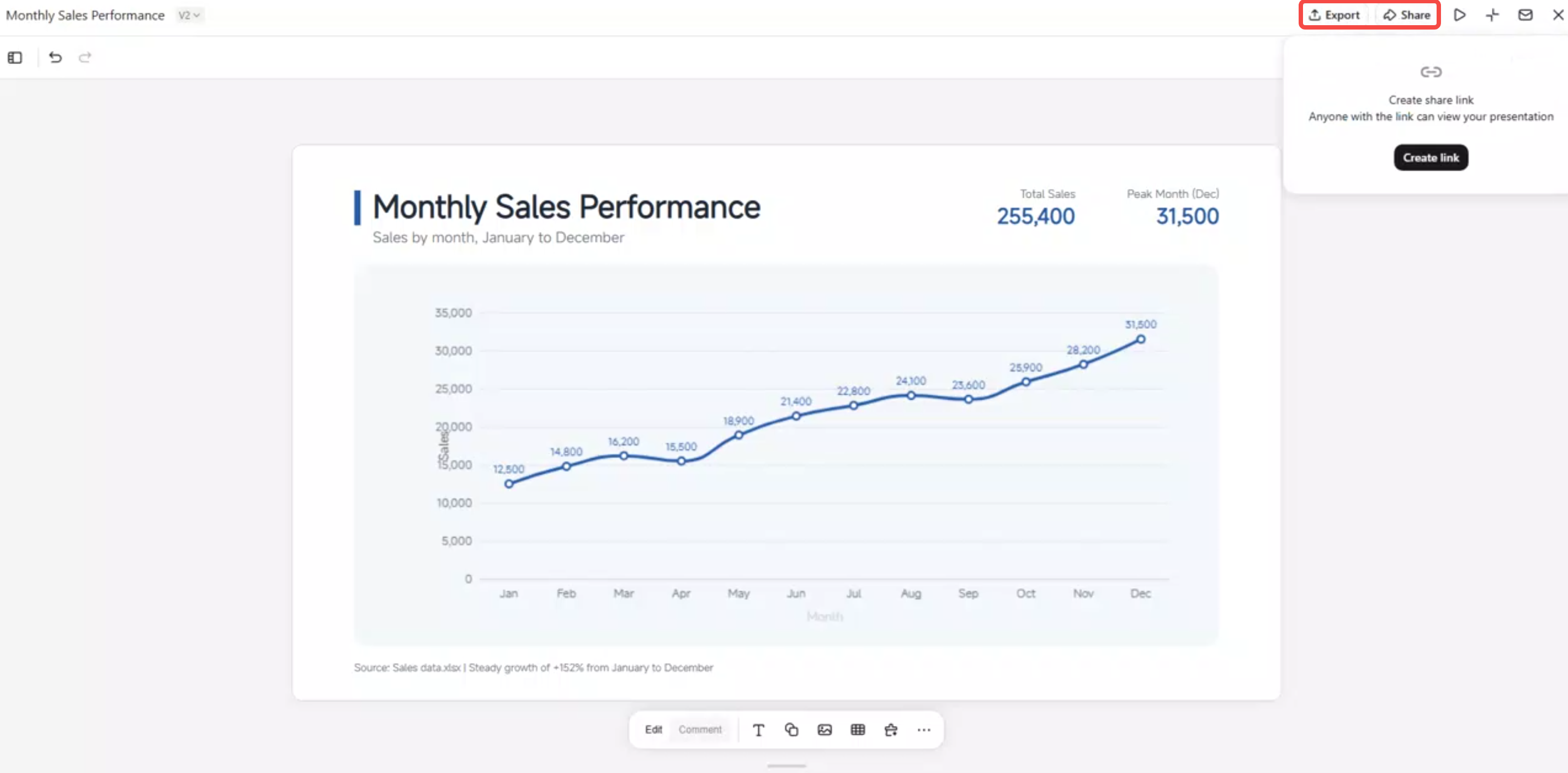
Oluşturulan slaytı inceleyin ve grafikte veya sunumda gereken değişiklikleri yapın. "Düzenle" modunda başlığı, etiketleri, düzeni, metni ve diğer tasarım öğelerini doğrudan ayarlayabilirsiniz. Ayrıca, belirli PPT öğeleri hakkında yorum yapmak veya istediğiniz değişiklikleri açıklamak için "Yorum" moduna geçebilirsiniz. Kimi Slides, istediğiniz düzenlemeleri yapmak için geri bildiriminizi kullanır; böylece slaytı sıfırdan oluşturmadan grafiği iyileştirebilirsiniz.
4. Adım: Önizleyin ve indirin
Grafiğin doğru, okunaklı ve slaytta doğru konumlandırılmış olduğundan emin olmak için tamamlanan sunumu önizleyin. Sonuçtan memnun kaldığınızda PowerPoint dosyasını indirin ve bitmiş grafiği sunumunuzda kullanın.
Kimi Slides'ın temel işlevleri
Kimi Slides, veriye dayalı slaytlar oluşturmayı ve sunmayı çok daha kolay hâle getiren çeşitli kullanışlı özellikler sunar. Yüklenen verileri grafiklere dönüştürmekten her öğeyi özelleştirmeye ve canlandırmaya kadar, bu yapay zekâ PPT hazırlama aracı her şeyi elle yapmadan görseller oluşturmanıza yardımcı olur. Başlamadan önce bilmeniz gereken temel işlevler şunlardır.
Yapay zekâyla verileri grafiklere dönüştürün: Excel dosyalarını, görselleri veya diğer materyalleri yükleyin; Kimi Slides önemli verileri çıkarıp bunları anlaşılır, sunuma hazır grafik ve çizelgelere dönüştürebilir. Ayrıca, görselleştirmek istediğiniz verileri veya içgörüleri basit bir prompt ile açıklayabilirsiniz.
Verileriniz için doğru grafiği oluşturun: Eğilimleri, karşılaştırmaları, oranları, değişimleri ve diğer veri ilişkilerini anlaşılır bir görsel formatta sunmak için çubuk grafikler, çizgi grafikler, pasta grafikler, alan grafikler ve diğer grafik türleri arasından seçim yapın.
Grafik öğelerine özenli animasyonlar ekleyin: Grafik öğelerine uygulanan zarif animasyonlarla statik verilere canlılık katın. Bilgileri aşamalı olarak göstermek, önemli rakamları vurgulamak veya veri odaklı slaytları sunum sırasında daha ilgi çekici kılmak için hareketten yararlanın.
Her grafik öğesini istediğiniz gibi özelleştirin: Grafikler yerel ve düzenlenebilir öğeler olarak oluşturulduğu için, grafik bileşenlerini hassas kontrollerle doğrudan düzenleyin. Ayrıca, slaytın tamamını yeniden oluşturmadan hedefli değişiklikler yapmak için yorumları veya konuşarak düzenleme özelliğini kullanabilirsiniz.
Düzenlenebilir PPT'leri önizleyin ve dışa aktarın: Sunum yapmadan önce grafiklerinizi ve slaytlarınızı çevrimiçi olarak önizleyin, ardından daha fazla özelleştirme için tamamlanmış sunumu düzenlenebilir bir PowerPoint dosyası olarak dışa aktarın.
PowerPoint'te grafikleri ve çizelgeleri elle oluşturma
Yapay zekâ aracı kullanmadan grafik oluşturmak istiyorsanız, PowerPoint grafik eklemenize ve bunları elle özelleştirmenize olanak tanıyan yerleşik seçeneklere sahiptir. Bir grafik türü seçebilir, kendi verilerinizi girebilir ve son görseli daha kolay anlaşılır kılmak için tasarımı ayarlayabilirsiniz. Özellikle büyük veya ayrıntılı veri kümeleriyle çalışırken biraz zaman alabilse de süreç basittir. PowerPoint'te grafikleri ve çizelgeleri elle oluşturmak için şu adımları izleyin.
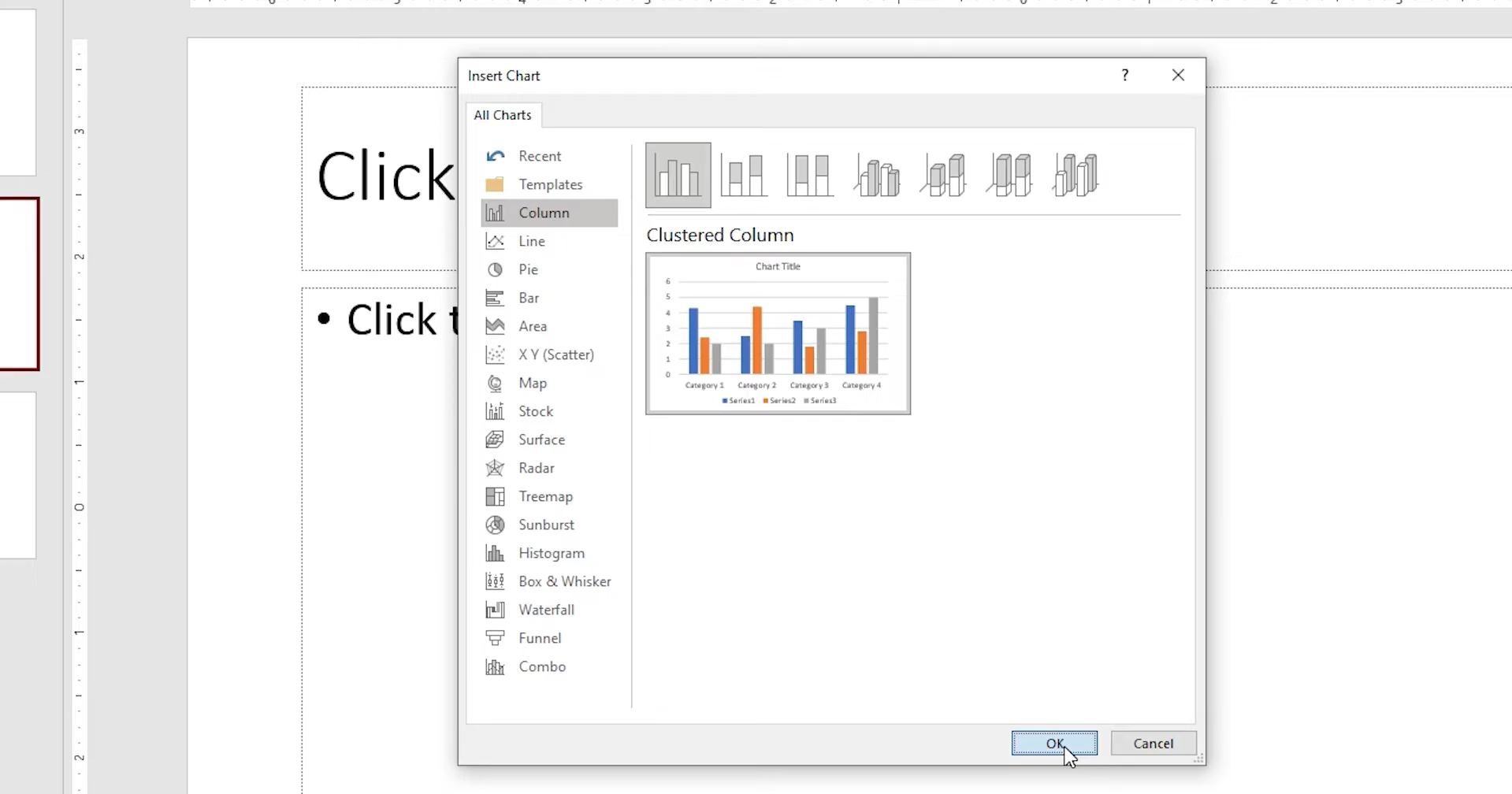
1. Adım: Grafik ekleyin
PowerPoint sunumunuzu açın ve üst menüden "Ekle" seçeneğine gidin. "Grafik"i seçin, verilerinize en uygun grafik türünü belirleyin ve "Tamam"a tıklayın.
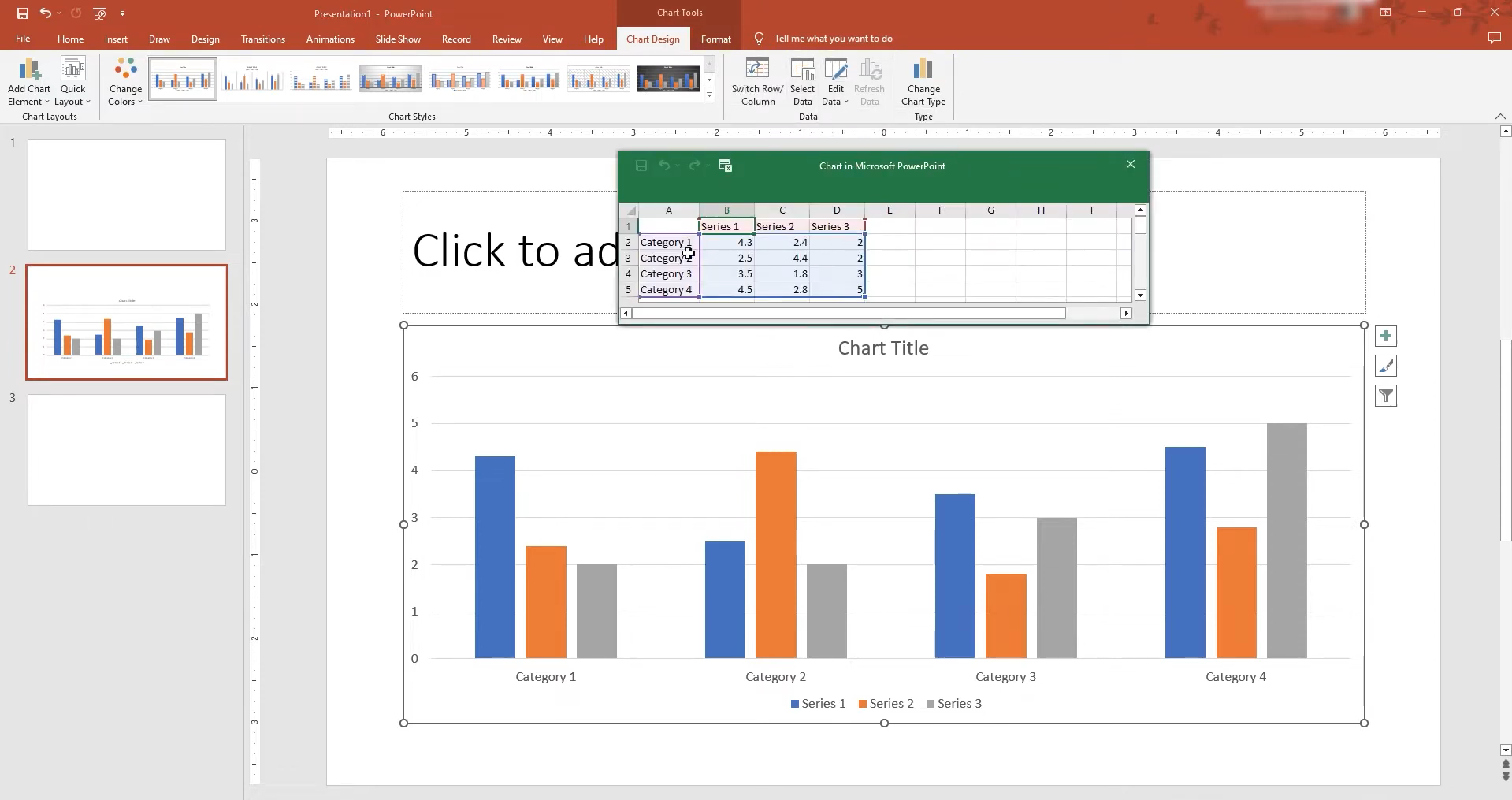
2. Adım: Verilerinizi ekleyin ve düzenleyin
Grafiğe tıklayın ve şeritte "Grafik Tasarımı"na gidin. Excel veri sayfasını açmak için "Verileri Düzenle"yi seçin; ardından yeni değerler girin veya mevcut satır ve sütunları düzenleyin.
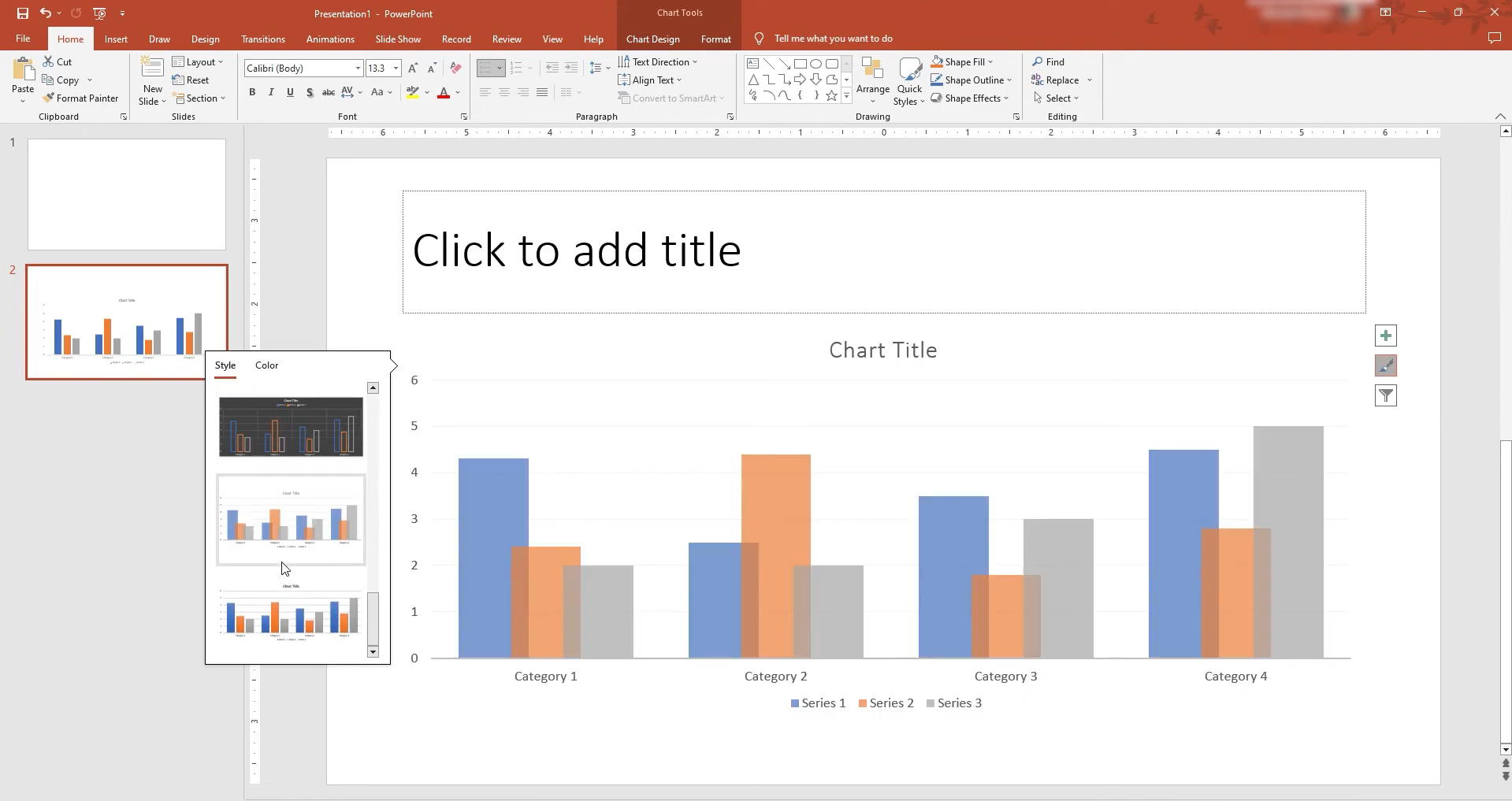
3. Adım: Grafik tasarımını özelleştirin
Grafik stilini, düzenini, renklerini ve diğer öğelerini değiştirmek için "Grafik Tasarımı" altındaki seçenekleri kullanın. Gereksiz ayrıntıları kaldırın ve önemli bilgileri öne çıkarın; böylece grafik kolay okunur kalır.
Sunumunuz için doğru grafiği seçin
Doğru grafiği seçmek, verilerinizin anlaşılmasını çok kolaylaştırabilir. En iyi seçenek, hedef kitlenizin neyi fark etmesini istediğinize bağlıdır: bir eğilim, karşılaştırma, ilişki veya dağılım. Verilerinizi en anlaşılır görsel formatla eşleştirmek için bu grafik türlerini kullanın.
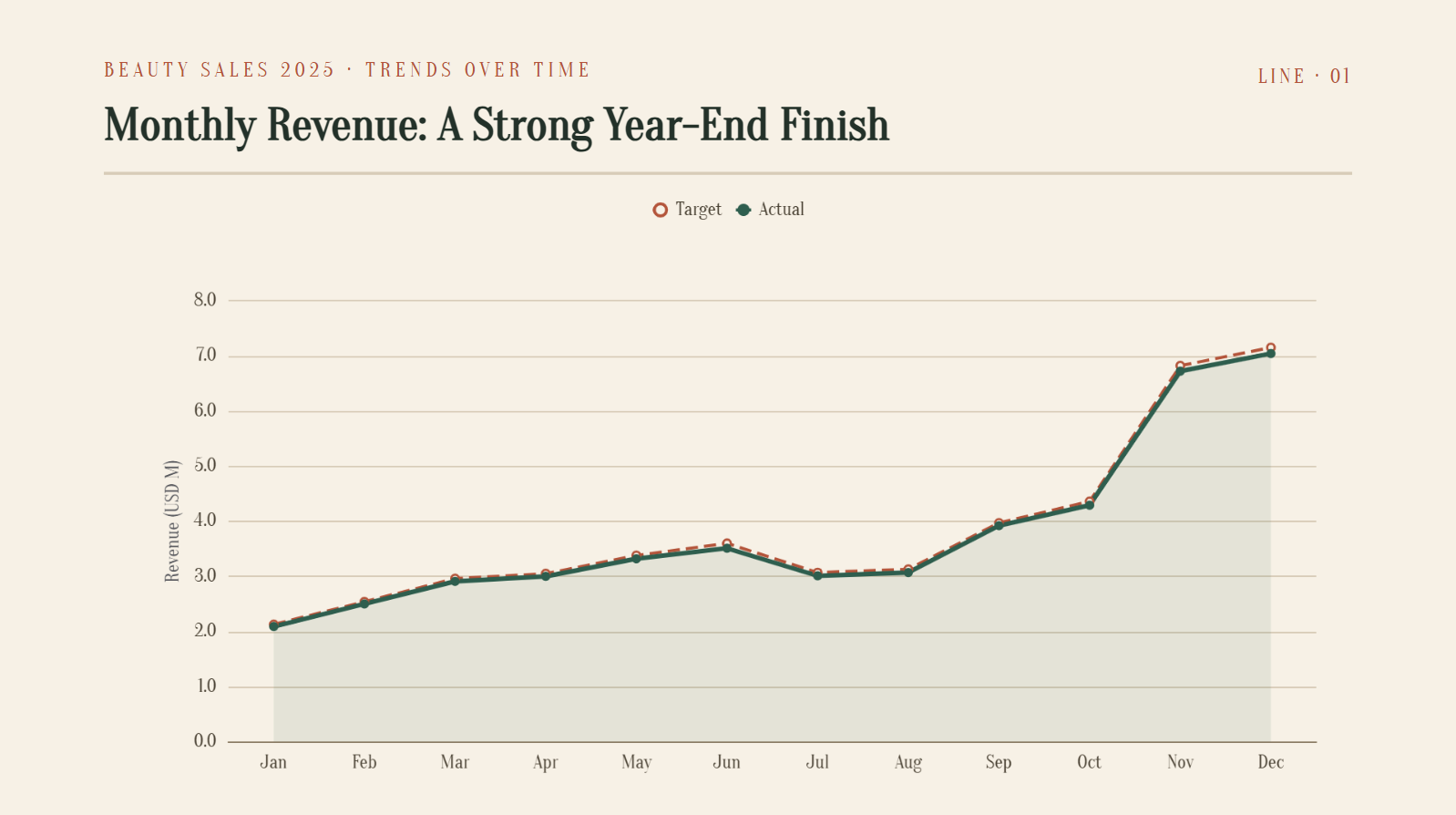
Zaman içindeki eğilimler: Çizgi grafik
Çizgi grafik, değerlerin zaman içinde nasıl değiştiğini göstermek için idealdir. Hedef kitlenizin verilerdeki artışları, azalışları ve genel eğilimleri hızla fark etmesine yardımcı olur.
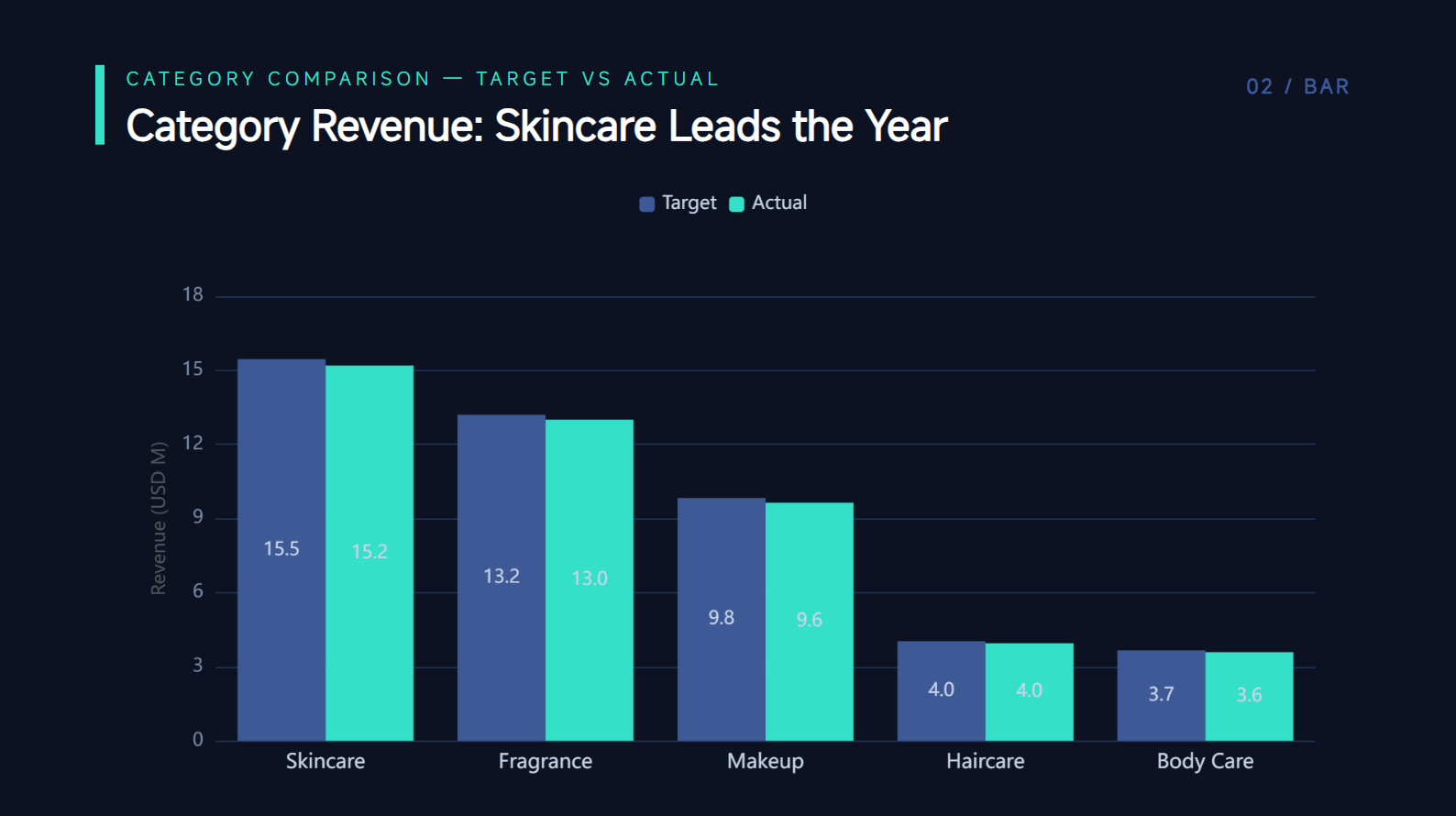
Kategorileri karşılaştırma: Çubuk/sütun grafik
Çubuk ve sütun grafikler, farklı kategorileri karşılaştırmanız gerektiğinde iyi çalışır. Hangi değerlerin daha yüksek, daha düşük veya benzer olduğunu ilk bakışta görmeyi kolaylaştırır.
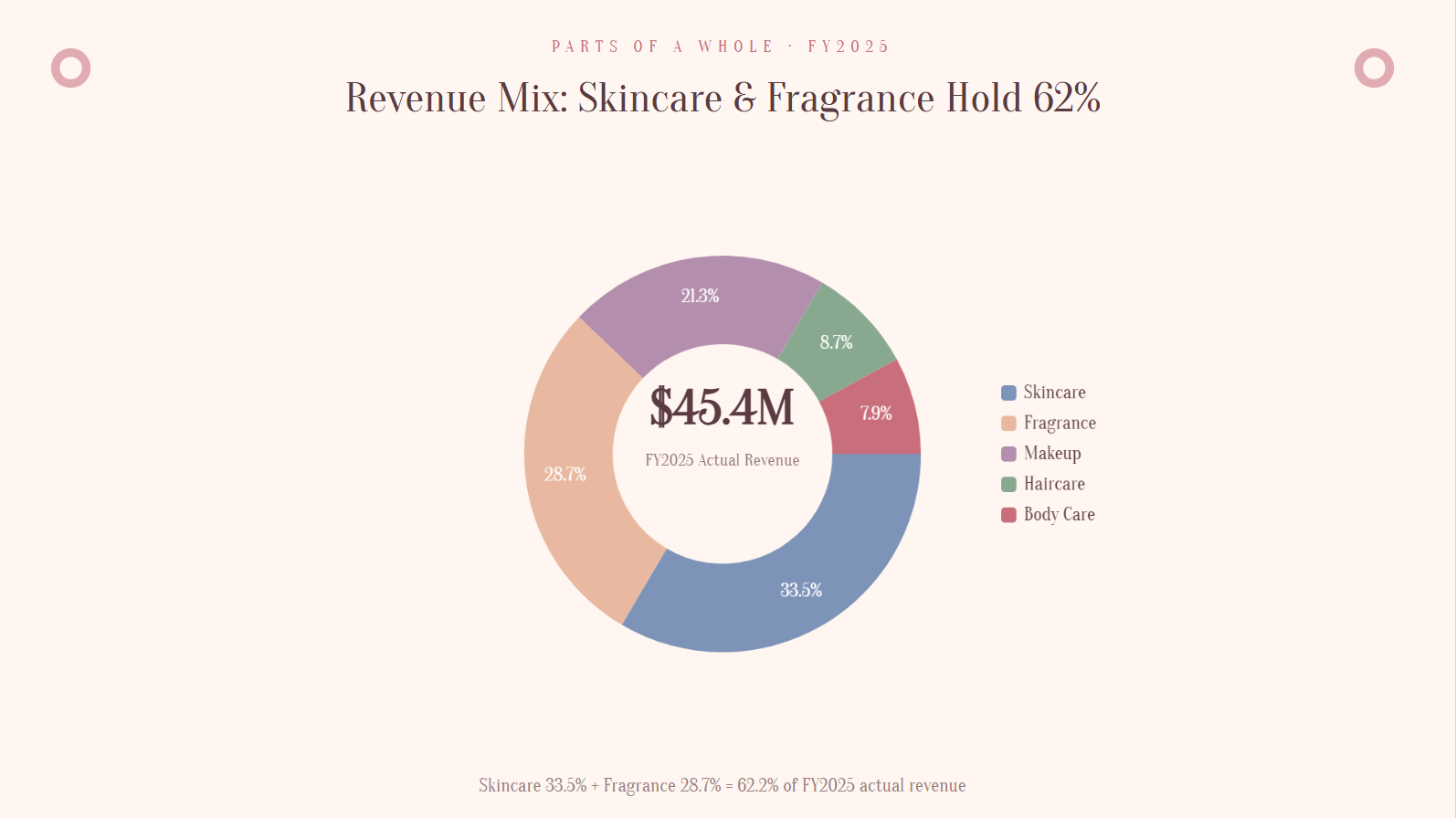
Bir bütünün parçaları (≤5 kategori): Pasta/halka grafik
Pasta ve halka grafikler, farklı kategorilerin toplam içindeki katkısını gösterir. Her bölümün kolayca ayırt edilebilmesi için en iyi sonucu az sayıda kategoriyle verir.
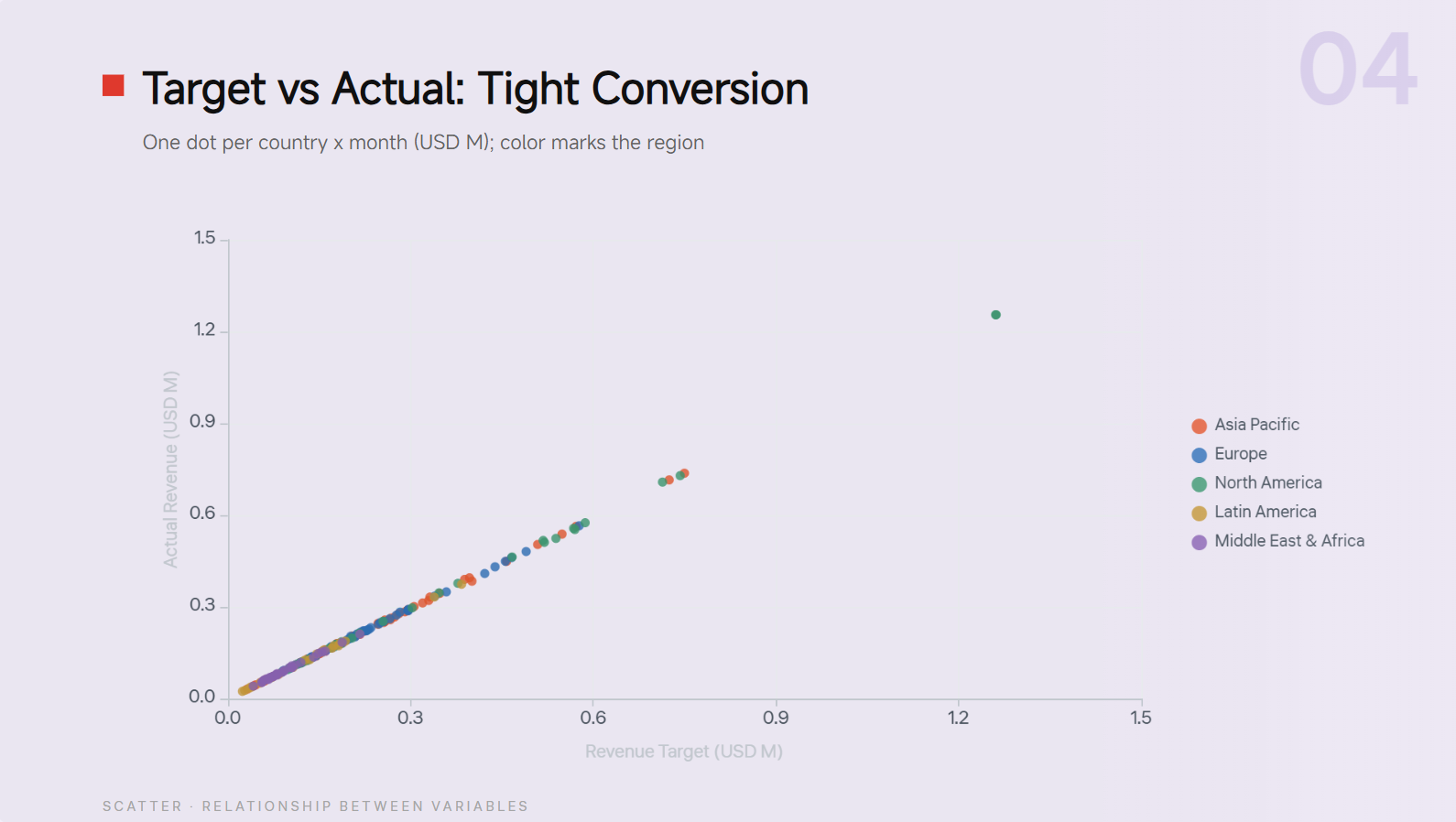
Değişkenler arasındaki ilişki: Dağılım grafiği
Dağılım grafiği, iki değişkenin birbiriyle ilişkili olup olmadığını göstermeye yardımcı olur. Tabloda açıkça görülmeyebilecek örüntüleri, kümeleri veya sıra dışı değerleri ortaya çıkarabilir.
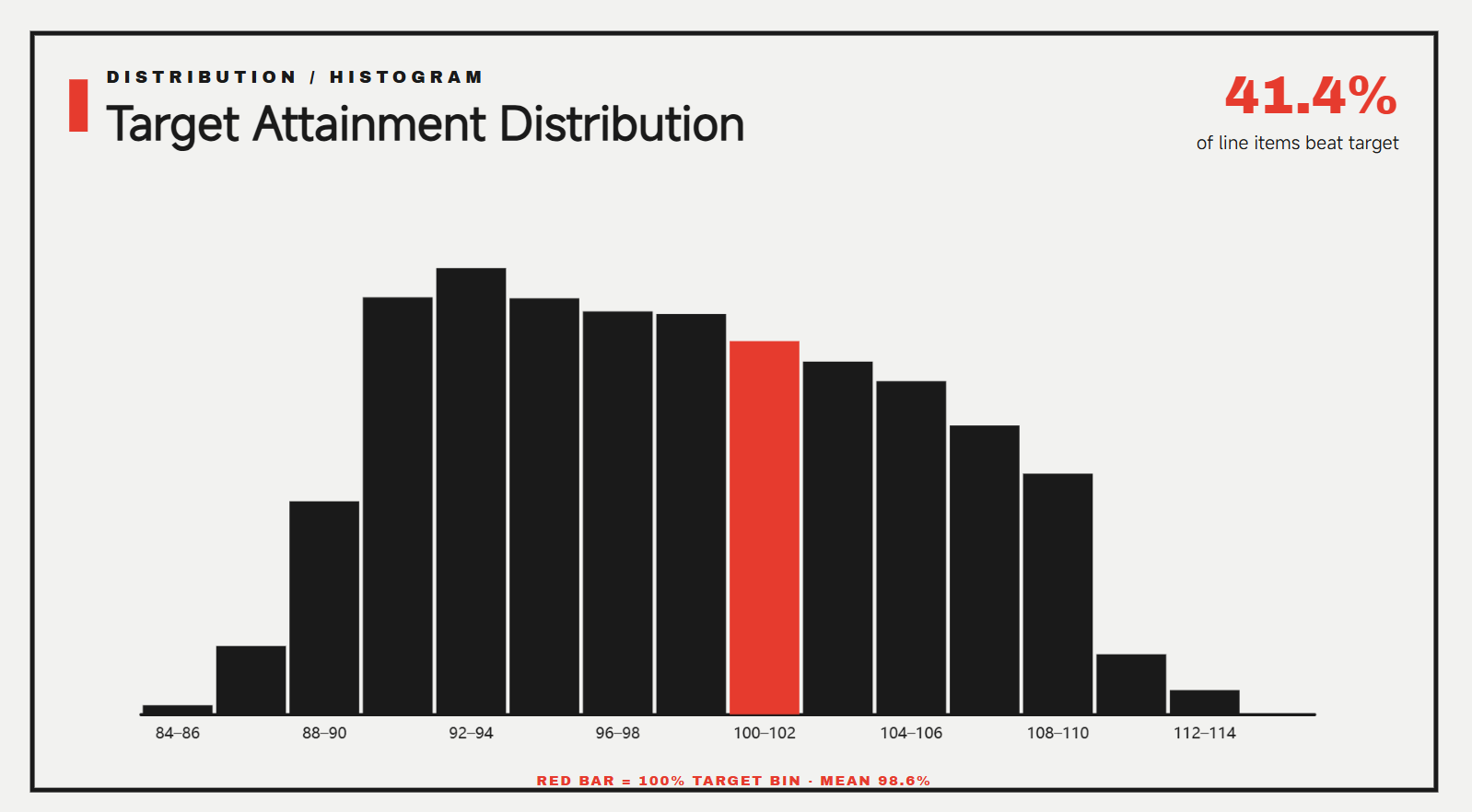
Dağılım: Histogram
Histogram, değerlerin farklı aralıklara ne sıklıkla düştüğünü gösterir. Verilerinizin yayılımını, yoğunlaşmasını ve genel dağılımını anlamak için kullanışlıdır.
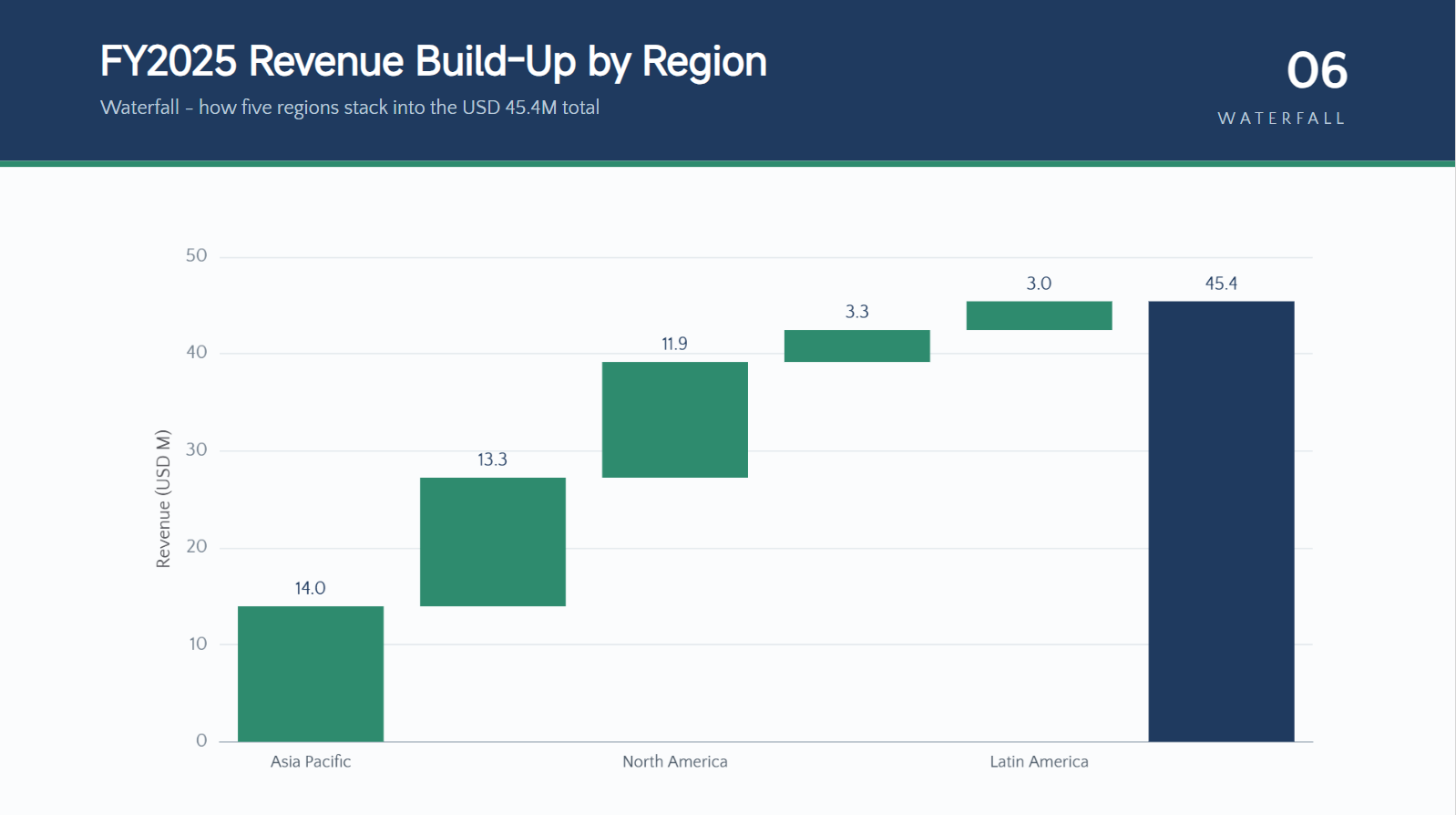
Kümülatif değişimler: Şelale grafiği
Şelale grafiği, tek tek artış ve azalışların başlangıç değerini nasıl etkilediğini gösterir. Özellikle finansal değişimleri, maliyetleri, kârları veya adım adım oluşan diğer toplamları açıklamak için kullanışlıdır.
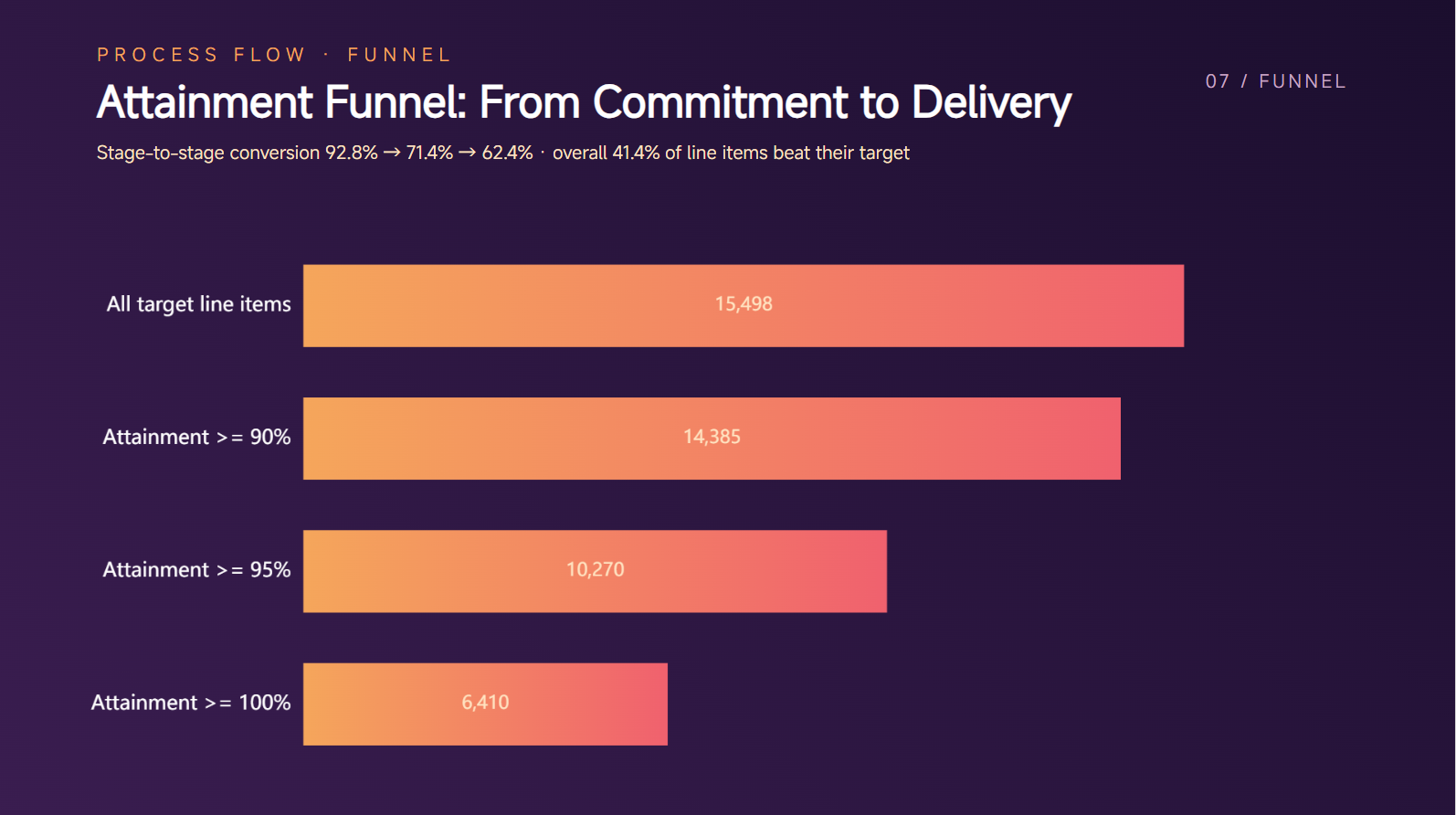
Süreç/akış: Huni grafiği
Huni grafiği, her adımda öğe sayısının değiştiği bir süreçteki aşamaları göstermek için kullanışlıdır. Değerlerin nerede arttığını, azaldığını veya kaybedildiğini açıkça vurgulayabilir.
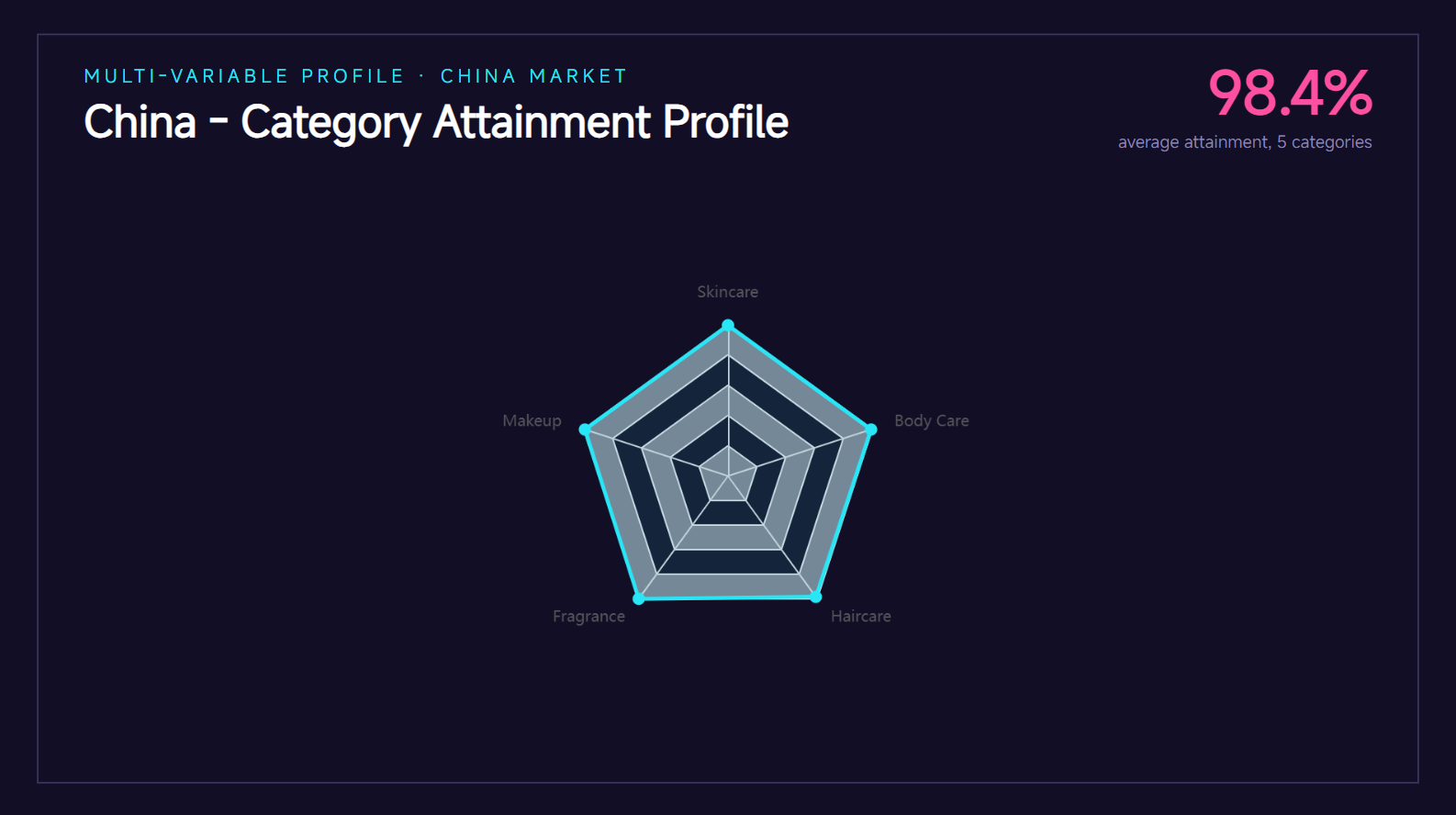
Çok değişkenli karşılaştırma (tek öğe): Radar grafiği
Radar grafiği, tek bir öğe veya konu için birden fazla farklı ölçümü karşılaştırır. Birden çok faktördeki güçlü ve zayıf yönleri aynı anda göstermek istediğinizde iyi çalışır.
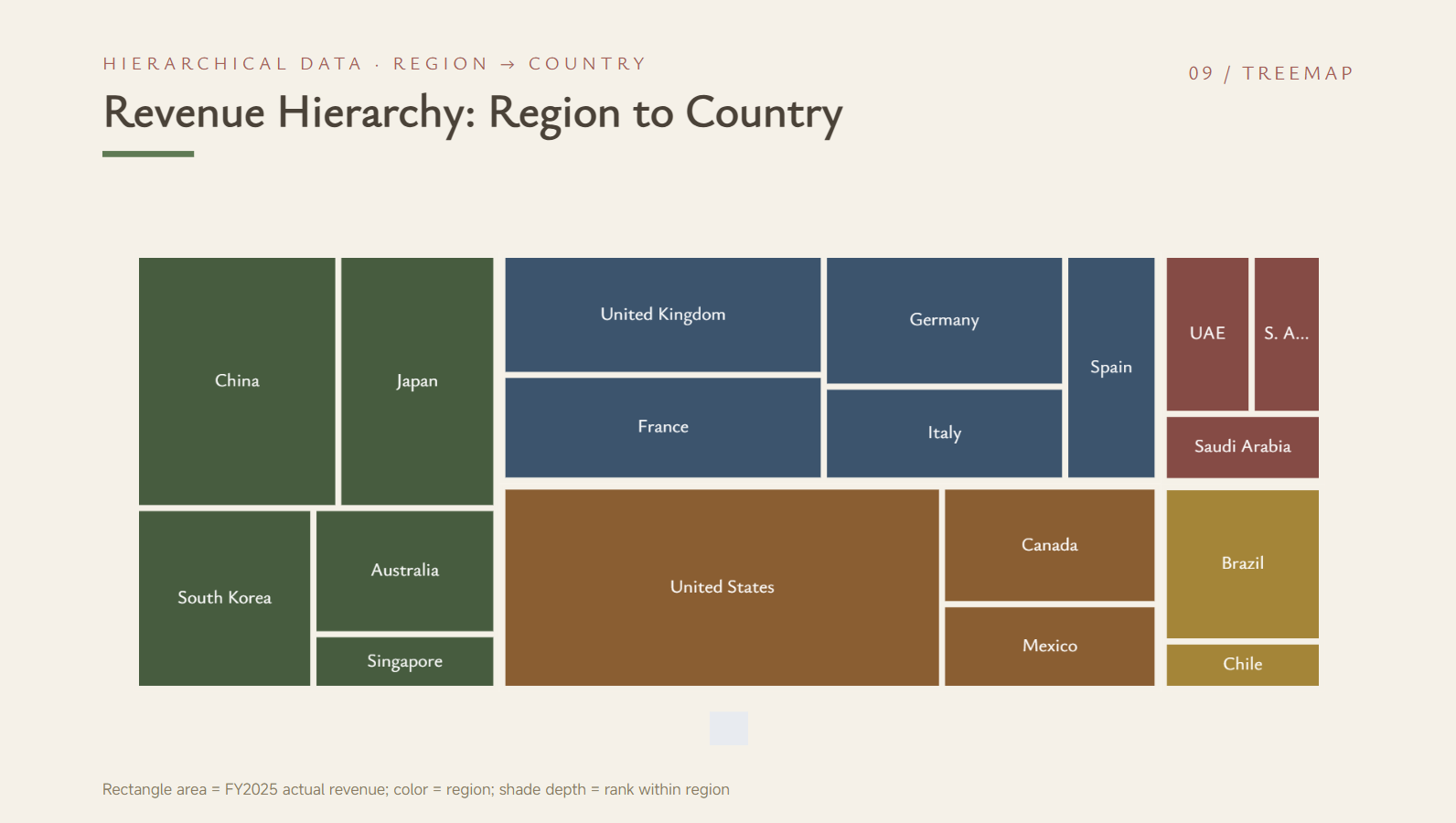
Hiyerarşik veriler: Ağaç haritası
Ağaç haritası, hiyerarşik verileri farklı boyutlardaki iç içe dikdörtgenlerle görüntüler. Küçük grupların büyük gruplar içindeki yerini gösterirken kategorileri karşılaştırmanıza da yardımcı olur.
PPT'de grafik oluşturmak için ipuçları
Doğru grafik, etkili bir veri slaytı oluşturmanın yalnızca bir parçasıdır. Birkaç basit tasarım tercihi, görsellerinizi daha net, daha okunaklı ve hedef kitleniz için daha kullanışlı hâle getirebilir. PowerPoint grafikleriyle çalışırken ve slaytlarınızı hazırlarken bu ipuçlarını aklınızda bulundurun.
Grafik türünü mesajınızla eşleştirin
Grafiği, hedef kitlenizin verilerden ne anlamasını istediğinize göre seçin. Örneğin, PowerPoint'te çubuk grafik karşılaştırmalar için iyi çalışırken çizgi grafik zaman içindeki eğilimleri göstermek için daha uygundur. Doğru format, ana fikrinizin çok daha kolay görülmesini sağlar.
Her grafikte tek ve net bir çıkarım sunun
Tek bir grafikle çok fazla fikir aktarmaya çalışmaktan kaçının. Hedef kitlenizin hızla anlayabilmesi için her görselde tek bir ana mesaja odaklanın. Birden fazla içgörünüz varsa, tek bir slaytı aşırı doldurmak yerine ayrı grafikler kullanmayı değerlendirin.
İçgörüyü vurgulayan başlıklar yazın
Kullanışlı bir grafik başlığı, yalnızca grafik türünü adlandırmak yerine verilerin ne anlama geldiğini okuyuculara söylemelidir. "Aylık Satışlar" gibi temel bir başlık kullanmak yerine, "Satışlar Yıl Boyunca Arttı" gibi ana bulguyu öne çıkarın. Bu küçük değişiklik, PowerPoint grafik tasarımınızı daha bilgilendirici hâle getirir.
Önemli veri noktalarını vurgulayın
En önemli sayı veya kategorilere dikkati çekmek için görsel vurgu kullanın. Diğer öğeleri daha geri planda tutarken önemli bir değeri öne çıkarabilirsiniz. Bu, grafiğin tamamını karmaşık göstermeden hedef kitlenizin temel bilgilere odaklanmasına yardımcı olur.
Tutarlı yazı tipleri ve görsel stiller kullanın
Sunumunuz boyunca yazı tiplerini, boyutları, boşlukları ve tasarım öğelerini tutarlı tutun. Bütünlüklü bir stil, PowerPoint grafiklerinizin daha profesyonel görünmesini sağlar ve slaytların birbiriyle bağlantılı hissettirmesine yardımcı olur. Çok fazla farklı yazı tipi veya görsel efekt kullanmaktan kaçının.
Sunumdan önce verileri kontrol edin
Grafiği hedef kitlenize göstermeden önce verilerinizi her zaman dikkatle gözden geçirin. Her şeyin doğru ve anlaşılır olduğundan emin olmak için sayıları, etiketleri, birimleri ve kategorileri kontrol edin. İyi tasarlanmış bir grafik, ancak arkasındaki bilgiler doğruysa kullanışlıdır.
Sonuç
PowerPoint'te grafik oluşturmayı bilmek, sunumlarınızı daha kullanışlı ve takip etmesi daha kolay hâle getirebilir. En uygun yöntem, ne kadar kontrole ihtiyaç duyduğunuza ve verilerinizi tamamlanmış bir görsele ne kadar hızlı dönüştürmek istediğinize bağlıdır. Doğru yöntemle grafik oluşturmaya daha az, mesajınızı geliştirmeye daha çok zaman ayırabilirsiniz. Kimi Slides, yapay zekâ destekli grafik oluşturma ve düzenlenebilir PowerPoint çıktısıyla bu süreci hızlandırmaya yardımcı olabilir.

