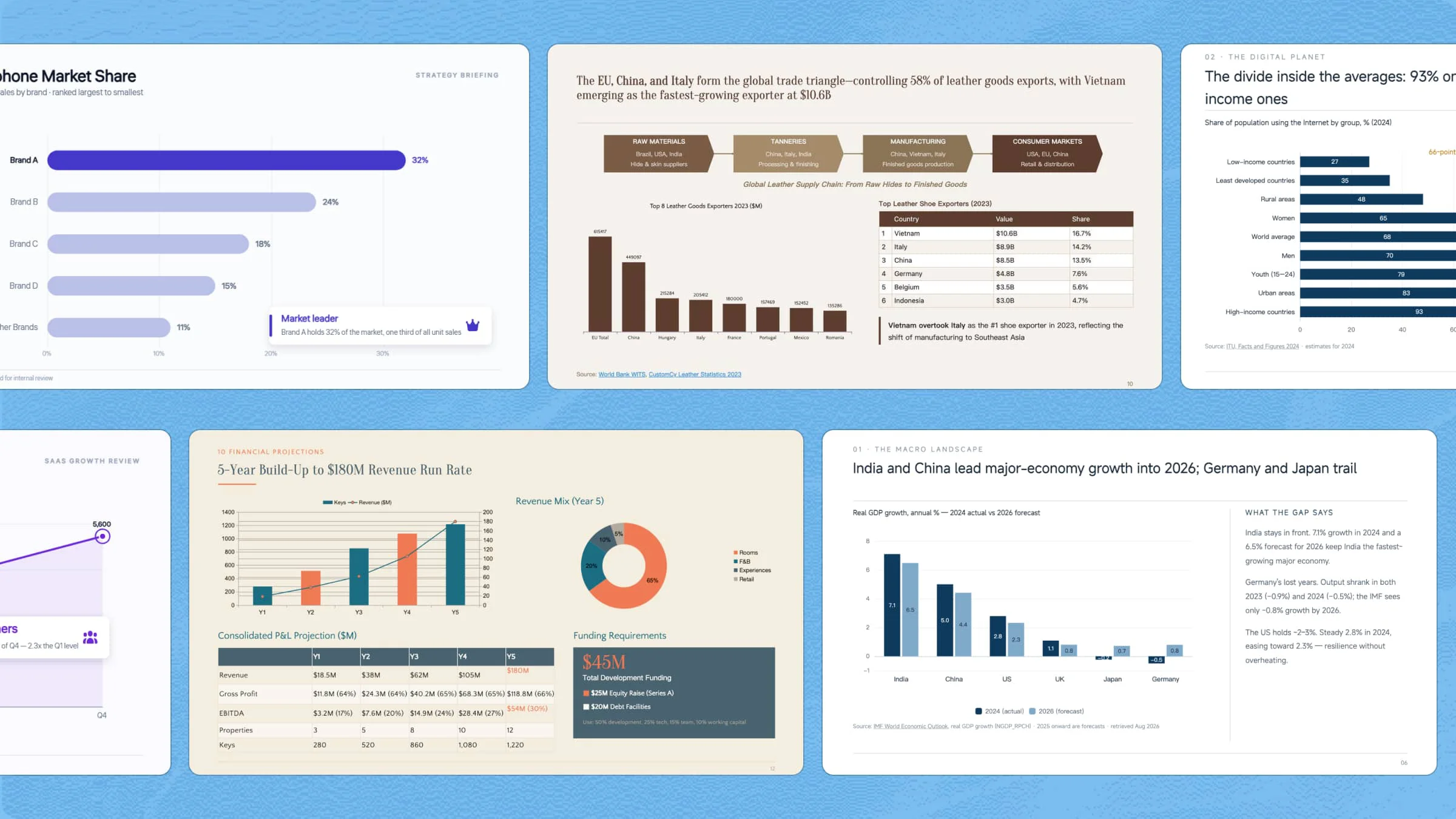
Veriler sunumlarda önemli bir rol oynar, ancak bunları açık biçimde sunmak zor olabilir. Grafikler karmaşık verileri daha kolay anlaşılır görsellere dönüştürerek temel eğilimleri ve karşılaştırmaları öne çıkarmaya yardımcı olur. PowerPoint grafik şablonları, hazır düzenler ve stillerle tasarım sürecini kolaylaştırır. İşte daha net ve ilgi çekici veri sunumları oluşturmanıza yardımcı olacak 10 şablon.
10 PPT grafik şablonuna genel bakış
Bu 10 grafik şablonu, işletme büyümesini ve finansal performansı izlemekten ürünleri karşılaştırmaya ve proje ilerlemesini görselleştirmeye kadar çeşitli sunum ihtiyaçlarını kapsar. Aşağıdaki tablo, her şablonun hangi amaç için en uygun olduğunu ve ne zaman kullanılması gerektiğini özetler.
| Şablon | Grafik türü | Temel veri odağı | Uygun olduğu alanlar |
|---|---|---|---|
| Satış büyüme grafiği | Çizgi grafik | Aylık satışlar ve genel büyüme | Satış raporları, iş değerlendirmeleri, performans güncellemeleri |
| Gelir karşılaştırma grafiği | Gruplandırılmış çubuk grafik | Bölge veya segmente göre gelir | İş raporları, bölgesel karşılaştırmalar, yönetim sunumları |
| Pazar payı grafiği | Yatay çubuk grafik | Markaya göre pazar payı | Pazarlama raporları, rakip analizi, strateji sunumları |
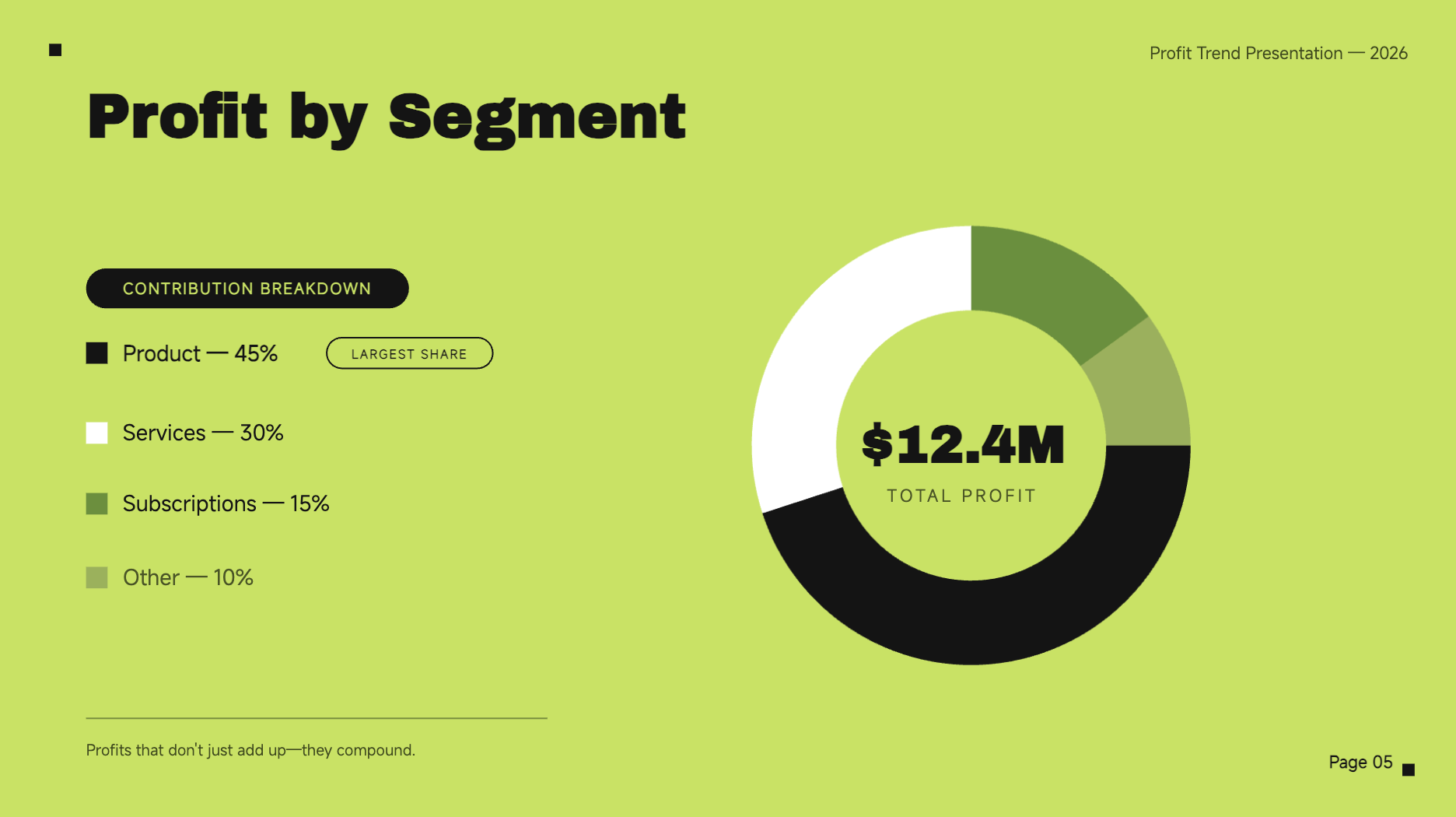
| Kâr trendi grafiği | Halka grafik | Aylık kâr, zirveler ve düşüşler | Finansal raporlar, yönetim toplantıları, iş planlaması |
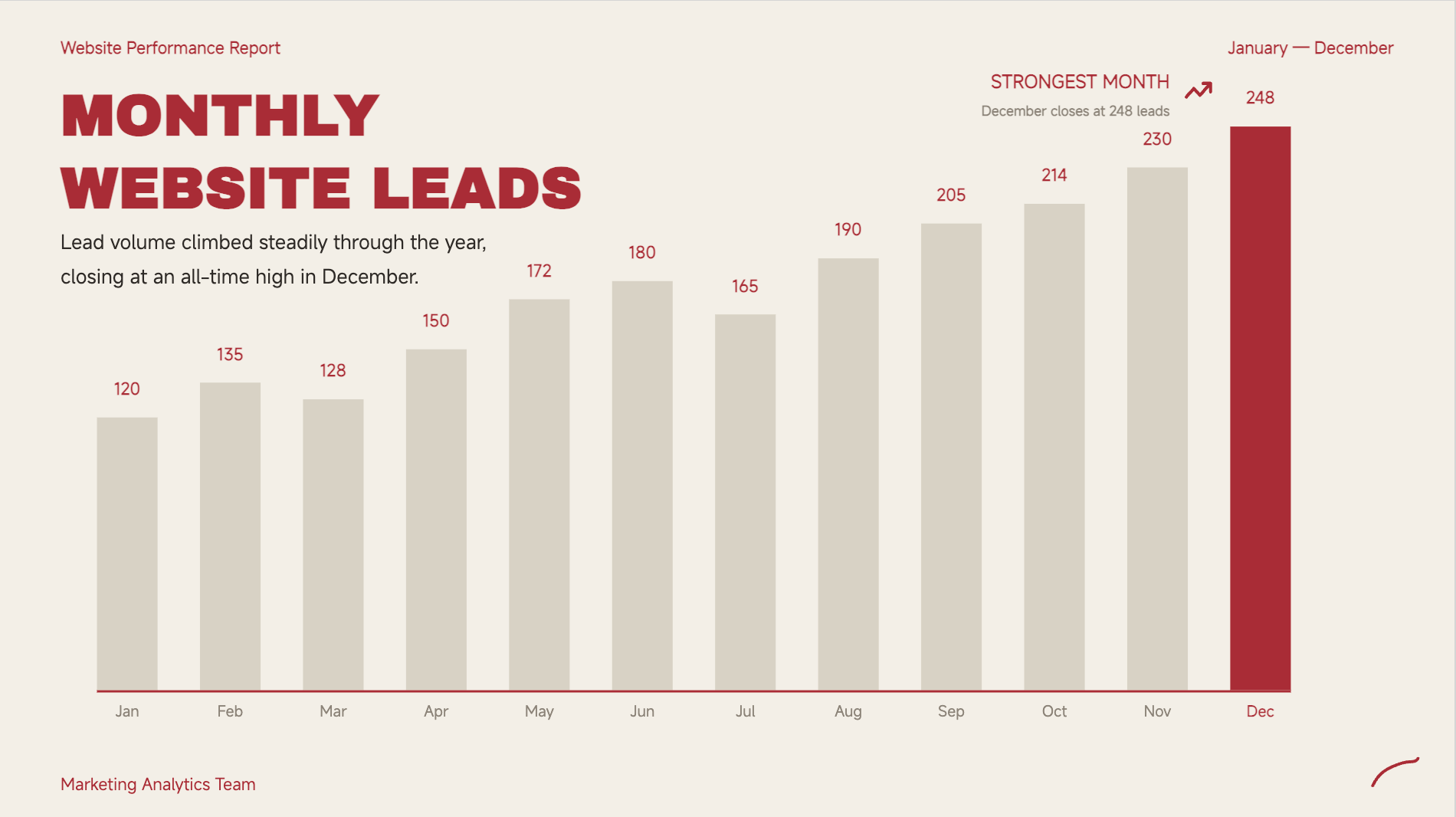
| Aylık performans grafiği | Sütun grafik | Aylık performans metrikleri | KPI raporları, potansiyel müşteri takibi, yıllık değerlendirmeler |
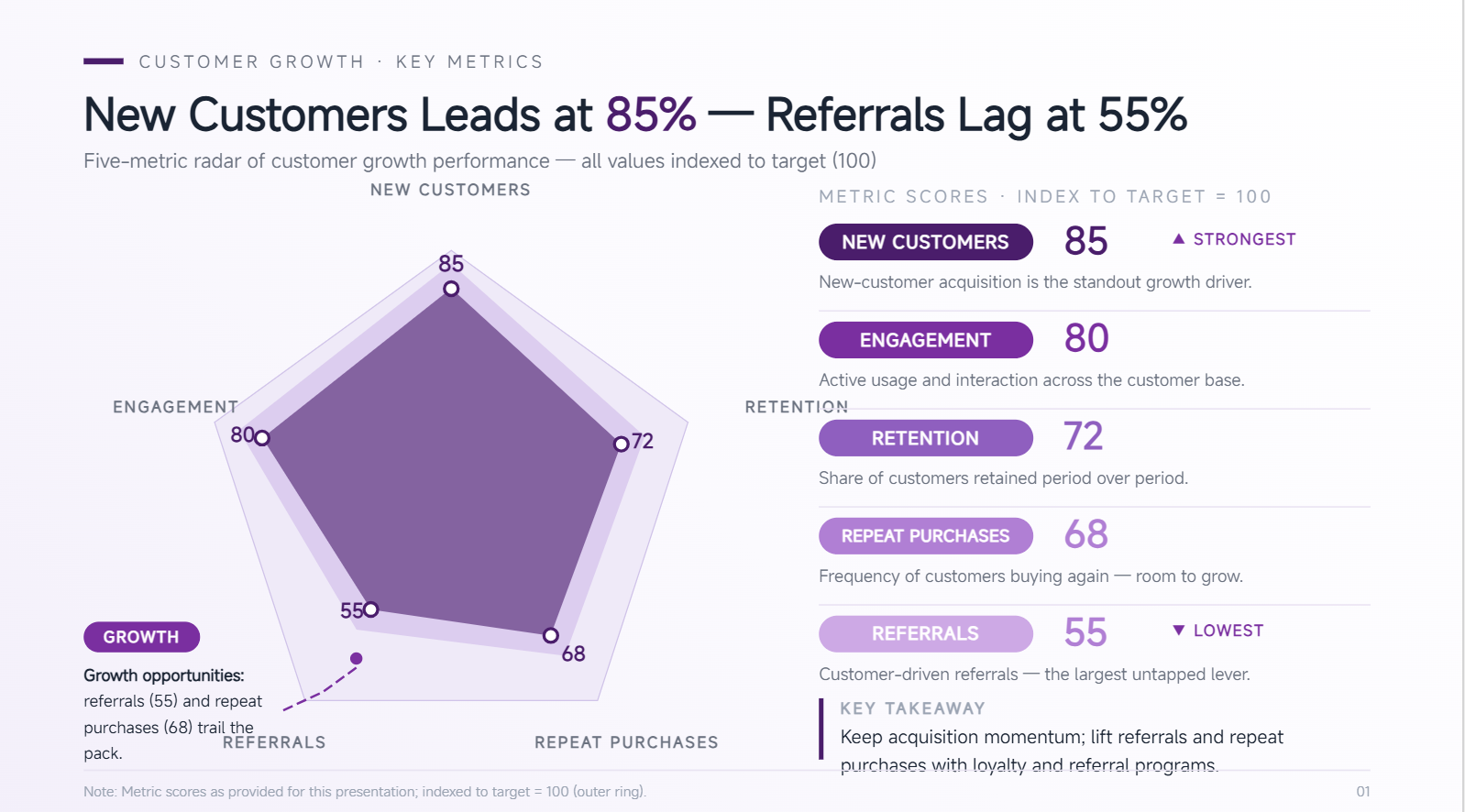
| Müşteri büyüme grafiği | Radar grafik | Toplam müşteri sayısı ve büyüme kilometre taşları | Müşteri kazanım raporları, abone güncellemeleri, büyüme sunumları |
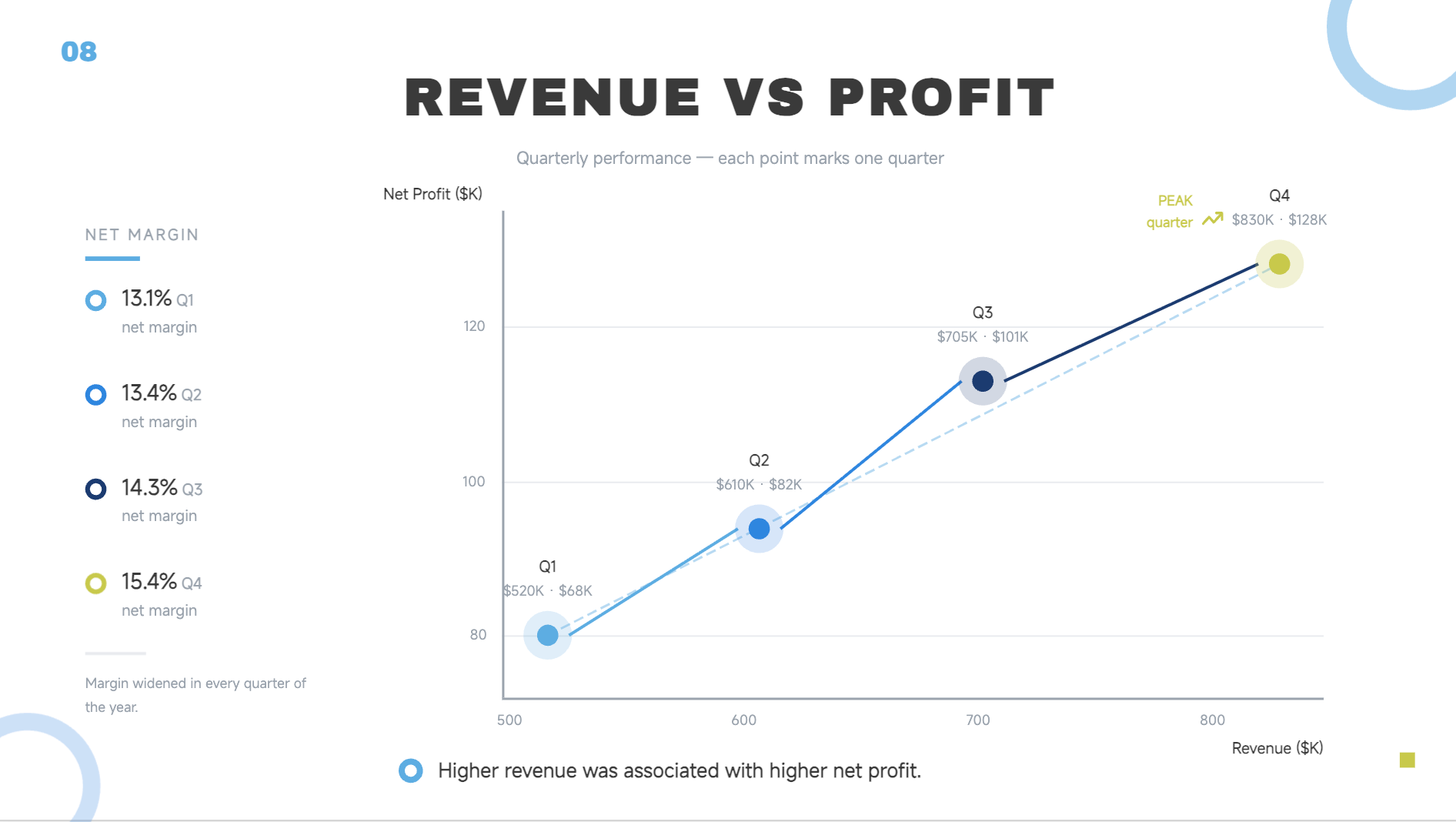
| Finansal performans grafiği | Dağılım grafiği | Gelir ve faaliyet kârı | Yönetici raporları, finansal değerlendirmeler, iş planlaması |
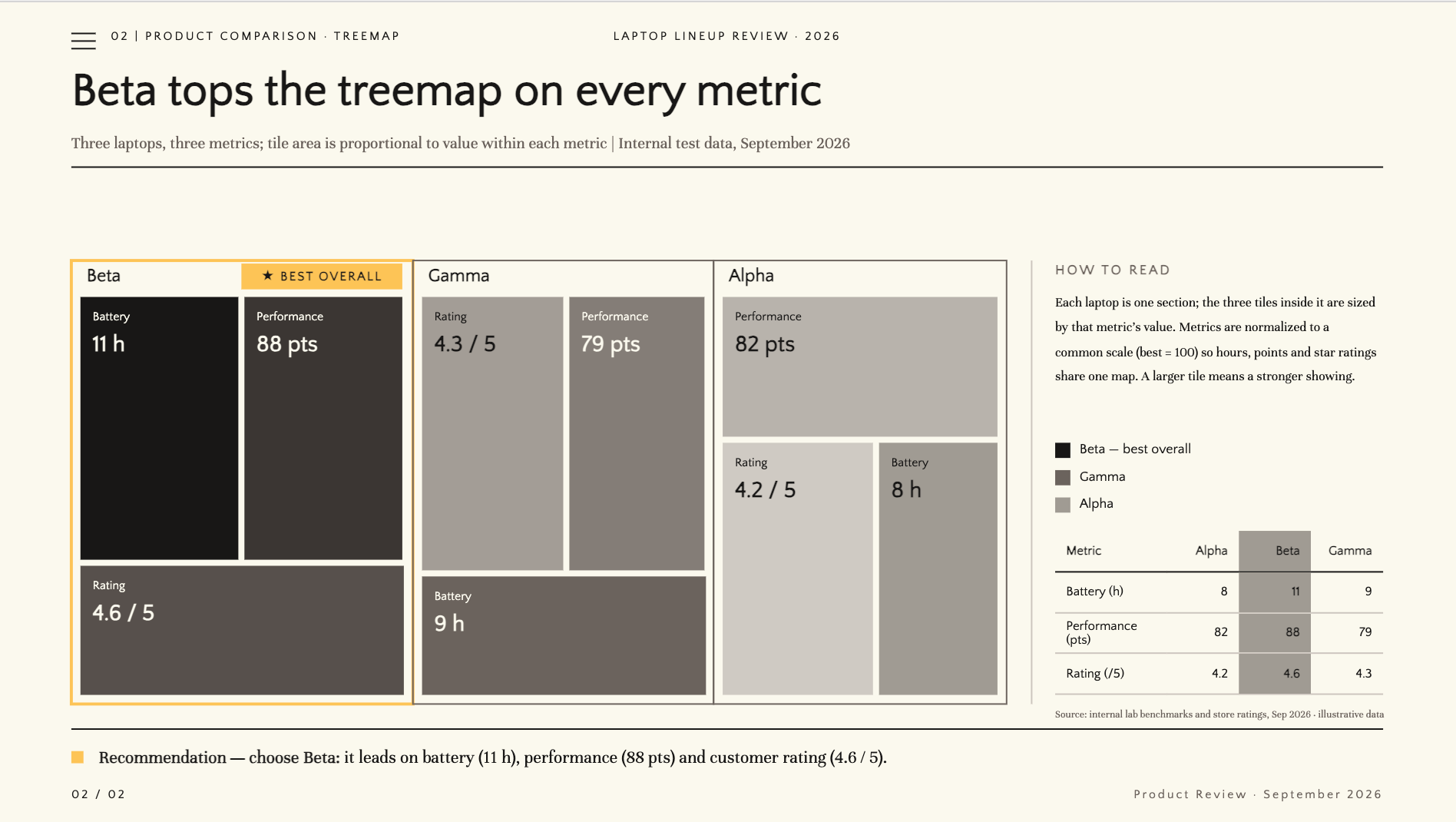
| Ürün karşılaştırma grafiği | Ağaç haritası | Özellikler, puanlar ve derecelendirmeler | Ürün sunumları, satın alma rehberleri, satış sunumları |
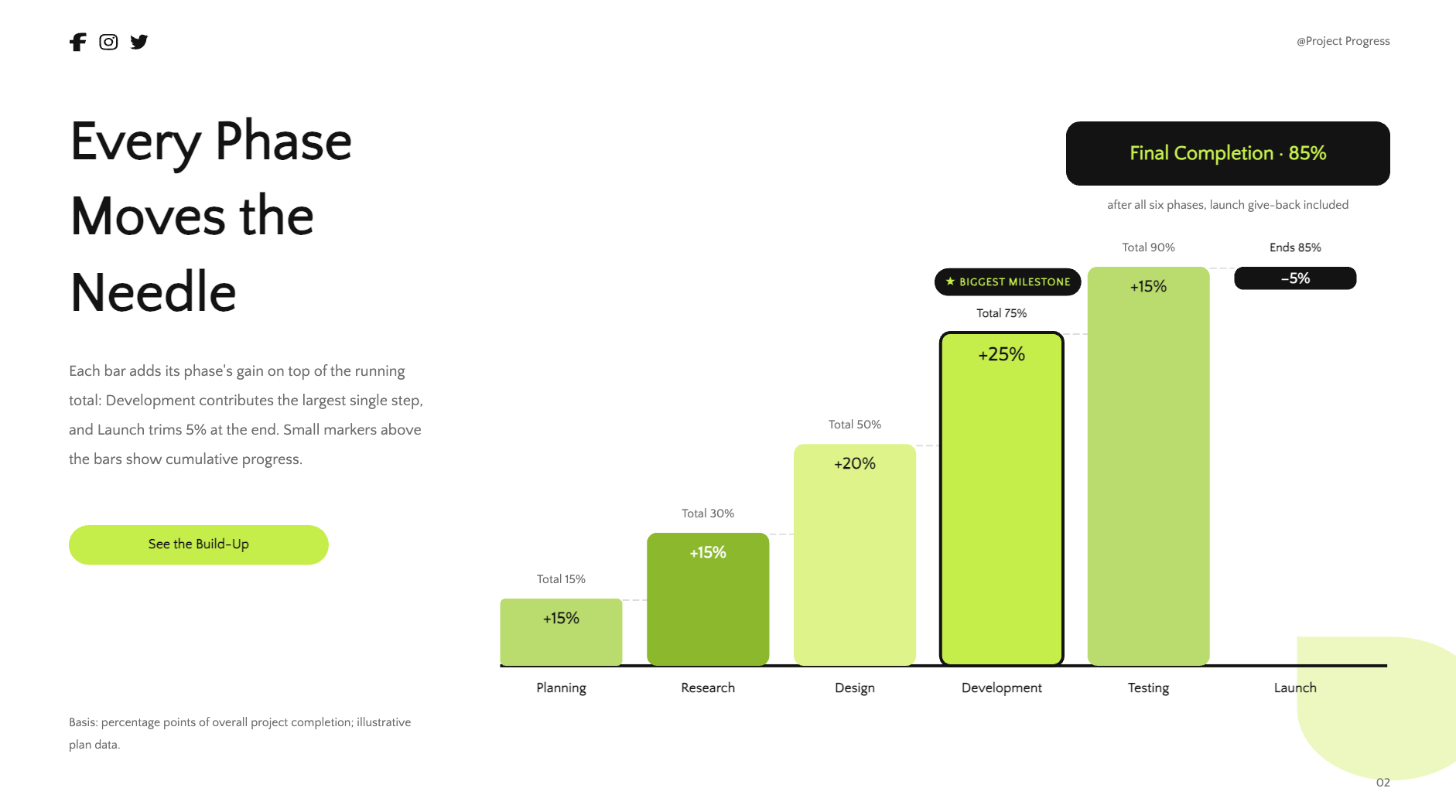
| Proje ilerleme grafiği | Şelale grafiği | Aşamalara göre tamamlanma yüzdesi | Proje güncellemeleri, ekip toplantıları, durum raporları |
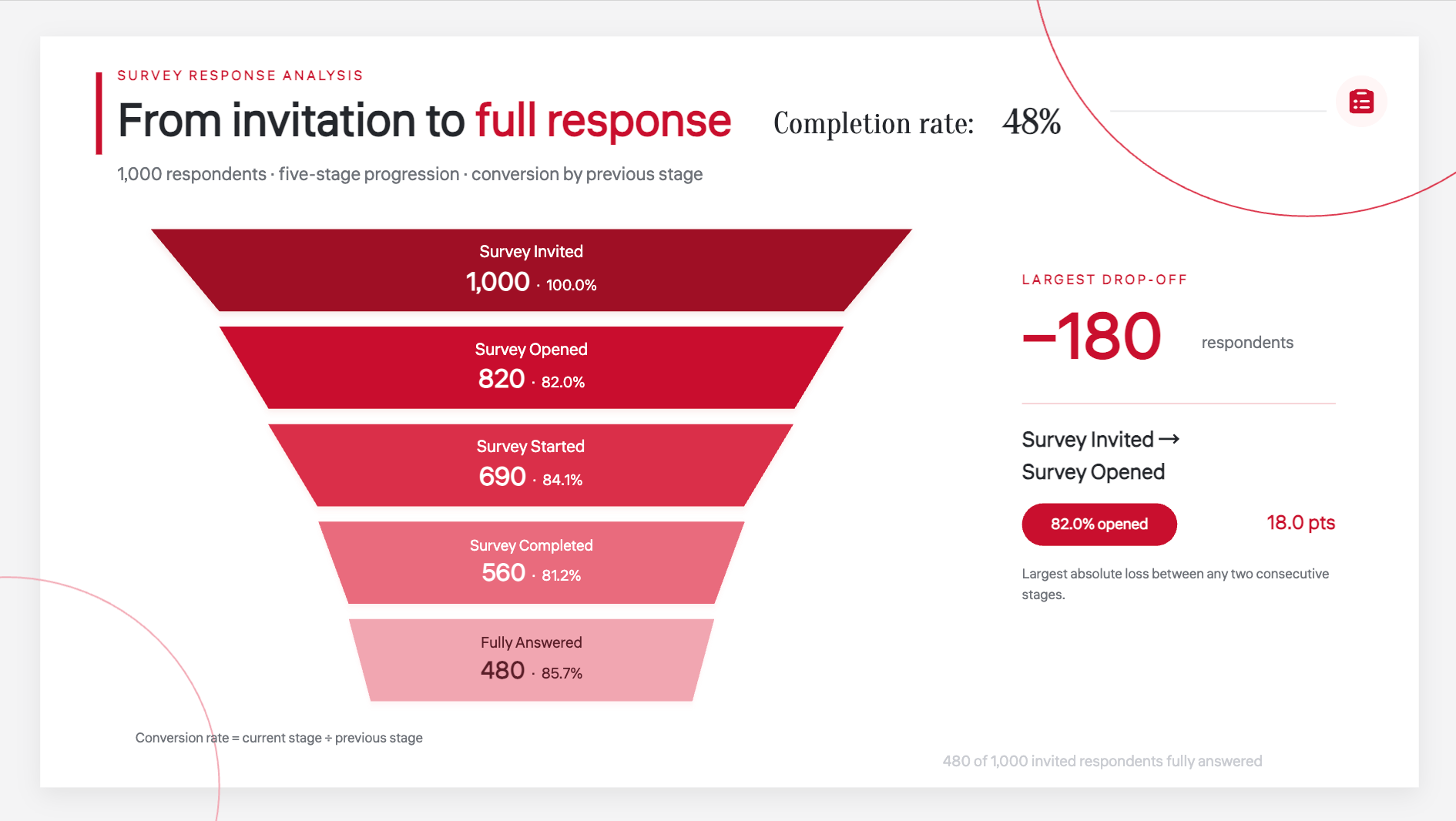
| İstatistiksel veri grafiği | Huni grafik | Yüzdeler, kıyaslama ölçütleri ve temel bulgular | Anketler, araştırma raporları, müşteri geri bildirimi sunumları |
Sunumlarınızı geliştirecek 10 grafik PowerPoint şablonu
Doğru grafiği seçmek yalnızca verileri göstermekle ilgili değildir. Mesajınızı daha görünür ve akılda kalıcı hâle getirmekle de ilgilidir. Bir AI sunum oluşturucu olan Kimi Slides, verilerinizi ve talimatlarınızı; düzenleri, etiketleri, vurguları ve animasyonları sizin için yerleştirilmiş, sunuma hazır grafiklere dönüştürebilir. Aşağıdaki 10 şablonun tümü Kimi Slides ile oluşturuldu ve işletme, finans, müşteri, ürün ve proje verilerini görselleştirmenin farklı yollarını kapsıyor.
Satış büyümesi grafik şablonu
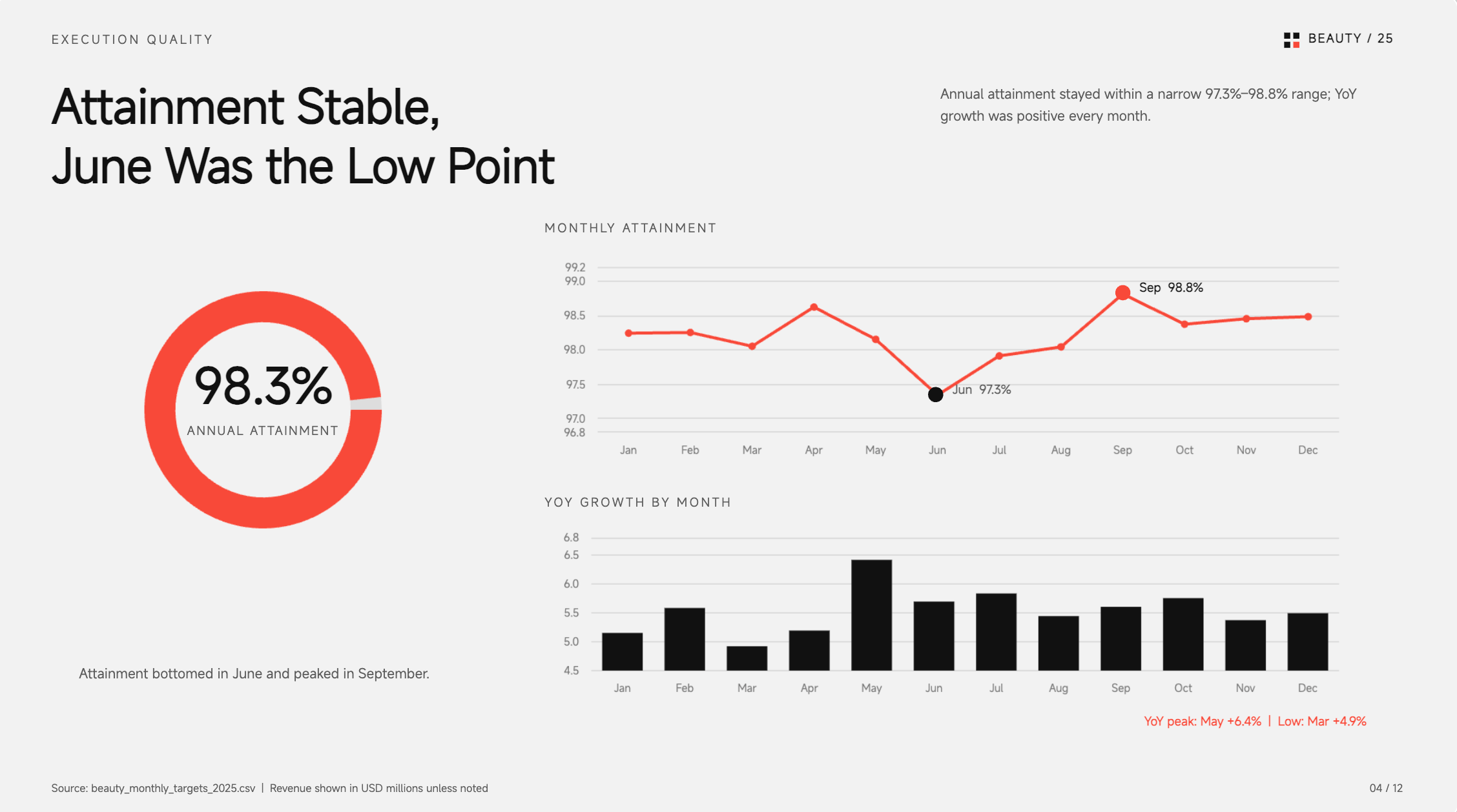
Satış büyümesi grafiği, satış performansının zaman içinde nasıl değiştiğini görmeyi kolaylaştırır. İşletmelerin aylık veya yıllık sonuçları sunmasına, güçlü dönemleri belirlemesine ve genel büyümeyi göstermesine yardımcı olabilir. Satış raporları, iş değerlendirmeleri ve performans sunumları için kullanışlı bir seçenektir.
Nasıl kullanılır
1. Adım: prompt'unuzu girin
Görselleştirmek istediğiniz satış verilerini; zaman aralığı, rakamlar, önemli değişimler ve vurgulamak istediğiniz temel sonuçla birlikte açıklayın. Oluşturulan sonucun sunum ihtiyaçlarınıza uyması için görsel stil ve animasyon konusunda net olun.
prompt:
2. Adım: AI'nin PPT'nizi oluşturmasına izin verin
Kimi Slides, satış rakamlarını istenen grafiğe dönüştürür ve etiketleri, büyüme açıklamalarını ve animasyonları otomatik olarak yerleştirir.
3. Adım: PPT'yi gözden geçirin ve dışa aktarın
Her aylık rakamın doğru olduğunu ve büyüme eğiliminin kolayca anlaşılabildiğini kontrol edin. Animasyonu önizleyin, gerekli değişiklikleri yapın ve tamamlanan PPT'yi dışa aktarın.
Gelir karşılaştırma grafik şablonu
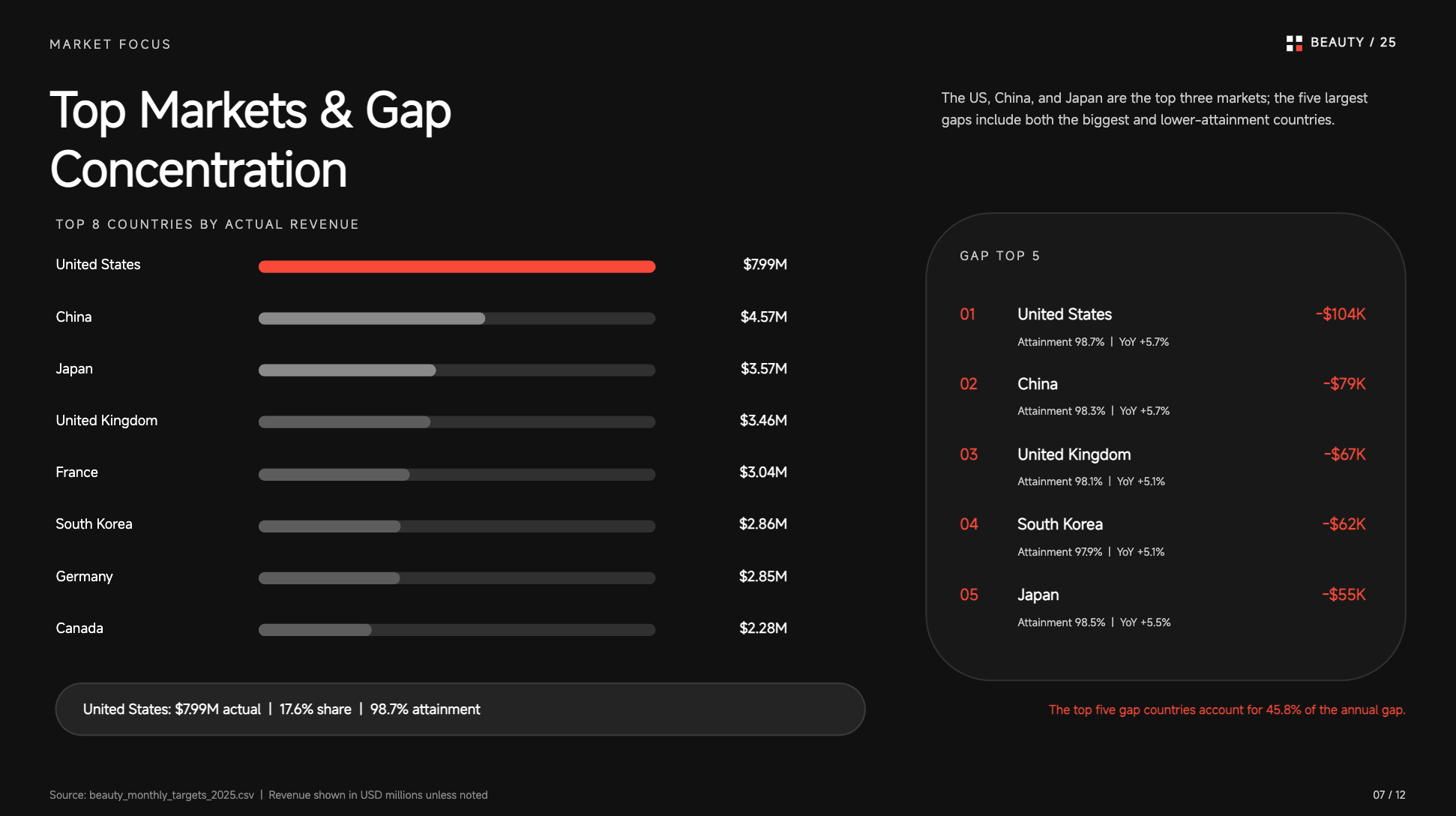
Gelir karşılaştırma grafiği, izleyicilerin hangi kategorilerin en fazla geliri sağladığını hızlıca anlamasına yardımcı olur. Bölgeleri, ürünleri, departmanları veya diğer iş segmentlerini yan yana karşılaştırabilir. Bu nedenle, performans farklarının net olması gereken raporlar için özellikle kullanışlıdır.
Nasıl kullanılır
1. Adım: prompt'unuzu girin
Karşılaştırmak istediğiniz her bölge, ürün veya iş birimi için gelir rakamlarını girin. Verilerin çubuk grafik olarak gösterilmesini ve en yüksek performanslı kategorinin hızlı karşılaştırma için belirgin biçimde vurgulanmasını belirtin.
prompt:
2. Adım: AI'nin PPT'nizi oluşturmasına izin verin
AI, bölgesel gelir rakamlarını bir karşılaştırma grafiğinde düzenler ve istenen etiketleri, vurguları ve çubuk animasyonlarını ekler.
3. Adım: PPT'yi gözden geçirin ve dışa aktarın
Dört bölgenin de doğru rakamlara sahip olduğunu ve Doğu'nun en yüksek değer olarak öne çıktığını doğrulayın. Karşılaştırmanın net olduğundan emin olmak için animasyonu oynatın, ardından PPT'yi dışa aktarın.
Pazar payı grafik şablonu
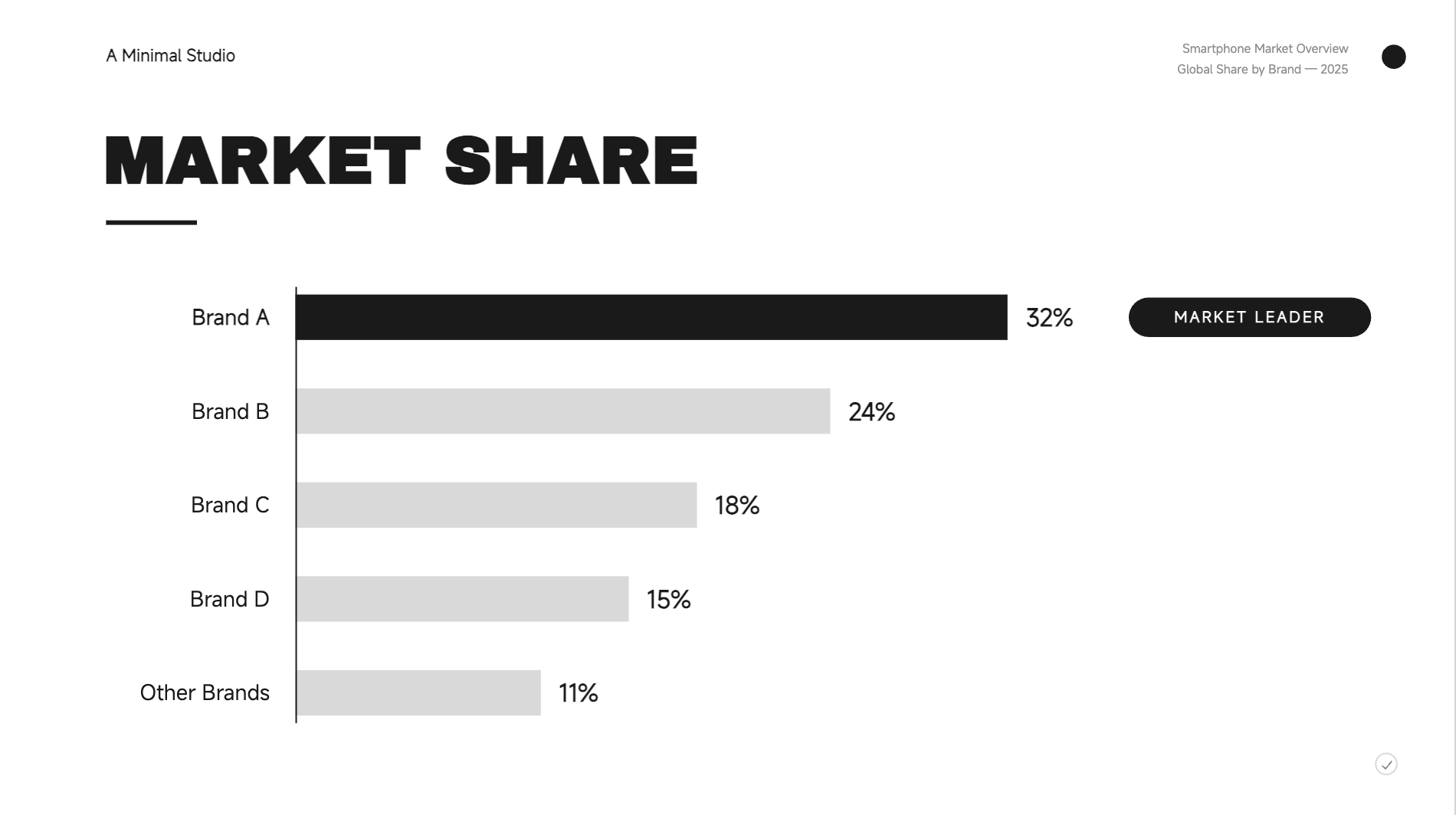
Pazar payı grafiği, bir pazarın farklı şirketler veya markalar arasında nasıl dağıldığını gösterir. Rakiplerin konumlarını karşılaştırmayı kolaylaştırır ve izleyicilerin en büyük payın kimde olduğunu anlamasına yardımcı olur. Pazarlama raporları, rekabet analizi ve iş stratejisi sunumları için uygundur.
Nasıl kullanılır
1. Adım: prompt'unuzu girin
Şirketleri veya markaları, pazar payı yüzdelerini ve iletmek istediğiniz sıralamayı ya da temel içgörüyü girin. Odaklı bir sonuç için etiketler, sıralama, vurgu ve animasyonla ilgili talimatları ekleyin.
prompt:
2. Adım: AI'nin PPT'nizi oluşturmasına izin verin
Kimi Slides, yüzdeleri sıralanmış bir pazar payı grafiğine dönüştürür ve istenen sıralamayı, etiketleri ve animasyonu uygular.
3. Adım: PPT'yi gözden geçirin ve dışa aktarın
Tüm pazar payı yüzdelerinin doğru ve doğru sırada olduğunu kontrol edin. Dışa aktarmadan önce pazar liderinin açıkça belirtildiğinden emin olun.
Kâr eğilimi grafik şablonu
Kâr eğilimi grafiği, kârlılığın farklı dönemlerde nasıl değiştiğini gösterir. Sürekli büyümeyi, geçici düşüşleri veya dikkat gerektirebilecek önemli zirveleri ortaya çıkarabilir. Bu tür görseller finansal raporlar, yönetim toplantıları ve iş planlaması için kullanışlıdır.
Nasıl kullanılır
1. Adım: prompt'unuzu girin
Her ay veya çeyrek için kâr rakamlarını ekleyin ve önemli artış, düşüş ya da zirveleri belirtin. Grafiğin net bir hikâye anlatması için vurgulamak istediğiniz temel finansal içgörüyü de ekleyin.
Prompt:
2. Adım: AI'ın PPT'nizi oluşturmasına izin verin
AI, aylık kâr rakamlarını grafiğe yerleştirir; Mart ayındaki düşüşü, Haziran'daki zirveyi ve destekleyici açıklamaları içeren trendi oluşturur.
3. Adım: PPT'yi gözden geçirin ve dışa aktarın
Kâr değerlerinin doğru olduğundan ve önemli değişimlerin kolayca görülebildiğinden emin olun. Dışa aktarmadan önce anlatımın doğal ilerlediğinden emin olmak için animasyonu önizleyin.
Aylık performans grafiği şablonu
Aylık performans grafiği, hızlı karşılaştırma için birkaç aya ait sonuçları bir araya getirir. Potansiyel müşteri sayılarını, satışları, geliri, üretkenliği veya diğer düzenli metrikleri takip etmek için kullanılabilir. Tüm ayları birlikte göstererek güçlü ve zayıf dönemleri belirlemeyi kolaylaştırır.
Nasıl kullanılır
1. Adım: Prompt'unuzu girin
Performans metriğini belirtin ve her ay için değeri girin. Ayrıca vurgulamak istediğiniz ayı ve grafiğin iletmesini istediğiniz sonucu belirtin.
Prompt:
2. Adım: AI'ın PPT'nizi oluşturmasına izin verin
Kimi Slides, aylık rakamları bir performans grafiğinde düzenler ve istenen veri etiketlerini, vurguları ve gruplu animasyonları ekler.
3. Adım: PPT'yi gözden geçirin ve dışa aktarın
12 ayın tamamının ve potansiyel müşteri sayılarının doğru ve okunabilir olduğunu kontrol edin. Yıllık ilerlemenin kolayca takip edilebildiğinden emin olmak için animasyonu önizleyin, ardından dışa aktarın.
Müşteri büyüme grafiği şablonu
Müşteri büyüme grafiği, müşteri tabanının seçilen bir dönemde nasıl genişlediğini gösterir. İşletmelerin müşteri kazanımındaki ilerlemeyi, abone artışını veya kullanıcı tabanlarındaki değişimleri aktarmasına yardımcı olabilir. Özellikle güçlü büyümeyi ve ulaşılan son müşteri dönüm noktasını göstermek için kullanışlıdır.
Nasıl kullanılır
1. Adım: Prompt'unuzu girin
Her dönem için toplam müşteri sayısını verin ve vurgulamak istediğiniz büyüme dönüm noktasını açıklayın. Son rakamı, önemli büyüme mesajını ve AI'ın oluşturmasını istediğiniz animasyon davranışını ekleyin.
Prompt:
2. Adım: AI'ın PPT'nizi oluşturmasına izin verin
AI, çeyreklik toplam müşteri sayılarını yükselen bir büyüme grafiğine dönüştürür ve son dönüm noktasıyla destekleyici mesajı ekler.
3. Adım: PPT'yi gözden geçirin ve dışa aktarın
Her çeyrekteki müşteri sayısını doğrulayın ve son 5.600 rakamının kolayca fark edildiğinden emin olun. Animasyonu oynatın ve dışa aktarmadan önce sıkışık görünen öğeleri düzenleyin.
Finansal performans grafiği şablonu
Finansal performans grafiği, şirketin nasıl performans gösterdiğini ortaya koymak için önemli işletme rakamlarını bir araya getirir. Gelir, kâr, giderler veya diğer finansal ölçümleri birkaç dönem boyunca karşılaştırmaya yardımcı olabilir. İlgili metrikleri birleştirmek, yöneticilerin genel finansal yönü anlamasını kolaylaştırır.
Nasıl kullanılır
1. Adım: Prompt'unuzu girin
Finansal metrikleri listeleyin, her dönem için rakamlarını verin ve vurgulamak istediğiniz ilişkiyi açıklayın. Verilerin yanında yer alması gereken özet veya çıkarımı da ekleyin.
Prompt:
2. Adım: AI'ın PPT'nizi oluşturmasına izin verin
Kimi Slides, iki finansal trend çizgisini oluşturur, etiketlerini düzenler ve prompt'ta belirtilen animasyon sırasını uygular.
3. Adım: PPT'yi gözden geçirin ve dışa aktarın
Hem gelir hem de kâr rakamlarını dikkatle kontrol edin ve iki trendin kolayca ayırt edilebildiğinden emin olun. Dışa aktarmadan önce animasyonu önizleyin ve son düzen ayarlamalarını yapın.
Ürün karşılaştırma grafiği şablonu
Ürün karşılaştırma grafiği, hedef kitlenin aynı ölçütleri kullanarak birden fazla ürünü değerlendirmesine yardımcı olur. Ürün sunumları, satın alma rehberleri, satış sunumları ve incelemeler için kullanışlıdır. Sonuçları bir arada göstermek, özellik veya performans farklarını çok daha kolay fark etmeyi sağlar.
Nasıl kullanılır
1. Adım: prompt girin
Karşılaştırmak istediğiniz ürünleri girin ve her kategori için puanlarını veya ölçümlerini belirtin. En iyi performansı gösteren ürünü ve nihai grafiğin iletmesini istediğiniz öneriyi de ekleyin.
Prompt:
2. Adım: AI'ın PPT'nizi oluşturmasına izin verin
AI, üç ürünü ve ölçümlerini ayrı animasyonlu bölümler içeren anlaşılır bir karşılaştırma grafiğinde düzenler.
3. Adım: PPT'yi inceleyip dışa aktarın
Her ürünün değerlerinin ve birimlerinin doğru olduğunu kontrol edin. Dışa aktarmadan önce Beta'nın genel olarak en güçlü seçenek şeklinde doğru biçimde belirtildiğini doğrulayın.
Proje ilerleme grafiği şablonu
Proje ilerleme grafiği, farklı proje aşamalarında ne kadar işin tamamlandığını gösterir. Ekiplerin nelerin bittiğini, nelerin sürdüğünü ve nelerin hâlâ dikkat gerektirdiğini aktarmasına yardımcı olur. Böylece proje güncellemelerini ilk bakışta anlamak çok daha kolaylaşır.
Nasıl kullanılır
1. Adım: prompt girin
Her proje aşamasını tamamlanma yüzdesiyle birlikte girin ve şu anda devam eden aşamayı belirtin. Ayrıca kilometre taşlarını, etiketleri ve ilerlemenin görünmesini istediğiniz sırayı da belirtebilirsiniz.
Prompt:
2. Adım: AI'ın PPT'nizi oluşturmasına izin verin
Kimi Slides, proje aşamalarını ve yüzdelerini ilerleme çubuklarına dönüştürür; istenen animasyonla birlikte mevcut aşama göstergesini ekler.
3. Adım: PPT'yi inceleyip dışa aktarın
Her tamamlanma yüzdesini doğrulayın ve Development'ın mevcut aşama olarak açıkça işaretlendiğinden emin olun. İlerleme animasyonunu önizleyin ve her şey doğru görünüyorsa dışa aktarın.
İstatistiksel veri grafiği şablonu
İstatistiksel veri grafiği, sayısal bulguları okunması ve karşılaştırılması daha kolay görsel bir biçime dönüştürür. Anketler, araştırmalar, müşteri geri bildirimleri ve birden fazla veri noktası içeren raporlar için kullanılabilir. İyi düzenlenmiş bir grafik, hedef kitlenin büyük bir tabloyu incelemeden ana bulguları anlamasına yardımcı olur.
Nasıl kullanılır
1. Adım: prompt girin
İstatistiksel kategorileri, ölçülen değerlerini ve vurgulamak istediğiniz kıyas ölçütünü veya önemli sonucu belirtin. Temel bulguyu açıklayın; böylece oluşturulan grafik en anlamlı verilere daha fazla odaklanabilir.
Prompt:
2. Adım: AI'ın PPT'nizi oluşturmasına izin verin
AI, anket bulgularını sıralı bir grafikte düzenler ve kıyas ölçütünü, içgörü kutusunu ve sıralı animasyonu ekler.
3. Adım: PPT'yi inceleyip dışa aktarın
Her yüzdenin doğru olduğunu ve sıralamanın doğru yapıldığını kontrol edin. Kıyas ölçütünün ve temel içgörünün görünür kaldığından emin olun; ardından PPT'yi önizleyip dışa aktarın.
Kimi Slides, PPT'lerde daha iyi grafikler oluşturmanıza nasıl yardımcı olur?
Ham verileri anlaşılır bir grafiğe dönüştürmek, özellikle düzenleri ve etiketleri kendiniz düzeltmeniz gerektiğinde beklenenden daha fazla zaman alabilir. Kimi Slides, grafikleri hızlıca oluşturmanıza, özelleştirmenize ve iyileştirmenize yardımcı olarak süreci kolaylaştırır. Bu AI PPT oluşturucu, PPT'lerinizi şu yollarla iyileştirebilir.
İçeriğinizden grafik oluşturun: Verilerinizi, notlarınızı, raporlarınızı veya diğer kaynak materyallerinizi sunuma hazır grafiklere dönüştürün. Kimi Slides bilgileri yapılandırmaya ve temel veri noktalarını görselleştirmeye yardımcı olur; böylece her grafiği sıfırdan oluşturmanın zahmetli sürecini atlayabilirsiniz.
Farklı veriler için farklı grafik türleri oluşturun: Eğilimleri, karşılaştırmaları, oranları ve daha fazlasını görselleştirmek için çubuk grafikler, çizgi grafikler, pasta grafikler, alan grafikleri ve diğer grafik biçimleri arasından seçim yapın. Kimi Slides, verilerinizi mesajınıza ve sunumunuza uygun görsellere dönüştürür.
Özenli grafik düzenleri oluşturun: Yalnızca grafiğin kendisini oluşturmanın ötesine geçin. Kimi Slides; grafikleri, başlıkları, etiketleri, temel rakamları ve destekleyici içerikleri dengeli slayt düzenlerinde otomatik olarak yerleştirerek yoğun verilerin daha kolay taranmasını ve anlaşılmasını sağlar.
Esnek grafik düzenleme: Grafiklerinizi dilediğiniz şekilde ince ayarlayın. Değişiklikleri manuel olarak yapabilir, doğal dilde promptlarla düzenlemeleri tarif edebilir veya hedefe yönelik ayarlamalar için belirli öğelere yorum ekleyebilirsiniz. Sunumlar sırasında grafikleri daha dinamik ve ilgi çekici kılmak için görsel animasyonlar da ekleyebilirsiniz.
Tamamen düzenlenebilir grafiklerle kullanıma hazır PPT'yi dışa aktarın: Grafiklerinizi AI tarafından oluşturulmuş slaytlardan tamamen düzenlenebilir sunumlara taşıyın. Sunumunuzu düzenlenebilir bir PPTX olarak dışa aktarabilir, böylece grafik öğelerini, verileri, metinleri ve tasarım ayrıntılarını PowerPoint'te düzenlemeye devam edebilirsiniz.
PPT'de grafik şablonlarını kullanma ipuçları
İyi grafik şablonları zaman kazandırabilir, ancak onları nasıl kullandığınız da önemlidir. Doğru seçilmiş bir tasarım verilerinizi takip etmeyi kolaylaştırırken, kalabalık veya kötü biçimlendirilmiş bir grafik bunun tersine yol açabilir. PowerPoint grafik şablonlarıyla çalışırken bu basit ipuçlarını aklınızda bulundurun.
Verilerinize uygun bir şablon seçin
Şablonu sunduğunuz bilgi türüyle eşleştirin. Örneğin, PowerPoint çubuk grafik şablonları farklı kategorilerdeki değerleri karşılaştırmanız gerektiğinde iyi sonuç verir. Uygun bir format seçmek, verilerin hedef kitleniz tarafından daha kolay anlaşılmasını sağlar.
Ana çıkarımı görünür tutun
Slayttaki en önemli bulgunun kolayca fark edilmesini sağlayın. Dikkati ana noktaya yöneltmek için kısa bir başlık, vurgu kutusu veya öne çıkarılmış bir rakam kullanabilirsiniz. Bu, hedef kitlenizin grafiğin her bölümünü incelemeden mesajı anlamasına yardımcı olur.
Grafiği aşırı kalabalıklaştırmayın
Bir grafik, okunması zorlaşmadan mesajınızı destekleyecek kadar bilgi içermelidir. Görsel karmaşa yaratan gereksiz etiketleri, ayrıntıları veya dekoratif öğeleri kaldırın. PowerPoint için ücretsiz grafik şablonları bile düzeni sade tuttuğunuzda çok daha iyi görünebilir.
Grafikler arasında biçimlendirmeyi tutarlı tutun
Sunumunuz boyunca aynı yazı tiplerini, aralıkları, etiketleri ve genel görsel stili kullanın. Tutarlı biçimlendirme, slaytlarınıza daha özenli ve profesyonel bir görünüm kazandırır. Ayrıca izleyicilerin bir grafikten diğerine geçmesini kolaylaştırır.
Sunum boyutunda okunabilirliği kontrol edin
Grafiğin, gerçekten sunacağınız boyutta görüntülendiğinde nasıl göründüğünü her zaman kontrol edin. Etiketlerin, sayıların ve başlıkların uzaktan okunabilecek kadar büyük olduğundan emin olun. PowerPoint grafik şablonları sağlam bir başlangıç noktası sunabilir, ancak okunabilirlik her zaman öncelikli olmalıdır.
Veriler değiştiğinde grafiği güncelleyin
Kaynak veriler güncellendiğinde grafiklerinizi gözden geçirin. Tüm rakamların, etiketlerin, yüzdelerin ve sonuçların hâlâ en güncel bilgilerle eşleştiğini kontrol edin. Bu basit adım, özenle hazırlanmış bir sunumda güncel olmayan sayıların görünmesini önler.
Sonuç
Açık ve anlaşılır grafikler, karmaşık verilerin bile daha kolay anlaşılmasını ve bunlara göre harekete geçilmesini sağlayabilir. Önemli olan, gereksiz ayrıntı eklemeden mesajınızı destekleyen görseller seçmektir. Doğru grafik PowerPoint şablonlarıyla verilerinizi daha sade ve profesyonel bir şekilde sunabilirsiniz. Daha az manuel çalışmayla özenli grafikler oluşturmak istiyorsanız Kimi Slides'ı deneyin. Verilerinizi sunuma hazır görsellere dönüştürün ve grafik oluşturmanın ne kadar kolaylaşabileceğini görün.

