PowerPoint'teki bir köprü, sunum içeriğiyle başka bir hedef arasında bağlantı kurarak tek bir slaytta gösterilen bilgilerin ötesine geçmeyi mümkün kılar. Bağlama göre ek materyal sağlamaktan ilgili içeriğe kolay erişim oluşturmaya kadar farklı amaçlara hizmet edebilir. Kullanılabilir köprü seçeneklerini anlamak, bu PowerPoint özelliğini daha etkili kullanmanıza yardımcı olabilir.
PowerPoint'te köprüleri neden kullanmalısınız?
Köprüler, özellikle bilgilerin mevcut sayfanın ötesine uzanması gerektiğinde, normal slayt içeriğinin sunamayacağı işlevsellikler kazandırır. İçeriğe köprü eklemeden önce dikkate alınması gereken bazı noktalar şunlardır.
Gezinme kontrolü
Bir köprü sizi doğrudan belirlenmiş bir slayta, bölüme veya sunu içindeki bir konuma götürebilir. Bu, sunuculara çok sayıda slayt arasında elle arama yapmadan sonraki adımlarını hassas biçimde kontrol etme olanağı verir.
Etkileşim
Tıklanabilir öğeler, izleyicileri ilgili bilgileri seçmeye davet ederek pasif izlemeyi etkin bir deneyime dönüştürebilir. PowerPoint'teki köprü metni, ek görsel öğeler kullanmadan etkileşim sağlamak istediğinizde özellikle kullanışlıdır.
Harici kaynaklar
Sunumlar; web sitelerine, araştırma makalelerine, videolara, bulut dosyalarına veya diğer ek materyallere açılan kapılar işlevi görebilir. PowerPoint'teki köprülü bir resim, bu tür kaynaklara görsel açıdan sezgisel bir giriş noktası sağlayabilir.
Doğrusal olmayan akış
Köprüler, sıralamanın sorulara, izleyici ilgisine veya tartışma önceliklerine göre değişebileceği sunumları destekler. Sunucular önceden belirlenmiş bir rotayı izlemek yerine, durumun gerektirdiği şekilde ilgili bölümler arasında geçiş yapabilir.
Çapraz başvuru
İlgili materyaller, aynı açıklamayı birden fazla slaytta tekrarlamadan bağlanabilir. Bir PowerPoint sunumundaki köprü, özeti ayrıntılı kanıtıyla, ekiyle, tanımıyla veya destekleyici bölümüyle ilişkilendirebilir.
Canlı sunum verimliliği
Canlı sunum sırasında sık kullanılan hedeflere anında erişim, uygulamalar arasında geçiş yapmaktan veya dosyaları elle bulmaktan kaynaklanan kesintileri azaltabilir. Bu, özellikle gösterimlerin, başvuruların veya ek materyallerin belirli bir anda açılması gerektiğinde değerlidir.
PowerPoint'e köprü eklemenin iki yöntemine genel bakış
Bir PowerPoint sunumuna köprü eklemenin iki temel yolu vardır: Kimi Slides ile doğal dildeki yönergeleri kullanarak bağlantı eklemek veya PowerPoint'in yerleşik araçlarıyla bunları manuel olarak eklemek. Aşağıdaki tablo, her yöntemde yer alan adımları ve hangi durumlarda daha kullanışlı olduğunu özetler.
| Yöntem | Nasıl çalışır | Temel avantaj | Uygun olduğu durumlar |
|---|---|---|---|
| Kimi Slides | İstenen bağlantıları, hedefleri ve yerleşimi doğal dille açıklayın; ardından AI'ın bunları sunuma uygulamasını sağlayın. | Özellikle birden fazla bağlantıda, daha az manuel çalışmayla daha hızlı kurulum. | Birden fazla köprüyü hızla ekleme |
| PowerPoint | Bir metni, görseli, şekli veya başka bir öğeyi seçin ve hedefi belirlemek için PowerPoint’ın yerleşik Bağlantı ya da Eylem seçeneklerini kullanın. | Her köprü bağlantısı ve hedefi üzerinde doğrudan kontrol sağlar. | Tek tek bağlantı ekleme ve yönetme |
Bir AI aracıyla PowerPoint’a köprü bağlantısı ekleme
Kimi Slides, doğal dilde verilen talimatlarla PowerPoint sunumları oluşturmanızı ve düzenlemenizi sağlayan bir AI sunum oluşturucusudur. Mevcut bir PPT’yi yükleyebilir; hangi metin, görsel veya diğer öğelerin bir web sayfasına, slayta ya da başka bir hedefe bağlantı vermesi gerektiğini belirtebilirsiniz. AI ile PowerPoint sununuza köprü bağlantısı eklemek için aşağıdaki adımları izleyin.
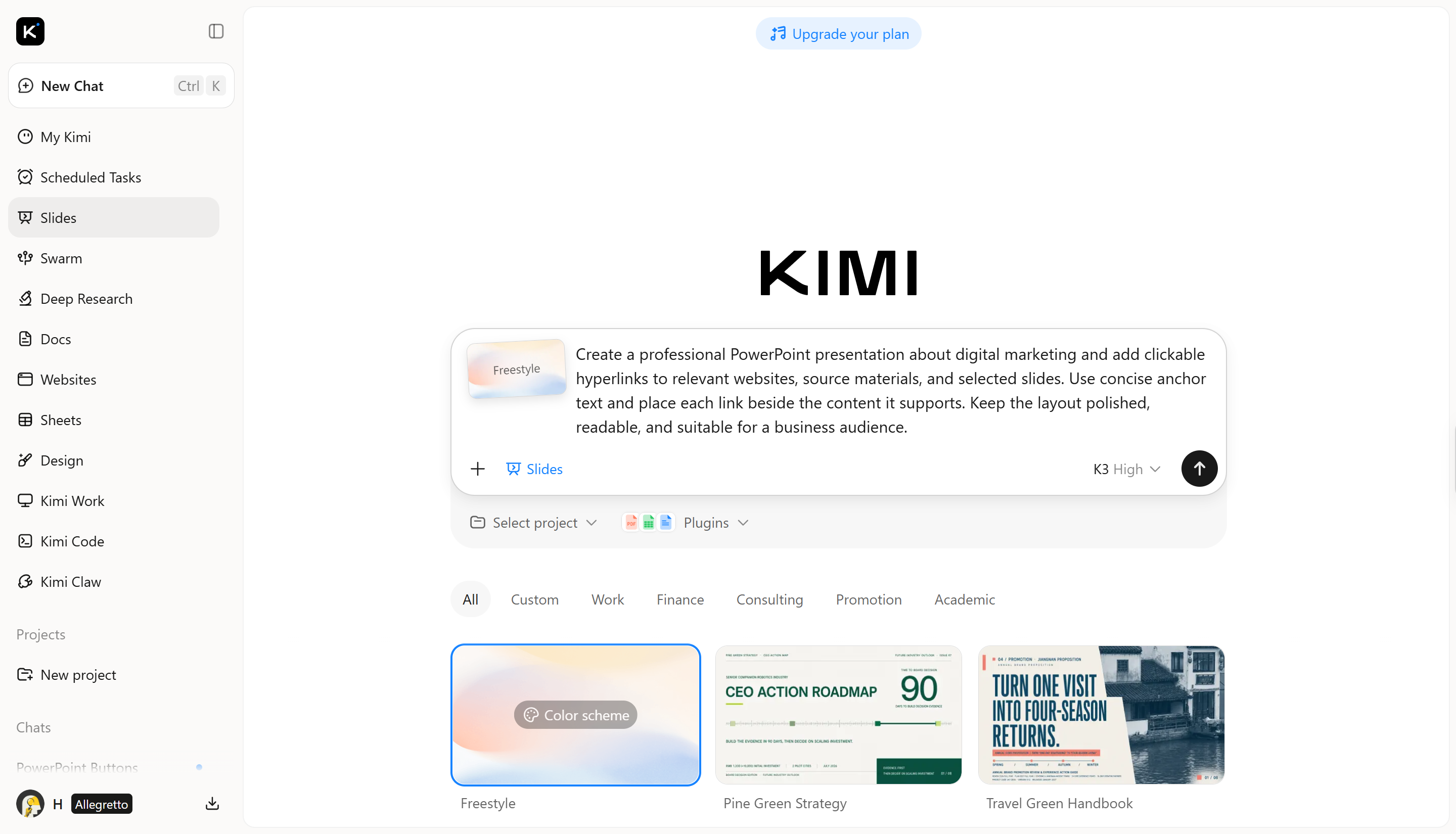
1. Adım: prompt girin
İhtiyacınız olan köprü bağlantısının türünü, hedefini ve sunumda nerede görünmesi gerektiğini açıklayın. Talimatlarınızı, AI’ın amaçlanan konumu ve amacı anlayabileceği kadar net tutun.
2. Adım: PPT’nizi düzenleyin
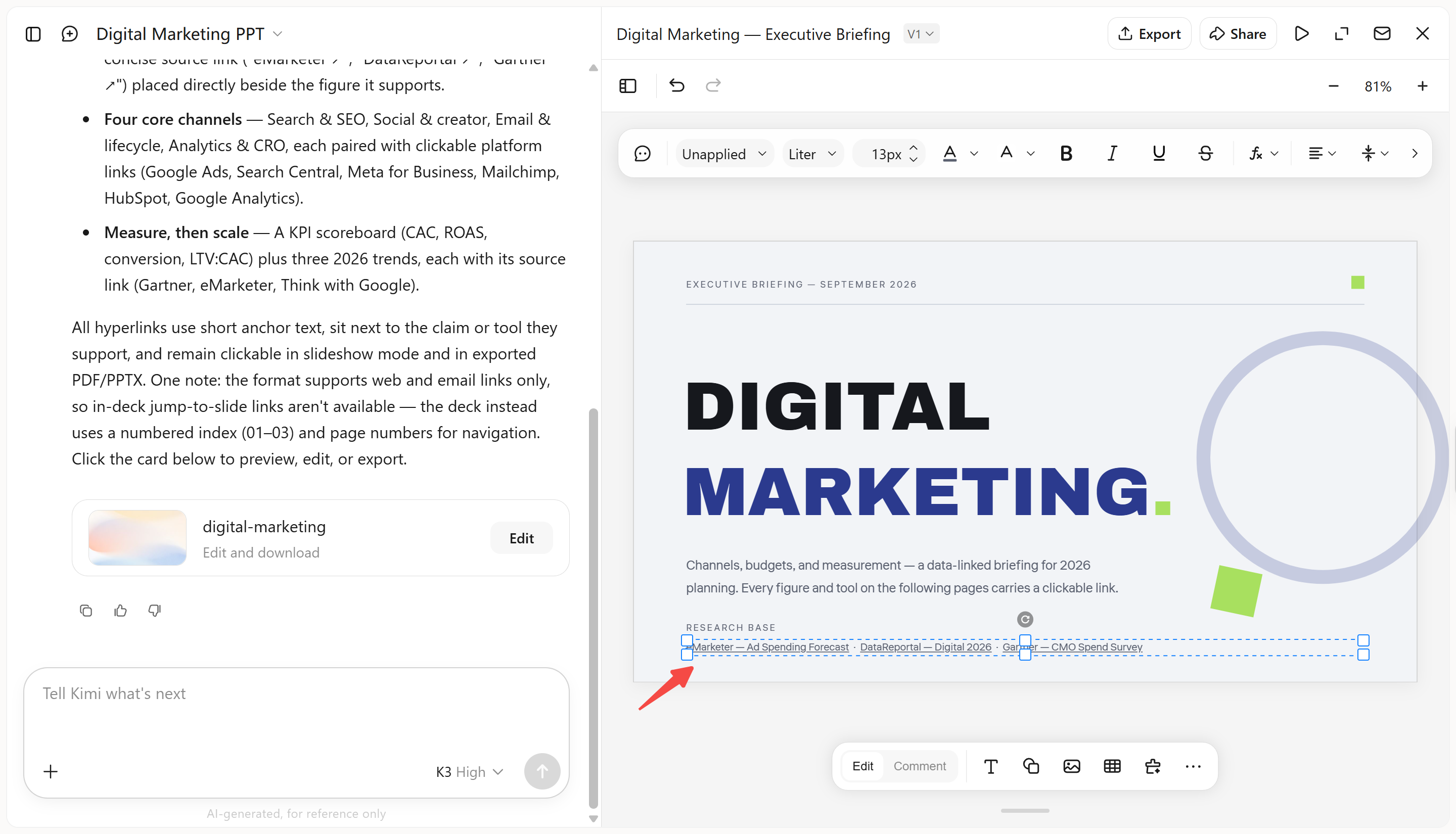
Kimi Slides ilk sonucu oluşturduktan sonra sunumu inceleyin ve gerektiğinde değişiklik yapın. Köprü bağlantılarını değiştirmek, hedeflerini güncellemek, bağlantılı metni veya öğeleri değiştirmek ya da yerleşimlerini ayarlamak için doğal dilde talimatlar kullanabilirsiniz. Genel tasarım tutarlılığını korurken sunumun diğer bölümlerini de geliştirebilirsiniz.
3. Adım: PPT dosyasını indirin
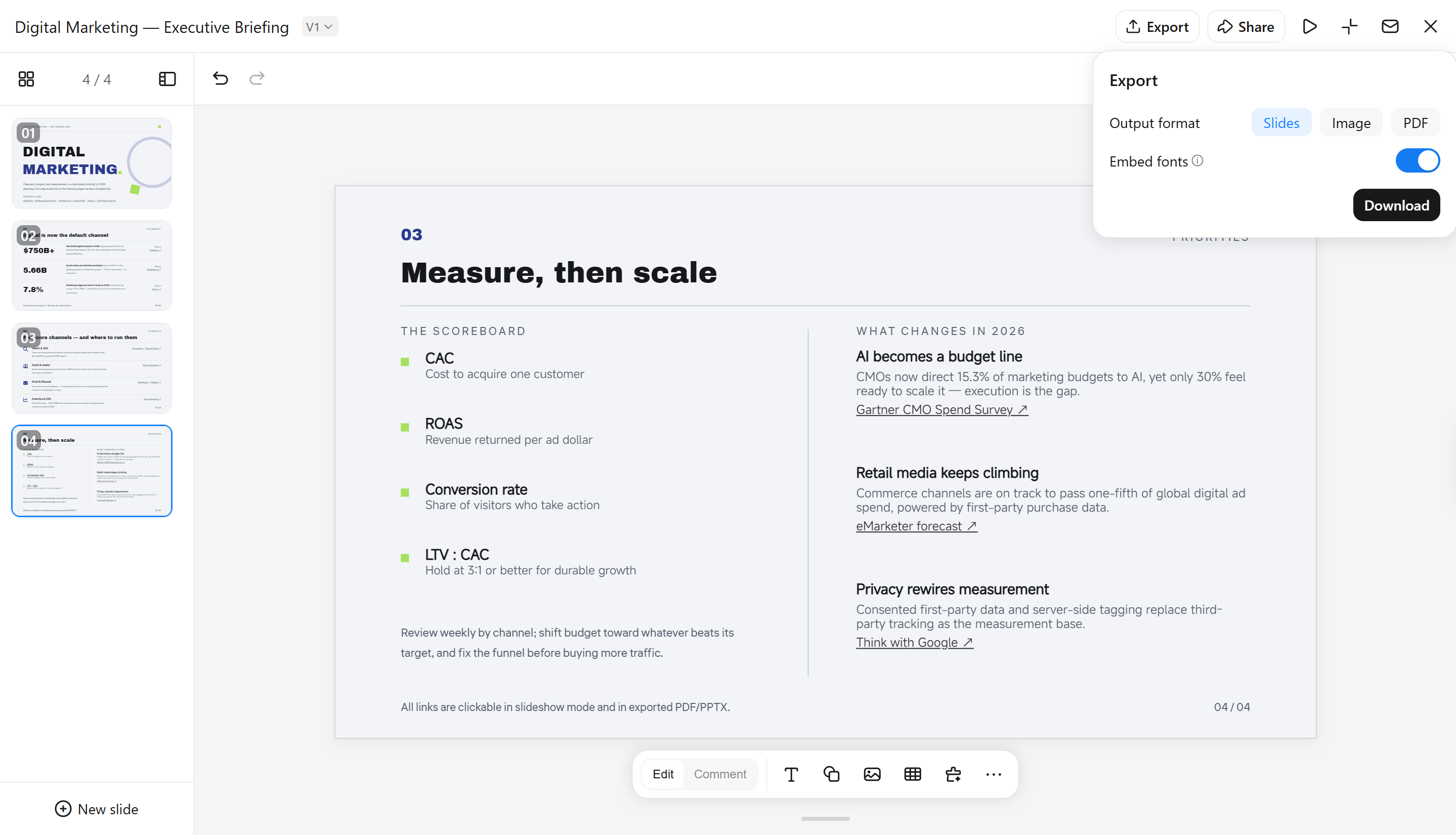
Köprü bağlantıları ve sunum düzeni hazır olduğunda güncellenmiş PPT’yi önizleyin ve bağlantıların beklendiği gibi çalıştığını kontrol edin. Gerekirse son ayarlamaları yapın, ardından daha fazla düzenleme, paylaşma veya sunma için PowerPoint dosyasını indirin.
Kimi Slides’ın başlıca özellikleri
Doğal dilde talimatlarla köprü bağlantısı ekleme
Hedefi ve konumu açık bir dille belirtin; Kimi Slides, manuel düzenleme kontrolünü korurken ilgili metinlere veya görsel öğelere tıklanabilir bağlantılar ekleyebilir.
Bağlantıları ve metinleri dilediğiniz gibi düzenleyin
Hedefleri, bağlantı metinlerini ve eşlik eden metinleri konuşma tarzı komutlarla veya doğrudan düzenleyerek güncelleyin; tipografi ve görsel biçimlendirme üzerinde de ek kontrol sağlayın.
Sunuma hazır düzenler oluşturun
Düğmelerin, bağlantılı öğelerin ve destekleyici içeriğin bilinçli bir hiyerarşi içinde konumlandırıldığı, kullanılabilirliği ve estetik dengeyi koruyan görsel açıdan tutarlı slaytlar oluşturun.
Düzenlenebilir PowerPoint olarak dışa aktarın
Tamamlanan sunumu düzenlenebilir bir PPTX dosyası olarak indirin; böylece köprü bağlantılarını, tipografiyi, renkleri, konumlandırmayı ve diğer sunum bileşenlerini PowerPoint’ta daha da geliştirebilirsiniz.
PowerPoint’a manuel olarak köprü bağlantısı ekleme
Sunumunuz üzerinde doğrudan kontrol sahibi olmayı tercih ediyorsanız PowerPoint’ın yerleşik bağlantı araçları, farklı içerik türleri arasında bağlantılar oluşturmanın kolay bir yolunu sunar. Aşağıdaki yöntemler, slaytlarınızı manuel olarak düzenlerken kullanabileceğiniz en faydalı bağlantı seçeneklerini kapsar.
Harici bir web sitesine bağlantı verme
Harici bağlantılar, bir sunumun izleyicileri slayt destesinin dışındaki bilgilere yönlendirmesi gerektiğinde kullanışlıdır. PowerPoint’ta bir web sitesine nasıl köprü bağlantısı verileceğini öğrenmek; sunumu, slayta uzun içerikler eklemeden araştırma kaynaklarına, çevrimiçi demolarına, başvuru sayfalarına veya ilgili web içeriklerine bağlamanızı sağlar.
PPT’ye harici bağlantı ekleme yönergeleri:
1. Adım: Bağlantı iletişim kutusunu açın
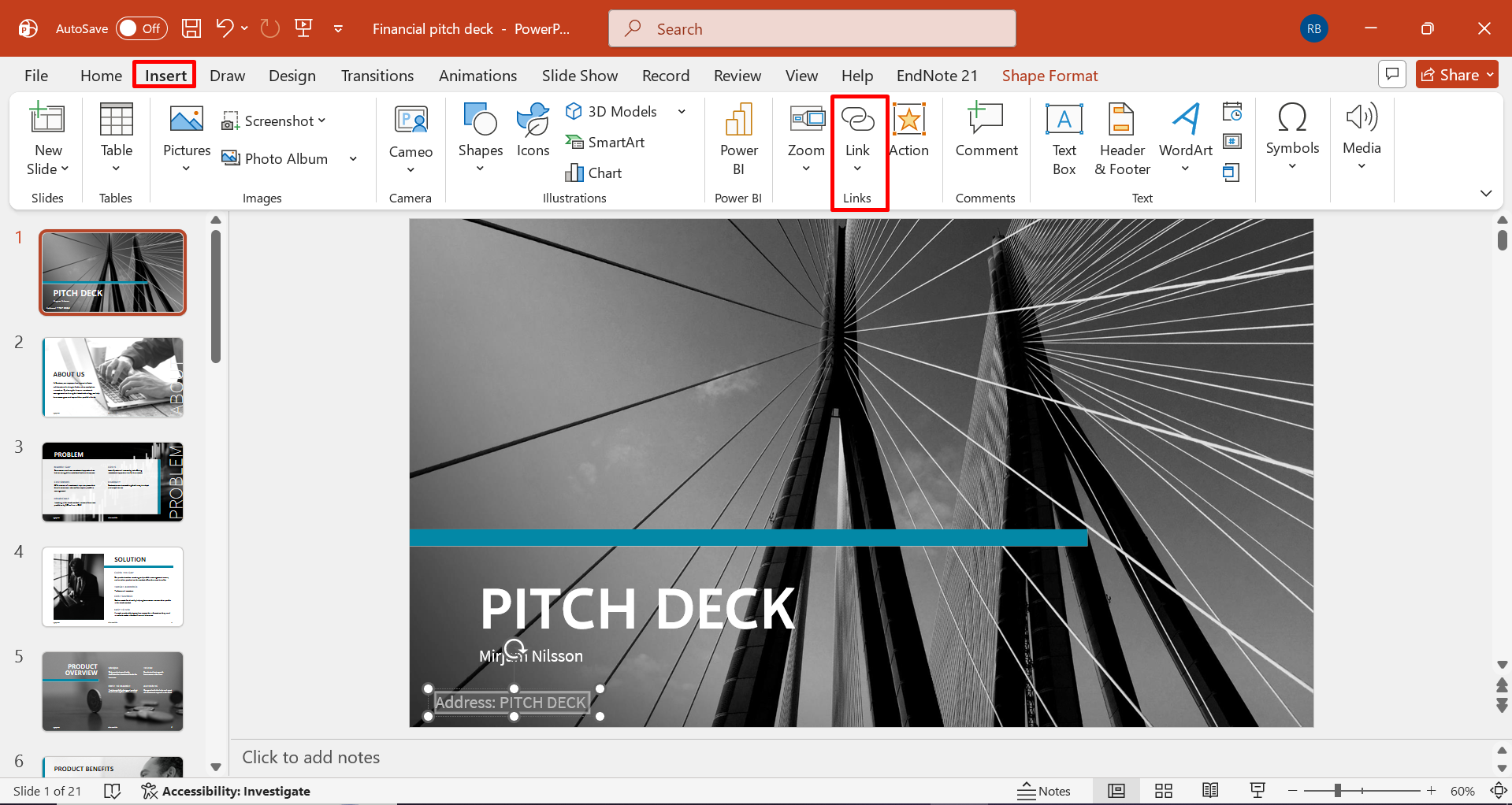
Tıklanabilir öğe olarak kullanılacak metni, şekli, simgeyi veya görseli seçin. Köprü bağlantısı seçeneklerine erişmek için "Ekle" > "Bağlantı" yolunu izleyin ya da seçili öğeye sağ tıklayıp "Bağlantı" seçeneğini belirleyin.
2. Adım: Web adresini girin
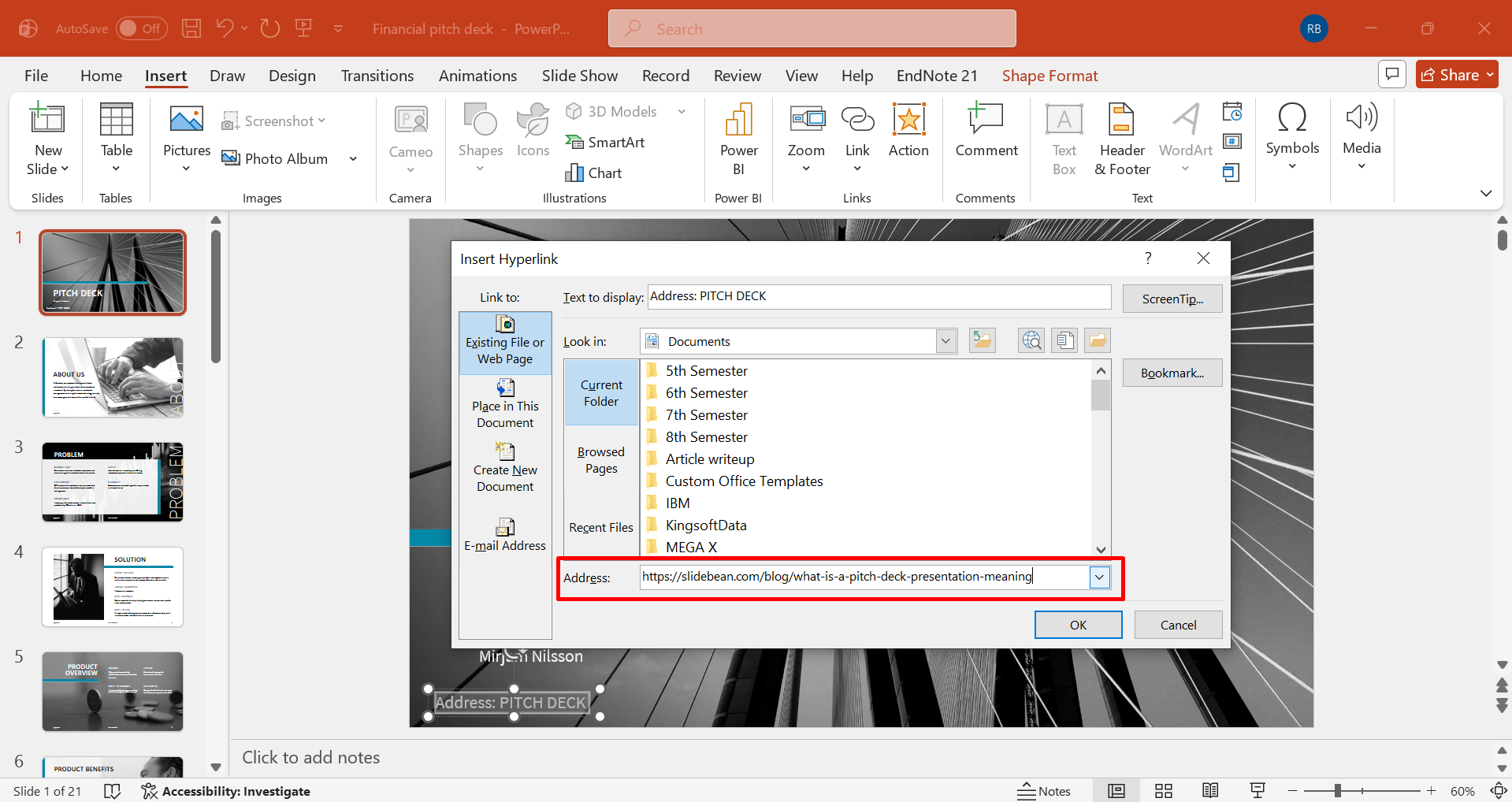
Mevcut dosya veya web sayfası seçeneğini belirleyin, ardından web sitesinin tam adresini ilgili alana girin ya da yapıştırın.
3. Adım: Hedefi onaylayın
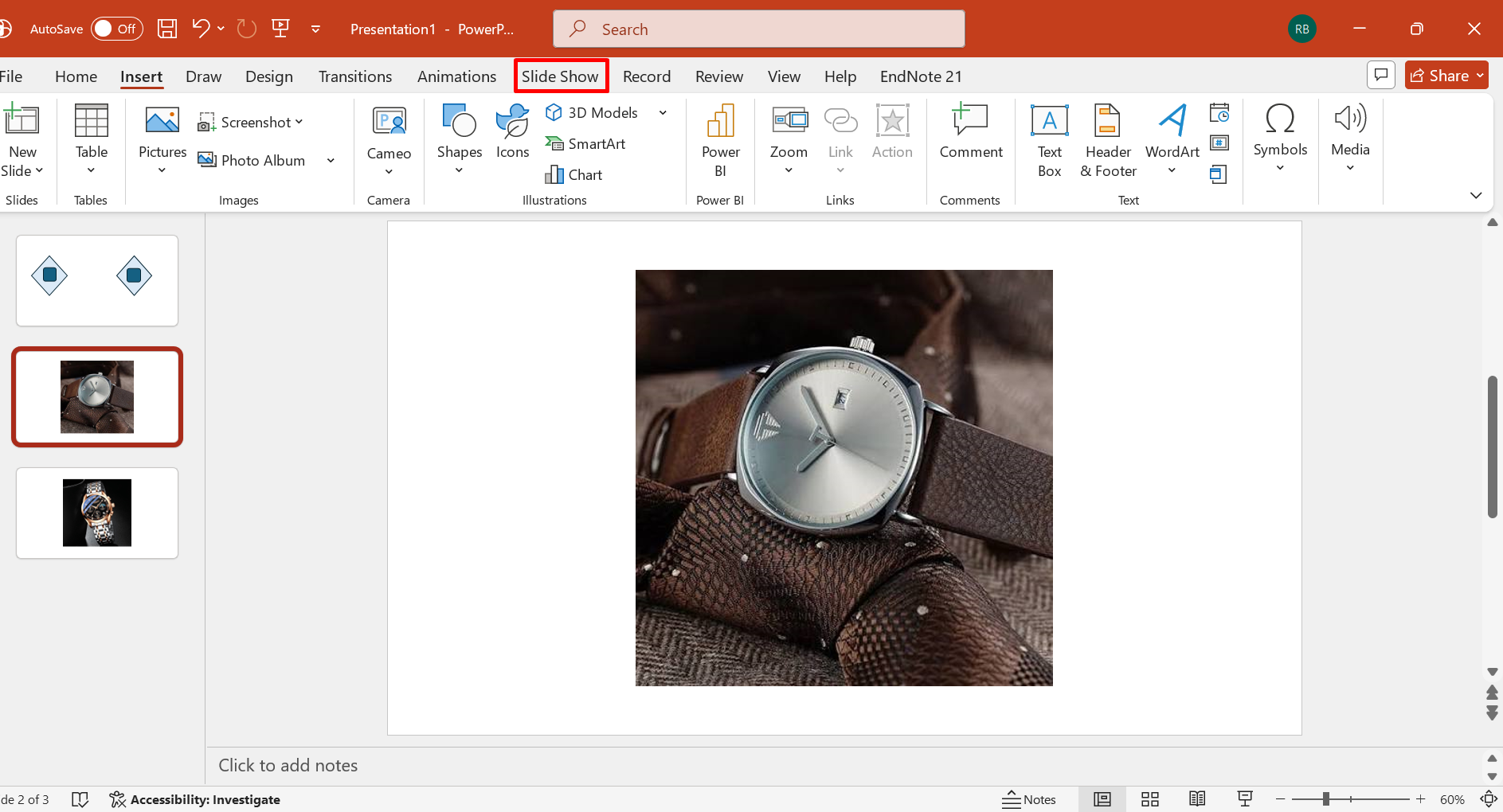
Köprü bağlantısını uygulamak için "Tamam" seçeneğini belirleyin, ardından "Slayt Gösterisi" moduna geçip bağlantının amaçlanan web sayfasını açtığından emin olmak için test edin.
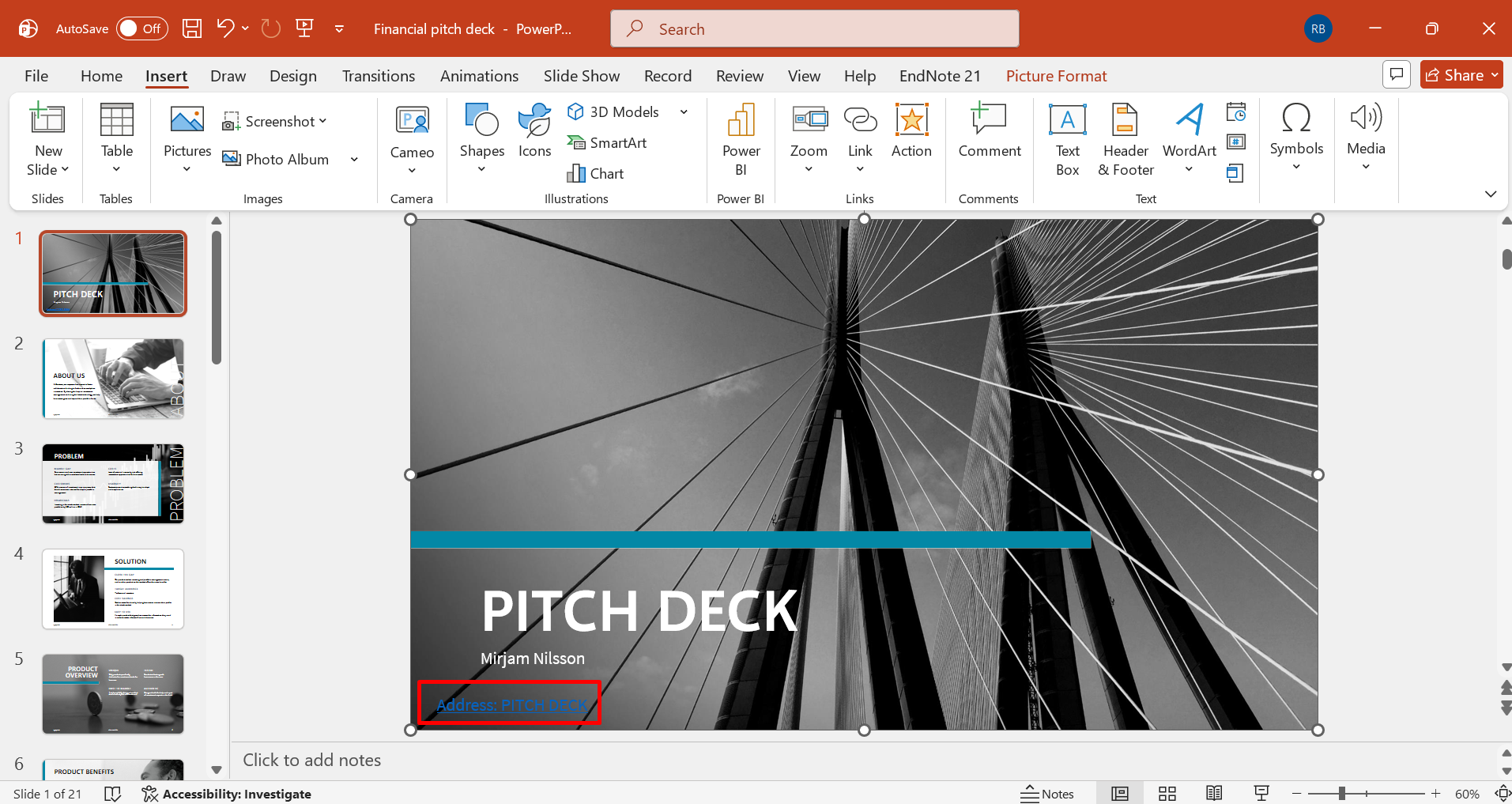
Bir dosyaya veya belgeye bağlantı verme
Bir sunum, slayt destesinden ayrı olarak depolanan destekleyici dosyalara da doğrudan erişim sağlayabilir. PowerPoint’ta nasıl köprü bağlantısı oluşturulacağını bilmek; ek raporların, elektronik tabloların, PDF’lerin veya diğer belgelerin slaytlarda yeniden gösterilmeden erişilebilir kalması gerektiğinde özellikle değerlidir. Slaytları belirli bir belgeye bağlamak için şu adımları izleyin:
1. Adım: Bağlantı verilecek içeriği seçin
İzleyicilerin belge bağlantısı olarak kullanmasını istediğiniz metni, şekli, resmi veya diğer nesneyi seçin. Seçili nesneye sağ tıklayıp "Bağlantı"yı seçin ya da "Ekle" sekmesindeki ilgili komutu kullanın.
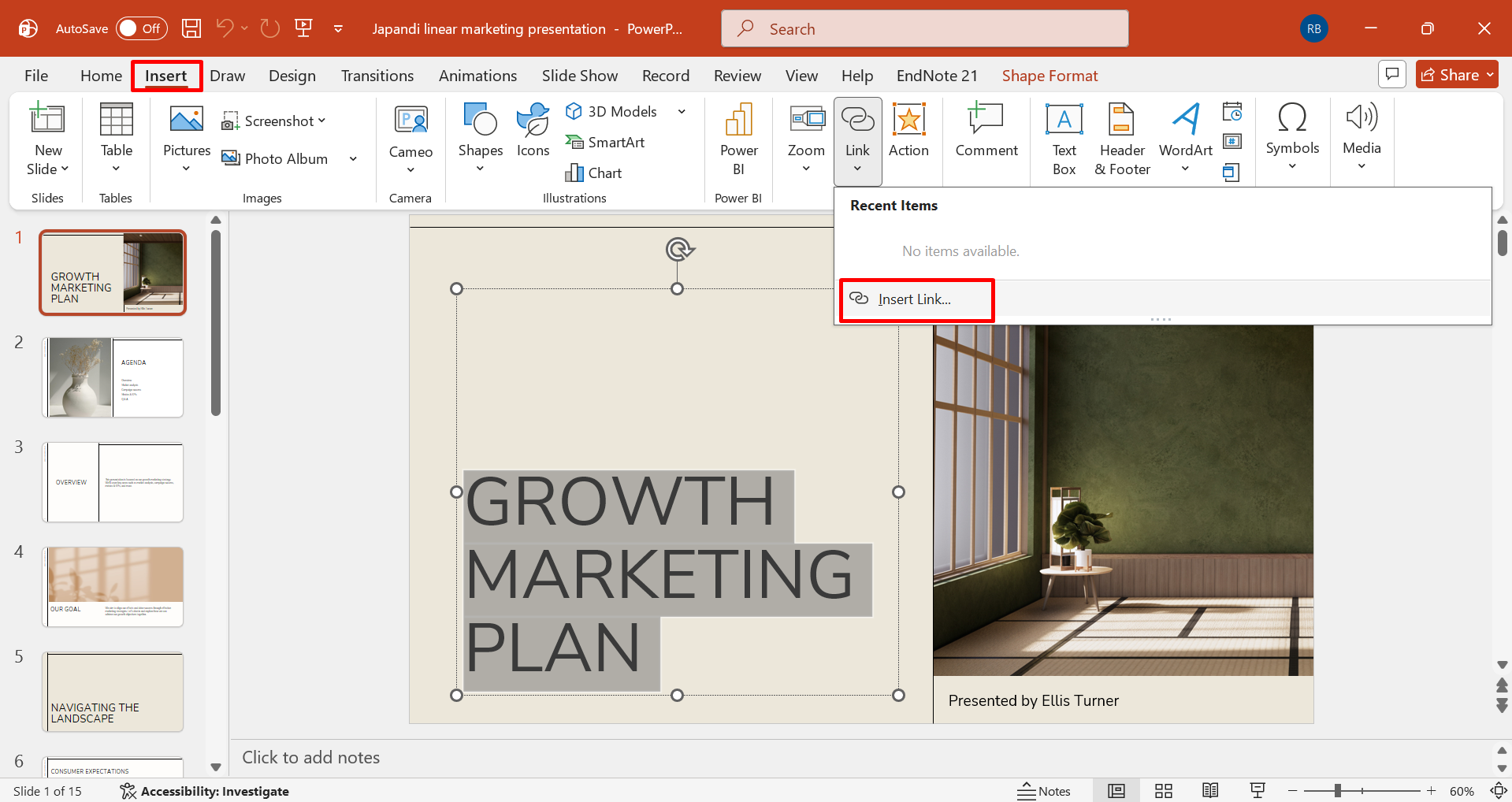
2. Adım: Belgeyi bulun
"Var Olan Dosya veya Web Sayfası"nı seçin, gerekli belgeye göz atın ve nesneyle ilişkilendirmek istediğiniz belirli dosyayı seçin. Seçimi "Tamam" ile onaylayın, ardından yeni atanan hedefin korunması için sunuyu kaydedin.
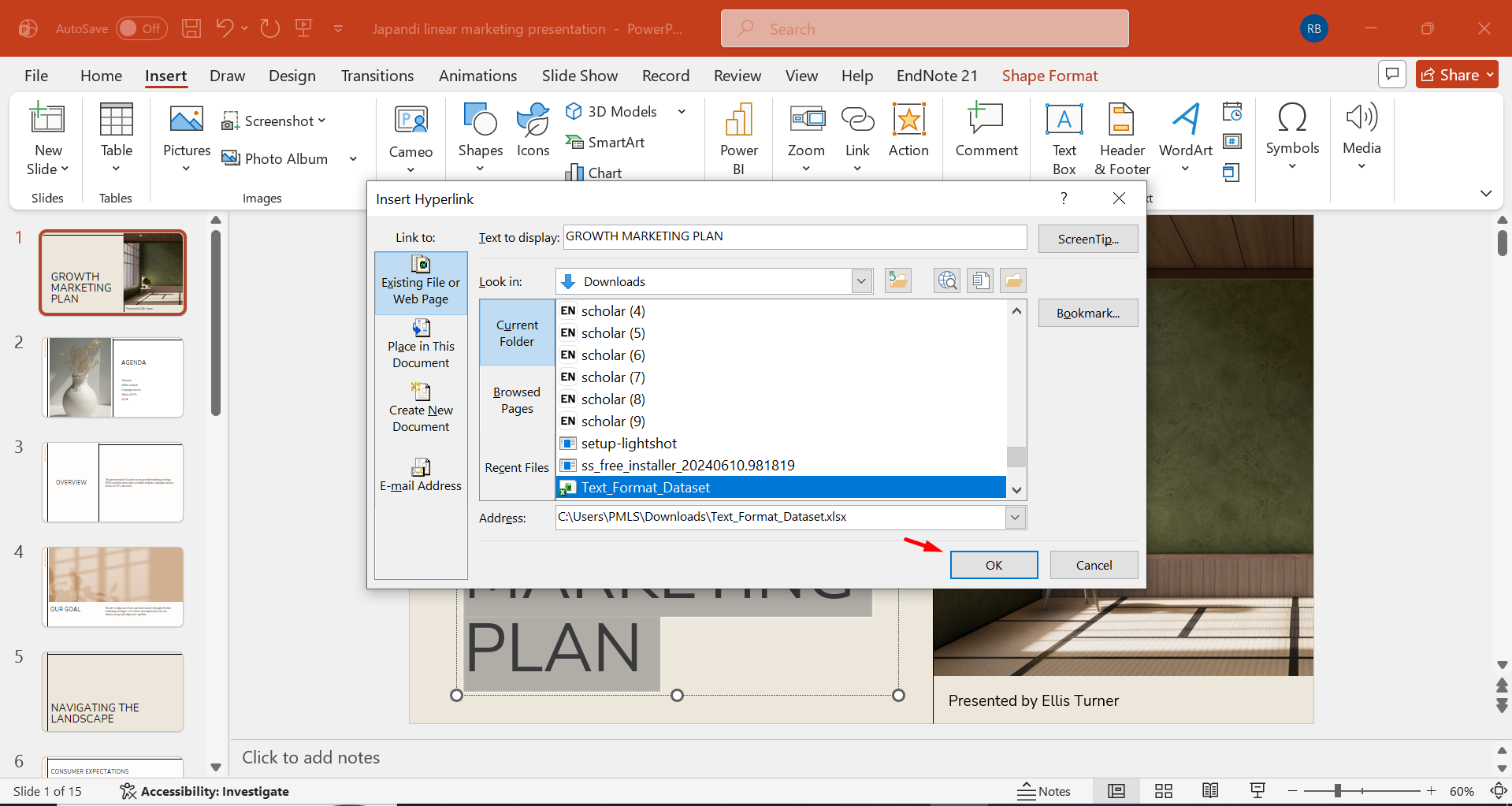
3. Adım: Dosya erişilebilirliğini doğrulayın
Özellikle belge sunu klasörünün dışında depolanıyorsa veya başka bir bilgisayara aktarılacaksa, sunumdan önce bağlantıyı test edin.
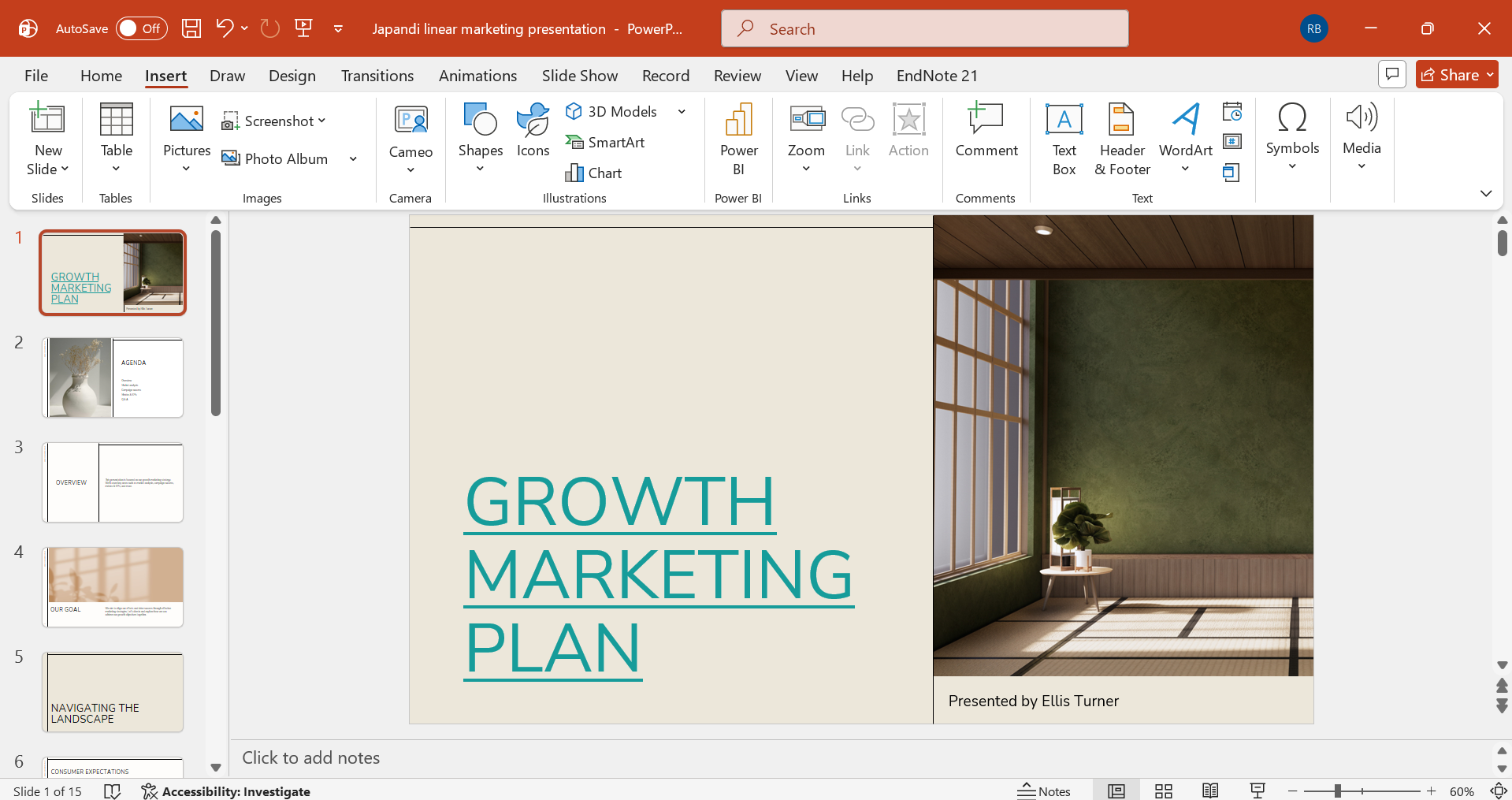
Özel gösteriye veya gezinti düğmesine bağlantı verme
İç bağlantılar, özellikle izleyicilerin ilgi alanlarına göre bölümler arasında geçiş yapması gerekebildiğinde, sunuya daha esnek bir yapı kazandırabilir. PowerPoint'te köprülerin nasıl kullanılacağını bilmek, izleyicileri seçilen slaytlara veya özel sunu yollarına yönlendiren gezinti düğmeleri oluşturmayı sağlar. Özel gösteriye bağlantı vermek için aşağıdaki adımları izleyin:
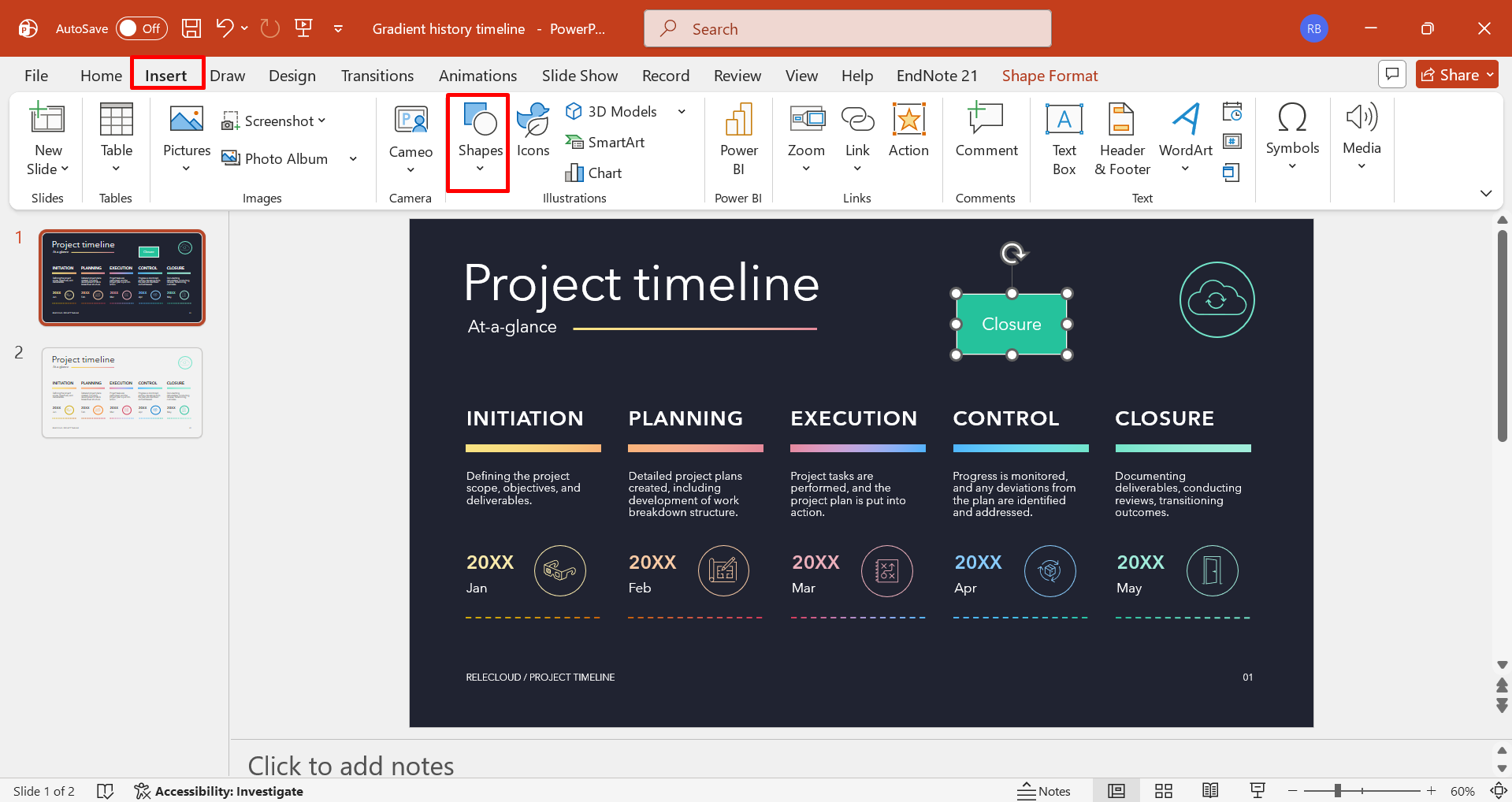
1. Adım: Gezinti öğesini tasarlayın
Temsil ettiği hedefi veya eylemi açıkça belirten bir şekil, düğme, simge ya da metin etiketi ekleyin. Öğeyi seçin, "Ekle" > "Eylem" seçeneğini veya köprü ayarlarını açın ve sunudaki davranışını tanımlamak için denetimlere erişin.
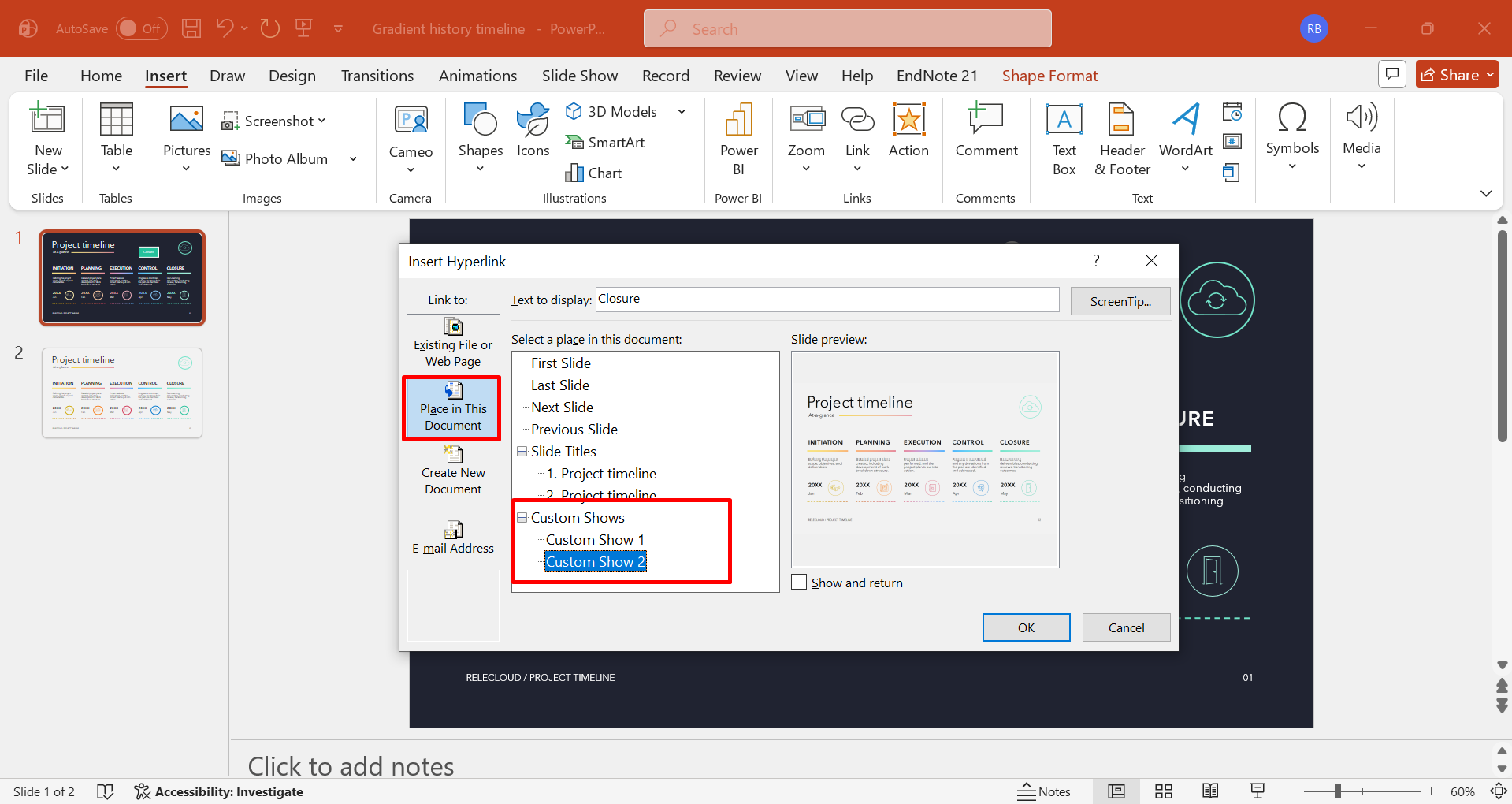
2. Adım: İç hedefi seçin
Belirli bir slayta veya özel gösteriye bağlantı verme seçeneğini belirleyin, ardından kullanılabilir sunu hedefleri arasından ilgili bölümü seçin. Eylemin fare tıklamasıyla mı yoksa kullanılabilir başka bir etkileşimle mi gerçekleşeceğini onaylayın, sonra seçilen ayarı uygulayın.
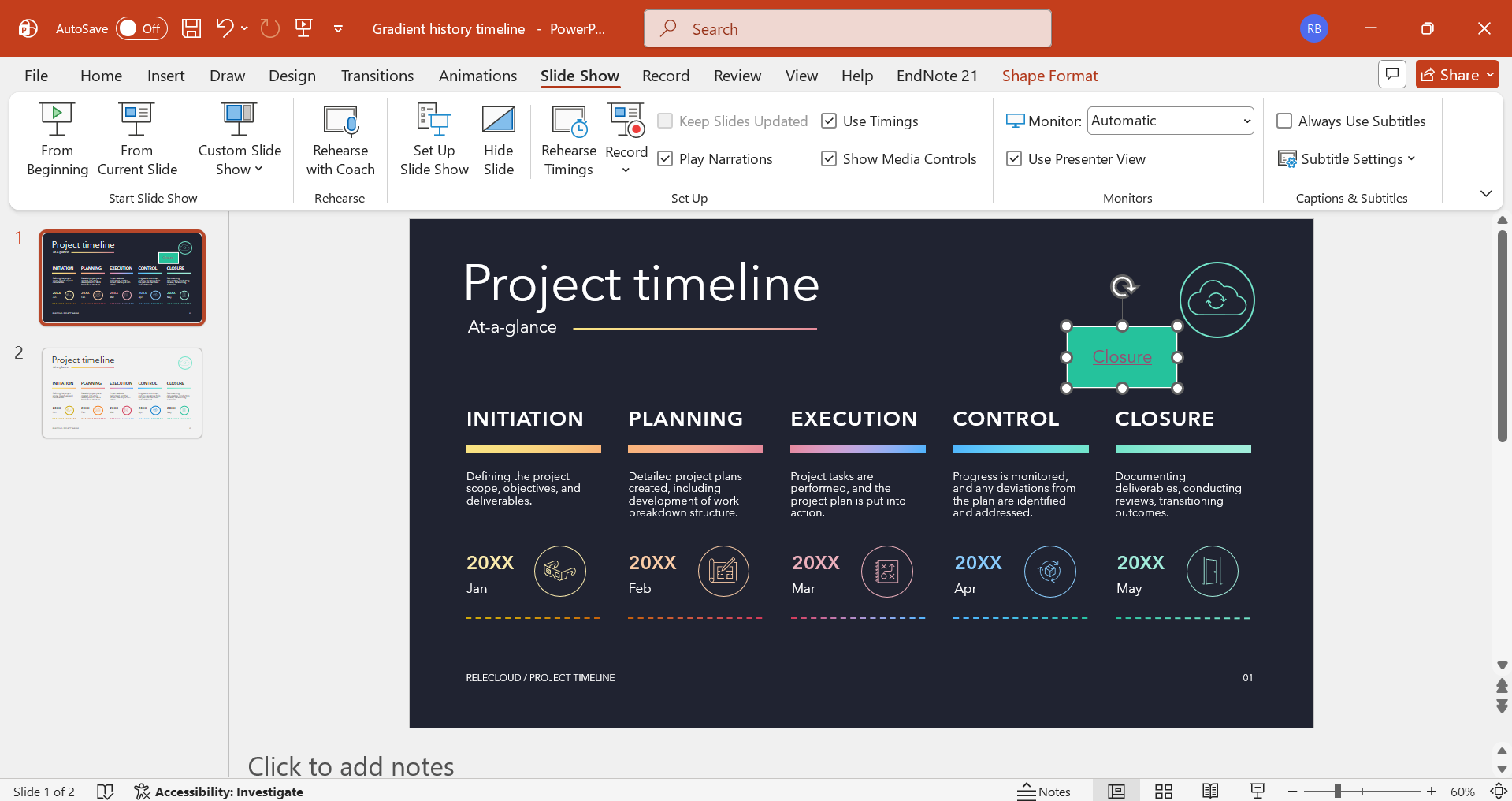
3. Adım: Sunu yolunu test edin
"Slayt Gösterisi" moduna girin ve gezinti öğesini etkinleştirerek hedeflenen bölüme ulaştığını, gerektiğinde de uygun şekilde geri döndüğünü doğrulayın.
E-posta adresine bağlantı verme
E-posta köprüleri, izleyicilerin sunucu, ekip veya kuruluşla iletişime geçmesi gerektiğinde yararlı olan, sunu içinden doğrudan bir iletişim kanalı sağlar. PowerPoint'te e-postayla ilgili öğelere köprü eklemek, slayta ek iletişim yönergeleri eklemeden iletişim bilgilerini hemen kullanılabilir hâle getirebilir. Aşağıdaki adımlar, PowerPoint'te bir e-posta adresine nasıl bağlantı verileceğini açıklar:
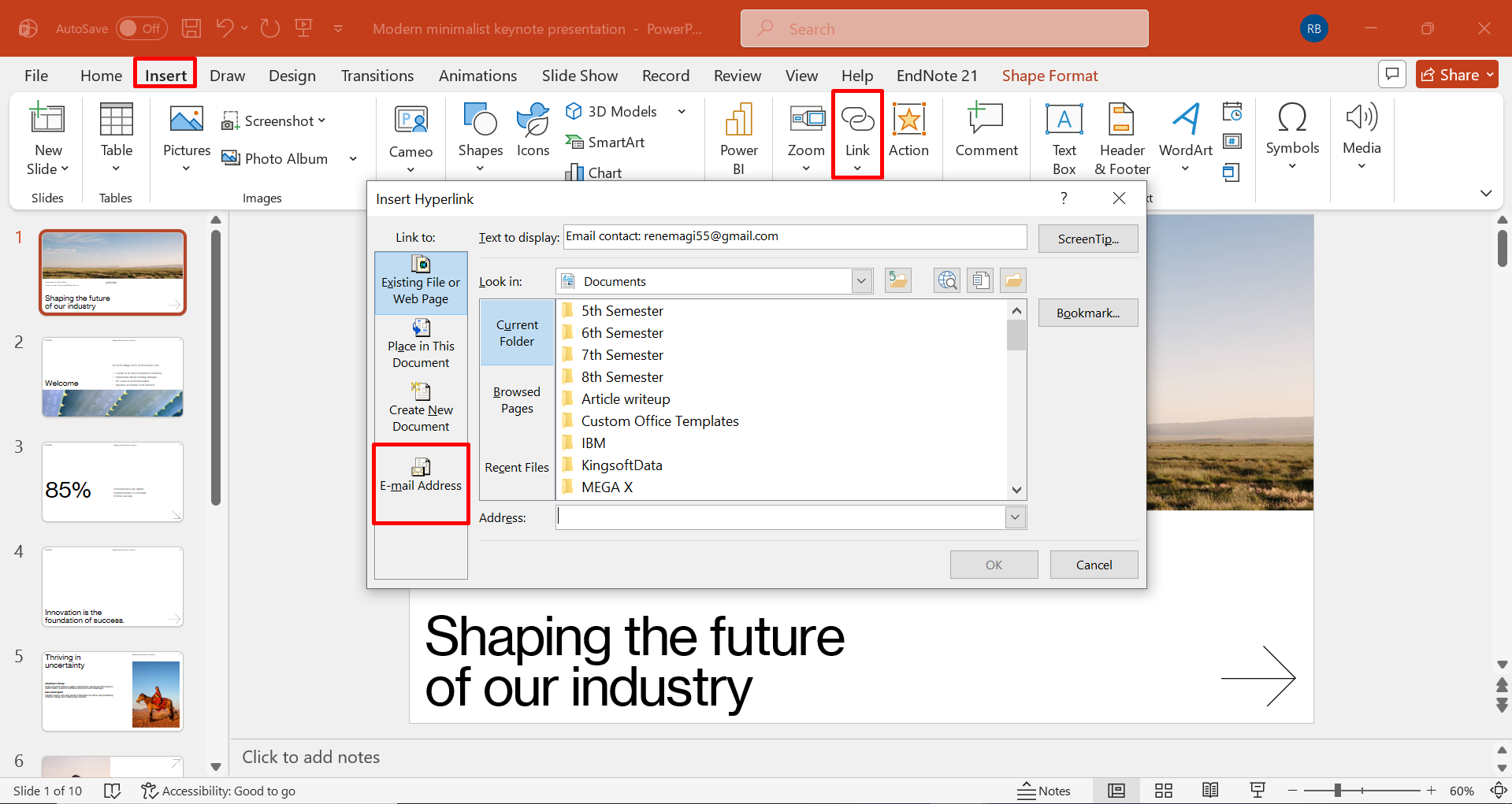
1. Adım: Bir e-posta adresi seçin
E-posta adresini vurgulayın veya etkileşimli hâle getirmek istediğiniz metni, şekli ya da resmi seçin. Seçili öğeye sağ tıklayıp "Bağlantı"yı seçin ya da köprü iletişim kutusunu açmak için "Ekle" > "Bağlantı" yolunu izleyin. Kullanılabilir seçeneklerden "E-posta Adresi"ni seçin, ardından belirlenen alana alıcının e-posta adresini girin.
2. Adım: E-posta ekleyin
Gerekliyse, bağlantı etkinleştirildiğinde alıcının e-posta uygulamasının otomatik olarak doldurabilmesi için önceden tanımlanmış bir konu girin.
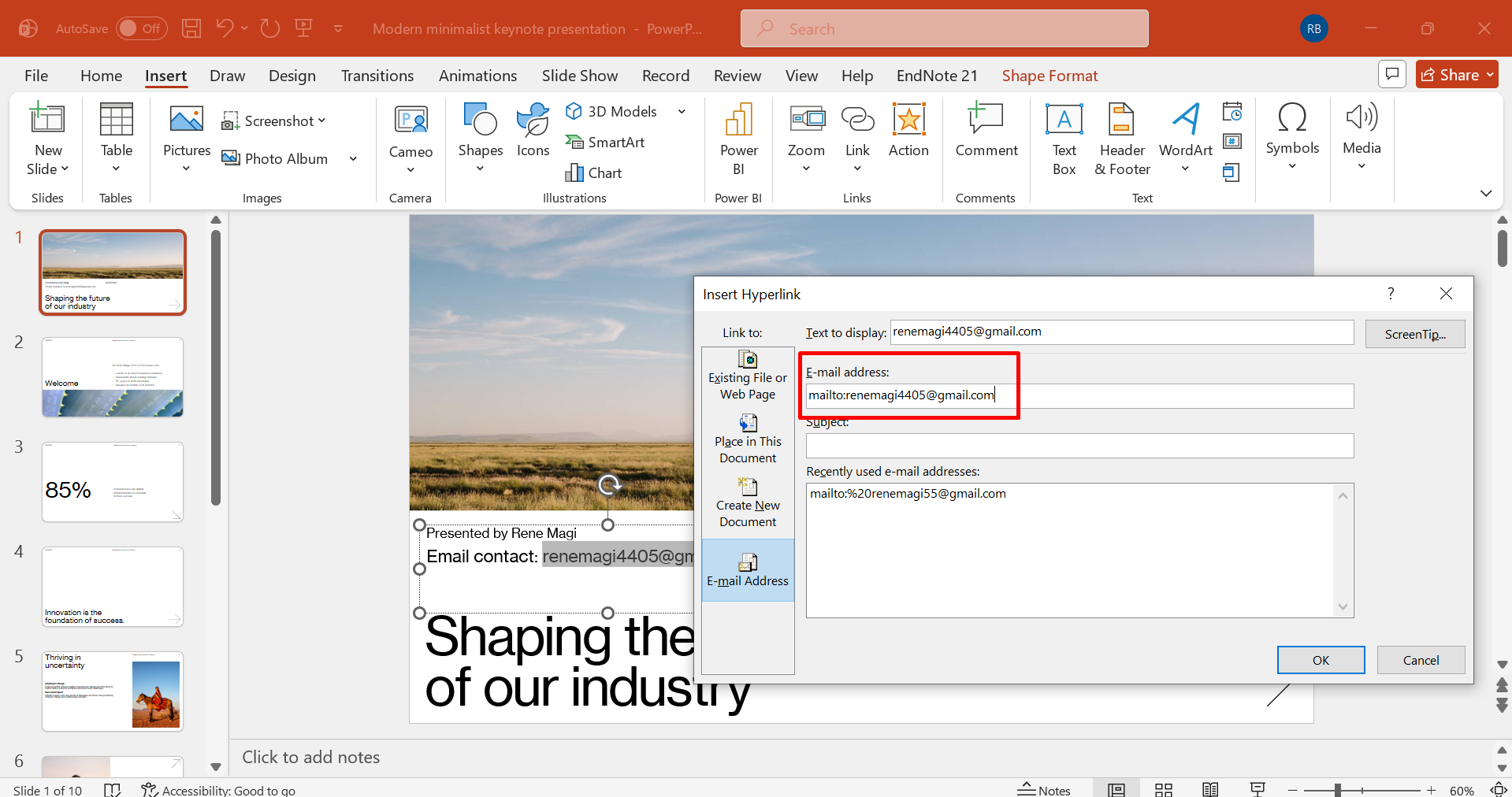
3. Adım: Uygulayın ve test edin
Sunuyu kaydedin ve bağlantının yapılandırılan e-posta uygulamasını doğru şekilde başlattığını doğrulamak için test edin.
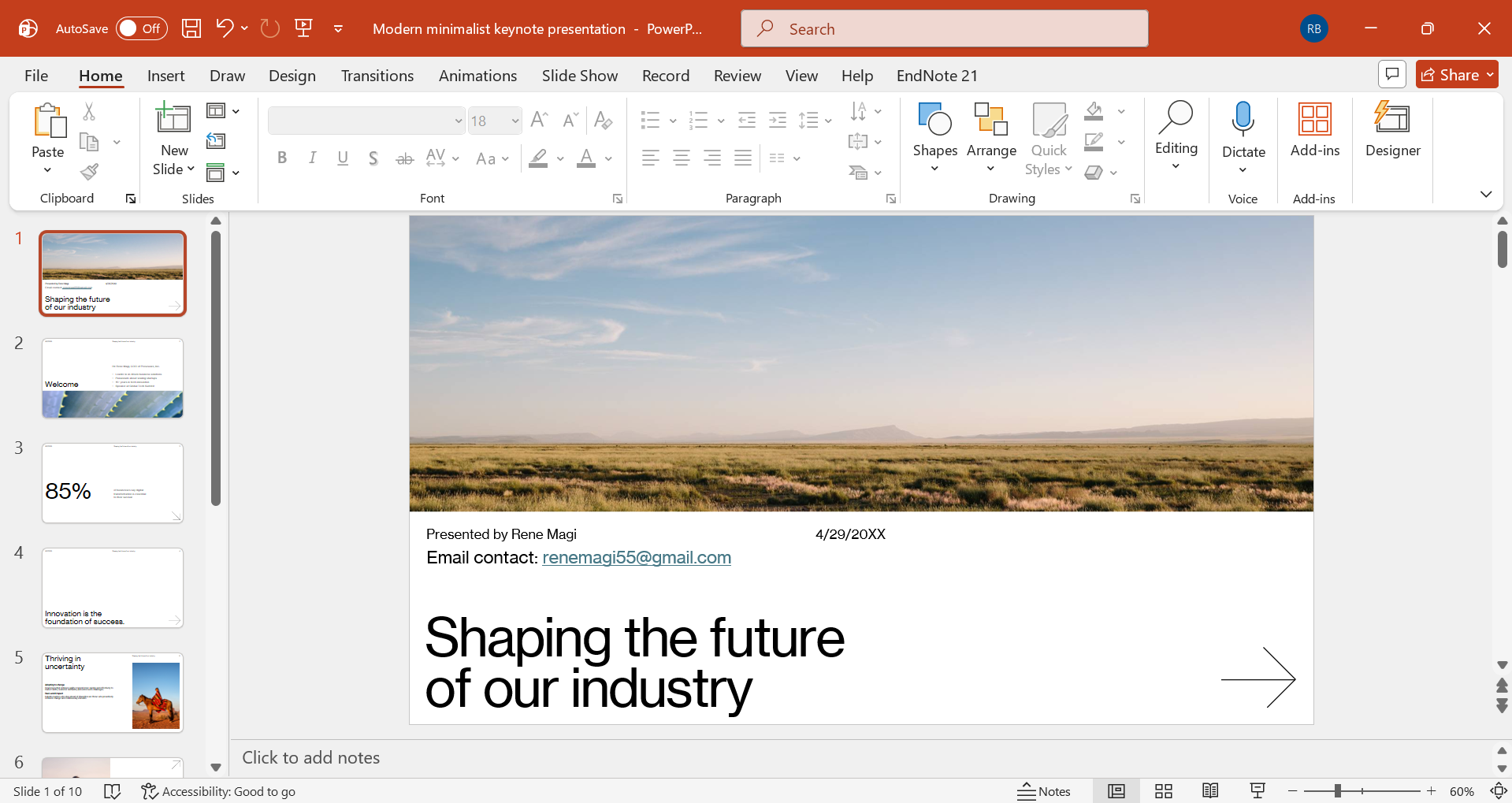
Başka bir slayta bağlantı verme
İç slayt bağlantıları, sunuda izleyicilerin farklı bir sırayla erişmesi gerekebilecek ilişkili bölümler bulunduğunda değerlidir. PowerPoint'te başka bir slayta nasıl köprü verileceğini bilmek, slaytlar arasında doğrudan bağlantılar kurmanızı sağlayarak açıklamalar, başvurular veya destekleyici materyaller arasında hızlı geçiş gerektiren sunuları destekler. PowerPoint'te başka bir slayta bağlantı vermek için şu adımları izleyin:
1. Adım: Gezinti nesnesini seçin
Hedef slayta bağlantı görevi görecek metni, şekli, simgeyi veya başka bir öğeyi seçin. Nesne seçiliyken PowerPoint'te köprü kısayol tuşu olan Ctrl + K tuşlarına basın. Ardından "Bağlantı"yı seçin veya PowerPoint şeridinde "Ekle" > "Bağlantı" yolunu kullanın.
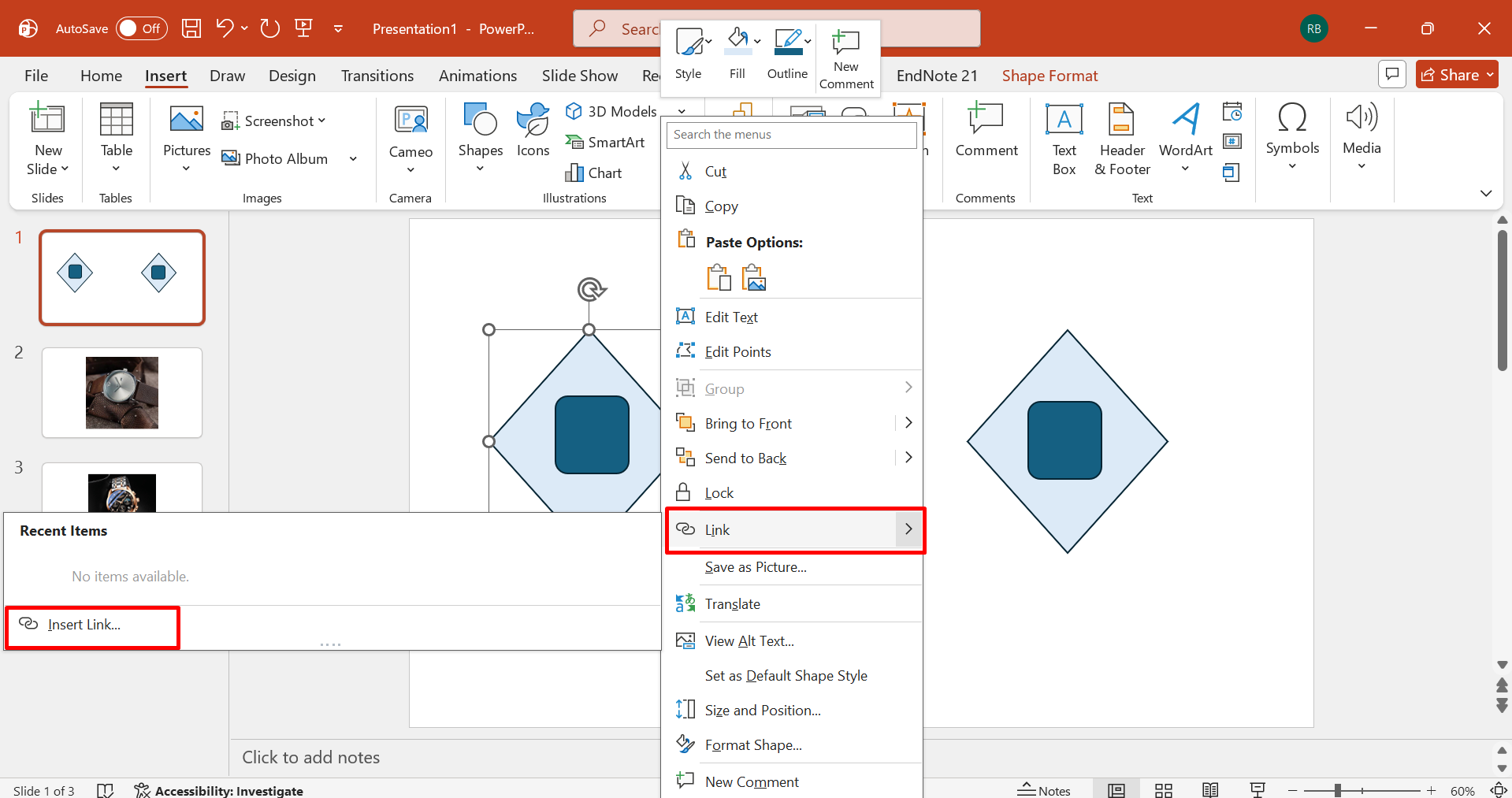
2. Adım: Sunuda bir konum seçin
Geçerli sunuda kullanılabilir slaytları görüntülemek için "Bu Belgede Yerleştir" seçeneğini seçin.
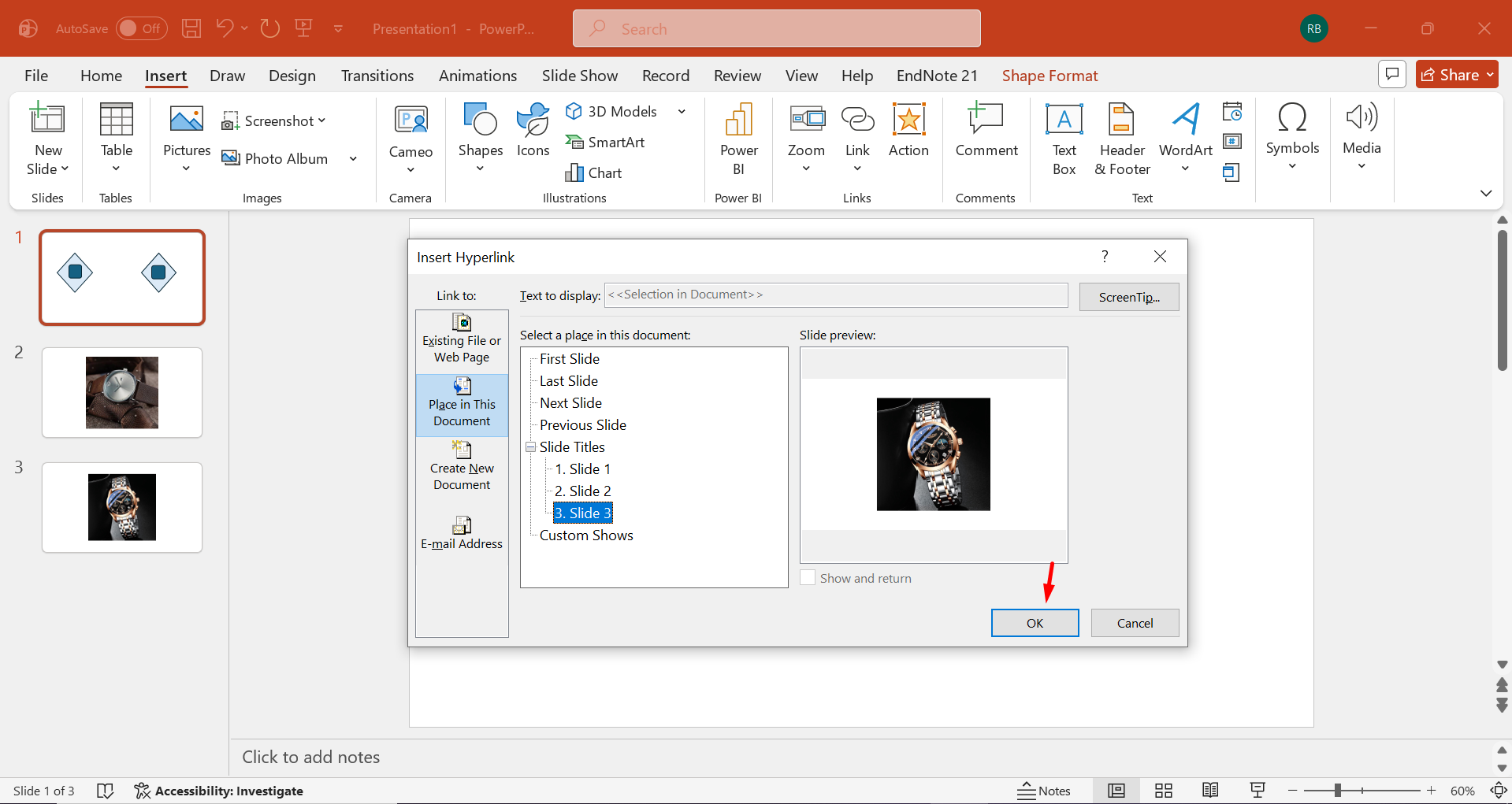
3. Adım: Hedefi belirtin
Bağlantılı öğe etkinleştirildiğinde izleyicilerin ulaşmasını istediğiniz slaytı tam olarak seçin. "Tamam" düğmesine tıklayın, "Slayt Gösterisi" modunu açın ve bağlantının amaçlanan slayta yönlendirdiğini doğrulamak için bağlantıyı etkinleştirin.
Yaygın PowerPoint köprü bağlantısı hatalarını giderme
Doğru eklenmiş bir köprü bağlantısı bile dosya konumları, sunum ayarları, nesne biçimlendirmesi veya hedef başvuruları nedeniyle düzgün çalışmayabilir. Aşağıdaki çözümler bu sorunları tek tek ele alır; böylece ilgisiz öğeleri değiştirmeden sorunun kaynağını belirleyebilirsiniz.
Bozuk yol: Yeniden bağlayın veya gömün
Hedef dosya taşındığında ya da yeniden adlandırıldığında, PowerPoint eski bir adresi koruyabilir. Bağlantıyı güncel konumla yeniden kurun veya taşınabilirlik önemliyse kaynağı doğrudan gömün.
Slayt Gösterisi'nde tıklanamıyor: Tek tıklayın
Sunum modunda bir bağlantı etkin değilmiş gibi görünüyorsa, önce nesneyi seçmek yerine beklenen tek tıklama etkileşimini kullandığınızı doğrulayın. PowerPoint'teki bir köprü bağlantısı çalışmıyorsa, sunumu kaydettikten sonra aynı öğeyi Slayt Gösterisi'nde test edin.
Dosya açılamıyor: Yolu güncelleyin
Var olan ancak açılamayan bir hedef, genellikle güncel olmayan veya erişilemeyen bir dosya konumuna işaret eder. Köprü bağlantısını düzenleyin ve eski bir adresi elle korumak yerine güncel dosyaya göz atın.
Yanlış bağlantı rengi: Tema renklerini düzenleyin
Köprü bağlantısı renkleri yalnızca bağlantılı metnin kendisinden değil, sunumun temasından da etkilenir. PowerPoint'te köprü bağlantısını nasıl yeniden adlandıracağınızı öğrenmek istiyorsanız, temel hedefi korurken görüntülenen metni ayrı olarak düzenleyin.
Şekil/resim tıklanamıyor: Nesneyi bağlayın
Görsel öğeler, düğmeye benzedikleri veya ilgili metin içerdikleri için kendiliğinden etkileşimli hâle gelmez. Asıl şekli veya resmi seçin ve hedefi PowerPoint'in köprü bağlantısı komutuyla atayın.
Yeni bir bilgisayarda çalışmıyor: Göreli yol kullanın
Belirli bir bilgisayar konumuna bağlı bağlantılar, sunum başka bir yere aktarıldığında çalışmayabilir. Bağlantılı dosyaları ortak bir klasör yapısında tutmak ve göreli adresleme kullanmak, cihazlar arası taşınabilirliği artırır.
Mailto açılmıyor: "mailto:" biçimini kontrol edin
E-posta bağlantıları, PowerPoint'in isteği yapılandırılmış e-posta uygulamasına iletebilmesi için doğru biçimlendirilmiş bir mailto: adresi gerektirir. Sorun PowerPoint'te köprü bağlantılarını nasıl etkinleştireceğinizse, önce e-posta hedefinin doğru protokolü kullandığını doğrulayın.
Slayt bağlantısı başarısız: Slayt numarasını doğrulayın
Dahili gezinti, hedef slaytın sunum içinde doğru şekilde başvurulmuş olarak kalmasına bağlıdır. Yeniden yapılandırma nedeniyle özgün hedef kaydıysa, köprü bağlantısı ayarlarını yeniden açın ve amaçlanan slaytı doğrudan seçin.
Sonuç
Sonuç olarak, PowerPoint'e köprü bağlantıları eklemeyi bilmek; web sayfalarına, dosyalara, e-postalara ve diğer slaytlara hızlı erişim sağlayarak sunumları daha etkileşimli hâle getirir. Doğru bağlantı yöntemini seçmek ve anlaşılır etiketler kullanmak, gezintinin basit ve etkili kalmasına yardımcı olur. Daha hızlı bir yaklaşım için Kimi Slides, doğal dilde düzenleme ve düzenlenebilir PPTX çıktısıyla köprü bağlantısı oluşturmayı kolaylaştırarak etkileşimli sunumları geliştirmeyi kolaylaştırabilir.