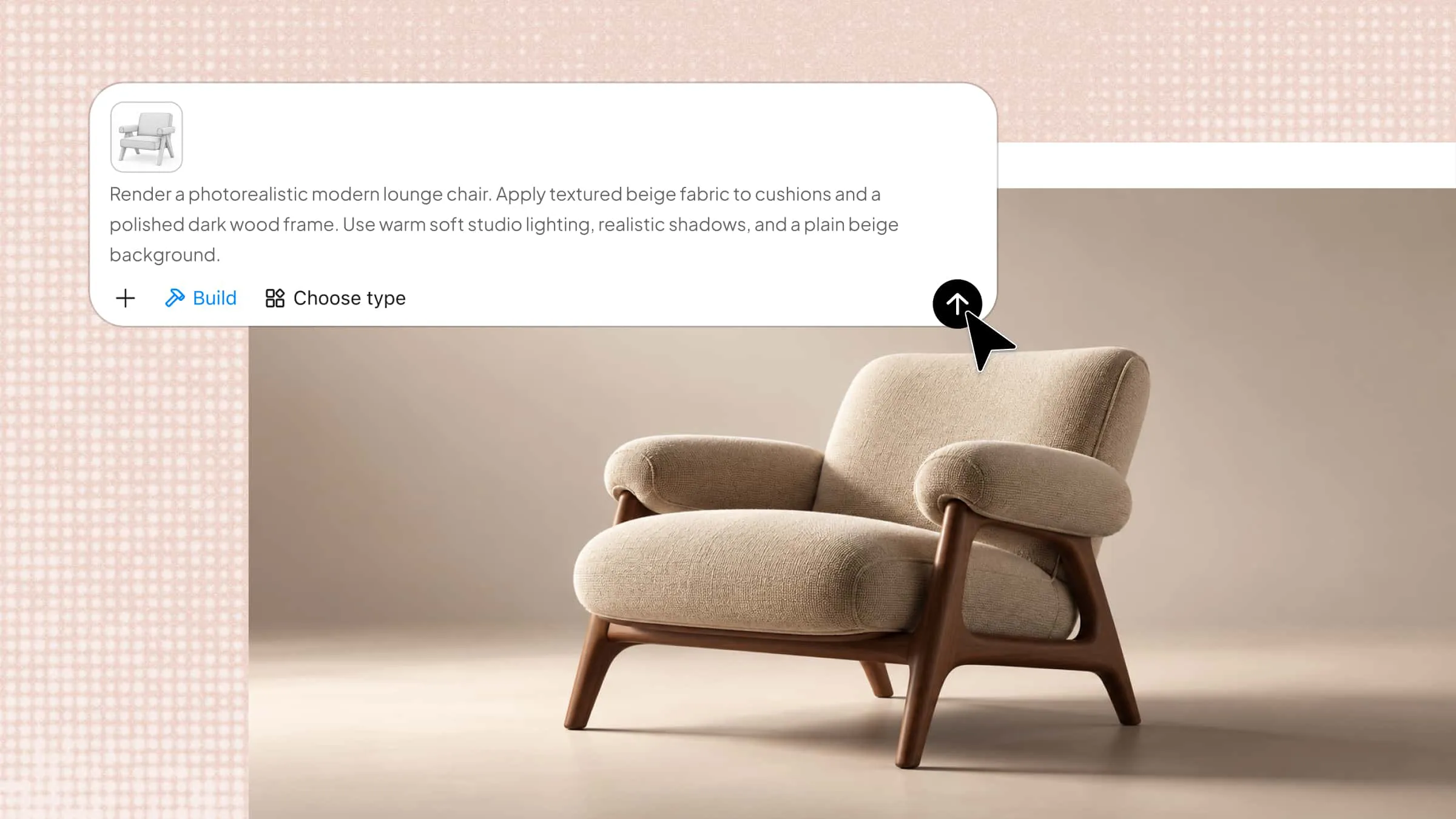
İyi şekillendirilmiş bir 3D model bile doğru dokular olmadan eksik hissedilebilir. Gerçekçi ahşap damarlarından parlak metale kadar dokular derinlik katar, yüzey ayrıntılarını belirginleştirir ve malzemelere canlılık verir. Blender; görüntü dokuları uygulamak, malzeme özelliklerini ayarlamak ve yüzey görünümlerine ince ayar yapmak için araçlar sunar. Blender'da nasıl doku ekleyeceğinizi ve 3D tasarımlarınızı nasıl daha gerçekçi göstereceğinizi öğrenmek için okumaya devam edin.
Blender'da doku ekleme
Blender'ı yeni kullanıyor olsanız bile dokuları doğru şekilde ayarlamak karmaşık olmak zorunda değil. Birkaç basit adımla görseller uygulayabilir, malzemeleri ayarlayabilir ve 3D modellerinize daha fazla derinlik katabilirsiniz. Temel bilgilerden başlayarak süreci adım adım inceleyelim.
Blender'da doku uygulama
Blender'da doku eklemek, modelinizde kullanmak üzere bir malzeme oluşturup bir görüntü yüklemekle başlar. Görüntü uygulandıktan sonra, desenin nesnenin yüzeyine uyması için konumunu ve ölçeğini ayarlayabilirsiniz. 3D modelinize doku uygulamak ve doğru görünmesini sağlamak için şu adımları izleyin.
1. Adım: Malzeme oluşturun ve dokuyu yükleyin
3D nesnenizi seçin, ardından ekranın sağ tarafındaki "Malzeme Özellikleri" sekmesini açın.
"Temel Renk" altında sarı daireye tıklayın ve mevcut seçeneklerden "Görüntü Dokusu"nu seçin.
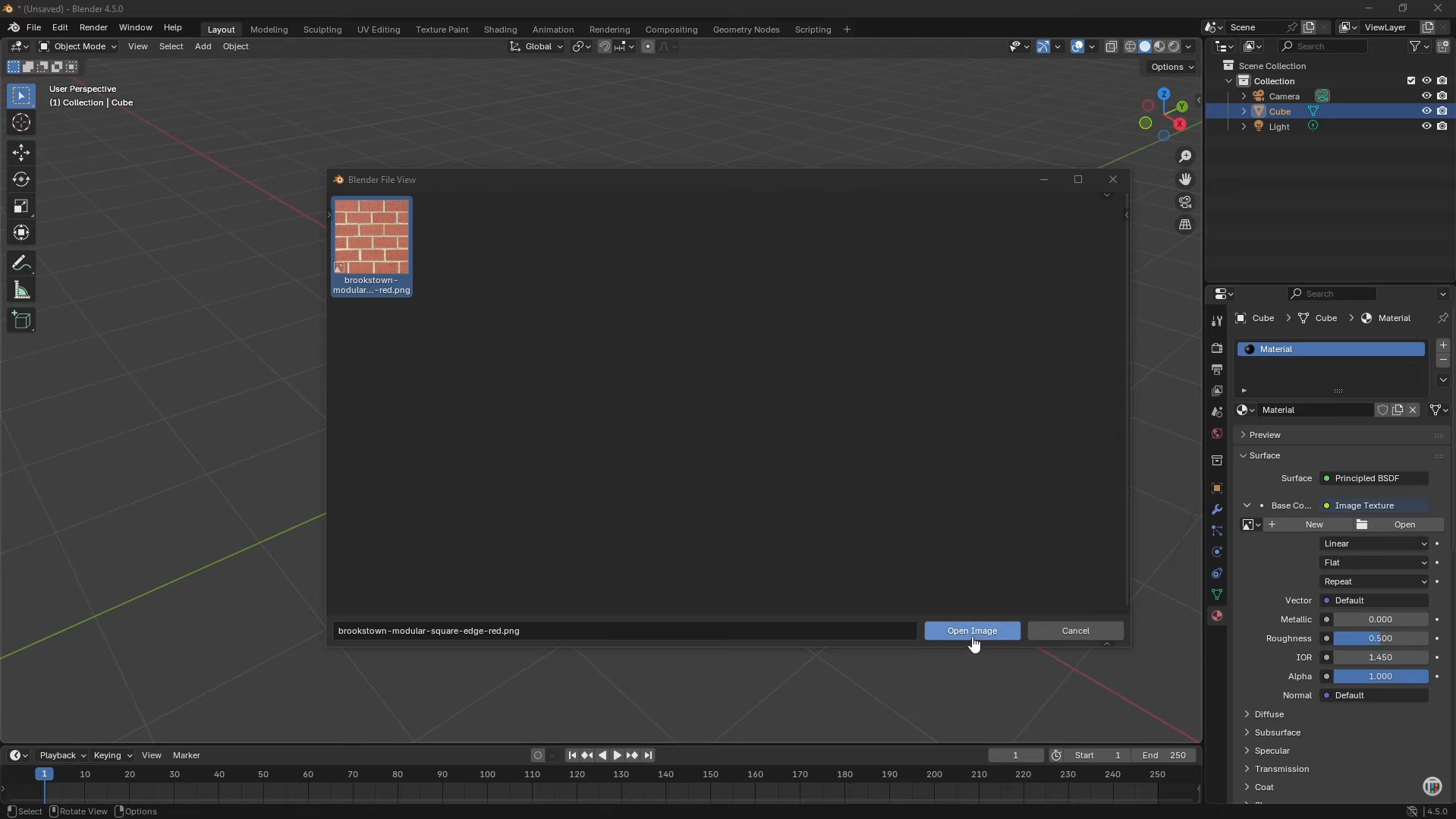
"Aç"a tıklayın, kullanmak istediğiniz görüntü dosyasını seçin ve malzemeye yüklemek için "Görüntüyü Aç"a tıklayın.
2. Adım: Dokuyu modelinizde önizleyin
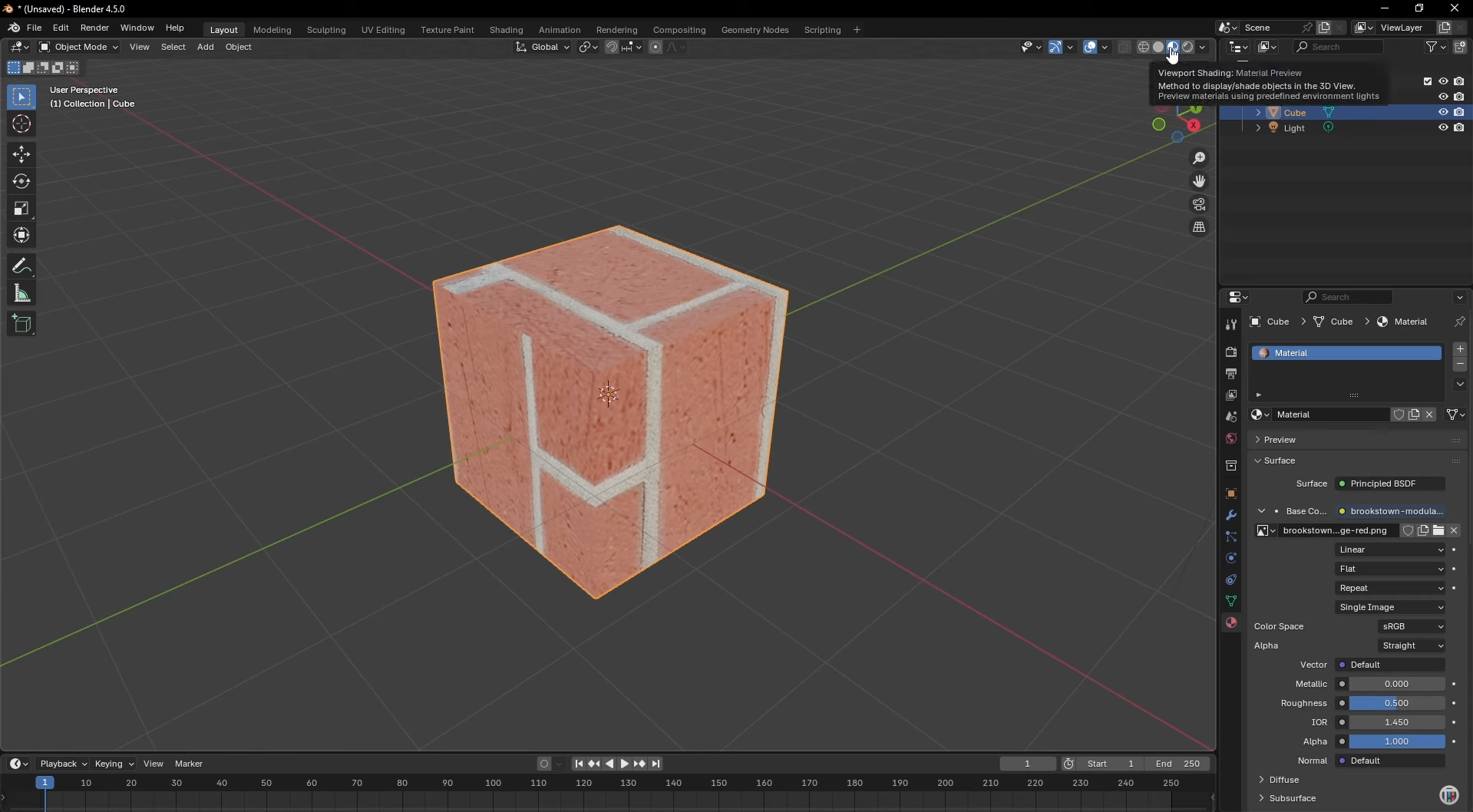
3D Görüntü Alanı'nın sağ üst köşesindeki görüntü alanı gölgelendirme seçeneklerine bakın.
Dokuyu nesnenizde görüntülemek için "Malzeme Önizlemesi"ne tıklayın veya sahne ışığıyla görmek için "İşlenmiş"i seçin.
Nesne hâlâ gri görünüyorsa görüntünün doğru yüklendiğini ve doğru malzemeyi seçtiğinizi kontrol edin.
3. Adım: UV eşleme ile dokuyu ayarlayın
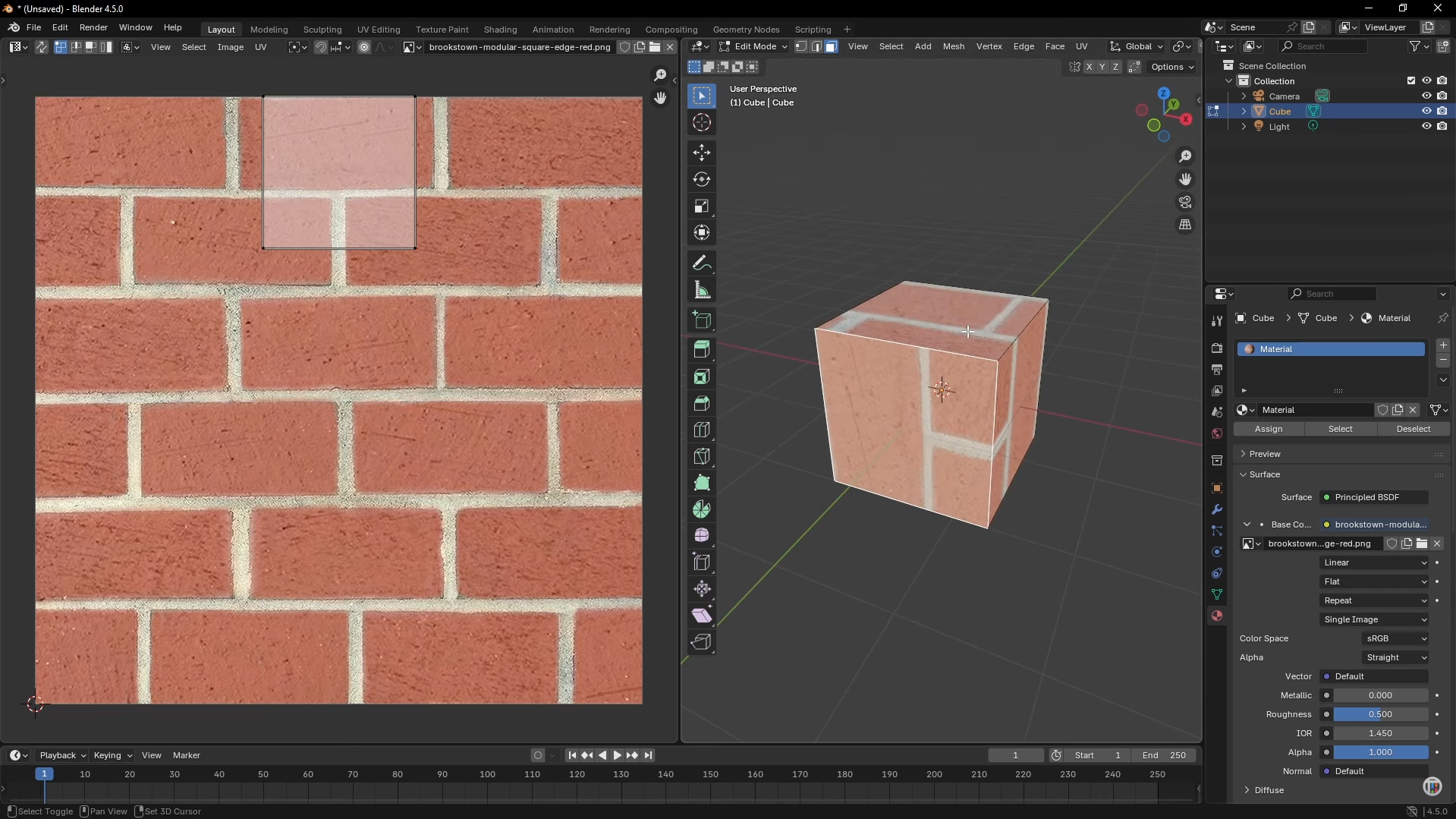
"Düzenleme Modu"na girmek için "Tab" tuşuna, ardından nesnenizin tüm yüzlerini seçmek için "A" tuşuna basın.
O alanın köşesindeki "Düzenleyici Türü" menüsünü kullanarak düzenleyici alanlarından birini "UV Düzenleyici"ye geçirin.
UV Düzenleyici'de UV yerleşimini seçin ve doku modelin yüzeylerine uyana kadar ölçeklemek için "S", taşımak için "G" tuşuna basın. Desen yanlış yönde görünüyorsa yerleşimi döndürmek için "R" tuşunu kullanın.
4. Adım: Dokuyu belirli bir yüze uygulayın
"Düzenleme Modu"nda, yüz seçimi simgesini kullanarak veya klavyenin sayı satırındaki "3" tuşuna basarak "Yüz Seçimi"ne geçin.
"Malzeme Özellikleri" altında malzeme yuvası eklemek için "+"ya tıklayın, "Yeni"yi seçin ve diğer yüzler için ayrı bir malzeme istiyorsanız "Temel Renk"ini ayarlayın.
Doku uygulamak istediğiniz yüzü seçin, görüntü dokunuzu içeren malzemeyi belirleyin ve yalnızca o yüze uygulamak için "Ata"ya tıklayın.
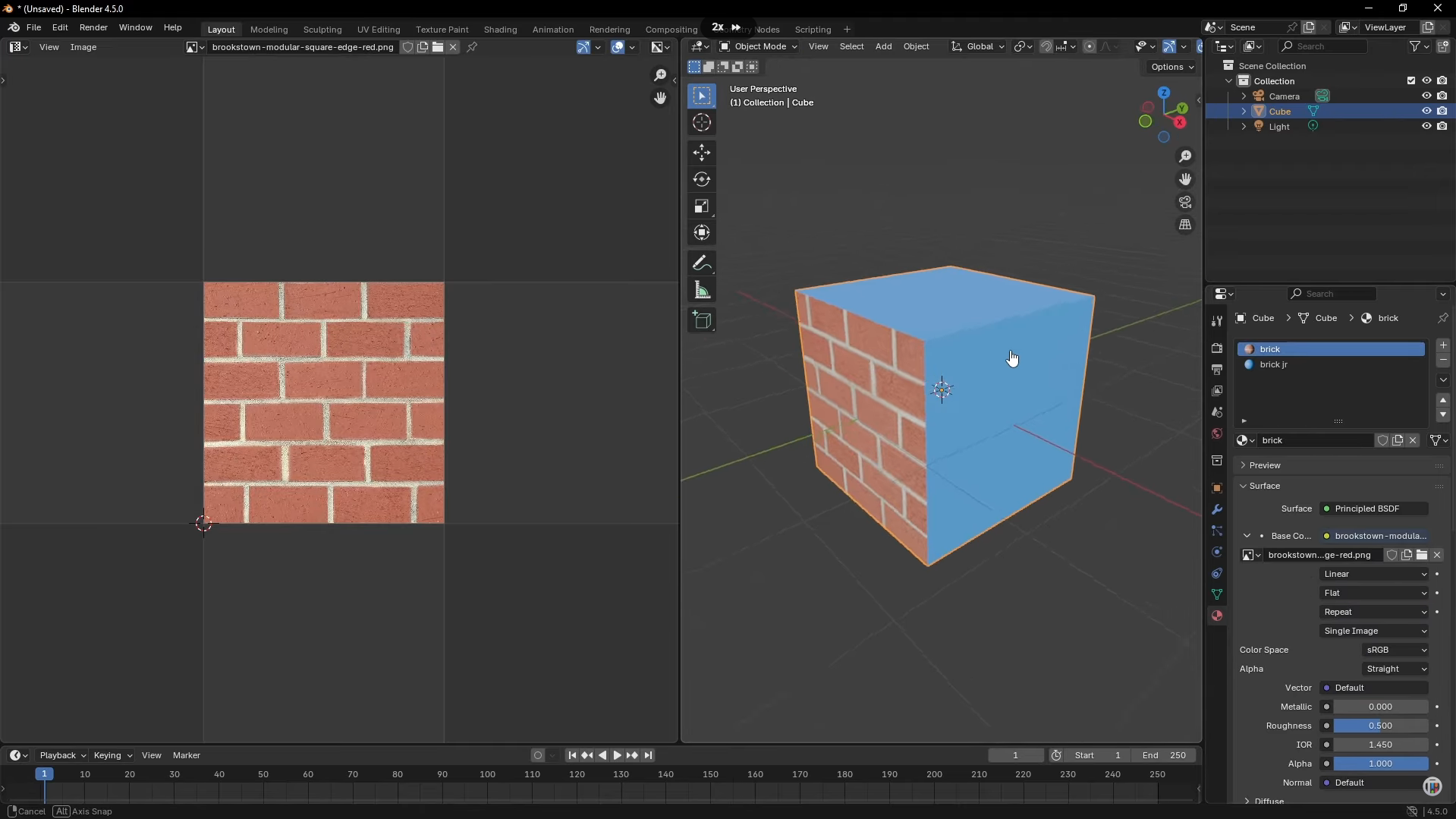
Blender'da bir nesneye birden fazla doku ekleme
Blender, aynı nesnenin tek tek yüzlerine farklı dokular uygulamanıza olanak tanır; böylece ahşap, metal ve taş gibi malzemeleri tek bir modelde daha kolay birleştirebilirsiniz. Bunu, ayrı malzeme yuvaları oluşturup her birini istediğiniz yüzlere atayarak yapabilirsiniz. İşte adım adım nasıl yapılacağı.
1. Adım: Ayrı malzeme yuvaları oluşturun
Nesnenizi seçin ve "Edit Mode"a girmek için "Tab" tuşuna basın.
Sağdaki "Material Properties" panelini açın ve kullanmak istediğiniz her doku için yeni bir malzeme yuvası eklemek üzere "+" simgesine tıklayın.
Her yuvayı seçin, "New" seçeneğine tıklayın ve daha sonra kolayca ayırt edebilmek için malzemelere anlaşılır adlar verin.
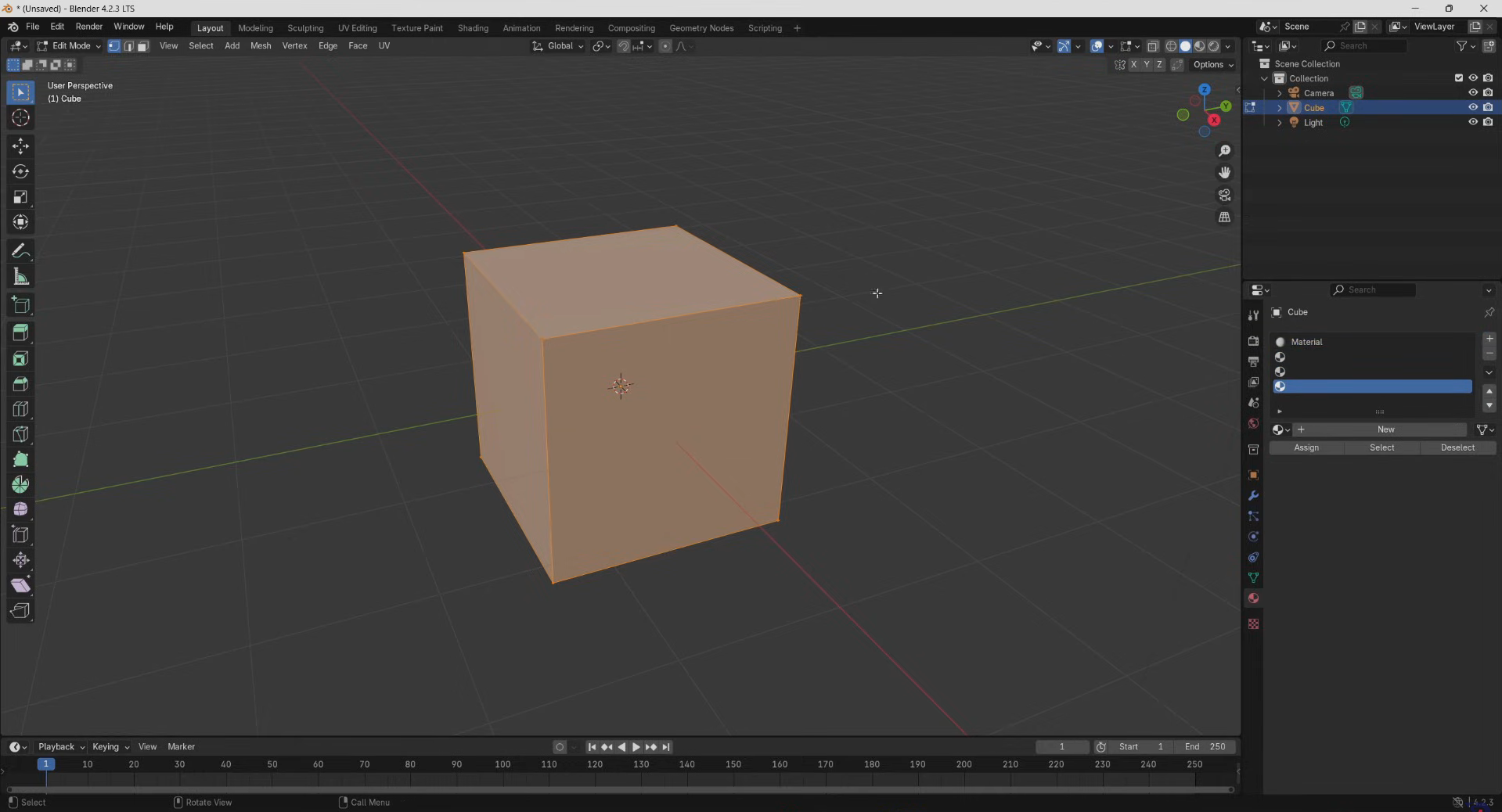
2. Adım: Malzemeleri farklı yüzlere atayın
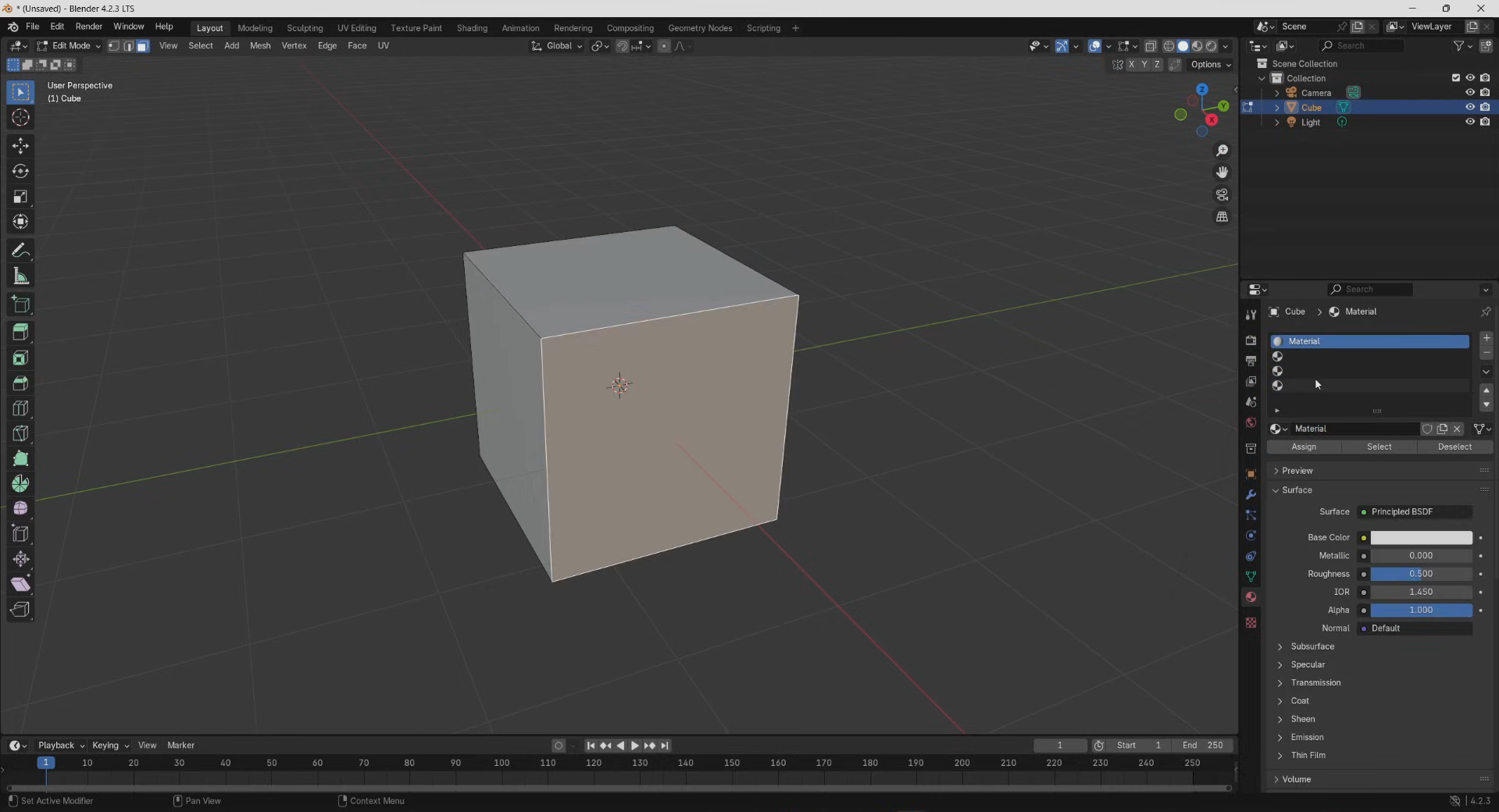
Sol üst köşedeki yüz seçimi simgesini kullanarak "Face Select" moduna geçin, ardından düzenlemek istediğiniz yüzü seçin.
"Material Properties" bölümünden uygun malzeme yuvasını seçin ve seçili yüze uygulamak için "Assign" seçeneğine tıklayın.
Ayrı dokulu alanlar oluşturmak için her seferinde farklı bir malzeme yuvası seçerek bu işlemi diğer yüzler için tekrarlayın.
3. Adım: Dokuları ekleyin ve sonucu önizleyin
Bir malzeme yuvası seçin, ardından "Base Color" yanındaki sarı daireye tıklayıp "Image Texture" seçeneğini seçin.
"Open" seçeneğine tıklayın, istediğiniz görseli seçin ve dokuyu malzemeye yüklemek için "Open Image" seçeneğine tıklayın.
Her yüzü kontrol etmek için sağ üst köşedeki görünüm alanı gölgelendirme simgelerini kullanarak "Material Preview" moduna geçin, ardından kalan malzemeler için işlemi tekrarlayın.
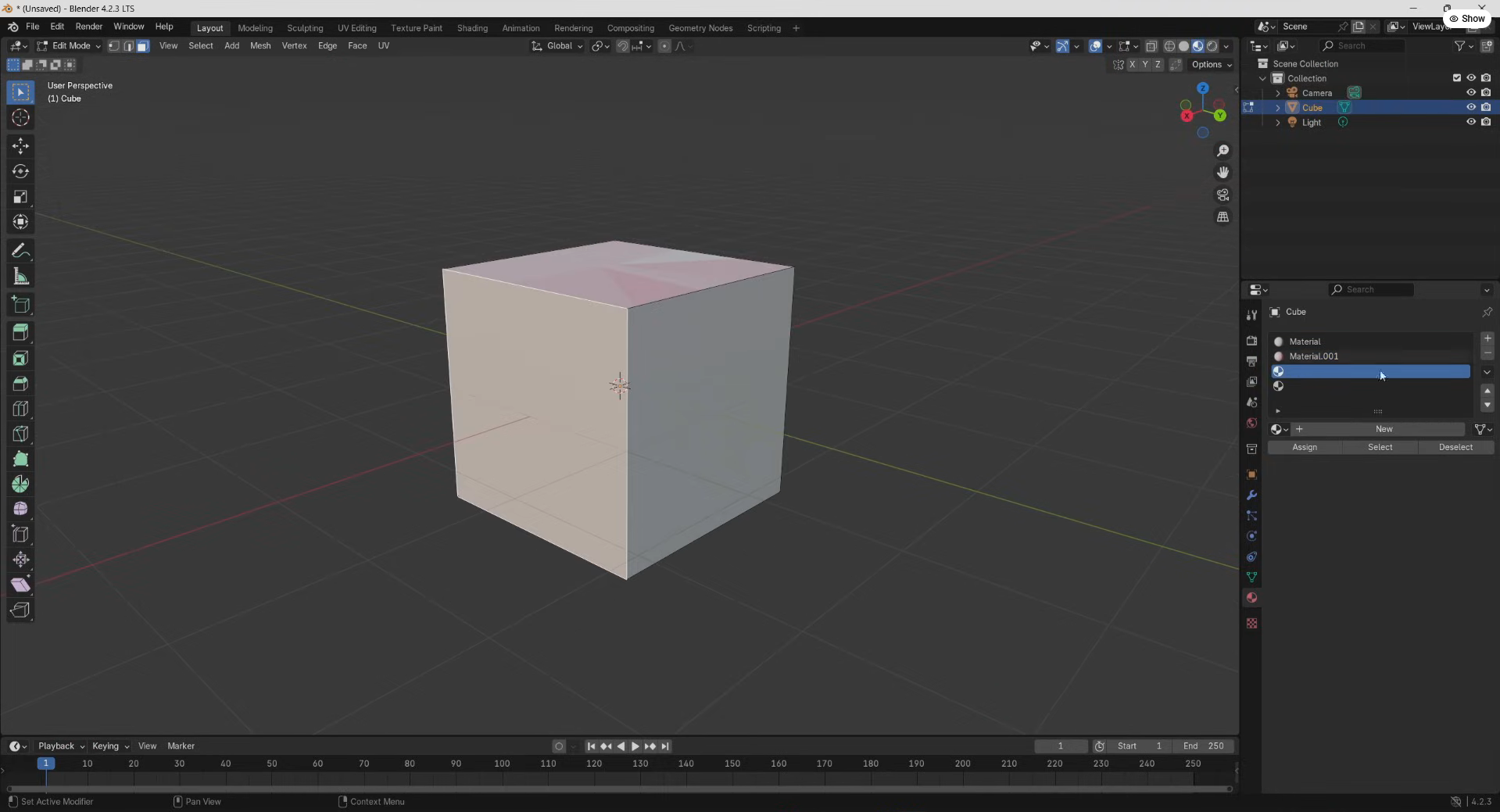
Blender'daki doku türleri
Blender, gerçekçi yüzeyler oluşturmanıza, ince ayrıntılar eklemenize ve karmaşık malzemeler geliştirmenize yardımcı olan farklı doku türleri sunar. Her tür farklı çalıştığı için doğru seçimi yapmak, modelinize ve elde etmek istediğiniz etkiye bağlıdır. Blender'daki başlıca doku türleri şunlardır.
Görüntü dokuları
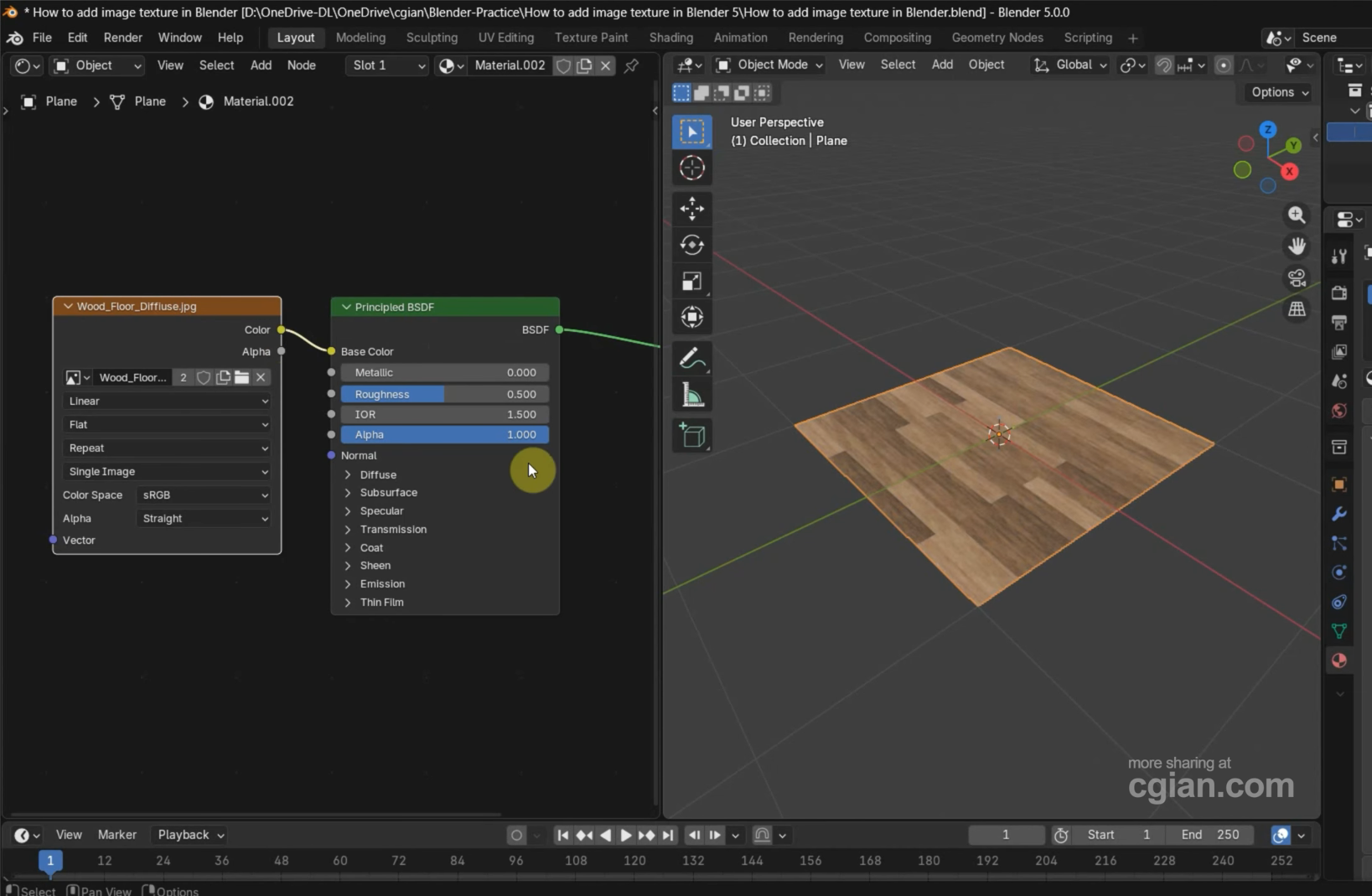
Görüntü dokuları, ahşap damarı, tuğla deseni, kumaş veya boyalı yüzeyler gibi gerçekçi ayrıntıları 3D modele eklemek için harici görüntü dosyaları kullanır. Shader Editor'daki "Image Texture" düğümü aracılığıyla bir görüntü yükleyebilir ve bunu uygun gölgelendirici girişine bağlayabilirsiniz. UV eşleme, görüntünün model yüzeylerine doğru yerleştirilmesine yardımcı olur ve istenmeyen esneme ya da bozulmaları önler.
Prosedürel dokular
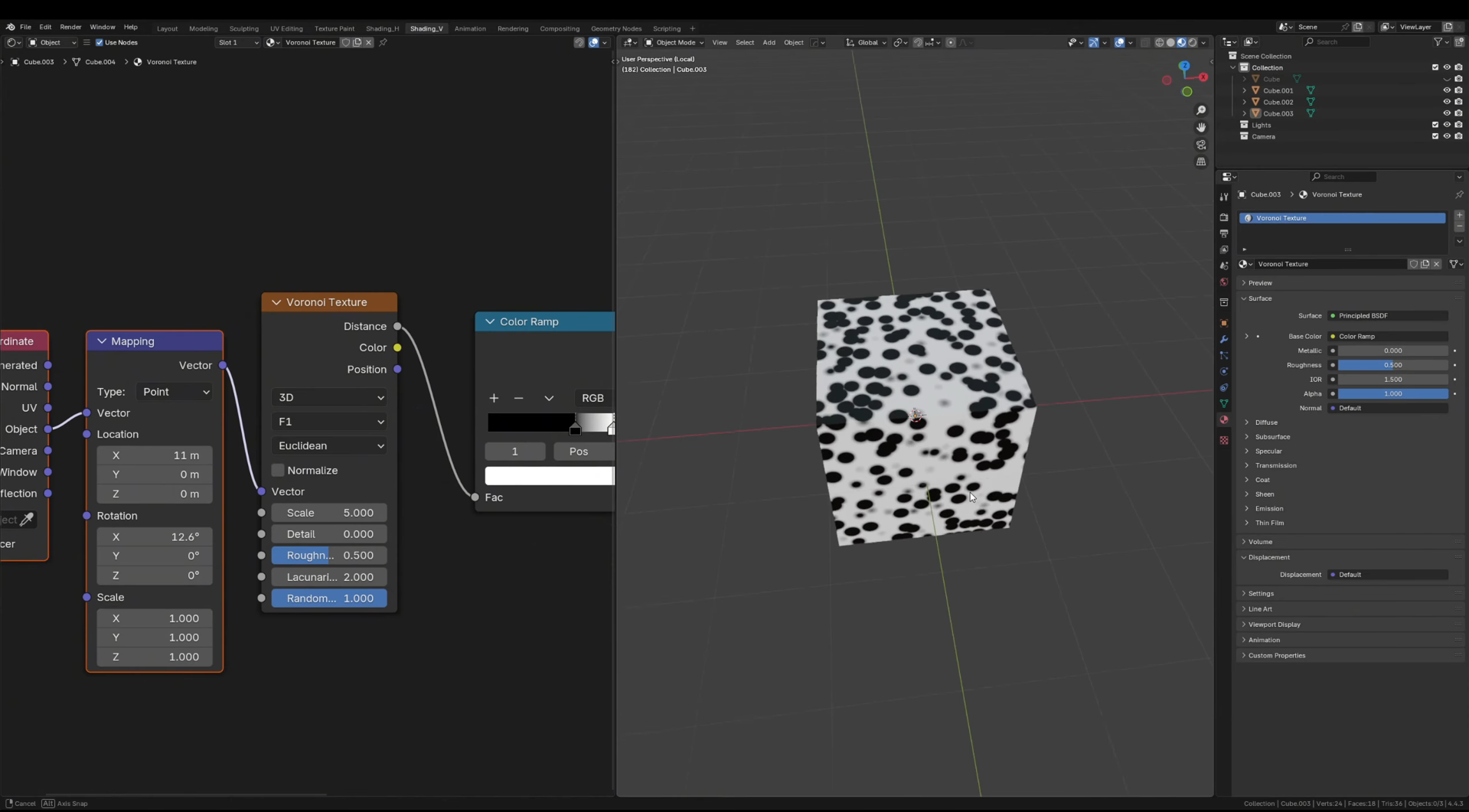
Prosedürel dokular, harici görüntü dosyalarına dayanmak yerine matematiksel hesaplamalarla desenler üretir. Blender; taş, bulut, mermer ve pürüzlü yüzeyler gibi etkiler oluşturmak için "Noise Texture", "Voronoi Texture" ve "Wave Texture" gibi seçenekler içerir. Ayarlarını düzenleyebilir, birden fazla düğümü birleştirebilir ve ayrı doku görüntülerine ihtiyaç duymadan sonuçları farklı nesnelerde yeniden kullanabilirsiniz.
Hacimsel dokular
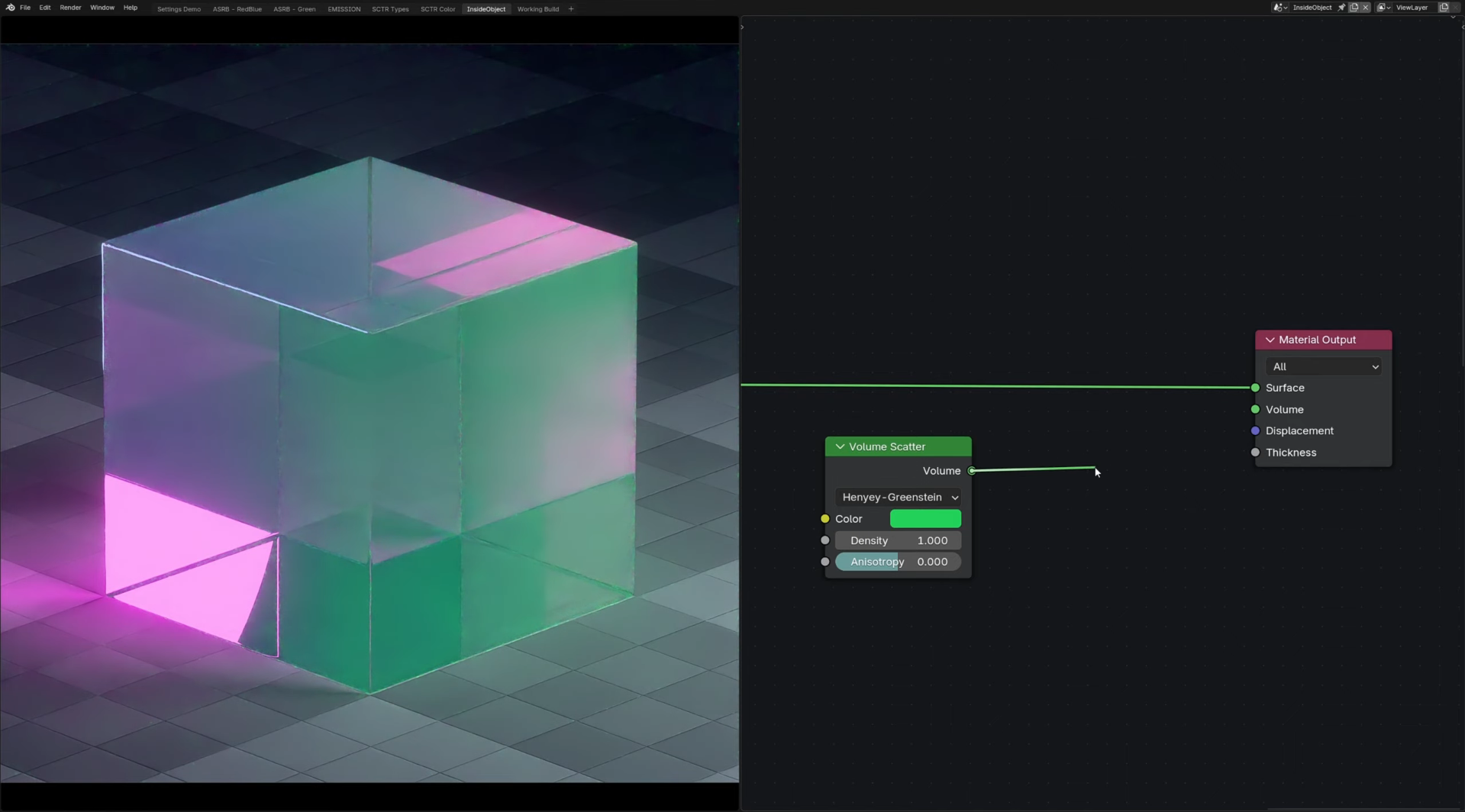
Hacimsel dokular, ayrıntıları yalnızca nesnenin dış yüzeyine uygulamak yerine üç boyutlu bir alan içinde tanımlar. Duman, sis, bulut ve yoğunluğun ya da rengin hacim boyunca değiştiği diğer malzemeler gibi etkiler oluşturmak için kullanışlıdır. Blender'da, ışığın bu efektlerle nasıl etkileşime girdiğini kontrol etmek ve daha inandırıcı atmosferik sahneler oluşturmak için hacim gölgelendiricilerini prosedürel dokularla birleştirebilirsiniz.
Ortam haritaları
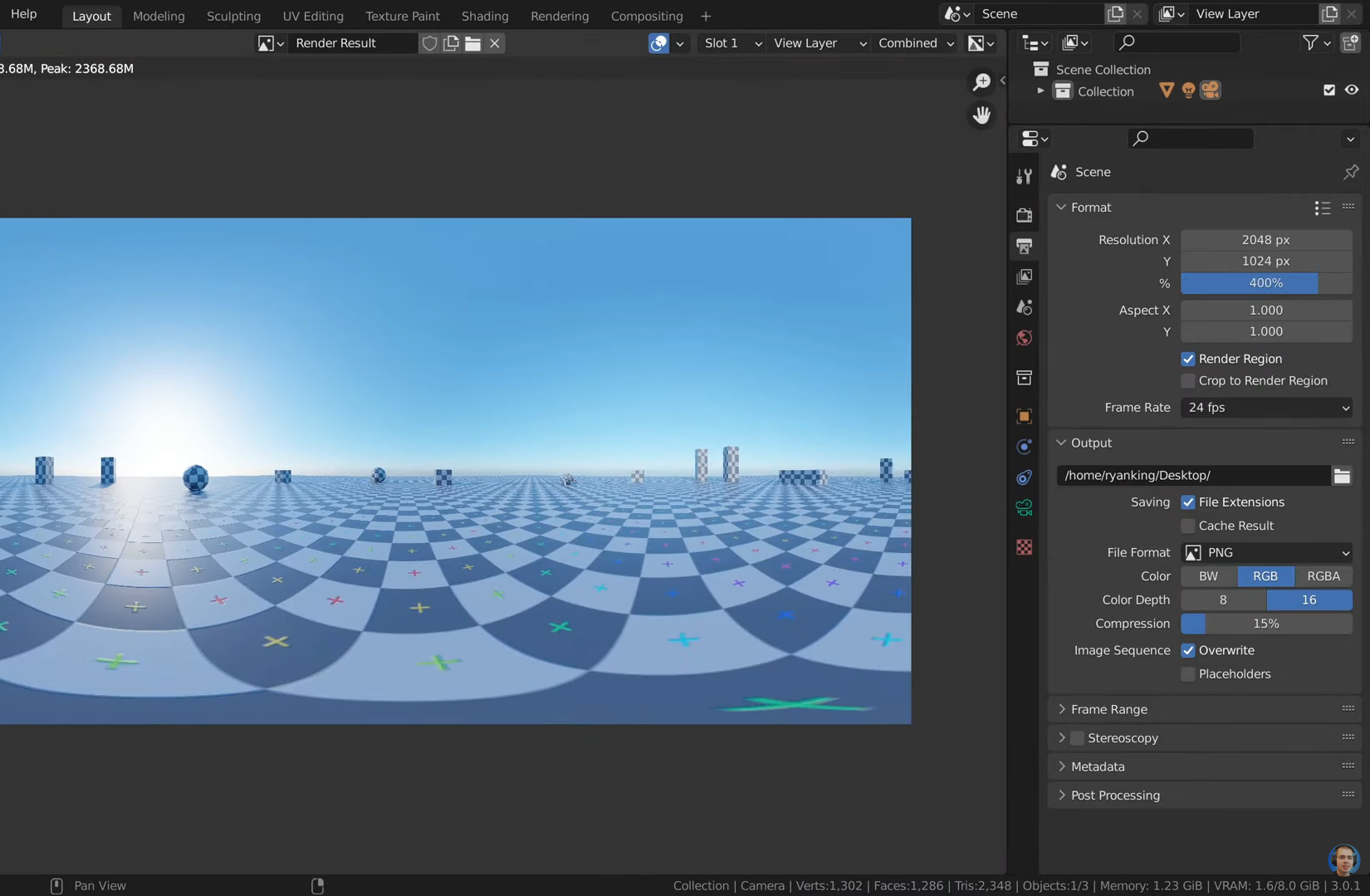
Ortam haritaları, gerçekçi aydınlatma ve yansımalar sağlamak için bir sahnenin çevresini yakalar veya temsil eder. Blender'da, nesneleri aydınlatmak ve çevredeki ayrıntıları yansıtmak için World Shader'a bağlı bir "Environment Texture" düğümüyle HDRI gibi bir ortam görüntüsü kullanabilirsiniz. Bu yöntem; ürün görselleştirmeleri, metalik yüzeyler ve doğal görünümlü çevre aydınlatmasına ihtiyaç duyan sahneler için kullanışlıdır.
Veri veya değiştirici dokuları
Veri ve değiştirici tabanlı dokular, yalnızca görünür bir görüntü eklemek yerine modelin özelliklerini etkiler. Kuruluma bağlı olarak doku verileri; yer değiştirmeyi, deformasyonu veya yüzey ayrıntılarının dağılımını kontrol edebilir. Blender'ın değiştiricileri ve geometri düğümleri, bu bilgileri kullanarak daha fazla esneklikle çeşitli şekiller ve prosedürel efektler oluşturmanın yollarını sunar.
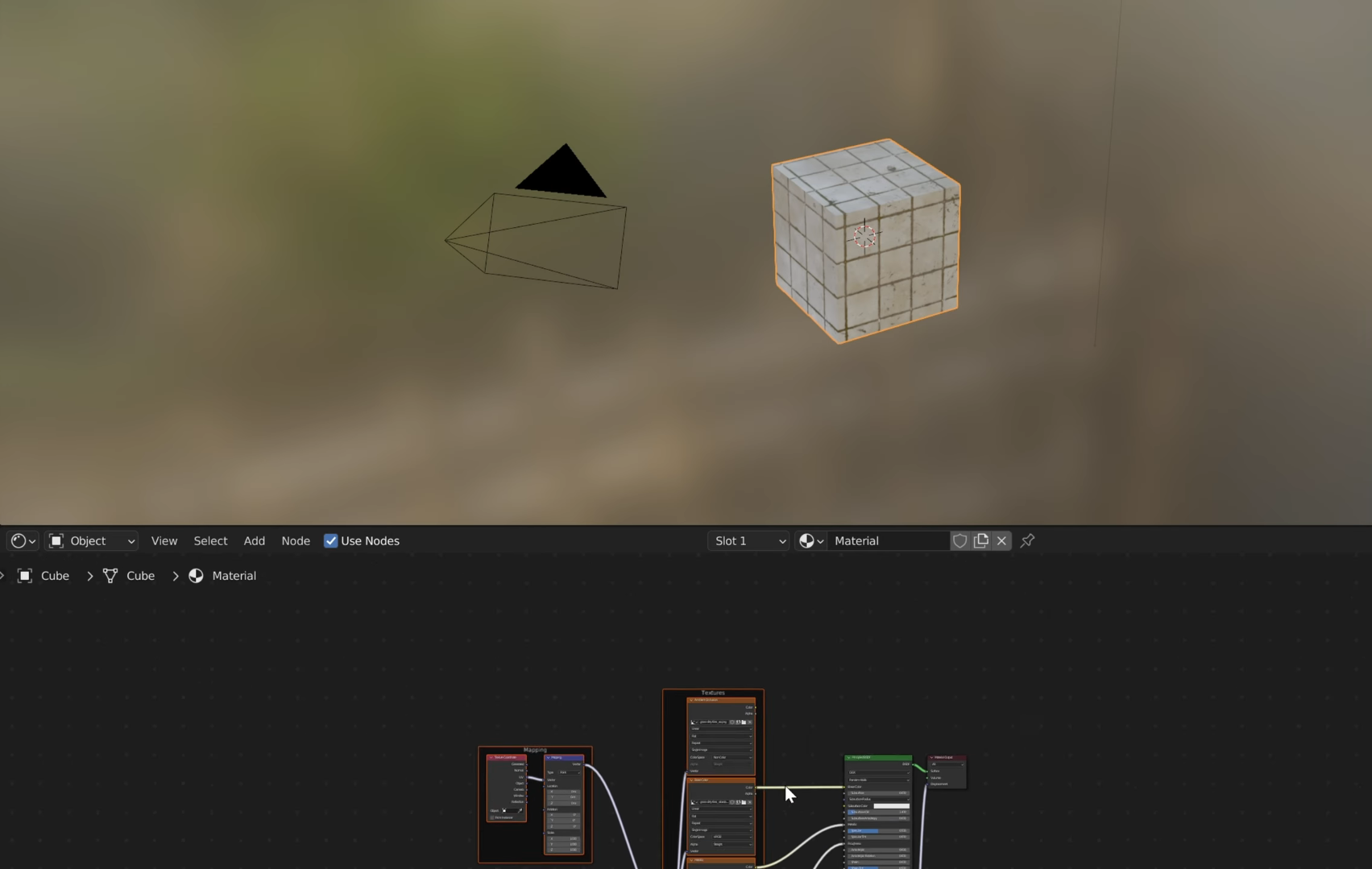
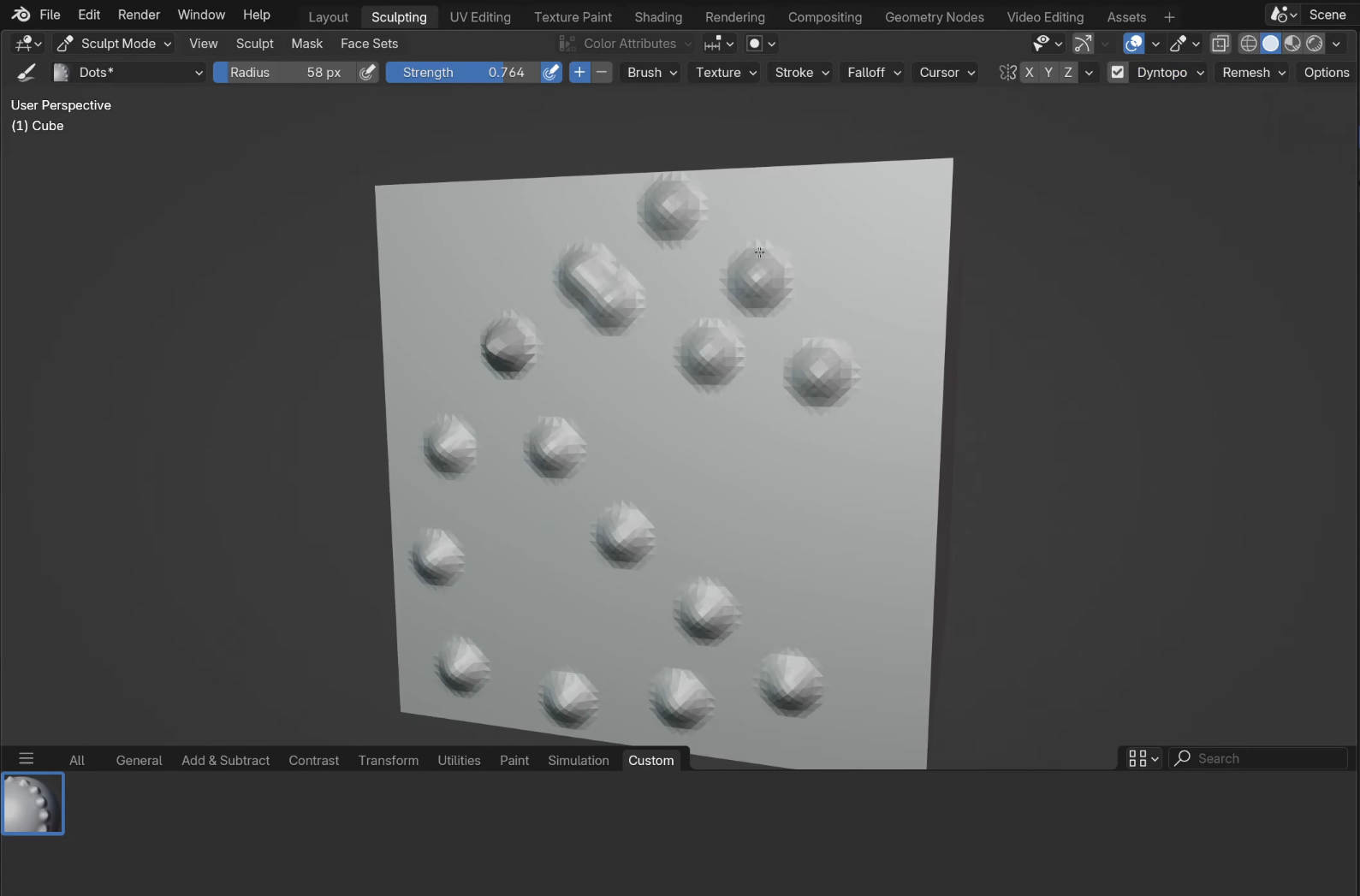
Fırça dokuları
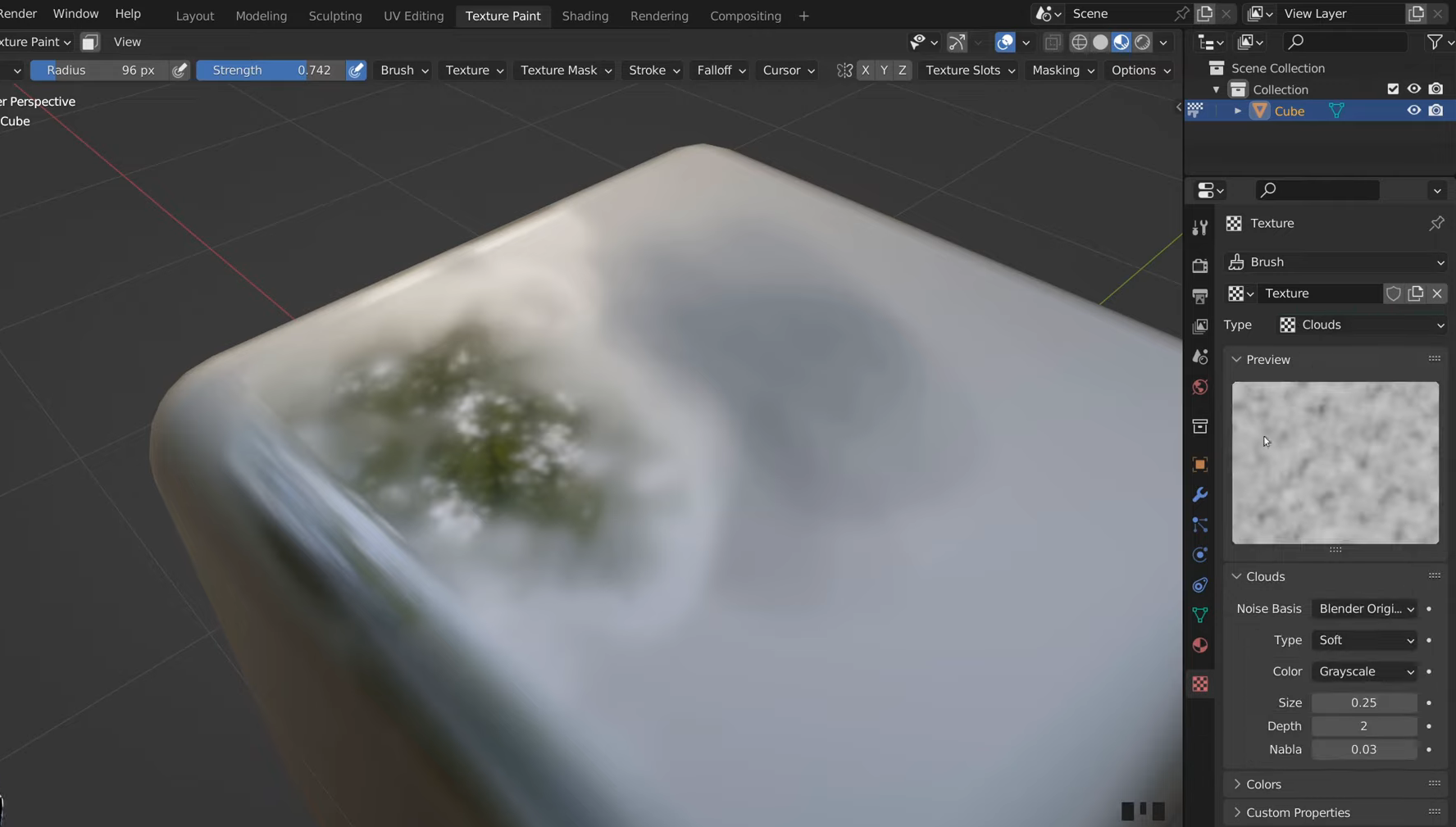
Fırça dokuları, bir fırçanın rengi nasıl uyguladığını veya model yüzeyini nasıl etkilediğini kontrol etmek için başlıca doku boyama ve şekillendirme işlemlerinde kullanılır. Pürüzlü boya, dağınık noktalar, çizikler ve düzensiz fırça darbeleri gibi efektler oluşturarak her izi elle yapmadan ayrıntı eklemenize yardımcı olur. Blender'da, modelinizi boyarken veya şekillendirirken farklı desenler elde etmek için fırça ayarlarını ve doku yerleşimini düzenleyebilirsiniz.
Doku haritaları (renk, pürüzlülük, normal vb.)
Doku haritaları farklı malzeme özelliklerini kontrol ederek 3D nesnelerin aydınlatma altında daha gerçekçi görünmesine yardımcı olur. Renk haritaları temel rengi tanımlar, pürüzlülük haritaları parlaklığı kontrol eder ve normal haritaları ek geometri eklemeden yüzey ayrıntılarını simüle eder. Blender'da metal, plastik ve taş gibi malzemeleri iyileştirmek için bu haritaları "Principled BSDF" gölgelendiricisinin ilgili girişlerine bağlayabilirsiniz.
Blender'da doku uygulamaya yönelik uzman önerileri
Blender'da doku uygulamak yalnızca doğru renkleri veya malzemeleri seçmekten ibaret değildir. Dokunun yerleşimi, ölçeği ve ışıklandırmasında yapacağınız küçük ayarlamalar, modelinizin ne kadar gerçekçi ve özenli göründüğünü belirgin biçimde etkileyebilir. Daha iyi sonuçlar almak ve yaygın doku hatalarından kaçınmak için bu uzman önerilerini aklınızda bulundurun.
Temiz bir UV açılımıyla başlayın
Doğru UV açılımı, dokuların modelinize gerilme veya bozulma olmadan oturmasına yardımcı olur. Düzenleme Modu'nda geometrinizi seçin, "U" tuşuna basın ve uygun bir açılım yöntemi seçin. Ayrıntılı dokuları uygulamadan önce UV düzenini kontrol edin ve adaları ayarlayın.
Yüksek çözünürlüklü dokular kullanın
Yüksek çözünürlüklü dokular, özellikle modeliniz kameraya yakın göründüğünde ince ayrıntıları korur. Büyük dosyalar bellek kullanımını artırıp işlemeyi yavaşlatabileceğinden, projenizin ihtiyaçlarına uygun görüntü boyutlarını seçin. Doku çözünürlüğünü nesnenin boyutuna ve görüntüleme mesafesine göre belirleyin.
Gerçekçi malzemeler için Principled BSDF kullanın
Principled BSDF gölgelendiricisi, metal, plastik, ahşap ve kumaş gibi malzemeler oluşturmanıza yardımcı olur. Yüzeylerin ışığa nasıl tepki vereceğini kontrol etmek için Base Color, Metallic ve Roughness gibi özellikleri ayarlayın. Uygun doku haritalarını bağlamak, malzemelerin daha inandırıcı görünmesini sağlar.
Renk haritalarını sRGB'ye ayarlayın; veri haritalarını Non-Color olarak ayarlayın
Renk dokuları, renkleri doğru göstermek için genellikle sRGB renk uzayını kullanır. Pürüzlülük, metalik ve normal haritaları da içeren veri haritaları, görünür renkler yerine yüzey bilgisi içerdikleri için genellikle "Non-Color" kullanmalıdır. Doğru ayarlar, beklenmedik malzeme sonuçlarını önlemeye yardımcı olur.
Renk, pürüzlülük ve yer değiştirme haritalarını birleştirin
Doku haritalarını birleştirmek, bir malzemenin görünümü üzerinde daha fazla kontrol sağlar. Renk haritaları yüzey rengini tanımlar, pürüzlülük haritaları yansımaları kontrol eder ve yer değiştirme haritaları yüzey geometrisini değiştirebilir. Daha ayrıntılı ve gerçekçi malzemeler oluşturmak için her haritayı uygun girişe bağlayın.
Çizik, kir ve aşınma gibi kusurlar ekleyin
Tamamen temiz yüzeyler, 3D modellerin yapay görünmesine neden olabilir. Doku haritaları, prosedürel düğümler veya doku boyama kullanarak ince çizikler, toz, kir ya da kenar aşınmaları ekleyin. Bu ayrıntılar, genel tasarımın dikkatini dağıtmadan daha doğal bir görünüm oluşturur.
Yerleşimi Mapping düğümleriyle kontrol edin
Mapping düğümleri, dokuların bir nesnenin yüzeyinde nasıl görüneceğini kontrol etmenize yardımcı olur. Doku konumunu, dönüşünü ve ölçeğini ayarlamak için "Texture Coordinate" ve "Mapping" düğümlerini bağlayın. Bu yöntem, özellikle Blender'da doku oluştururken ve birden fazla nesnede tutarlı desenler istediğinizde kullanışlıdır.
Dokuları farklı ışıklandırma düzenleriyle test edin
Bir doku, bir ışık altında gerçekçi görünürken başka bir ışık altında fazla koyu veya parlak görünebilir. Farklı ışık yönlerini ve yoğunluklarını test etmek için "Material Preview" ve "Rendered" görünüm alanı gölgelendirmesini kullanın. Bu, sorunları belirlemenize ve dengeli, gerçekçi bir sonuç elde etmenize yardımcı olur.
Ek öneri: Kimi 3D Make ile dokulu 3D modeller oluşturun
Blender'da dokulu 3D modellemeyi keşfediyorsanız, Kimi 3D Make fikirlerinizi hayata geçirmenin başka bir yolunu sunar. Oluşturmak istediğiniz modeli açıklayın veya bir referans görsel yükleyin; Kimi 3D Make girdinize göre bir 3D model oluştursun. İstediğiniz görünümü geliştirmek için farklı yüzey bitişlerini, renkleri ve görsel ayrıntıları keşfedebilirsiniz. İlk konseptleri ürün fikirleri, karakter tasarımları ve yaratıcı projeler için 3D varlıklara dönüştürmek açısından kullanışlı bir seçenektir.
Kimi 3D Make ile 3D modele doku nasıl uygulanır?
Kimi 3D Make, sıfırdan başlamadan fikirlerinizi veya referans görsellerinizi 3D modellere dönüştürmeyi kolaylaştırır. Birkaç basit adımda model oluşturabilir ve tasarımınızı geliştirmeden önce sonuçları inceleyebilirsiniz. Kimi 3D Make'i kullanmaya başlamak için aşağıdaki adımları izleyin.
1. Adım: 3D modelinizi yükleyin ve prompt girin
3D modelinizi Kimi 3D Make'e yükleyin ve uygulamak istediğiniz renkleri ve dokuları açıklayın. Şık ve görsel açıdan çekici bir kupa tasarımı oluşturmak için tercih ettiğiniz renk paletini, yüzey desenlerini ve bitişi belirtin.
Örnek prompt:
Apply a fashionable pastel gradient texture to this 3D cup, blending blush pink, lavender, and soft sky blue. Add a delicate embossed geometric pattern with fine diagonal lines and small repeating diamond shapes around the surface. Use a smooth, glossy ceramic finish with subtle highlights to emphasize the texture and color transitions. Keep the original shape and proportions of the cup, creating a modern, elegant design with distinctive surface details.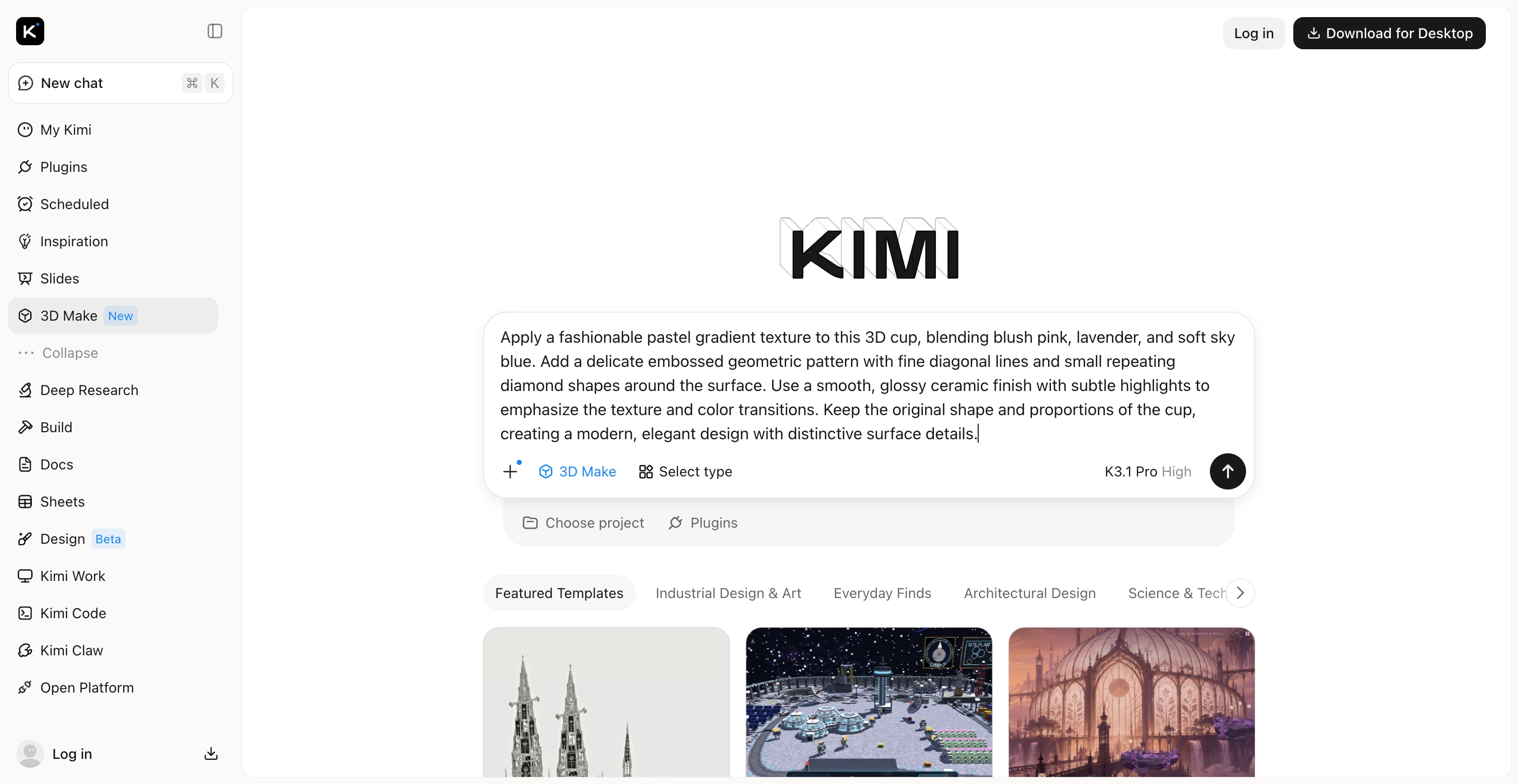
2. Adım: 3D modelinizi düzenleyin
Oluşturulan sonucu inceleyin ve takip prompt'larıyla kupanın renklerini ve dokularını iyileştirin. Daha modaya uygun bir görünüm elde etmek için farklı renk kombinasyonları deneyin, zarif desenler ekleyin veya yüzey bitişini ayarlayın. Tercih ettiğiniz estetikle uyum sağlaması için mat, parlak veya metalik efektleri deneyin.
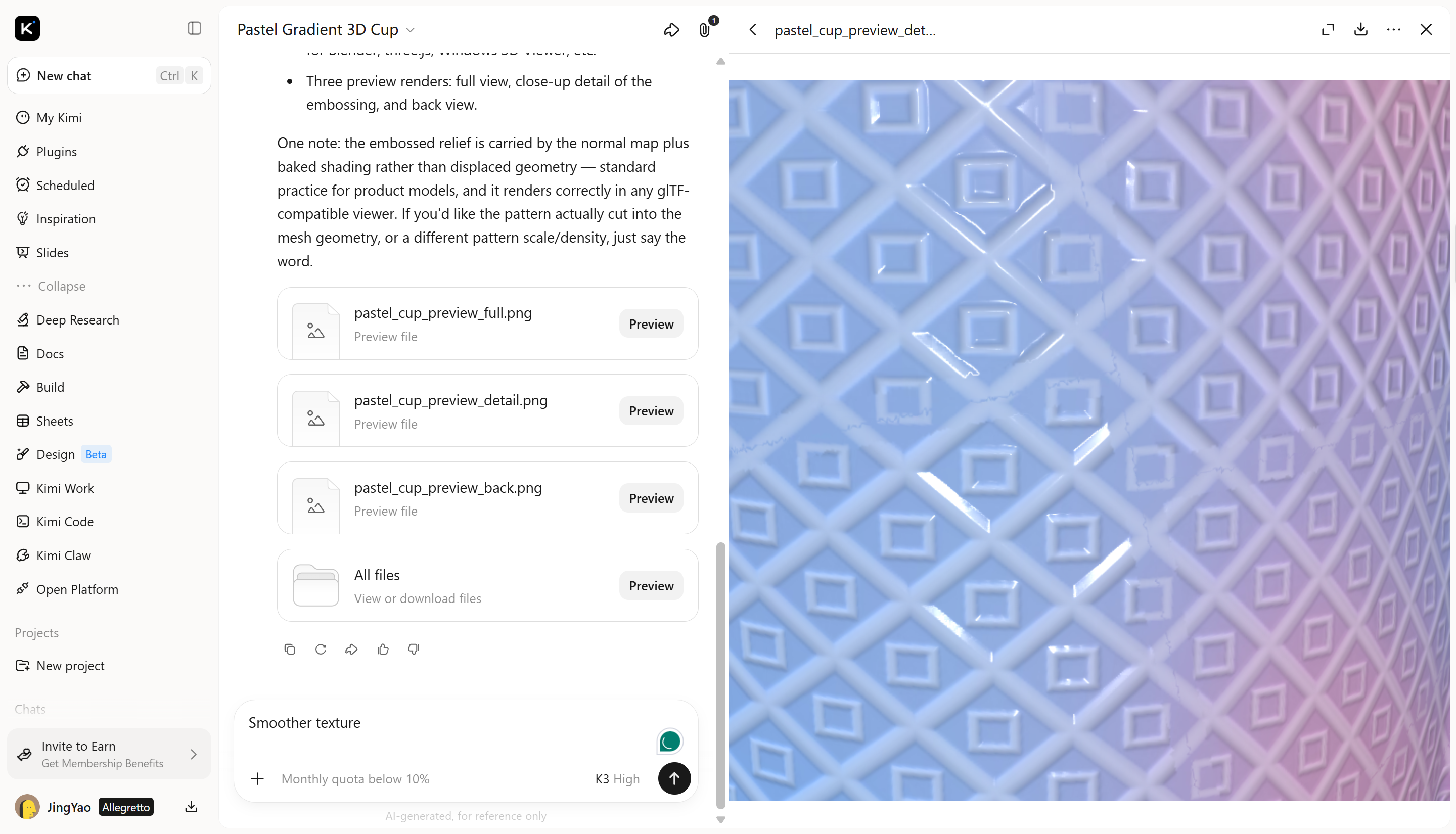
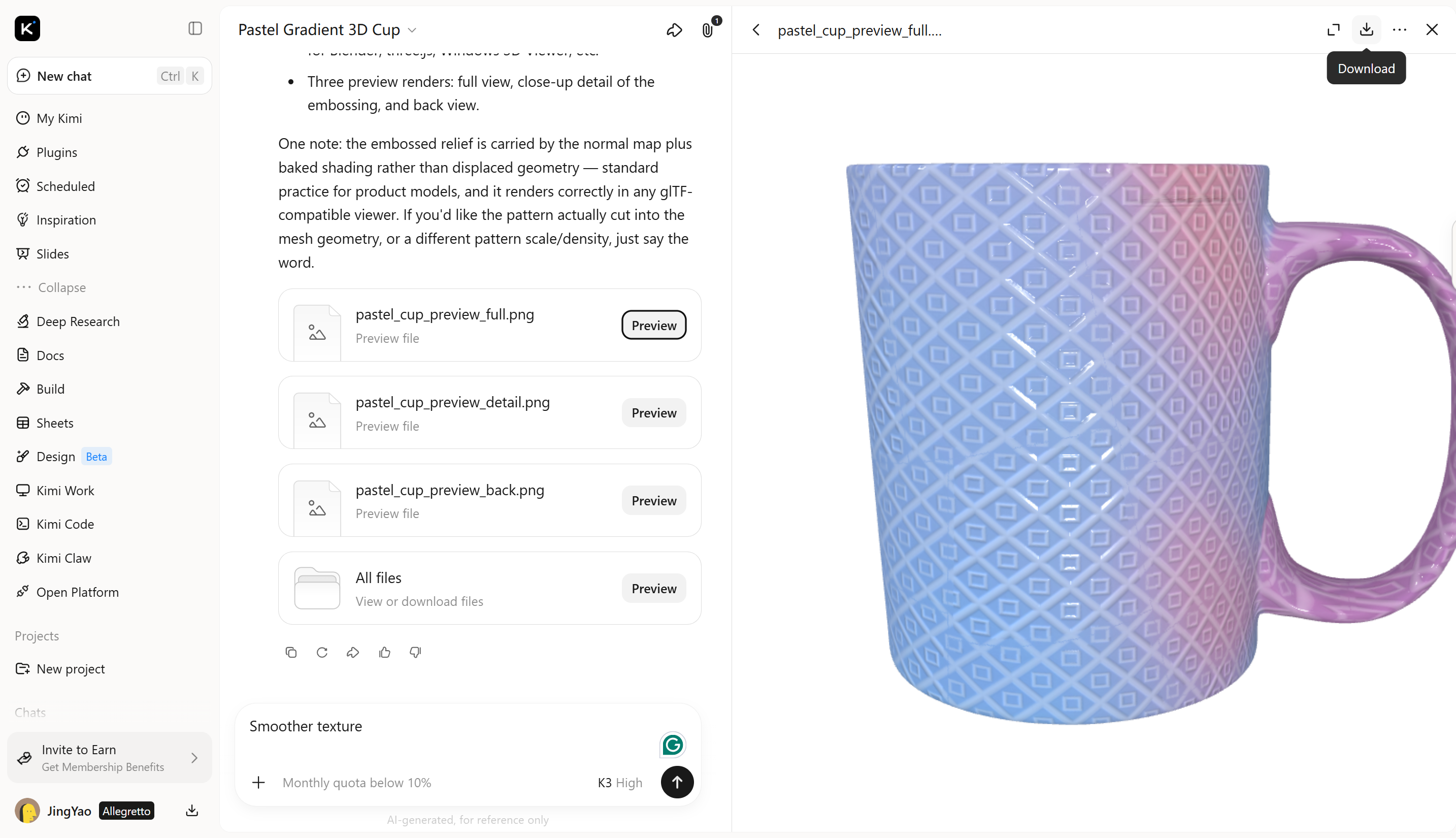
3. Adım: İnceleyin ve dışa aktarın
Renklerin tutarlılığını, desenlerin netliğini ve genel görünümü kontrol etmek için tamamlanan kupayı farklı açılardan inceleyin. Memnun kaldığınızda, tamamlanmış 3D modelinizi ürün örneklerinde, tasarım portföylerinde, tanıtım içeriklerinde veya çevrimiçi yayınlarda kullanmak üzere dışa aktarın.
Temel özellikler
Prompt'lardan ve referanslardan 3D modeller oluşturun: Metin açıklamalarını veya görsel referansları Kimi 3D Make ile 3D modellere dönüştürün. Yüzey ayrıntılarını geliştirmeden önce şekli ve görünümü belirlemek için temel bir konsept veya ürün referansıyla başlayın.
Yüzeyleri doku ayrıntılarıyla zenginleştirin: Fırçalanmış metal, pürüzsüz seramik, doğal ahşap damarı veya pürüzlü taş gibi istediğiniz yüzey görünümünü açıklayın. Modelin genel görünümüne yön vermek ve daha etkileyici 3D görseller oluşturmak için prompt'ları ve görsel referansları kullanın.
Farklı malzeme stillerini keşfedin: Modeliniz için yaratıcı yönleri keşfetmek üzere farklı renkleri, bitişleri ve yüzey görünümlerini deneyin. Ürün görselleştirme, dijital sahneler ve yaratıcı projelere uygun görünümler geliştirin.
Gelişmiş 3D iş akışları için özel araçlar kullanın: Daha ayrıntılı doku kaplama, modelleme ve animasyon çalışmaları için Kimi Work, eklentiler aracılığıyla Blender ve Tripo 3D gibi araçlara erişim sağlar. Gelişmiş modelleme ve animasyon için Blender'ı, metin prompt'larından ve görsellerden modeller oluşturmak için ise Tripo 3D'yi kullanın. Araca bağlı olarak desteklenen formatlar arasında FBX, STL, USDZ, BLEND, GLB, glTF ve OBJ bulunur; böylece varlıklarınızı düzenlemeye ve geliştirmeye devam edebilirsiniz.
Sonuç
Blender'da doku oluşturmayı anlamak, 3D modellerinizi geliştirmenize ve istediğiniz görünümü elde etmenize yardımcı olur. Doğru tekniklerle basit yüzeylerden ayrıntılı, gerçekçi malzemelere kadar her şeyi oluşturabilirsiniz. Farklı bir yaklaşımı keşfetmek isterseniz, metin prompt'larından veya görsellerden dokulu 3D modeller oluşturmak ve bunları geliştirmek için Kimi 3D Make'i deneyin.
SSS
U tuşuna basın. UV Düzenleyici'yi açın ve gerilmeyi ve bozulmayı azaltmak için UV adalarını ayarlayın. Sorunlu alanları belirlemek için UV yerleşimini dama dokusuyla da kontrol edebilirsiniz.



