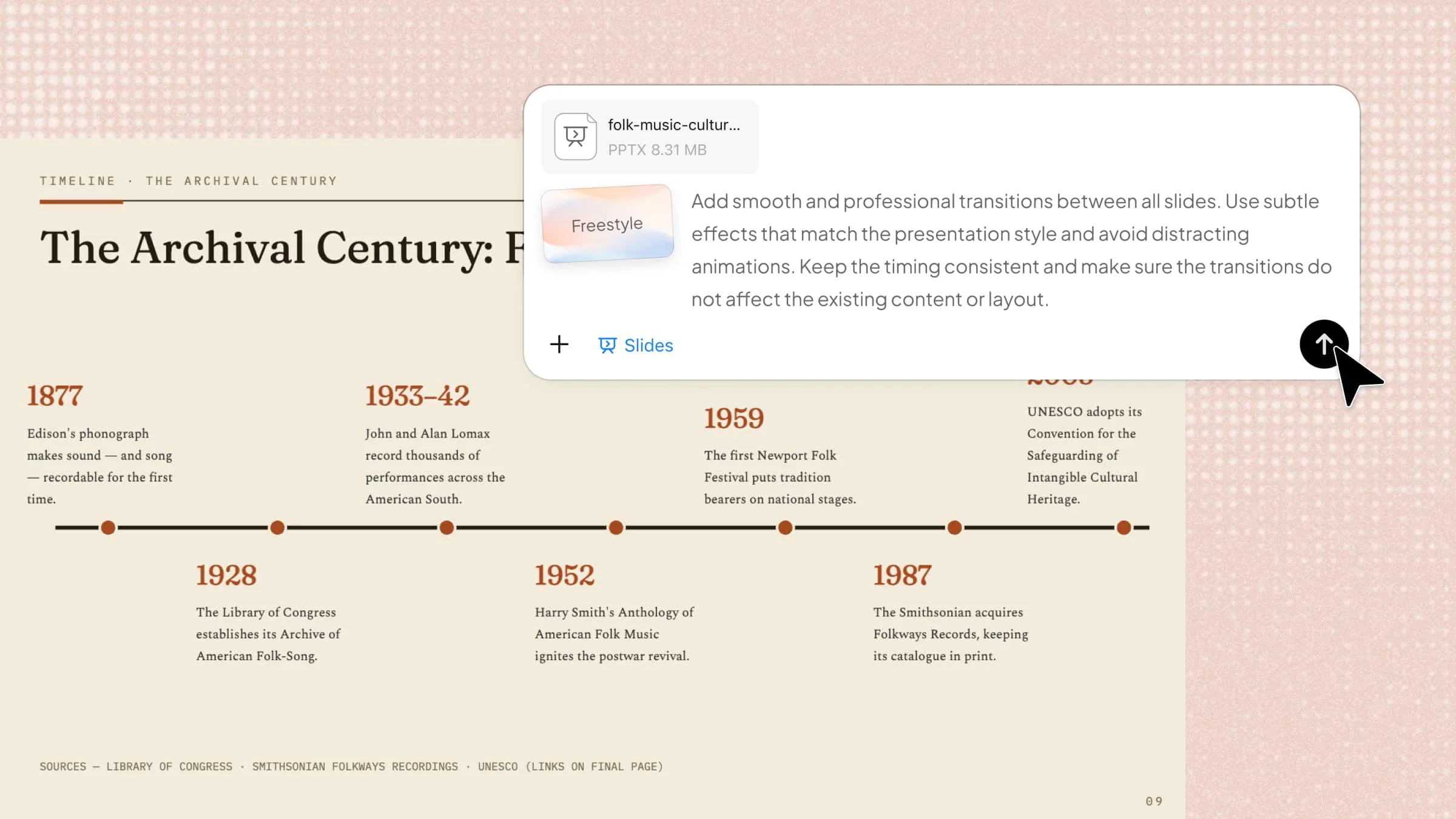
Ani slayt değişiklikleri, başka açılardan iyi tasarlanmış bir PowerPoint sunumunun daha az özenli görünmesine ve fikirlerinizin akışını bozmasına neden olabilir. PowerPoint'e nasıl geçiş ekleyeceğinizi öğrenmek, daha akıcı slayt değişiklikleri oluşturmanıza ve sunumunuzu görsel olarak ilgi çekici tutmanıza yardımcı olabilir. Bu rehber, geçiş ekleme, özelleştirme ve etkili şekilde uygulama hakkında bilmeniz gereken her şeyi kapsar.
PowerPoint'e geçiş eklemek için 2 yönteme genel bakış
Süreç üzerinde ne kadar kontrol sahibi olmak istediğinize bağlı olarak PowerPoint slaytlarına iki basit yolla geçiş ekleyebilirsiniz. Aşağıdaki tabloda, Kimi Slides gibi bir yapay zekâ aracı kullanmak ile PowerPoint'te manuel olarak geçiş eklemek karşılaştırılmaktadır.
| Yöntem | Nasıl çalışır? | Kimler için uygun? |
|---|---|---|
| Bir yapay zekâ aracı kullanmak | Yapay zekâyla uygun geçişler kullanarak slaytlar oluşturun ve iyileştirin | Daha hızlı sunum oluşturma |
| PowerPoint'e manuel olarak geçiş eklemek | Slaytları seçin ve PowerPoint'in yerleşik araçlarıyla geçiş efektleri uygulayın | Daha fazla kontrol ve özelleştirme |
Yapay zekâ aracı kullanarak PowerPoint'e geçişler nasıl eklenir?
Bir yapay zekâ aracı kullanmak, her slaytı manuel olarak ayarlamadan geçiş uygulamayı ve sunumunuzu iyileştirmeyi kolaylaştırabilir. Bir yapay zekâ sunum oluşturucu olan Kimi Slides ile mevcut PPT dosyanızı yükleyebilir, istediğiniz değişiklikleri açıklayabilir ve güncellenmiş dosyayı dışa aktarmadan önce sonuçları inceleyebilirsiniz.
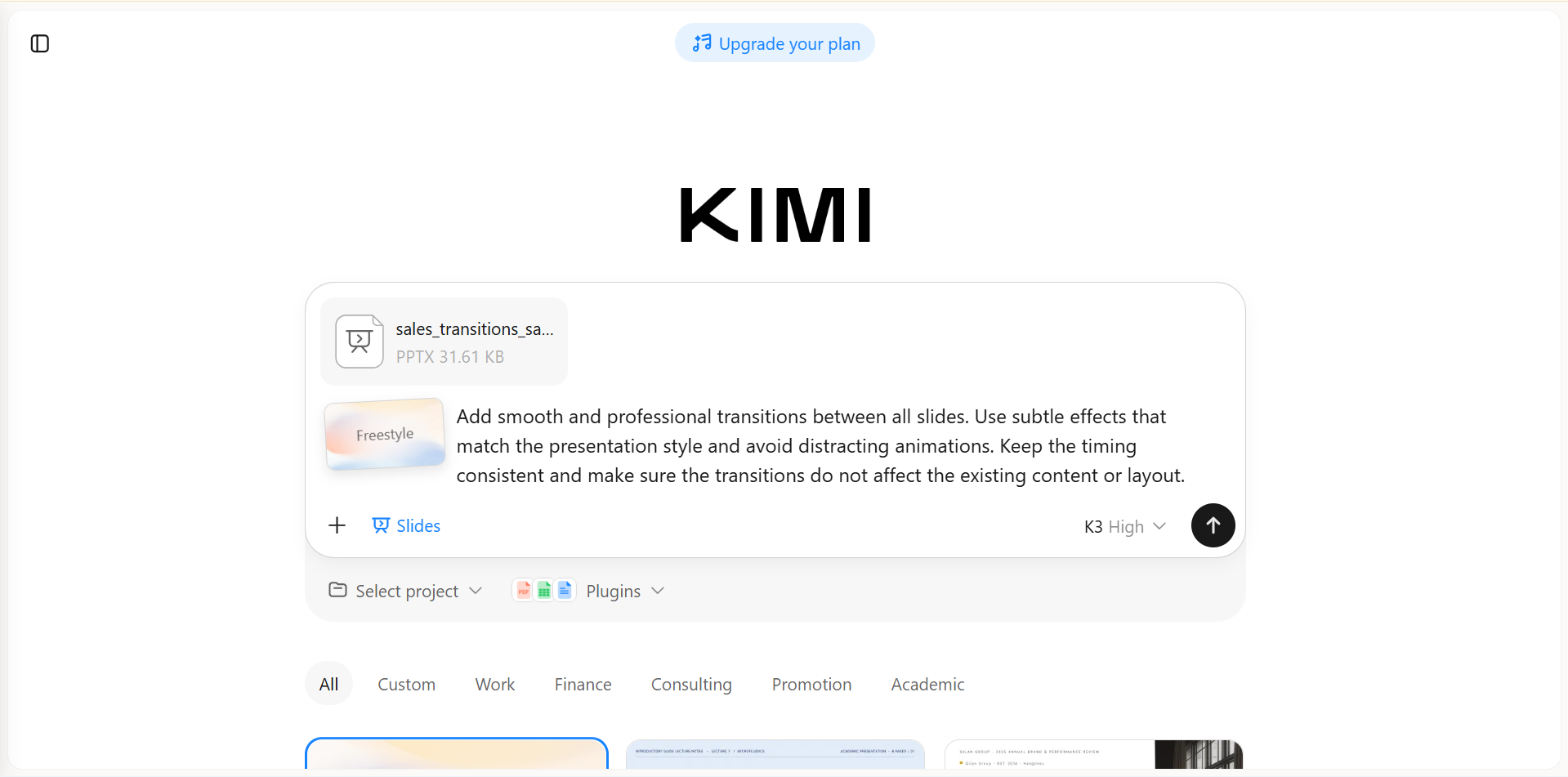
1. Adım: PPT dosyanızı yükleyin ve prompt'u girin
PowerPoint dosyanızı Kimi Slides'a yükleyin ve geçişlerin nasıl uygulanmasını istediğinizi açıklayan net bir prompt girin. Prompt, istenen efekti açıklayacak kadar ayrıntılı olmalı ancak beş satırı geçmemelidir.
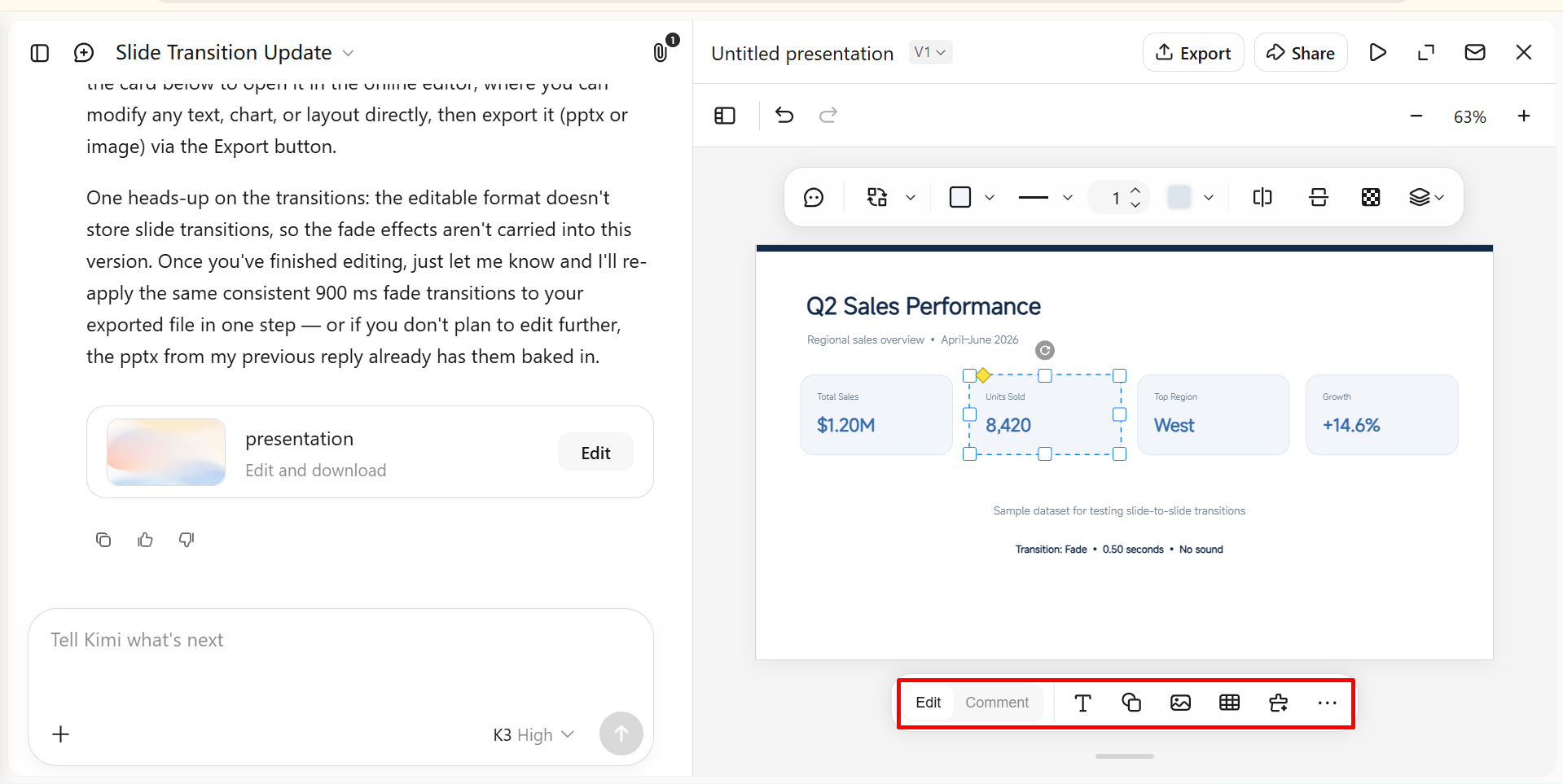
2. Adım: PPT dosyanızı düzenleyin
Oluşturulan sunumu inceleyin ve gerektiğinde değişiklik yapın. Öğeleri manuel olarak düzenleyebilir, istediğiniz değişiklikleri açıklayan bir prompt girebilir veya belirli bir öğeye yorum ekleyip Kimi Slides'tan onu değiştirmesini isteyebilirsiniz. Bu sayede geçişleri, zamanlamayı, grafik öğelerini ve slayt düzenlerini kolayca iyileştirebilirsiniz.
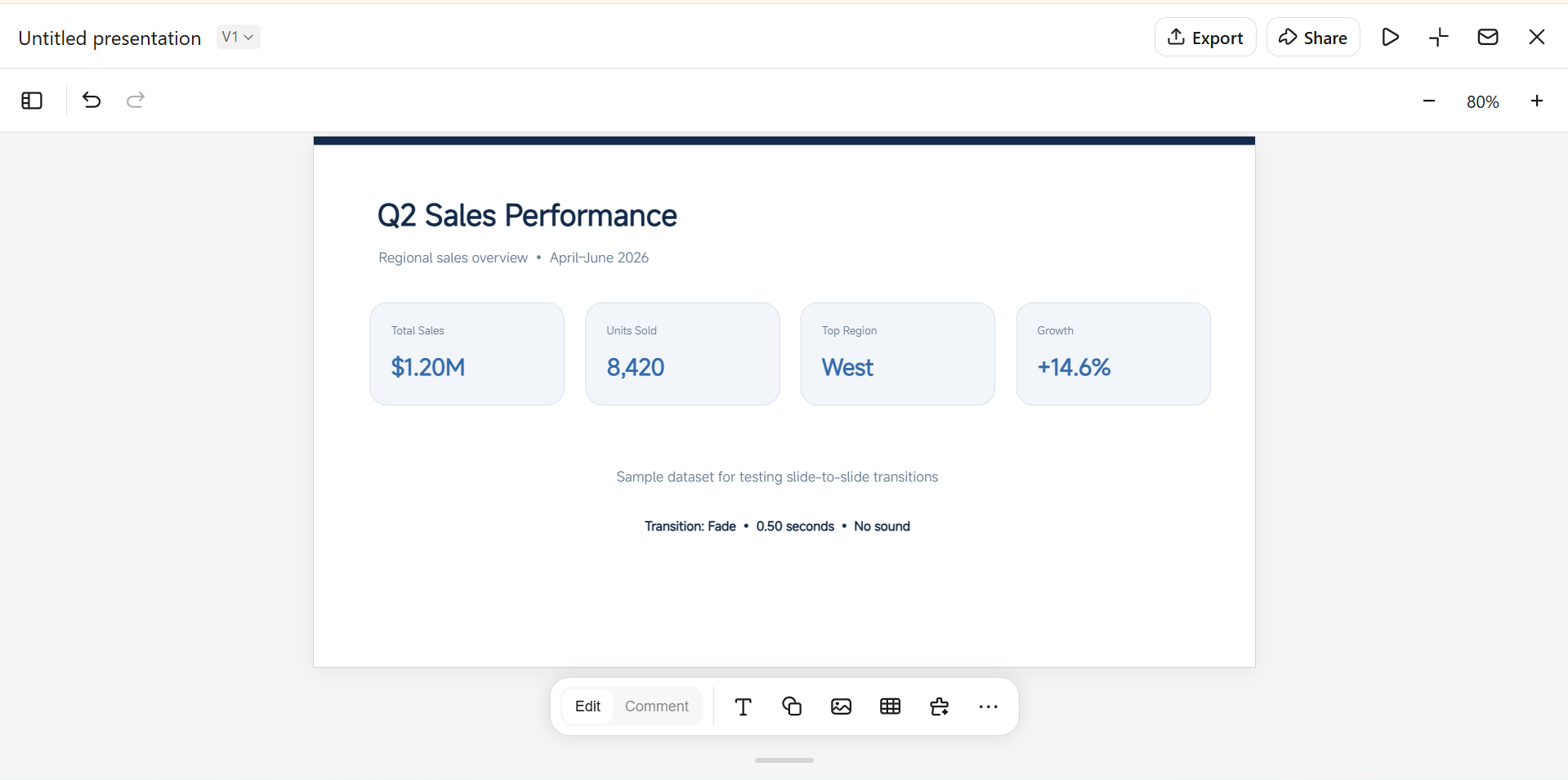
3. Adım: PPT dosyasını önizleyin ve indirin
Geçişlerin akıcı göründüğünden ve içeriğin değişmeden kaldığından emin olmak için sunumun tamamını önizleyin.
Sonuçtan memnun kaldığınızda, güncellenmiş PowerPoint dosyasını indirin ve sunumunuzda kullanın.
Kimi Slides'ın başlıca özellikleri
Kimi Slides, PowerPoint sunumlarını daha verimli oluşturmanıza, düzenlemenize ve geliştirmenize yardımcı olabilecek çeşitli kullanışlı özellikler sunar.
Akıcı geçişler ve animasyonlar oluşturun: Daha ilgi çekici bir sunum oluşturmak için slaytlar arasına otomatik olarak akıcı geçişler ve animasyon efektleri ekleyin. Önizleme arayüzünde farklı geçiş efektleri arasından seçim yapabilir ve slaytlarınızın birinden diğerine geçiş biçimini ayarlayabilirsiniz.
Görsel açıdan tutarlı slaytlar oluşturun: Düzenleri, tipografiyi, renkleri ve görsel öğeleri sunum boyunca tutarlı tutarak bir slayttan diğerine geçişin akıcı ve uyumlu olmasını sağlayın.
Slaytlar arasında net bağlantılar kurun: İlişkili bilgileri mantıklı bir akışla düzenleyerek nerede hafif geçişler kullanacağınıza ve nerede daha belirgin bir görsel değişikliğin uygun olduğuna karar vermenizi kolaylaştırın.
Slaytları doğal dildeki prompt'larla özelleştirin: Değiştirmek istediğiniz şeyi tarif ederek düzenleri, içeriği, görselleri ve genel stili kolayca iyileştirin; böylece PowerPoint'te geçişleri eklemeden önce slaytlarınızı hazırlayabilirsiniz.
Daha fazla özelleştirme için düzenlenebilir PPTX dışa aktarın: Tamamladığınız sunumu düzenlenebilir bir PowerPoint dosyası olarak dışa aktarın; ardından sunum stilinize uygun olması için geçişleri doğrudan PowerPoint'te ekleyin, değiştirin veya ince ayar yapın.
PowerPoint'e manuel olarak geçiş ekleme
PowerPoint, tek tek slaytlara doğrudan uygulayabileceğiniz yerleşik geçiş efektleri içerir. Farklı efektler arasından seçim yapabilir, seçeneklerini ayarlayabilir ve sunum yapmadan önce sonucu önizleyebilirsiniz. Ayrıca aynı geçişi tüm sunumda kullanabilir veya farklı slaytlara farklı efektler uygulayabilirsiniz. Bir slayta manuel olarak PowerPoint geçişi eklemeyi öğrenmek için aşağıdaki adımları izleyin.
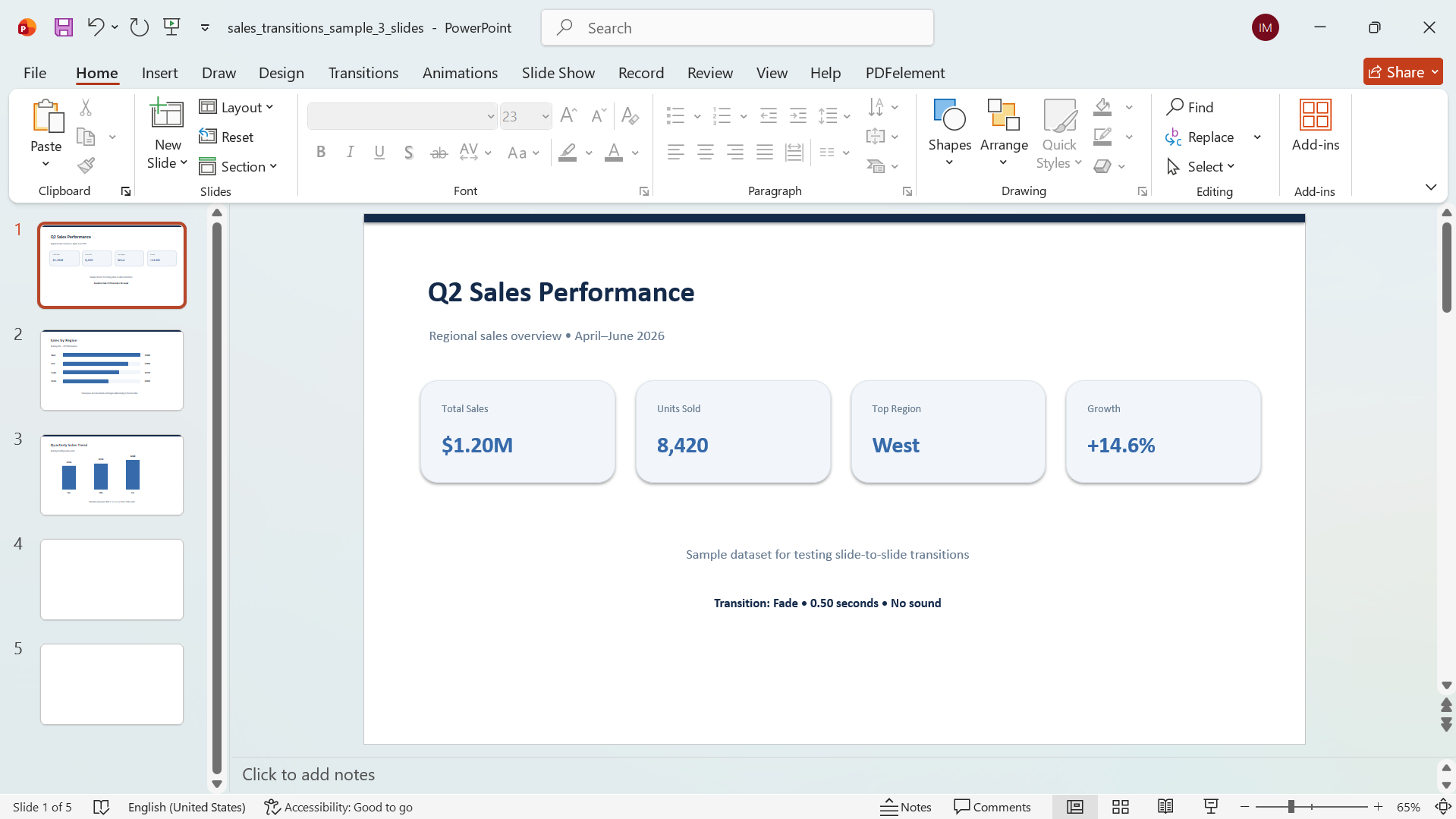
1. Adım: Slaytı seçin
Sunumunuzu PowerPoint'te açın ve geçiş eklemek istediğiniz slaytı seçin. Efekt, önceki slayttan seçili slayda geçerken uygulanır.
2. Adım: Bir geçiş efekti seçin
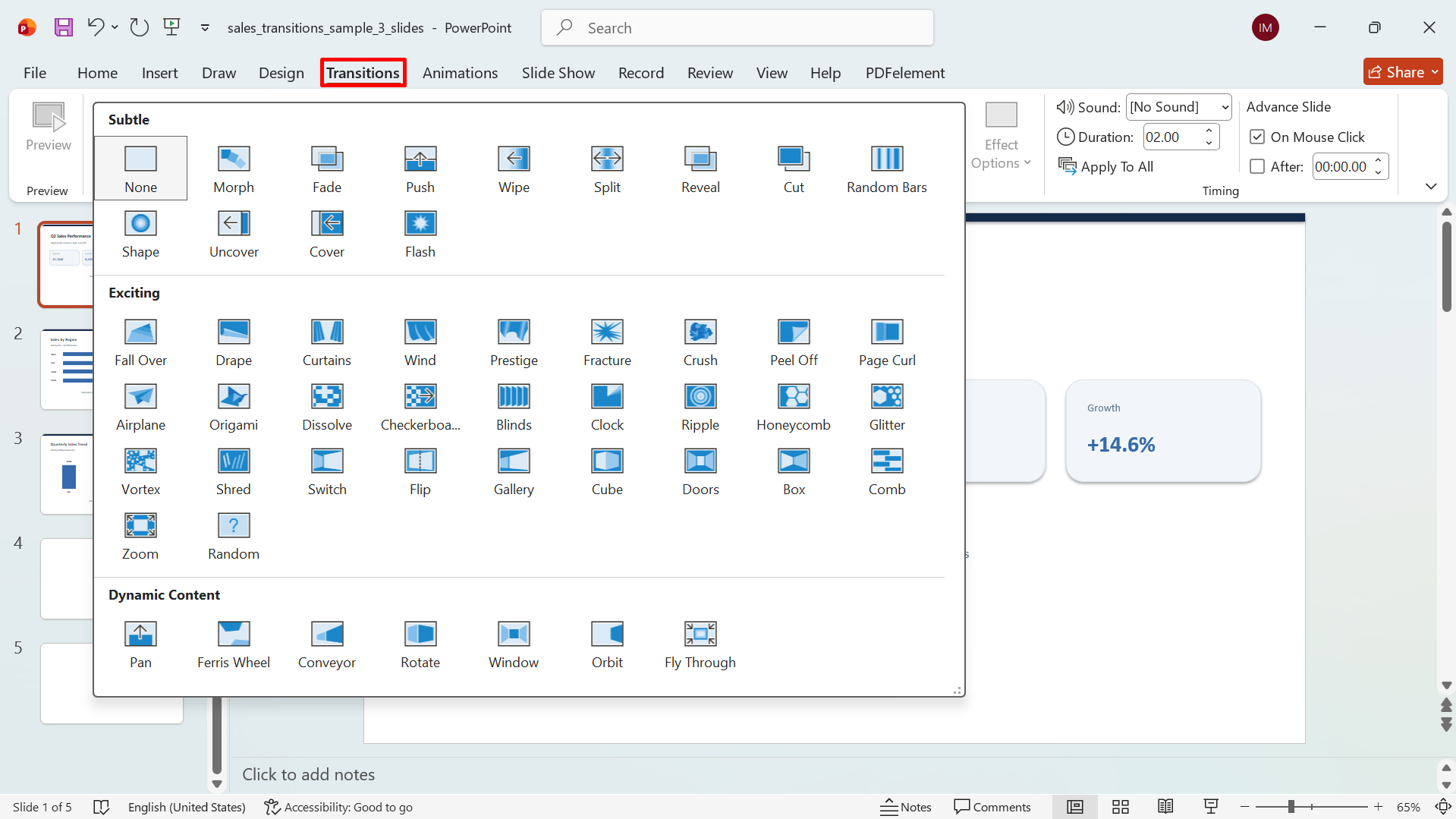
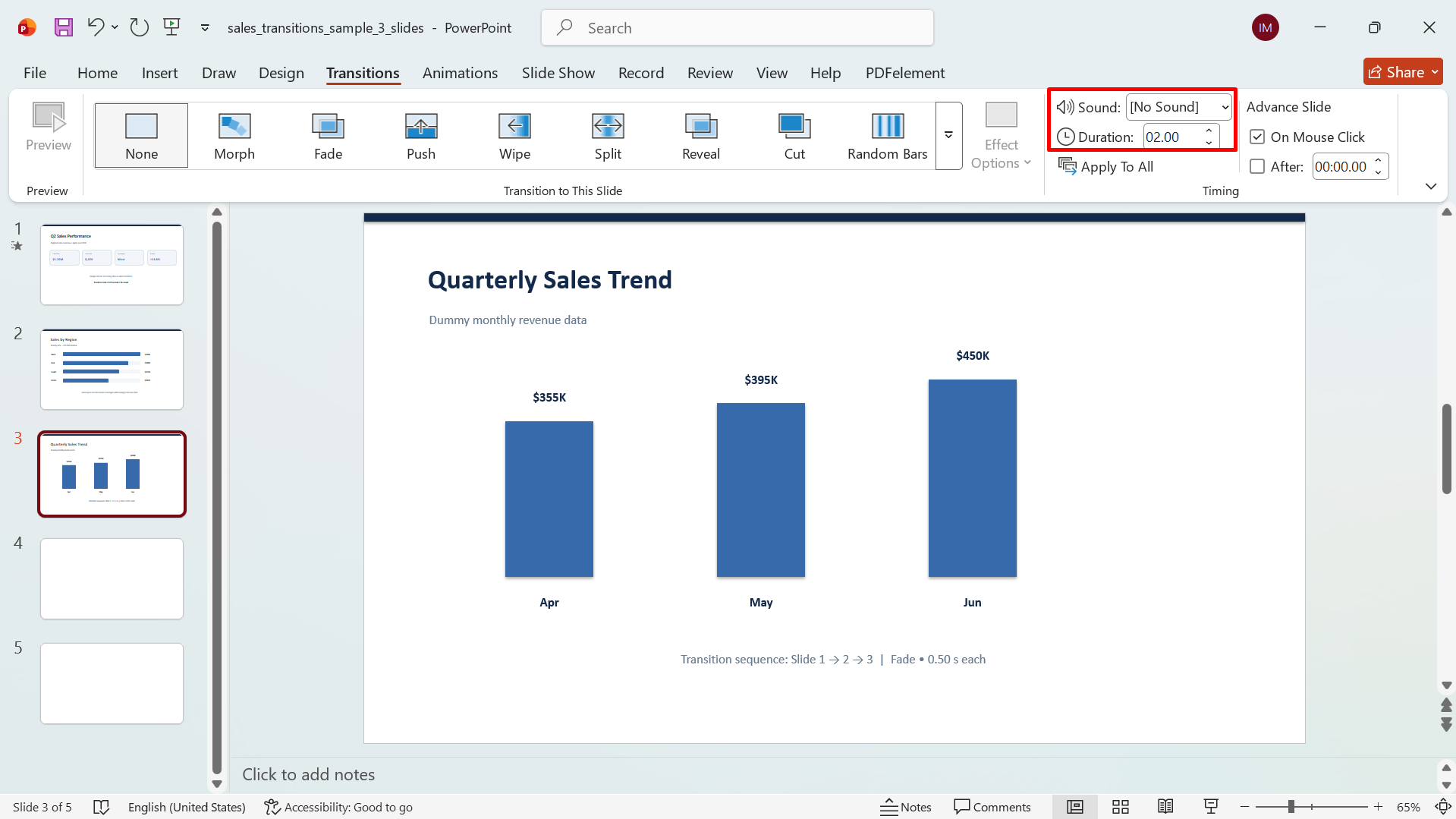
Kullanılabilir efektleri görmek için PowerPoint şeridindeki "Geçişler" sekmesine tıklayın. Beğendiğiniz bir geçişi seçin ve daha fazla seçeneği görmek için oka tıklayın.
3. Adım: Geçişi özelleştirin ve önizleyin
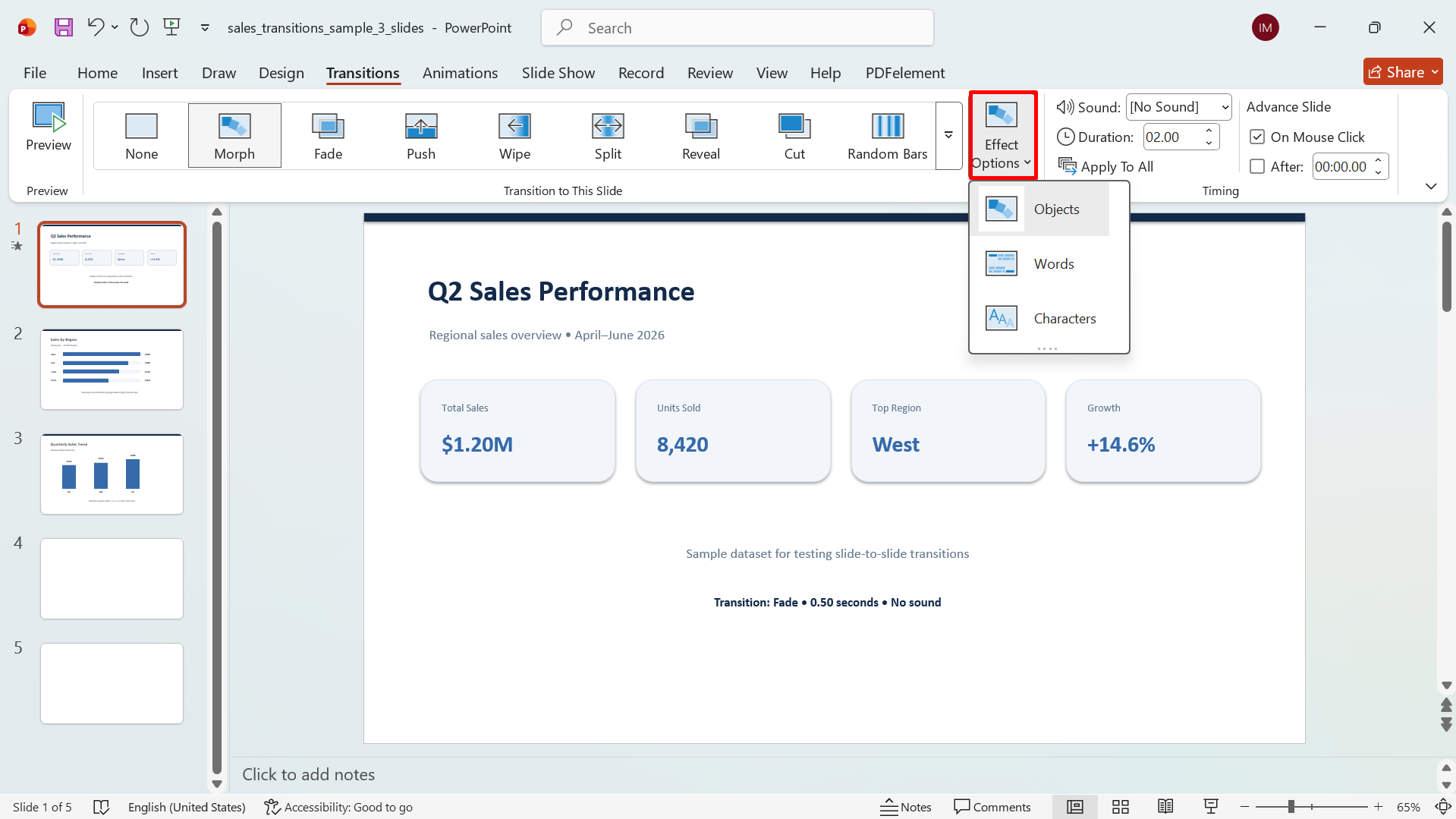
Mümkün olduğunda geçişi ayarlamak için "Efekt Seçenekleri"ni kullanın. Efektin nasıl göründüğünü görmek için "Önizleme"ye tıklayın; ardından memnun kalana kadar sesi, süreyi veya diğer ayarları düzenleyin.
4. Adım: Geçişi tüm slaytlara uygulayın
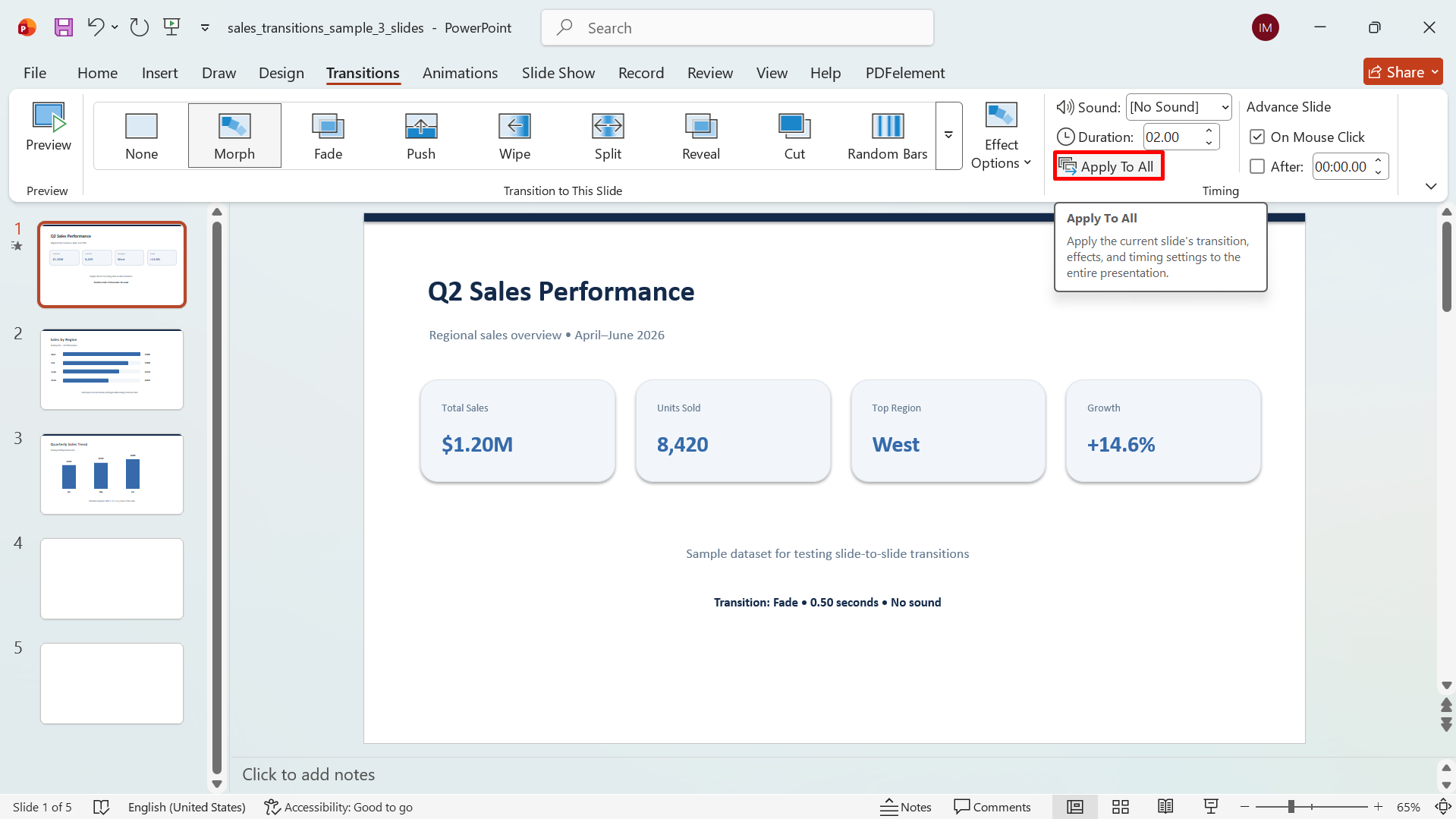
Sunumunuzun tamamında aynı geçişi kullanmak istiyorsanız "Tümüne Uygula"ya tıklayın. Aksi hâlde tek tek slaytları seçip her biri için farklı geçişler kullanabilirsiniz.
5. Adım: Sunumunuzu gözden geçirin
Geçişlerin akıcı olduğundan ve dikkati içeriğinizden uzaklaştırmadığından emin olmak için sunumu baştan sona oynatın. Sunum yapmadan önce efektler veya zamanlama üzerinde son ayarlamaları yapın.
Doğru PowerPoint geçişlerini seçme ipuçları
Doğru geçiş, dikkati mesajınızdan uzaklaştırmadan sunumunuzun akışını iyileştirmelidir. PowerPoint'te tüm slaytlara geçiş uygulamayı öğreniyorsanız, bu ipuçları özenli görünen ve içeriğinizle iyi uyum sağlayan efektleri seçmenize yardımcı olabilir.
Geçişleri sunum stilinizle eşleştirin
Sunumunuzun genel tonuna uygun efektler seçin. Basit solmalar profesyonel sunumlarda iyi sonuç verirken, daha dinamik efektler yaratıcı veya resmî olmayan konulara uygun olabilir.
Geçişleri değişimi belirtmek için kullanın
Geçişler, bir bölümden veya fikirden diğerine geçtiğinizi göstermeye yardımcı olabilir. Büyük değişikliklerde belirgin bir efekt, ilişkili slaytlar arasındaki geçişlerde ise daha basit geçişler kullanın.
Sunumunuzun temposunu göz önünde bulundurun
Geçiş hızını içeriğinizi sunma hızınıza göre ayarlayın. Çok uzun süren veya sunumun yavaş ilerlemesine neden olan efektlerden kaçının.
İçeriğinizi destekleyen geçişler seçin
Mesajınız ve görsellerinizle rekabet etmek yerine onları tamamlayan efektler seçin. Çoğu sunum için akıcı bir akış oluşturmak adına hafif geçişler yeterlidir.
İlişkili slaytlarda geçişleri tutarlı kullanın
İlişkili slaytlardan oluşan bir grupta aynı geçişi kullanmak, daha bütünlüklü bir sunum oluşturur. Yalnızca yeni bir bölümü veya konuyu belirtmek için açık bir neden olduğunda efekti değiştirin.
Geçişleri Slayt Gösterisi modunda test edin
Gerçek bir sunum sırasında nasıl hissettirdiğini görmek için geçişlerinizi "Slayt Gösterisi" modunda önizleyin. Zamanlamayı, hareketi ve genel akışı kontrol edin; ardından gereken yerlerde ayarlamalar yapın.
Sonuç
Geçişler, yerinde kullanıldığında PowerPoint sunumunuzu daha akıcı, ilgi çekici ve takip etmesi kolay hâle getirir. PowerPoint'te geçiş eklemeyi öğreniyorsanız, daha fazla kontrol için bunları manuel olarak uygulayabilir veya süreci hızlandırmak için Kimi Slides'ı kullanabilirsiniz. İçeriğinize uygun efektleri seçin, tutarlı kullanın ve sunumdan önce son hâlini önizleyin.

