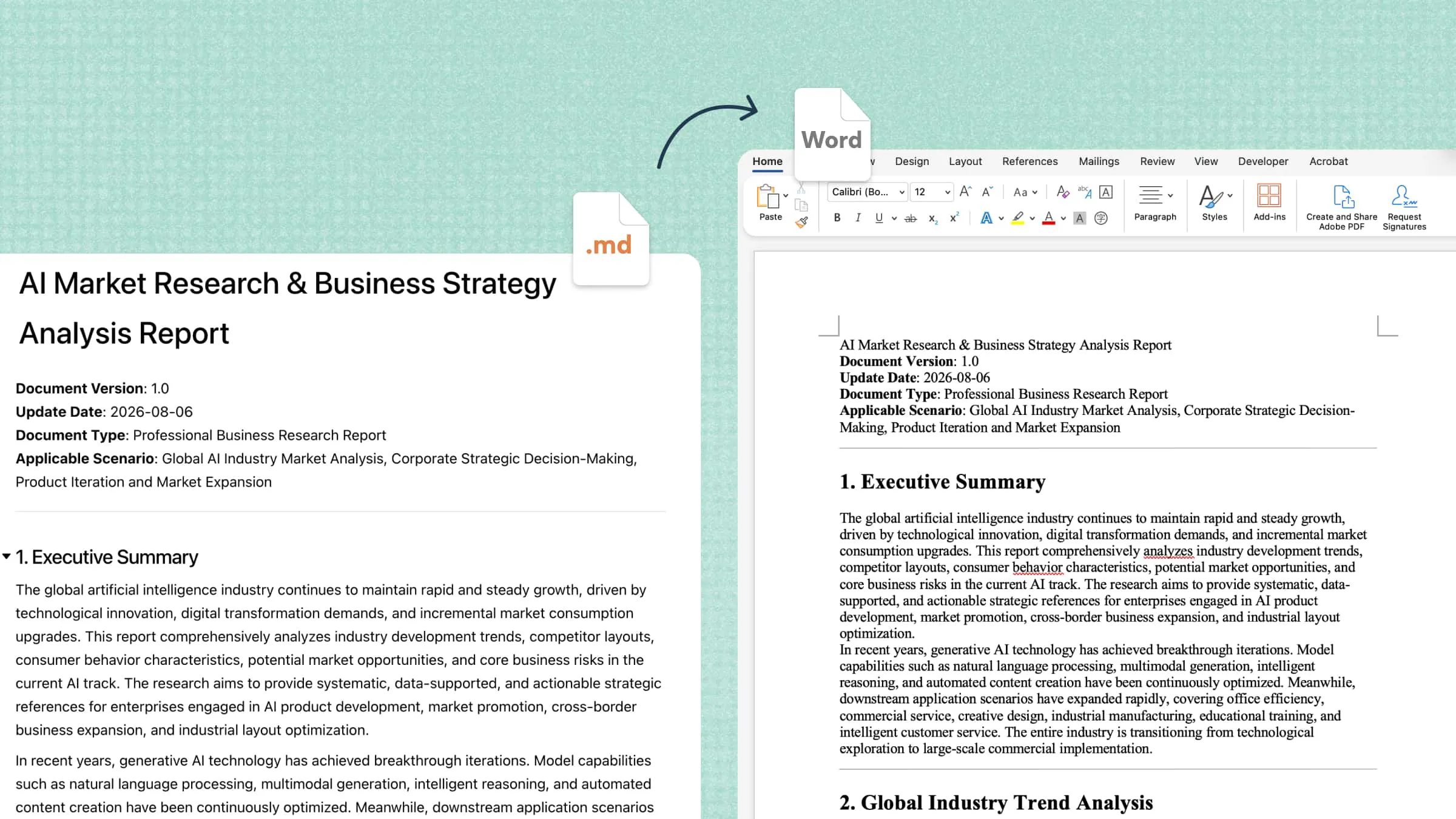
Markdown'ı ne zaman Word belgesine dönüştürmeniz gerekir?
Yapay Zekâ Taslaklarını Teslim Edilebilir Belgelere Dönüştürme
Yapay zekâ asistanları varsayılan olarak Markdown biçiminde içerik oluşturabilir. Bu taslakları Word'e dönüştürmek, ham yapay zekâ çıktısını gerçekten teslim edebileceğiniz özenli raporlara ve tekliflere dönüştürür.
Teknik Belgeleri Geliştirme Ekibinin Ötesiyle Paylaşma
README dosyaları, API referansları ve sistem teknik özellikleri Markdown'da bulunur; ancak mühendislik dışındaki paydaşlar Word ile çalışır. Dönüştürme, belgelerinizi tüm ekip için okunabilir, yorumlanabilir ve düzenlenebilir hâle getirir.
Akademik ve Araştırma Çalışmalarını Teslim Etme
Araştırmacılar, sadeliği nedeniyle sıkça Markdown'da taslak hazırlar; ardından yalnızca DOCX kabul eden gönderim sistemleriyle karşılaşırlar. Temiz bir dönüştürme, atıfları, tabloları ve yapıyı inceleme ve değişiklikleri izleme için hazır tutar.
Resmî İş Belgelerini Hazırlama
Markdown'da hazırlanan teklifler, ihaleler ve teknik raporlar müşterilere ulaşmadan önce profesyonel biçimlendirmeye ihtiyaç duyar. Word'e dönüştürme, resmî süreçlerin gerektirdiği düzenlenebilir, standartlara uygun dosyayı sağlar.
Ekip İnceleme Döngülerini Kolaylaştırma
Markdown'da yazılmış toplantı notları, gereksinim listeleri ve karar kayıtları Word'de iş birliğine hazır hâle gelir. Ekip arkadaşları yeni bir araç öğrenmeden yorum yapabilir, önerilerde bulunabilir ve değişiklikleri izleyebilir.
Markdown'ı Word belgesine dönüştürmenin 4 yöntemine genel bakış
Markdown dosyasını Word belgesine dönüştürmenin birden fazla yolu vardır. Kullanılabilen yöntemler kullanım kolaylığı, biçimlendirme doğruluğu ve verimlilik açısından büyük farklılık gösterir: bazıları neredeyse hiç çaba gerektirmezken diğerlerinde çıktıyı öğe öğe düzeltmeniz gerekir. Size en uygun yöntem, esas olarak dosyanızın ne kadar karmaşık olduğuna ve biçimlendirmeyi düzeltmeye ne kadar zaman ayırmaya istekli olduğunuza bağlıdır. Başlamadan önce, her yöntemin ne için uygun olduğuna kısaca göz atalım.
Yapay zekâ aracıyla çevrimiçi olarak Markdown'ı Word'e dönüştürme
Kimi Docs, belgeleri saatler yerine dakikalar içinde oluşturan, dönüştüren, inceleyen ve görselleştiren bir yapay zekâ belge ajanıdır. Verileri kaybetmeden dosyaları biçimler arasında sorunsuzca dönüştürür ve yalnızca metni bir biçimden diğerine taşımak yerine içeriğinizi anlar. Markdown'ı Word'e dönüştürürken bu, başlıklarınızın, tablolarınızın ve yapınızın doğru şekilde aktarılması; paylaşmaya veya teslim etmeye hazır olması anlamına gelir.
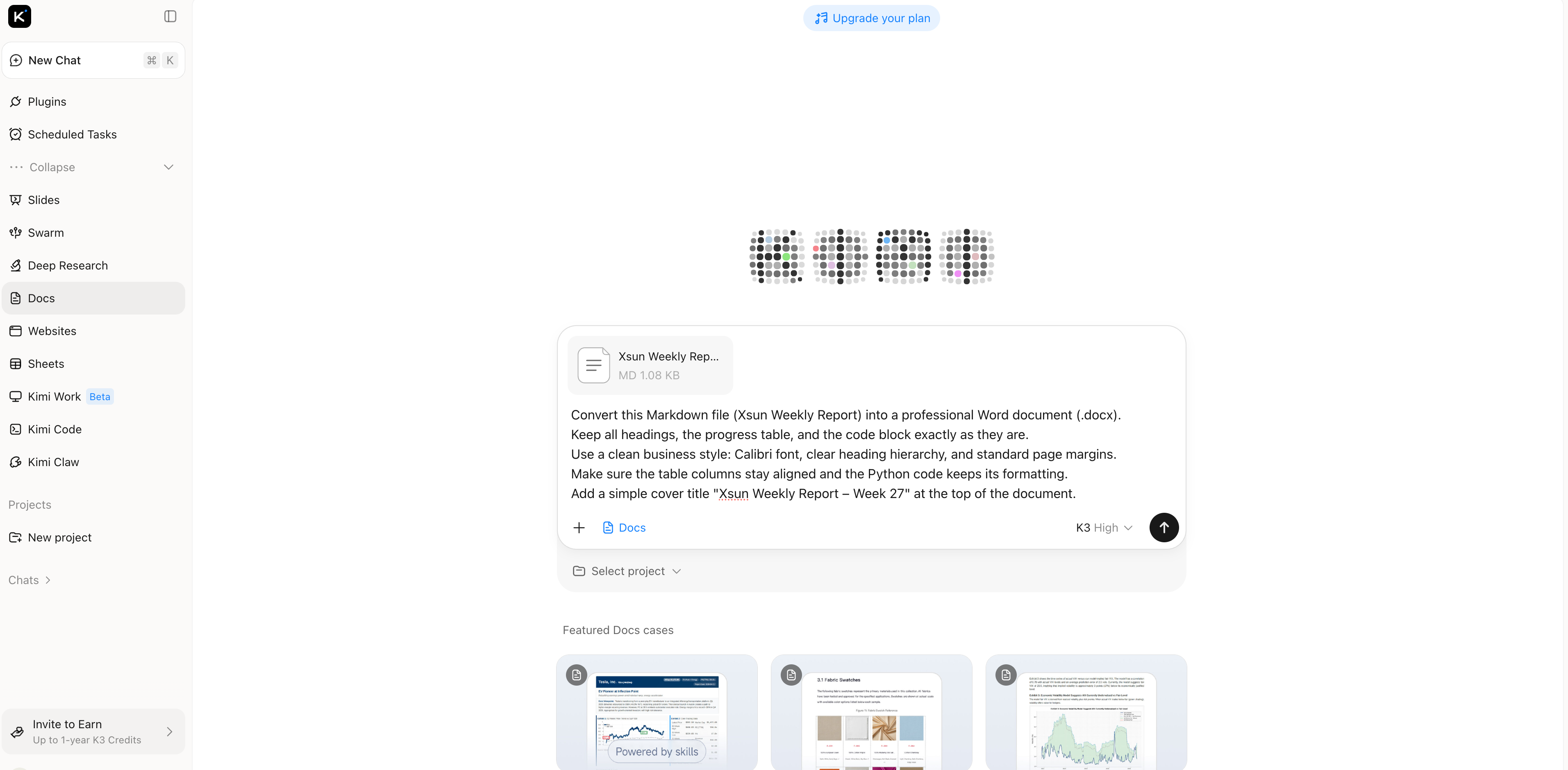
1. Adım: Markdown dosyanızı yükleyin ve net bir prompt girin
MD dosyanızı Kimi Docs'a yükleyin ve çıktı biçimi, başlık yapısı, tablo stilleri veya özel düzen gereksinimleri gibi ihtiyaçlarınızı açıklayın. Açık talimatlar, Kimi'nin beklentilerinizi anlamasına ve Markdown'ınızı ihtiyaçlarınıza uygun, iyi düzenlenmiş bir Word belgesine dönüştürmesine yardımcı olur.
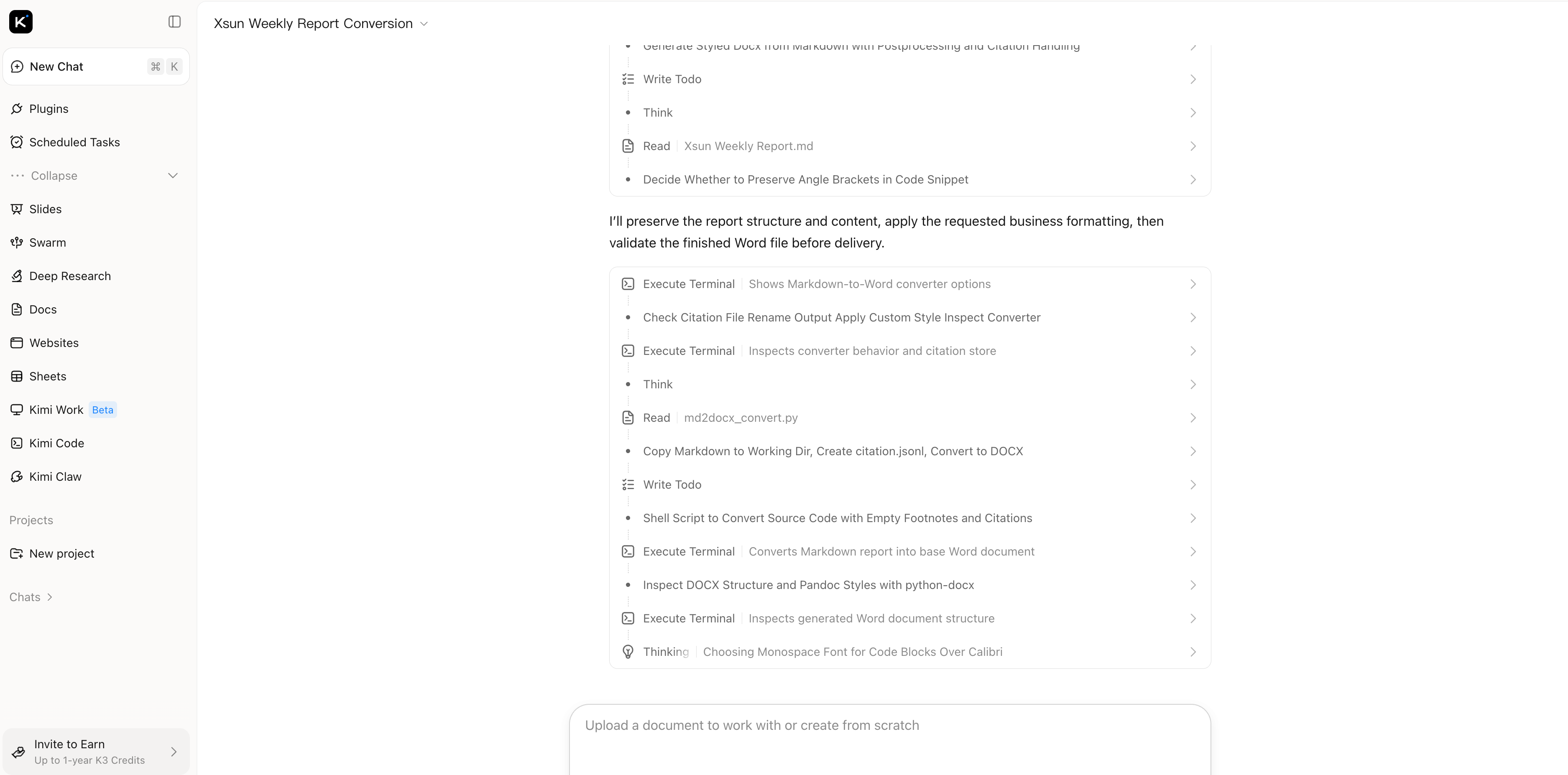
2. Adım: Kimi Docs'un Markdown'ınızı doğru şekilde dönüştürmesini sağlayın
Kimi, Markdown dosyanızı analiz eder; başlıkları, tabloları, listeleri, kod bloklarını ve diğer öğeleri tanır, ardından içeriğinizi özgün hiyerarşisi ve biçimlendirmesi korunacak şekilde yeniden oluşturur. Dönüştürülen belge, elle düzeltme gerektirmeden temiz ve profesyonel görünür.
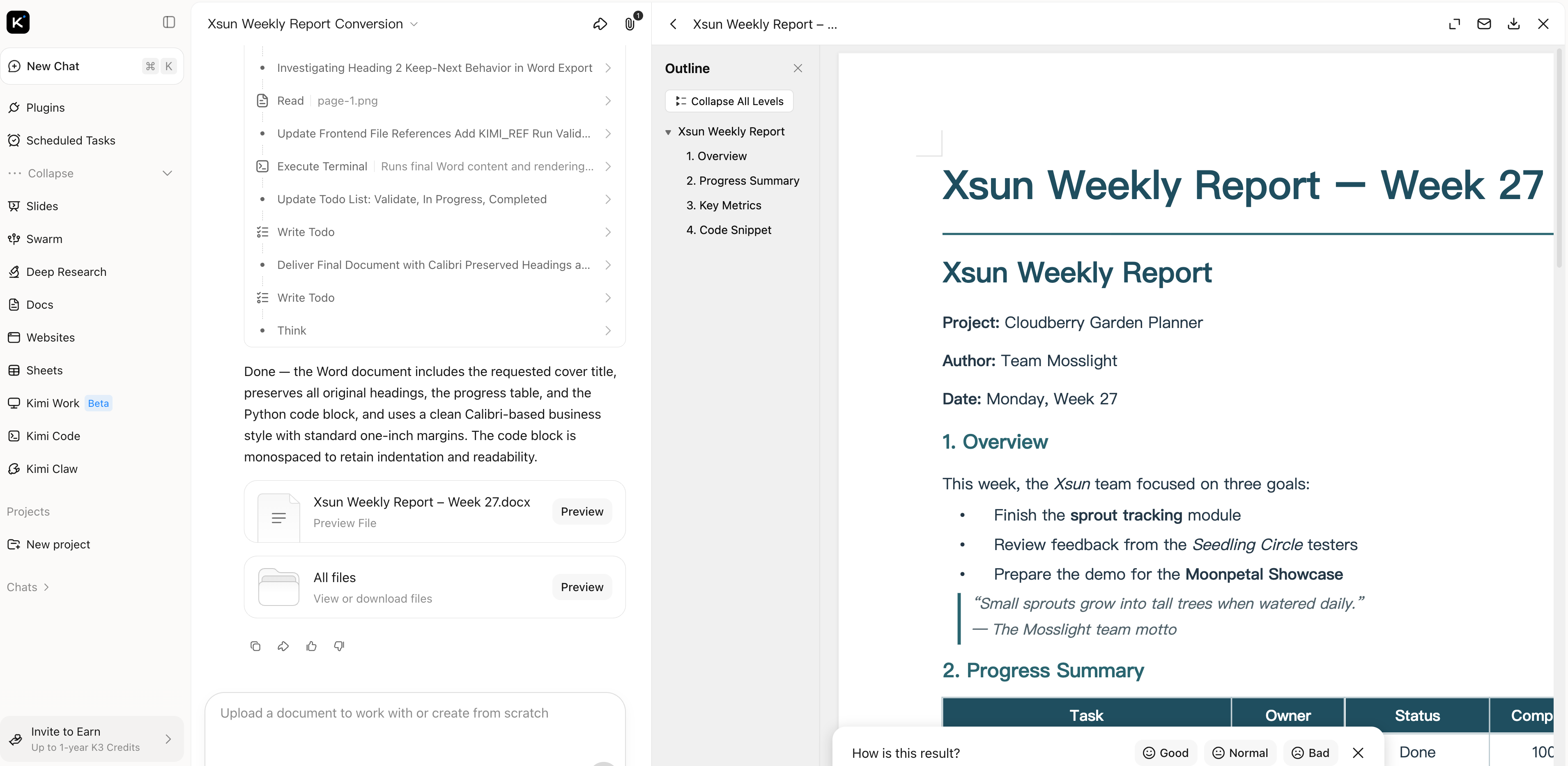
3. Adım: Word belgenizi gözden geçirin ve indirin
Her başlığın, tablonun ve ayrıntının doğru yerde olduğunu kontrol etmek için dönüştürülen belgenin önizlemesini görüntüleyin, ardından Word dosyası olarak indirin. Ortaya çıkan belge, gönderim, iş birliği ve sonraki düzenlemeler için sorunsuz çalışan, özenle hazırlanmış ve paylaşmaya hazır bir belgedir.
Markdown dosyanızı dönüştürmek için neden Kimi Docs'u seçmelisiniz
Veri kaybı olmadan sorunsuz dönüştürme
Dosyaları biçimler arasında sorunsuzca dönüştürür; süreç boyunca veri kaybı yaşanmadan belgenizi temiz ve kullanıma hazır tutacak şekilde tasarlanmıştır.
İçeriği anlayan dönüştürme
Kimi Docs yalnızca biçimleri tanımaz, içeriği de anlar. Düz metin çıktısı yerine Markdown taslağınız iyi yapılandırılmış, profesyonel bir Word belgesine dönüşebilir
Profesyonel öğeler için kapsamlı destek
Markdown içeriğinizde kod blokları, tablolar, LaTeX formülleri veya kontrol listeleri varsa Kimi Docs bu öğeleri destekler ve belgenizin profesyonel ve akademik standartları karşılamasına yardımcı olur.
Görsel iyileştirme ve temiz düzen
Kimi Docs metin ve görsellerin birleştirilmesini, profesyonel kapak düzenlerini ve veri grafiklerinin görselleştirilmesini otomatik olarak gerçekleştirebilir; böylece dönüştürülen belgeniz net ve görsel açıdan etkileyici görünür.
Belge iş akışınız için tek araç
Kimi Docs, bu dönüştürmenin ötesinde Word, PDF, PowerPoint ve Excel ile çalışır; ayrıca belge çevirisi ve sürüm karşılaştırması sunar. Böylece sonraki düzenleme ve paylaşım ihtiyaçlarınız da karşılanır.
Çevrimiçi dönüştürücüyle Markdown'ı Word'e dönüştürme
Markdown to Word, özellikle MD dosyalarını Word belgelerine dönüştürmek için geliştirilmiş çevrimiçi bir dönüştürücüdür. Kayıt gerektirmeden tamamen tarayıcınızda çalışır, dosyaları cihazınızda yerel olarak işler ve 10 MB'a kadar .md ve .markdown dosyalarını destekler.
1. Adım: Markdown içeriğinizi yükleyin veya yapıştırın
Tarayıcınızda markdowntoword.io'yu açın. Markdown dosyanızı yükleme alanına sürükleyin veya içeriğinizi doğrudan düzenleyiciye yapıştırın. Hem .md hem de .markdown dosyaları desteklenir.
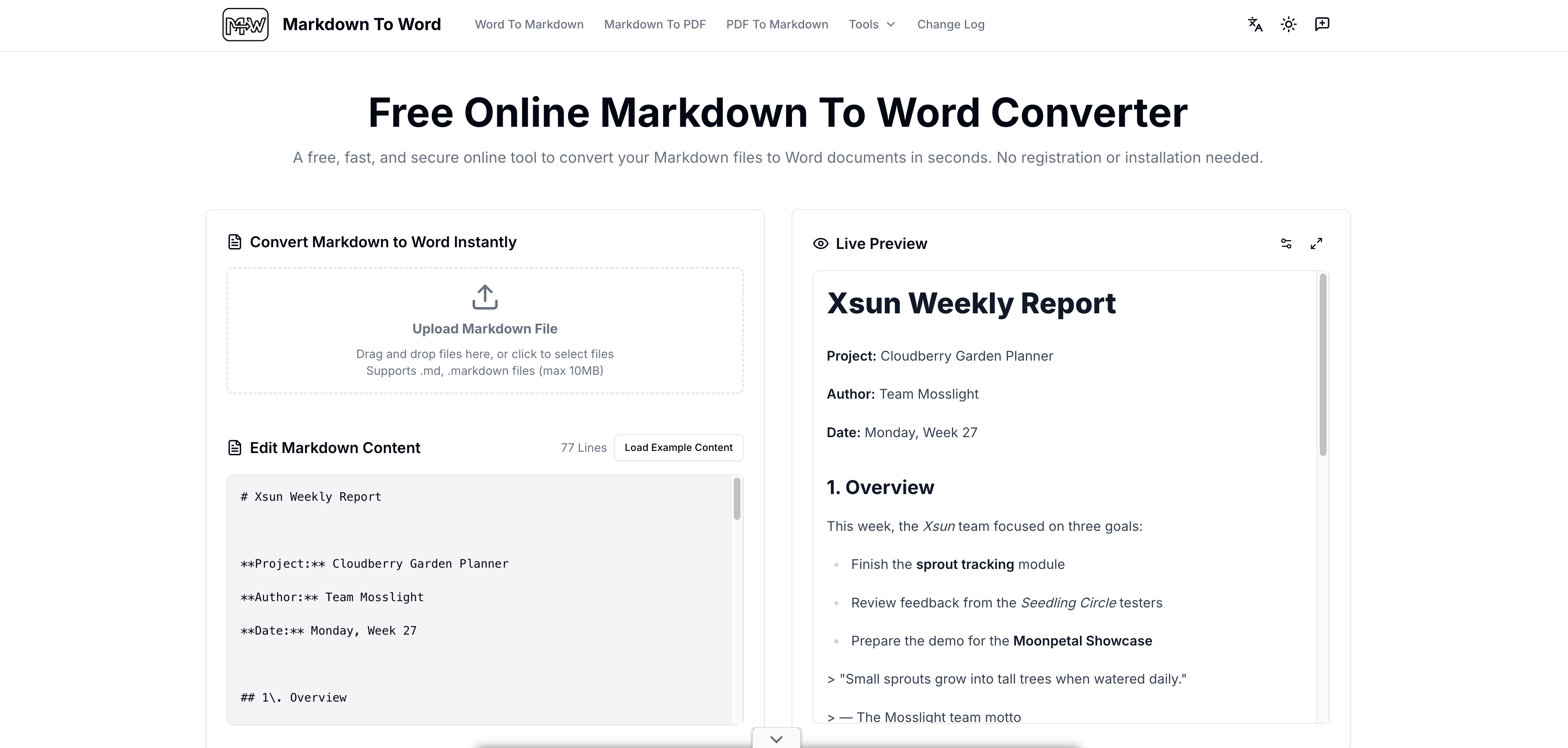
2. Adım: Canlı önizlemede gözden geçirin ve ince ayar yapın
Başlıklarınızın, tablolarınızın ve listelerinizin Word'de nasıl görüneceğini gerçek zamanlı önizlemede kontrol edin. Düzenlenmesi gereken bir şey varsa, her şey istediğiniz gibi görünene kadar metni ve yapıyı doğrudan düzenleyicide değiştirebilirsiniz.
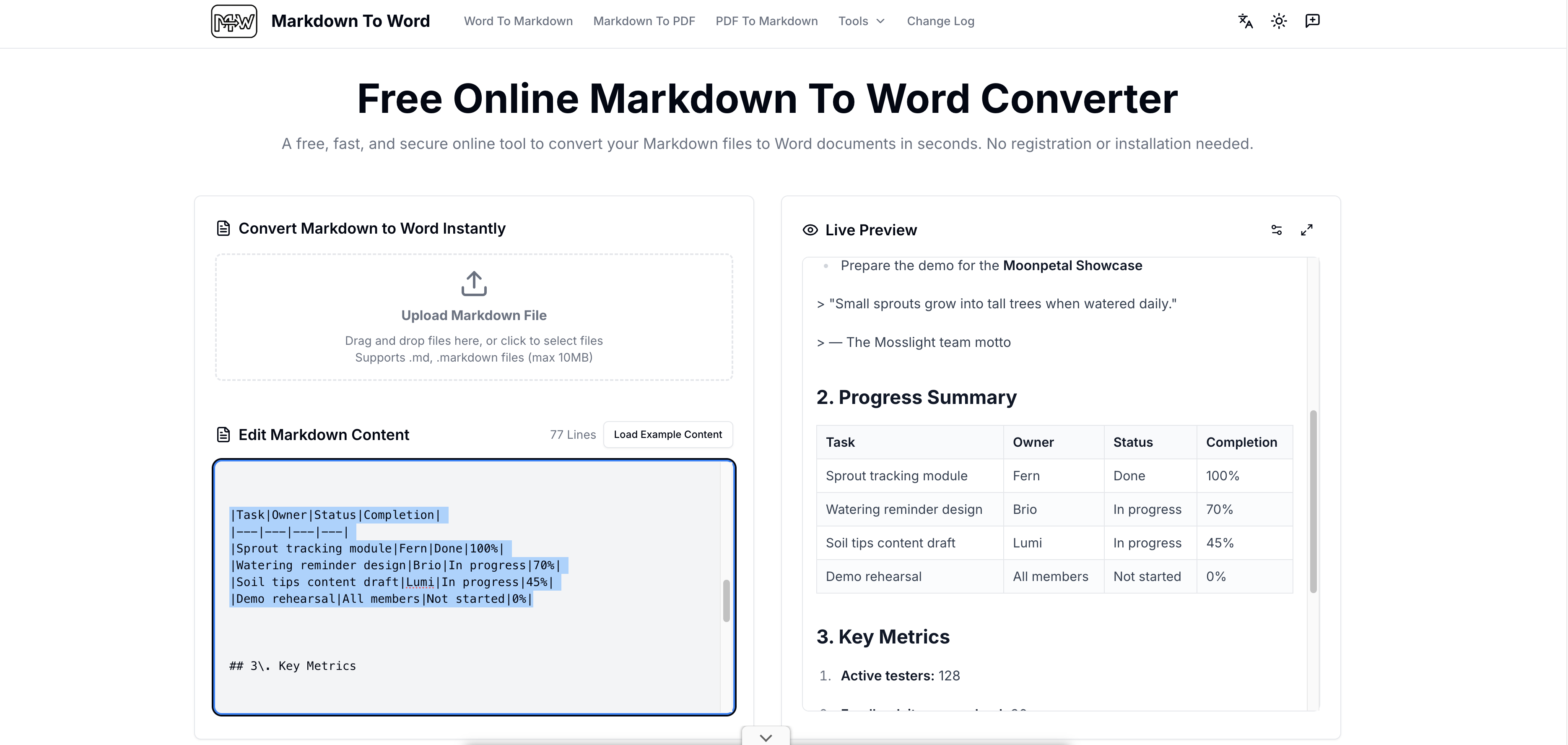
3. Adım: Word belgenizi indirin
DOCX dosyanızı dışa aktarmak için tıklayın, ardından sonucu kontrol etmek üzere Microsoft Word, Google Docs veya WPS'de açın. Araç, başlıkları Word stillerine dönüştürür ve tabloları, kod bloklarını ve tipografiyi korur.
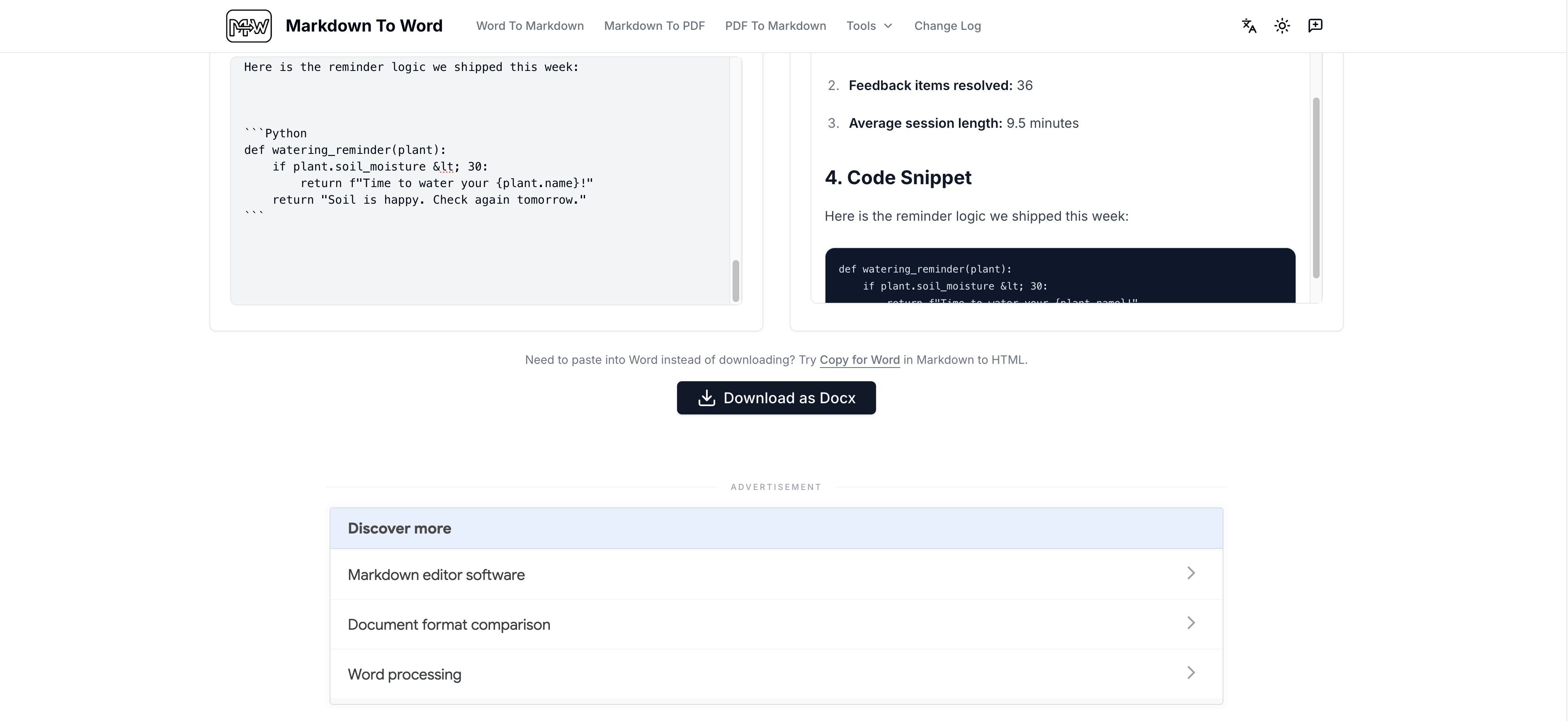
Komut satırı betiğiyle Markdown'ı Word'e dönüştürme (Pandoc)
Pandoc, kendi bilgisayarınızda çalışan açık kaynaklı bir belge dönüştürücüsüdür. Çevrimdışı çalışır, toplu dönüştürmeleri iyi şekilde gerçekleştirir ve geliştiriciler ile teknik yazarlar arasında popüler bir seçenektir.
1. Adım: Pandoc'u bilgisayarınıza yükleyin
Pandoc'u resmî web sitesinden indirin ve Windows, macOS veya Linux'a yükleyin. Kurulum yalnızca birkaç dakika sürer; araç daha sonra tamamen çevrimdışı çalışır.
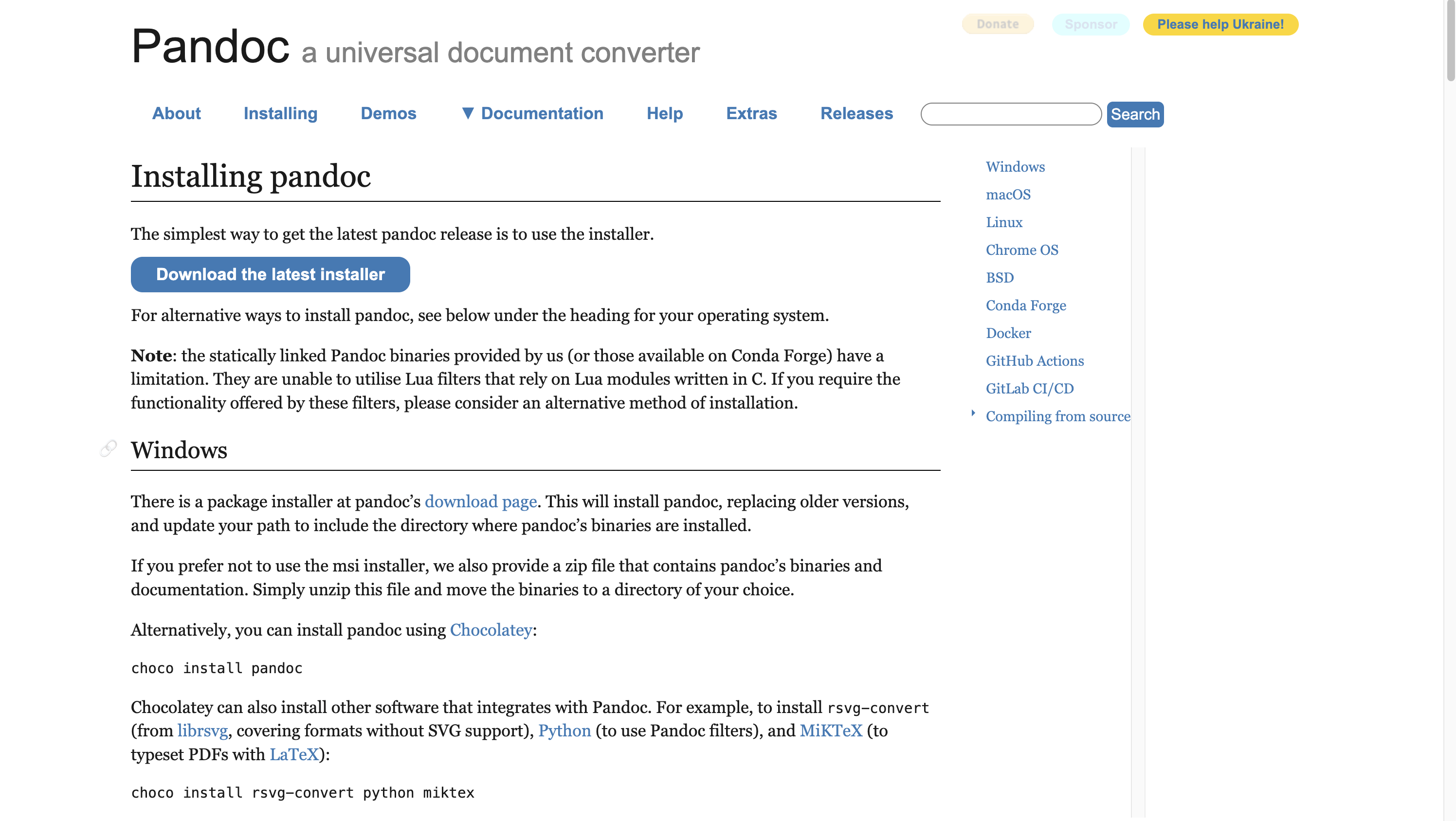
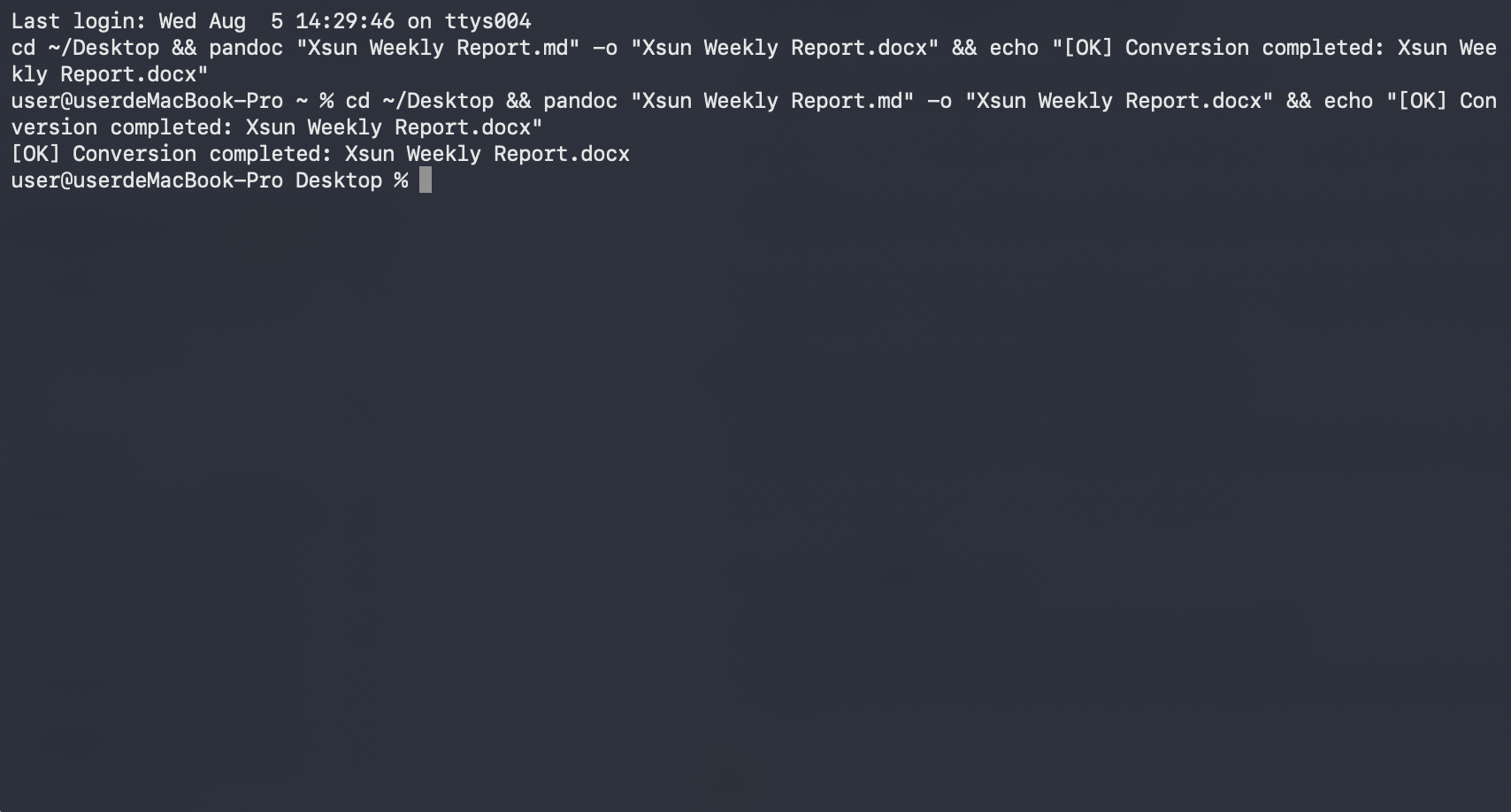
2. Adım: Basit bir dönüştürme komutu çalıştırın
Terminalinizi veya komut istemini açın, Markdown dosyanızın bulunduğu klasöre gidin ve şu komutu çalıştırın: pandoc your-file.md -o output.docx. Pandoc; başlıklar, tablolar ve listeler dâhil Markdown yapınızı okur ve saniyeler içinde DOCX dosyasına dönüştürür.
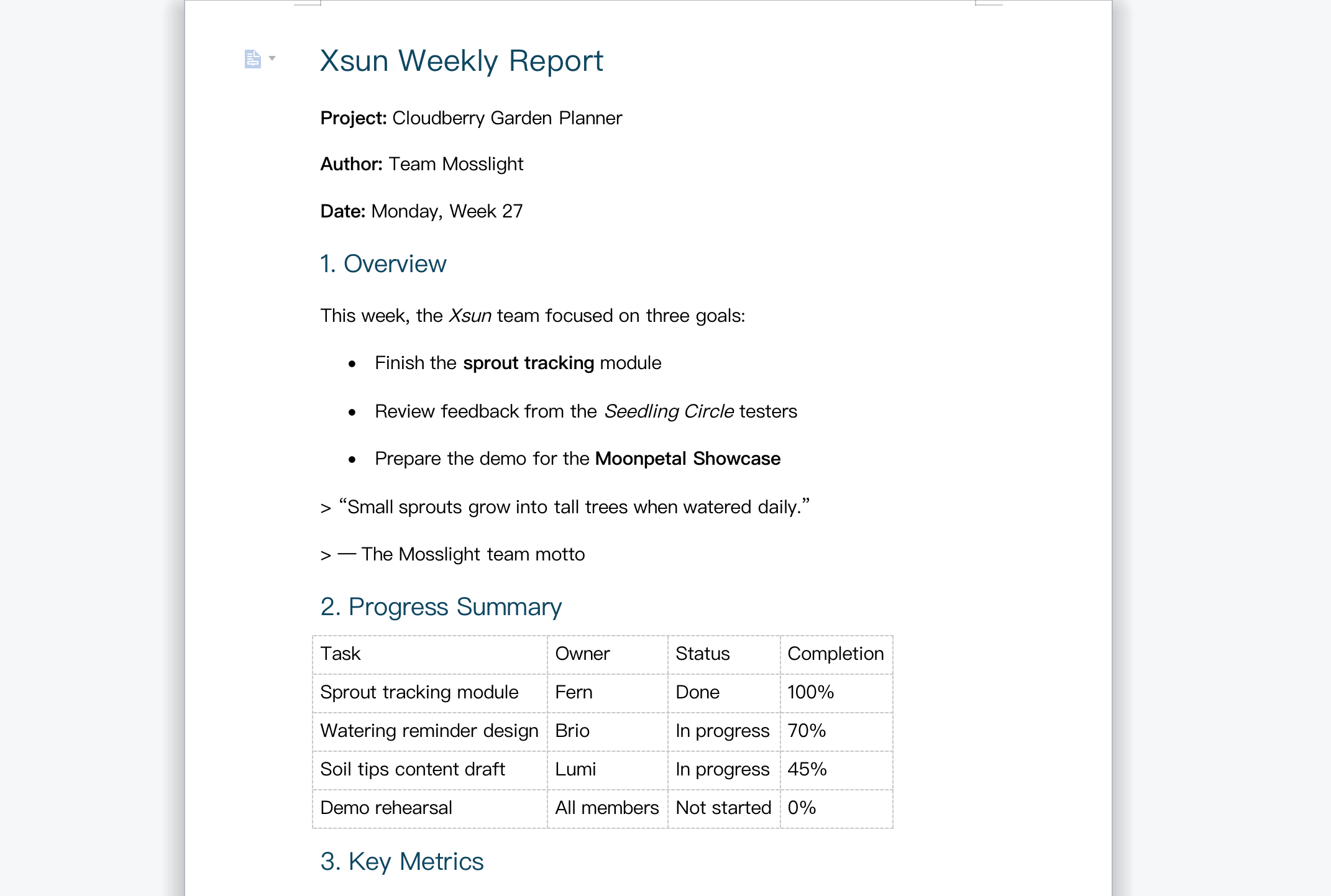
3. Adım: Word belgenizi açın ve kontrol edin
Çıktı dosyasını Microsoft Word'de açın ve başlıkların, tabloların ve listelerin doğru göründüğünü kontrol edin. Özel biçimlendirme için tercih ettiğiniz yazı tiplerini ve başlık stillerini tanımlayan bir başvuru belgesi kullanarak yeniden dönüştürebilirsiniz.
Microsoft Word'de Markdown'ı manuel olarak Word'e dönüştürme
Microsoft Word zaten yüklüyse hızlı ve temel bir dönüştürme için ek araçlara ihtiyacınız yoktur. Markdown dosyaları düz metin olduğundan Word bunları doğrudan açabilir ve DOCX olarak kaydedebilir.
1. Adım: MD dosyanızı Microsoft Word'de açın
Markdown dosyanıza sağ tıklayın, "Birlikte aç" seçeneğini belirleyin ve Microsoft Word'ü seçin. Dosyayı Word'ün Dosya menüsünden de açabilirsiniz. Dosya, tüm içeriğiniz görünür hâlde düz metin olarak açılır.
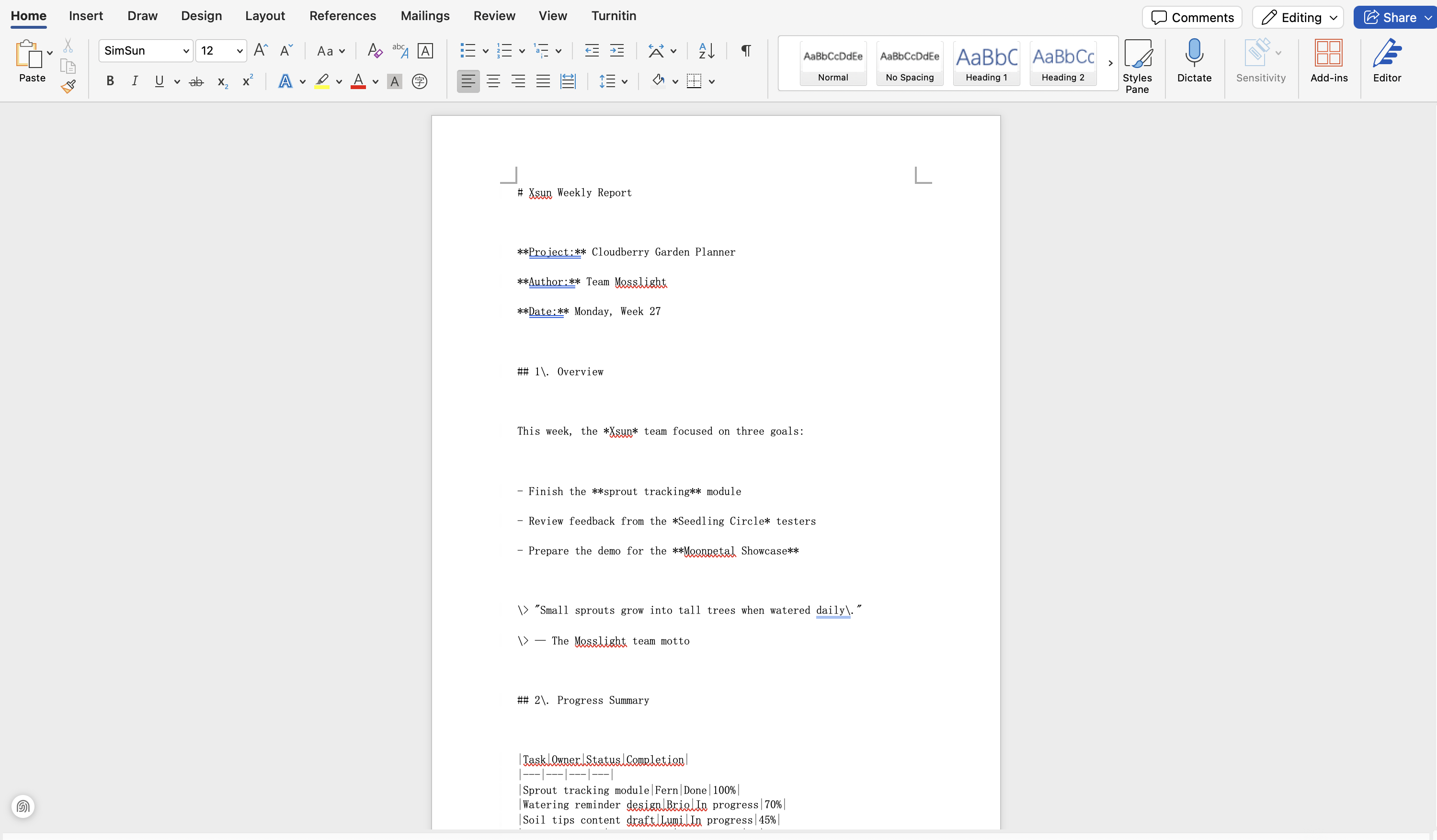
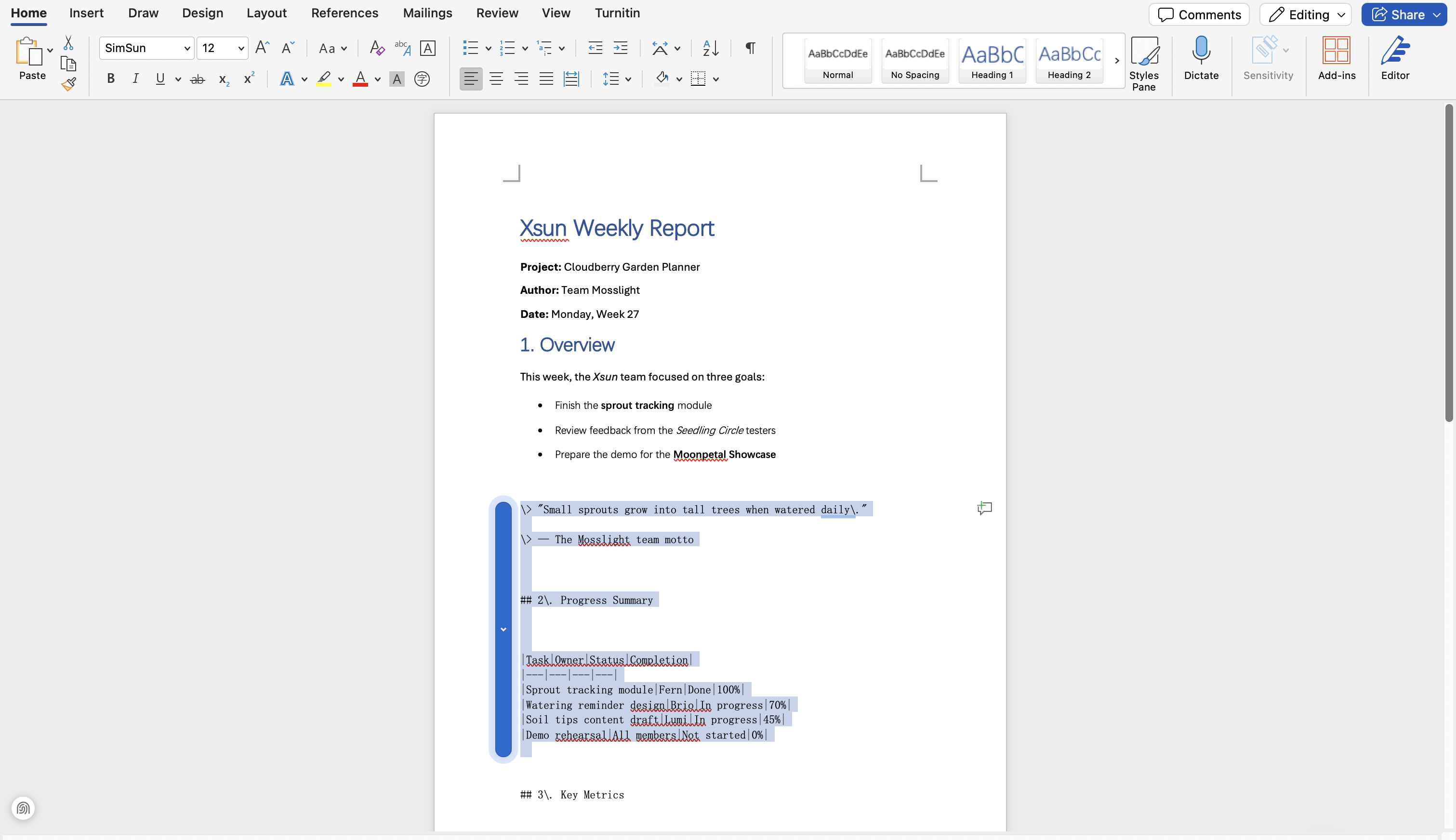
2. Adım: İçeriğinizi temizleyip biçimlendirin
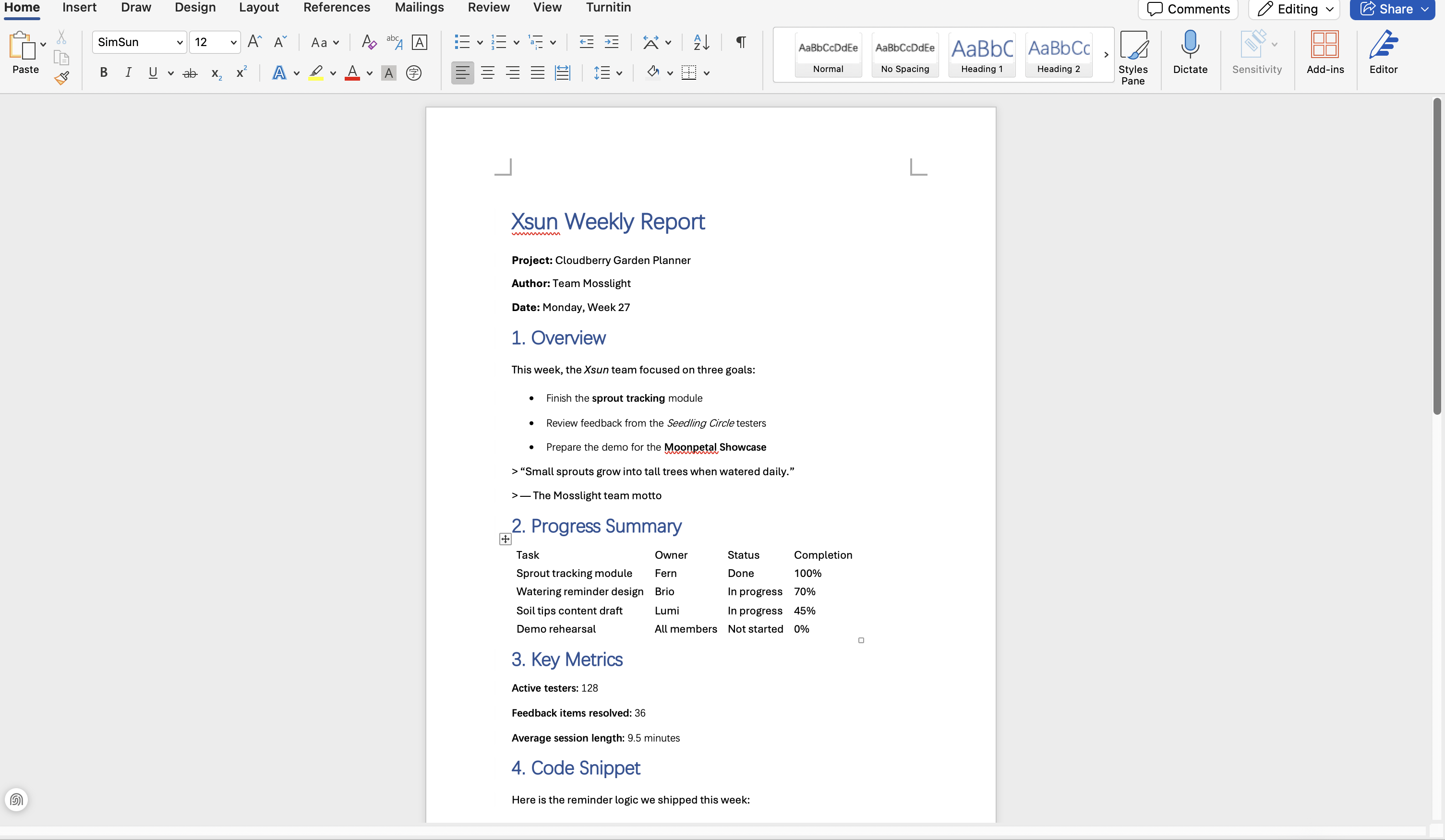
Word, Markdown simgelerini okuyamaz; bu nedenle #, ** ve tablo ayırıcıları gibi karakterler düz metin olarak görünür. Bu simgeleri kaldırın ve gerektiğinde Word'ün yerleşik başlık stillerini, listelerini ve tablolarını uygulayın. Kısa ve basit yapılandırılmış dosyalar için bu işlem yalnızca birkaç dakika sürer.
3. Adım: Dosyanızı DOCX olarak kaydedin
Dosya'ya, ardından Farklı Kaydet'e gidin ve biçim olarak Word Belgesi (.docx) seçeneğini belirleyin. Markdown içeriğiniz artık paylaşmaya ve düzenlemeye hazır bir Word dosyasıdır.
Sorunsuz Markdown-Word dönüşümü için ipuçları
Hangi yöntemi seçerseniz seçin, birkaç basit alışkanlık; kaybolan biçimlendirme, yanlış çıktı biçimleri veya paylaşım öncesindeki son dakika sürprizleri gibi en yaygın dönüşüm sorunlarından kaçınmanıza yardımcı olur. Her seferinde temiz ve doğru bir Word belgesi elde etmek için bu altı ipucunu aklınızda bulundurun.
Orijinal Markdown dosyanızı saklayın
Dönüştürmeden önce kaynak Markdown dosyanızın her zaman bir kopyasını kaydedin. Word sürümünde bir şeyler yanlış görünürse her şeyi elle düzeltmek yerine Markdown'ı düzenleyip yeniden dönüştürebilirsiniz.
Çıktı biçimi olarak DOCX kullanın
DOCX, güncel Word standardıdır ve eski DOC biçimine kıyasla günümüz düzenleyicileri, gönderim sistemleri ve iş birliği araçlarıyla daha iyi çalışır.
Dönüştürmeden sonra karmaşık öğeleri kontrol edin
Tablolar, kod blokları, iç içe listeler ve LaTeX formülleri, dönüştürme sırasında kayma olasılığı en yüksek öğelerdir. Tüm dosyayı satır satır okumak yerine dönüştürülmüş belgenizde önce bunları gözden geçirin.
AI dönüştürücüler için net bir prompt yazın
Kimi Docs gibi bir AI belge ajanı kullanırken, başlık yapısı, tablo stilleri veya düzen tercihleri gibi ihtiyaçlarınızı tam olarak belirtin. Belirli talimatlar daha doğru sonuçlar ve daha az manuel düzenleme sağlar.
Paylaşmadan önce önizleyin
Dönüştürülmüş Word belgesini müşterilere, öğretim üyelerine veya ekip arkadaşlarınıza göndermeden önce açın ve baştan sona kaydırarak inceleyin. Bir dakikalık önizleme, aksi takdirde profesyonel görünmeyecek biçimlendirme sorunlarını yakalayabilir.
Aracı göreve göre seçin
Hızlı, tek seferlik dosyalar için çevrim içi dönüştürücüler veya Word'ün yerleşik özellikleri yeterli olabilir. Toplu işler için Pandoc, çevrim dışı olarak büyük ölçekte çalışır. Yoğun biçimlendirme içeren belgelerde veya daha fazla düzenleme gerektiren dosyalarda ise Kimi Docs gibi bir AI belge ajanı, en az manuel çalışmayla doğru sonuçlar sunar.
Sonuç
Dört yöntemin tümü Markdown'ı Word'e aktarmanızı sağlar ve her birinin kendine özgü bir avantajı vardır: çevrim içi dönüştürücüler hızlı, tek seferlik dosyalar için uygundur; Pandoc çevrim dışı toplu işleri kapsar; Microsoft Word'ün yerleşik özellikleri kısa ve basit taslaklarda işe yarar; Kimi Docs ise MD dosyanızı başlıkları, tabloları ve yapısı doğru şekilde korunmuş olarak dakikalar içinde çevrim içi dönüştürerek zahmetli işleri üstlenir. Dosyanıza uygun yöntemi seçin ve zamanınızı manuel düzenlemeye değil, içeriğin kendisine ayırın.