
Metinleri, görselleri ve diğer önemli ayrıntıları nereye yerleştireceğinizden emin olmadığınızda YouTube banner'ı tasarlamak zorlayıcı olabilir. Bilgisayarda doğru görünen bir tasarım, telefonda kırpılmış veya dengesiz görünebilir ve kanalınızın daha az özenli görünmesine neden olabilir. Sade bir düzen ve doğru tasarım araçları, bu sorunlardan kaçınmanıza ve her yerde iyi görünen bir banner oluşturmanıza yardımcı olabilir. Bu makalede, tüm cihazlarda profesyonel görünen bir YouTube banner'ını nasıl oluşturacağınızı öğreneceksiniz.
AI ile YouTube banner'ı nasıl hazırlanır
İyi bir YouTube banner'ı, tasarımı sade ve kolay fark edilir tutarken kanalınızın ne hakkında olduğunu da göstermelidir. Bu dengeyi kurmak zor geliyorsa, bir AI tasarım aracı işin büyük bölümünü sizin yerinize halledebilir.
Kimi Design, istediğinizi basitçe açıklayarak çevrimiçi bir YouTube banner'ı hazırlamanızı sağlar. Kanal stilinize ve fikirlerinize göre özel düzenler, grafikler ve metinler oluşturabilir. Ardından tasarımı kanalınıza uygun hissedene kadar ayarlayabilirsiniz. Birkaç basit prompt ile her şeye sıfırdan başlamadan profesyonel görünümlü bir banner oluşturabilirsiniz.
1. Adım: Banner tasarımınızın ayrıntılarını belirleyin
Banner'ınızı oluşturmadan önce nasıl görünmesini istediğinize karar vermeniz faydalı olur. Kanal stilinizi, izleyicilerin görmesini istediğiniz mesajı ve içeriğinizi temsil edebilecek görselleri düşünün. Net bir fikir, AI'a kanalınızla ilgili hissettiren bir banner oluşturması için yeterli yönlendirmeyi sağlar.
Doğru boyutları ayarlayın
YouTube, farklı cihazlarda en iyi sonuçlar için 2560 × 1440 piksel banner boyutunu önerir. Doğru boyutları en baştan kullanmak, banner'ınızın gerilmiş, bulanık veya hatalı kırpılmış görünmesini önlemeye yardımcı olur.
Güvenli alana odaklanın
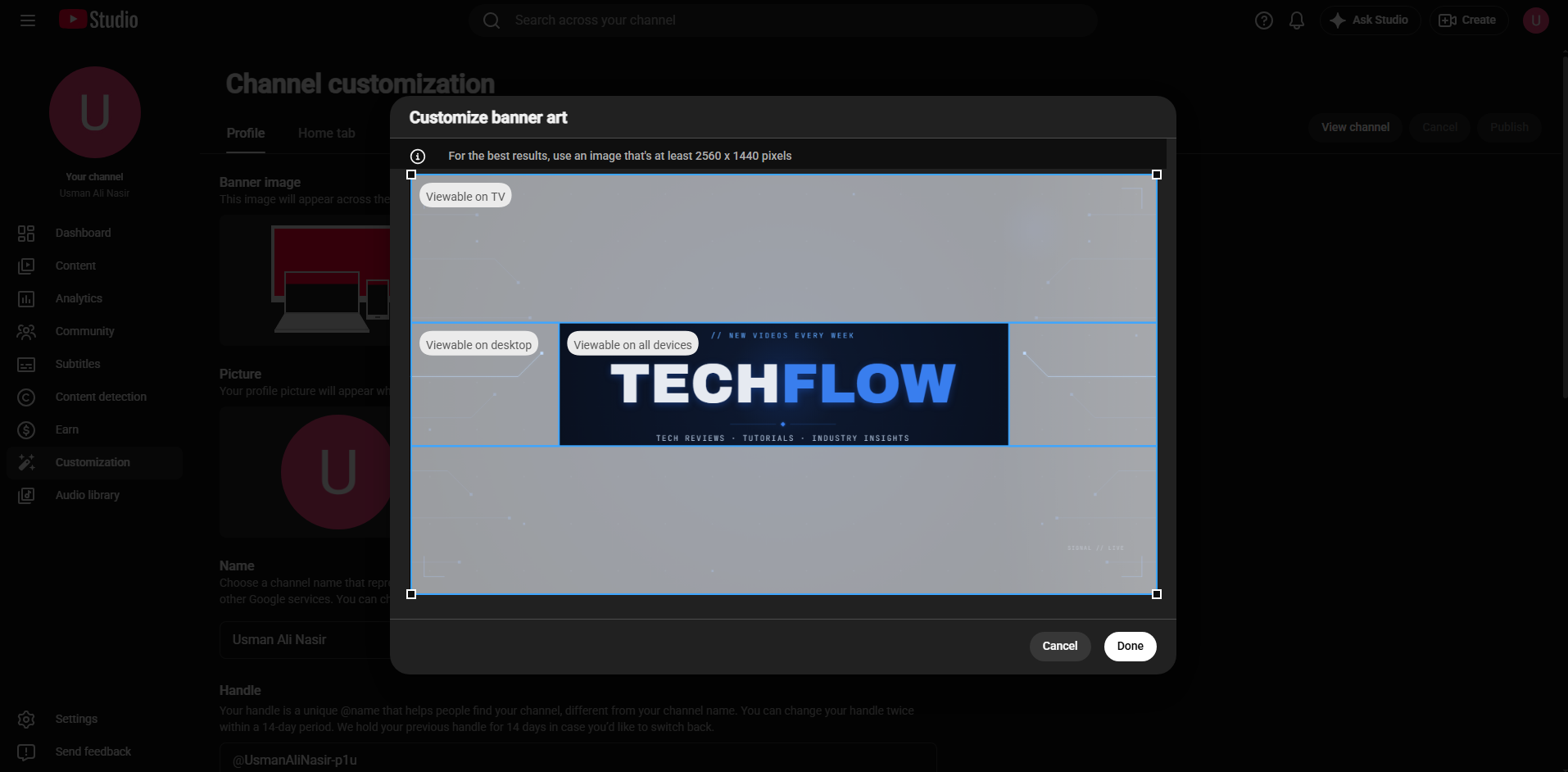
Kanal adınız, logonuz ve ana mesajınız gibi önemli öğeler merkezdeki güvenli alanda kalmalıdır. Bu, YouTube banner'ı masaüstü, mobil ve diğer ekranlarda farklı biçimlerde kırptığında bu öğelerin görünür kalmasına yardımcı olur.
Örnek prompt:
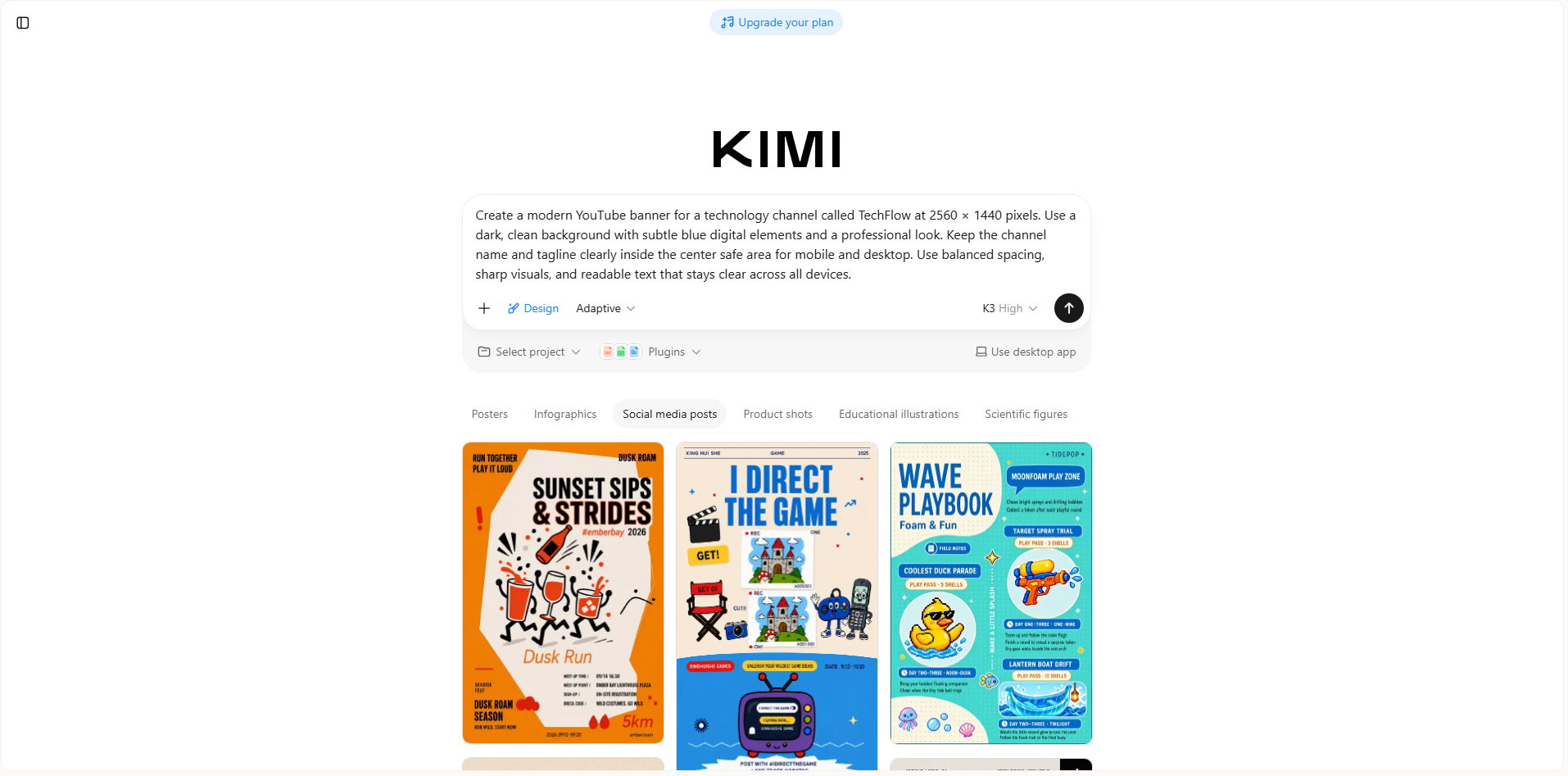
2. Adım: YouTube banner'ını AI'ın oluşturmasına izin verin
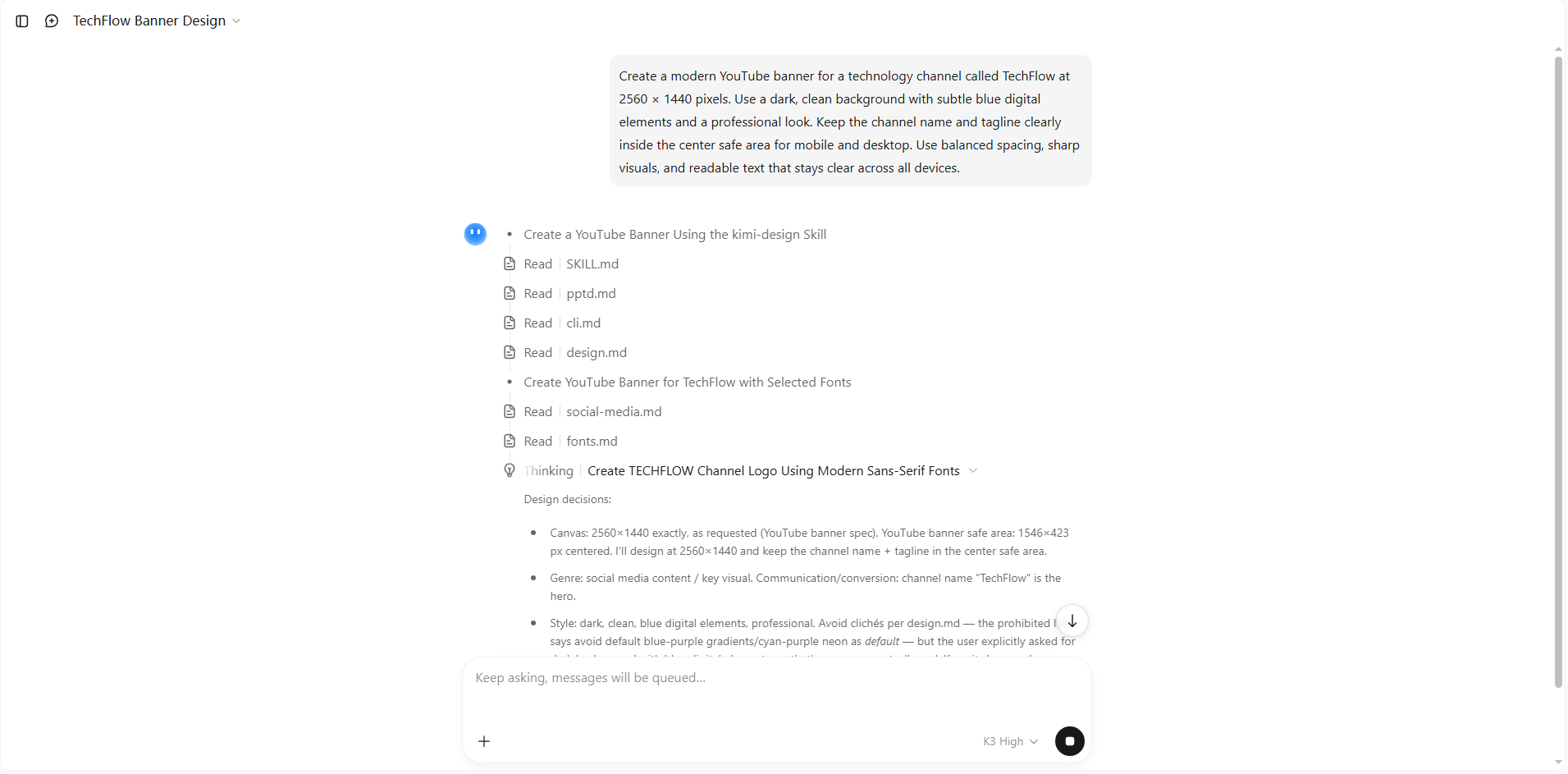
Fikriniz ve prompt'unuz hazır olduğunda, banner'ınızın ilk sürümünü AI'ın hazırlamasına izin verin. Kimi Design, açıklamanızı seçtiğiniz stile uygun görseller, metinler ve tasarım öğeleri içeren eksiksiz bir düzene dönüştürebilir. Böylece her parçayı elle oluşturmak zorunda kalmadan özenli bir başlangıç noktası elde edersiniz.
3. Adım: YouTube banner'ınızı düzenleyin
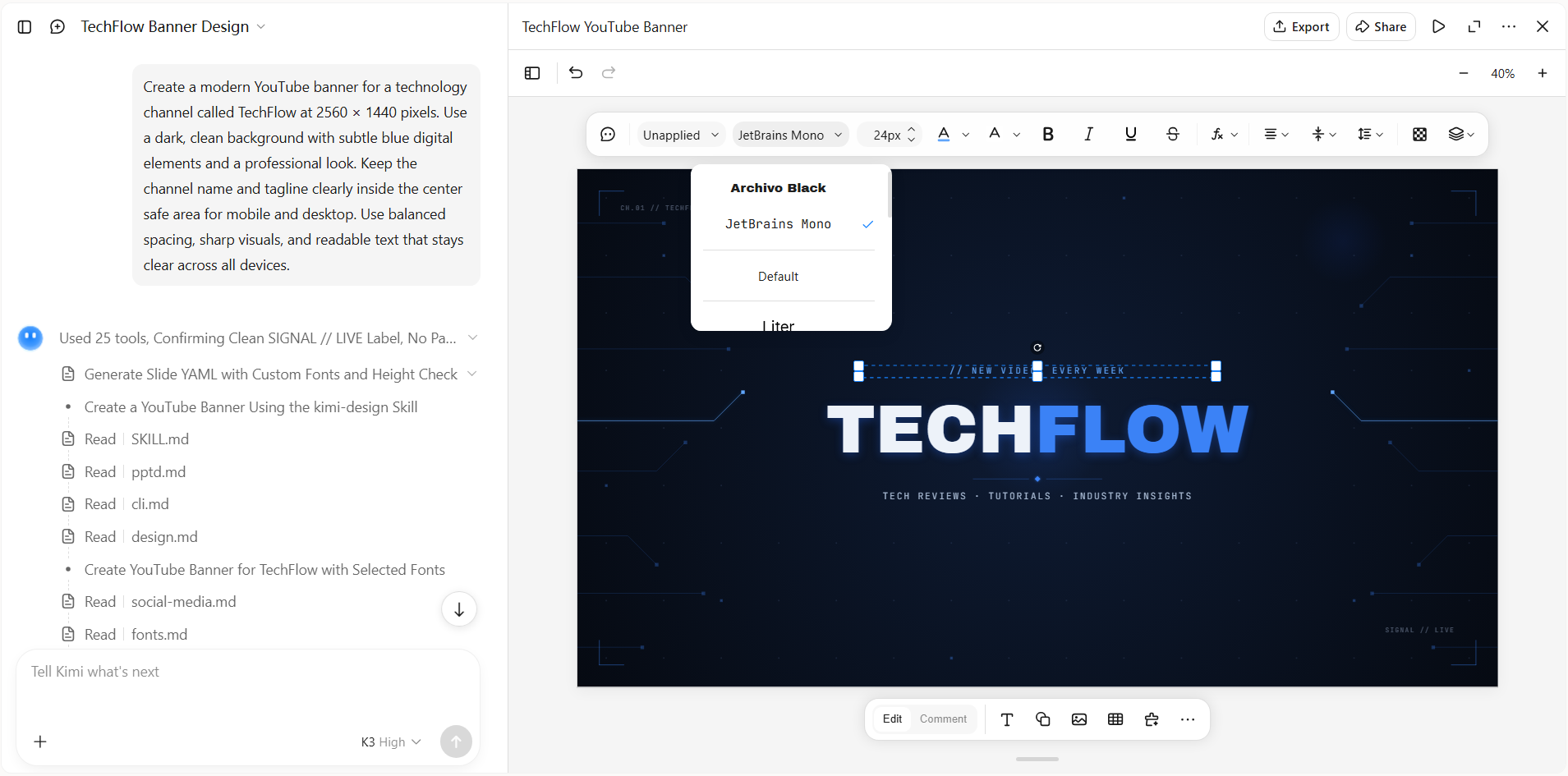
İlk tasarımınız son tasarım olmak zorunda değildir. Metne, görsellere, boşluklara ve genel dengeye bakın; ardından doğru gelmeyen her şeyi ayarlayın. Renkleri iyileştirebilir, metni değiştirebilir, öğeleri taşıyabilir veya banner kanalınıza uyana kadar Kimi Design'dan farklı bir sürüm oluşturmasını isteyebilirsiniz.
4. Adım: Banner'ı gözden geçirin ve dışa aktarın
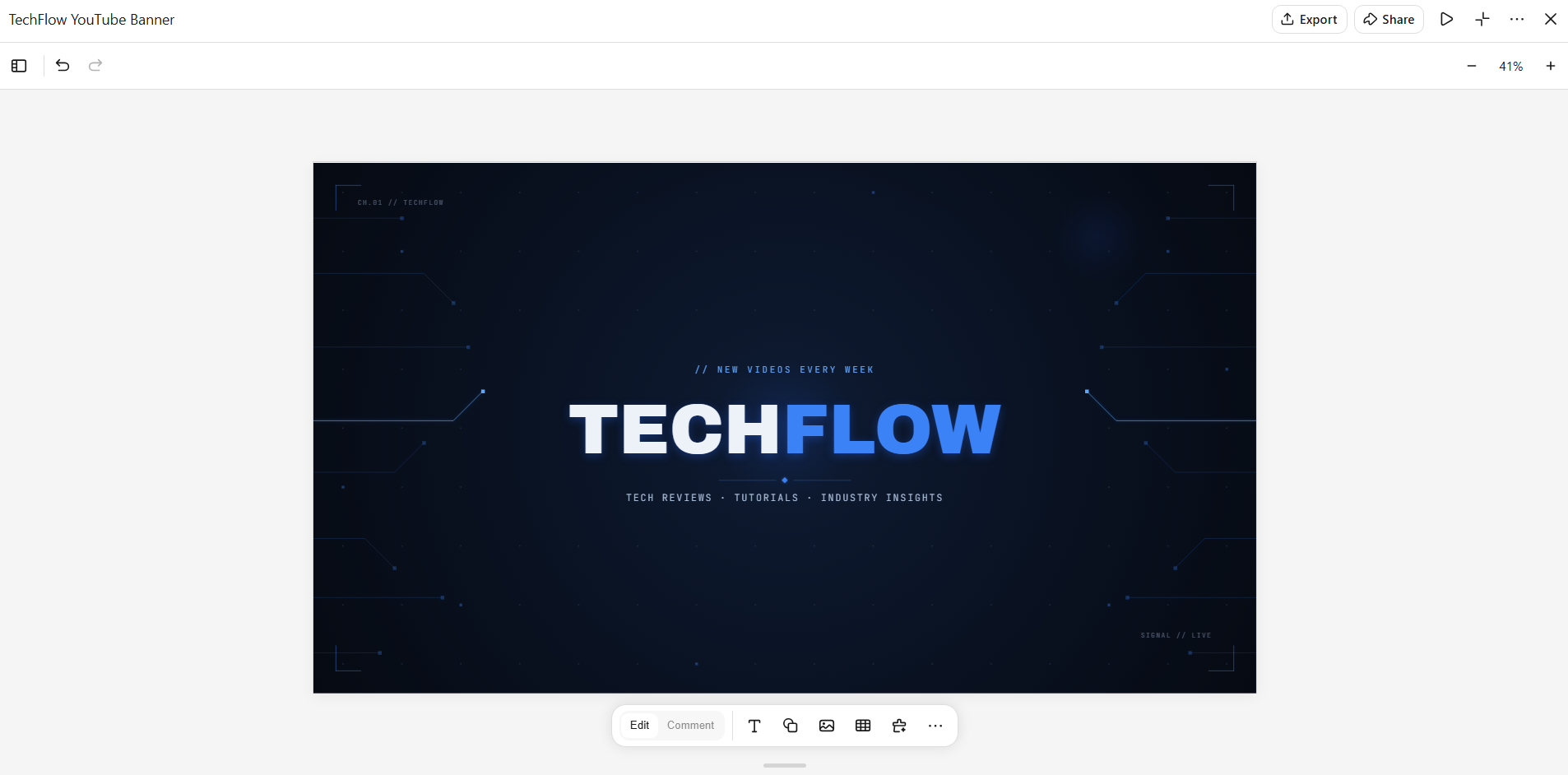
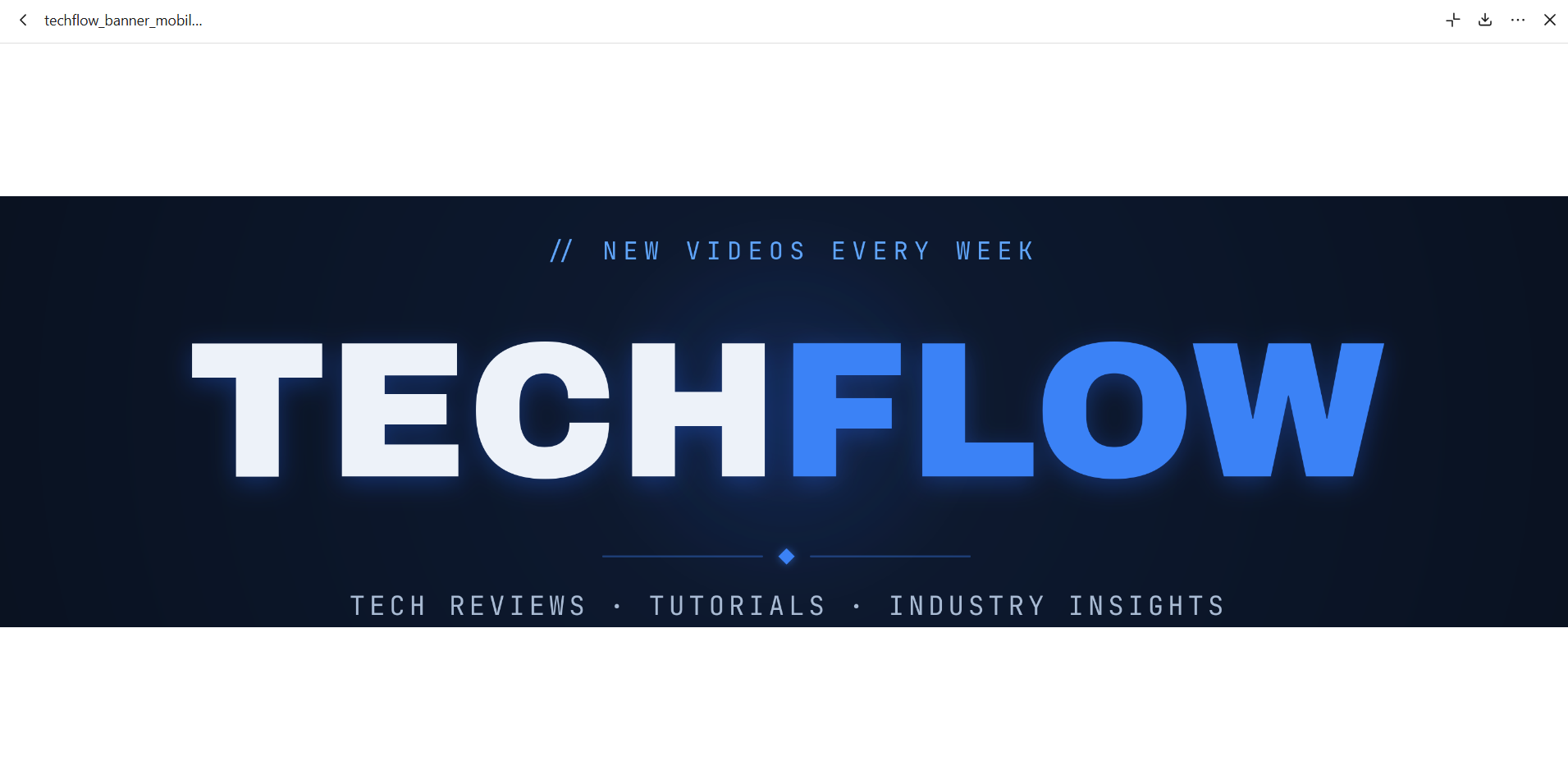
Dışa aktarmadan önce, önemli metin ve görsellerin görünür kaldığından emin olmak için banner'ınızı hem masaüstünde hem mobilde önizleyin. Mobil ekranlar banner'ın tamamının daha azını gösterdiği için merkezdeki güvenli alana özellikle dikkat edin. Her iki önizlemede de her şey net ve dengeli göründüğünde, tamamlanan banner'ı dışa aktarın ve YouTube kanalınıza yükleyin.
5. Adım: YouTube'a yükleyin
YouTube Studio'ya gidin, Özelleştirme'yi seçin ve Markalama sekmesini açın. Banner görselinizi yükleyin, gerektiğinde kırpmayı ayarlayın ve farklı ekran boyutlarındaki önizlemeyi kontrol edin. Her şey doğru göründüğünde, değişikliklerinizi uygulamak için sağ üst köşedeki Yayınla'ya tıklayın.
Özel YouTube banner'ları için neden Kimi Design kullanılmalı?
Kanalınızın görünümü, izleyiciler tek bir video bile izlemeden önce çok şey anlatabilir. Renklerinizden görsellerinize, kanal adınızdan sloganınıza kadar her ayrıntı daha güçlü bir ilk izlenim yaratmaya yardımcı olabilir. Kimi Design, bu ayrıntıları tek bir özel banner'da bir araya getirmenin kolay bir yolunu sunar.
Kanal fikrinizi özenle hazırlanmış bir banner'a dönüştürün
Kanalınızı, içerik temanızı, görsel yönünüzü veya öne çıkarmak istediğiniz mesajı açıklayın. Görsel referans olarak resimler, videolar ve diğer içerikleri de yükleyebilirsiniz; Kimi Design bunları özenle düzenlenmiş yerleşim, tipografi, renk paleti ve görsellerle uyumlu bir YouTube banner'ına dönüştürür.
Kanal kimliğinizi öne çıkarın
Kanal adınızı, sloganınızı, logonuzu, içerik odağınızı veya diğer ayırt edici unsurlarınızı tasarıma ekleyin. Kimi Design, bu unsurları izleyicilerin kanalınızın ne hakkında olduğunu hızla anlamasını sağlayacak bir görsel tarzda düzenlemenize yardımcı olur.
Net bir görsel hiyerarşiye sahip banner oluşturun
Başlıkları, görselleri, grafikleri ve dekoratif unsurları birbirleriyle dikkat yarışına sokmadan birleştirin. En önemli kanal bilgilerinin öne çıkmasını sağlayan dengeli bir kompozisyon oluşturun.
Banner'ınızı sohbet ederek veya manuel olarak düzenleyin
Kimi Design'dan sohbet yoluyla farklı bir görsel tarzı denemesini, kompozisyonu ayarlamasını, banner metnini yeniden yazmasını ya da görselleri değiştirmesini isteyin. Ayrıca belirli alanlara yorum ekleyebilir veya metinleri, görselleri, şekilleri, renkleri ve konumları doğrudan düzenleyebilirsiniz.
Önceki sürümlerinizi korurken son banner'ınızı dışa aktarın
Önceki sürümleri karşılaştırmak için erişilebilir tutarken farklı yaratıcı yönleri deneyin. Tasarım hazır olduğunda, YouTube kanalınızda kullanmak veya daha fazla düzenlemek üzere PNG, JPG ya da PDF gibi formatlarda dışa aktarın.
YouTube banner'ınızı çekici gösterecek ipuçları
İyi bir YouTube banner'ı, kanalın kalabalık veya karmaşık görünmesine yol açmadan dikkat çekmelidir. Küçük tasarım tercihleri, kanalınızın ne kadar profesyonel ve akılda kalıcı göründüğünde büyük fark yaratabilir. YouTube banner'ı hazırlarken bu ipuçlarını aklınızda bulundurun.
Kanal kimliğinizi anında tanınır hâle getirin
Kanal adınızı, logonuzu, renklerinizi veya izleyicilerin içeriğinizle hızla ilişkilendirebileceği diğer görsel unsurları kullanın. Bu ayrıntıları net tutun ve kolayca fark edilebilecekleri yerlere yerleştirin. Tanınabilir bir kimlik, izleyicilerin kanalınızı yeniden gördüklerinde hatırlamasına yardımcı olabilir.
İçeriğinize uygun, yüksek kaliteli görseller seçin
Kanalınızın konusu ve tarzıyla uyumlu, net resimler ve grafikler kullanın. Banner'ın daha az profesyonel görünmesine neden olabilecek bulanık, esnetilmiş veya alakasız görsellerden kaçının. Doğru görseller, içeriğinizi desteklemeli ve izleyicilere kanalınızın neler sunduğu hakkında fikir vermelidir.
Mesajınızı kısa ve okunaklı tutun
Banner'ınızın kanalınızla ilgili her şeyi anlatması gerekmez. İzleyicilere içeriğinizden ne bekleyebileceklerini hızla söyleyen kısa bir slogan veya mesaj kullanın. Net bir yazı tipi seçin ve metnin hem büyük hem de küçük ekranlarda kolayca okunabildiğinden emin olun.
Sade ve dengeli bir kompozisyon oluşturun
Banner'ın kalabalık görünmemesi için her unsura yeterli alan tanıyın. Metinlerinizi, görsellerinizi ve grafiklerinizi, izleyicinin dikkatini doğal olarak en önemli bilgilere yönlendirecek şekilde düzenleyin. Sade ve dengeli bir yerleşim, YouTube banner projesinin özenli ve profesyonel görünmesini sağlayabilir.
Banner'ınızı küçük resimlerinizle tutarlı hâle getirin
Banner'ınız ve küçük resimleriniz aynı kanala aitmiş gibi görünmelidir. Tutarlı bir görünüm oluşturmak için benzer renkler, yazı tipleri, görsel tarzlar veya diğer tasarım unsurlarını kullanın. Bu, kanalınızın daha düzenli görünmesini sağlar ve izleyicilerin YouTube genelinde içeriğinizi tanımasına yardımcı olur.
Sonuç
Uygun bir YouTube banner'ının nasıl hazırlanacağını bilmek, daha profesyonel görünümlü bir kanal oluşturmak için sağlam bir temel sağlar. Genel tarzdan içeriğinizin sunulma biçimine kadar her tasarım tercihi, kanalınızın daha tutarlı ve akılda kalıcı olmasına yardımcı olabilir. Nihai sonuç üzerindeki kontrolü korurken yaratıcı süreci hızlandırmak için AI kullanabilirsiniz. Bir sonraki banner'ınızı Kimi Design ile oluşturmaya başlayın ve kanal fikrinizi hayata geçirin.




