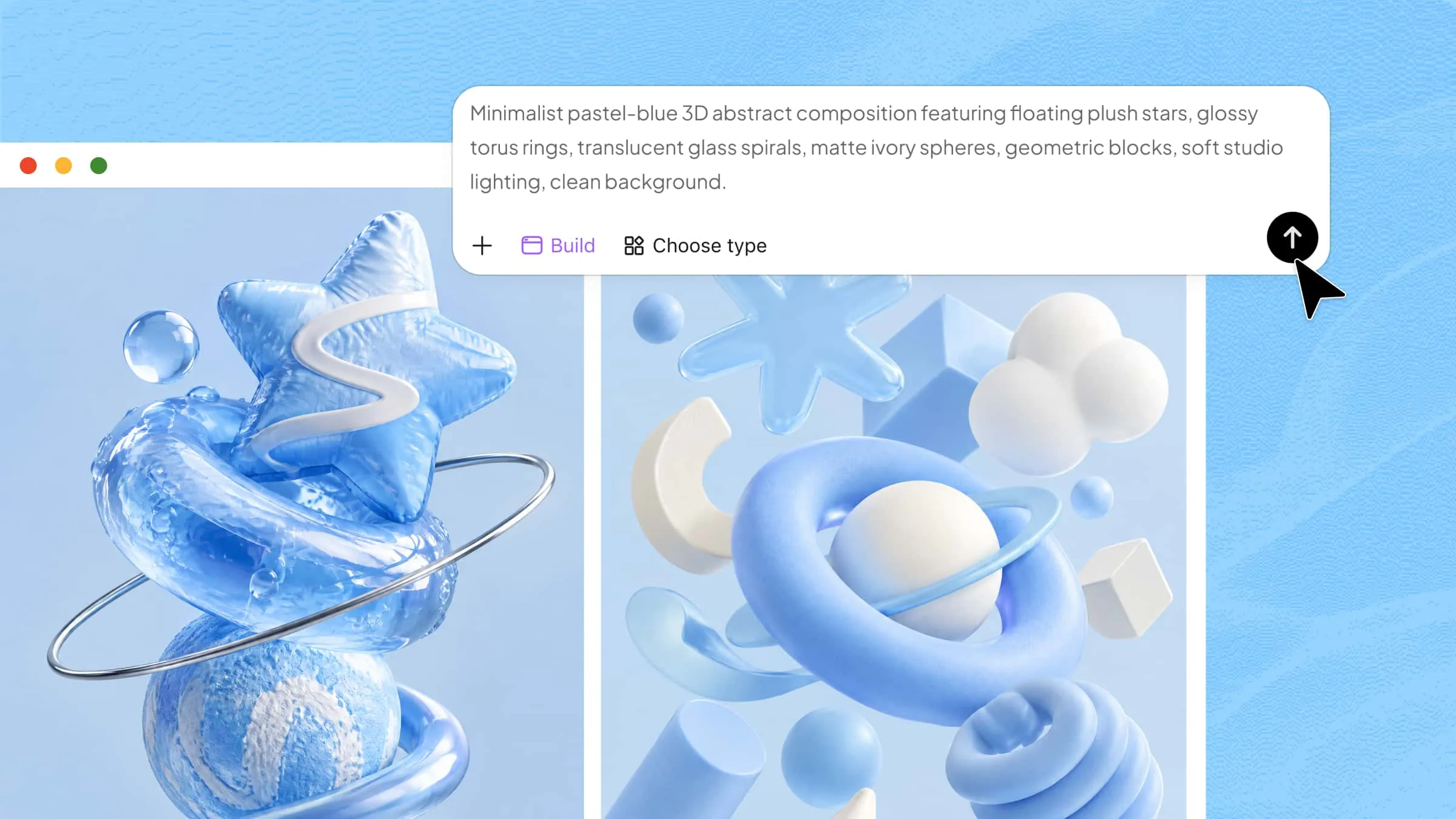
İyi hazırlanmış bir 3B görsel, basit bir fikri gerçekçi, ayrıntılı ve derinlikli görünen bir şeye dönüştürebilir. Ancak yeni başlarken doğru şekilleri, dokuları ve ışıklandırmayı elde etmek zor olabilir. Kimi 3D Make gibi yapay zekâ araçlarıyla, sıfırdan başlamak zorunda kalmadan metin prompt'ları ve görsel referanslar kullanarak fikirlerinizi hayata geçirebilirsiniz. Bu makalede, 3B görselleri adım adım nasıl oluşturacağınızı ve tasarımlarınıza nasıl gerçekçi efektler ekleyeceğinizi öğreneceksiniz.
Kolay adımlarla yapay zekâyla 3B görseller nasıl oluşturulur
Ne oluşturmak istediğinize dair net bir fikriniz olduğunda yapay zekâyla 3B görseller oluşturmak daha kolaydır. Kimi 3D Make'i kullanarak her ayrıntıyı sıfırdan oluşturmadan metin prompt'larını ve görsel referansları 3B tasarımlara dönüştürebilirsiniz. Fikrinizi geliştirmek, görseli oluşturmak ve gerçekçi efektlerle iyileştirmek için bu basit adımları izleyin.
1. Adım: Ayrıntılı bir 3B görsel prompt'u girin
Oluşturmak istediğiniz görseli; şekli, malzemeleri, renkleri, ışıklandırması ve arka planıyla birlikte açıklayarak başlayın. Belirli ayrıntılar, Kimi 3D Make'in fikrinizi anlamasına ve daha gerçekçi bir sonuç oluşturmasına yardımcı olur.
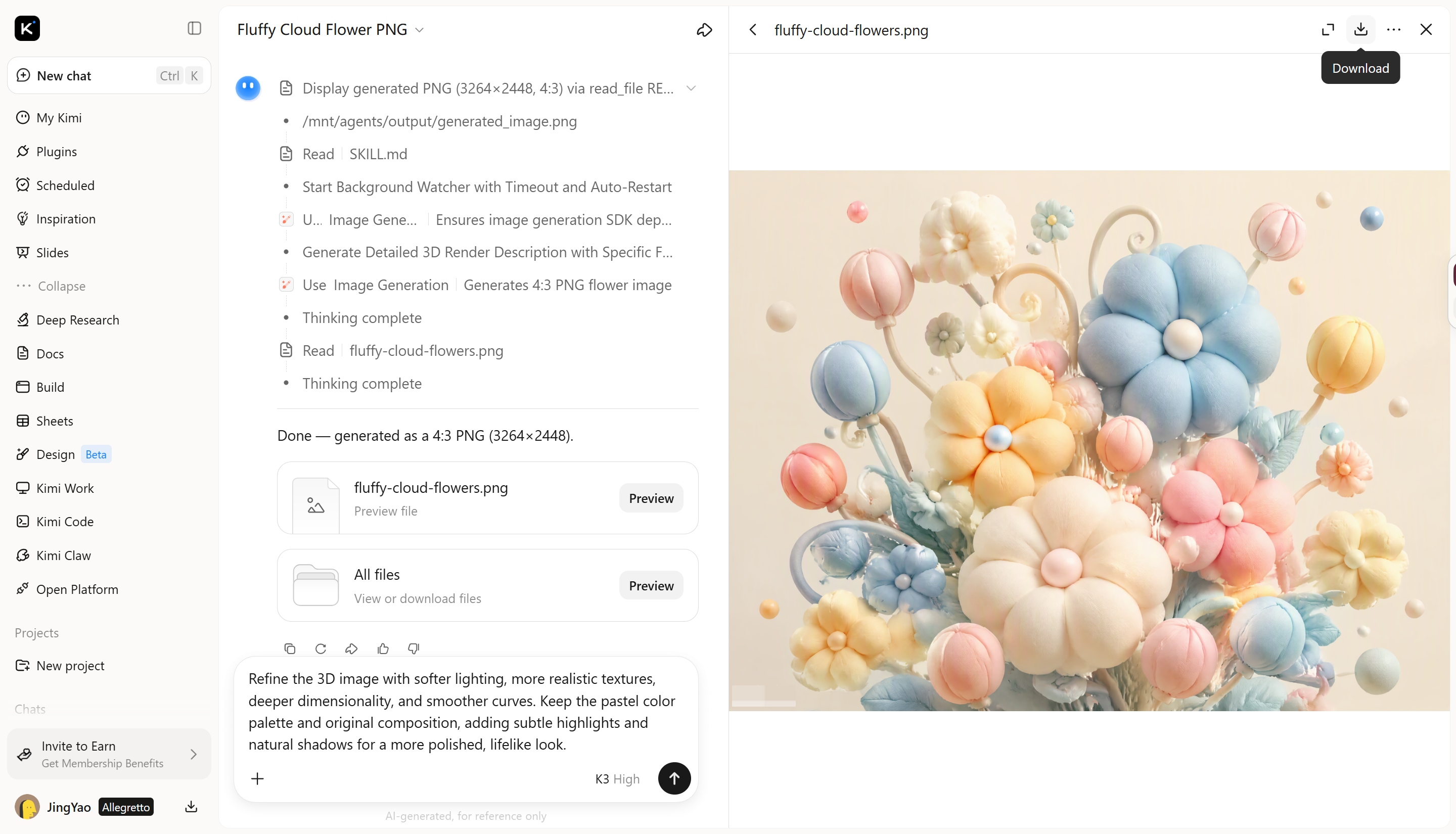
Örnek prompt:
A highly detailed 3D render of fluffy cloud-like flowers and balloon-shaped buds, soft inflatable fabric and clay textures, pastel cream, baby blue, butter yellow and blush tones, round puffy petals, curvy looping stems, small floating orbs, soft dreamy lighting, seamless cream background, kawaii yet elegant, octane render, 8k --ar 4:3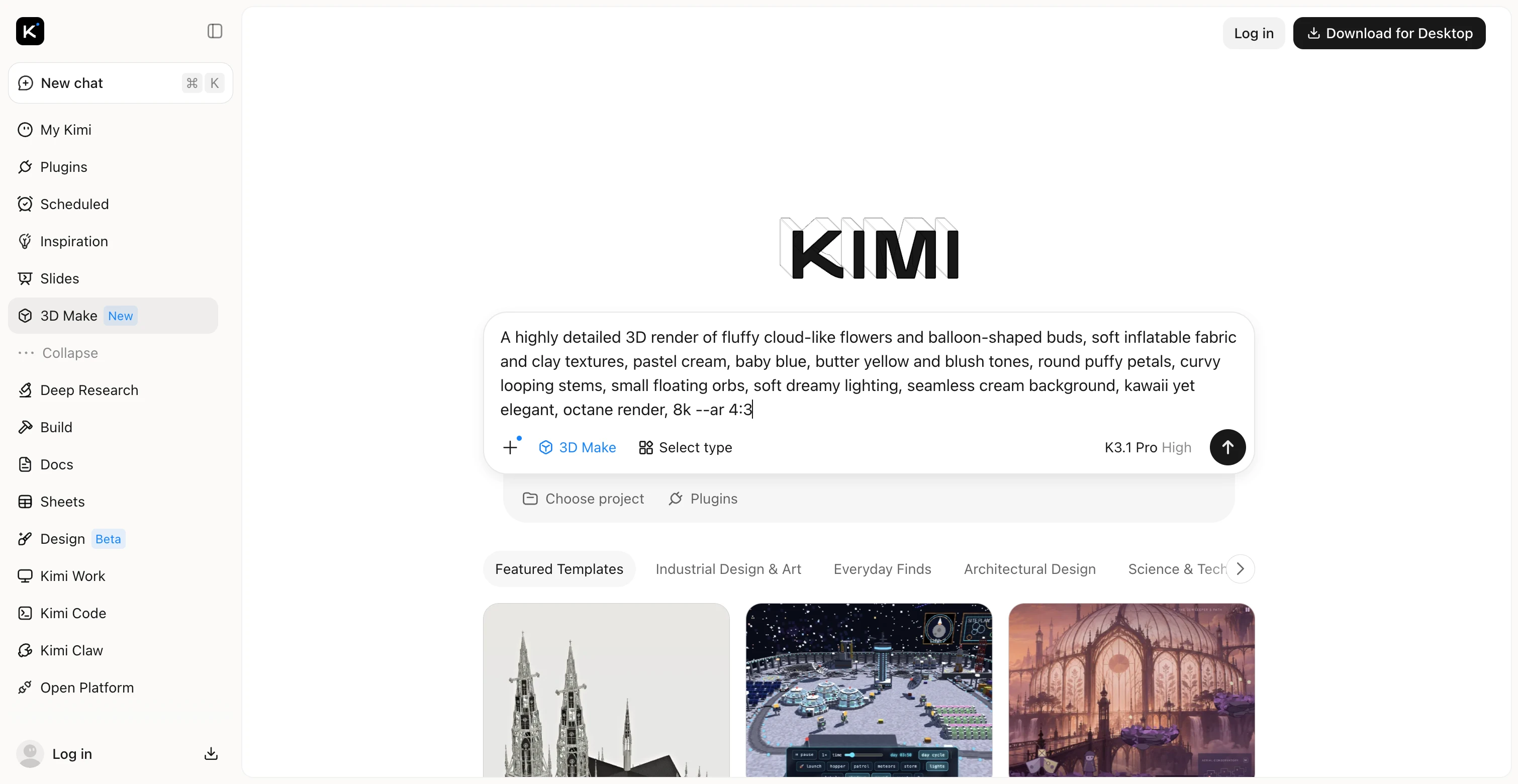
2. Adım: Kimi 3D Make'in 3B görseli oluşturmasına izin verin
Prompt'unuzu Kimi 3D Make'e girin. Yapay zekâ, şekiller, dokular, ışıklandırma ve derinlik dâhil olmak üzere talimatlarınızı işleyerek açıklamanıza uygun bir görsel oluşturur. Sonucu inceleyin ve gerekirse prompt'unuzu düzenleyin.
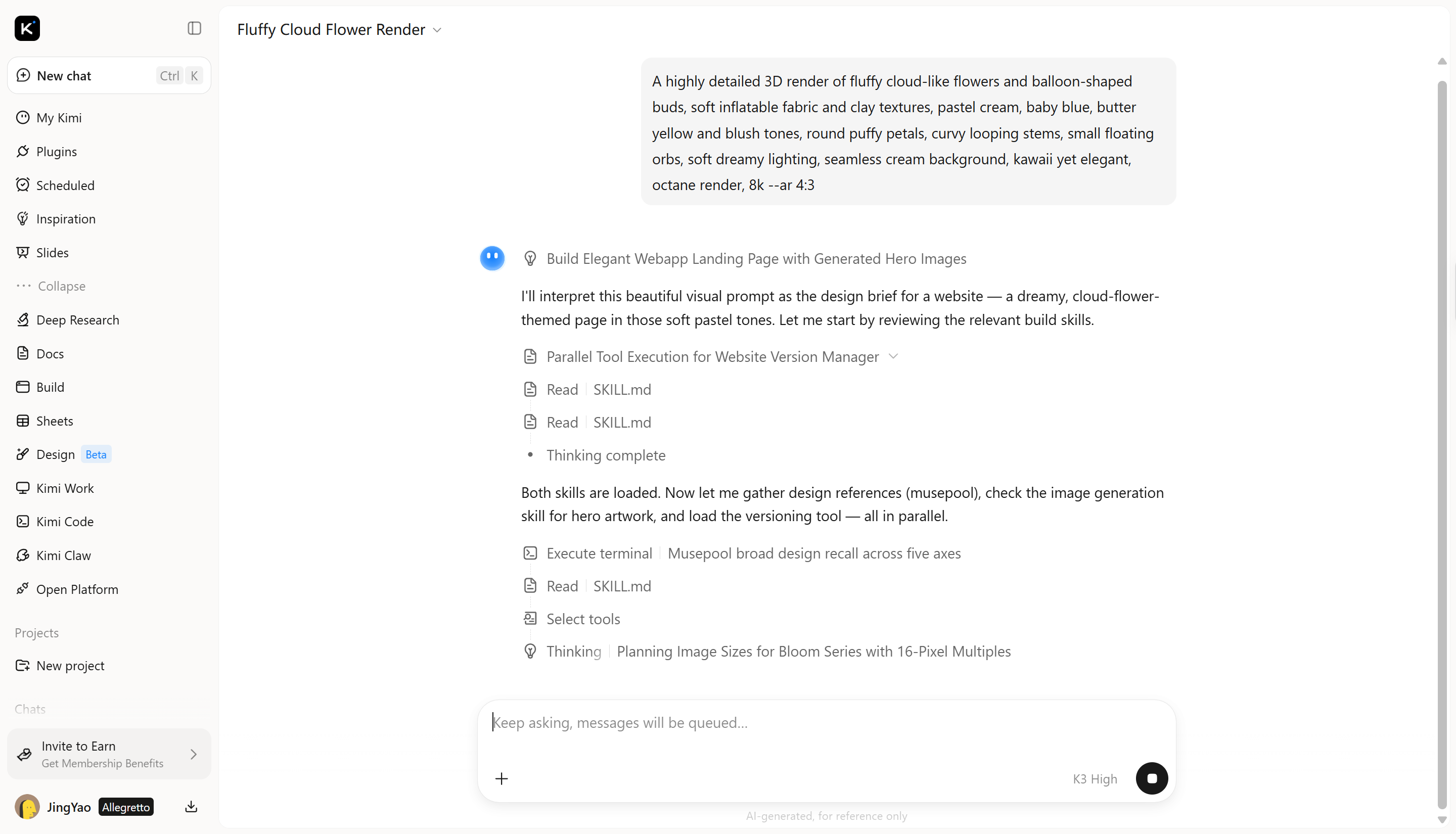
3. Adım: 3B görseli düzenleyin ve iyileştirin
İlk sonucun iyileştirilmesi gerekiyorsa şekilleri, dokuları, ışıklandırmayı veya derinliği ayarlamak için prompt'u düzenleyin. Küçük değişiklikler, görselin daha doğal ve özenli görünmesine yardımcı olabilir.
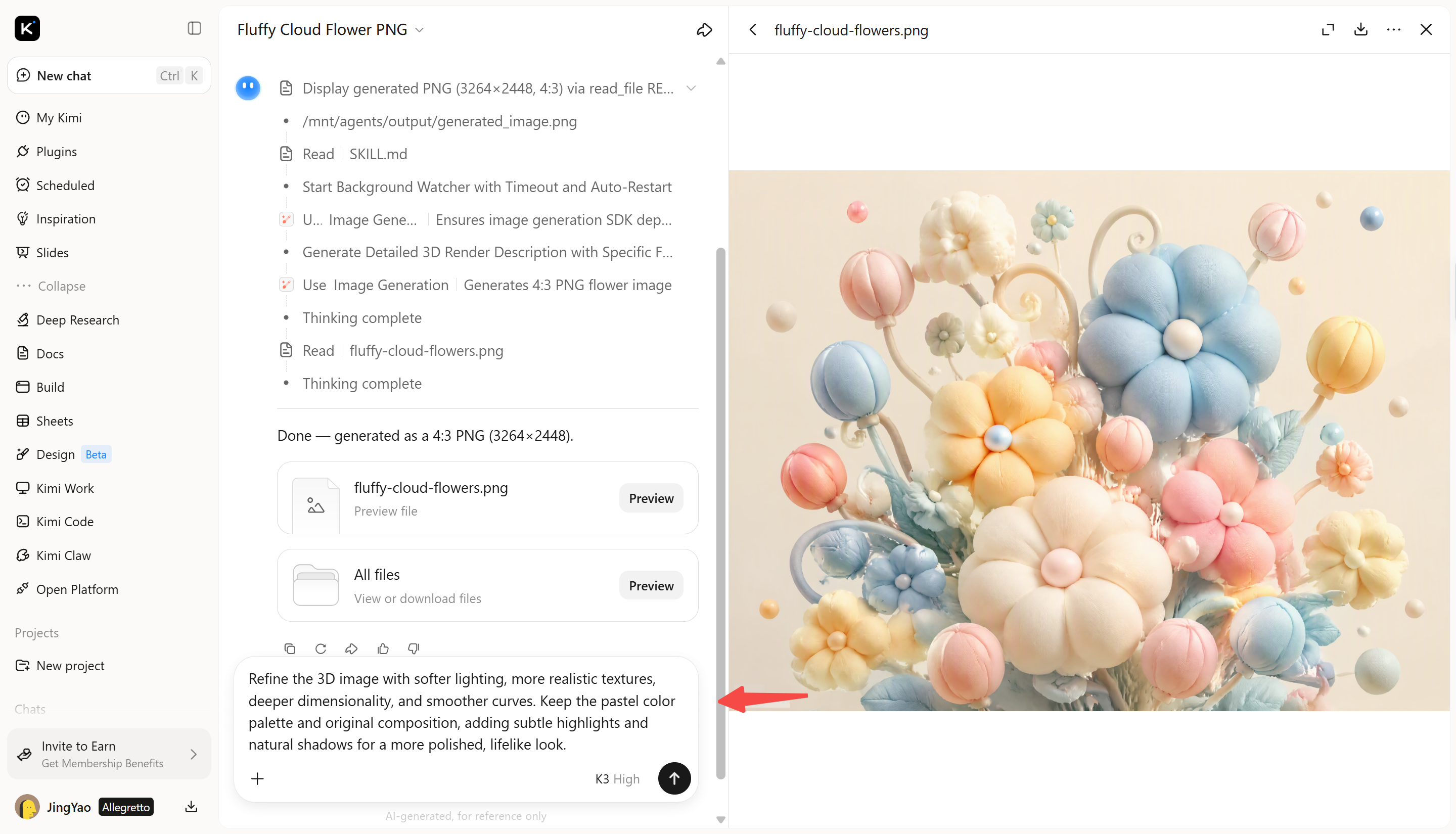
4. Adım: 3B görselinizi inceleyin ve kaydedin
Son görselde istenmeyen ayrıntılar, düzensiz şekiller veya doğal görünmeyen ışıklandırma olup olmadığını kontrol edin. Son düzenlemeleri yapın, ardından tamamlanan görselinizi mevcut seçenekleri kullanarak kaydedin veya dışa aktarın.
3B görseller oluşturmak için neden Kimi 3D Make kullanılmalı?
Fikrinize uygun bir 3B görsel oluşturmak için her ayrıntıyı sıfırdan tasarlamanız gerekmez. Kimi 3D Make, sonucu ayarlamanıza olanak tanırken prompt'lar ve görsel referanslar aracılığıyla konseptinizi şekillendirmenize yardımcı olur. Bununla neler yapabileceğinize bakalım:
Metin ve görsel referanslardan 3B görseller geliştirin
Tasarımı yönlendirmek için yazılı bir konsept, eskiz veya referans görsellerle başlayın. Konunun şeklini, oranlarını, renklerini ve genel görünümünü tanımlamak için görsel referansları net talimatlarla birleştirin.
Her tasarıma derinlik ve malzeme ayrıntısı katın
Belirgin yüzeylere, katmanlı bileşenlere ve gerçekçi görünümlü kaplamalara sahip üç boyutlu formları keşfedin. Pürüzsüz eğriler ve geometrik yapılardan dokulu malzemelere ve karmaşık dekoratif öğelere kadar, her 3B görseli konseptinize uygun kılan ayrıntıları belirtin.
Fikriniz geliştikçe odaklı düzenlemeler yapın
Yapmak istediğiniz değişiklikleri açıklayarak oluşturulan sonucu iyileştirin. Yapay zekâ destekli talimatlarla oranları, yüzey işlemlerini, renkleri veya kompozisyonu ayarlayın; daha hassas kontrol gerektiğinde ise manuel düzenlemeyi kullanın.
Kimi Work ile daha fazla olanağın kapısını açın
Blender, Tripo 3D ve diğer eklentileri destekleyen indirilebilir çalışma alanı Kimi Work ile 3D projelerinizi ileri taşıyın. Varlıklarınızı oyunlarda, 3D baskı hazırlığında, Apple AR projelerinde veya Blender'da çalışmaya devam etmek için GLB, glTF, OBJ, FBX, STL, USDZ ve BLEND formatlarında dışa aktarın.
3D görseller için daha iyi prompt'lar nasıl yazılır
İyi bir prompt, AI'ın ne oluşturmak istediğinizi ve nihai görselin nasıl görünmesi gerektiğini anlamasına yardımcı olur. Genel açıklamalar kullanmak yerine konu, şekil, malzemeler ve aydınlatma hakkında ayrıntılar ekleyin. Bu basit ipuçları, daha az revizyonla daha doğru 3D görseller elde etmenize yardımcı olabilir.
Ana konuyu ve amacı tanımlayın
AI'ın ne oluşturmasını istediğinizi ve görseli nasıl kullanmayı planladığınızı belirterek başlayın. İster bir ürün, karakter ya da mimari konsept olsun, konuyu adlandırmak AI'a net bir yön verir. Gerçekçi bir görsel mi yoksa yaratıcı bir tasarım mı istediğinizi de belirtebilirsiniz.
Şekilleri, oranları ve kompozisyonu belirtin
AI'ın dengeli bir tasarım oluşturmasına yardımcı olmak için konunun şeklini ve oranlarını açıklayın. Kavisli yüzeyler, yuvarlatılmış kenarlar, keskin açılar veya katmanlı yapılar gibi ayrıntılardan söz edin. Kompozisyona yön vermek için kamera açısını ve nesnenin yerleşimini de belirtebilirsiniz.
Malzemeleri, renkleri ve yüzey ayrıntılarını açıklayın
Cam, metal, ahşap veya plastik gibi malzemeleri belirtin; renklerini ve yüzey bitişlerini tanımlayın. Parlak yansımalar, pürüzlü dokular veya pürüzsüz yüzeyler gibi ayrıntılar ekleyin. Bu yönergeler, AI'ın daha gerçekçi malzemeler ve ayırt edici tasarımlar oluşturmasına yardımcı olur.
Aydınlatmayı ve arka planı ayarlayın
Aydınlatma, bir nesnenin gölgeleri, yansımaları ve derinliği dahil olmak üzere nasıl göründüğünü etkiler. Yumuşak stüdyo ışığı, parlak gün ışığı veya dramatik gölgeler isteyip istemediğinizi belirtin. Konuyu dikkat dağıtmadan tamamladığından emin olarak arka planı da açıklayın.
Yönergeleri belirli ve odaklı tutun
İyi bir prompt'un aşırı uzun olması gerekmez. En önemli görsel ayrıntılara odaklanın ve AI'ın kafasını karıştırabilecek veya nihai tasarımı etkileyebilecek çelişkili yönergelerden kaçının. Açık ve doğrudan ifadeler, fikirlerinizi daha etkili biçimde aktarmanıza yardımcı olur.
Sonucu hedefe yönelik düzenlemelerle iyileştirin
İlk sonuç hayal ettiğinizle örtüşmeyebilir; bu nedenle değişiklik yapmadan önce sonucu inceleyin. Şekil, doku, aydınlatma veya kompozisyon gibi hangi unsurların iyileştirilmesi gerektiğini belirleyin ve AI'a net yönergeler verin. Her seferinde birkaç unsuru ayarlamak sonucu iyileştirmeye yardımcı olur.
Sonuç
3D görseller oluşturmayı anlamak, yaratıcı fikirleri öne çıkan görsellere dönüştürmeniz için size daha fazla özgürlük sağlar. Önemli olan, farklı stilleri denemek ve sonuçlarınız vizyonunuzla örtüşene kadar onları geliştirmeye devam etmektir. İlk denemenizde her ayrıntıyı doğru yapmanız gerekmez. Kimi 3D Make'i deneyin ve fikirlerinizi hayata geçirmenize nasıl yardımcı olabileceğini keşfedin.




