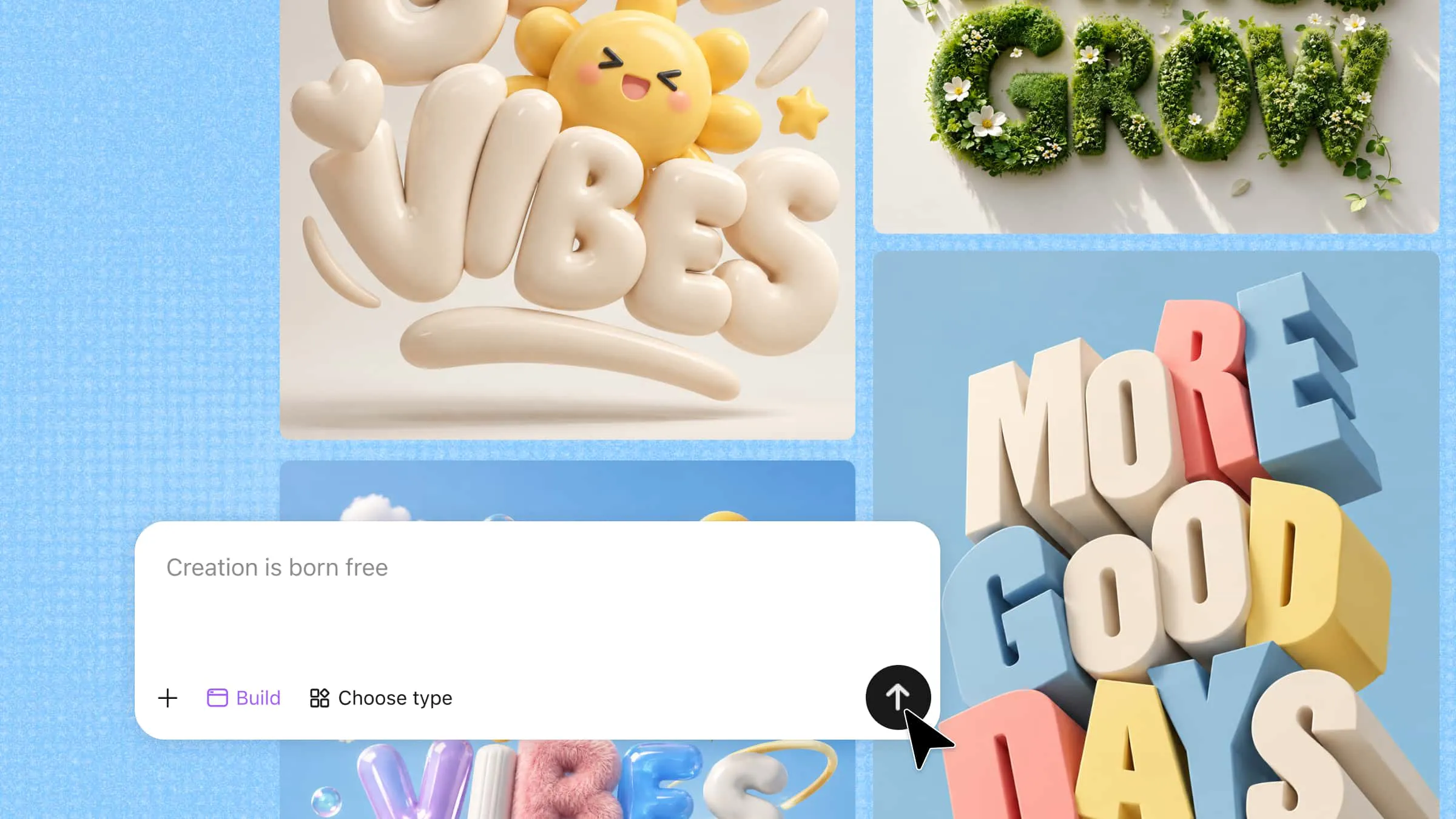
3D metin, derinlik katarak ve kelimeleri öne çıkararak basit bir başlığın, logonun veya posterin daha yaratıcı görünmesini sağlayabilir. Nasıl görünmesini istediğinize dair net bir fikriniz olduğunda 3D metin oluşturmak için ileri düzey tasarım becerilerine ihtiyacınız yoktur. Şekiller, renkler, malzemeler ve ışıkla oynayarak sade kelimeleri dikkat çeken bir şeye dönüştürebilirsiniz. Kimi 3D Make'i kullanarak adım adım 3D metin oluşturmayı ve fikirlerinizi hayata geçirmeyi öğrenmek için okumaya devam edin.
Basit adımlarla AI kullanarak 3D metin oluşturma
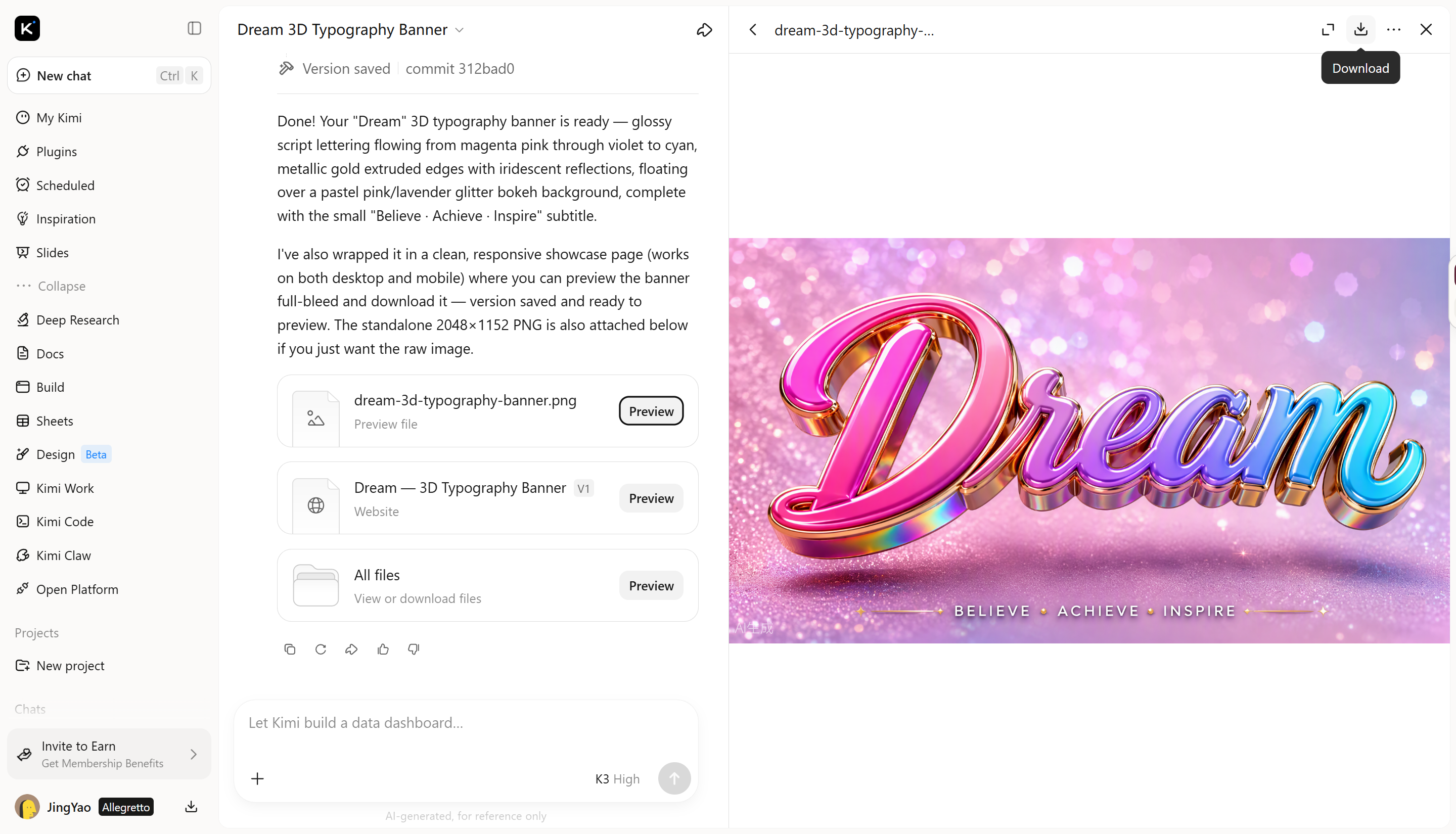
Kimi 3D Make, her ayrıntıyı sıfırdan oluşturmadan basit bir metin fikrini 3D tipografiye dönüştürmeyi kolaylaştırır. İstediğiniz görünümü tanımlayabilir; şekli, renkleri, malzemeleri ve ışığı ayarlayarak sonucu iyileştirebilirsiniz. AI ile kendi 3D metninizi oluşturmak için bu basit adımları izleyin.
1. Adım: İstediğiniz 3D metin tasarımını açıklayın
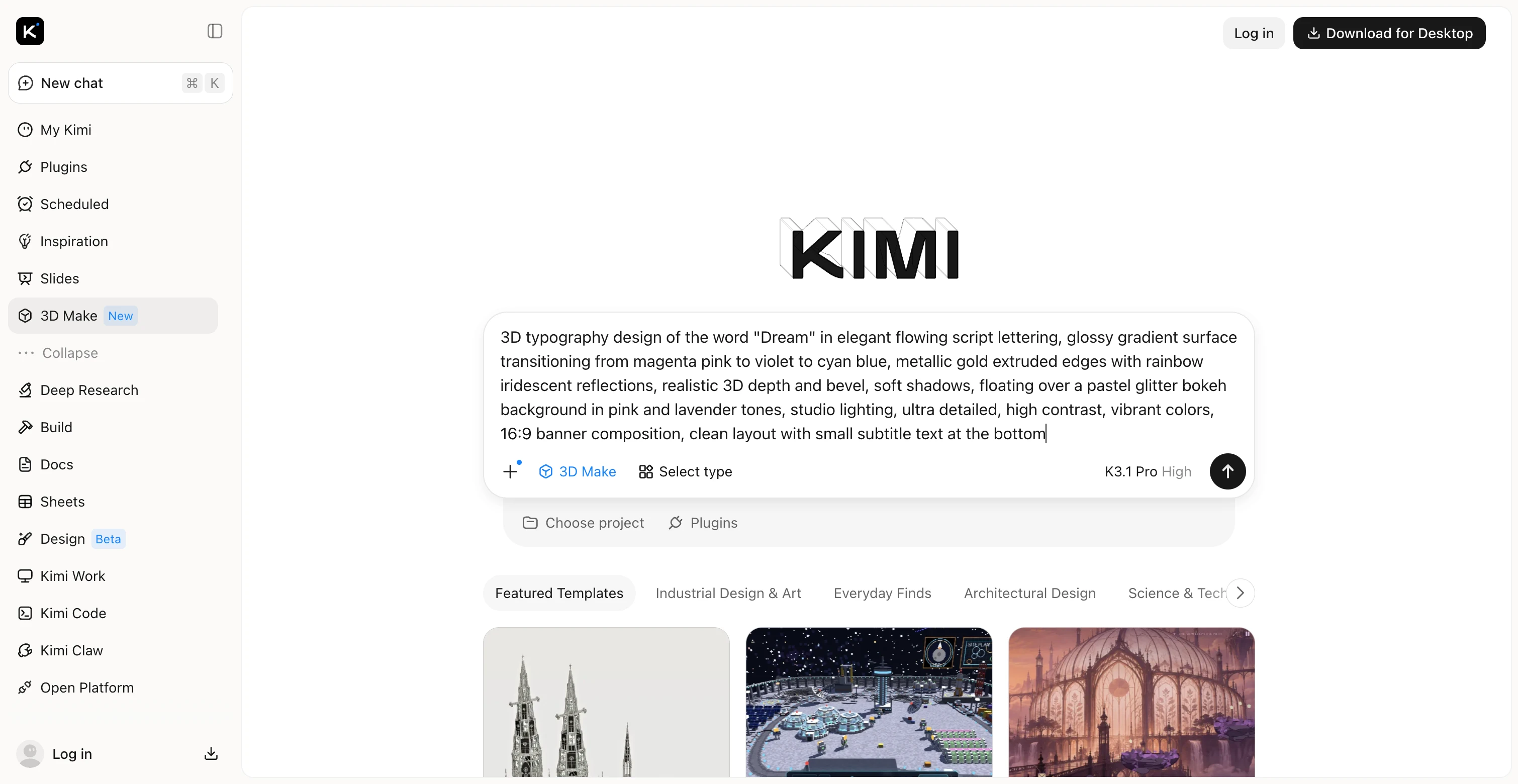
Kimi 3D Make'i açarak başlayın ve oluşturmak istediğiniz metni açıklayın. AI'ın tasarımınız hakkında net bir fikir edinmesi için tam kelimeleri, yazı tipi stilini, renkleri, malzemeleri, arka planı ve ışığı ekleyin.
Örnek prompt:
2. Adım: Kimi 3D Make'in metni oluşturmasını sağlayın
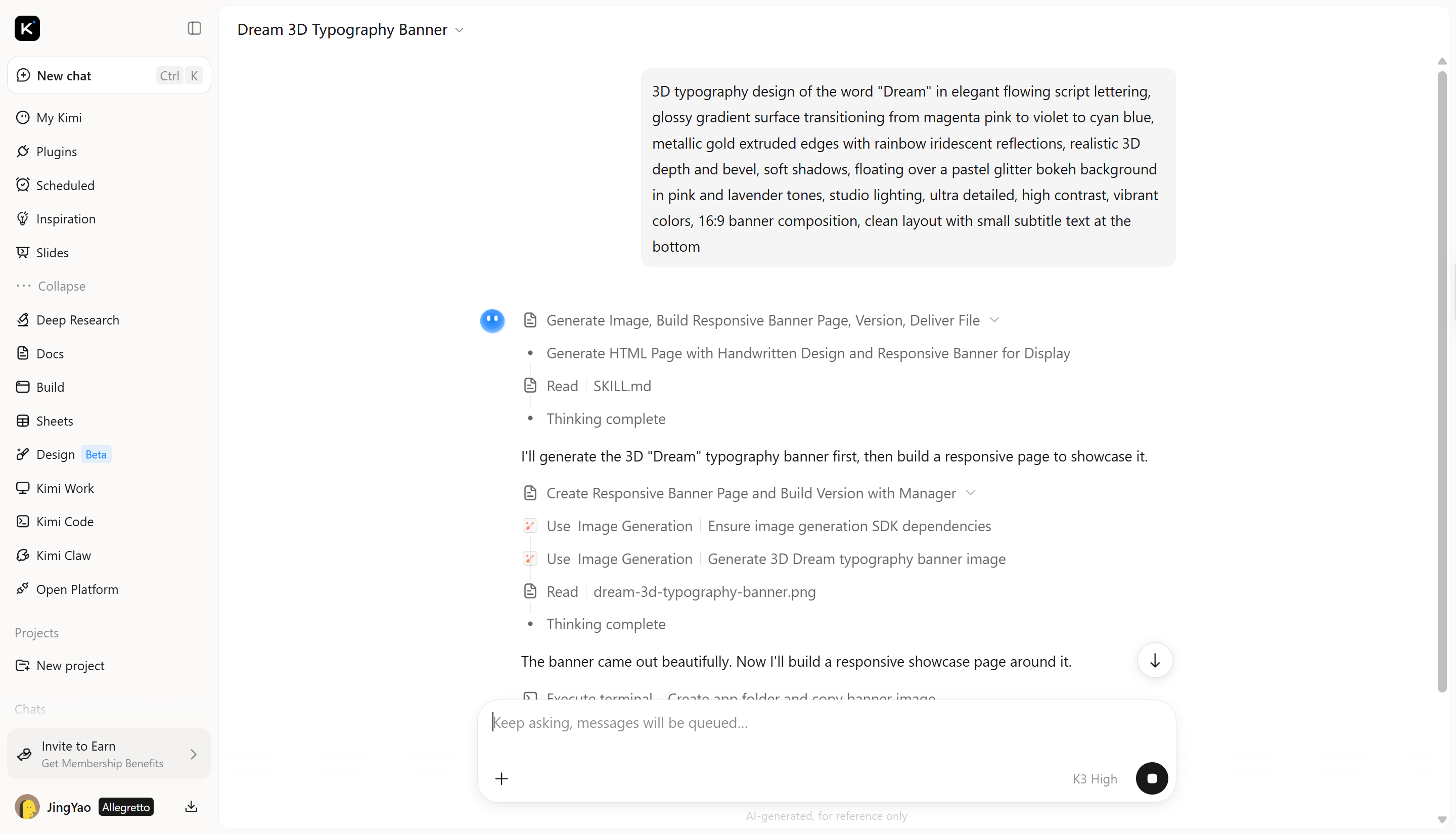
Prompt'unuzu gönderin ve 3D metin tasarımını oluşturmak için Kimi 3D Make'in talimatlarınızı işlemesine izin verin. AI, görsel sonucu şekillendirmek için harf stili, renkler, malzemeler ve ışık dahil açıklamanızı yorumlar.
3. Adım: AI ile derinliği, efektleri ve görünümü ayarlayın
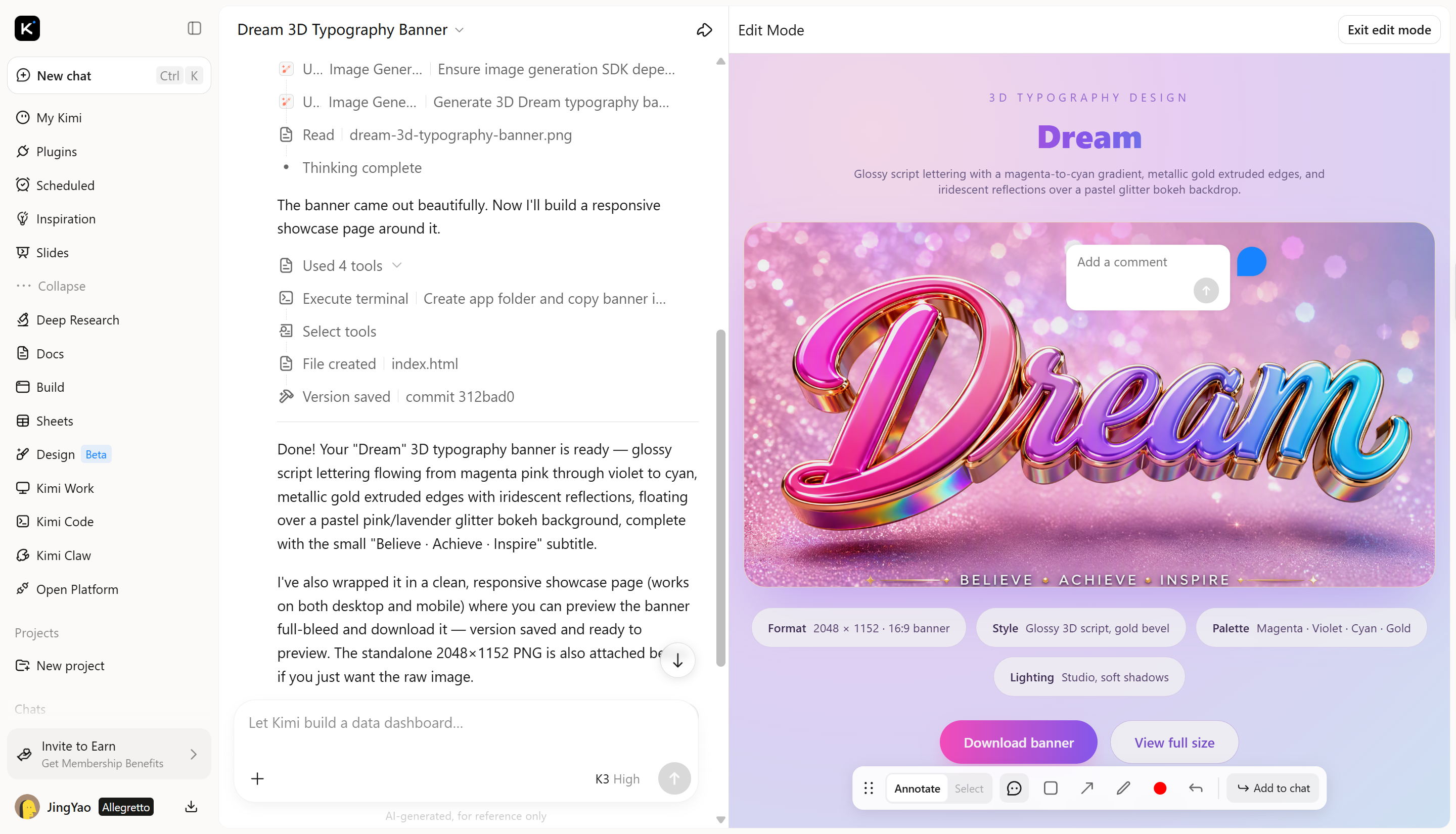
İlk sürüm hazır olduğunda tasarımınızı iyileştirmek için "Düzenle"ye tıklayın. Hedefe yönelik değişiklikler istemek için belirli bir öğe hakkında yorum yapabilir veya tasarımın genelindeki ayrıntıları ayarlamak üzere sohbet kutusuna bir prompt girebilirsiniz. Örneğin harfleri kalınlaştırın, daha güçlü yansımalar ekleyin, neon parıltıyı yumuşatın veya daha fazla derinlik göstermek için bakış açısını değiştirin. Sonucu ince ayarlamak için her seferinde küçük bir düzenleme yapın.
4. Adım: Tamamlanan 3D metni önizleyin ve dışa aktarın
Tasarımınızı tam boyutta önizleyin; harfleri, aralıkları ve ışığı kontrol edin. Poster, logo veya sosyal medya görseli olması fark etmeksizin, kullanım amacınıza uygun olduğundan emin olun. Memnun kaldığınızda kaydetmek için mevcut dışa aktarma ya da indirme seçeneğini kullanın.
3D metin oluşturmak için neden Kimi 3D Make'i seçmelisiniz?
Her seferinde baştan başlamadan tasarımınızı iyileştirebildiğinizde çevrimiçi 3D metin oluşturmak daha kolaydır. Kimi 3D Make, basit prompt'larla farklı görünümleri keşfetmenize yardımcı olarak fikirlerinizi hayata geçirmenizi kolaylaştırır. Bir sonraki 3D metin projeniz için neden değerlendirmeye değer olduğunu burada görebilirsiniz.
Metin fikirlerini 3D harflere dönüştürün
Bir kelime, başlık veya kısa ifadeyle başlayın; ardından istediğiniz görünümü açıklayın ya da bir referans görseli yükleyin. Kimi 3D Make, hedeflediğiniz tasarıma daha yakın bir sonuç elde etmenize yardımcı olmak için referanstaki harf stilini, renkleri, malzemeleri ve genel görsel estetiği yeniden oluşturabilir.
Hedefe yönelik değişikliklerle görünümü özelleştirin
Harf şekillerini, derinliği, renkleri, yüzey bitişlerini ve gölgeleri ayarlayarak tasarımınıza ince ayar yapın. Tek tek görsel öğeleri değiştirmek, alternatif uygulamaları denemek ve sıfırdan başlamadan daha uyumlu bir sonuç geliştirmek için belirli prompt'lar kullanın.
3D metni görsel kompozisyonlara entegre edin
Kimi 3D Make; posterler, logolar, sosyal medya grafikleri, video başlık kartları ve tanıtım tasarımları için 3D metin oluşturmayı destekler. Diğer görsel öğelerin yanında öne çıkan metinlerle bütünlüklü tasarımlar oluşturmak için boyutlu yazıları farklı görsel kompozisyonlara ekleyin.
Farklı projeler için 3D metni dışa aktarın
Tamamladığınız tasarımı posterlerde, sosyal medya grafiklerinde, sunumlarda ve diğer görsel projelerde kullanmak üzere PNG ve JPG gibi desteklenen görüntü formatlarında dışa aktarın. Tercih ettiğiniz sürümü kaydedin ve mevcut yaratıcı iş akışınıza dahil edin.
Kimi Work ile gelişmiş 3D iş akışlarını keşfedin
Daha gelişmiş projeler için Kimi Work'ü indirerek Blender, Tripo 3D ve gelişmiş 3D modelleme ve düzenleme özellikleri sunan diğer eklentiler gibi araçlara erişin. Oyun geliştirme, 3D baskı hazırlığı, Apple AR deneyimleri ve Blender'da ileri düzenleme gibi iş akışları için varlıkları GLB, glTF, OBJ, FBX, STL, USDZ ve BLEND gibi formatlarda dışa aktarın.
Yaratıcı 3D metin tasarlama ipuçları
3D metin tasarlamak, harfleri kalın veya kabartmalı göstermekten fazlasıdır. Yazı tipi biçimi, ışıklandırma ve aralıklar gibi küçük seçimler, metninizin görünümünü ve hissini değiştirebilir. Net, dengeli görünen ve yaratıcı fikrinize uyan çevrimiçi 3D metinler oluşturmak için bu ipuçlarını aklınızda bulundurun.
3D'de iyi çalışan yazı tiplerini seçin
Derinlik eklediğinizde de kolay okunabilen bir yazı tipiyle başlayın. Kalın ve sade harfler, şekilleri farklı açılardan da net kaldığı için genellikle iyi sonuç verir. İnce veya çok süslü yazı tipleri de kullanılabilir; ancak metni okumayı zorlaştıracak kadar çok efekt eklemekten kaçının.
Malzemeleri tasarım konseptinizle eşleştirin
Metninizin nasıl görünmesi gerektiğine karar vermeden önce oluşturmak istediğiniz atmosferi düşünün. Metalik yüzeyler harflere şık ve modern bir hava katabilirken, cam benzeri yüzeyler daha hafif ve fütüristik bir görünüm yaratabilir. Çevrimiçi 3D metin oluştururken, AI'ın konseptinize uygun bir tasarım üretmesi için istediğiniz görsel stili açıkça tarif edin.
Ekstrüzyon derinliğini ve pahları kontrol edin
Ekstrüzyon harflere kalınlık kazandırırken pahlar kenarlarını yumuşatır veya biçimlendirir. Çok az derinlik metni neredeyse düz gösterebilir; çok fazla derinlik ise harfleri hantal hâle getirebilir veya okumayı zorlaştırabilir. Sözcüklerin kendisinden dikkati çekmeden boyut kazandıran bir denge hedefleyin.
Derinliği vurgulamak için ışıklandırmayı kullanın
Işıklandırma, harflerinizin ön yüzeylerini, yanlarını ve kenarlarını birbirinden ayırır. Yumuşak gölgeler gerçekçilik katarken, kenar ışığı şekillerini vurgular. Çevrimiçi 3D metin oluştururken, tasarımı bastırmadan derinliği öne çıkarmak için ışıklandırmayı ayarlayın.
Metin ile arka plan arasında kontrast oluşturun
Metniniz, arkasında bulunan her şeyden net biçimde ayrışmalıdır. Örneğin, açık renkli harfler koyu bir arka planda iyi sonuç verebilirken, daha koyu metinler açık renkli bir zeminde daha güçlü görünebilir. Her ikisi de benzer renk veya parlaklık düzeylerine sahipse harfler arka plana karışabilir ve görsel etkisini kaybedebilir.
Her seferinde tek bir görsel ayrıntıyı iyileştirin
Harf biçimi, derinlik veya ışıklandırma gibi her seferinde tek bir ayarlamaya odaklanın. Bu, sonuçları karşılaştırmayı ve neyin işe yaradığını görmeyi kolaylaştırır. Kademeli değişiklikler, gereksiz efektler olmadan net ve tutarlı bir görsel stile sahip, özenli bir tasarım elde etmenize yardımcı olur.
Sonuç
3D metin oluşturmayı öğrenmek, sözcüklerinizi daha yaratıcı ve etkileyici hâle getirmenin yeni yollarını sunar. Net bir fikir ve üzerinde düşünülmüş birkaç tasarım tercihiyle projenize uygun metinler oluşturabilirsiniz. Fikirlerinizi AI ile keşfetmek ve bir sonraki konseptinizi kendi tasarımınıza dönüştürmek için Kimi 3D Make'i deneyin.




