
Facebook'ta fotoğraf paylaşmak, arkadaşlarınızı ve ailenizi gelişmelerden haberdar etmenin harika bir yoludur; ancak bazen tek bir görsel, paylaşmak istediğiniz tüm anları yansıtamaz. Fotoğraf kolajı, en sevdiğiniz fotoğrafları tek bir yerde bir araya getirerek gönderilerinizi daha kişisel ve ilgi çekici hâle getirir. Kolajınıza benzersiz bir görünüm kazandırmak için farklı düzenler seçebilir, açıklamalar ekleyebilir ve yaratıcı öğeler kullanabilirsiniz. Bu makalede, Facebook'ta kolaj yapmayı öğreneceksiniz.
Yerleşik araçlarla Facebook'ta kolaj nasıl yapılır?
Facebook, ayrı bir tasarım aracı kullanmadan birden fazla fotoğraf paylaşmanız için basit yerleşik seçenekler sunar. Fotoğraflarınızı nasıl paylaşmak istediğinize bağlı olarak, favori görsellerinizi Hikâyeler veya normal bir Akış Gönderisi üzerinden bir araya getirebilirsiniz. Her iki yönteme de bakalım ve birkaç kolay adımda Facebook'ta nasıl kolaj oluşturabileceğinizi görelim.
Yöntem 1: Facebook Hikâyesinde
1. Adım: Facebook'u açın ve fotoğraflarınızı seçin
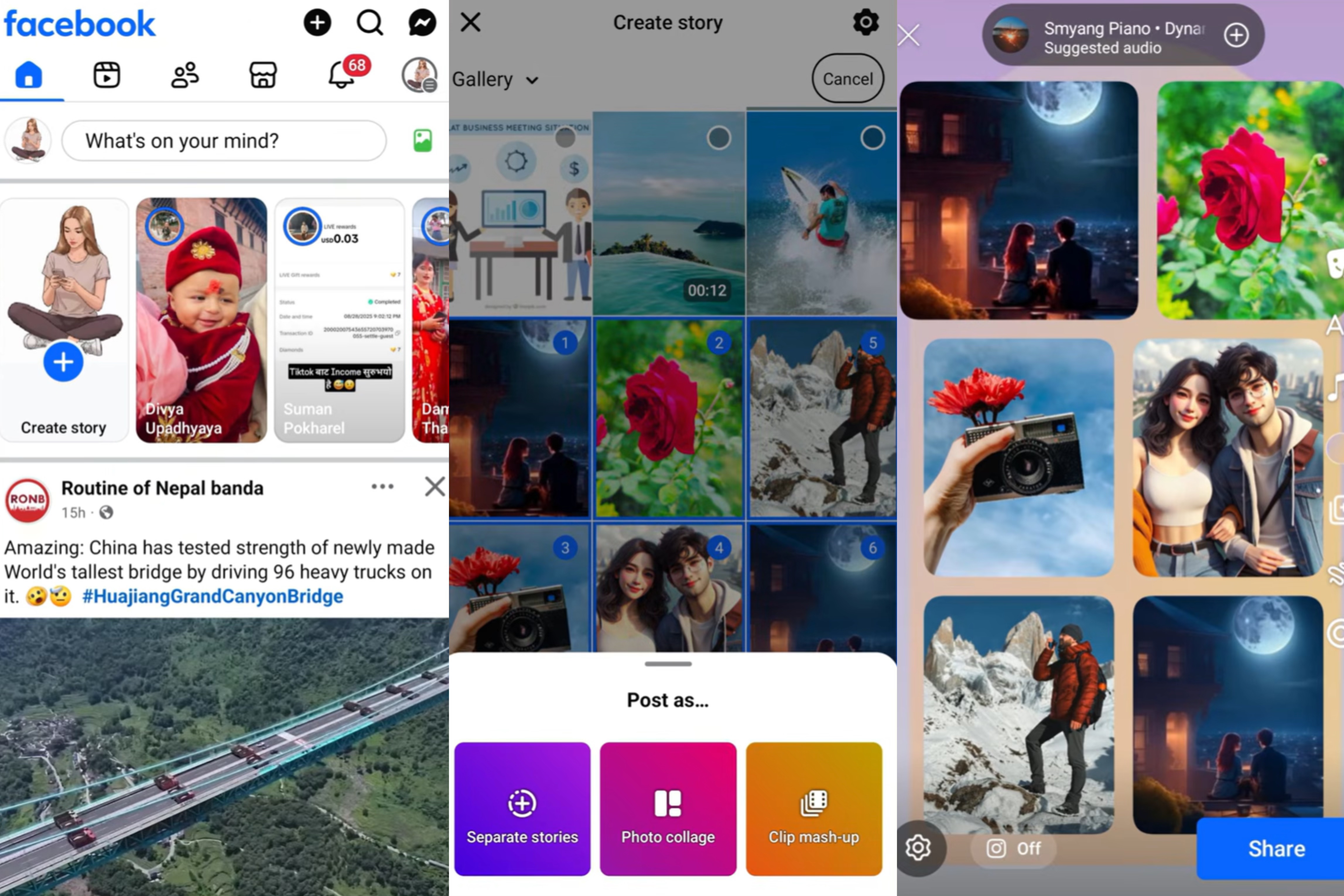
Mobil cihazınızda Facebook uygulamasını açın ve Haber Akışınızın üst kısmındaki "Hikâye Oluştur" seçeneğine dokunun. Kolajınıza eklemek istediğiniz birden fazla fotoğrafı telefonunuzun galerisinden seçin, ardından "İleri" seçeneğine dokunun.
2. Adım: Kolaj düzenini seçin ve özelleştirin
Facebook'un görsellerinizi otomatik olarak düzenlemesi için "Fotoğraf Kolajı" seçeneğini belirleyin. Kolaj istediğiniz görünüme kavuşana kadar düzeni ayarlayabilir, fotoğrafların yerlerini değiştirebilir, boyutlarını değiştirebilir veya konumlarını yeniden belirleyebilirsiniz.
3. Adım: Kolajınızı Facebook Hikâyenizde paylaşın
Tasarımdan memnun kaldığınızda, kolajınızı yayımlamak için "Paylaş" düğmesine dokunun. Kolajınız Facebook Hikâyenizde görünür ve seçtiğiniz Hikâye kitlesi tarafından görüntülenebilir.
Yöntem 2: Normal bir Facebook Akışı Gönderisinde
1. Adım: Yeni bir Facebook Gönderisi başlatın
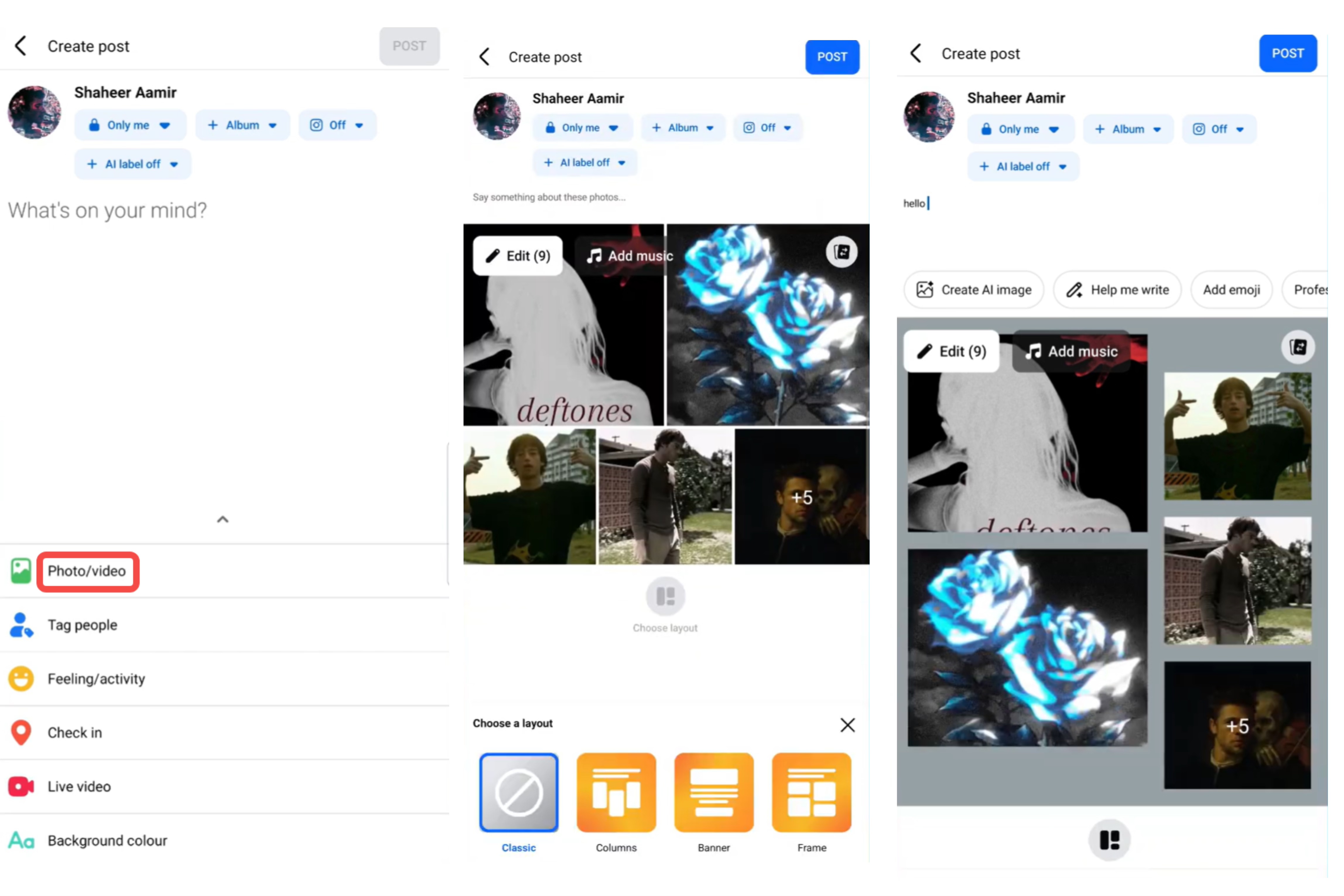
Telefonunuzda Facebook uygulamasını açın ve hesabınıza giriş yapın. Ana ekranda, yeni bir gönderi oluşturmaya başlamak için "Aklından ne geçiyor?" seçeneğine dokunun.
2. Adım: Birden fazla fotoğraf seçin ve düzeni ayarlayın
"Fotoğraf/Video" seçeneğine dokunun ve telefonunuzun galerisinden birden fazla görsel seçin. Facebook bunları kolaj tarzı bir düzende yerleştirir; böylece fotoğrafları yeniden sıralayabilir ve varsa farklı düzen stillerini seçebilirsiniz.
3. Adım: Ayrıntıları ekleyin ve kolajınızı yayımlayın
Kolajınız hazır olduğunda isterseniz bir açıklama ekleyin, arkadaşlarınızı etiketleyin veya konumunuzu ekleyin. Gönderinizi gözden geçirin ve kolajı seçtiğiniz kitleyle paylaşmak için "Gönderi Paylaş" seçeneğine dokunun.
Bir AI aracıyla Facebook için ilgi çekici kolajlar nasıl yapılır?
Facebook'un yerleşik araçları fotoğrafları birleştirmek için kullanışlıdır, ancak sınırlı özelleştirme seçenekleri sunar. Daha yaratıcı sonuçlar için metin prompt'larından veya referans görsellerden kişiselleştirilmiş kolajlar oluşturmanıza olanak tanıyan bir AI tasarım oluşturucu olan Kimi Design'ı kullanabilirsiniz. Tarzınıza uyacak şekilde düzenleri, renkleri, arka planları ve diğer tasarım öğelerini özelleştirmenize olanak tanır. Kimi Design ile ilgi çekici bir Facebook kolajını nasıl oluşturacağınıza bakalım.
1. Adım: Görsellerinizi yükleyin ve bir prompt girin
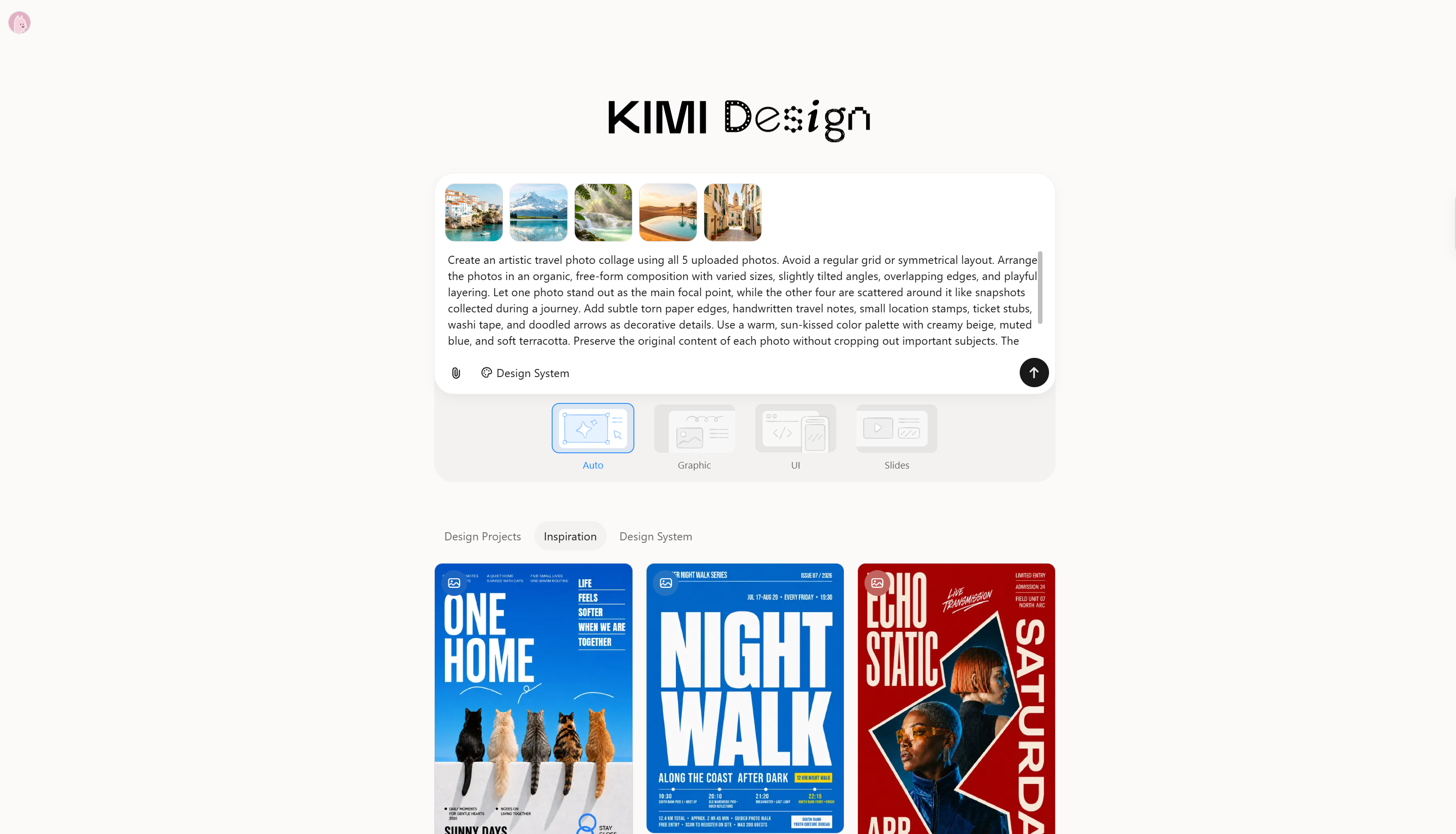
Kimi Design'ı açın ve Facebook kolajınıza eklemek istediğiniz görselleri yükleyin. Ardından tercih ettiğiniz düzeni, stili, renkleri ve dekoratif öğeleri açıklayan bir prompt girin.
Örnek prompt:
2. Adım: Tasarımı AI düzenleme ile özelleştirin
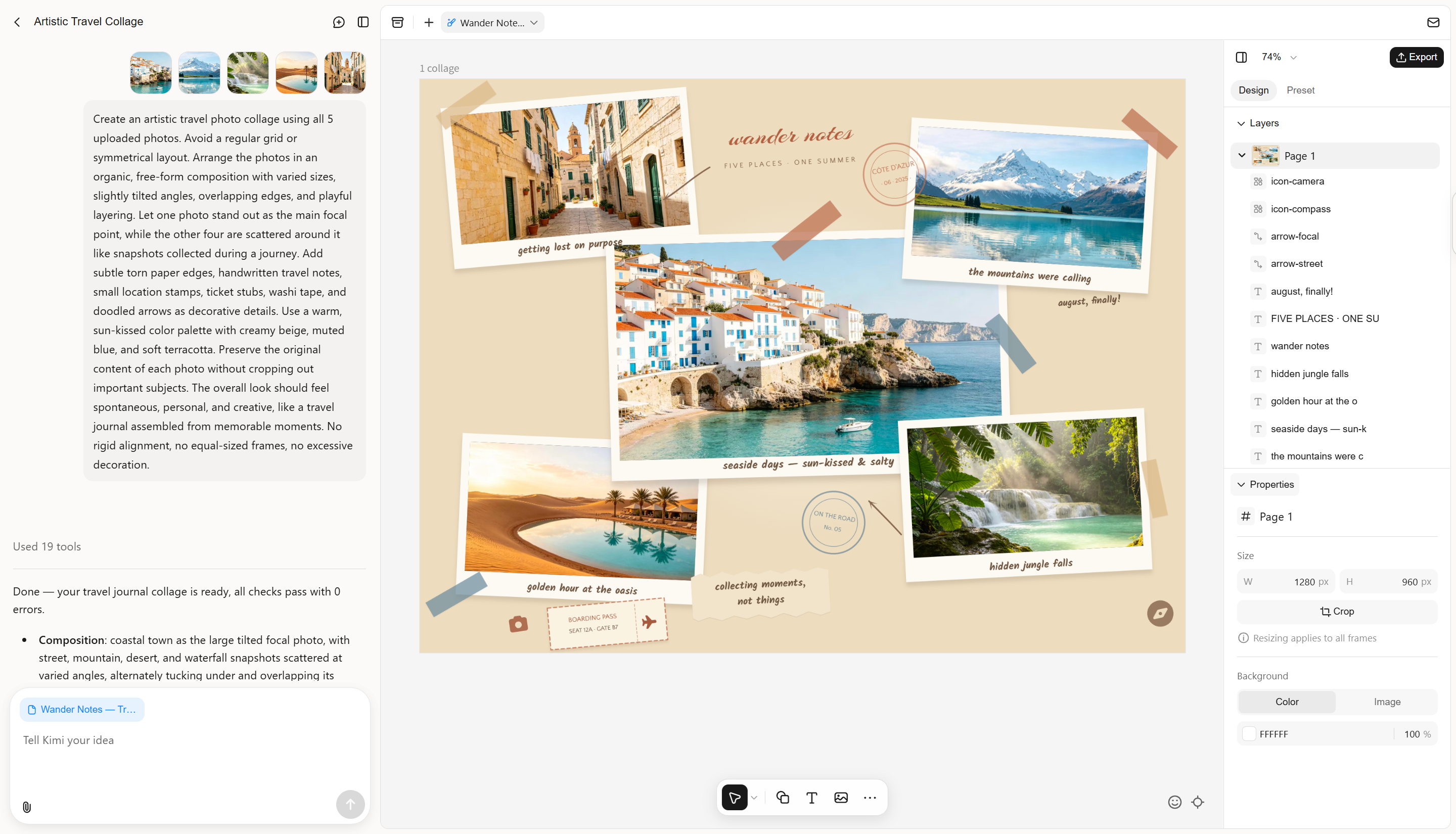
Kimi Design kolajı oluşturduktan sonra sonucu gözden geçirin ve tercihlerinize göre düzenleyin. Renkleri ayarlamak, arka planları değiştirmek, fotoğrafları yeniden konumlandırmak veya dekoratif öğeler eklemek için sohbet kutusuna prompt girebilirsiniz. Ayrıca tuval üzerinde doğrudan manuel ayarlamalar yaparak tek tek tasarım öğeleri ve genel düzen üzerinde daha fazla kontrol sahibi olabilirsiniz.
3. Adım: Tamamladığınız kolajı önizleyin ve dışa aktarın
Dışa aktarmadan önce tüm resimlerin, metinlerin ve tasarım öğelerinin bir arada iyi göründüğünden emin olmak için kolajı önizleyin. Gerekirse son düzenlemeleri yapın, ardından tamamladığınız tasarımı PNG veya JPG gibi uygun bir görüntü formatında dışa aktarın. Kolajınız artık Facebook'a yüklemeye ve paylaşmaya hazır.
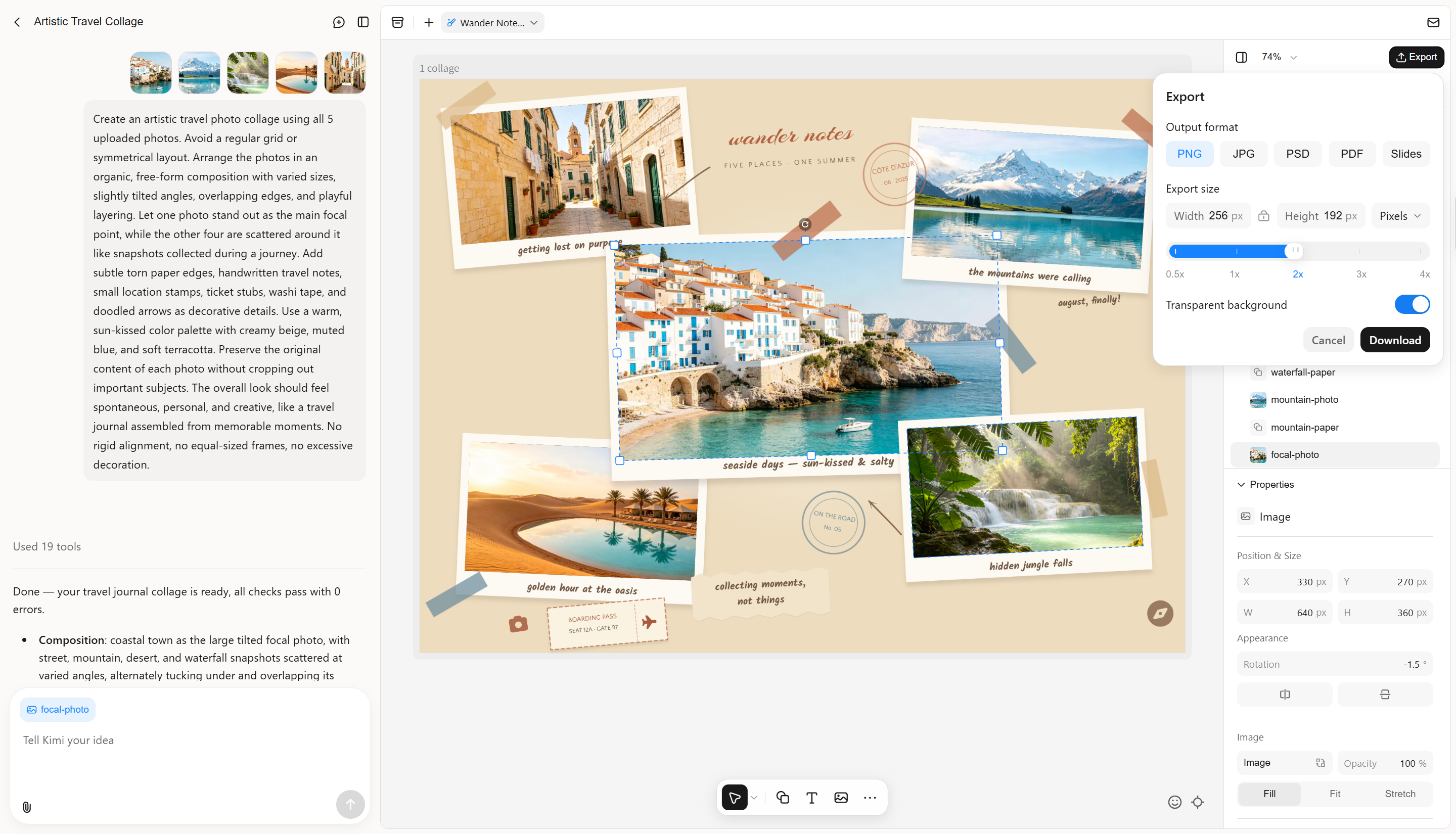
Kimi Design'ın temel özellikleri
Kimi Design, fotoğrafları bir araya getirmenin hızlı bir yolundan fazlasını sunar. Düzen seçmekten temanıza uygun ayrıntılar eklemeye kadar kolaj üzerinde yaratıcı kontrol sağlar. Daha ilgi çekici Facebook kolajları oluşturmanıza yardımcı olabilecek bazı temel özellikler şunlardır.
Prompt'lar ve referans görsellerle fotoğraf kolajları oluşturun
Tema, düzen veya görsel stil gibi ayrıntılarıyla birlikte istediğiniz kolajı bir metin prompt'unda açıklamanız yeterlidir; Kimi Design fikirlerinizi size özel bir kolaja dönüştürür. Tasarıma yön vermek için referans görseller de yükleyebilirsiniz. Başlamak için karmaşık düzenleme veya tasarım becerilerine ihtiyacınız yoktur.
Birden fazla fotoğrafı ilgi çekici Facebook düzenlerinde bir araya getirin
Izgara düzenleri, üst üste binen çerçeveler, film şeritleri ve albüm sayfasından ilham alan tasarımlar dahil olmak üzere çeşitli yaratıcı kompozisyonlarda birden fazla fotoğrafı bir araya getirin. Önemli anları vurgulamak veya Facebook kitlenize bağlam sunmak için açıklamalar, çıkartmalar, şekiller ve dekoratif öğeler ekleyin.
Facebook kolajlarını esnek düzenleme araçlarıyla özelleştirin
Sohbette doğal dilde yazdığınız prompt'larla veya belirli öğeler hakkındaki yorumlarla tasarımınızı geliştirin. Facebook içeriğinize uyacak şekilde fotoğrafları, metinleri, renkleri, şekilleri ve düzenleri manuel olarak da ayarlayabilirsiniz. Sürüm geçmişi, önceki tasarımlara dönmenizi ve gerektiğinde eski sürümleri geri yüklemenizi sağlar.
Facebook kolajlarını esnek boyut ve formatlarda dışa aktarın
Tamamladığınız kolajları PNG, JPG veya PSD formatlarında dışa aktarın. Facebook gönderileri ve diğer sosyal medya kullanımları için PNG veya JPG boyutlarını piksel ya da santimetre cinsinden özelleştirin. Ayrıca uyumlu tasarım yazılımlarında daha fazla düzenleme yapmak üzere düzenlenebilir katmanlara sahip PSD dosyalarını da dışa aktarabilirsiniz.
Etkileyici Facebook kolajları oluşturma ipuçları
İyi bir Facebook kolajı, her fotoğrafın kolayca görülebilmesini sağlarken görsel açıdan da çekici olmalıdır. Fotoğraf yerleşimi, renkler, boyutlar ve boşluklar gibi küçük tasarım tercihleri nihai sonuçta büyük fark yaratabilir. İşte çekici görünen bir Facebook kolajı oluşturmanıza yardımcı olacak bazı pratik ipuçları.
Doğru kolaj boyutlarını seçin
Paylaşmak istediğiniz Facebook gönderisi türüne uygun boyutları seçin. Yatay bir gönderi için 1200 × 630 piksel, kare bir kolaj için 1080 × 1080 piksel, dikey bir gönderi içinse 1080 × 1350 piksel kullanın. Doğru boyutları seçmek, kolajınızın net görünmesine yardımcı olur ve önemli ayrıntıların kırpılmasını önler.
Bir bütünlük oluşturan fotoğraflar seçin
Ortak bir etkinlik, yer, kişi veya temayla bağlantılı fotoğraflar seçin. Örneğin tatil, doğum günü kutlaması veya aile buluşmasından fotoğrafları bir araya getirebilirsiniz. Böylece kolajınız, rastgele görsellerden oluşan bir derleme yerine daha anlamlı bir bütünlük kazanır.
En önemli fotoğraflarınızı öne çıkarın
En iyi veya sizin için en anlamlı fotoğraflarınıza kolajda daha fazla yer verin. Ana fotoğrafı merkeze yerleştirebilir ya da destekleyici görsellerden daha büyük yapabilirsiniz. Bu, izleyicilerin dikkatini doğal olarak önce fark etmelerini istediğiniz anlara çeker.
Tutarlı bir renk paleti kullanın
Fotoğraflarınızı tamamlayan ve birbiriyle uyumlu renkler seçin. Arka planlarda, kenarlıklarda ve dekoratif öğelerde benzer tonlar kullanmak kolajınıza dengeli bir görünüm kazandırır. Genel tasarımın dikkat dağıtıcı görünmesine neden olabilecek çok fazla zıt renk eklemekten kaçının.
Açıklamaları ve dekoratif öğeleri stratejik olarak ekleyin
Kısa açıklamalar bağlam sağlayabilir ve kolajınızı daha kişisel hâle getirebilir. Belirli fotoğrafları öne çıkarmak için basit kenarlıklar, çıkartmalar veya küçük grafik öğeler de ekleyebilirsiniz. Ancak fotoğraflarınızın dikkat çekmesini engelleyecek kadar çok süsleme eklemekten kaçının.
Düzeni sade ve mobil uyumlu tutun
Birçok kişi Facebook'a telefonundan göz atar; bu nedenle kolajınızın küçük ekranlarda kolayca görüntülenebildiğinden emin olun. Çok fazla fotoğraf kullanmaktan veya bunları birbirine çok yakın yerleştirmekten kaçının. Görseller arasında yeterli boşluk bırakın ve metinleri rahatça okunabilecek büyüklükte tutun.
Sonuç
Facebook'ta nasıl kolaj yapılacağını bilmek, daha fazla anıyı paylaşmanın ve gönderilerinizi öne çıkarmanın kolay bir yoludur. Fotoğrafların ve yaratıcı ayrıntıların doğru birleşimi, sıradan görüntüleri paylaşmaya değer bir şeye dönüştürebilir. Fikirlerinizi hayata geçirmek için daha fazla özgürlük istiyorsanız Kimi Design'ı deneyin. Kişiliğinizi yansıtan kolajlar oluşturmak için farklı stiller ve düzenlerle denemeler yapın.




