
PowerPoint'te akış şeması oluşturmak, hangi şekilleri kullanacağınızdan veya bunları düzenli biçimde nasıl bağlayacağınızdan emin olmadığınızda sinir bozucu olabilir; basit bir süreç hızla karmaşık bir slayta dönüşebilir. Neyse ki süreci kolaylaştırmanın birkaç basit yolu var. Bu makalede, PowerPoint'te akış şeması oluşturmak için üç yöntem öğreneceksiniz.
PowerPoint'te akış şeması oluşturmanın 3 yöntemine genel bakış
Yaklaşımınızı, akış şeması üzerinde ne kadar kontrol istediğinize ve ne kadar hızlı oluşturmak istediğinize göre seçebilirsiniz. Yapı ve tasarımı AI'ın üstlenmesini istiyorsanız Kimi Slides yöntemiyle başlayın. PowerPoint'in kendi araçlarını tercih ediyorsanız hazır bir düzen için SmartArt'ı kullanabilir ya da her öğe üzerinde daha fazla kontrol için şekilleri elle oluşturabilirsiniz.
| Kimi Slides | SmartArt | Manuel Şekiller | |
|---|---|---|---|
| Nasıl çalışır | Süreci doğal dille açıklayın, AI akış şemasını oluştursun | Yerleşik bir düzen seçin ve süreç adımlarınızı ekleyin | Şekilleri, metinleri ve bağlayıcıları tek tek ekleyin |
| Kullanım kolaylığı | Çok kolay | Kolay | Daha zor |
| Özelleştirme | Yüksek | Orta | Çok yüksek |
| Gereken süre | Kısa | Orta | Uzun |
| Nihai sonuç | Tutarlı sunum tasarımına sahip özenli düzen | Önceden tanımlı düzenlere dayalı, sade akış şeması | Daha fazla manuel çalışma gerektiren, tamamen özelleştirilmiş düzen |
| Uygun olduğu durumlar | Sunuma hazır akış şemalarını hızlıca oluşturmak | Basit, standart süreç diyagramları | Hassas kontrol gerektiren karmaşık akış şemaları |
AI aracı kullanarak PowerPoint'te akış şeması oluşturma
Akış şeması oluşturmanın daha hızlı bir yolunu istiyorsanız AI, elle yapmanız gereken işlerin büyük bölümünü üstlenebilir. Bir AI sunum oluşturucu olan Kimi Slides, aklınızdaki süreci açıklamanıza olanak tanır ve bunu sunuma doğal biçimde uyan net bir akış şemasına dönüştürür. Şekilleri düzenlemeye daha az, içeriğinizi iyileştirmeye daha çok zaman ayırmak istediğinizde basit bir seçenektir. Kimi Slides ile akış şemanızı oluşturmak için aşağıdaki adımları izleyin.
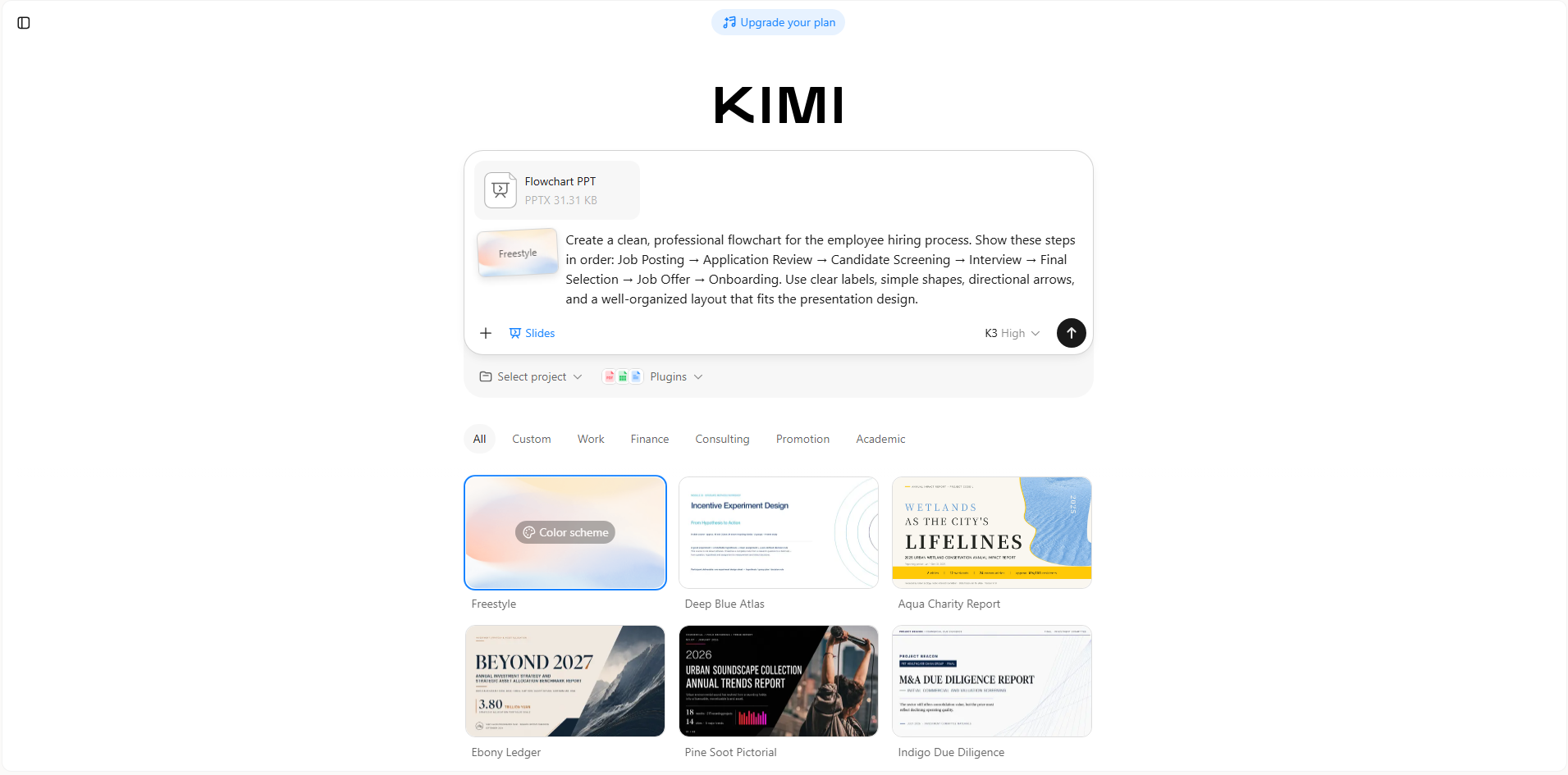
1. Adım: PPT dosyanızı yükleyin ve prompt girin
Mevcut PowerPoint dosyanızı Kimi Slides'a yükleyerek başlayın. Ardından, akış şemasına dönüştürmek istediğiniz süreci açıkça tanımlayan bir prompt girin. Örneğin, işe alım sürecini görselleştirmek istiyorsanız aşağıdaki prompt'u kullanabilirsiniz:
2. Adım: AI'ın işlemesine ve sonuçları oluşturmasına izin verin
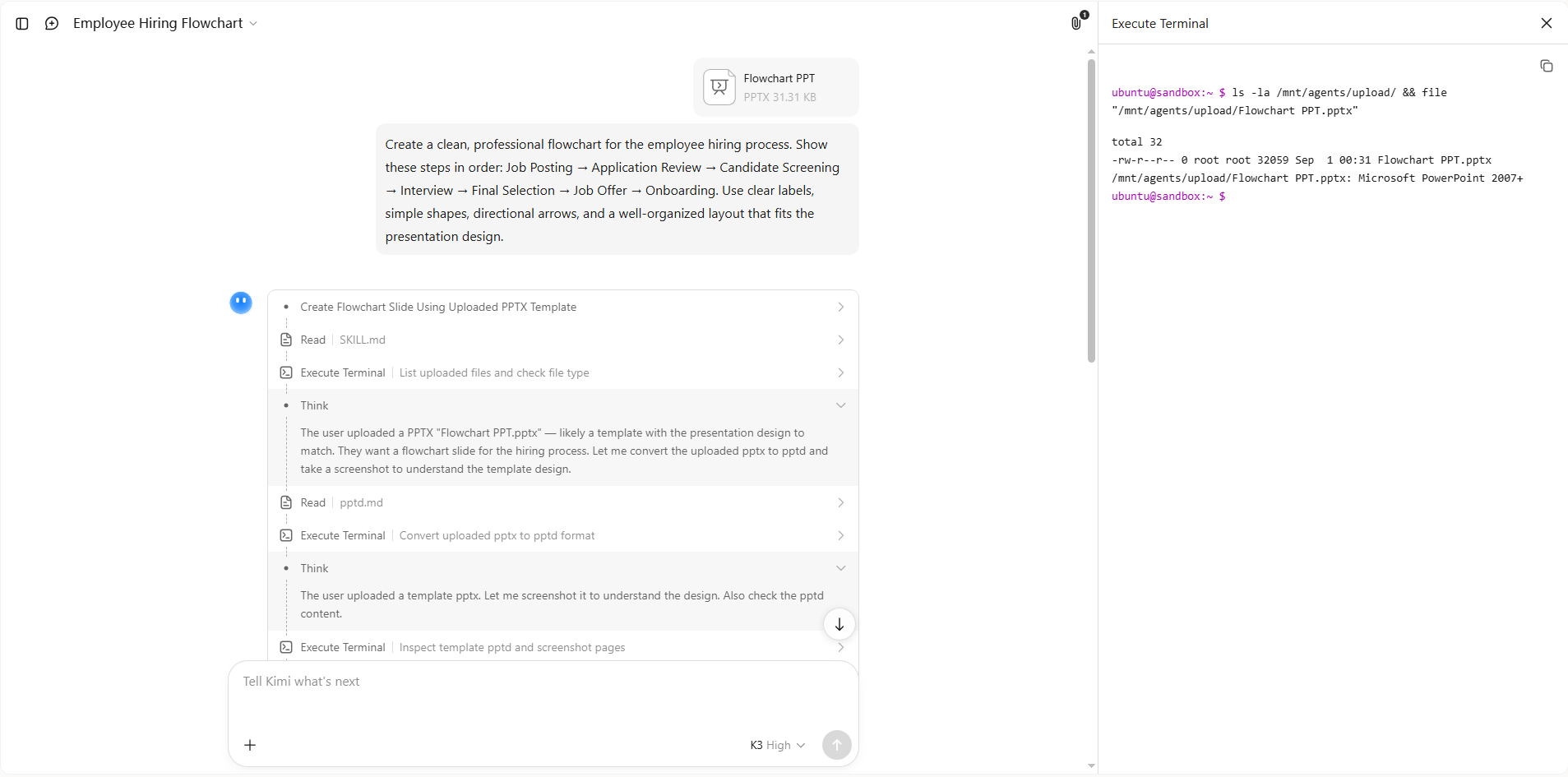
Prompt'u gönderdikten sonra, Kimi Slides'ın talimatlarınızı işlemesine ve akış şemasını oluşturmasına izin verin. AI, açıklamanıza göre adımları, şekilleri ve bağlantıları düzenler.
3. Adım: PPT dosyasını düzenleyin
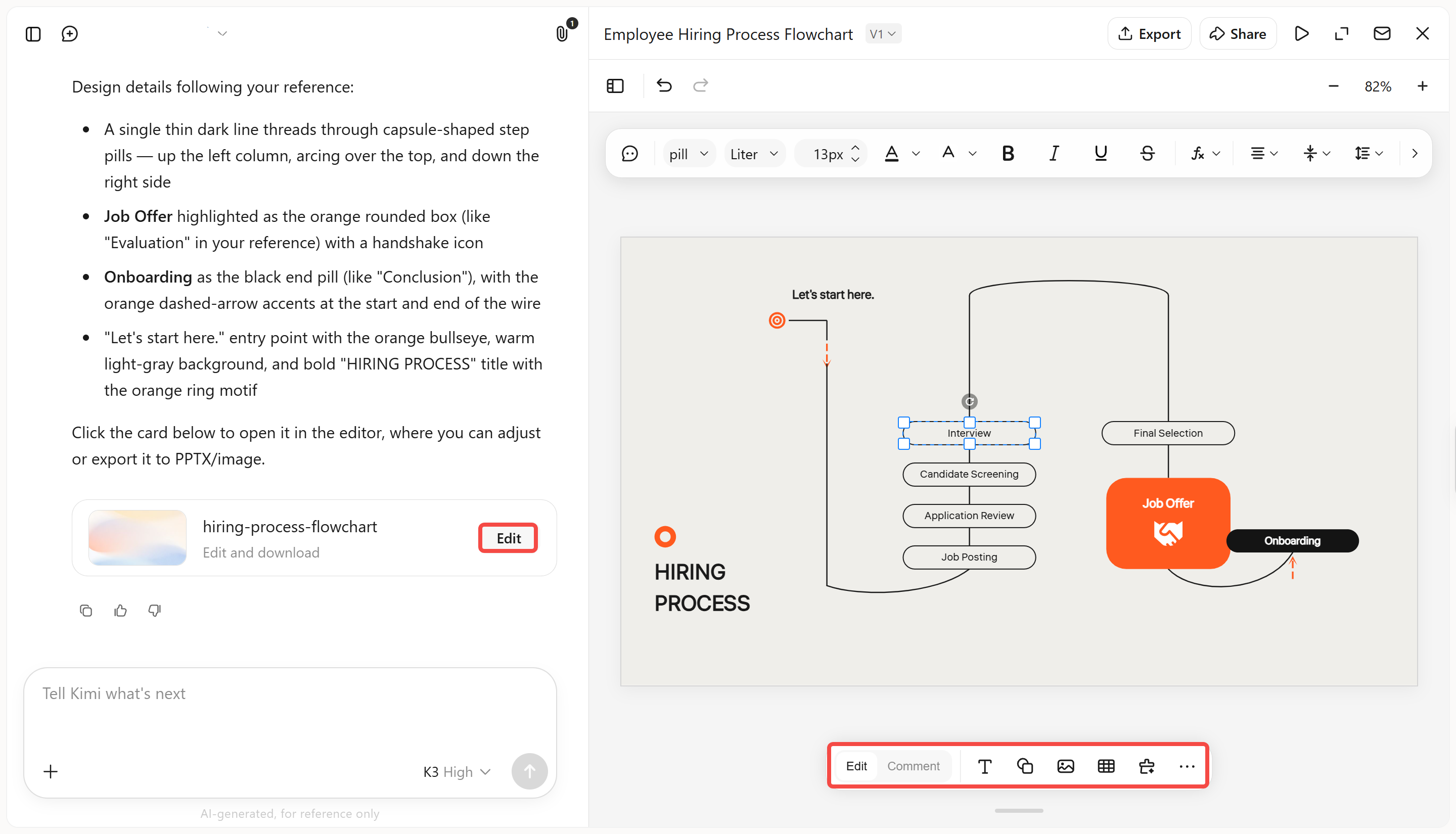
Akış şeması oluşturulduktan sonra metni, düzeni, şekilleri, yazı tiplerini, renkleri ve diğer tasarım öğelerini elle ayarlamak için "Edit" modunu kullanın. İçeriği doğrudan metin kutularında da düzenleyebilirsiniz. Daha spesifik değişiklikler için "Comment" moduna geçerek tek tek öğeler hakkında geri bildirim bırakabilir ve Kimi'nin ilgili düzenlemeleri yapmasını sağlayabilirsiniz.
4. Adım: PPT dosyasını indirin
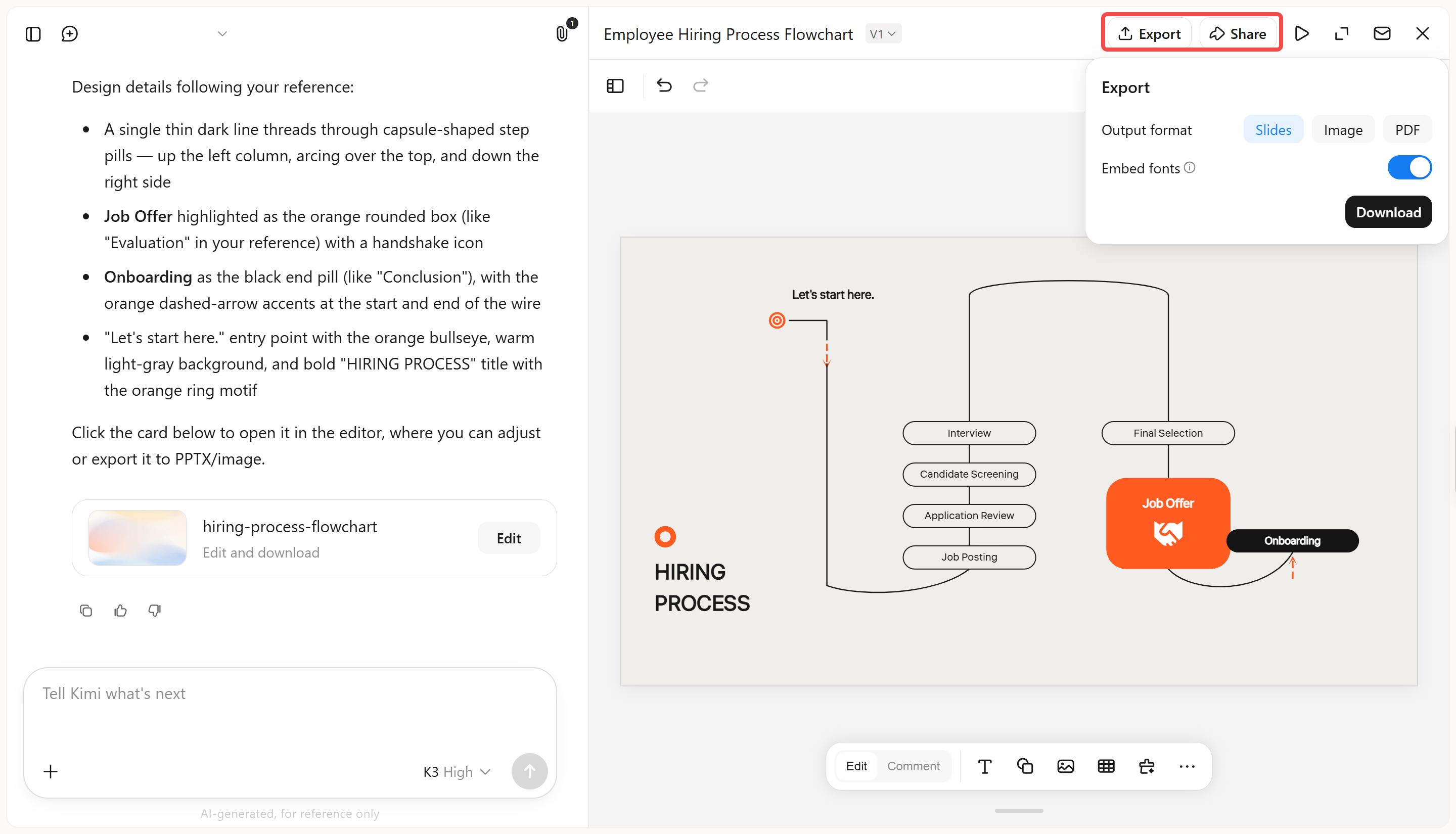
Son akış şemasından memnun kaldığınızda sunumu PowerPoint dosyası olarak indirin ve doğrudan sunumunuzda kullanın.
Kimi Slides'ın başlıca işlevleri
Kimi Slides, yapı ve tasarımın büyük bölümünü sizin yerinize ele alarak akış şeması oluşturmayı kolaylaştırır. İster basit bir fikirle başlayın ister mevcut içeriklerle çalışın, bu AI PPT oluşturucu bilgileri sunuma hazır görsellere dönüştürmenize yardımcı olur. Öne çıkan bazı özellikleri şunlardır.
Talimatları ve mevcut içerikleri akış şemalarına dönüştürün: Sürecinizi, adımlarınızı veya karar noktalarınızı doğal dille açıklayın ya da belgeler, görseller ve diğer referansları yükleyin. Kimi Slides bilgileri anlar ve bunları doğrudan sunumunuzda yapılandırılmış bir akış şemasına dönüştürür.
Özenli görsel düzenleri otomatik olarak oluşturun: Akış şeması stillerini iş süreçlerinden proje iş akışlarına, zaman çizelgelerinden karar ağaçları ve organizasyon yapılarına kadar farklı PPT ihtiyaçlarına uyarlayın. Kimi Slides ayrıca süreçlerin adım adım takip edilmesini kolaylaştıran akıcı ve özenli animasyonlara sahip akış şemaları da oluşturabilir.
SmartArt tarzı akış şemalarını tam esneklikle düzenleyin: Kimi Slides, akış şemasındaki öğelerin tek tek serbest ve esnek biçimde düzenlenmesini destekler. Şekilleri, metni, bağlayıcıları, düzenleri ve diğer bileşenleri doğrudan ayarlayın ya da AI'ın hedefe yönelik değişiklikler yapmasını istediğinizde yorumları ve sohbet tabanlı düzenlemeyi kullanın.
Akış şemalarını sunumunuz genelinde tutarlı tutun: Akış şemanızı diğer slaytlarla birlikte kullanırken tipografi, boşluklar, görsel stiller ve genel sunum tasarımında tutarlılığı koruyun.
Yerleşik özellikleri kullanarak PowerPoint'te akış şeması nasıl oluşturulur?
PowerPoint, harici bir araca ihtiyaç duymadan akış şeması oluşturmanız için birkaç yerleşik yöntem sunar. Daha hızlı kurulum için hazır SmartArt düzenlerini kullanabilir veya akış şemasını tek tek şekillerle kendiniz oluşturabilirsiniz. İhtiyacınız olan kontrol düzeyine göre seçebileceğiniz iki basit yöntem aşağıdadır:
SmartArt kullanma
PowerPoint'in SmartArt özelliği, her şekli sıfırdan oluşturmadan akış şeması hazırlamanın basit bir yoludur. Sürecinize uyacak şekilde hızla ayarlayabileceğiniz hazır düzenler sunar. Grafiği ekledikten sonra metni, düzeni, şekilleri ve stilleri de değiştirebilirsiniz. SmartArt kullanarak PowerPoint'te akış şeması oluşturma adımları şöyledir.
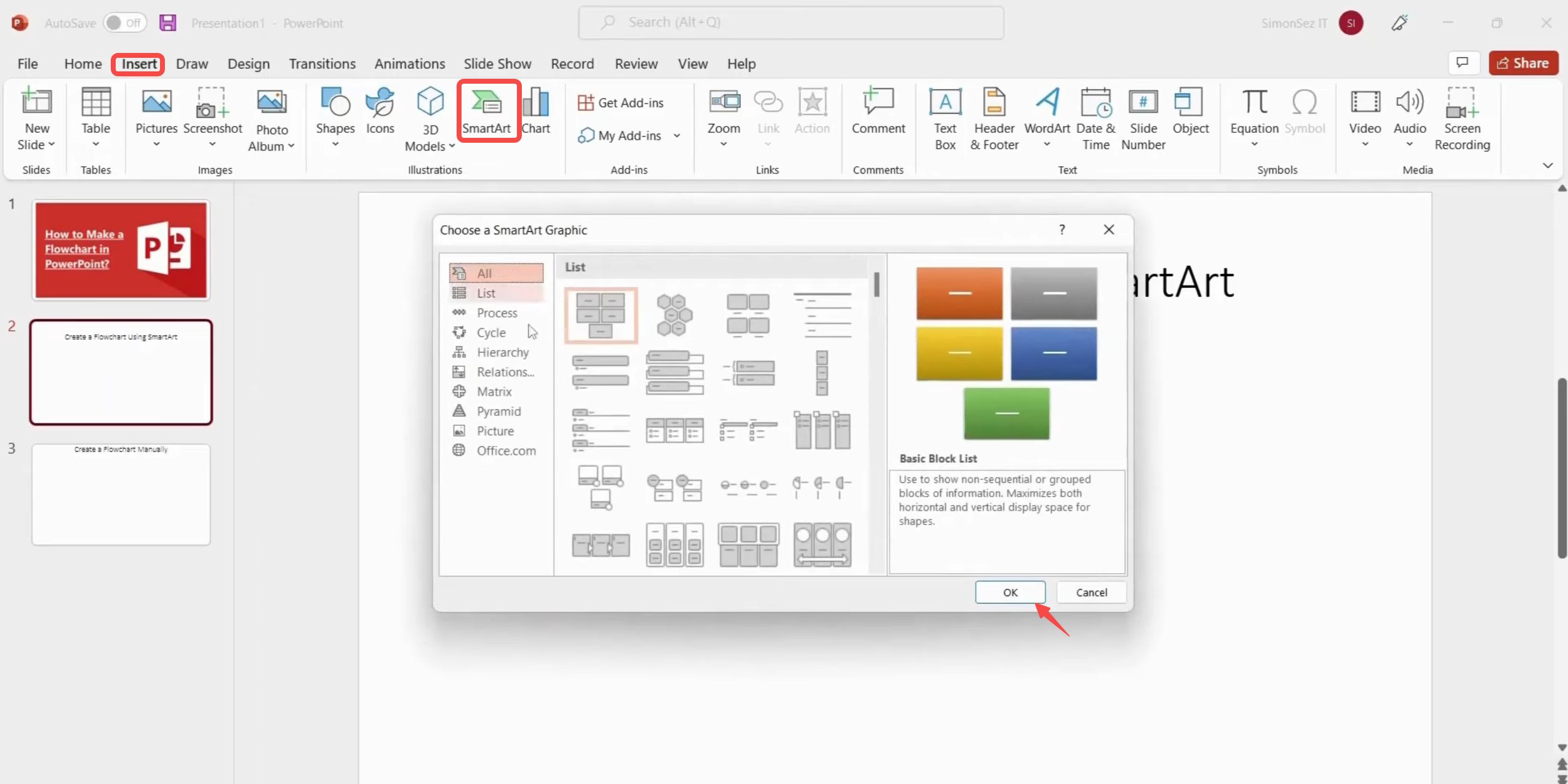
1. Adım: SmartArt'ı açın ve bir düzen seçin
PowerPoint'i açın ve akış şemasını oluşturmak istediğiniz slaytı seçin. "Insert" > "SmartArt" yolunu izleyin, iletişim kutusundan uygun bir akış şeması düzeni seçin ve slayta eklemek için "OK" seçeneğine tıklayın.
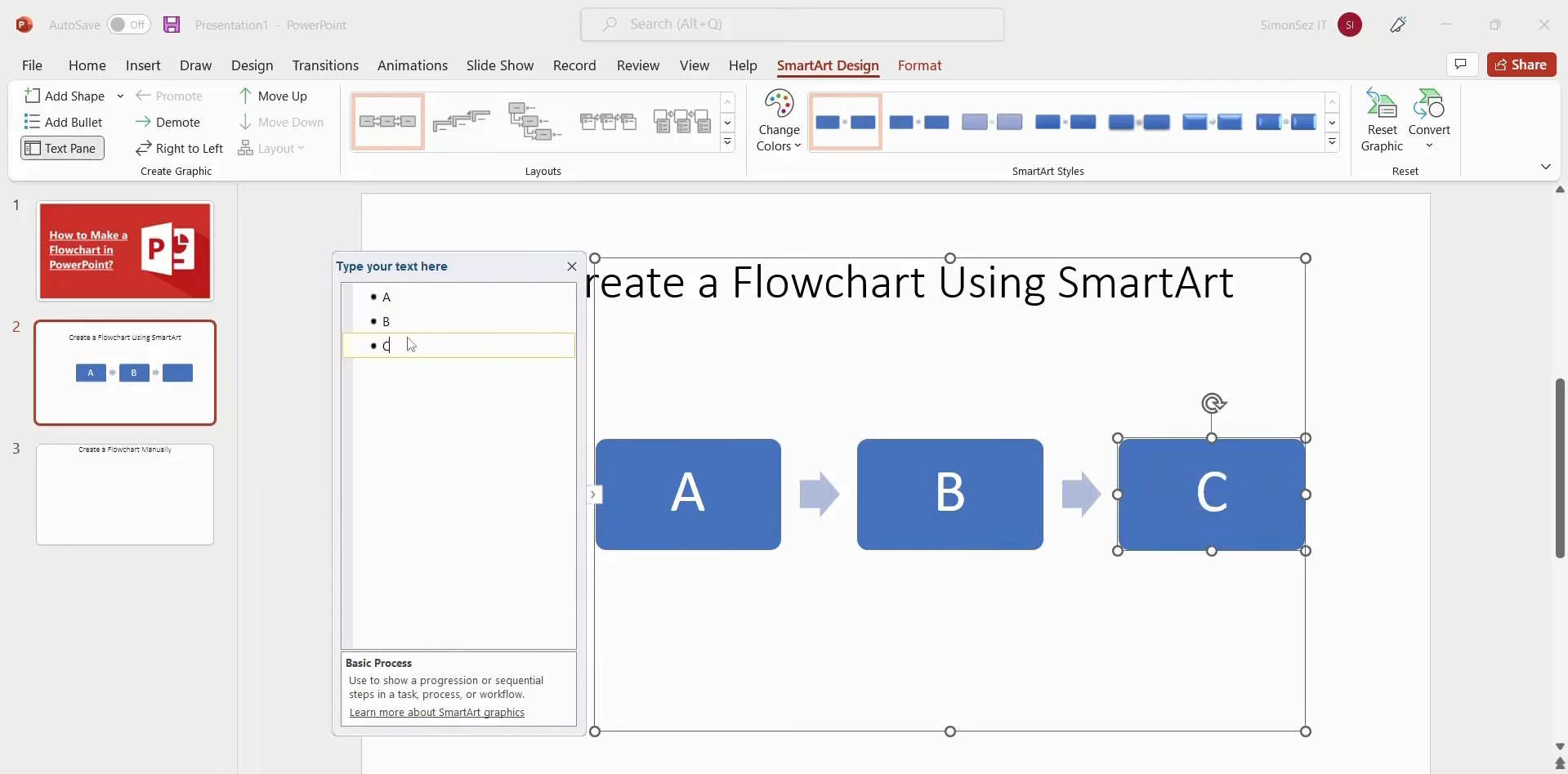
2. Adım: İçeriğinizi ekleyin ve düzenleyin
SmartArt grafiğindeki metin alanlarını seçin ve her süreç adımı için bilgilerinizi girin. Daha fazla içerik eklemek için "Add Text" seçeneğini kullanabilir ve tek tek öğeleri sürükleyerek konumlarını ayarlayabilirsiniz.
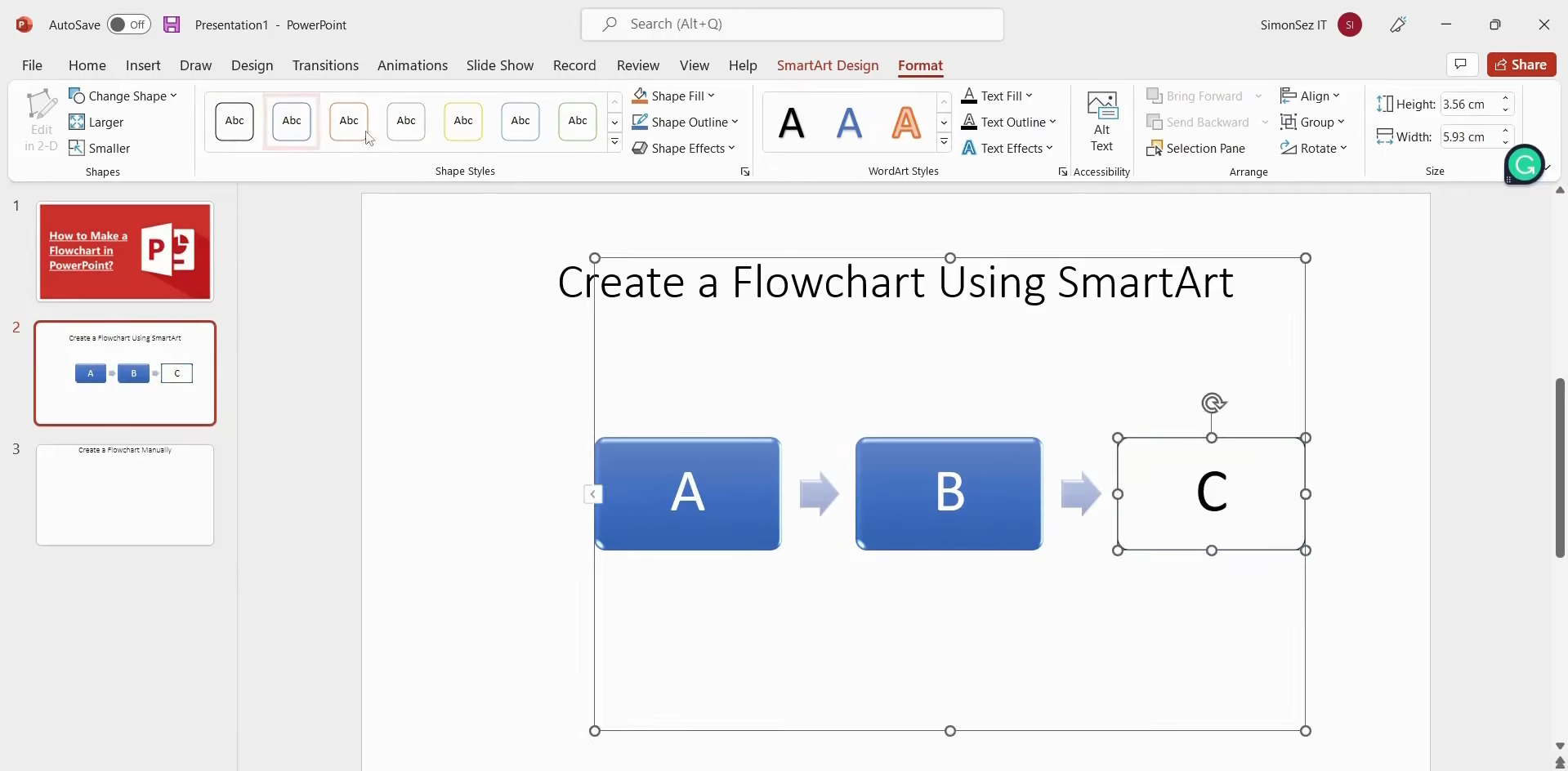
3. Adım: Akış şemasını özelleştirin
Akış şemanızın düzenini, grafiklerini ve stillerini değiştirmek için "SmartArt Design" seçeneğini kullanın. Daha temiz bir sonuç için "Format" seçeneğini açarak tek tek şekilleri, metin stillerini ve bunların düzenini de özelleştirebilirsiniz.
Şekilleri elle kullanma
Uygun bir SmartArt düzeni yoksa, PowerPoint'in yerleşik şekillerini kullanarak akış şemasını kendiniz oluşturabilirsiniz. Bu yöntem, her öğenin yapısı, konumu ve görünümü üzerinde daha fazla kontrol sağlar. Şekilleri ve bağlantı çizgilerini düzgün hizalamak için kılavuz çizgilerinden de yararlanabilirsiniz. Akış şemasını manuel olarak oluşturmak için şu adımları izleyin.
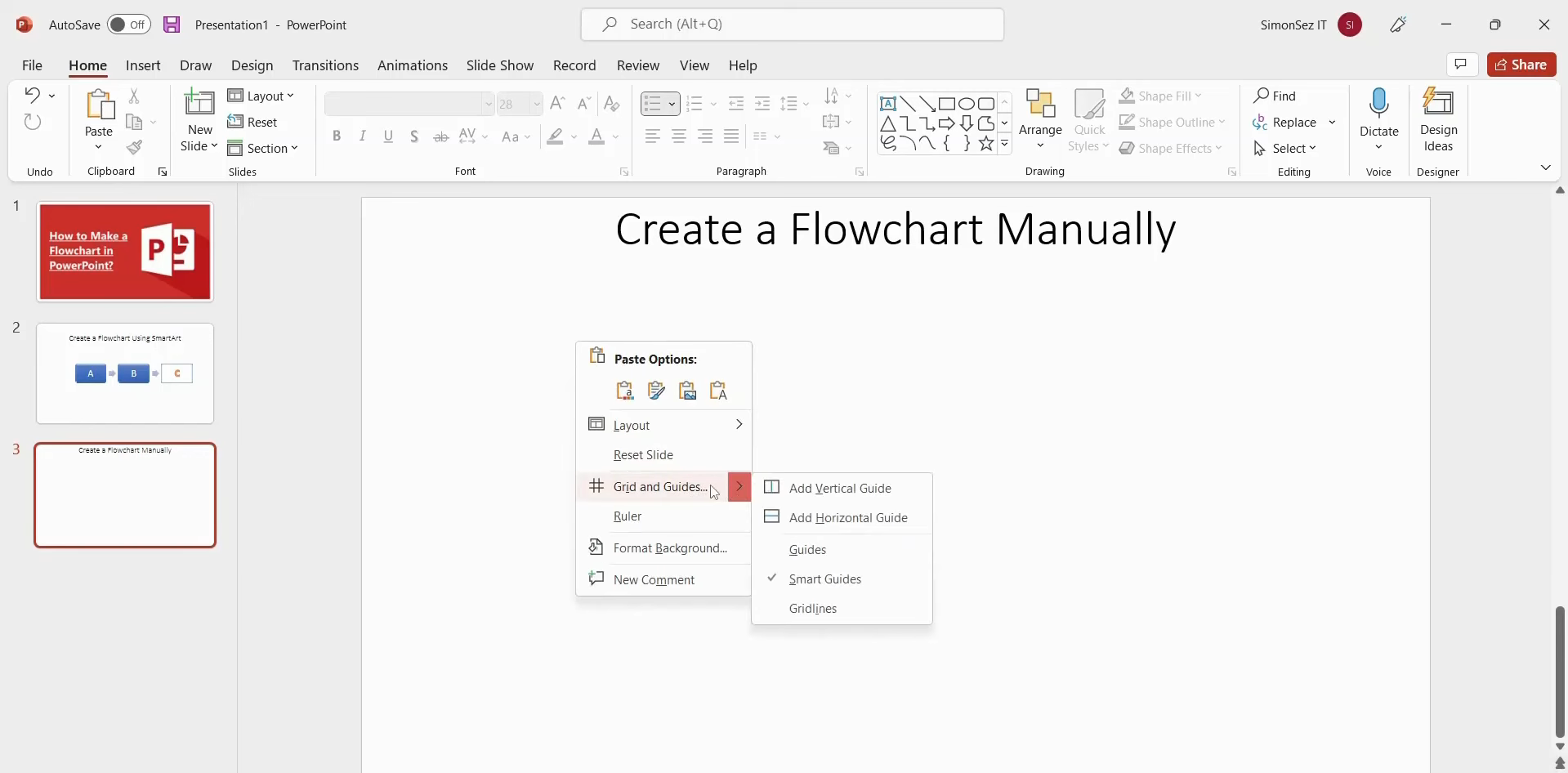
Adım 1: Slaytı ve ızgarayı hazırlayın
Boş bir çalışma alanı oluşturmak için slayttaki varsayılan başlık ve içerik yer tutucularını kaldırın. Slayta sağ tıklayın, "Grid and Guides" seçeneğini belirleyin, tercih ettiğiniz ızgara aralığını ayarlayın ve "Display grid on screen" seçeneğini etkinleştirin.
Adım 2: Şekiller ve metin ekleyin
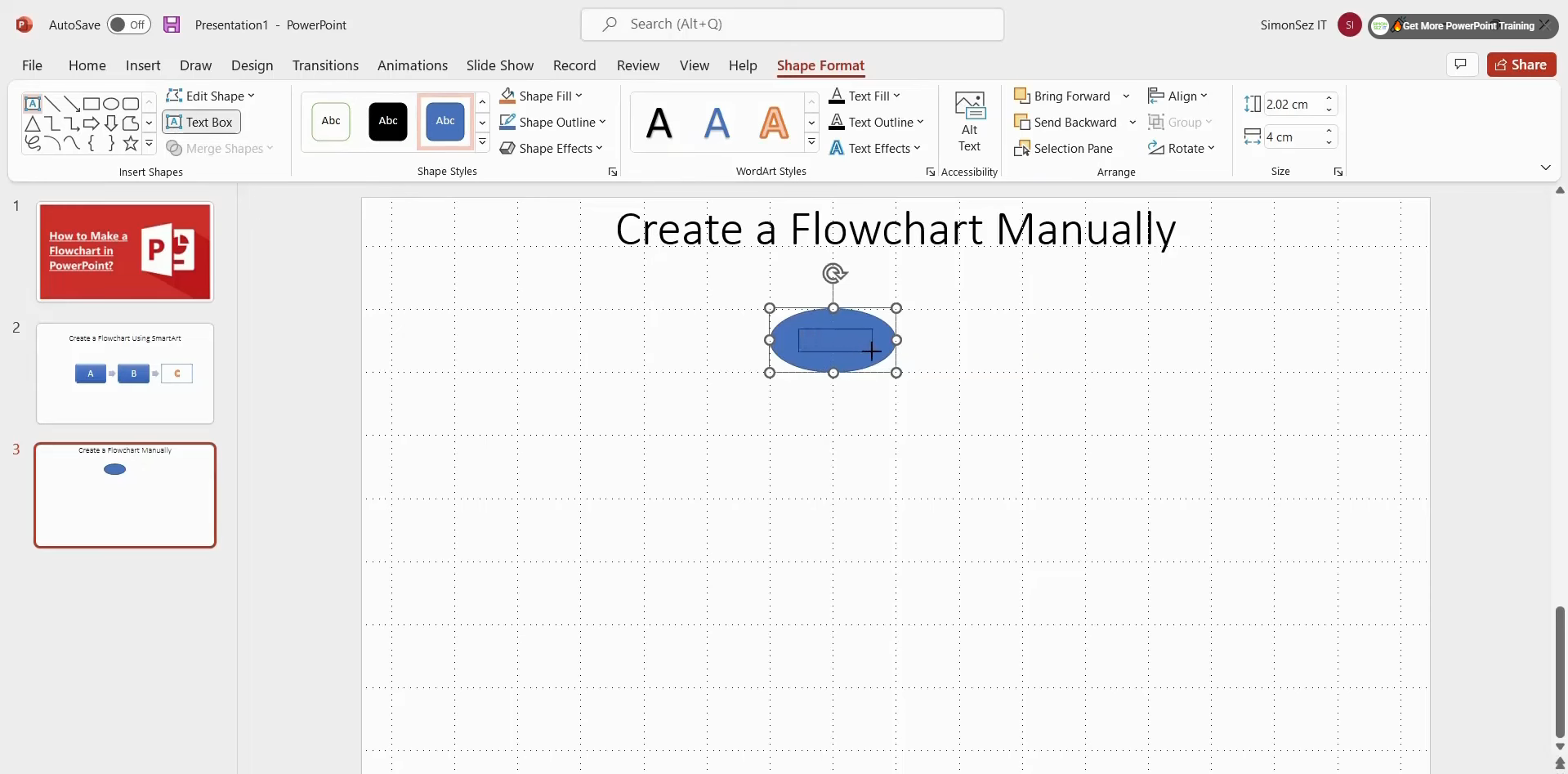
"Home" > "Shapes" bölümüne gidin ve akış şemanız için gereken şekilleri seçin. Izgarayı kılavuz olarak kullanarak bunları slayta sürükleyin; ardından şekillerin içine veya çevresine metin eklemek için "Shape Format" > "Text Box" seçeneğini kullanın.
Adım 3: Akış şemasını bağlayın ve özelleştirin
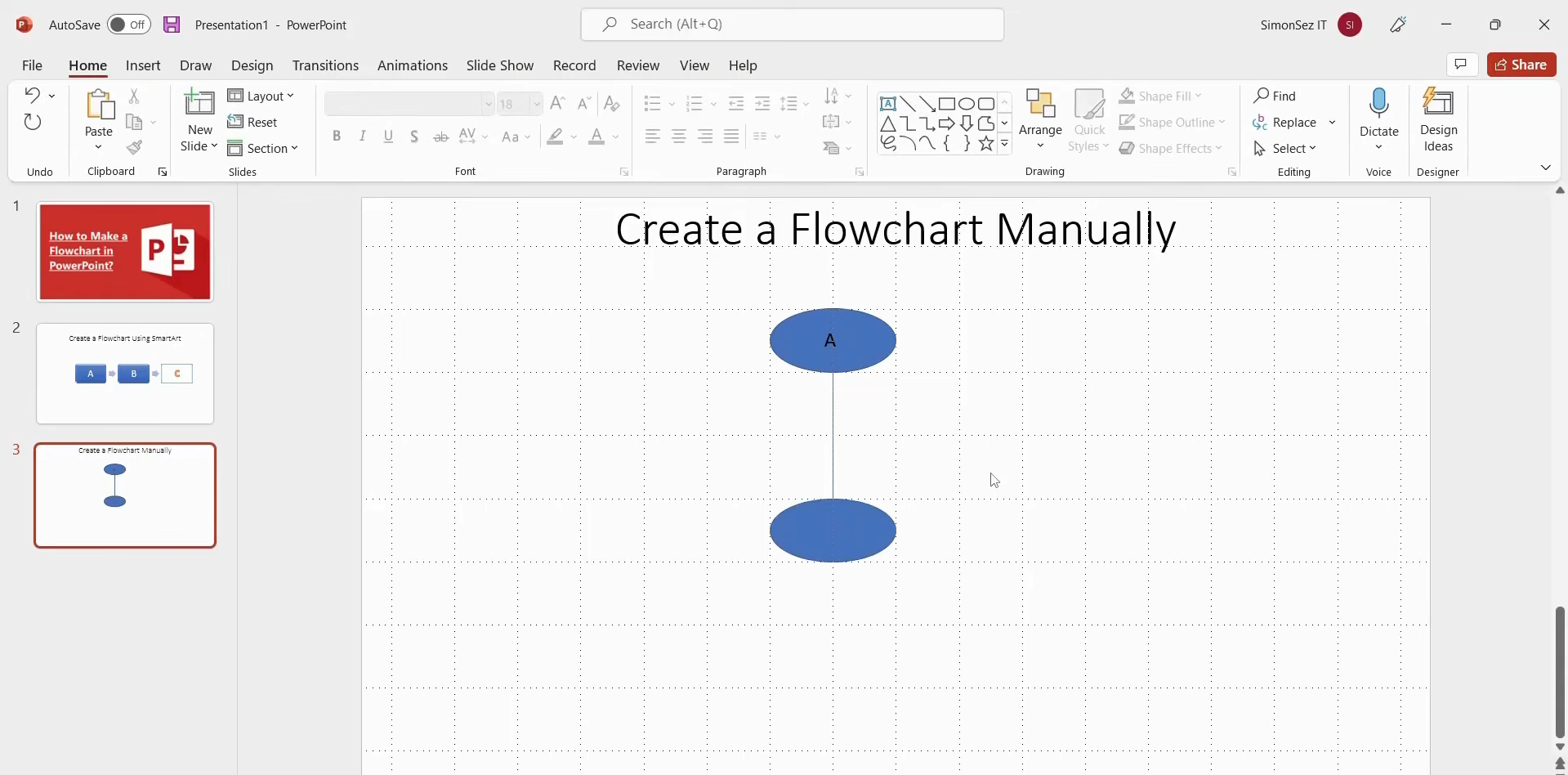
Şekilleri birbirine bağlamak ve sürecinizin yönünü göstermek için bağlantı çizgileri kullanın. Her şey bağlandıktan sonra, açık ve düzenli bir akış şeması oluşturmak için şekilleri, metni, çizgileri ve düzeni özelleştirin.
Akış şeması kullanmanızın nedenleri
Akış şemaları, karmaşık bir süreci insanların ilk bakışta anlayabileceği bir hâle getirmeniz gerektiğinde kullanışlıdır. Her adımın nasıl bağlandığını göstererek sorunları fark etmeyi ve fikirleri açıkça anlatmayı kolaylaştırırlar. İşte bunları kullanmanın başlıca nedenleri.
Karmaşık süreçleri daha anlaşılır kılın
Akış şeması, karmaşık bir süreci basit ve birbirine bağlı adımlara ayırır. İnsanlar uzun açıklamaları okumak yerine süreci baştan sona görsel olarak takip edebilir. Bu sayede bilgileri anlamak, hatırlamak ve başkalarına açıklamak kolaylaşır.
Eksikleri ve darboğazları belirleyin
Her adımı haritalandırmak, sürecin nerede yavaşladığını veya önemli bir unsurun nerede eksik olduğunu ortaya çıkarabilir. Tekrarlanan görevleri, gereksiz adımları ya da iyileştirilmesi gereken alanları hızla fark edebilirsiniz. Bu da akış şemalarını iş akışlarını daha verimli gözden geçirmek ve iyileştirmek için kullanışlı kılar.
Ekip iletişimini iyileştirin
Akış şeması, bir sürecin nasıl işlediğine dair herkese ortak bir görünüm sunar. Ekip üyeleri bunu sorumlulukları tartışmak, görevleri açıklamak ve projeler sırasında yanlış anlaşılmaları önlemek için kullanabilir. Ayrıca toplantıları ve proje görüşmelerini daha odaklı, açık ve verimli hâle getirebilir.
Daha iyi karar almayı destekleyin
Akış şemaları, farklı seçenekleri ve her kararın ardından ne olduğunu gösterebilir. Bu, insanların bir sonraki adıma geçmeden veya bir çözüm seçmeden önce olası sonuçları karşılaştırmasına yardımcı olur. Açık bir görsel süreç, önemli kararların tartışılmasını ve anlaşılmasını kolaylaştırabilir.
PowerPoint'te akış şeması oluştururken sık yapılan hatalar
Akış şeması, bir süreci anlamayı kolaylaştırmalı; slaytı okumayı zorlaştırmamalıdır. Küçük tasarım tercihleri, insanların adımları ne kadar hızlı anladığını ve süreci ne kadar kolay takip ettiğini etkileyebilir. PowerPoint'te akış şeması oluştururken bu yaygın hataları göz önünde bulundurun.
Aşırı kalabalık şekiller ve uzun etiketler
Her şeklin içine fazla metin eklemek, akış şemanızın kalabalık görünmesine ve hızlıca incelenmesini zorlaştırmasına neden olabilir. Etiketleri kısa tutun ve her adımın temel eylemine veya fikrine odaklanın. Daha fazla açıklama gerekiyorsa, bunu akış şemasının dışına yerleştirin.
Tutarsız semboller ve renkler
Benzer adımlar için farklı semboller kullanmak akış şemasını kafa karıştırıcı hâle getirebilir. Tutarlı bir şekil setine bağlı kalın ve renkleri kararları veya önemli aşamaları vurgulamak gibi açık bir amaçla kullanın. Bu, akış şemasına daha düzenli bir görünüm kazandırır.
Belirsiz akış ve kesişen çizgiler
Birbirini kesen veya farklı yönlere işaret eden çizgiler, sürecin takip edilmesini zorlaştırabilir. Akışı soldan sağa ya da yukarıdan aşağıya gibi net bir yönde ilerletin. PowerPoint'te etkileşimli bir akış şeması oluştururken basit bağlayıcılar kullanın ve gereksiz çizgi kesişmelerinden kaçının.
Yetersiz hizalama ve aralıklar
Düzensiz şekiller ve tutarsız boşluklar, iyi planlanmış bir akış şemasının bile dağınık görünmesine neden olabilir. Öğeleri eşit konumlandırmak için PowerPoint'in hizalama ve aralık araçlarını kullanın. Her adımın kolayca ayırt edilebilmesi için şekiller ve bağlayıcılar arasında yeterli boşluk bırakın.
Sonuç
PowerPoint'te süreç akış şeması oluşturmayı öğrenmek; adımları, fikirleri ve iş akışlarını açıkça sunmayı kolaylaştırabilir. Doğru yöntem, ister sadelik, ister kontrol, ister hız isteyin, ihtiyaçlarınıza bağlıdır. Temelleri öğrendikten sonra açık akış şemalarını verimli bir şekilde oluşturabilir veya AI ile daha az manuel çalışarak fikirlerinizi akış şemalarına dönüştürmek için Kimi Slides kullanabilirsiniz.

