
Bilgileri görsel olarak sunmak, özellikle farklı parçaların bütüne nasıl katkıda bulunduğunu göstermek amaçlandığında karmaşık rakamların anlaşılmasını kolaylaştırabilir. Bu nedenle, sayısal verileri açık ve erişilebilir bir sunum öğesine dönüştürmek isteyen herkes için PowerPoint'te pasta grafiği oluşturmayı öğrenmek faydalıdır. Bu rehber; pratik oluşturma yöntemlerini, tasarım noktalarını ve grafikleri daha verimli hazırlamak için AI destekli bir seçeneği ele alır.
PowerPoint'te pasta grafiği oluşturmak için 2 yönteme genel bakış
PowerPoint'in yerel grafik araçlarını veya AI destekli bir iş akışını tercih etmeniz, temel veriler ve görsel sunum üzerinde ne kadar kontrol istediğinize bağlıdır. Aşağıda iki yaklaşımın kısa bir karşılaştırması yer alıyor.
| Yöntem | Kontrol düzeyi | Tasarım desteği | Başlıca avantajı | Uygun olduğu durumlar |
|---|---|---|---|---|
| AI destekli oluşturma | Orta ila yüksek | Gelişmiş, AI destekli | Grafik oluşturma görevlerini otomatikleştirir | Daha hızlı görselleştirme ve sunum geliştirme |
| Manuel oluşturma | Yüksek | Temel, kullanıcı odaklı | Grafik öğeleri üzerinde doğrudan kontrol | Hassas veri işleme ve özelleştirme |
AI ile PowerPoint'te pasta grafiği oluşturma
Kimi Slides, fikirlerinizi, verilerinizi veya talimatlarınızı yapılandırılmış, sunuma hazır slaytlara dönüştürebilen bir AI sunum oluşturucusudur. Ayrıca girdilerinize göre grafikler ve diğer görsel öğeler oluşturarak her öğeyi manuel olarak tasarlamadan özenle hazırlanmış PowerPoint sunumları oluşturmanıza yardımcı olabilir. Kimi Slides ile yüzdeli PowerPoint pasta grafiğinin nasıl oluşturulacağı aşağıda açıklanmıştır.
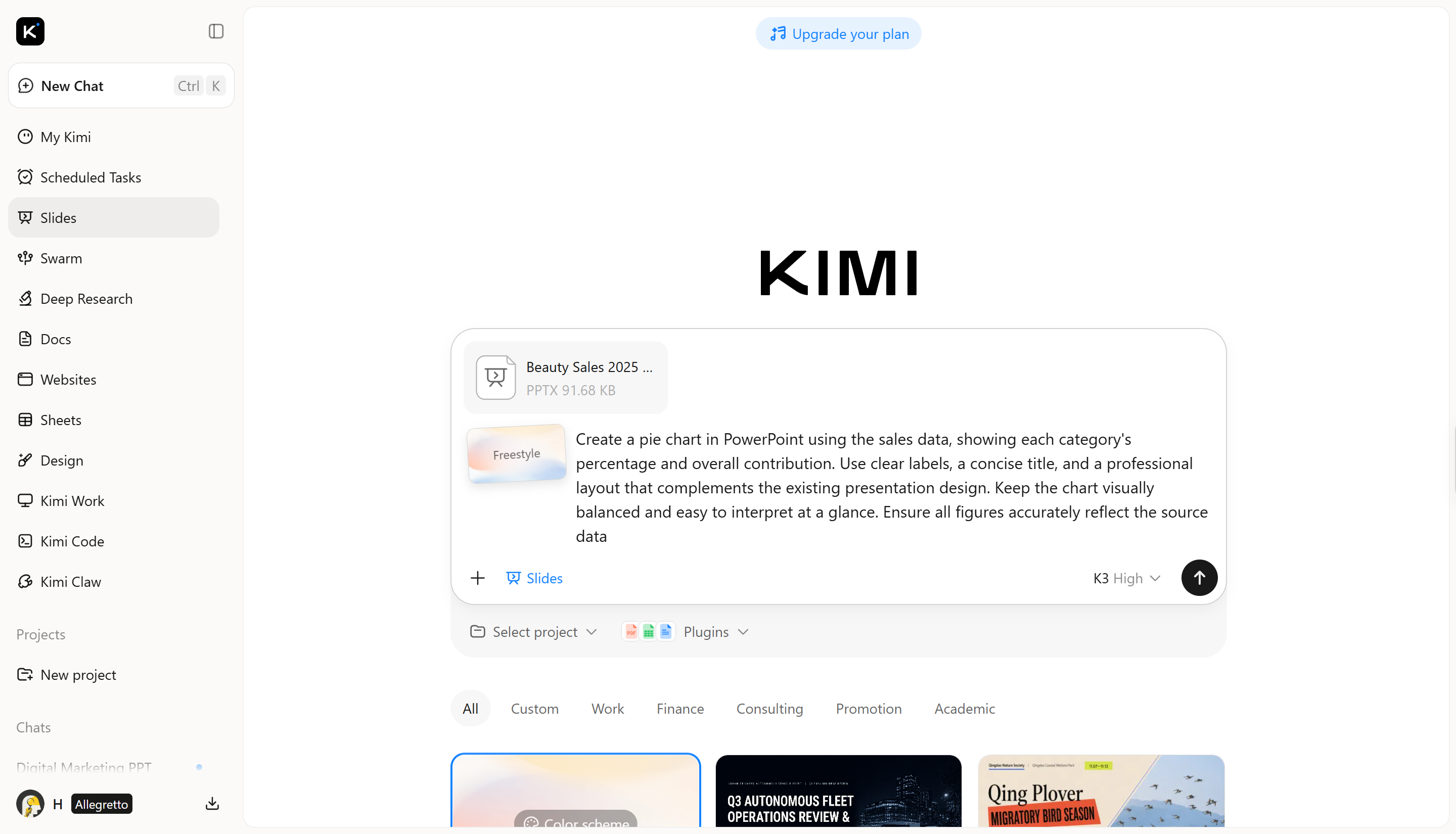
1. Adım: PPT dosyanızı yükleyin ve prompt girin
Görselleştirmek istediğiniz verileri içeren sunumu yükleyin, ardından grafik gereksinimlerini açıkça açıklayın. AI'ın hedeflenen sonucu anlaması için tercih edilen veri kategorilerini, değerleri, yerleşimi ve görsel uygulamayı belirtin.
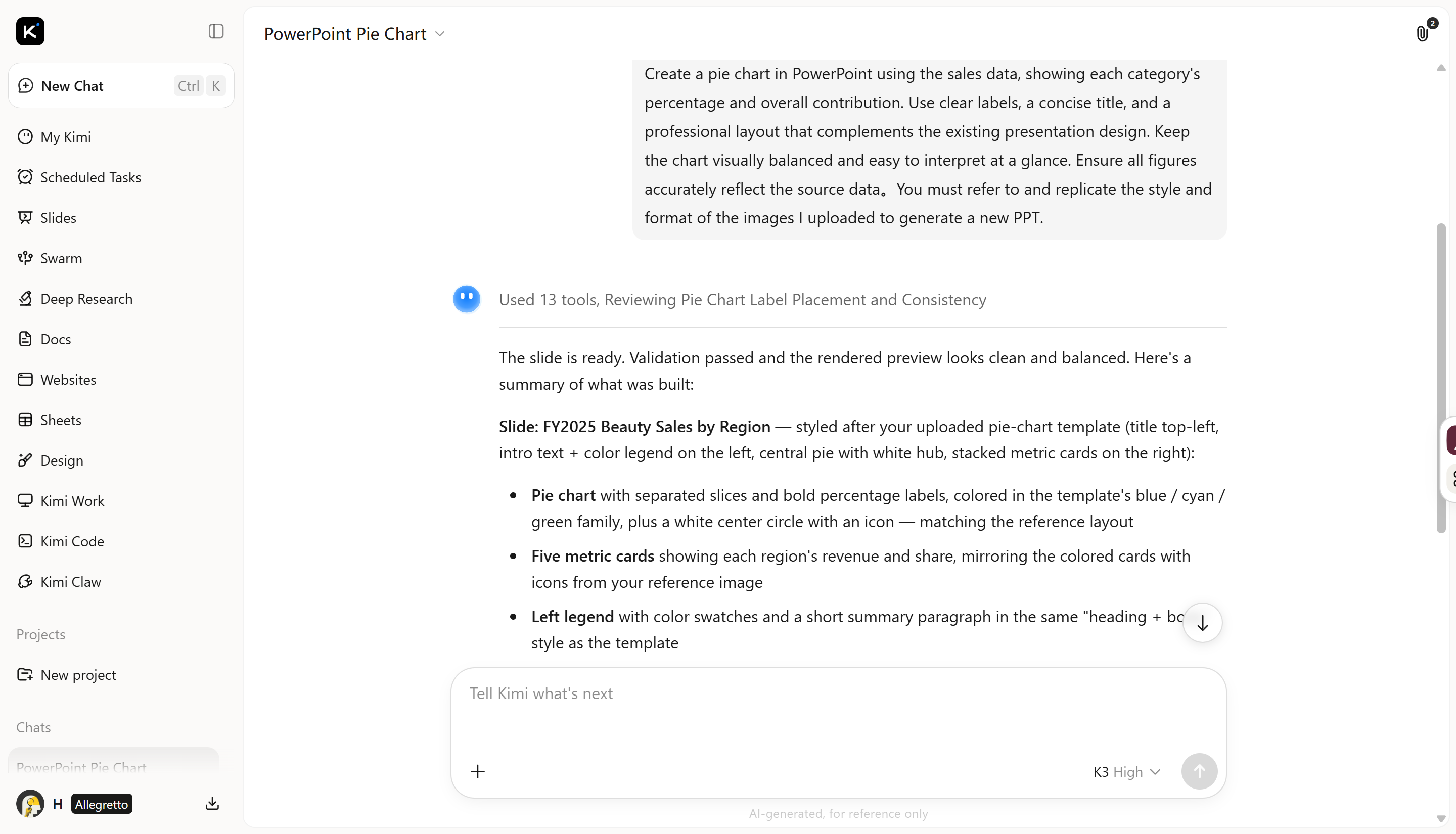
2. Adım: AI'ın işlemesine ve sonuçları oluşturmasına izin verin
AI'ın talimatlarınızı analiz etmesine ve istenen görselleştirmeyi sunuma eklemesine izin verin. Okunabilirliği sağlamak için etiketleri ve destekleyici ayrıntıları düzenlerken, sağlanan rakamları oransal dilimler hâlinde düzenleyebilir.
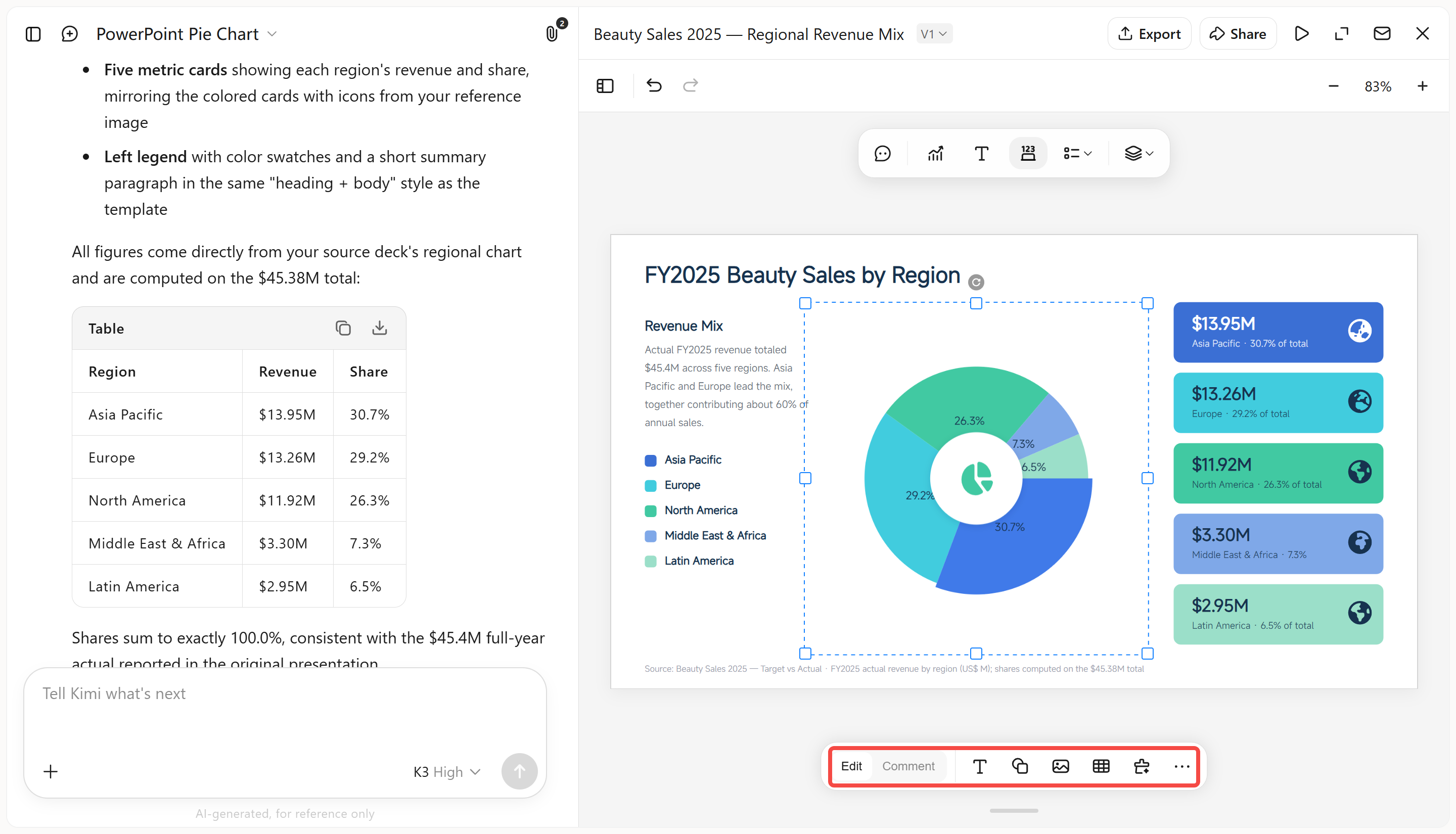
3. Adım: PPT dosyanızı düzenleyin
Oluşturulan grafiği inceleyin ve gerektiğinde iyileştirin. Yazı tipini, metni, konumu, grafik renklerini ve diğer görsel öğeleri manuel olarak ayarlamak için "Düzenle"ye tıklayın. Grafiğin belirli bir alanı hakkında geri bildirim bırakmak için "Yorum"a da tıklayabilirsiniz; AI, istediğiniz değişiklikleri doğrudan uygular.
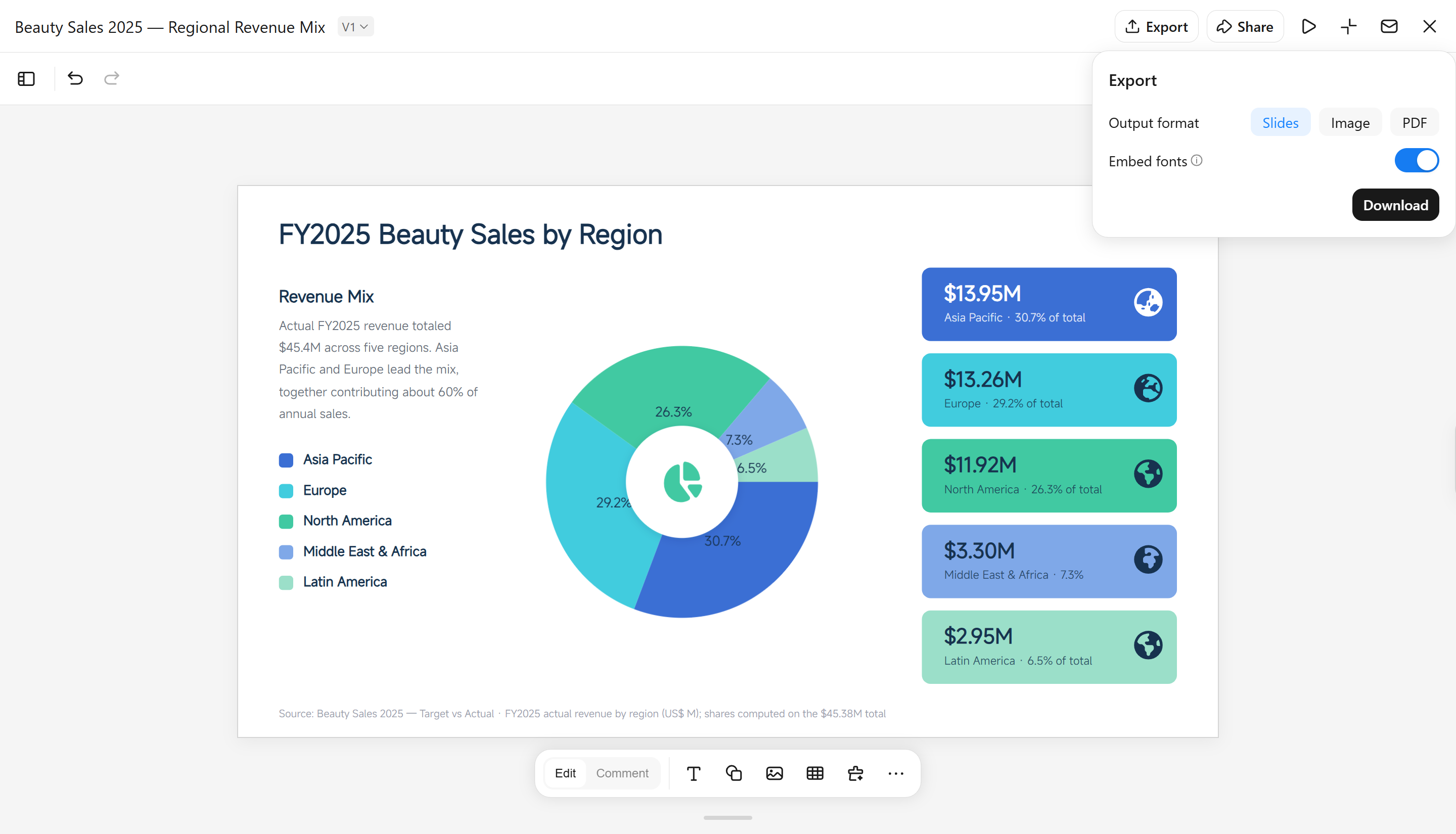
4. Adım: PPT dosyasını indirin
Grafiğin bağlam içinde nasıl göründüğünü kontrol etmek için tamamlanan sunumu çevrimiçi oynatma işleviyle önizleyin. Her şey doğru göründüğünde, sunumu daha sonra kullanmak veya paylaşmak üzere PPT dosyası olarak dışa aktarın.
Kimi Slides'ın başlıca özellikleri
Verilerinizden pasta grafikleri oluşturun: İhtiyacınız olan grafiği doğal dille açıklayın ve satış rakamlarınızı veya kategori verilerinizi sağlayın. Kimi Slides, girdilerinizi sunuma hazır bir pasta grafiğine dönüştürerek her kategorinin payını manuel grafik kurulumu gerektirmeden net biçimde gösterebilir.
Sunum tasarımıyla uyum sağlayın: Kimi Slides, grafiği çevredeki slaytlarla uyumlu bir düzen ve görsel stille oluşturabilir; böylece pasta grafiği genel sunumla tutarlı görünür.
Grafikleri istediğiniz gibi düzenleyin: Bir prompt girerek, öğeleri manuel olarak düzenleyerek veya belirli bir öğe hakkında yorum yapıp AI'dan değiştirmesini isteyerek pasta grafiğini ayarlayın. Bu sayede grafiği baştan oluşturmadan veriler, etiketler, düzen ve diğer grafik ayrıntıları üzerinde esnek denetim sağlarsınız.
Düzenlenebilir PowerPoint slaytları oluşturun: Pasta grafiğini bir PowerPoint sunumunun parçası olarak oluşturun; böylece oluşturma sonrasında grafiği ve diğer slayt öğelerini düzenlemeye devam edebilirsiniz.
PowerPoint'te pasta grafikleri manuel olarak nasıl eklenir
PowerPoint'te pasta grafiğini manuel olarak eklemek, veriler, etiketler ve genel görünüm üzerinde doğrudan denetim sağlar. Sununuza pasta grafiği eklemek ve yüzdeleri göstermek için şu adımları izleyin.
1. Adım: Pasta grafiğini ekleyin
Görselleştirmenin yer almasını istediğiniz slaytı açın, "Ekle" > "Grafik" seçeneğini belirleyin ve kullanılabilir grafik kategorilerinden "Pasta"yı seçin. PowerPoint, slayta temel bir grafik ve rakamları girebileceğiniz bir veri sayfası ekler.
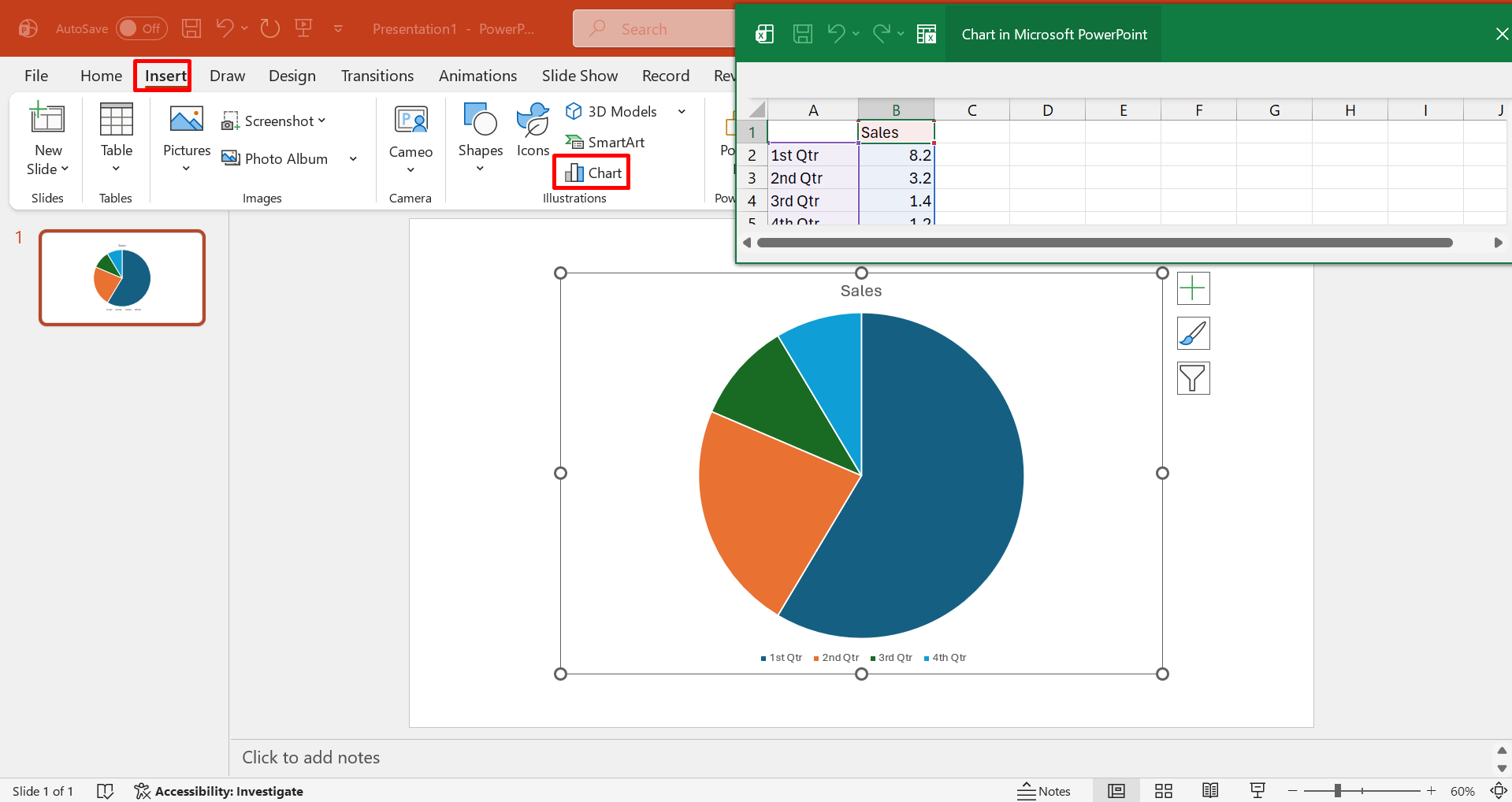
2. Adım: Verilerinizi girin ve düzenleyin
Ekteki elektronik tabloda örnek değerleri gerçek kategorileriniz ve sayılarınızla değiştirin. Her dilimin toplamın anlamlı bir bölümünü temsil etmesi için veri kümesini kısa ve mantıksal olarak gruplandırılmış tutun.
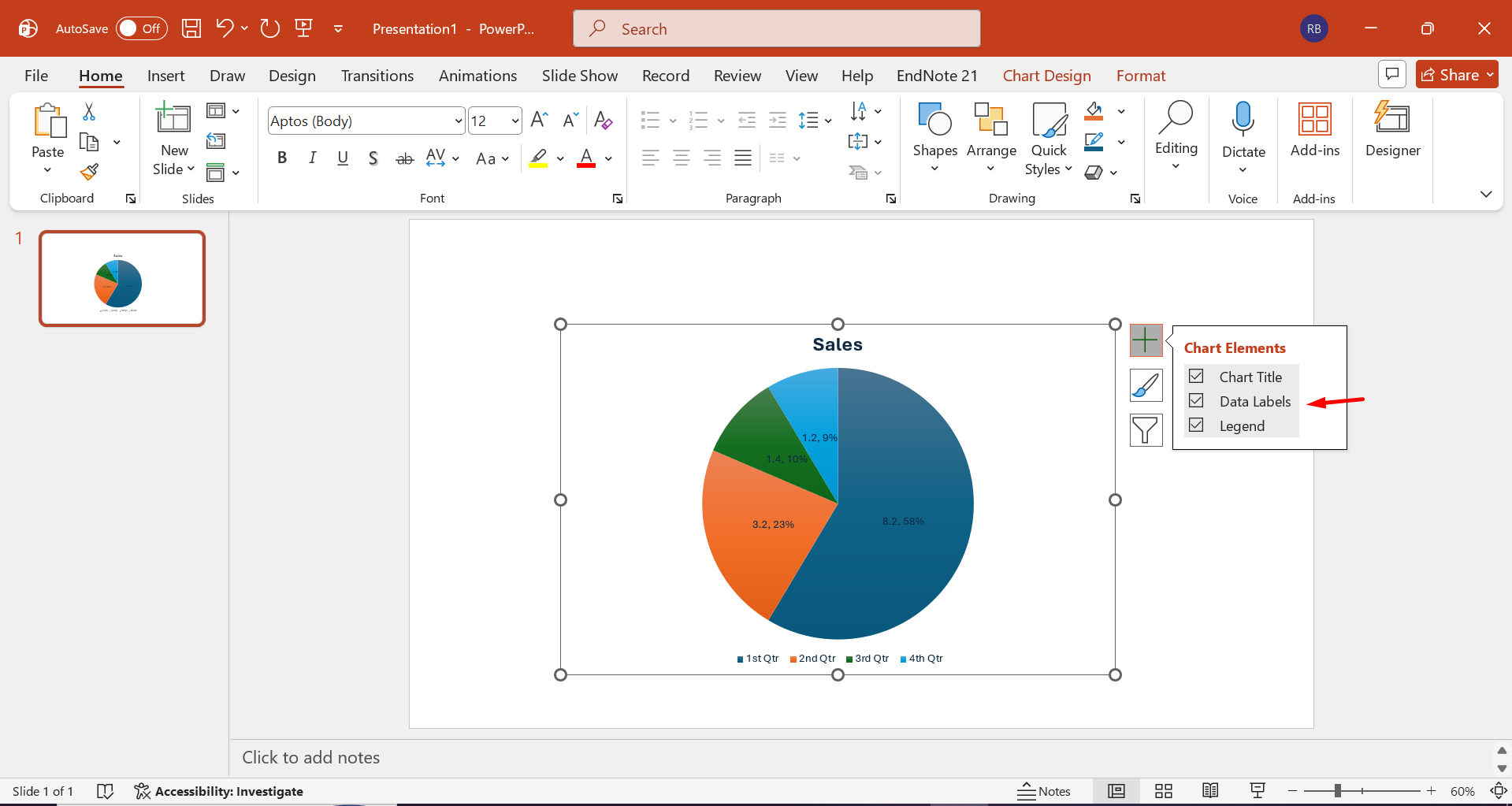
3. Adım: Grafiğin görünümünü özelleştirin
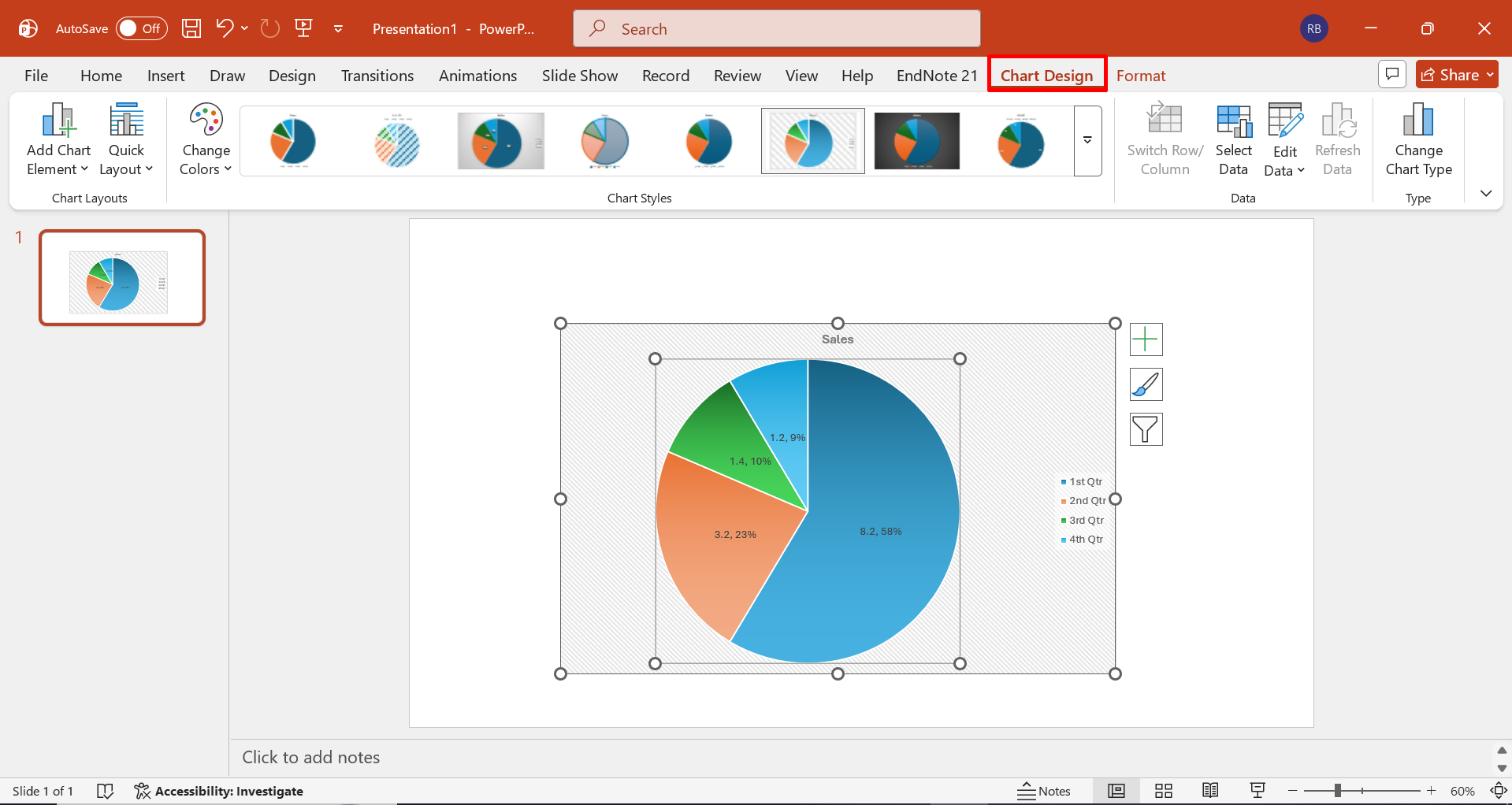
Grafik başlığını, etiketleri, göstergeyi, dilim stilini ve genel yerleşimi ayarlamak için PowerPoint'in biçimlendirme seçeneklerini kullanın. Oranların kolayca yorumlanabildiğinden emin olmak için tamamlanmış görselleştirmeyi çevredeki slayt içeriğiyle birlikte inceleyin.
PowerPoint'te pasta grafiği oluştururken yapılması ve yapılmaması gerekenler
İyi tasarlanmış bir pasta grafiği, izleyiciyi gereksiz görsel ayrıntıları çözmeye zorlamadan oranları neredeyse anında aktarmalıdır. Aşağıdaki uygulamalar doğruluğu, okunabilirliği ve görsel hiyerarşiyi korumaya yardımcı olur.
Yapılması gerekenler
Grafiği iyileştirmeden önce, genel netliğini güçlendirebilecek bazı pratik tasarım tercihlerini göz önünde bulundurun. Aşağıdaki noktalar, görselin bilgiyi doğal biçimde aktarmasına ve sunumun kolay takip edilmesine yardımcı olur.
Kategori sayısını yönetilebilir tutun
Tek tek oranların ayırt edilebilir kalması için grafiği makul sayıda dilimle sınırlayın. Çok fazla dilim görsel karmaşa yaratabilir ve parça-bütün karşılaştırmasını zayıflatabilir.
Dilimleri mantıksal sıraya koyun
Dilimleri en büyükten en küçüğe ya da anlamlı bir kategori sıralamasına göre bilinçli biçimde düzenleyin. Tutarlı bir düzen, izleyiciye bileşimi yorumlaması için daha net bir yol sunar.
Temel verileri doğrudan etiketleyin
Mümkün olduğunda önemli değerleri veya yüzdeleri ilgili dilimlerin yakınına yerleştirin. Doğrudan açıklama, uzaktaki bir göstergeye tekrar tekrar bakma ihtiyacını azaltır ve bilgilerin hemen anlaşılmasını kolaylaştırır.
Grafiğe net bir çıkarım kazandırın
Görselleştirmeyi yalnızca rakamları göstermek için değil, veri kümesindeki en önemli ilişkiyi vurgulamak için kullanın. Kısa bir çıkarım, izleyicinin oranların neden önemli olduğunu anlamasına yardımcı olur.
Yapılmaması gerekenler
Görsel efektler veya ek bilgiler eklemeden önce, her öğenin yorumu iyileştirip iyileştirmediğini ya da yalnızca görsel gürültü ekleyip eklemediğini değerlendirin. Bu yaygın hatalar, başka açılardan doğru olan bir grafiği zayıflatabilir.
Her veri noktasını grafiğe sığdırmaya çalışmayın
Pasta grafiği, kapsamlı veri kümeleri için değil, bir bütünün anlamlı bölümleri için tasarlanmıştır. Küçük veya birbiriyle ilgisiz değerler birleştirilebilir ya da daha uygun bir görselleştirmeyle sunulabilir.
Verilerle rekabet eden dekoratif öğeler kullanmayın
Aşırı gölgeler, 3D efektler, simgeler veya süsleyici grafikler gerçek oranları gizleyebilir. Süslemeleri, sunulan bilgilerin önüne geçmeyecek şekilde kullanın.
Birbirine fazla yakın renkler kullanmayın
Birbirine çok yakın tonlar, özellikle değerleri benzer olduğunda bitişik dilimleri ayırt etmeyi zorlaştırır. Görsel paletin bütünlüğünü korurken yeterince farklı tonlar seçin.
Eksik veya belirsiz başlık
Bilgilendirici bir başlığı olmayan grafik, izleyicilerin gösterilen oranların neyi temsil ettiğini tahmin etmesine neden olur. İzleyiciler dilimleri incelemeden önce konuyu ve bağlamı belirleyen kısa, açıklayıcı bir başlık kullanın.
Sonuç
Sonuç olarak, PowerPoint'te pasta grafik oluşturmayı öğrenmek; verileri amaçlı, okunaklı ve görsel olarak dengeli bir biçimde sunmaya bağlıdır. Manuel araçlar ayrıntılı kontrol sağlarken, yapay zekâ destekli bir yaklaşım grafikleri biçimlendirmek ve eksiksiz bir sunuma entegre etmek için gereken çabayı azaltabilir. Kimi Slides, grafik gereksinimlerini sunuma hazır slaytlara dönüştürmek için daha fazla özelleştirmeye de olanak tanıyan pratik bir alternatif sunar.
