Kimi Code masaüstü uygulaması nedir?
Kimi Code masaüstü uygulaması, Kimi Code'un resmi masaüstü sürümü olan bir programlama uygulamasıdır. Kimi Code'un AI programlama yeteneklerini masaüstüne taşır. Konuşarak ajanın kod okumasını ve yazmasını, komutları çalıştırmasını ve görevleri otomatik olarak gerçekleştirmesini sağlayabilirsiniz. Yeni görsel arayüz ayrıca tüm projeleri tek bir yerden yönetmenize, sık kullanılan ayarları düzenlemenize ve ajanın çalışmalarındaki her adımı takip etmenize olanak tanır.
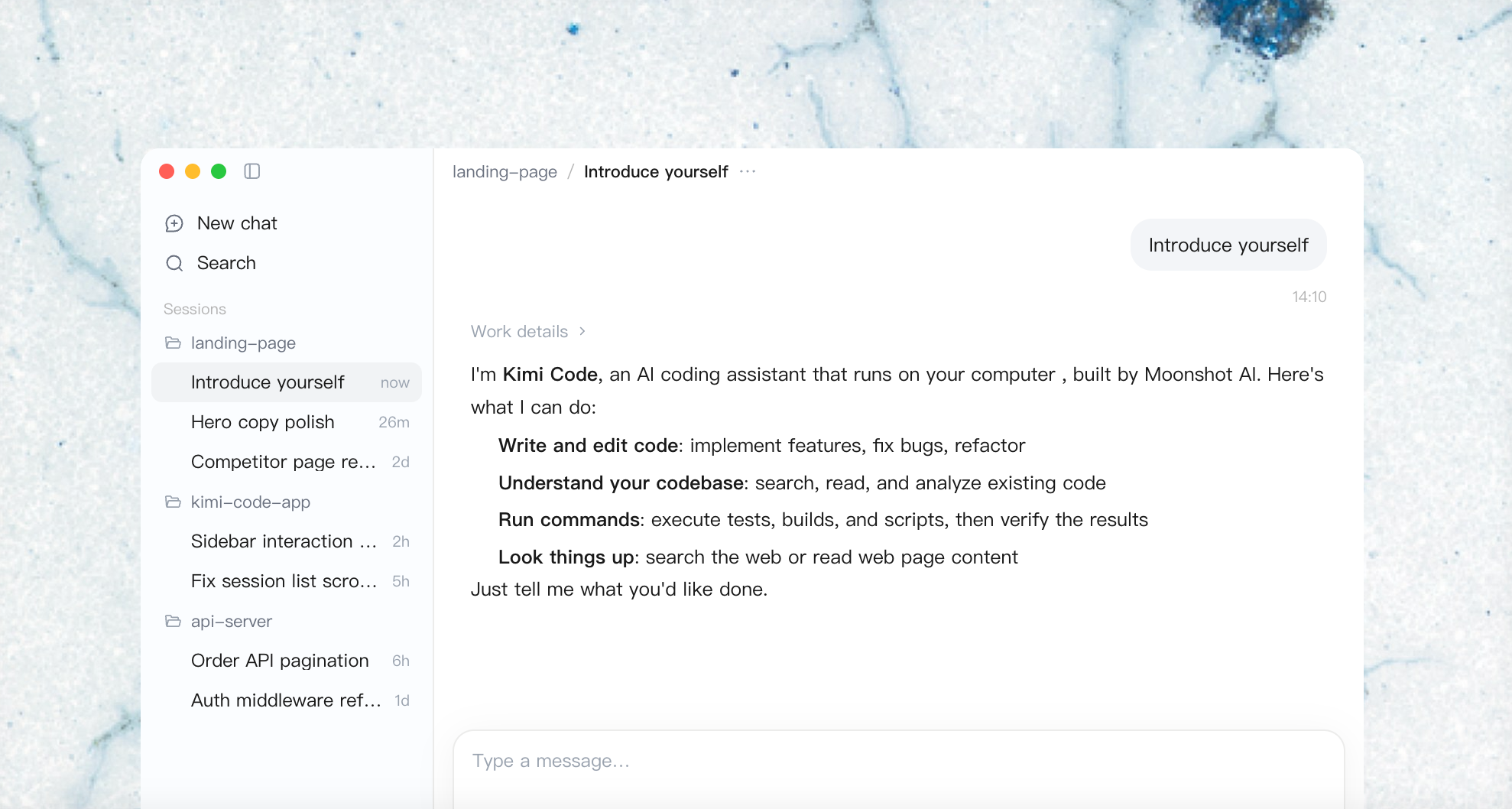
Kimi Code masaüstü uygulamasını prototip geliştirmek, kişisel uygulamalar oluşturmak veya mevcut kod tabanlarını değiştirmek için kullanabilirsiniz. Projeler kendi bağımlılıklarını, geliştirme araçlarını ve test komutlarını kullanmaya devam eder; uygulama size görev devredebileceğiniz ve çalışma sonuçlarını inceleyebileceğiniz bir alan sunar.
Neden Kimi Code masaüstü uygulaması
Projeleri ve konuşmaları düzenli tutun
Çalışma alanları, konuşmaları düzenleyebileceğiniz yerel proje klasörleridir. Bir projeye geri dönebilir, önceki oturumları arayabilir veya tamamlanan işleri arşivleyebilirsiniz. Bu özellik, hata düzeltmeleri, özellik geliştirme ve keşif amaçlı sorunların her biri ayrı konuşmalar gerektirdiğinde özellikle kullanışlıdır.
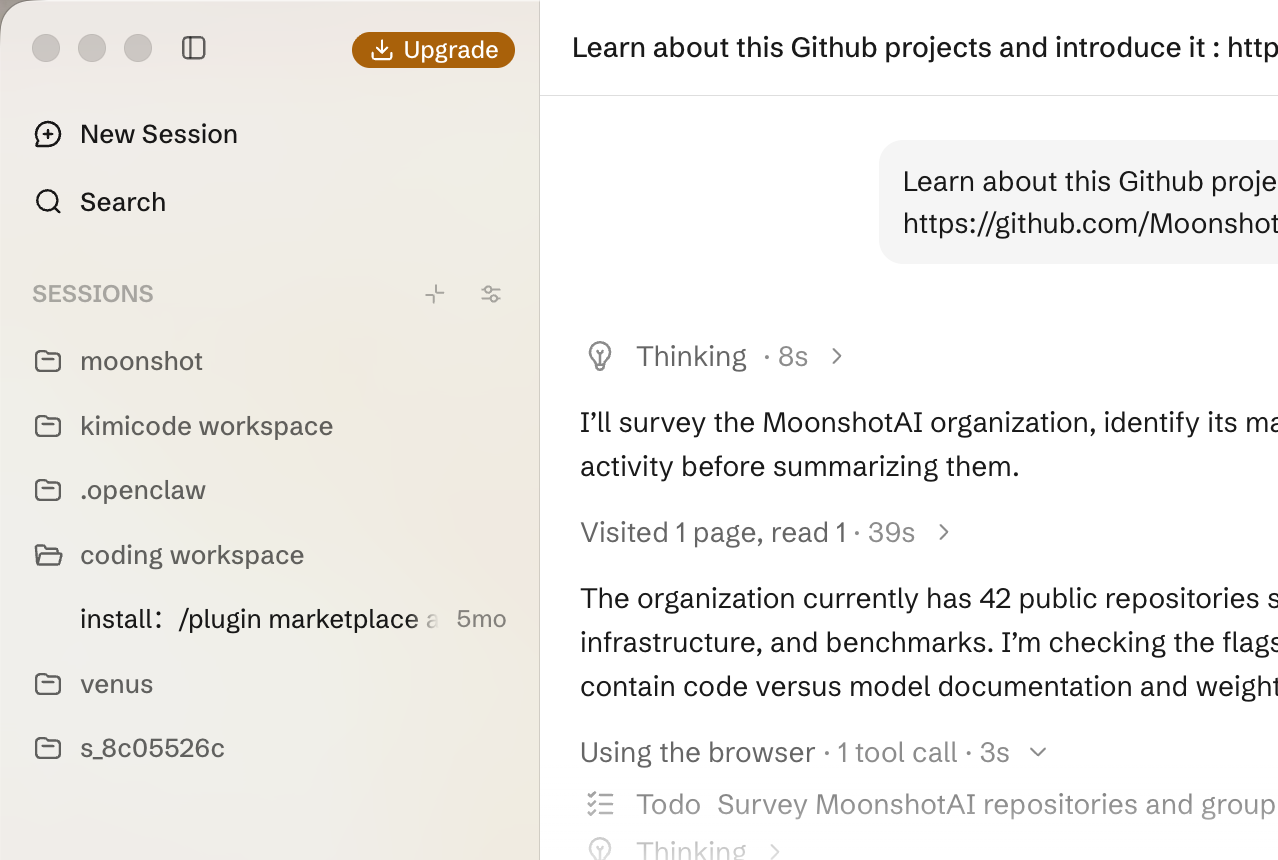
Alternatif bir yaklaşımı incelemek için konuşmaları dallandırabilirsiniz. Ana görevin dışındaki hızlı sorular için yan sohbet, kendi bağlamının geçici ve salt okunur bir kopyasını sunar. Masaüstü uygulaması ile CLI yerel oturum verilerini paylaşır; bu nedenle masaüstü uygulamasında mevcut CLI çalışmalarına devam edebilirsiniz. İki arayüz aynı anda açıksa en son etkinlikleri görmek için yeniden yüklemeniz gerekebilir. Ayrıntılar için proje ve oturum yönetimi bölümüne bakın.
Çalışma sürecini görüntüleyin ve sonuçları inceleyin
Ana pencerenin sol tarafında projeler ve oturumlar, ortasında konuşma, sağında yardımcı panel ve altında terminal bulunur. Araç etkinliklerini takip ederken ilgili dosyaları veya sayfaları yakınınızda tutabilirsiniz.
Bu düzen, pratik bir inceleme sürecini destekler: değişiklikleri kontrol edin, komut çıktısını görüntüleyin, sayfaları açın ve net geri bildirim verin. UI değişikliklerinde konuşma, uygulamanın nasıl yapıldığını açıklar; fark görünümü değişikliklerin kapsamını gösterir, tarayıcı ise değerlendirilmesi gereken davranışı sergiler.
Kimi Code masaüstü uygulaması nasıl kullanılır?
Kimi Code masaüstü uygulaması basit bir akışla kullanılır: projeyi açın, değişikliği açıklayın, sonucu doğrulayın. Aşağıdaki adımlar, ilk istekten doğrulanabilir sonuca kadar küçük bir değişiklikte size rehberlik eder; ajanın nerede çalıştığını ve geliştiricinin nerede inceleme yaptığını gösterir. Bu iş akışına alıştığınızda aynı süreç daha büyük görevler için de geçerlidir.
1. adım: Bilgisayarınıza uygun yükleme paketini seçin
Kimi Code masaüstü uygulamasını resmi Kimi Code sayfasından indirin ve sisteminize uygun paketi seçin.
| Sistem | Sistem gereksinimleri ve yükleme paketleri |
|---|---|
| macOS | macOS 12.0 veya üzeri; Apple Silicon ve Intel için ayrı sürümler sunulur |
| Windows | Windows 10 veya üzeri, 64 bit |
| Linux | x86_64; AppImage, DEB veya RPM |
Mac'te çip türünü doğrulamak için “Bu Mac Hakkında” bölümünü kontrol edin. Linux için Debian veya Ubuntu dağıtımlarında DEB, Fedora veya RHEL dağıtımlarında RPM, taşınabilir paket için ise AppImage seçin.
2. adım: Modele bağlanın ve projeyi açın
Masaüstü uygulamasını başlattıktan sonra, resmi modelleri kullanmak için ilgili Kimi Code üyelik haklarına sahip Kimi hesabınızla giriş yapın.
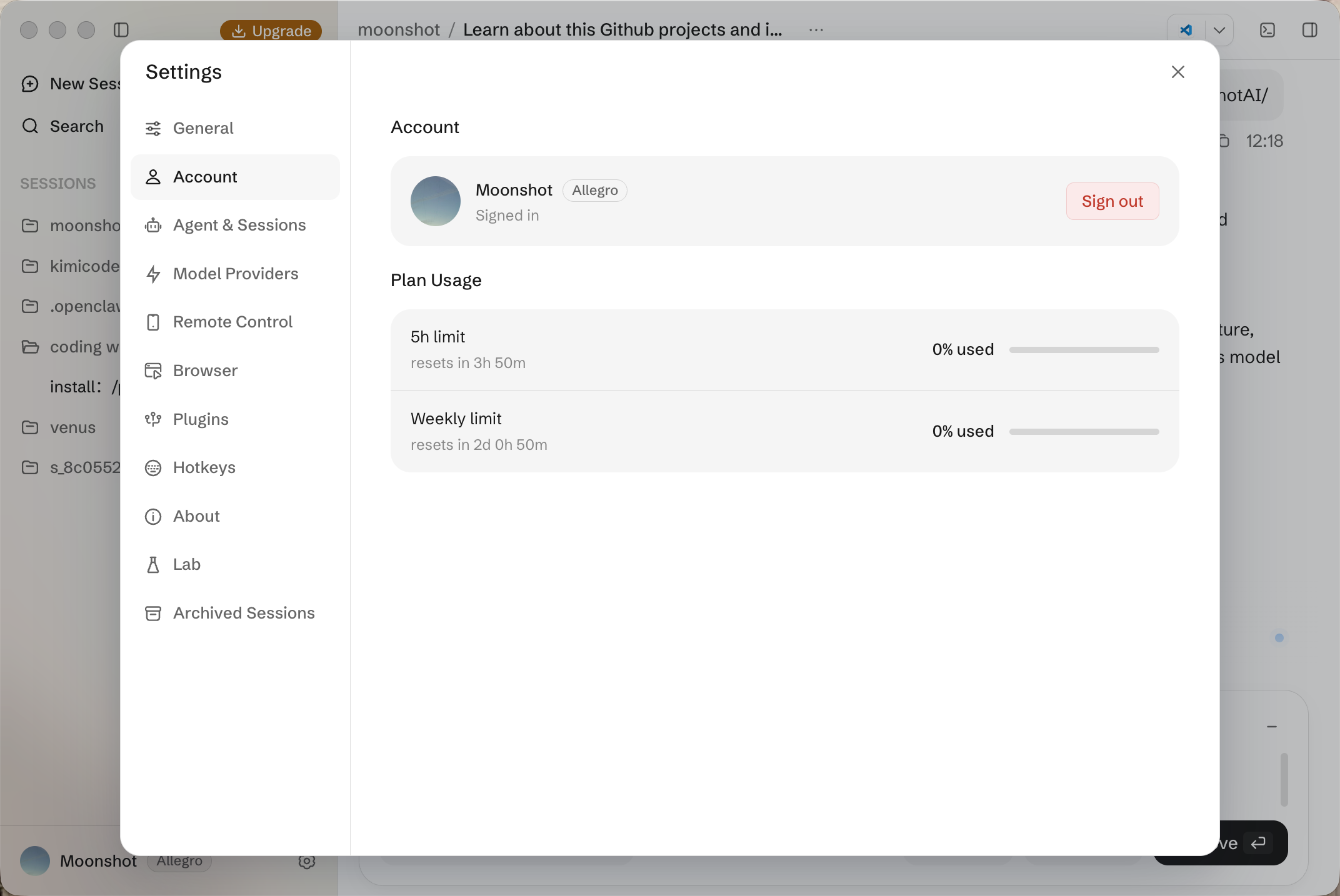
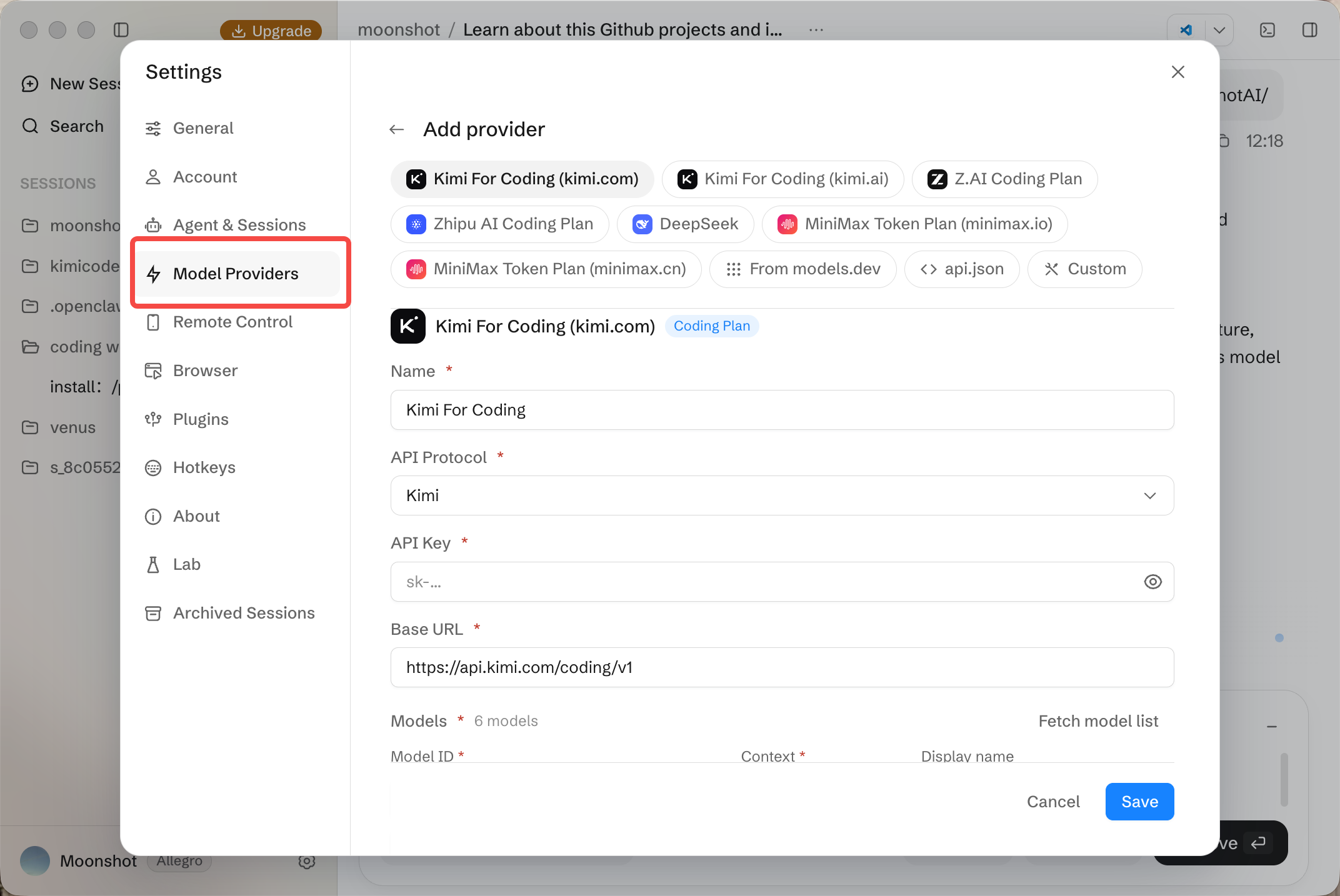
Alternatif olarak, “Ayarlar” bölümünde üçüncü taraf hizmet sağlayıcısının API anahtarını, temel URL'sini ve model bilgilerini kullanarak bu sağlayıcıyı ekleyebilirsiniz. Modeller ve hizmet sağlayıcılarıyla ilgili tüm ayrıntılar için model yapılandırması bölümüne bakın.
Kurulumu tamamladıktan sonra bir oturum oluşturun, mesaj düzenleme kutusunun üzerindeki klasör adına tıklayın ve yerel projenizi seçin. Seçilen klasörü onaylayın ve tüm çalışma alanı güven uyarılarını inceleyin. Önce ajandan yalnızca projeyi okumasını isteyen bir istekte bulunun:
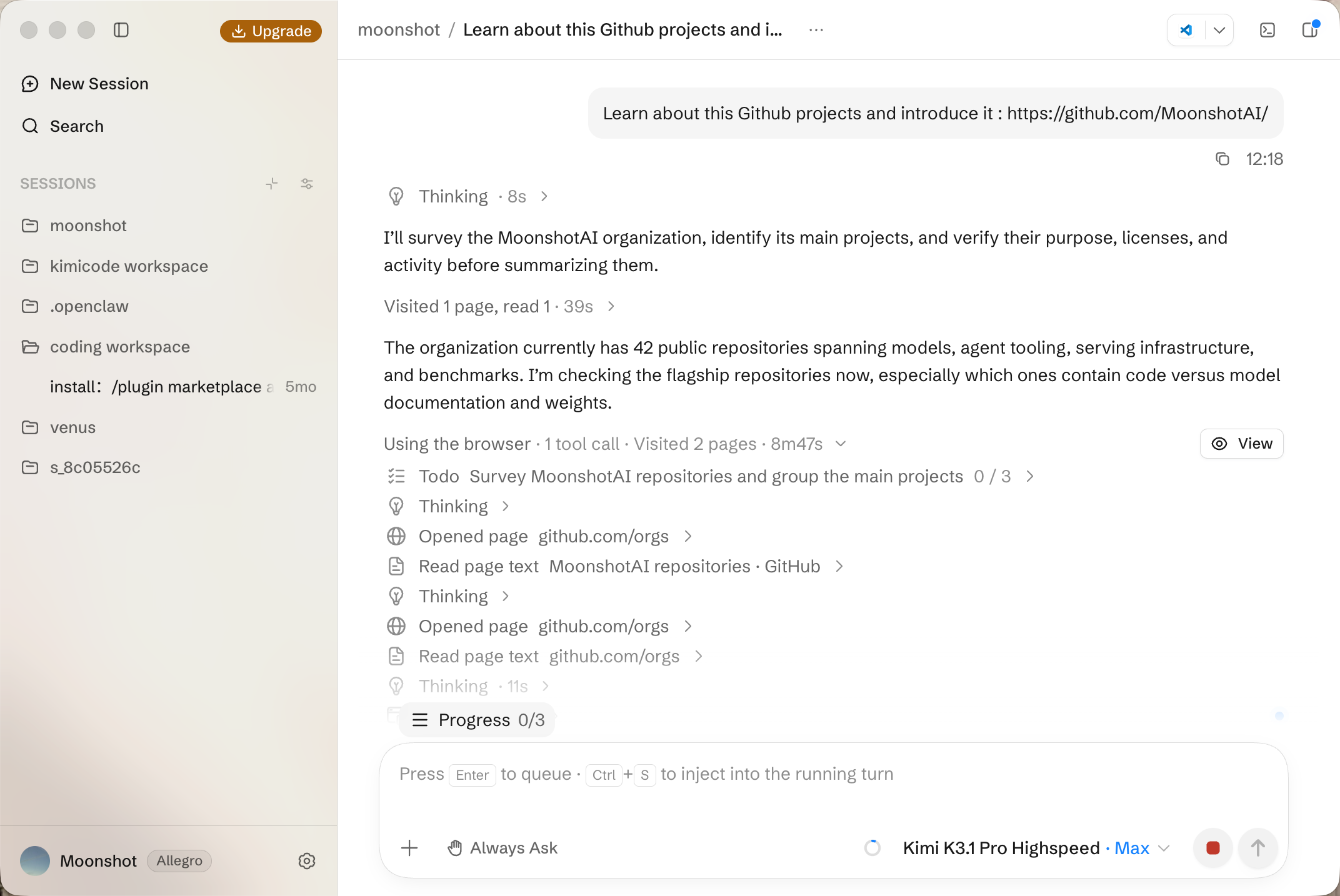
Böylece, ajandan değişiklik yapmasını istemeden önce projeyi nasıl anladığını kontrol edebilirsiniz.
İlk iş akışınız: değişiklik yapın, inceleyin ve doğrulayın
Mevcut iletişim formunun ad, e-posta adresi ve mesaj alanlarını zorunlu kılması gerektiğini varsayalım. Aşağıdaki örnek, kendi projenizde görevleri nasıl düzenleyebileceğinizi ve sonuçları nasıl değerlendirebileceğinizi gösterir.
Hedefi açıklayın ve bağlam sağlayın
Ajana gözlemlenebilir gereksinimler verin. Form dosyasına @ ile atıfta bulunabilir, ekran görüntüsü ekleyebilir veya sorunu yeniden oluşturma adımlarını açıklayabilirsiniz. Kimi Code masaüstü uygulamasının bağlam araçları, isteğinizi ilgili kod ve sayfalarla ilişkilendirmenize yardımcı olur.
Bu gereksinimler, sizin ve ajanın inceleyebileceği somut unsurlar sağlar ve sınırları da netleştirir: işlevi doğrulayan değişiklikler, açıklama yapılmadan yeniden tasarıma veya gönderim hizmetinin değiştirilmesine dönüşmemelidir.
Planı onaylayın ve uygulama sürecini takip edin
Değişikliklere başlamadan önce planı incelemek istiyorsanız “Plan”ı seçin. Önerilen çalışmanın form bileşenini, mevcut doğrulama modelini ve uygun testleri kapsayıp kapsamadığını kontrol edin. Plan gereksiz bağımlılıklar ekliyor veya ilgisiz davranışları değiştiriyorsa düzeltilmesini isteyin.
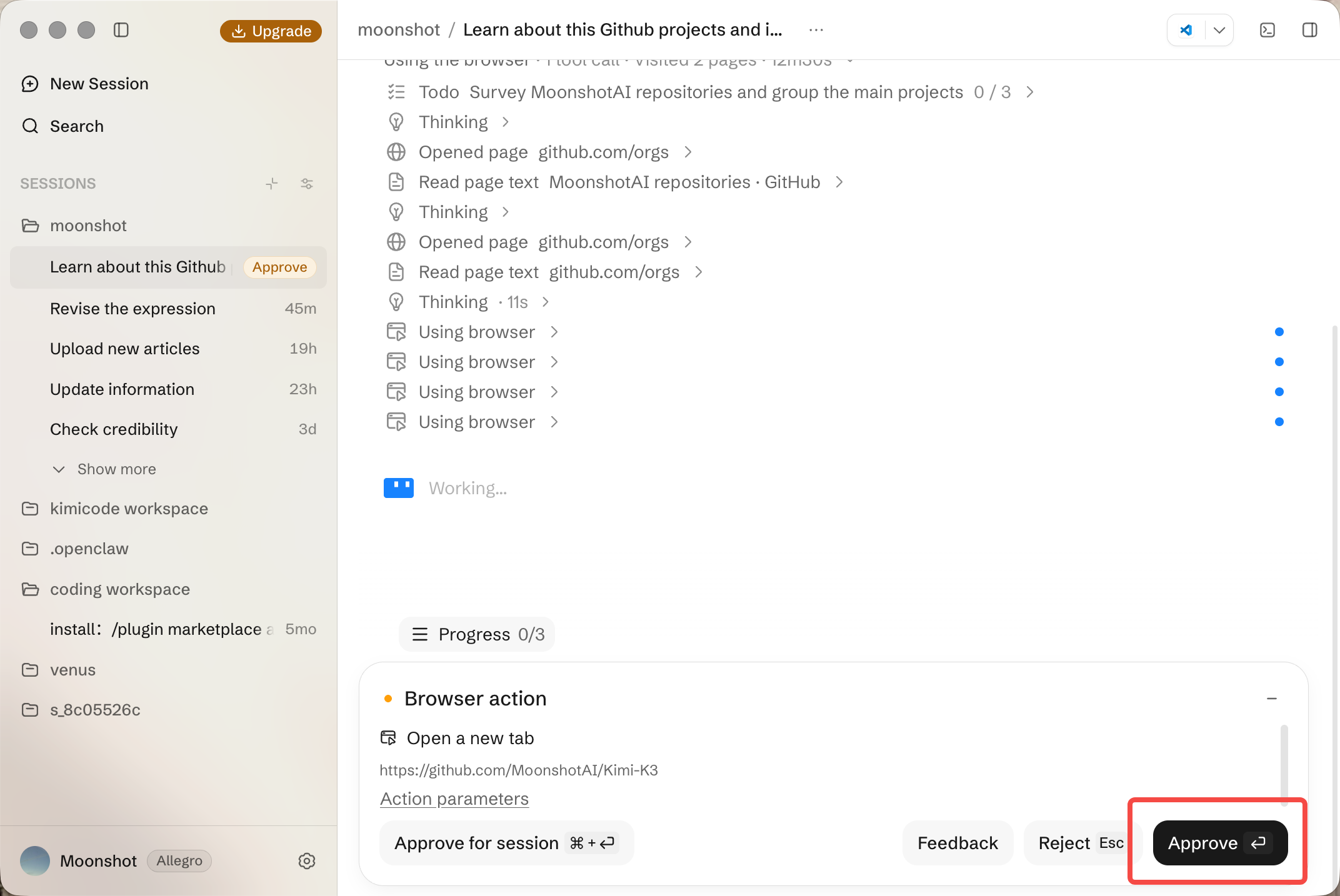
Planı onayladıktan sonra, sohbette araç etkinliğini takip edin. Onay isteklerini okuyun ve gereksinimlerle ilgili soruları yanıtlayın. Başka kısıtlamalar fark ederseniz, görev sürerken bunları sohbete ekleyebilirsiniz.
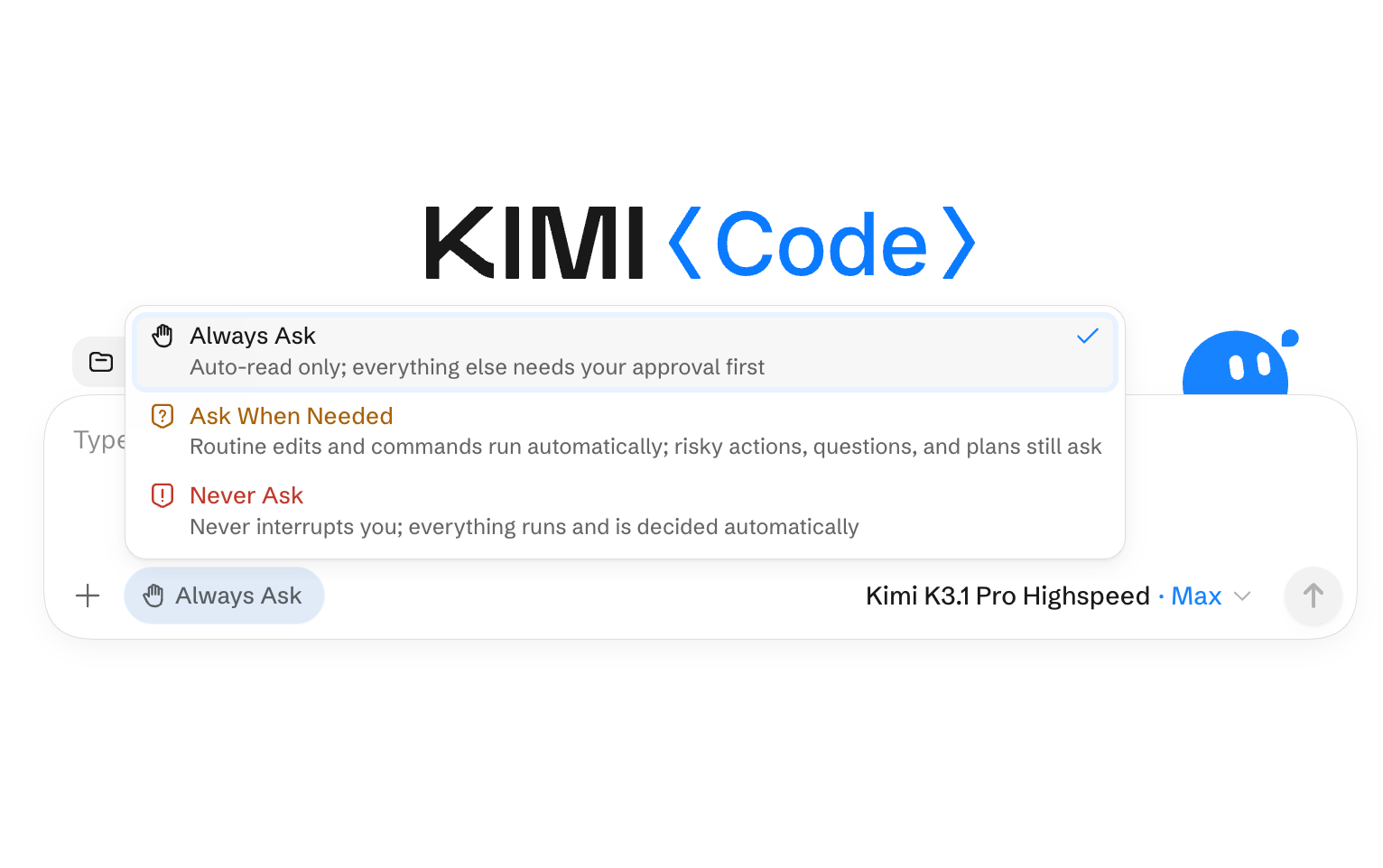
Ne kadar kontrolü elinizde tutacağınızı da seçebilirsiniz. Kimi Code masaüstü uygulaması, her kullanıcının ajana ne ölçüde özerklik tanıyacağını belirlemesine olanak verir. İzin ayarları, ajanın işlem yapmadan önce onay beklemek üzere ne zaman durması gerektiğini belirler:
Her zaman sor: Okuma işlemleri otomatik olarak gerçekleştirilir; diğer işlemler onay gerektirir.
Gerektiğinde sor: Ajan rutin adımları sürdürür ve yalnızca işlem onay gerektirdiğinde durur. Bu yaklaşım, günlük çalışmalarda hız ile kontrol arasında denge kurar.
Asla sorma: İşlemler, mevcut izinler kapsamında her biri için ayrı onay istenmeden gerçekleştirilir.
Bu ayar her zaman değiştirilebilir; böylece projeler daha sıkı kontrollerle başlayıp güven arttıkça bunları kademeli olarak gevşetebilir.
Değiştirilen dosyaları inceleme
“Değişiklikler” görünümünü açın ve farkları ilk gereksinimlerinizle karşılaştırarak okuyun. Bu örnek için şunları sorun:
Yalnızca boşluk karakterleri içeren belirtilen girdi de dahil olmak üzere, zorunlu üç alanın tamamı ele alındı mı?
Geçersiz girdiler gönderimi engelliyor mu ve kullanıcı hangi alanın düzeltilmesi gerektiğini anlayabiliyor mu?
Girdi düzeltildiğinde hata mesajları uygun şekilde kaldırılıyor veya güncelleniyor mu?
Geçerli girdiler hâlâ mevcut gönderim işleyicisine iletiliyor mu?
Değişiklikler yalnızca formla ve ilgili testlerle mi sınırlı?
Belirsiz noktalar varsa ilgili kodu alıntılayın ve neden değiştirildiğini sorun. Örneğin, “Burada gönderim işleyicisi neden değiştirildi?” gibi odaklı sorular, ajanın belirli kararları açıklamasını veya değiştirmesini sağlar.
Kontrolleri çalıştırma, sayfayı test etme ve yineleme
Proje belgelerinde belirtilen kontrol yöntemlerini kullanın; komutları tahmin etmeyin. Bu kontrolleri terminalde çalıştırabilir veya ajandan gerçekleştirmesini isteyebilirsiniz. Komutların, çalışma sonuçlarının ve çalıştırılamayan kontrollerle ilgili açıklamaların sunulmasını isteyin. Yalnızca tamamlandı mesajından hangi davranışların doğrulandığı anlaşılamaz.
Ardından yerel uygulamayı başlatın ve yerleşik tarayıcıda başlangıç çıktısında gösterilen gerçek URL'yi açın. Sırasıyla boş formu göndermeyi deneyin, alanları tek tek doldurun, geçersiz bir e-posta adresi girin ve son olarak uygun geliştirme ortamında geçerli test verilerini gönderin. Masaüstü görünümünde ve dar görüntü alanı genişliklerinde hata mesajlarının konumunu kontrol edin.
Hata mesajı gönder düğmesiyle çakışıyorsa, öğeyi işaretleyin ve beklenen boşluğu belirtin. Tarayıcı, öğe bağlamını ve isteğe bağlı ekran görüntülerini ajana geri gönderebilir. Düzeltmeden sonra etkilenen kontrolleri yeniden çalıştırın. Son olarak, nelerin değiştirildiğini, hangi kontrollerin geçtiğini ve henüz nelerin doğrulanmadığını açıkça belirtin.
Daha büyük görevler için mod seçme
Küçük ve açıkça tanımlanmış değişiklikler doğrudan gerçekleştirilebilir. Kapsam büyüdükçe, işi nasıl düzenlemek istediğinize uygun modu seçin.
| Görev | Mod |
|---|---|
| Kapsamı belirli ve kontrolleri açık düzeltmeler | Normal görev: doğrudan ilerleyin |
| Etki alanının değerlendirilmesini gerektiren değişiklikler | Plan: düzenlemeden önce planı inceleyin ve onaylayın |
| Birden çok tur çalışma gerektiren hedefler | Hedef: tamamlama ve durma koşullarını netleştirin; gerektiğinde duraklatın veya devam edin |
| Birbirinden bağımsız birden çok araştırma veya değişiklik | Küme: işi paralel alt ajanlara dağıtın |
Tower, daha büyük hedefler için deneysel bir seçenektir; ajan gerektiğinde yalıtılmış çalışma ağaçları kullanır ve değişiklikleri birleştirmeden önce inceler. Yürütme kılavuzu bu modları açıklar.
Gereksinimler büyüdükçe iş akışını genişletme
Temel inceleme döngüsü kullanım biçiminize uyduğunda, tekrarlayan görevler için daha fazla yetenek ekleyebilirsiniz. Beceriler, inceleme süreçlerini veya proje standartlarını kalıcı hâle getirebilir. Eklentiler ve MCP entegrasyonları, ek araçların yanı sıra hizmetlere veya veri kaynaklarına erişim sağlayabilir. Ayarlar ve uzantılar kılavuzu bunların nasıl yapılandırılacağını açıklar.
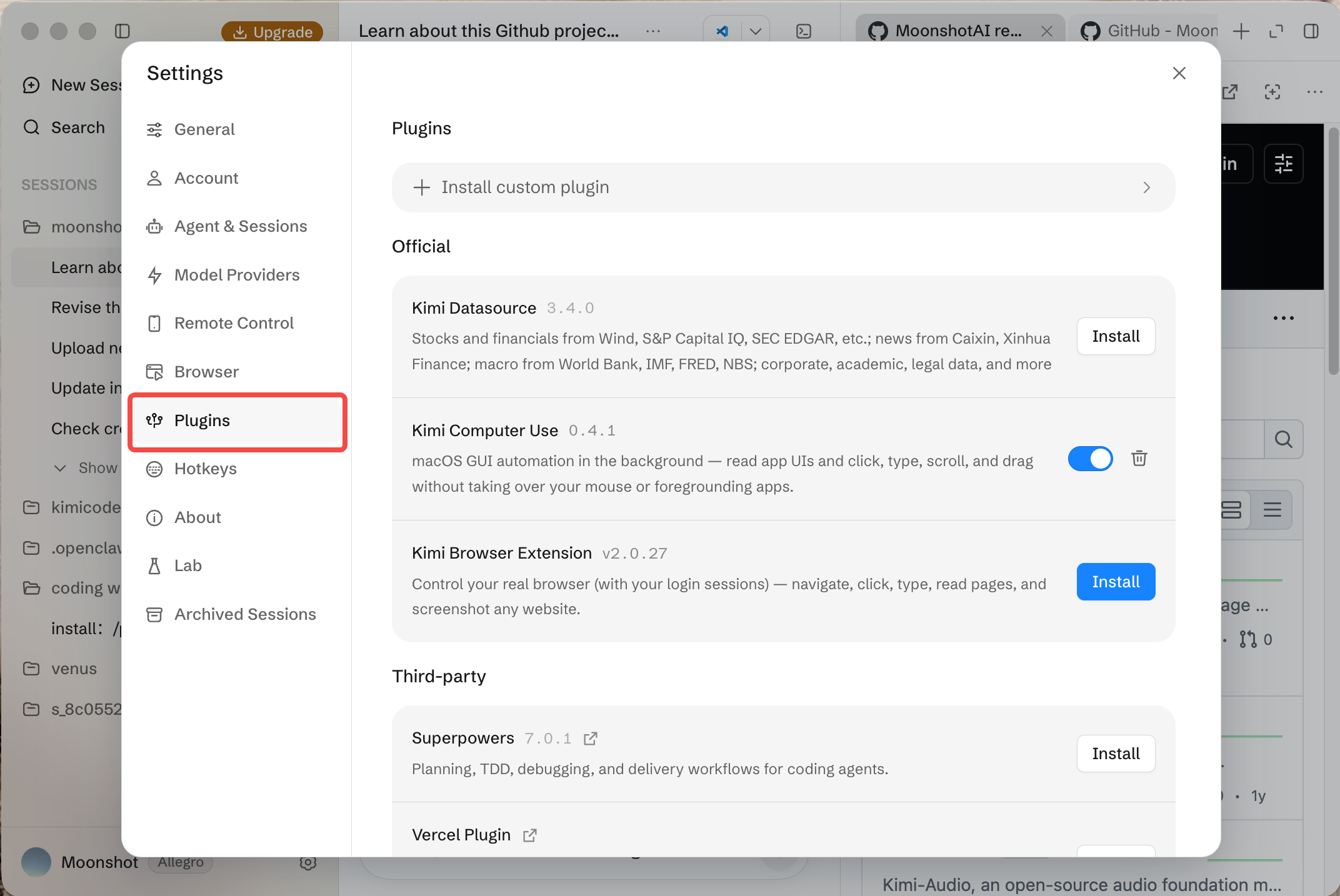
Bilgi toplamak ve keşfetmek için yerleşik tarayıcıyı kullanma
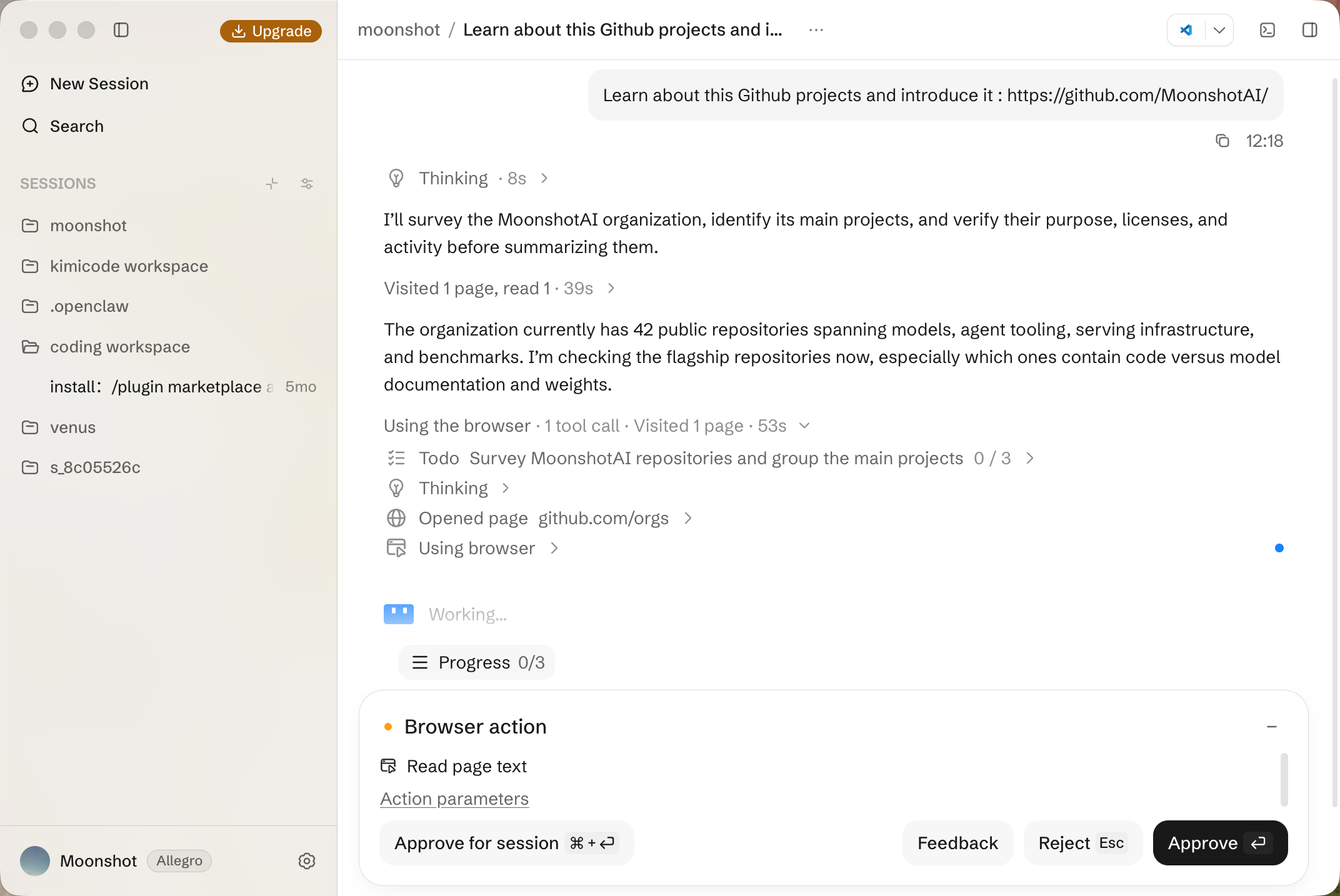
Kimi Code masaüstü uygulaması bilgi toplayabilir, programlamayla ilgili sorunları araştırabilir ve aşina olmadığınız açık kaynak projelerini anlamanıza yardımcı olabilir. Örneğin, bir GitHub bağlantısı paylaşın ve ajandan projenin ne işe yaradığını, ana bileşenlerin nasıl birlikte çalıştığını ve okuma veya öğrenme önerilerini açıklamasını isteyin.
Yerleşik tarayıcı, kaynak materyalleri sohbetin yanında tutar. Aşağıdaki örnekte ajan GitHub deposunu keşfeder, proje sayfalarını okur ve tanıtım metnini yazarken teknik iddiaları ve lisans ayrıntılarını doğrular.
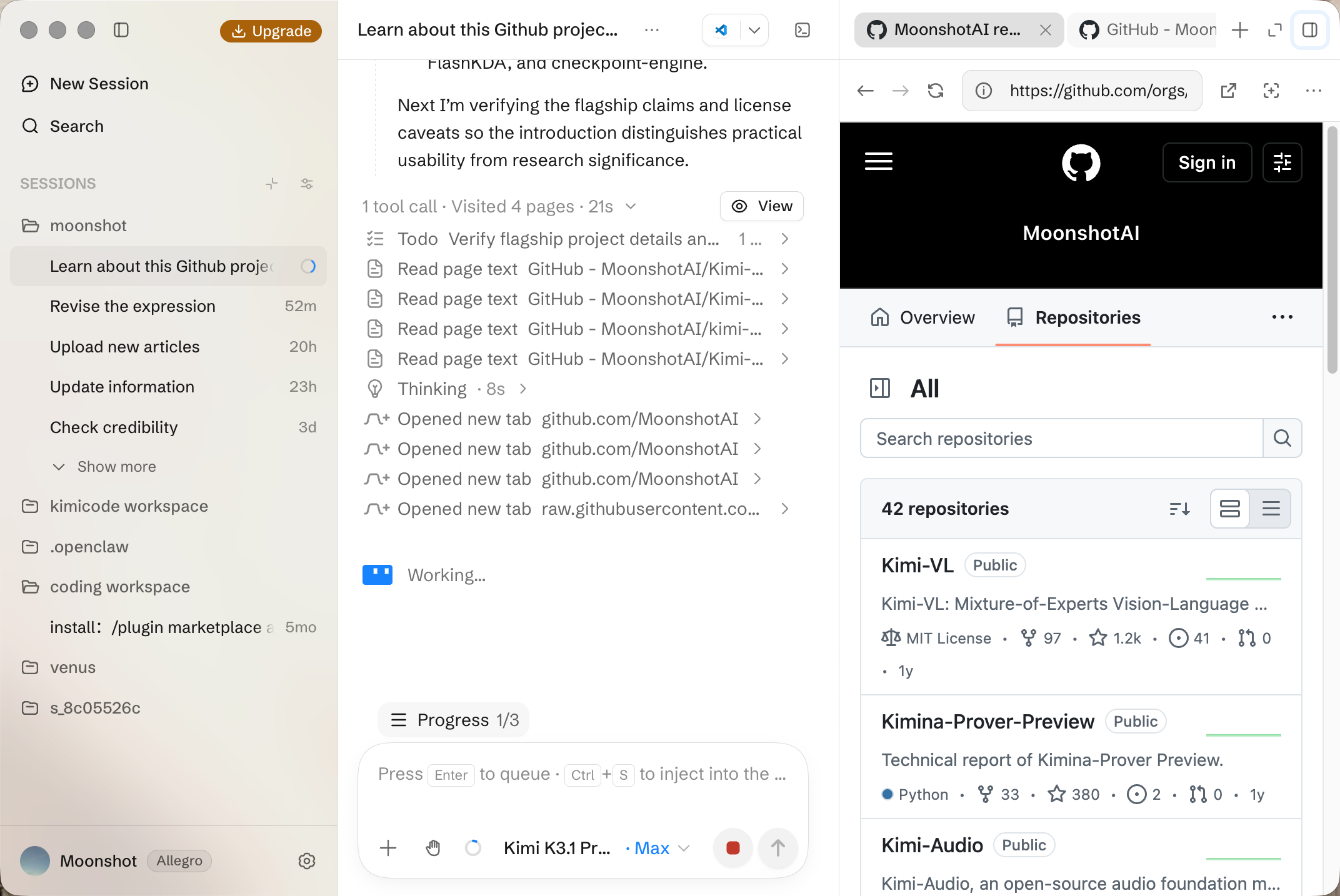
Takip sorularıyla öğrenmeyi yönlendirin: Hangi deponun hedeflerinizle ilgili olduğunu, yapılandırma gereksinimlerinin neler olduğunu veya hangi belgelerin belirli bir iddiayı desteklediğini sorun. Bu, projeyi keşfetmek için bir başlangıç noktası sağlar ve ajanın sonuçlarını birincil kaynaklara dayanarak doğrulamanıza olanak tanır.
Tarayıcıyla ilgili çalışmalarda uygun entegrasyon yöntemini seçin. Yerleşik tarayıcı sayfaları Desktop içinde açar; görev mevcut oturum açma durumunun kullanılmasını gerektiriyorsa WebBridge, ajanı gerçek tarayıcınıza bağlar.
Görevleri ilerletmeye devam etmek için uzaktan kontrolü kullanma
Masadan uzaklaşmak programlama görevini kesintiye uğratmak zorunda değildir. Uzaktan kontrol, telefon, tablet veya başka bir bilgisayar üzerinden yürütme ilerlemesini takip etmenizi, araç girdilerini ve çıktılarını incelemenizi, onay isteklerine yanıt vermenizi ve sonraki talimatları göndermenizi sağlar. Ayrıca yeni bir sohbet başlatabilir veya çalışan bir görevi durdurabilirsiniz.
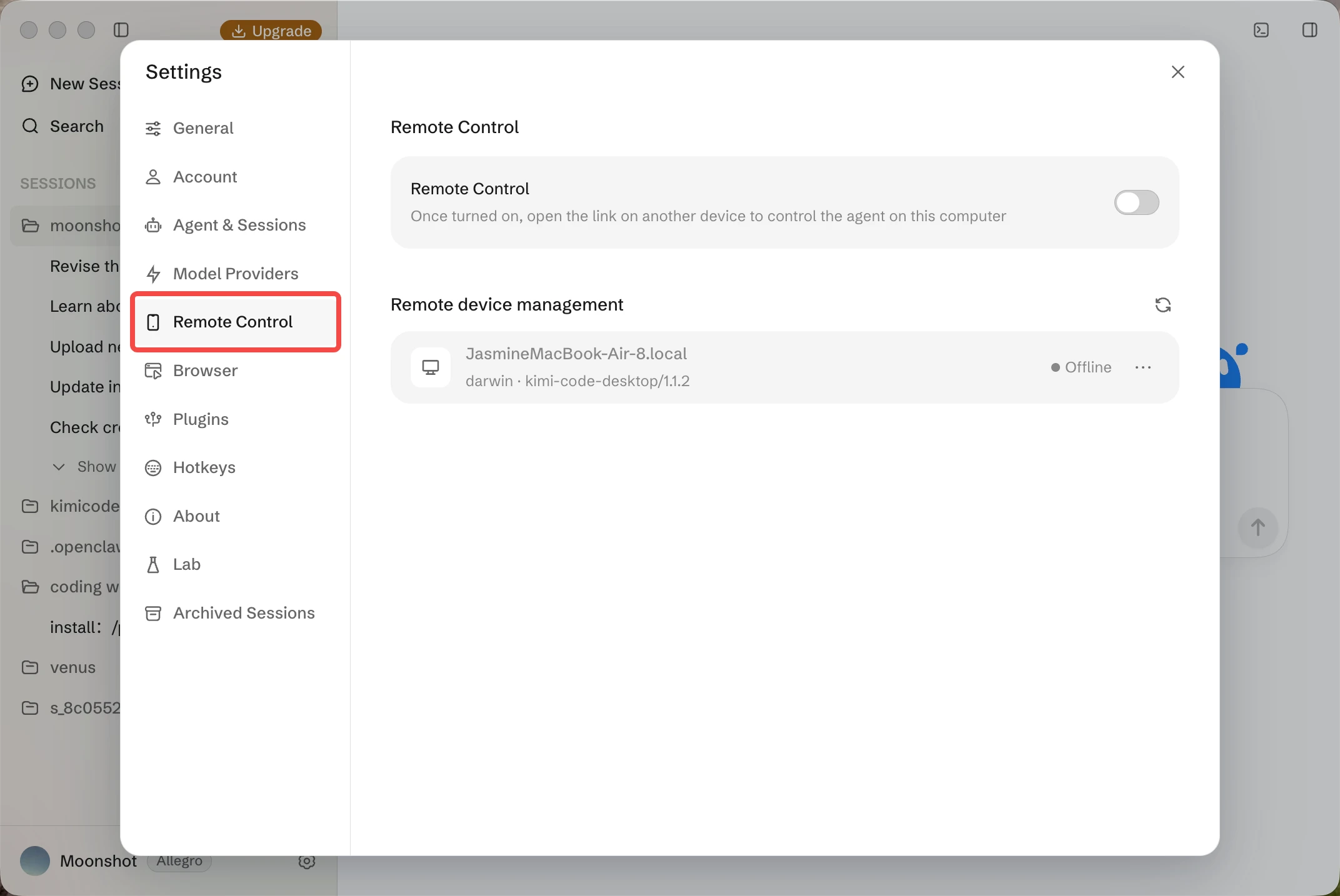
Bağlanmak için masaüstü uygulamasında Ayarlar → Uzaktan Kontrol bölümünden uzaktan kontrolü etkinleştirin. Başka bir cihazla QR kodunu tarayın veya erişim bağlantısını tarayıcıda açın, aynı Kimi hesabıyla oturum açın ve uzaktan erişimi etkinleştirmek için yönergeleri izleyin.
Asıl bilgisayarınız yürütme ortamı olmaya devam eder: dosyalar, komutlar ve yerel araçlar bu cihazda kalır. Cihazı uyanık, internete bağlı ve Desktop çalışır durumda tutun. Uzak tarayıcı sayfasını kapatmak devam eden görevi durdurmaz; uzaktan erişimi sonlandırmak için masaüstü uygulamasının ayarlarından uzaktan kontrolü devre dışı bırakın veya masaüstü uygulamasından çıkın.
Modeller, üyelik ve kullanım
İstemciyi indirmek ve modellere erişmek iki ayrı adımdır. Kimi'nin resmî modellerini kullanmak için uygun bir üyelik gerekir. Mevcut yeni paketlerin tümü Plus'tan itibaren Kimi Code içerir. Şu anda kullanılabilen modeller K3.1 Pro ve K3.1 Pro yüksek hızlı sürümü ile K3, K2.8 Preview ve K2.7 Code yüksek hızlı sürümüdür; model erişimi ve bağlam sınırları pakete ve döneme göre değişebilir. Güncel ayrıntılar için model yapılandırma kılavuzuna bakın.
Kimi üyelik kotası kuralları kapsamında, masaüstü uygulaması, CLI ve VS Code gibi Kimi Code erişim noktaları kullanımı paylaşır. Yeni paketlerde kayan beş saatlik hız penceresi ve aylık toplam kota korunurken, eski paketlerde haftalık pencereler de dahil olmak üzere farklı kurallar geçerlidir. Beş saatlik pencere bir hız sınırıdır; uygulamanın sabit olarak beş saat kullanılabileceği anlamına gelmez.
Mevcut paketleri inceleyin, üyelik kılavuzuna başvurun ve masaüstü uygulamasındaki “Ayarlar” bölümünden hesap kullanımınızı görüntüleyin. Başka model sağlayıcıları yapılandırdıysanız, bunların kullanılabilirliği, uyumluluğu ve ücretleri ayrı olarak geçerlidir.
Sonuç
Kimi Code Desktop, programlama görevlerini sohbet ortamından inceleyebileceğiniz ve test edebileceğiniz değişikliklere dönüştürmenize yardımcı olan görsel bir çalışma alanı sunar. İster prototip geliştiriyor ister mevcut bir uygulamayı iyileştiriyor olun, projeleri, ajanların çalışmalarını ve incelemeleri tek bir yerde toplayabilir; her görevin ne kadar onay gerektirdiğine siz karar verebilirsiniz. Aşina olduğunuz bir proje ve kabul kriterleri net olan bir değişiklikle başlayın: hedefi belirtin, yaklaşımı inceleyin ve sonucu terminal ile tarayıcıda kontrol edin.