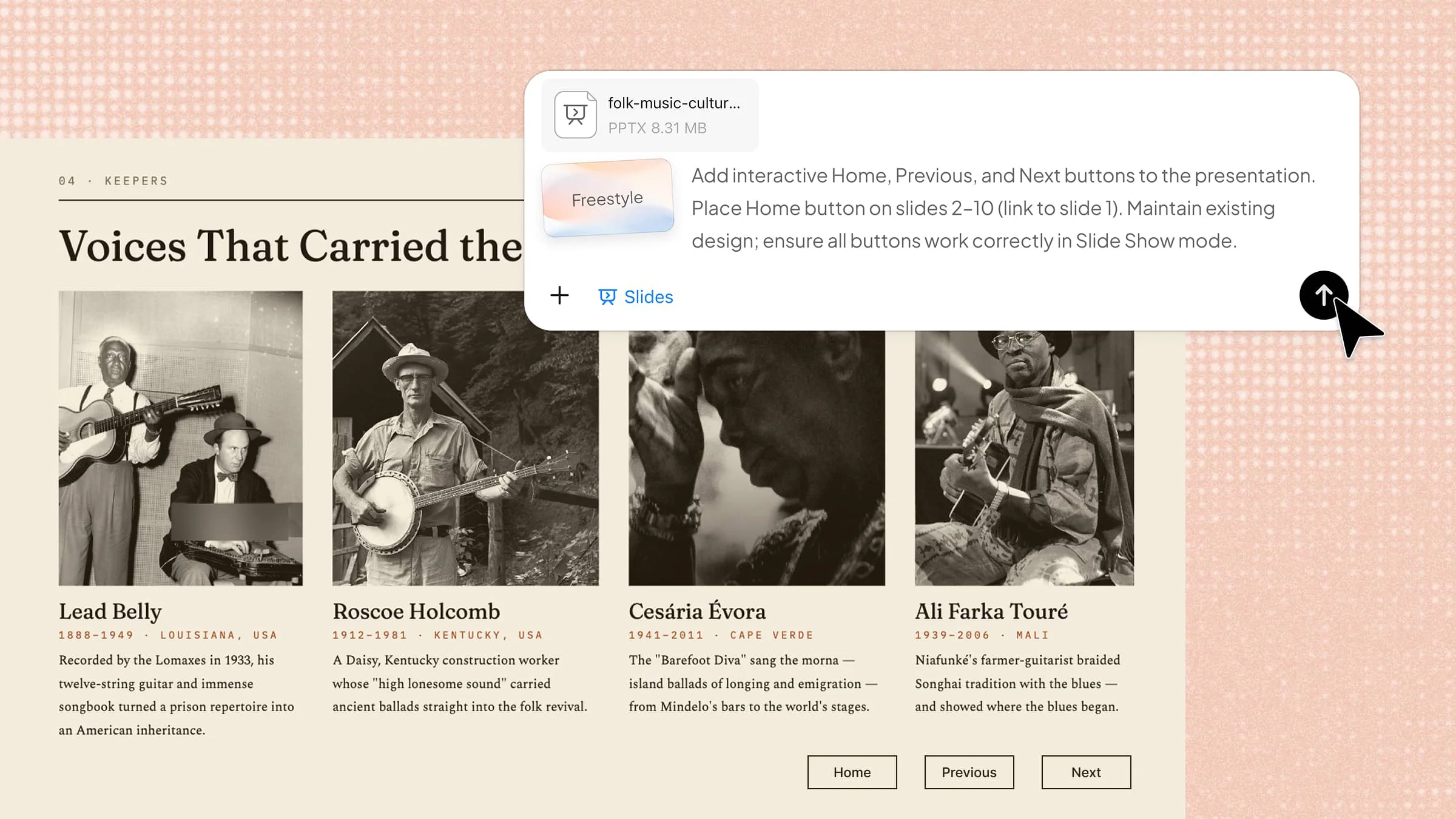
Hedef kitlenizin her slaytı sabit bir sırayla ilerlemesi gerektiğinde PowerPoint sunumları kısıtlayıcı gelebilir. PowerPoint eylem düğmeleri, izleyicilerin basit bir tıklamayla belirli slaytlara atlamasına, dosyaları açmasına veya web sayfalarını ziyaret etmesine olanak tanıyarak etkileşimli sunumlar oluşturmayı kolaylaştırır. Ancak, özellikle bağlantılar veya eylemler yanlış yerleştirildiğinde, bunları doğru biçimde ayarlamak yeni başlayanlar için kafa karıştırıcı olabilir. Bu kılavuzda, daha akıcı ve etkileşimli sunumlar için PowerPoint'te eylem düğmelerini nasıl ekleyeceğinizi ve özelleştireceğinizi öğreneceksiniz.
PowerPoint'te eylem düğmesi nedir?
PowerPoint'te eylem düğmesi, yerleşik etkileşimli bir şekildir. Temel olarak, slayt gösterisi sırasında tıklandığında belirli bir eylemi gerçekleştirir. Sizi başka bir slayta götürebilir, medya oynatabilir veya başka bir sunum komutunu tetikleyebilir. Temel amacı, hem sunucu hem de izleyiciler için gezinmeyi ve etkileşimi kolaylaştırmaktır. Slaytlar arasında sabit bir sırayla ilerlemeniz gerekmez. Bu eylem düğmeleri, sunumun bundan sonra nereye gideceğini kontrol etmenizi sağlar.
PowerPoint'teki eylem düğmesi türleri
PowerPoint, birkaç yerleşik eylem düğmesi şekli sunar. Böylece bunları, slayt gösterisi veya sunum sırasında tüm eylemleri kontrol etmek için kullanabilirsiniz. PowerPoint'teki başlıca eylem düğmesi türleri şunlardır.
Geri veya Önceki
"Geri" veya "Önceki" düğmesi, izleyicileri geçerli slayttan hemen önceki slayta götürür. Kullanıcıların önceki bilgileri gözden geçirmesi veya etkileşimli bir sunumda geriye doğru ilerlemesi gerektiğinde kullanışlıdır.
İleri veya Sonraki
"İleri" veya "Sonraki" düğmesi, izleyicileri sunumdaki bir sonraki slayta geçirir. Kolay gezinme sağlar ve kullanıcıların klavye veya fare kontrollerini manuel olarak kullanmadan devam etmesine olanak tanır.
Başlangıç
"Başlangıç" düğmesi, izleyicileri doğrudan sunumun ilk slaydına götürür. Kullanıcıların başlangıç noktasına hızlıca dönmesi gereken uzun sunumlarda kullanışlıdır.
Son
"Son" düğmesi, izleyicileri doğrudan sunumun son slaydına götürür. Kullanıcıların her slaytı tek tek ilerlemeden hızla sonuca geçmek istemesi durumunda faydalıdır.
Ana Sayfa
"Ana Sayfa" düğmesi, izleyicileri belirlenmiş ana veya menü slaydına döndürür. Özellikle birden fazla bölümü olan etkileşimli sunumlarda kullanışlıdır; kullanıcıların ana gezinme sayfasına kolayca dönmesini sağlar.
Bilgi
"Bilgi" düğmesi, izleyicileri ek ayrıntılar veya arka plan bilgileri içeren bir slayta yönlendirebilir. Kullanıcıların ihtiyaç duyduğunda destekleyici içeriğe erişmesini sağlarken ana slaytların sade kalmasına yardımcı olur.
Geri Dön
"Geri Dön" düğmesi, izleyicileri etkileşimli bir bağlantıyı izledikten sonra daha önce görüntüledikleri slayta geri götürür. Kullanıcıların menüler, bölümler ve destekleyici slaytlar arasında geçiş yaptığı sunumlarda kullanışlıdır.
Film
"Film" düğmesi, sunum içindeki video veya film içeriğiyle ilgili eylemler için tasarlanmıştır. Gerçek davranışı, düğmeye atanan video veya medya eylemine bağlıdır.
Belge
"Belge" düğmesi, bağlı bir belgeyi veya dosyayı açmak ya da erişmek için kullanılabilir. Raporlar, PDF'ler, çalışma sayfaları veya başvuru dosyaları gibi destekleyici materyaller sunmak için kullanışlıdır.
Ses
"Ses" düğmesi, sunumdaki ses içeriğiyle ilgili işlemler için kullanılır. Düğmeye atanan eyleme göre bir ses dosyasını, anlatımı veya ses efektini tetikleyebilir.
Yardım
"Yardım" düğmesi, izleyicileri sunumun kullanımına ilişkin talimatlara veya yönlendirmelere yönlendirebilir. Özellikle, izleyicilerin gezinme veya kullanılabilir özellikler hakkında bilgiye ihtiyaç duyabileceği etkileşimli slayt gösterilerinde faydalıdır.
PowerPoint'te eylem düğmesi eklemenin iki yöntemine genel bakış
Hem Kimi Slides hem de PowerPoint, sunumlara eylem düğmeleri eklemek için kullanılabilir. Aşağıdaki tabloda her yöntemin sundukları ve nasıl kullanılabileceği özetlenmektedir.
| Yöntem | Temel özellikler | İdeal kullanım alanı |
|---|---|---|
| Kimi Slides | Sunumun mevcut tasarımını ve düzenini tutarlı korurken, doğal dildeki prompt'lar aracılığıyla eylem düğmeleri ekleme ve özelleştirme | Birden çok düğme veya tekrarlanan gezinme öğeleri içeren etkileşimli sunumlar oluşturma |
| PowerPoint | Sunum içinde gezinmeyi, köprüleri, sesleri ve diğer eylemleri doğrudan yapılandırmak için yerleşik Eylem Düğmelerini kullanma | Ayarları üzerinde doğrudan kontrol sağlayarak belirli eylem düğmeleri ekleme |
AI ile PowerPoint'te eylem düğmeleri ekleme
Kimi Slides, PowerPoint sunumları oluşturmanıza ve düzenlemenize yardımcı olabilen bir AI sunum oluşturucusudur. Normalde manuel düzenleme gerektirecek görevleri basitleştirebilir. Böylece mevcut bir PPT dosyasını yükleyip istediğiniz değişiklikleri prompt aracılığıyla açıklayabilirsiniz. Ardından talimatlarınızı işleyerek güncellenmiş bir sunum oluşturur. Bu sayede farklı slaytlara eylem düğmeleri gibi birden fazla öğe eklemeniz gerektiğinde zaman kazanabilirsiniz.
PowerPoint'te eylem düğmesi eklemeyi öğrenmek için aşağıdaki adımları izleyin.
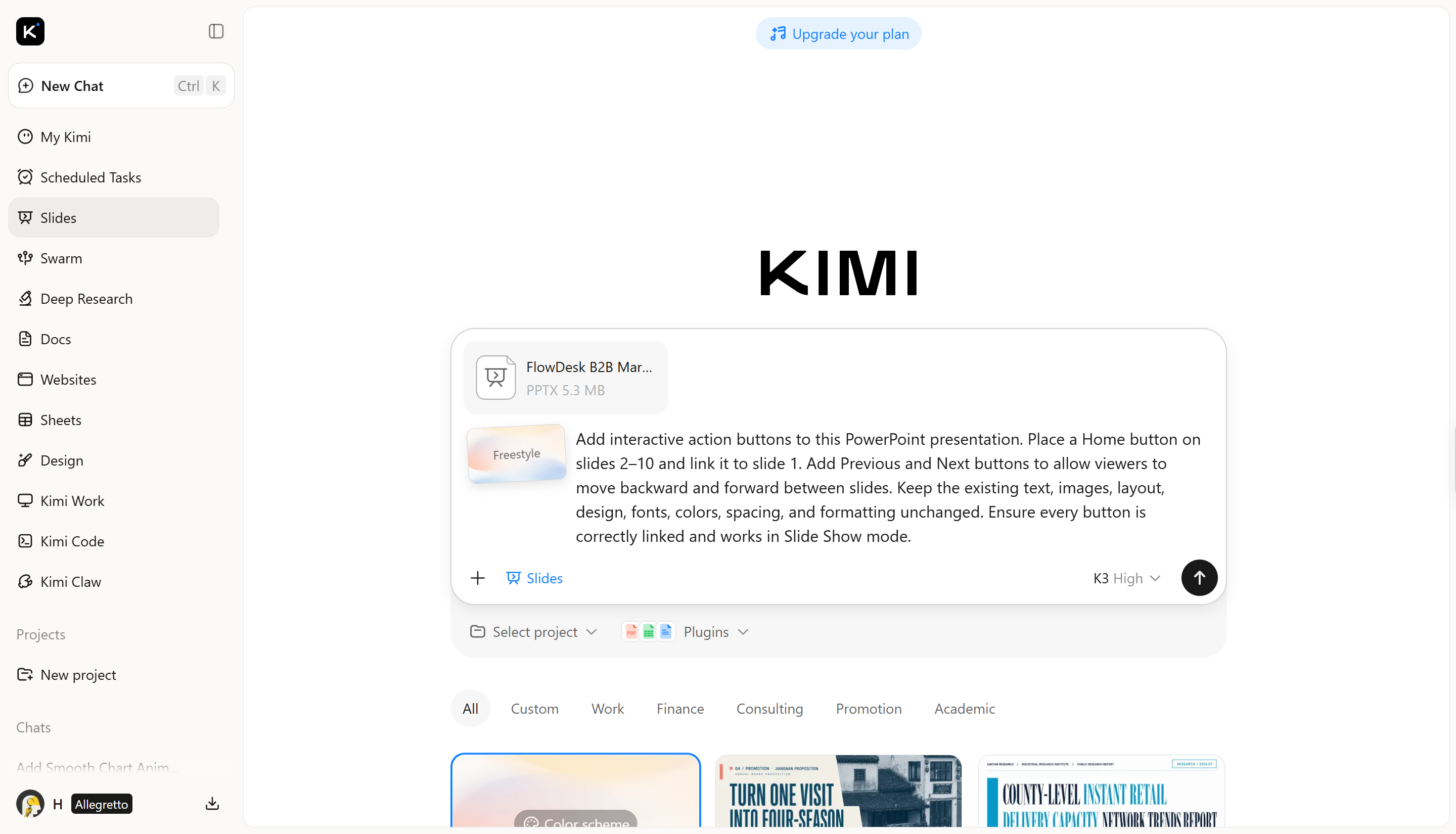
1. Adım: PPT dosyanızı yükleyin ve prompt'u girin
Öncelikle PowerPoint dosyanızı Kimi Slides'a yükleyin. Ardından eylem düğmelerini nereye yerleştirmek istediğinizi ve her düğmenin ne yapması gerektiğini açıklayan ayrıntılı bir prompt girin. Prompt'u gönderdikten sonra Kimi Slides sunumunuzu işler. AI, PowerPoint dosyanızın güncellenmiş bir sürümünü oluşturur.
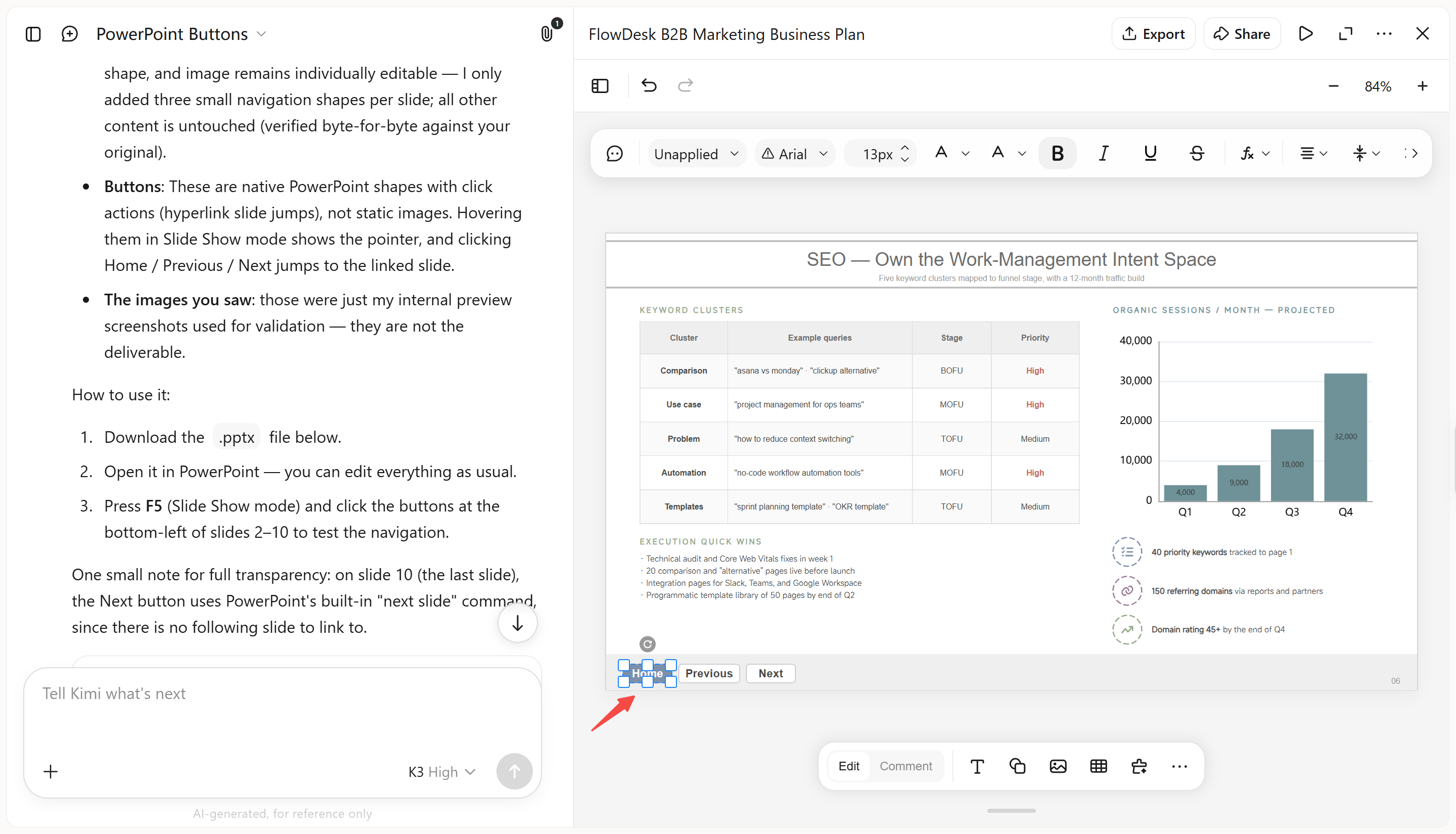
2. Adım: PPT'nizi düzenleyin
Kimi Slides ilk sonucu oluşturduktan sonra güncellenmiş sunumu gözden geçirin ve gerekli değişiklikleri yapın. Eylem düğmelerini düzenleyebilir, konumlarını veya etiketlerini ayarlayabilir, bağlantılarını ya da gezinme davranışlarını sunumunuza uygun hâle getirebilirsiniz. Slayt tasarımınızın geri kalanını tutarlı tutarken, gerekirse ek değişiklikler istemek için AI prompt'larını kullanın.
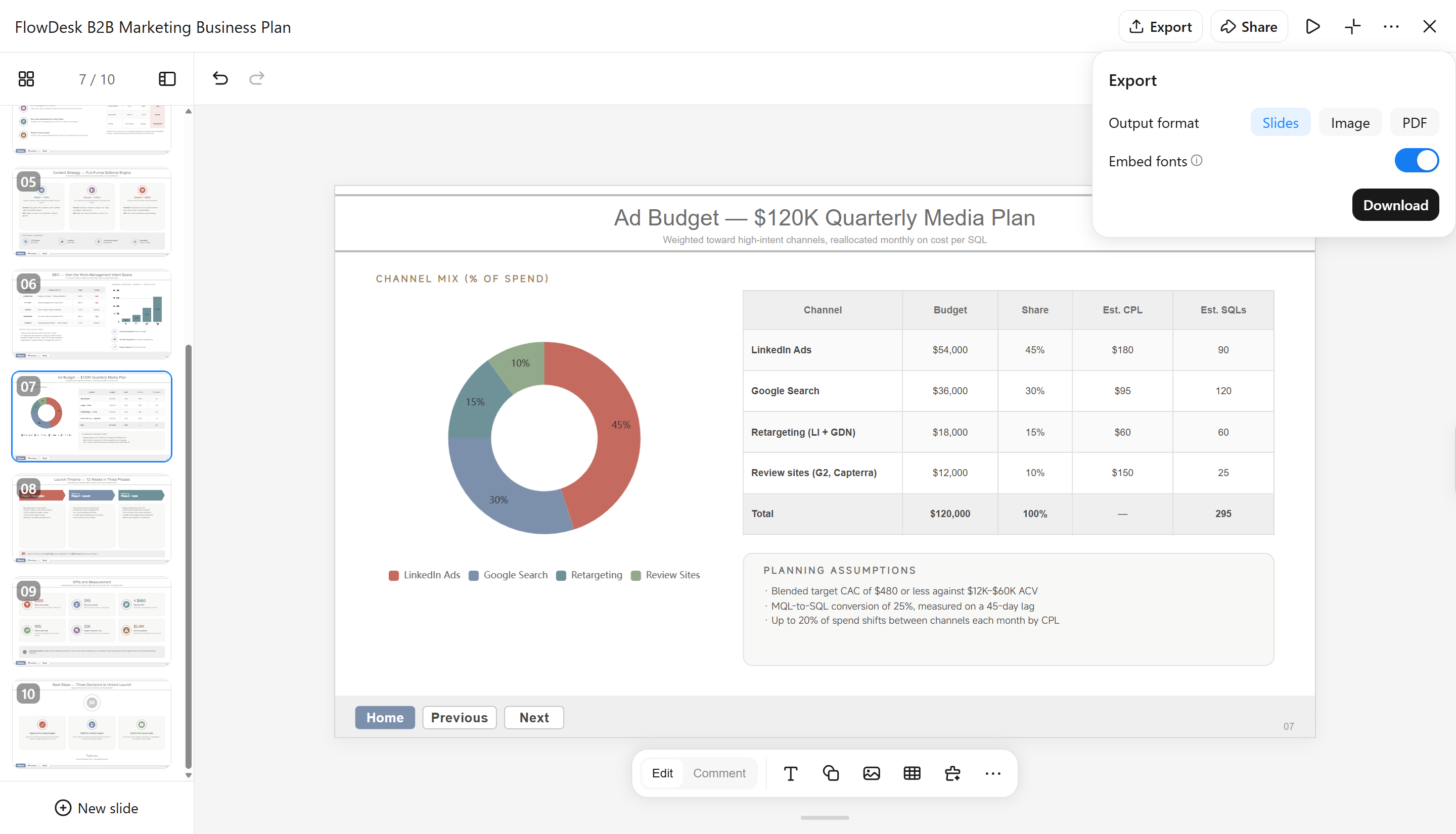
3. Adım: PPT dosyasını önizleyin ve indirin
Güncellenmiş sunumu Slayt Gösterisi modunda önizleyin ve her eylem düğmesinin sizi amaçlanan slayda götürdüğünden emin olmak için düğmeleri test edin. Her şey beklendiği gibi çalışıyorsa tamamlanmış PowerPoint dosyasını indirin ve sunumunuzda kullanın.
Kimi Slides'ın başlıca özellikleri
Kimi Slides, etkileşimli PowerPoint sunumlarını oluşturmayı ve hazırlamayı kolaylaştırabilecek çeşitli özellikler sunar. Başlıca özellikler aşağıda açıklanmıştır.
Net bir etkileşimli slayt yapısı oluşturun: Kimi Slides ile fikirlerinizi, bölümleri açıkça ayrılmış yapılandırılmış bir sunuma dönüştürebilirsiniz. Bu, gezinme düğmelerinin nereye yönlendirmesi gerektiğine karar vermeyi kolaylaştırır. Ayrıca, ilişkili içerikleri mantıksal slayt grupları hâlinde düzenleyebilirsiniz. Net bir yapı, daha akıcı bir gezinme deneyimi oluşturmaya da yardımcı olur.
Özenli gezinme öğeleri tasarlayın: Düzenler, simgeler, etiketler ve diğer tasarım öğeleriyle görsel açıdan çekici slaytlar da oluşturabilirsiniz. Bu öğeler, etkileşimli gezinme için güçlü bir görsel temel sağlayabilir. Kimi ayrıca sunum genelindeki gezinme denetimlerinde stil kullanmanızı sağlar. Bu da eylem düğmelerinin sunumun bir parçası gibi görünmesine yardımcı olur.
Slaytları özelleştirin ve iyileştirin: Kimi Slides, sunumunuzu iyileştirmek için esnek yöntemler sunar. Değişiklikleri manuel olarak yapabilir, belirli bir öğeyi seçip AI'ın düzenlemesi için yorum bırakabilir veya daha kapsamlı değişiklikleri doğrudan doğal dilde bir prompt ile açıklayabilirsiniz. Böylece nihai tasarım üzerinde tam kontrolü korurken her değişiklik için en uygun düzenleme yöntemini seçebilirsiniz.
Etkileşimli slaytlarda tutarlı tasarımlar oluşturun: Bu araç, sunum boyunca tutarlı bir görsel stilin korunmasına yardımcı olabilir. Tipografi, boşluklar, düzenler ve görsel hiyerarşi slaytlar arasında benzer bir tasarım izleyebilir. Bu, özellikle tekrarlanan gezinme denetimleri içeren etkileşimli sunumlar için önemlidir.
Eylem düğmeleri eklemek için düzenlenebilir PPTX olarak dışa aktarın: Kimi aracını kullanarak sunumu düzenlenebilir bir PowerPoint dosyası olarak dışa aktarabilirsiniz. Daha sonra dosyayı PowerPoint'te açıp Eylem Düğmelerini, köprüleri ve diğer etkileşimli özellikleri ekleyebilir veya ince ayar yapabilirsiniz. Bu, son gezinme düzeni üzerinde daha fazla kontrol sağlar.
Yerleşik araçla PowerPoint'te eylem düğmeleri ekleme
PowerPoint'te yerleşik bir Eylem Düğmeleri özelliği bulunur. Bu özellik, etkileşimli denetimleri doğrudan slaytlarınıza eklemenizi sağlar. Bu düğmeleri slaytlar arasında geçiş yapmak, dosyaları açmak, ses çalmak ve başka eylemler gerçekleştirmek için kullanabilirsiniz. İşlem yalnızca birkaç adımdan oluşur. PowerPoint'te eylem düğmesi eklemeye ilişkin ayrıntılar aşağıda yer almaktadır.
1. Adım: Bir Eylem Düğmesi seçin
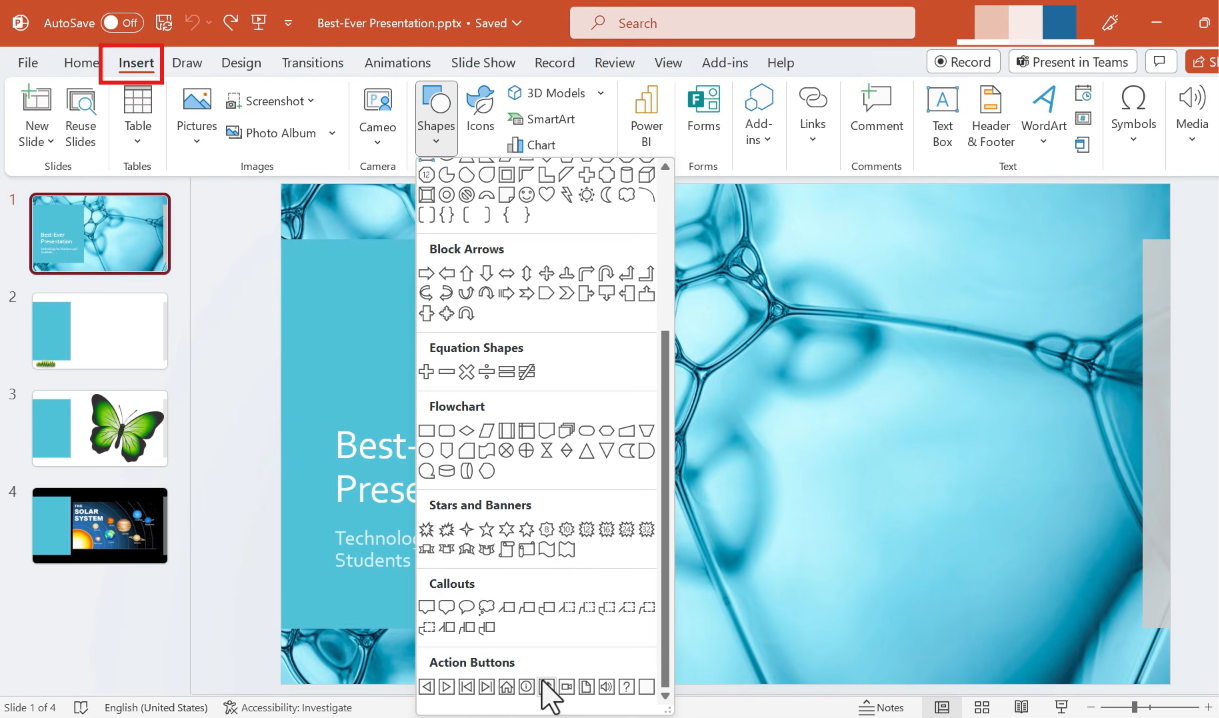
Öncelikle sunumunuzu açın ve düğmeyi eklemek istediğiniz slaytı seçin. "Ekle" > "Şekiller" yolunu izleyin, ardından "Eylem Düğmeleri" bölümüne kaydırın. İhtiyacınız olan düğmeyi seçin ve çizmek için slayt üzerinde sürükleyin.
2. Adım: Düğme eylemini ayarlayın
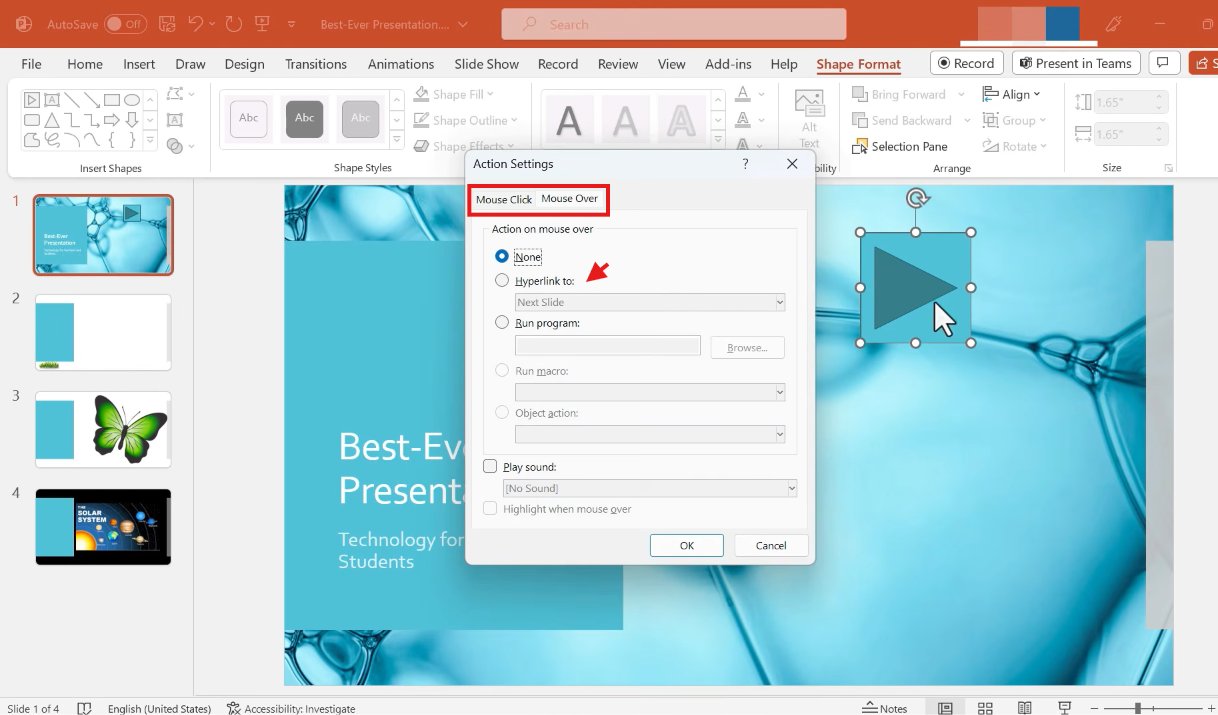
Düğmeyi çizdiğinizde "Eylem Ayarları" iletişim kutusu açılır. "Fare Tıklatması" altında "Köprü" seçeneğini belirleyin ve düğmenin izleyiciyi nereye götüreceğini seçin. "Ses çal" gibi seçenekleri veya kullanılabilir diğer eylemleri de belirleyebilir, ardından "Tamam"a tıklayabilirsiniz.
3. Adım: Eylem Düğmesini Test Edin
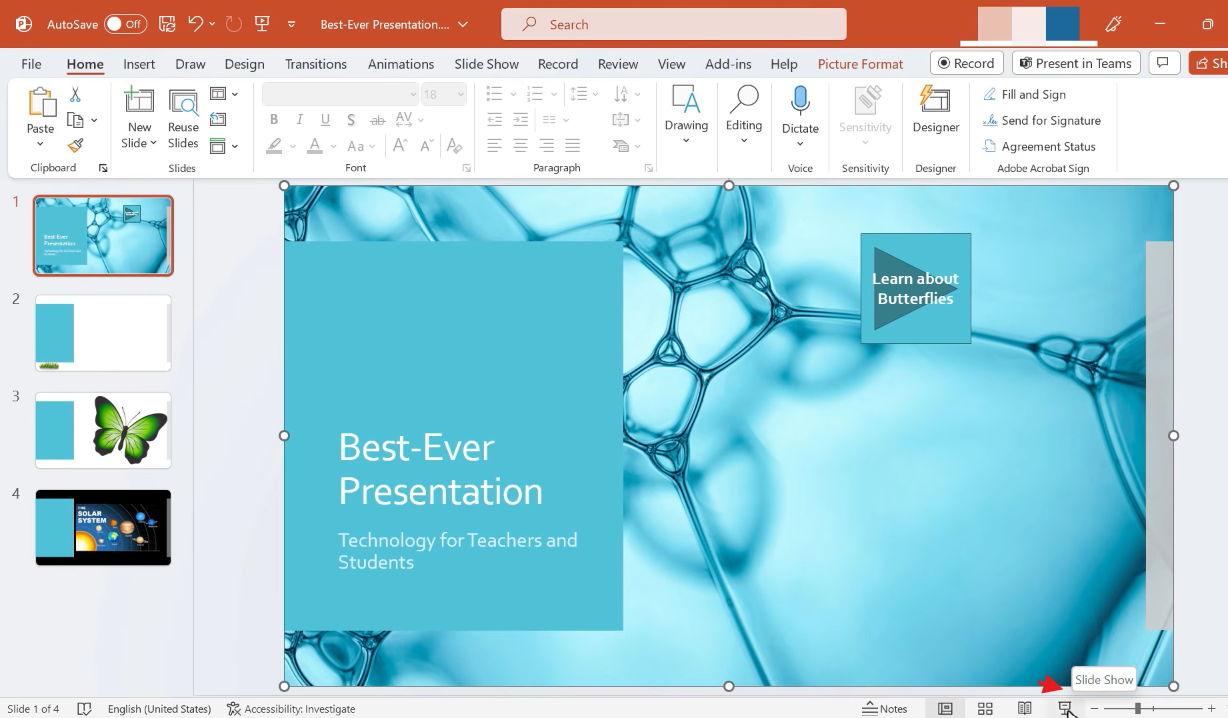
Son olarak, "Slayt Gösterisi > Geçerli Slayttan" seçeneğine gidin. Ardından eylemini test etmek için düğmeye tıklayın. Düğmenin sizi hedeflenen konuma götürdüğünden emin olun. Düğme çalışmazsa sunum yapmadan önce "Eylem Ayarları"na dönün ve yapılandırmayı düzeltin.
PowerPoint eylem düğmelerini kullanma ipuçları
Eylem düğmeleri, PowerPoint sunumunuzda gezinmeyi kolaylaştırıp etkileşimi artırabilir. Birkaç basit düzenlemeyle slaytları karmaşık göstermeden bu düğmeleri etkili biçimde kullanabilirsiniz.
Açık etiketler kullanın: İzleyicilerin her düğmenin ne yaptığını hemen anlaması için İleri, Geri, Ana Sayfa veya Menü gibi etiketler seçin.
Düğme yerleşimini tutarlı tutun: Kolayca bulunabilmeleri için tüm slaytlarda gezinme düğmelerini aynı konumda ve aynı stilde kullanın.
Doğru hedefe bağlantı verin: Sunumdan önce her düğmenin hedeflenen slayta, bölüme veya harici kaynağa yönlendirdiğini iki kez kontrol edin.
Eylem düğmelerini seçerek kullanın: Düğmeleri her slayta yerleştirmek yerine, gezinmeyi veya etkileşimi iyileştirdikleri yerlere ekleyin.
Düğmeleri Slayt Gösterisi modunda test edin: Bağlantıların ve eylemlerin beklendiği gibi çalıştığından emin olmak için sunum modunda her düğmeye tıklayın.
Düğmeleri tıklamayı kolaylaştırın: Yeterince büyük bir tıklanabilir alan kullanın ve arka planla yeterli kontrast sağlayın.
Sonuç
Özetle, PowerPoint eylem düğmeleri gezinme, etkileşimli eğitimler, kendi kendine ilerlenen sunumlar ve bağlantılı içerikler için pratik kullanım alanları sunar. Bunları PowerPoint'te manuel olarak ekleyebilir veya önce sunum yapısını hazırlamak için bir AI aracı kullanabilirsiniz. Kimi Slides, slaytlarınızı oluşturmanıza ve düzenlemenize yardımcı olarak iyi yapılandırılmış bir sunum hazırlamanızı sağlar.

