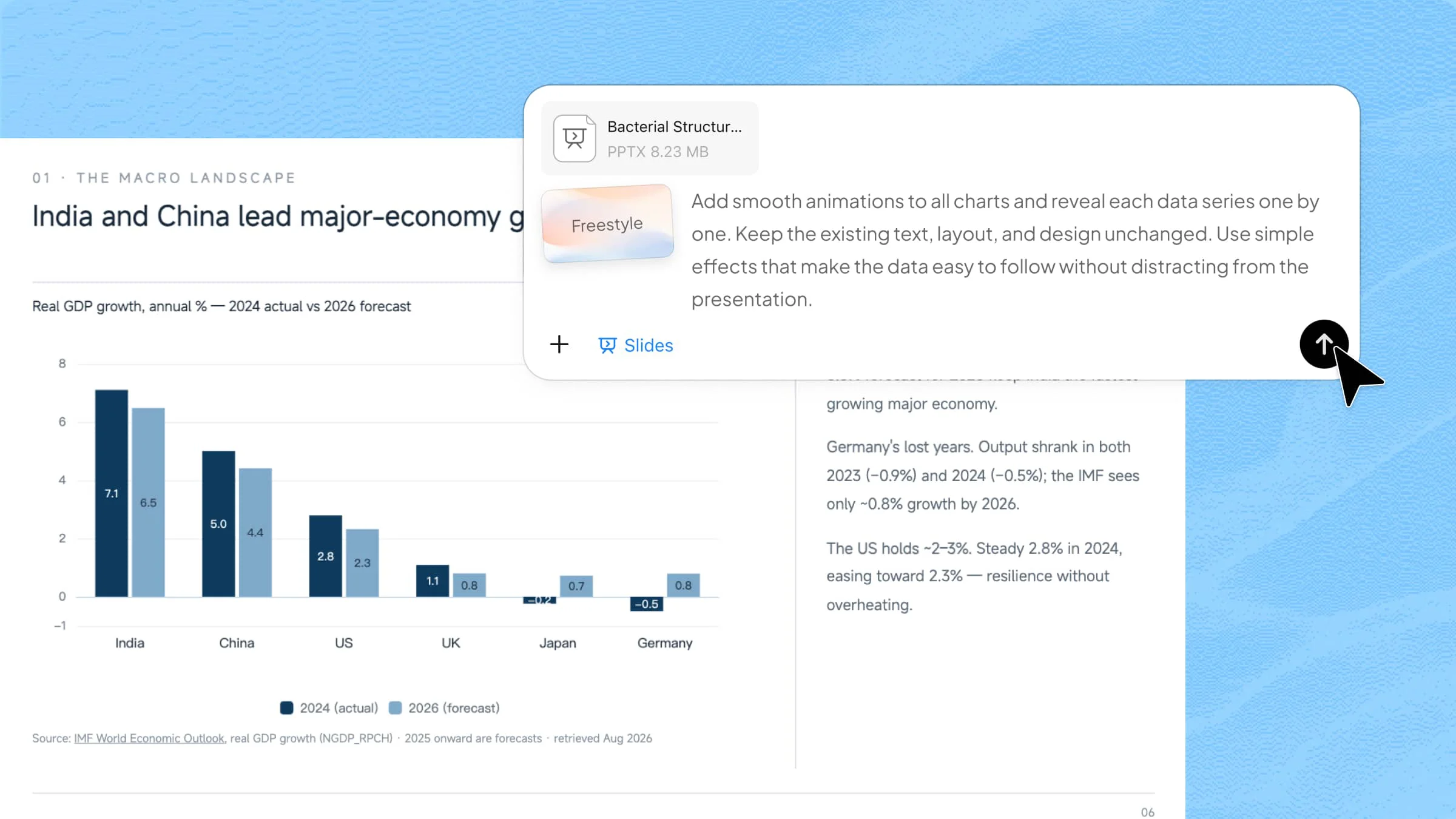
Birden fazla rakam veya veri serisi aynı anda göründüğünde grafiklerin açıklanması zorlaşabilir. PowerPoint grafik animasyonları, bilgileri net bir sırayla göstermeye yardımcı olur; böylece izleyicileriniz her seferinde tek bir ayrıntıya odaklanabilir. Anlatımınıza uyacak şekilde grafik öğelerinin sırasını, zamanlamasını ve hareketini kontrol edebilirsiniz. Bu kılavuz, Excel grafiklerini PowerPoint'te canlandırmanın ve daha etkili veri sunumları oluşturmanın basit yollarını açıklar.
PowerPoint'te Grafik Animasyonu İçin 2 Yönteme Genel Bakış
PowerPoint'te animasyonlu grafikler oluşturmak için bir AI aracından yararlanabilir veya animasyonları kendiniz yapılandırabilirsiniz. İki yaklaşımın süreç, özelleştirme ve gereken çaba açısından karşılaştırması aşağıdadır.
| Kriter | AI Aracı | Manuel PowerPoint |
|---|---|---|
| Süreç | PPT dosyanızı yükleyin ve istediğiniz animasyonu bir prompt ile açıklayın. | Grafiği seçin ve animasyon efektlerini manuel olarak yapılandırın. |
| Özelleştirme | Grafiğin ve animasyonun nasıl ayarlanmasını istediğinizi AI'a belirtin. | Efektleri, sırayı ve zamanlamayı manuel olarak ayarlayın. |
| Çaba | Daha hızlıdır ve daha az manuel çalışma gerektirir. | Daha fazla zaman alır ancak hassas kontrol sunar. |
| Uygun olduğu durumlar | Özenli animasyonlu grafikleri hızlıca oluşturmak. | Belirli animasyon ayrıntılarını ince ayarlamak. |
Bir AI aracıyla PowerPoint'e grafik animasyonları ekleme
Kimi Slides, grafik içeriğini düzenleyerek ve verilerin sunumu için net bir sıra önererek PowerPoint'te animasyonlu grafikler hazırlamanıza yardımcı olabilen bir AI sunum oluşturucusudur. Vurgulamak istediklerinizi açıklayabilir, AI'ın da slaydınıza uygulamadan önce animasyon planını şekillendirmesine yardımcı olmasını sağlayabilirsiniz. Animasyonu sorunsuz şekilde oluşturmak ve geliştirmek için aşağıdaki adımları izleyin.
1. Adım: PPT dosyanızı yükleyin ve prompt'u girin
Kimi Slides'a gidin, PowerPoint dosyanızı yükleyin ve istediğiniz grafik stili, animasyon, düzen ve içerik gibi gereksinimlerinizi açıkça anlatan ayrıntılı bir prompt girin.

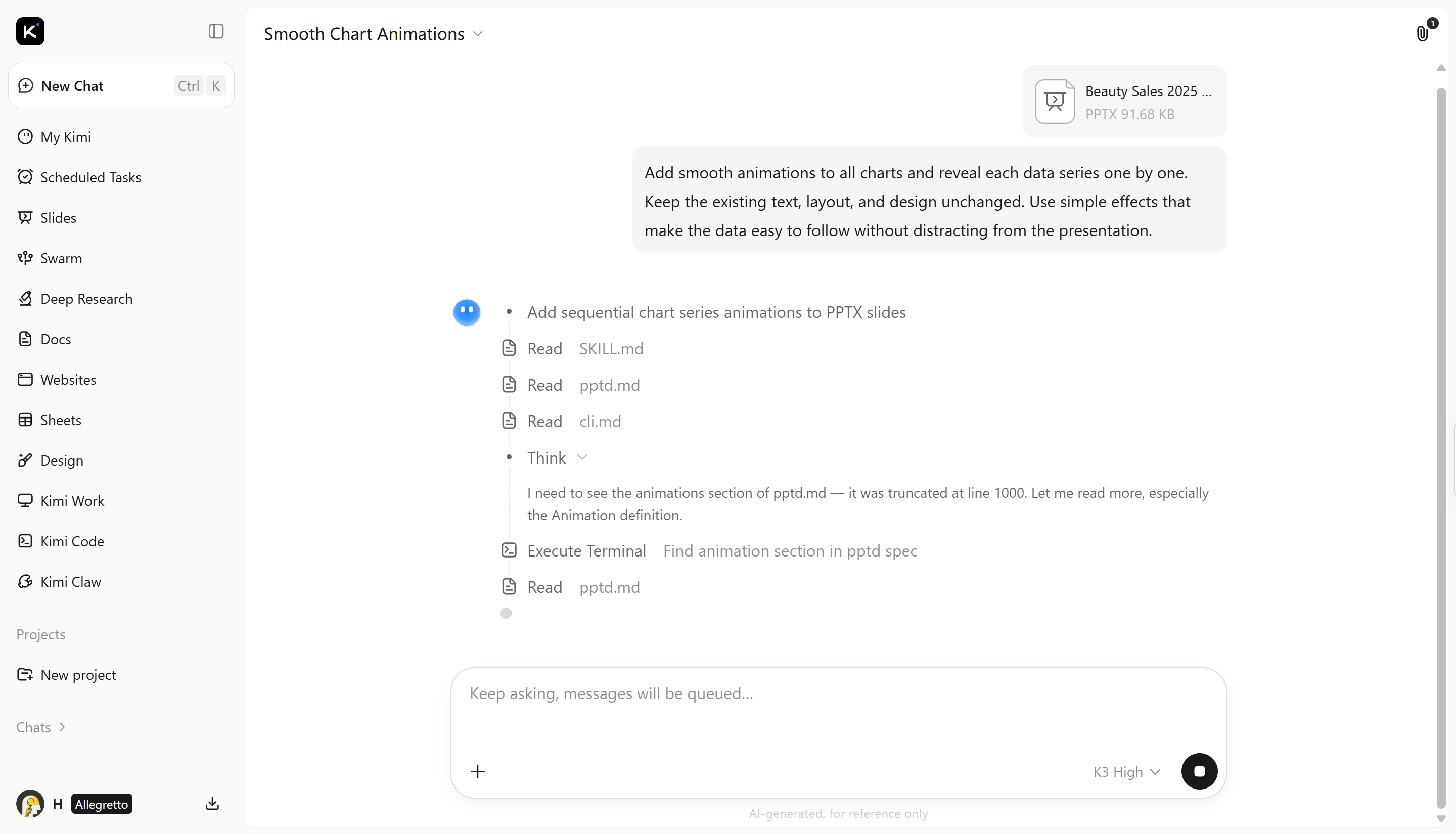
2. Adım: AI'ın işlemesine ve sonuçları oluşturmasına izin verin
prompt'u gönderin; Kimi Slides, yönergelerinize göre PowerPoint dosyanızı işlesin. AI mevcut slaytları analiz eder, grafiklere istenen animasyonu uygular ve verilerin daha kolay takip edilmesi için animasyon sırasını düzenler.
3. Adım: PPT dosyasını önizleyin ve indirin
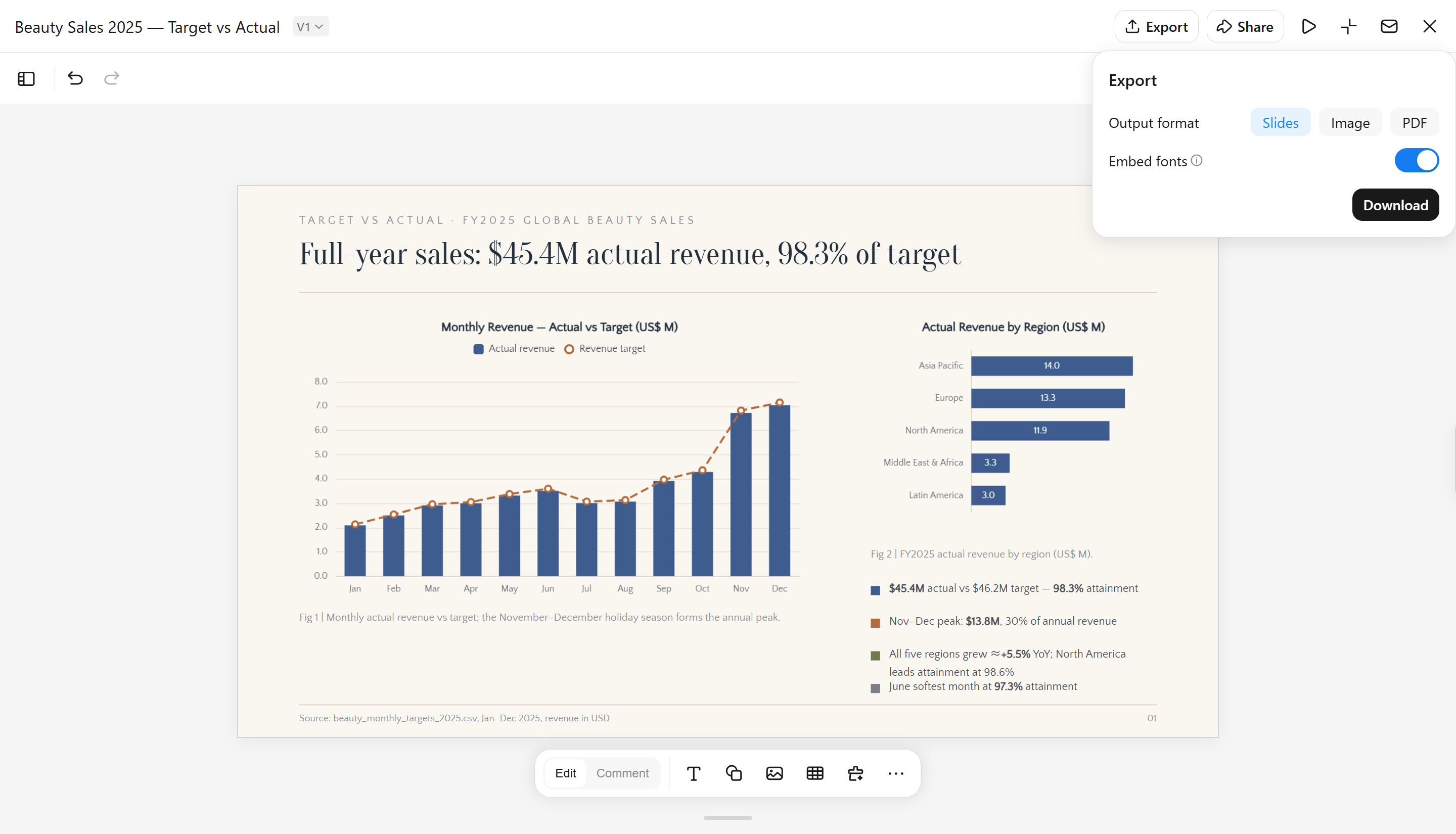
Görünümünü, zamanlamasını ve genel akışını kontrol etmek için animasyonlu pasta grafiğini önizleyin. Gerekli düzenlemeleri yapın, ardından tamamlanan sunumu PowerPoint dosyası olarak indirin.
Sonuçtan memnun kaldığınızda PowerPoint dosyasını indirin.
Kimi Slides'ın başlıca özellikleri
Şık animasyonlarla özenli grafikler oluşturun: Kimi Slides, veri görsellerine akıcı hareketler ekleyerek trendlerin ve karşılaştırmaların net bir sırayla görünmesini sağlar. Böylece izleyiciler, ana rakamları gözden kaçırmadan değişimleri takip edebilir.
İçeriğinizden sunuma hazır grafikler oluşturun: Verileri, notları ve belgeleri sunumlar için yapılandırılmış grafik görsellerine dönüştürebilir. Bu, bilgileri seçmek ve kullanışlı bir görsel biçimde düzenlemek için gereken manuel çabayı azaltır.
Grafikleriniz için net düzenler oluşturun: Dengeli bir slayt oluşturmak için grafikler; başlıklar, etiketler, önemli rakamlar ve destekleyici içeriklerle birlikte yerleştirilir. Düzen, ilgili bilgileri bir arada tutarken ana görsele yeterli alan bırakır.
Grafikleri doğal dildeki prompt'larla özelleştirin: Stil, etiketler, renkler veya aralıklara yönelik düzenlemeler dâhil olmak üzere istediğiniz değişiklikleri sade bir dille açıklayabilirsiniz. Bu, her bir öğeyi ayrı ayrı düzenlemeden görselleri iyileştirmenin esnek bir yolunu sunar.
Grafikleri oluşturulduktan sonra da düzenlenebilir tutun: Oluşturulan animasyonlu PowerPoint grafikleri, rakamlar, etiketler veya sunum gereksinimleri değiştiğinde güncellenebilir. Düzenlenebilir öğeler, tasarımı baştan oluşturmadan son slaytı iyileştirmeyi kolaylaştırır.
PowerPoint'te grafikleri manuel olarak animasyonlu hâle getirme
PowerPoint, bir grafiğin sunumunuz sırasında nasıl görüneceğini kontrol etmenizi sağlar. Veri serilerini veya kategorileri tek tek gösterebilir, animasyon sırasını seçebilir ve her efektin zamanlamasını ayarlayabilirsiniz. Animasyon üzerinde daha fazla kontrol için hazır şablonlara güvenmek yerine bu ayarları PowerPoint'te manuel olarak yapılandırabilirsiniz. PowerPoint'te çubuk grafiği nasıl animasyonlu hâle getireceğinizi öğrenmek için aşağıdaki adımları izleyin.
1. Adım: Grafiği seçin
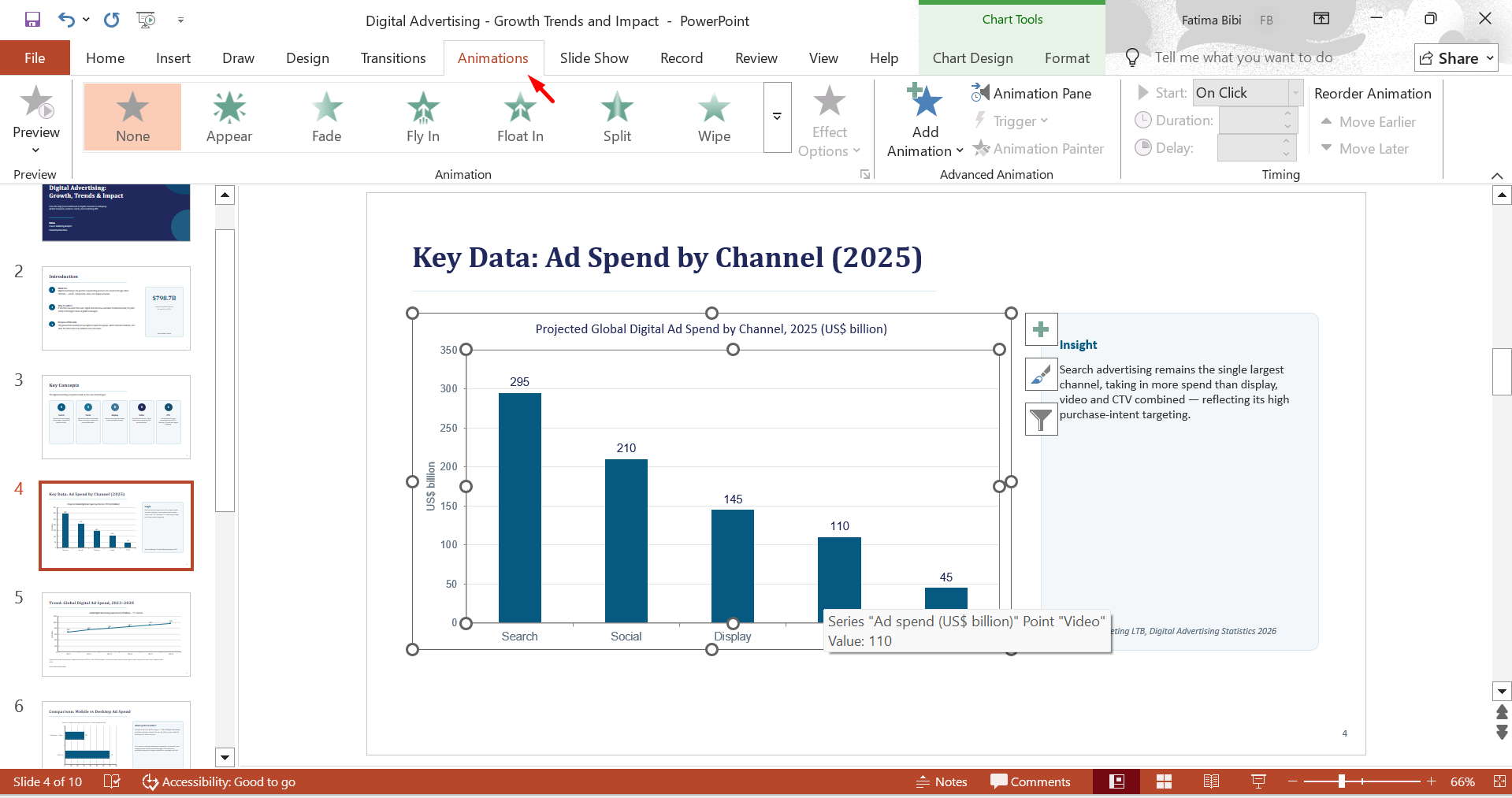
PowerPoint sunumunuzu açın ve animasyon eklemek istediğiniz grafiğe tıklayın. Kullanılabilir efektleri görmek için "Animasyon" sekmesine gidin.
2. Adım: Bir animasyon efekti seçin
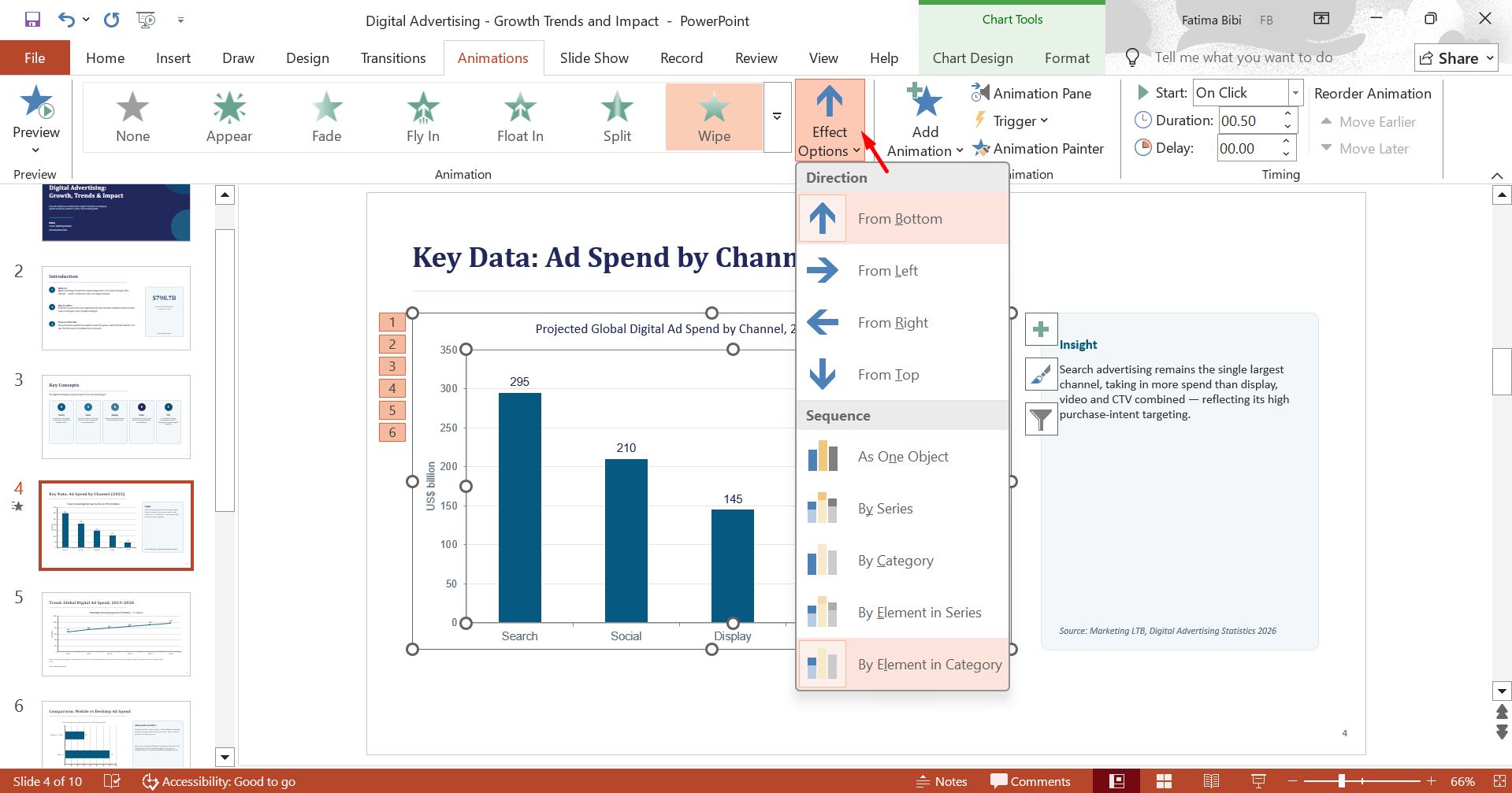
Görünme, Solma veya Silme gibi bir efekt seçmek için "Animasyon Ekle" seçeneğine tıklayın. Grafik öğelerinin seri, kategori veya öğeye göre nasıl görüneceğini seçmek için "Efekt Seçenekleri"ni açın.
3. Adım: Zamanlamayı ayarlayın ve önizleyin
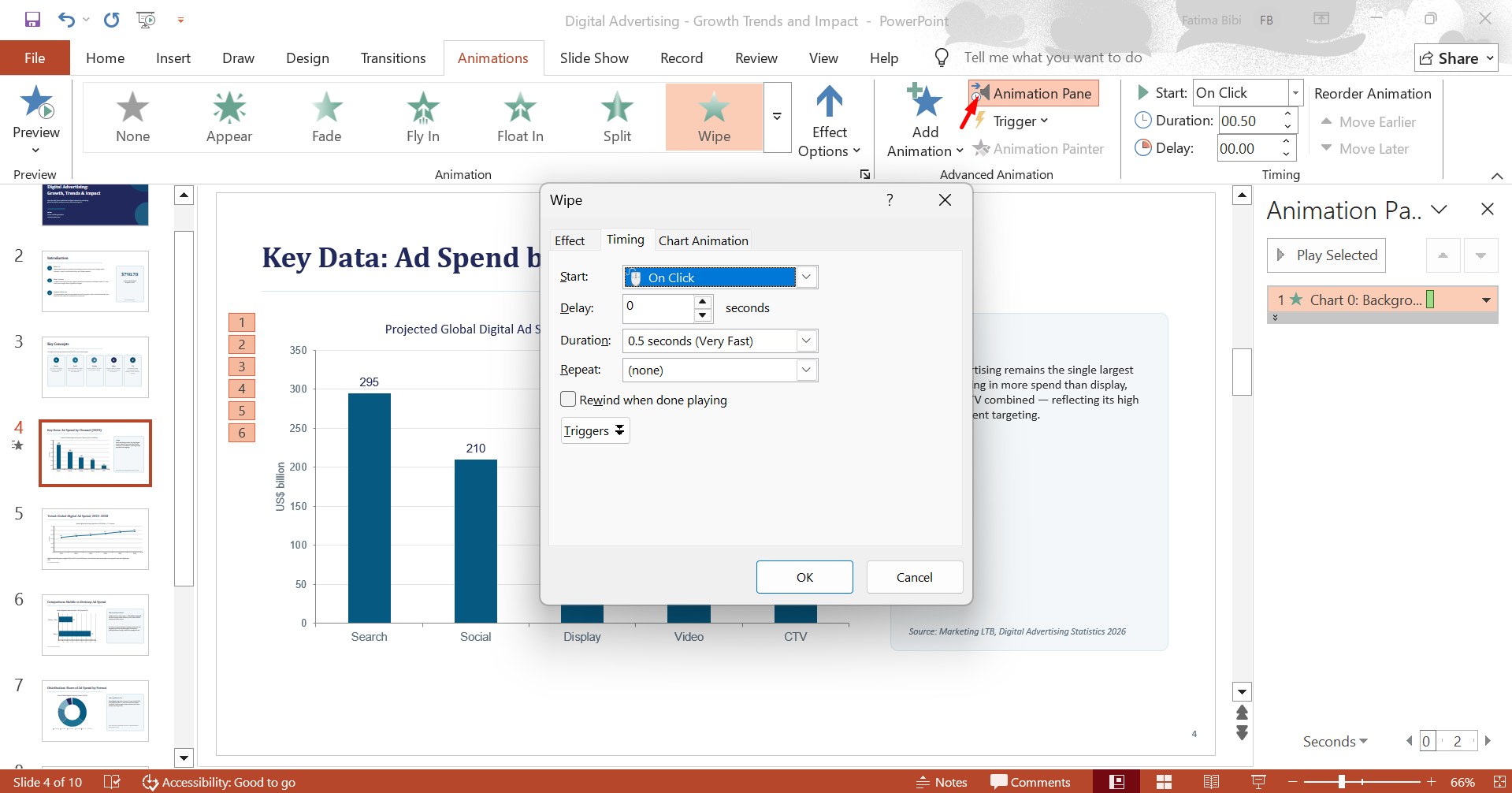
"Animasyon Bölmesi"ne gidin, açılır menüden "Efekt Seçenekleri"ne tıklayın ve efektlerin sırasını ve zamanlamasını ayarlayın. Ardından, animasyonun açıklamanızla uyumlu olduğunu ve verilerin kolay takip edilmesini sağladığını kontrol etmek için slaytı önizleyin.
PowerPoint'te daha iyi grafik animasyonları için ipuçları
İyi tasarlanmış bir PowerPoint grafik animasyonu, verilerin daha kolay anlaşılmasını sağlayabilir ve izleyicilerinizin önemli bilgileri takip etmesine yardımcı olabilir. Animasyonda yapılacak küçük düzenlemeler netliği artırabilir, dikkati koruyabilir ve sunumun profesyonel kalmasını sağlayabilir. Grafiğinize animasyon eklerken aşağıdaki noktaları göz önünde bulundurun.
Seriye veya kategoriye göre animasyon ekleyin
Ayrı veri kümelerini tek tek sunmak için PowerPoint'te seriye göre grafik animasyonunu kullanın; bu yöntem doğrudan karşılaştırmalar için uygundur. Grupları ayrı ayrı ele almak istediğinizde Kategoriye Göre seçeneğini kullanın. Bu ayar, her aşamada gösterilen bilgi miktarını kontrol etmeye yardımcı olur.
Yumuşak giriş efektleri seçin
Yeni bilgiler görünürken grafiğin okunabilirliğini koruyan bir efekt seçin. Solma, Silme ve Görünme; grafiğin görsel yapısını değiştirmeden hareket kattıkları için kullanışlı seçeneklerdir. Efekti, slayttaki verilerin miktarına ve türüne göre belirleyin.
Zamanlamayı anlatımınızla eşleştirin
Grafiğin konuşma hızınıza uyması için Başlat, Süre ve Gecikme ayarlarını yapın. Örneğin, yeni bir seri sonuçlarını ele almaya başladığınızda görünebilir. Doğru zamanlama, izleyicilere görseli açıklamanızla ilişkilendirmeleri için yeterli süre tanır.
Önemli noktalar için tıklama tetikleyicilerini kullanın
Tıklama tetikleyicileri, animasyonlu çubuk grafikte belirli öğelerin ne zaman görüneceğini kontrol etmenizi sağlar. Bunları, açıklamanız sırasında önemli bir değeri, kategoriyi veya karşılaştırmayı doğru anda göstermek için kullanabilirsiniz. Bu sayede, verileri net bir sırayla sunmak istediğinizde PowerPoint'teki animasyonlu çubuk grafik efektleri daha kullanışlı hâle gelir.
Animasyonları sade ve amaca yönelik tutun
Hareketi yalnızca grafiğe anlam kattığı yerlerde kullanın. Her çubuğa, etikete veya değere animasyon eklemek gereksiz görsel karmaşa yaratabilir. Önemli bir karşılaştırmayı, değişimi veya sonucu gösteren öğelere odaklanın.
Animasyonları Slayt Gösterisi modunda önizleyin
Grafiğin gerçek bir sunum sırasında nasıl davrandığını değerlendirmek için slaytı baştan sona oynatın. Etiketlerin görünür kalıp kalmadığını, öğelerin doğru sırada görünüp görünmediğini ve temponun doğal olup olmadığını kontrol edin. Animasyon açıklamanızı kesintiye uğratıyorsa veya verilerin takip edilmesini zorlaştırıyorsa düzenlemeler yapın.
Sonuç
İyi planlanmış grafik animasyonları, sayısal bilgileri açıklamayı kolaylaştırabilir ve slaytlarınıza daha ilgi çekici bir akış kazandırabilir. PowerPoint'te bir pasta grafiğini animasyonlu hâle getirirken, ayrı bölümleri doğru anda göstermek oranları ele almayı kolaylaştırabilir. Kimi Slides, daha az manuel çalışmayla verileri ve içeriği özenli, düzenlenebilir sunum görsellerine dönüştürmeye yardımcı olarak yaratıcı süreci basitleştirebilir.

