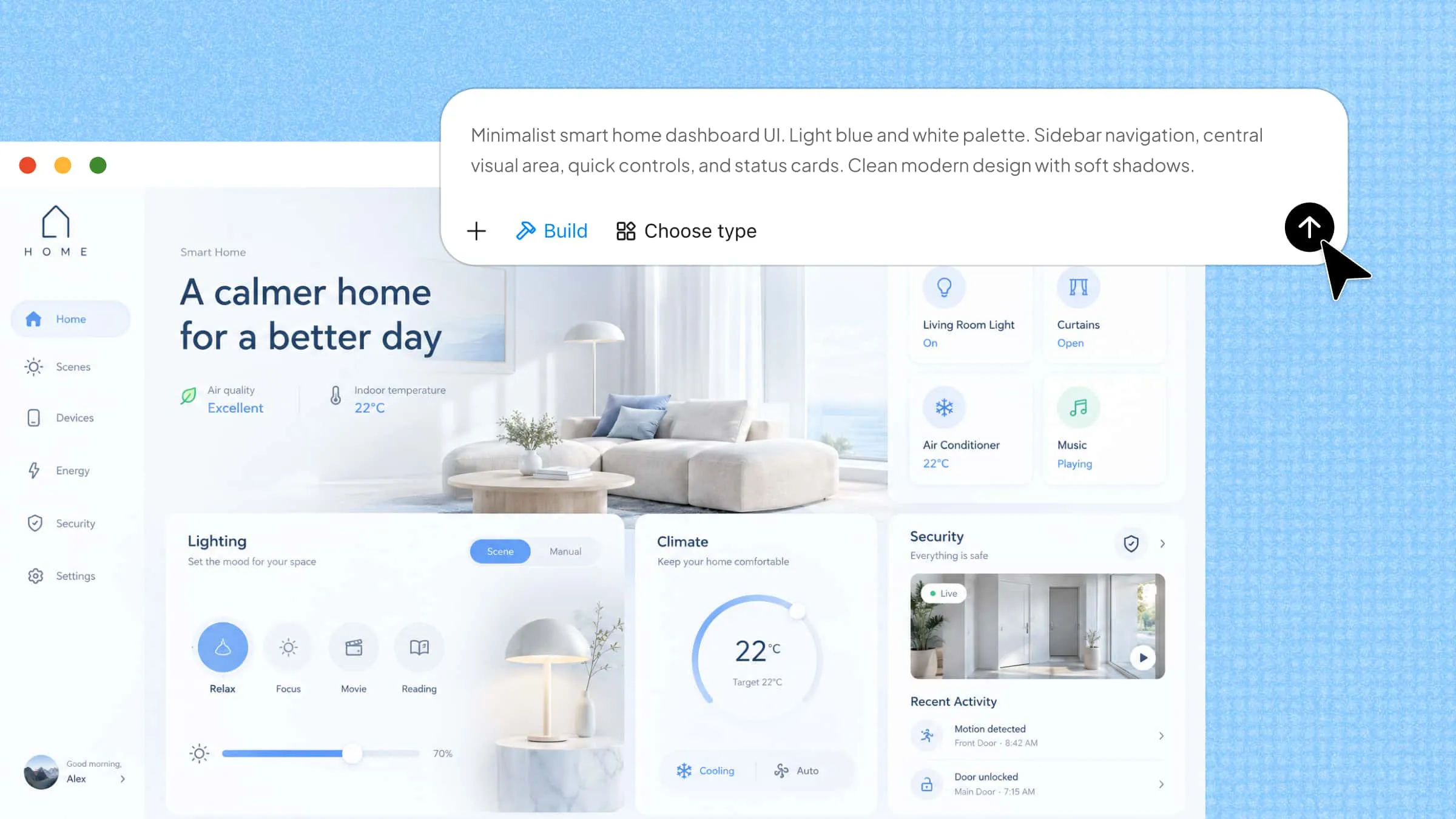
Bir web sitesi veya uygulama, bilgi paylaşmaktan daha fazlasını yapar; onu kullanan kişiler için her adımı kolaylaştırması gerekir. Kullanıcı arayüzü tasarımı da burada devreye girer ve görsel öğeleri net, tutarlı ve takip etmesi kolay bir şekilde düzenlemenize yardımcı olur. Düğme yerleşimi, boşluklar ve renk kombinasyonları gibi küçük tercihler bile genel deneyimi etkileyebilir. Daha kullanıcı dostu arayüzler oluşturmanıza yardımcı olabilecek temel tasarım ilkelerini, öğeleri ve ipuçlarını inceleyelim.
Kullanıcı arayüzü tasarımı nedir?
Kullanıcı arayüzü (UI) tasarımı, insanların etkileşim kurduğu bir web sitesinin, uygulamanın veya dijital ürünün görsel bölümlerini oluşturma sürecidir. Düğmeler, menüler, simgeler, renkler ve metin gibi öğelerin nasıl göründüğüne ve birlikte nasıl çalıştığına odaklanır. Amaç, her şeyi net, çekici ve kullanımı kolay hâle getirmektir. İyi UI tasarımı, kullanıcıların ihtiyaç duyduklarını bulmasına ve görevleri kafa karışıklığı yaşamadan tamamlamasına yardımcı olur.
UI ve UX tasarımı arasındaki fark
UI ve UX tasarımı birbirine yakından bağlı olsa da bir dijital ürünün farklı yönlerine odaklanır. Her ikisi de ürünleri kullanmayı daha kolay ve keyifli hâle getirmeyi amaçlasa da yaklaşımları aynı değildir. UI tasarımı, bir ürünün nasıl göründüğüne ve kullanıcıların görsel öğeleriyle nasıl etkileşim kurduğuna odaklanırken UX tasarımı, kullanıcıların ürünü kullanırken yaşadığı genel deneyime odaklanır. İşte ikisi arasındaki temel farklar.
Kullanıcı arayüzü tasarımının temel öğeleri
İyi bir kullanıcı arayüzü, sorunsuz bir deneyim oluşturmak için çeşitli görsel ve etkileşimli öğeleri bir araya getirir. Her öğenin, kullanıcıların bilgi bulmasına yardımcı olmaktan işlemleri tamamlamayı kolaylaştırmaya kadar belirli bir amacı vardır. Bir arayüzü net, çekici ve kullanımı kolay kılan temel öğelere bakalım.
Yerleşim ve boşluklar
Yerleşim, farklı öğelerin bir sayfa veya ekranda nasıl düzenlendiğini belirler. İyi organize edilmiş bir yerleşim, kullanıcıların önemli bilgileri kolayca bulmasına yardımcı olur. Metinler, görseller ve düğmeler arasındaki uygun boşluklar da arayüzün okunmasını ve içinde gezinilmesini kolaylaştırır.
Renk şemaları
Renkler, arayüzü görsel olarak çekici kılar ve kullanıcıların dikkatini yönlendirmeye yardımcı olur. Tasarımcılar, önemli öğeleri vurgulamak ve bölümler arasında kontrast oluşturmak için farklı kombinasyonlar kullanır. Tutarlı bir renk şeması, bir web sitesine veya uygulamaya tanınabilir bir görünüm de kazandırır.
Tipografi
Yazı tipleri, boyutları ve metin stilleri seçimi, kullanıcıların bilgileri nasıl okuduğunu ve anladığını etkiler. Net yazı tipleri ve farklı metin kalınlıkları; başlıkları, açıklamaları ve önemli ayrıntıları ayırmaya yardımcı olurken genel okuma deneyimini iyileştirir ve içeriğin daha kolay taranmasını sağlar.
Simgeler ve görseller
Görsel öğeler, bilgilerin hızla iletilmesine yardımcı olur ve bir arayüzü anlamayı kolaylaştırır. Örneğin, arama simgesi kullanıcılara nerede arama yapacaklarını gösterirken ilgili görseller ürünleri ve içeriği daha ilgi çekici ve görsel olarak daha dikkat çekici kılar; kullanıcıların önemli ayrıntıları ilk bakışta fark etmesine yardımcı olur.
Düğmeler ve giriş kontrolleri
Bu öğeler, kullanıcıların bir web sitesi veya uygulamayla etkileşim kurmasını sağlar. Düğmeler form gönderme gibi işlemleri desteklerken metin alanları, onay kutuları ve açılır menüler kullanıcıların gereksiz çaba veya kafa karışıklığı olmadan bilgileri girmesine ve hızlı, doğru seçimler yapmasına yardımcı olur.
Gezinme öğeleri
Menüler, arama çubukları, içerik yolu bağlantıları, sekmeler ve sayfalama kontrolleri; kullanıcıların farklı sayfalar ve bölümler arasında hareket etmesine yardımcı olur. Ziyaretçilerin, büyük web sitelerinde bile ihtiyaç duydukları bilgilere kafa karışıklığı veya gereksiz adımlar olmadan ulaşabilmesi için bu öğelerin kolayca bulunup kullanılabilmesi gerekir.
Geri bildirim ve bilgilendirme bileşenleri
Bildirimler, ilerleme çubukları, araç ipuçları ve onay mesajları, kullanıcıları yaptıkları işlemler hakkında bilgilendirir. Örneğin, bir başarı mesajı formun başarıyla gönderildiğini kullanıcılara bildirir; böylece her şeyin beklendiği gibi çalıştığından ve bilgilerinin alındığından emin olurlar.
Kapsayıcılar ve içerik düzeni
Kapsayıcılar, ilişkili bilgi ve öğeleri bir araya getirerek içeriğin daha kolay incelenmesini sağlar. Kartlar, akordeonlar, karuseller ve kaydırılabilir bölümler yaygın örneklerdir. İçeriği net gruplar hâlinde düzenlemek, kullanıcıların bunalmadan ilgili bilgileri bulmasına yardımcı olur.ekle
Farklı kullanıcı arayüzü tasarımı türleri
Kullanıcı arayüzleri, insanların dijital cihaz ve uygulamalarla nasıl etkileşim kurduğuna bağlı olarak farklı biçimlerde sunulur. Her tür; özelliklere erişmek, komut girmek ve görevleri tamamlamak için farklı bir yol sağlar. En yaygın arayüz tasarımı türlerinden bazıları şunlardır.
Grafik kullanıcı arayüzü (GUI)
Grafik kullanıcı arayüzü, kullanıcıların simgeler, düğmeler, pencereler ve menüler gibi görsel öğeler aracılığıyla bir cihazla etkileşim kurmasını sağlar. Kullanıcılar metin tabanlı komutlar girmek yerine bu öğeleri fare, izleme dörtgeni veya dokunmatik ekran kullanarak seçebilir. Bilgisayar masaüstleri, akıllı telefon ana ekranları ve web uygulamaları GUI'lere yaygın örneklerdir.
Sesli kullanıcı arayüzü (VUI)
Sesli kullanıcı arayüzü, kullanıcıların görsel kontroller yerine sesli komutlarla cihazlarla etkileşim kurmasını sağlar. Kullanıcıların söylediklerini anlamak ve isteklerine yanıt vermek için konuşma tanıma teknolojisini kullanır. Apple'ın Siri'si, Amazon Alexa ve Google Assistant; kullanıcıların görevleri yerine getirmesine, bilgi aramasına ve bağlı cihazları sesleriyle kontrol etmesine yardımcı olan popüler örneklerdir.
Menü odaklı arayüz
Menü odaklı arayüz, kullanıcılara seçim yapabilecekleri kullanılabilir seçenek veya komutların bir listesini sunar. Kullanıcılar karmaşık komutları hatırlamak zorunda kalmadan belirli özellikleri bulmak ya da görevleri tamamlamak için bu menülerde gezinir. ATM'ler, dijital parkmetreler ve self servis kiosklar, etkileşimleri basit ve anlaşılır kılmak için genellikle bu tür arayüzleri kullanır.
YZ ile kullanıcı arayüzü oluşturma
Bir YZ web sitesi oluşturucusu olan Kimi Build, basit metin promptlarını görsel açıdan etkileyici web sitesi tasarımlarına dönüştürerek kullanıcı arayüzü oluşturmayı kolaylaştırır. Tercih ettiğiniz düzeni, renkleri, bileşenleri ve işlevleri açıklayabilir, YZ'nin gereksinimlerinize göre bir arayüz oluşturmasını sağlayabilirsiniz. Ayrıca her şeyi manuel olarak oluşturmadan, oluşturulan tasarımı iyileştirmenize, tek tek öğeleri ayarlamanıza ve fikirlerinizi hayata geçirmenize olanak tanır.
Kimi Build ile kullanıcı arayüzü oluşturmak için şu adımları izleyin:
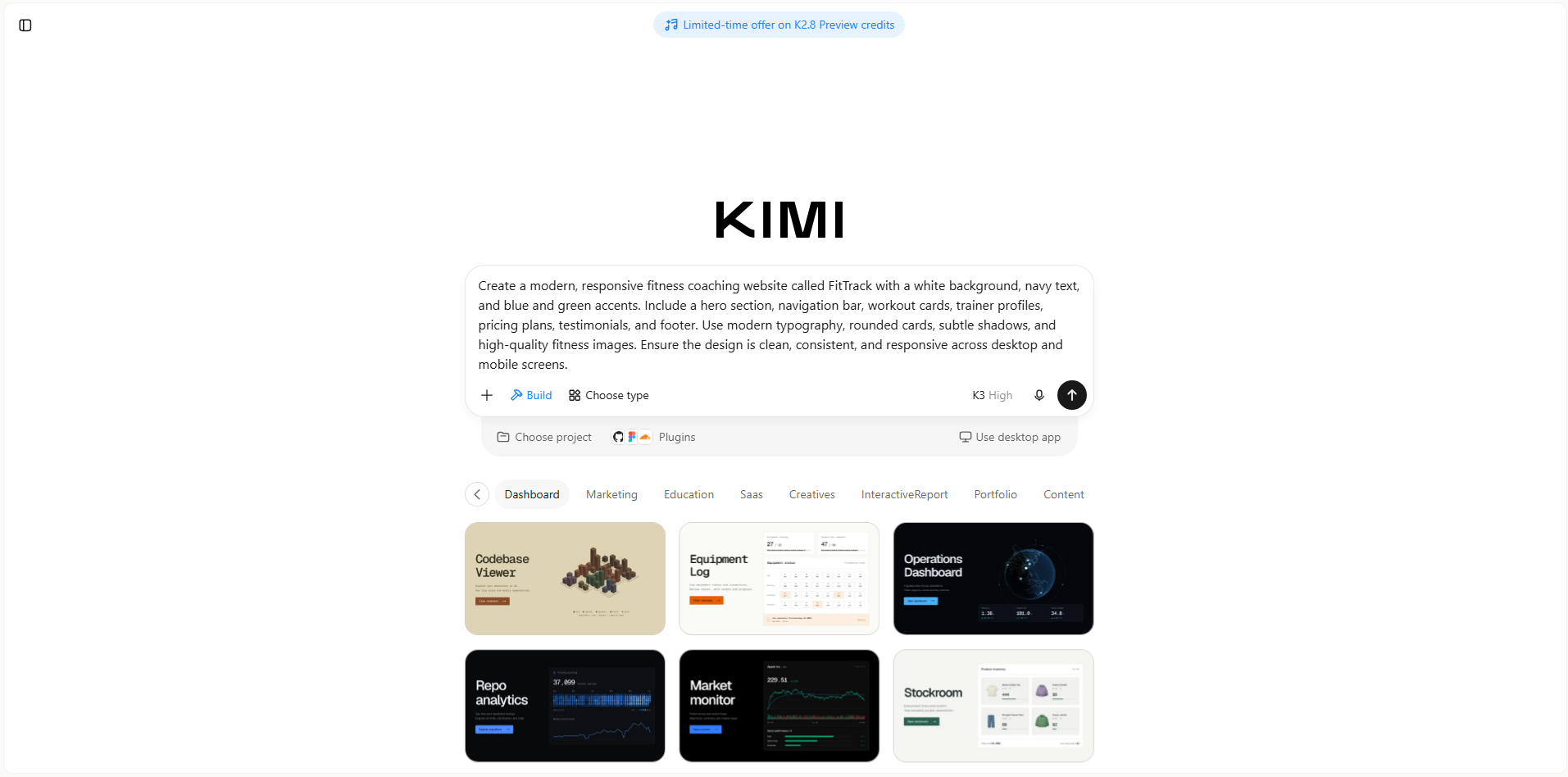
1. Adım: Gereksinimlerinizi belirleyin ve bir prompt hazırlayın
Web sitenizin veya uygulamanızın amacını, hedef kullanıcılarını, temel özelliklerini ve istenen görsel yönünü belirleyin. Düzeni, içeriği, renk düzeni, tipografisi ve işlevleri dahil olmak üzere istediğiniz arayüzü açıklayan ayrıntılı bir prompt hazırlayın. Tasarıma yön vermek için referans görselleri veya videoları da toplayabilirsiniz.
Örnek prompt:
2. Adım: YZ ile kullanıcı arayüzünüzü oluşturun
Oluşturma sürecini başlatmak için promptunuzu Kimi Build'e girin ve gönderin. Kimi, gereksinimlerinizi analiz eder ve görsel düzeni, içerik bölümleri ve etkileşimli öğeleri dahil olmak üzere arayüzü oluşturur.
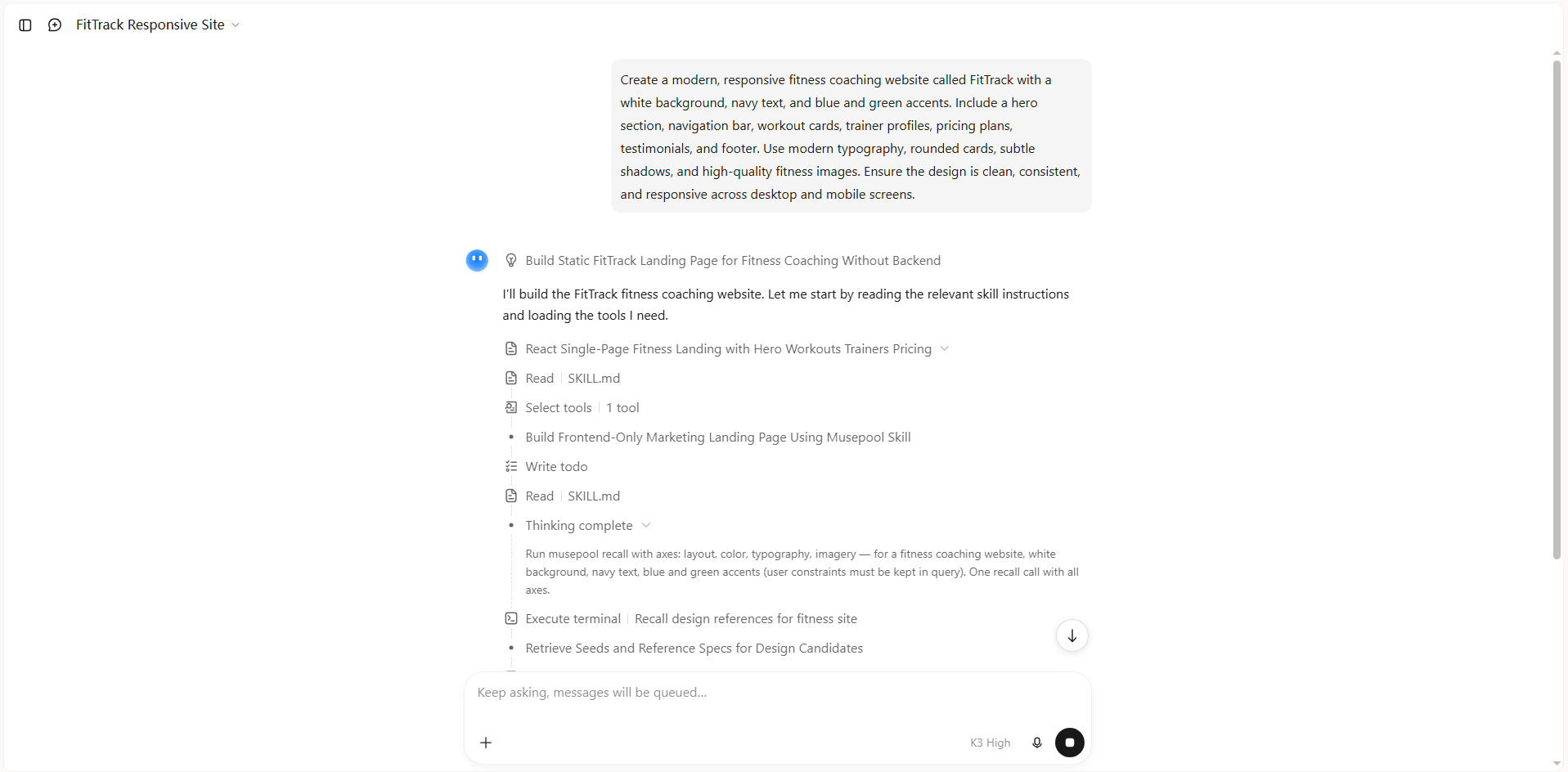
3. Adım: Arayüzü inceleyin ve özelleştirin
Düzenini, görsel hiyerarşisini, gezinmesini ve tutarlılığını kontrol etmek için oluşturulan arayüzü inceleyin. Tasarımı iyileştirmek için Kimi Build'de "Düzenle"ye tıklayın. Genel arayüzü değiştirmek için prompt girebilir, hedefe yönelik değişiklikler talep etmek üzere belirli öğelere yorum ekleyebilir veya metinleri, görselleri, renkleri ve diğer görsel bileşenleri manuel olarak ayarlayabilirsiniz.
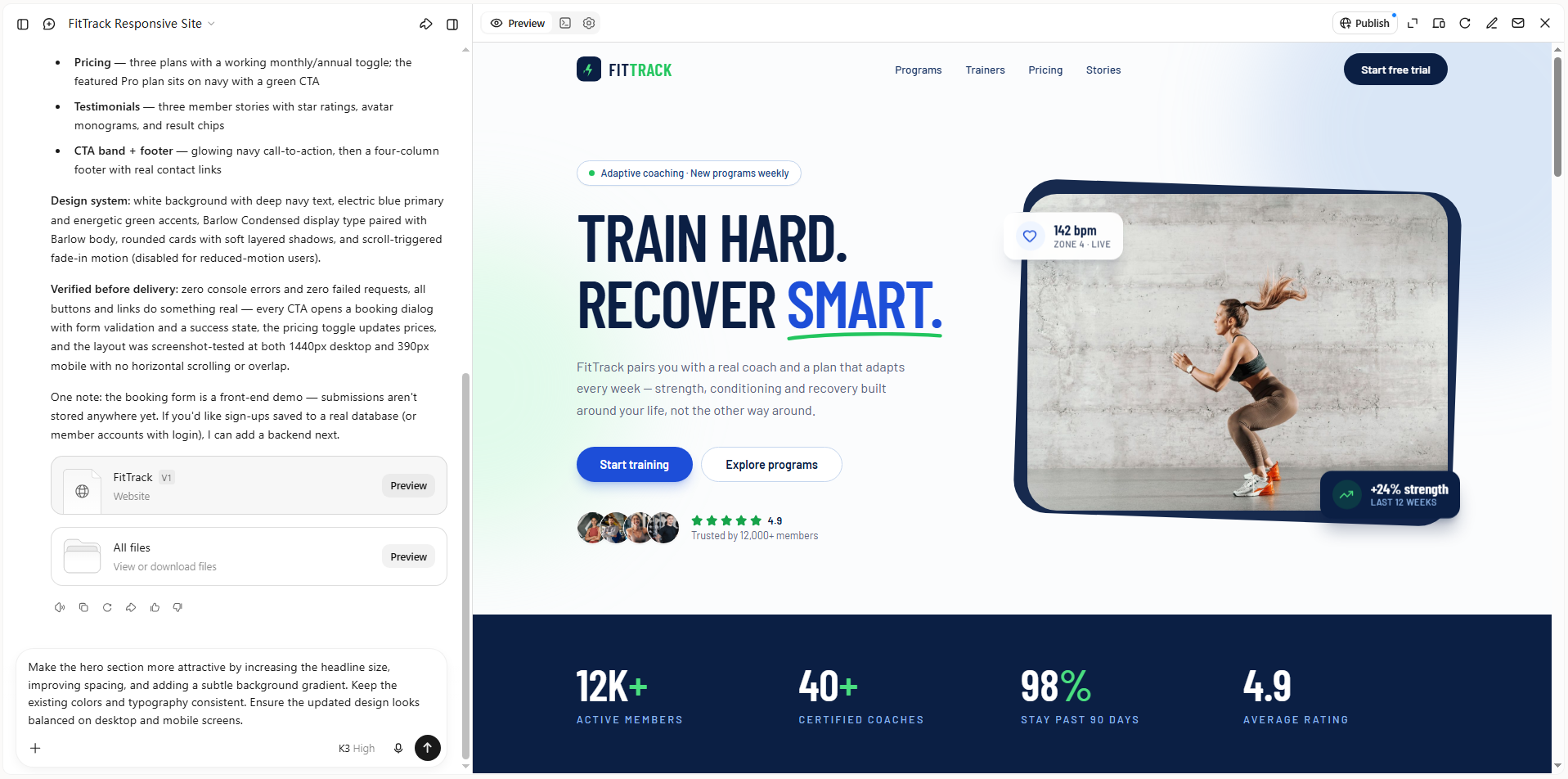
4. Adım: Arayüzünüzü önizleyin, iyileştirin ve yayınlayın
Güncellenen arayüzü önizleyin ve içeriğinin, düzeninin ve görsel öğelerinin gereksinimlerinizi karşılayıp karşılamadığını kontrol edin. Gerektiğinde ek ayarlamalar yapın, ardından projenizi yayınlayın ve bir bağlantı aracılığıyla paylaşın. Projenize bağlı olarak, daha fazla geliştirme için kaynak koda da erişebilirsiniz.
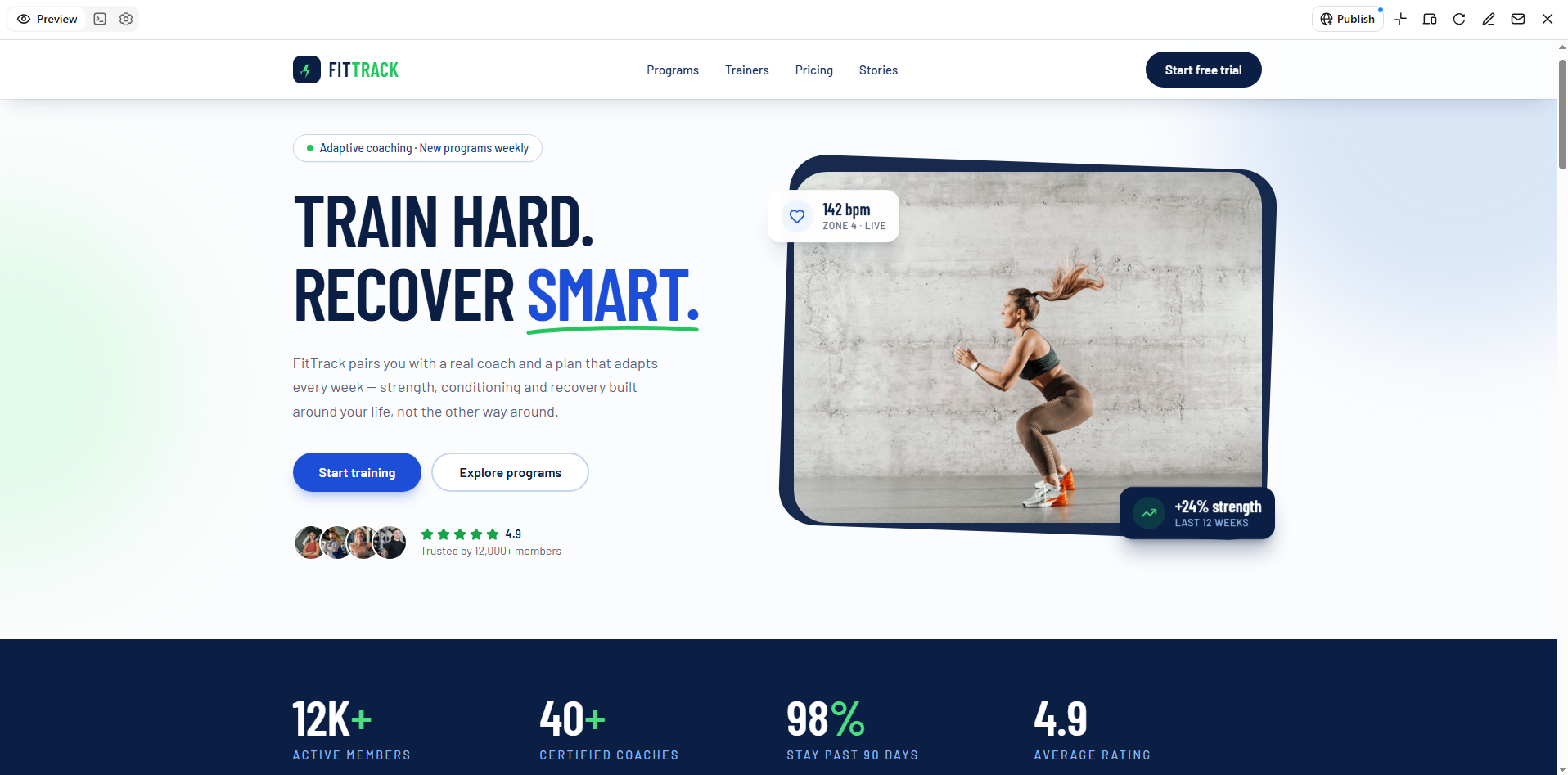
Kimi Build'in temel özellikleri
Kimi Build, kullanıcı arayüzleri oluşturma ve özelleştirme sürecini kolaylaştıran çeşitli YZ destekli özellikler sunar. Basit metin açıklamalarıyla tasarım oluşturmaktan düzenleri iyileştirmeye kadar bu özellikler, fikirleri özenle hazırlanmış dijital deneyimlere dönüştürmeye yardımcı olur. Temel özelliklerinden bazıları şunlardır.
Metin promptları ve görsel referanslardan kullanıcı arayüzü tasarımları oluşturun
Tasarım gereksinimlerinizi doğal dille açıklayarak web sitesi arayüzleri oluşturun. Hedef kitleyi, sayfa yapısını, görsel stili, renk paletini, tipografiyi ve istenen bileşenleri belirtin. Tasarıma yön vermek için referans görselleri, ekran görüntüleri veya videolar da yükleyebilirsiniz. Kimi Build bu girdileri yorumlayarak ilgili görsel öğe ve etkileşimleri içeren web sayfası düzenlerine dönüştürür.
Tasarım fikirlerini işlevsel web arayüzlerine dönüştürün
Tasarım kavramlarını çalışan web sayfalarına dönüştürerek statik kullanıcı arayüzü taslaklarının ötesine geçin. Kimi Build; sayfa yapıları, stillendirme ve etkileşim mantığı oluşturarak gezinme menülerinin, düğmelerin, formların ve diğer arayüz bileşenlerinin pratikte nasıl çalıştığını önizlemenizi sağlar. Bu, önerilen bir tasarımın gerçek bir web sitesine nasıl dönüştüğünü incelemenize yardımcı olur.
YZ destekli düzenlemeyle arayüz ayrıntılarını iyileştirin
Sayfanın tamamını manuel olarak yeniden oluşturmadan oluşturulan arayüzünüzü ayarlayın. Düzenleri, tipografiyi, renkleri, içeriği ve görsel stilleri değiştirmek için doğal dilde promptlar kullanın. Hedefe yönelik değişiklikler talep etmek için belirli web sayfası öğelerine tıklayabilir veya not ekleyebilir, tek tek öğeleri manuel olarak düzenleyebilirsiniz. Bu, arayüzü birden fazla geri bildirim turuyla iyileştirmeyi kolaylaştırır.
Farklı ekran boyutları için duyarlı arayüzler oluşturun
Masaüstü ve mobil ekranlara uyum sağlayan arayüzler oluşturun. Kimi Build, masaüstü ve mobil önizleme modları arasında geçişi destekleyerek sayfa düzenlerinin, gezinmenin, görsellerin ve diğer bileşenlerin farklı ekran boyutlarında nasıl göründüğünü incelemenize yardımcı olur. Arayüzün cihazlar arasındaki tutarlılığını artırmak için ek ayarlamalar yapabilirsiniz.
Web sitenizi önizleyin, yayınlayın ve koduna erişin
Tamamlanan arayüzünüzü herkese açık hâle getirmeden önce bir tarayıcıda önizleyin. Sonuçtan memnun kaldığınızda, paylaşılabilir bir web sitesi bağlantısı oluşturmak için yayınlayın. Daha fazla özelleştirme ve geliştirme için oluşturulan proje koduna erişebilir veya kodu indirebilirsiniz.
Etkili kullanıcı arayüzü tasarımları oluşturmaya yönelik ipuçları
İyi bir kullanıcı arayüzü, her etkileşimi doğal ve anlaşılır hissettirmelidir. Görünümün ötesinde, düşünülmüş tasarım tercihleri kullanıcıların bilgileri bulmasına, özelliklerde gezinmesine ve görevleri kafa karışıklığı yaşamadan tamamlamasına yardımcı olur. Bir sonraki arayüzünüzü tasarlarken bu pratik ipuçlarını göz önünde bulundurun.
Net bir tasarım hedefiyle başlayın
Kullanıcıların web sitenizi veya uygulamanızı ziyaret ettiğinde neyi başarması gerektiğine karar verin. Düzenleri veya görsel öğeleri seçmeden önce ihtiyaçlarını, beklentilerini ve ürünün temel amacını göz önünde bulundurun. Bu, tasarımınıza net bir yön verir ve kararların odaklı kalmasını sağlar.
Önemli içerik ve eylemlere öncelik verin
Temel bilgileri ve sık kullanılan işlemleri, kullanıcıların kolayca bulabileceği yerlere yerleştirin. Önemli unsurları öne çıkarmak için açık başlıklar, görünür düğmeler ve uygun boşluklar kullanın. Kullanıcıların ana görevlerinden dikkatini dağıtan gereksiz içeriklerden kaçının.
Gezinmeyi sezgisel tutun
Menüleri, bağlantıları ve gezinme öğelerini kullanıcıların bilgileri kolayca bulabileceği şekilde düzenleyin. Gezinmeyi kolaylaştırmak için tanıdık etiketler ve mantıklı kategoriler kullanın. Daha akıcı bir deneyim için farklı sayfalarda benzer gezinme düzenlerini koruyun.
Tutarlı görsel stiller kullanın
Arayüz genelinde renkleri, tipografiyi, düğme stillerini, simgeleri ve boşlukları tutarlı biçimde kullanın. Bu, bütünlüklü bir görünüm oluşturur ve tanıdık öğelerin daha kolay tanınmasını sağlar. Kullanıcıların kafasını karıştırabilecek gereksiz tasarım farklılıklarından kaçının.
Farklı cihazlar ve ekran boyutları için tasarlayın
Arayüzünüzün masaüstü bilgisayarlarda, tabletlerde ve akıllı telefonlarda sorunsuz çalıştığından emin olun. Düzenleri, görselleri ve metin boyutlarını farklı ekranlara uyacak şekilde ayarlayın. Böylece kullanıcılar, gereksiz kaydırma veya yakınlaştırmaya ihtiyaç duymadan özelliklere her cihazda rahatça erişebilir.
Arayüzünüzü test edin ve yinelemeli olarak geliştirin
Gezinme sorunlarını ve kafa karıştırıcı öğeleri belirlemek için tasarımınızı kullanıcılarla test edin. Geri bildirim toplayın ve insanların farklı özelliklerle nasıl etkileşim kurduğunu gözlemleyin. Bu bulgulardan yararlanarak iyileştirmeler yapın ve arayüzü zaman içinde geliştirin.
Sonuç
İyi tasarlanmış bir dijital ürün, insanların onunla rahat ve güvenli bir şekilde etkileşim kurmasını sağlayarak kalıcı bir izlenim bırakabilir. Kullanıcı arayüzü tasarımını anlamak, hem iyi görünen hem de sorunsuz çalışan deneyimler oluşturmak için sağlam bir başlangıç sağlar. Doğru yaklaşımla, basit fikirleri kullanıcı ihtiyaçlarını karşılayan pratik tasarımlara dönüştürebilirsiniz. Fikirlerinizi hayata geçirmeye hazır mısınız? AI ile kendi web sitesi arayüzünüzü oluşturmak ve özelleştirmek için Kimi Build'i deneyin.