Trong video ra mắt Kimi K3.1 Pro, chúng tôi đã giới thiệu những gì mình tạo ra với Kimi: website 3D, chi tiết cơ khí, công trình, bản demo game nhỏ và video xem trước game với hình ảnh phong cách AAA.
Vậy làm thế nào để khai thác tối đa Kimi cho công việc 3D? Làm sao biến một ý tưởng thành sản phẩm chi tiết, có tính tương tác, với cảnh quay cuốn hút và chuyển động máy quay?
Có thể bạn đã nghe nói đến Blender, Three.js hoặc Rhino, từng thấy các nhân vật do Tripo hoặc Meshy tạo ra, hay bắt gặp những công cụ game như Unity, Unreal Engine và Godot—nhưng vẫn chưa biết nên bắt đầu từ đâu.
Hướng dẫn này không yêu cầu bạn phải ghi nhớ các thuật ngữ kỹ thuật, và bạn cũng không cần làm vậy. Bạn có thể tạo các dự án 3D nguyên bản của riêng mình với Kimi mà không cần học trước Blender, Three.js hoặc Unreal Engine.
Trong hướng dẫn này, chúng tôi sẽ chia sẻ các quy trình làm việc 3D mà đội ngũ Kimi sử dụng nội bộ, đồng thời giúp bạn tìm hiểu về mô hình Kimi K3.1 Pro và các bộ khung chính thức của Kimi.
2 phương pháp dựng mô hình 3D: Mô hình hóa tham số và mô hình hóa lưới
Bước đầu tiên của một dự án 3D là để Kimi tạo các mô hình 3D.
Các tác tử như Kimi tạo mô hình 3D theo hai cách chính. Chúng có thể viết mã để trực tiếp xây dựng mô hình 3D hoặc gọi các dịch vụ tạo 3D như Tripo, Meshy và Hyper3D. Mỗi cách phù hợp với những tác vụ khác nhau:
Mô hình hóa tham số: Dành cho các vật thể có thể mô tả bằng kích thước, cấu trúc và quy tắc, như kiểu dáng sản phẩm, đồ nội thất, chi tiết cơ khí và công trình.
Mô hình hóa lưới: Dành cho người, nhân vật động vật, tượng, quái vật và đạo cụ phức tạp có nhiều chi tiết.
Khi trực tiếp tạo mô hình 3D bằng mã, Kimi cũng có thể chọn công cụ phù hợp để sử dụng. Nhiều thao tác thực hiện bằng nút bấm trong Blender, Unity, Unreal Engine và Godot cũng có thể được biểu diễn bằng Python. Chúng tôi đã huấn luyện riêng Kimi K3.1 Pro để sử dụng các công cụ 3D qua tập lệnh Python, vì vậy ngay cả phần mềm chuyên dụng không hỗ trợ MCP cũng có thể trở thành một phần trong quy trình làm việc của nó.
Với mô hình hóa lưới, các mô hình ngôn ngữ như K3.1 Pro vẫn gặp khó khăn, trong khi các mô hình khuếch tán như Tripo phù hợp hơn với tác vụ này. Những mô hình khuếch tán này đã học được hình dạng của nhiều vật thể 3D và có thể suy luận cấu trúc ba chiều từ đường nét cùng các vùng bị che khuất trong ảnh tham chiếu. Khi bạn yêu cầu tạo người, động vật hoặc đối tượng khác phù hợp hơn với việc tạo lưới, Kimi sẽ tự động chuẩn bị câu lệnh và ảnh tham chiếu, rồi gọi một công cụ như Tripo để hoàn thành tác vụ.
Tùy tác vụ, Kimi kết hợp 2 phương pháp này cùng các công cụ tương ứng:
Dĩ nhiên, Kimi không thể đảm bảo kết quả hoàn hảo mọi lúc. Một số tác vụ cần tinh chỉnh qua nhiều vòng, trong khi một vài kỹ thuật thực tế có thể giúp bạn tránh các vấn đề thường gặp. Chúng tôi sẽ trình bày cách xử lý các vấn đề này trong phần mẹo thực hành.
Tạo game: Ghép mô hình 3D và thiết kế lối chơi trong công cụ game
Khi đã có các mô hình 3D, bạn có thể bắt đầu tạo game hoặc một tác phẩm điện ảnh.
Một công cụ game kết hợp tài nguyên 3D và lối chơi để tạo nên trải nghiệm có thể chơi được. Nó cho phép nhân vật di chuyển, vật thể va chạm, người chơi hoàn thành nhiệm vụ hoặc kiếm điểm. Bạn cũng có thể thiết kế chuyển động máy quay và thay đổi góc quay.
Kimi có thể viết mã và gọi công cụ để nhập mô hình 3D vào công cụ game, lắp ghép cảnh và từng bước xây dựng lối chơi. Chúng tôi đã điều chỉnh Kimi để làm việc với các công cụ phổ biến như Unreal Engine, Unity và Godot. Unreal Engine và Unity phù hợp với các dự án game lớn hơn, còn Godot là lựa chọn tốt để phát triển nhanh các game nhỏ.
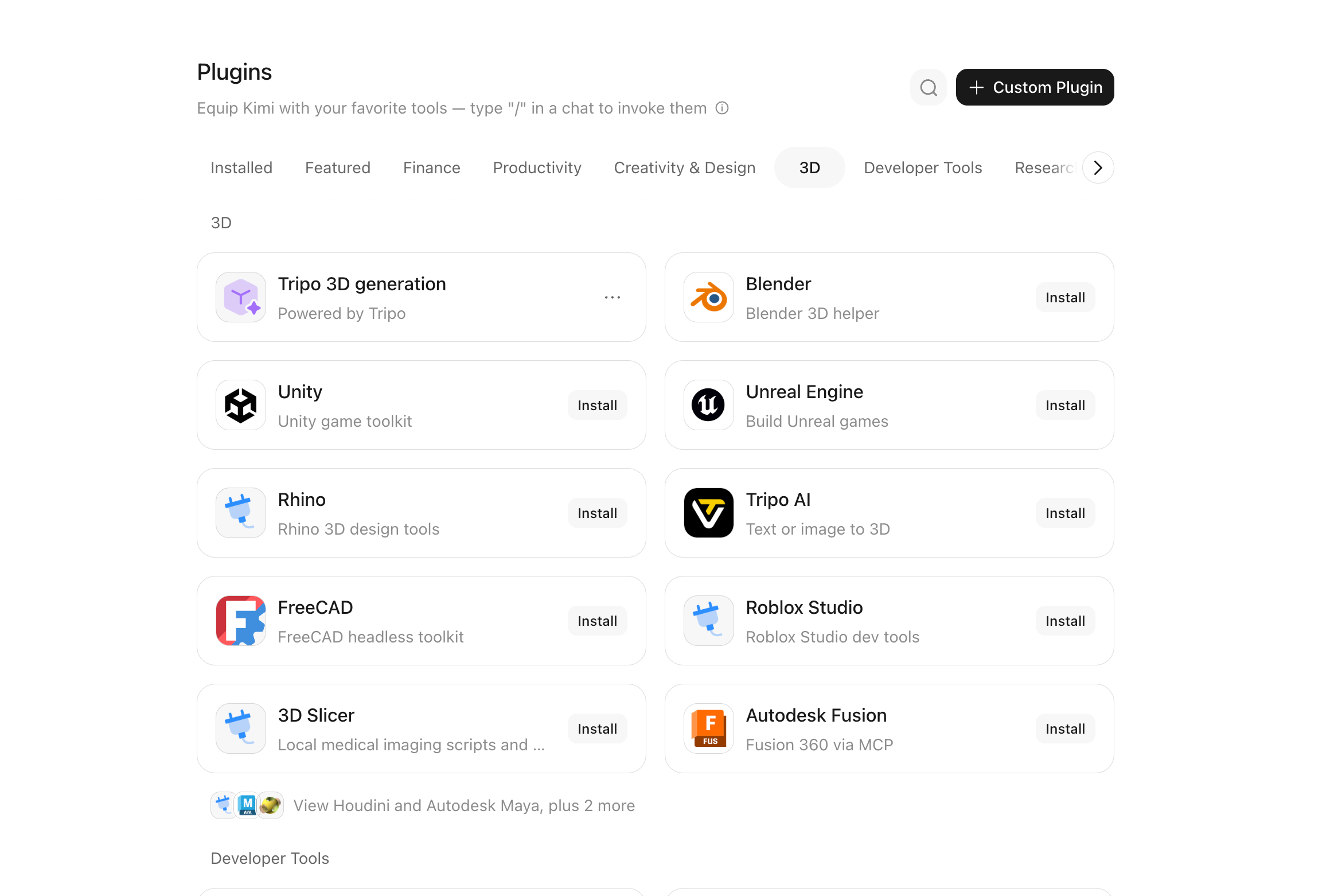
Dưới đây là các plugin mô hình hóa 3D và công cụ game mà Kimi hiện hỗ trợ: (Các plugin yêu cầu cài đặt phần mềm trên máy chỉ có trong Kimi Work)
Chọn mô hình và bộ khung Kimi
Bộ khung Kimi và lựa chọn mô hình
Kimi cung cấp nhiều cách làm việc, từ truy cập trực tiếp vào mô hình đến các sản phẩm tác tử. Điểm khởi đầu phù hợp tùy thuộc vào sản phẩm bạn muốn tạo.
Để tạo nhanh một website 3D hoặc một mô hình độc lập đơn giản, hãy bắt đầu tại Kimi.ai. Không cần tải xuống hay cài đặt.
Để làm việc với phần mềm tạo mô hình và công cụ game, lắp ghép cảnh 3D hoặc xây dựng lối chơi phức tạp, hãy dùng Kimi Work hoặc Kimi Code. Chúng có thể vận hành phần mềm cục bộ như Unity và Unreal Engine, đồng thời tiếp tục hoàn thiện các dự án được lưu trên máy tính của bạn.
Để tích hợp các mô hình Kimi vào quy trình làm việc hiện có, hãy dùng Kimi API.
Các môi trường này cũng có thể phối hợp với nhau. Chẳng hạn, bạn có thể nhanh chóng thử song song nhiều ý tưởng tại Kimi.ai, rồi chuyển dự án sang Kimi Code để phát triển thêm.
3D Make: Kỹ năng, plugin và quy trình làm việc của Kimi cho công việc 3D
Chúng tôi cũng đã giới thiệu 3D Make trong Kimi.ai và Kimi Work. Công cụ này cho phép bạn sử dụng các kỹ năng tạo 3D và quy trình làm việc chuyên biệt mà chúng tôi đã chuẩn bị để giúp bạn tạo các dự án 3D chi tiết hơn.
Trong hầu hết trường hợp, bạn không cần nhớ tên của từng kỹ năng hay plugin. Hãy mô tả mục tiêu, Kimi sẽ chọn công cụ phù hợp. Nếu muốn chỉ định quy trình làm việc, hãy tham khảo bảng bên dưới:
Tự thực hành: Hướng dẫn từng bước cho bốn dự án
Bây giờ, hãy cùng xem qua bốn ví dụ để biết cách chọn bộ công cụ và tạo các dự án 3D tốt hơn.
Ví dụ 1: Xây dựng một thiên cung trong Unreal Engine
Plugin: Blender, Unreal Engine và MetaHuman.
Trong video ra mắt chính thức Kimi K3.1 Pro, chúng tôi đã dùng K3.1 Pro và Unreal Engine 5.8 để xây dựng một thiên cung lấy cảm hứng từ thần thoại Trung Hoa, với nhân vật chính được tạo bằng MetaHuman. Dưới đây là toàn bộ quy trình.
Để thử một dự án tương tự, hãy bắt đầu bằng cách dùng công cụ tạo ảnh AI để hình dung khung cảnh bạn muốn — chẳng hạn, một kiếm sĩ bước qua thiên cung khi một con rồng khổng lồ bay lên bầu trời chiều:

Sau đó, đưa hình ảnh này cho Kimi và dùng một câu lệnh như bên dưới để yêu cầu Kimi viết mã, thu thập tài nguyên và dựng cảnh:
Hãy hoàn thiện trước một khung hình tiêu biểu, rồi mở rộng cảnh, tạo nhân vật và thêm chi tiết. Cách này giúp duy trì sự nhất quán về phong cách và chất lượng hình ảnh dễ hơn.
Khi đã dựng xong cảnh cơ bản, bạn có thể biến mình thành nhân vật chính của trò chơi. Hãy dùng ứng dụng Live Link Face chính thức của Epic Games để quay video 20 giây về bản thân, rồi nói với Kimi:
Sau khi nhập nhân vật, bạn có thể tự điều chỉnh các thông số trong MetaHuman Editor hoặc nhờ Kimi thực hiện:
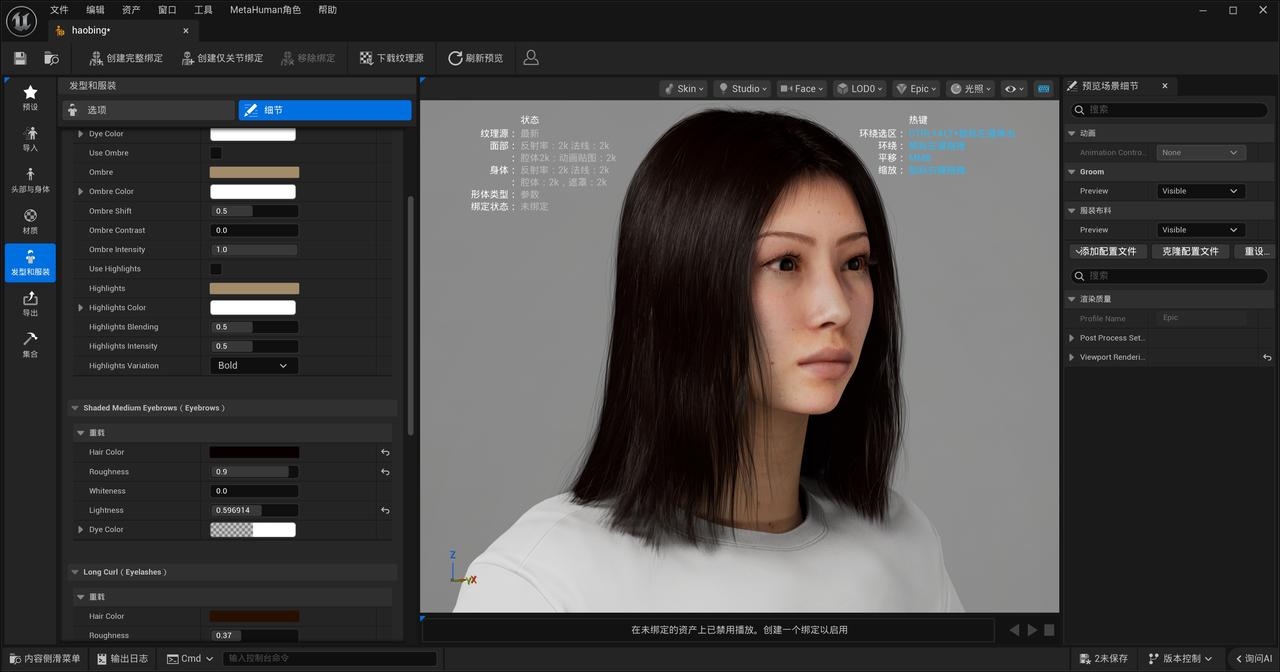
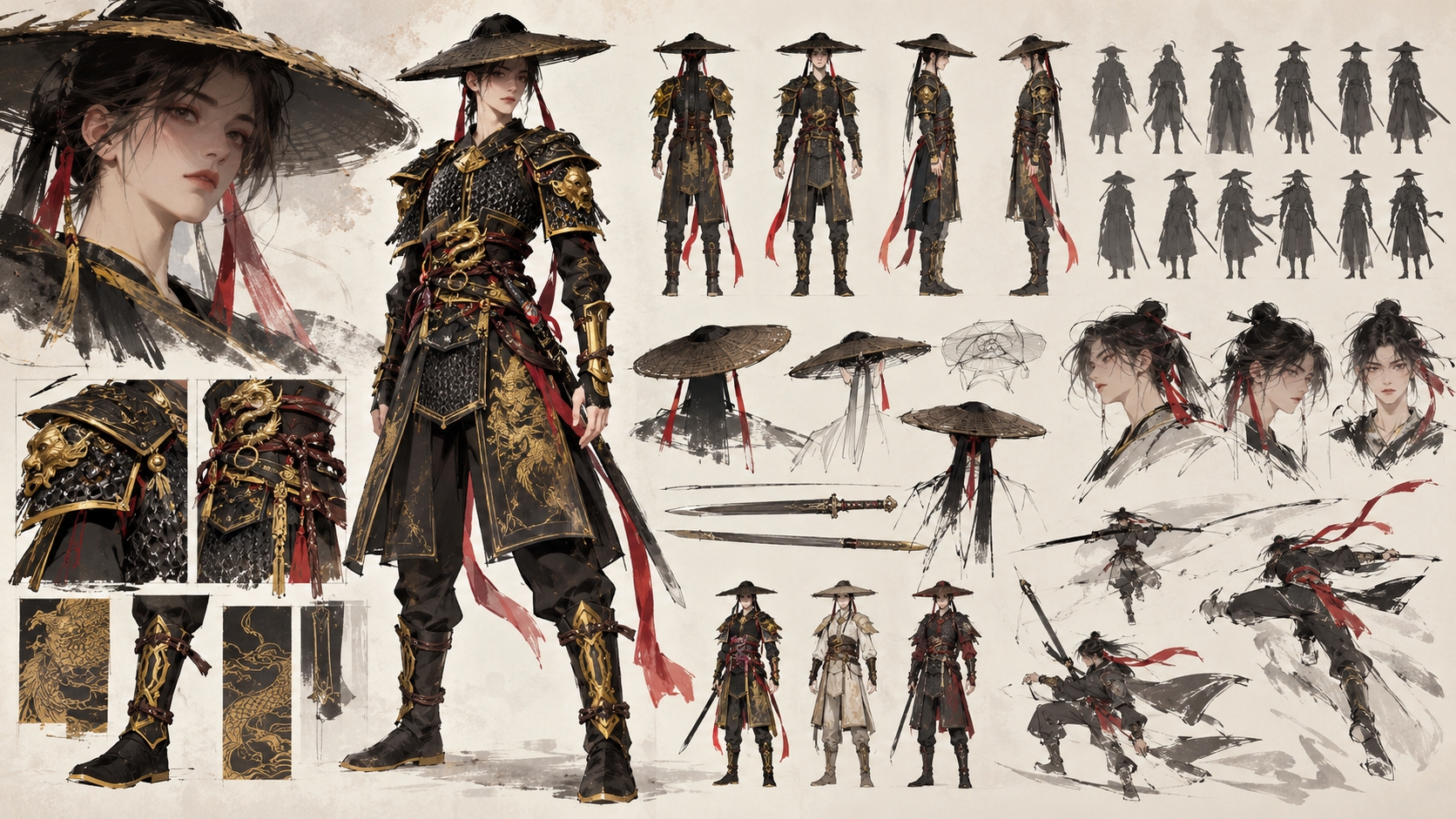
Tiếp theo, hoàn thiện mô hình nhân vật bằng trang phục, vũ khí và các chi tiết khác. Ví dụ, hãy cung cấp cho Kimi ảnh tham chiếu về trang phục ở nhiều góc độ và yêu cầu Kimi tạo trang phục trong Blender. Lặp lại cho đến khi bạn hài lòng.
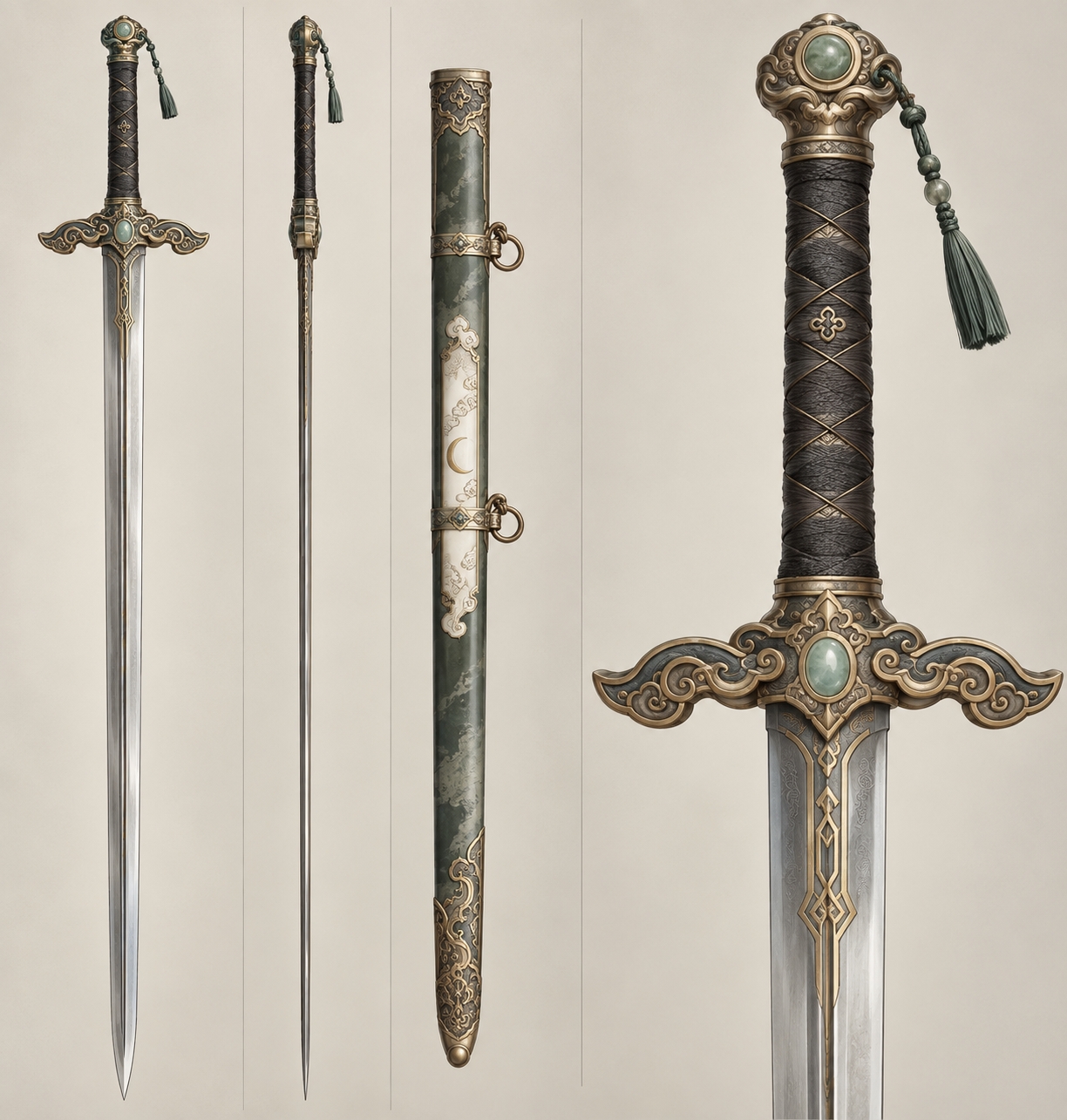
Bạn cũng có thể tạo ảnh tham chiếu cho vũ khí bằng công cụ tạo ảnh AI, rồi yêu cầu Kimi dựng chúng trong Blender:
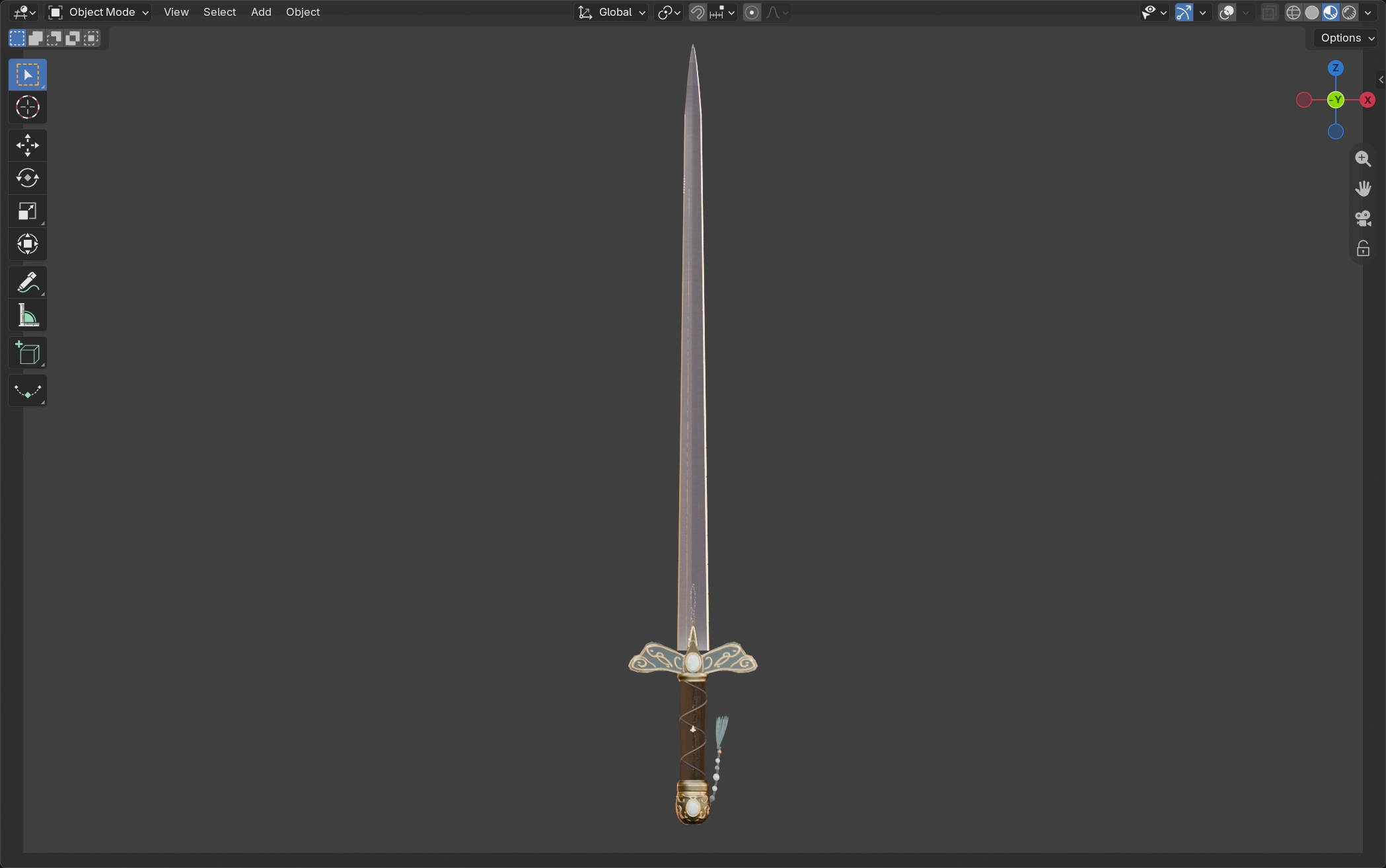
Cuối cùng, yêu cầu Kimi ghép tất cả tài nguyên lại và thêm hiệu ứng tác động cùng chuyển động máy quay. Tiếp tục điều chỉnh bố cục và vị trí cho đến khi đạt được kết quả như thế này:
Dự án kết hợp mô hình hóa thủ tục, nhân vật số và kết xuất bằng engine:
Tạo các thành phần trong Blender. Hãy bắt đầu với một ảnh tham chiếu cho từng thành phần; ảnh do AI tạo cũng phù hợp cho mục đích này. Yêu cầu Kimi dùng mô hình hóa thủ tục trong Blender để tạo hàng cột và rồng từ các ảnh tham chiếu đó, rồi lặp lại cho đến khi hình dáng và chi tiết đạt yêu cầu.
Lắp ráp cảnh trong Unreal Engine. Đưa kiến trúc, rồng và nhân vật MetaHuman vào cùng một không gian. Điều chỉnh tỷ lệ và vị trí của chúng, rồi căn khung máy quay để làm nổi bật sự tương phản giữa nhân vật và những công trình khổng lồ.
Hoàn thiện phần hình ảnh. Tổng số tam giác trong các mô hình nguồn của cảnh này là 36 triệu. Kimi đã chọn Nanite để kết xuất hình học chi tiết và Lumen cho hệ thống chiếu sáng toàn cục động cùng phản xạ.
Ví dụ 2: Thiết kế đèn bàn có thể in 3D
Bắt đầu với: 3D Make tại Kimi.ai.
Kỹ năng: 3d-printing.
Hãy bắt đầu với ảnh tham chiếu của một chiếc đèn bạn thích. Trong ví dụ này, chúng tôi lấy cảm hứng từ những chiếc đèn kiến trúc của nhà sáng tạo Xiaohongshu Jinzhou Chengge (锦州琛哥) để làm một chiếc đèn dựa trên thổ lâu Phúc Kiến, một dạng công trình đất truyền thống.
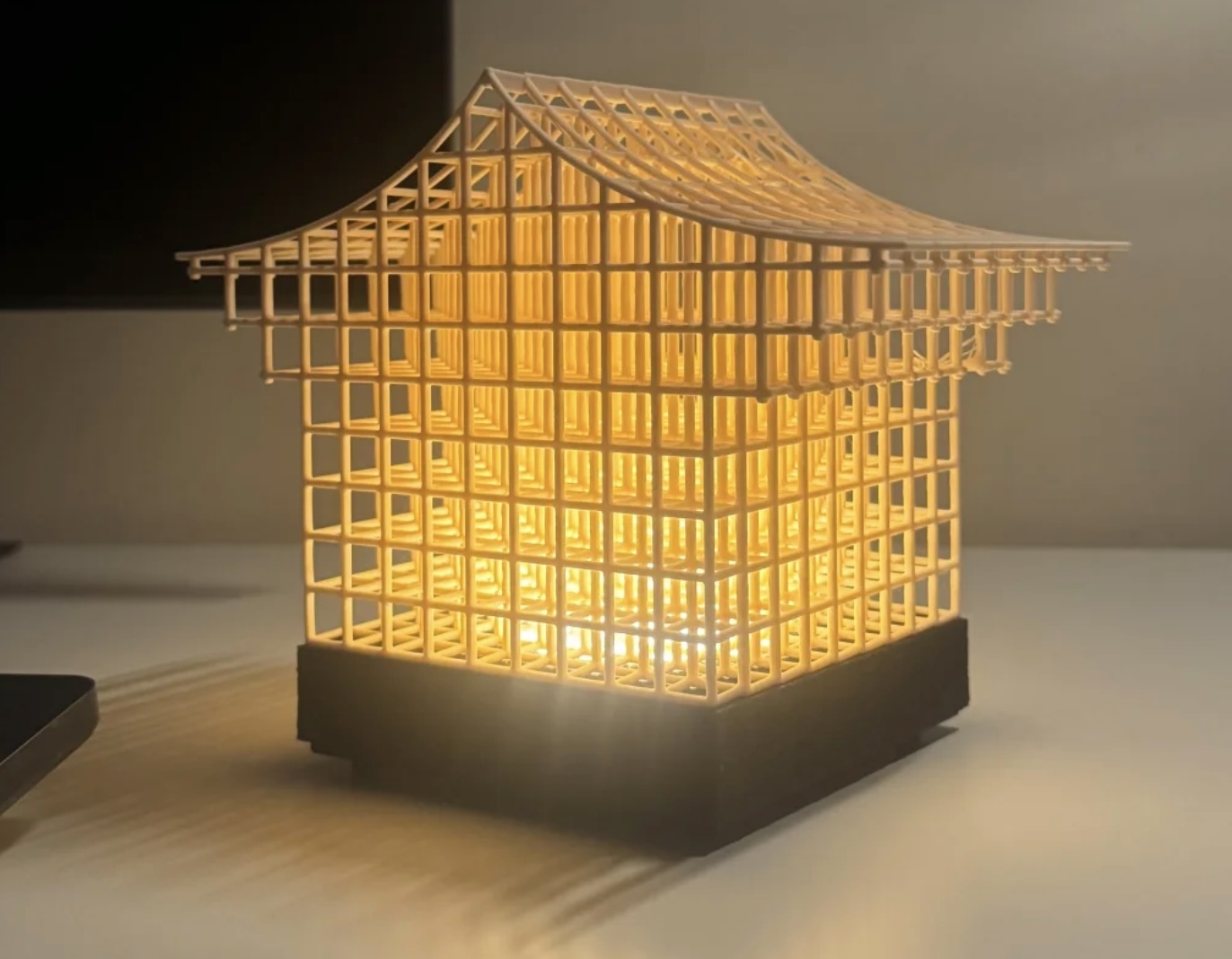
Hãy cho Kimi biết kích thước bạn muốn và chia sẻ thông số của các bộ phận chiếu sáng cùng pin bạn định sử dụng. Kimi có thể tính đến vị trí của chúng khi dựng mô hình và chừa khoảng trống để lắp đặt, thông gió:
Kimi sẽ tạo mô hình bằng Blender, công cụ CAD hoặc phần mềm phù hợp khác. Sau đó, bạn có thể tiếp tục lặp lại để làm chụp đèn rộng hơn, đế vững hơn hoặc chi tiết phong phú hơn.
Cuối cùng, trước khi in 3D, hãy yêu cầu Kimi nhập các tệp vào phần mềm cắt lớp và hỗ trợ kiểm tra kích thước cũng như cấu trúc đỡ để đánh giá liệu mô hình đã sẵn sàng để in hay chưa.
Ví dụ 3: Tạo một tòa nhà trong Blender hoàn toàn bằng mã
Công cụ: Blender.
Kimi K3.1 Pro có thể tạo một mô hình kiến trúc hoàn chỉnh chỉ từ một câu lệnh bằng cách điều khiển Blender hoàn toàn qua mã. Hãy nhớ đặt mức độ suy luận thành "Max" hoặc "High" để mô hình hóa chi tiết hơn.
Để thử một dự án tương tự, hãy mô tả các đặc điểm kiến trúc và không gian nội thất bạn muốn:
Trước khi mô hình hóa, Kimi nghiên cứu thông tin thiết kế được công khai để xác định thiết kế ngoại thất và nội thất của tòa nhà. Sau đó, Kimi dùng Blender để tạo từng mô hình rồi lắp ghép chúng lại.
Với vật liệu và cảnh quan, Kimi cũng tìm kiếm kết cấu đá, gỗ và các mô hình cây chân thực, sau đó áp dụng kết cấu cho những vật liệu tương ứng.
Ví dụ 4: Xây dựng một thành phố thu nhỏ với Tripo và Blender
Bắt đầu với: Kimi Work.
Plugin: Tripo 3D và Blender.
Một cách khác để làm phong phú dự án 3D là để Kimi gọi Tripo tạo các tài sản riêng lẻ, chi tiết.
Ví dụ, hãy đưa cho Kimi một ảnh tham chiếu về thành phố và chỉ rõ những thành phần cần tạo bằng Tripo:
Kimi sẽ tự thực hiện ba bước sau:
Dựng cảnh bằng mã. Kimi tạo địa hình, bố trí đường phố và bậc thang theo các đường nét địa hình, đồng thời tạo và sắp xếp cây theo quy tắc. Chiều cao đồi, chiều rộng đường, số bậc thang và mật độ cây đều có thể là các tham số để bạn điều chỉnh sau này.
Thêm các tài sản đặc trưng bằng Tripo. Tạo riêng đài phun nước, tượng và các vật thể khác, kiểm tra hình dạng rồi nhập chúng vào Blender.
Kết hợp mọi thứ trong Blender. Điều chỉnh vị trí và tỷ lệ của từng tài sản. Kiểm tra để bảo đảm đường được nối liền, bậc thang khớp đúng và vật thể nằm trên mặt đất. Sau đó thiết lập vật liệu, ánh sáng và camera.
Sau khi nhận kết quả đầu tiên từ Kimi, hãy xem lại bố cục trước khi thêm chi tiết.
Hãy yêu cầu Kimi tạo góc nhìn từ trên xuống và góc nhìn ngang tầm đường để kiểm tra quan hệ không gian. Khi đã hài lòng, hãy thêm các tài sản cảnh quan và chuyển động camera. Giữ lại dự án .blend và các tập lệnh mô hình hóa để có thể mở rộng thành phố sau này.
5 Mẹo từ đội ngũ Kimi
Chúng tôi đã dành nhiều thời gian sử dụng Kimi K3.1 Pro trong các môi trường khác nhau khi phát triển sản phẩm và thực hiện video ra mắt. Đây là năm cách làm đã liên tục giúp đội ngũ của chúng tôi đạt kết quả tốt hơn.
1. Sử dụng ảnh và video tham chiếu
Ảnh và video tham chiếu thường truyền đạt rõ ràng hơn mô tả bằng văn bản.
Với một mô hình đơn lẻ, hãy chọn ảnh có toàn bộ chủ thể hiển thị rõ, nền đơn giản và đường viền rõ nét. Nếu cung cấp nhiều góc nhìn, hãy bảo đảm hình dạng, tỷ lệ và phụ kiện nhất quán giữa các ảnh. Nếu không có ảnh phù hợp, hãy yêu cầu Kimi giúp xác định bố cục và dùng công cụ tạo ảnh để tạo ảnh ý tưởng. Hãy chốt hình dáng trước khi bắt đầu mô hình hóa. Với các chi tiết cơ khí, hãy nêu cả kích thước như đường kính lỗ, khoảng cách giữa các lỗ và độ dày tấm.
Video tham chiếu cũng hữu ích. Bên cạnh phong cách hình ảnh, chúng còn có thể cho thấy cách bạn muốn camera chuyển động và cách một cảnh chuyển sang cảnh tiếp theo.
2. Để Kimi viết câu lệnh phức tạp
Bạn không cần biết toàn bộ thuật ngữ mô hình hóa. Hãy yêu cầu Kimi phân tích các tài liệu tham chiếu và chuyển ý tưởng thành bản yêu cầu sản xuất:
Kiểm tra cách Kimi diễn giải, bổ sung những chi tiết bạn quan tâm nhất, rồi nói: “Bắt đầu dựng từ câu lệnh này.”
Kimi thường có thể biến một ý tưởng thành câu lệnh cụ thể hơn những gì chúng ta tự viết. “Vỏ trắng mờ, các khớp nối xám đậm và màn hình xanh dương” cung cấp cho Kimi nhiều thông tin để xử lý hơn “bóng bẩy và mang hơi hướng tương lai”. Những yêu cầu như kích thước chính xác, số lượng đa giác và rig vẫn cần được đưa vào cài đặt công cụ hoặc các bước sản xuất về sau.
3. Dựng cảnh trước, rồi tinh chỉnh mô hình, vật liệu và ánh sáng
Với một cảnh phức tạp, hãy yêu cầu Kimi bắt đầu bằng các hình khối đơn giản như hộp và trụ. Cách này được gọi là blockout, giúp bạn kiểm tra tỷ lệ, vị trí và quan hệ không gian trước khi đầu tư vào chi tiết.
Hãy xem kết quả sau mỗi bước. Xoay mô hình theo mọi góc, trực tiếp chơi thử game hoặc xem toàn bộ chuyển động của camera. Nếu có điểm nào chưa đúng, hãy đính kèm ảnh chụp màn hình và chỉ rõ vấn đề:
Hãy nói rõ cả những gì bạn muốn giữ lại. Điều đó giúp Kimi tập trung vào các thay đổi ở lượt tiếp theo.
Khi hình dáng đã đúng, hãy tinh chỉnh vật liệu và ánh sáng.
Nếu một mô hình trông quá giống nhựa, có thể cần điều chỉnh độ nhám bề mặt. Nếu kim loại trông xỉn, có thể cần phản xạ môi trường tốt hơn. Giữ nguyên mô hình và camera, rồi yêu cầu Kimi so sánh một vài thiết lập ánh sáng:
Các HDRI từ Poly Haven rất đáng để thử trong trường hợp này. Chúng ghi lại độ sáng và màu sắc của môi trường xung quanh, đồng thời có thể cung cấp cả ánh sáng lẫn phản xạ cho cảnh của bạn.
4. Tận dụng tài nguyên sẵn có và thư viện hoạt ảnh
Với bàn, ghế, cây cối, đá, âm thanh và hoạt ảnh, bạn có thể bắt đầu từ những tài nguyên đã có sẵn.
Hãy chọn một gói tài nguyên có phong cách nhất quán, sau đó để Kimi tạo nhân vật và đạo cụ dành riêng cho dự án của bạn. Với website tương tác, các thư viện hoạt ảnh phổ biến cũng có thể giúp bạn tạo phần trình bày phong phú hơn.
Dưới đây là ba nguồn tài nguyên để thử:
Poly Haven là thư viện tài nguyên 3D công khai do đội ngũ của họ và các nghệ sĩ đóng góp duy trì. Thư viện cung cấp mô hình, kết cấu vật liệu và ánh sáng môi trường, phù hợp với các cảnh chân thực. Tài nguyên của họ dùng giấy phép CC0, nên bạn có thể sử dụng thương mại, chỉnh sửa và phân phối lại miễn phí mà không bắt buộc ghi công. Chi tiết giấy phép.
Kenney cung cấp các gói tài nguyên game đồng bộ về phong cách, bao gồm mô hình 3D, giao diện và hiệu ứng âm thanh. Chúng hữu ích để nhanh chóng xây dựng các game nhỏ có phong cách nhất quán. Tài nguyên game dùng giấy phép CC0, cho phép sử dụng thương mại mà không bắt buộc ghi công. Chi tiết giấy phép.
GSAP là thư viện hoạt ảnh JavaScript do GreenSock tạo ra và hiện là một phần của Webflow. Thư viện có thể sắp xếp tuần tự các chuyển động, thay đổi tỷ lệ, xoay và đổi màu, đồng thời kết hợp với Three.js để tạo hoạt ảnh cho mô hình và camera. Các plugin và công cụ của thư viện được dùng miễn phí trong các dự án thương mại, theo giấy phép riêng của GSAP. Thông báo chính thức.
Khi xây dựng một cảnh, trước tiên bạn có thể yêu cầu Kimi tìm tài nguyên và đặt các tài nguyên đã tải xuống vào thư mục dự án:
Đối với một website bộ sưu tập, hãy nêu tên thư viện hoạt ảnh và mô tả hiệu ứng bạn muốn. Kimi có thể tìm cách kết hợp chúng:
Hoàn thiện một cảnh nhỏ hoặc một hoạt ảnh hoàn chỉnh trước khi mở rộng. Hãy kiểm tra để bảo đảm tương tác tự nhiên và quá trình tải mượt mà, rồi mới thêm nội dung. Lưu lại các gói tài nguyên và mã hoạt ảnh hoạt động tốt để có thể tái sử dụng.
5. Lưu những gì hiệu quả thành một kỹ năng
Khi đã tạo được thứ bạn hài lòng, hãy yêu cầu Kimi biến quy trình đó thành một kỹ năng để bạn có thể dùng lại.
Ví dụ, sau khi xây dựng một website giới thiệu sản phẩm, bạn có thể để Kimi lưu các mẫu vật liệu và ánh sáng, thiết lập camera, bước kiểm tra bản xem trước và định dạng xuất. Hãy kèm theo cả các script và tài liệu tham khảo liên quan.
Thư viện tài nguyên lưu những gì bạn sử dụng. Kỹ năng lưu cách bạn làm việc. Khi các dự án tích lũy dần, bạn có thể bắt đầu dự án tiếp theo với những mô hình, mẫu và quy trình đã phát triển.
Điều gì tiếp theo cho K3.1 Pro
K3.1 Pro đã cho chúng tôi thấy rõ hơn những khả năng của AI trong sáng tạo 3D. Đồng thời, sản phẩm cũng làm rõ hơn các hạn chế còn lại và những vấn đề chúng tôi muốn giải quyết tiếp theo:
Rigging. Giúp chuyển động và biến dạng cơ thể của nhân vật tự nhiên hơn.
Vật liệu phức tạp hơn và mô phỏng vật lý. Giúp bề mặt và chuyển động thuyết phục hơn, từ kim loại, kim cương và lông thú đến nước chảy và ngọn lửa.
Thế giới 3D hoàn chỉnh và đáng tin hơn. Duy trì tỷ lệ và phong cách nhất quán trong các cảnh phức tạp, cùng những tương tác và hành vi vật lý tự nhiên.
Chúng tôi sẽ tiếp tục cải thiện các mô hình Kimi và môi trường vận hành mà chúng hoạt động trong đó, để Kimi có thể tận dụng tốt hơn các công cụ chuyên nghiệp, xử lý những cảnh phức tạp hơn và giúp bạn biến ý tưởng thành những tác phẩm sáng tạo có thể nhìn thấy và trải nghiệm.
Chúc bạn xây dựng thành công!