Công cụ AI chuyển đổi Markdown sang Word
Chuyển Markdown sang Word bằng Kimi Docs, công cụ chuyển đổi Markdown sang Word giúp bạn biến văn bản có cấu trúc thành tài liệu chỉn chu, có thể chỉnh sửa. Tạo và hoàn thiện tài liệu, sắp xếp nội dung, đồng thời chuẩn bị các tệp chuyên nghiệp cho công việc và học tập mà không cần định dạng thủ công quá nhiều.
Dễ dàng chuyển Markdown sang Word với AI
Chuyển Markdown thành tài liệu Word có cấu trúc
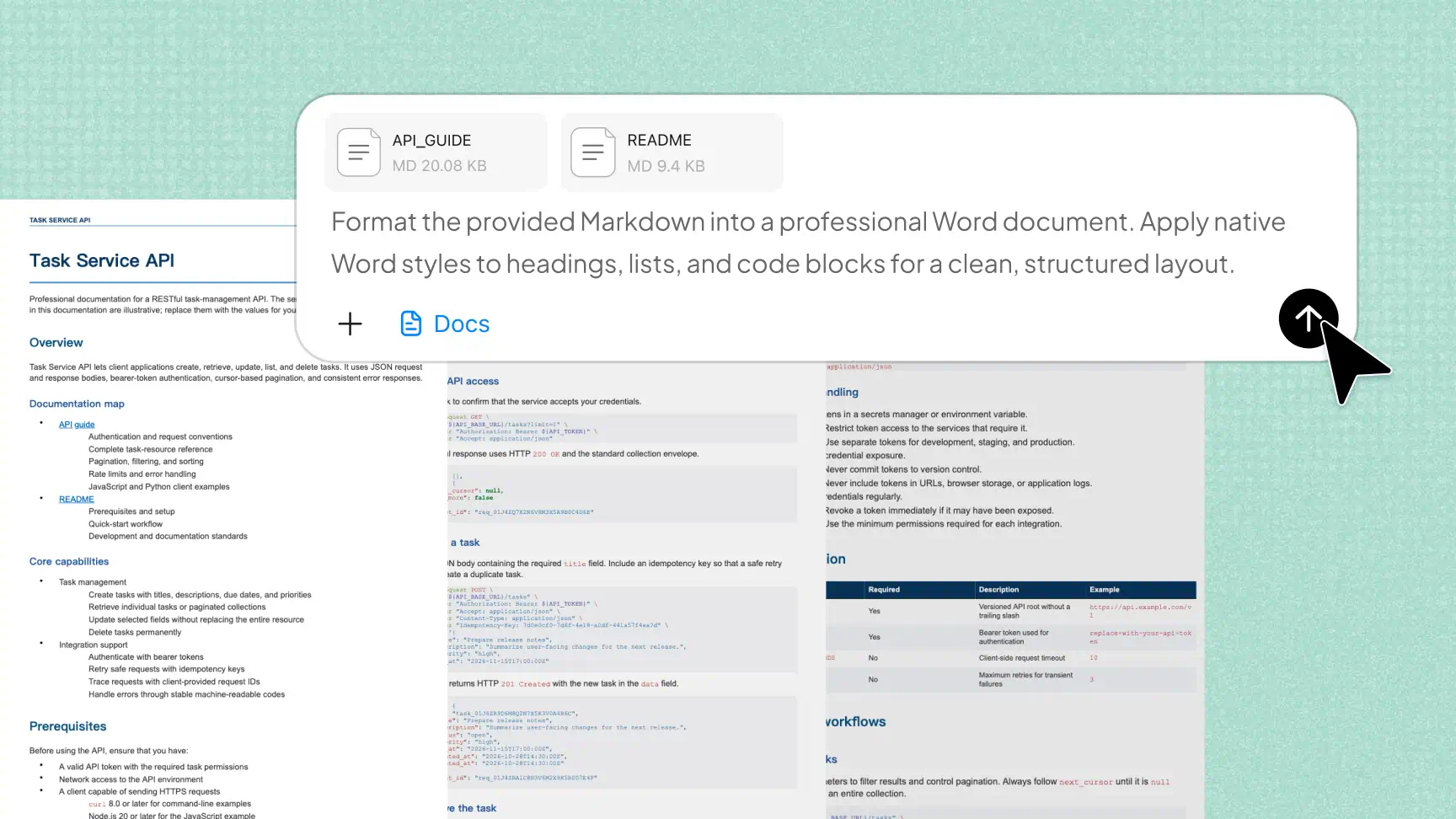
Chuyển Markdown sang Word không chỉ đơn thuần là chuyển văn bản giữa các định dạng tệp. Kimi Docs giúp biến nội dung Markdown thành tài liệu Word được sắp xếp hợp lý, với tiêu đề, phần và đoạn văn rõ ràng. Nhờ đó, bạn dễ dàng chuẩn bị báo cáo, bài nghiên cứu và các tài liệu chuyên nghiệp khác mà không phải dành quá nhiều thời gian cho việc định dạng thủ công.
Giữ nguyên nội dung và định dạng kỹ thuật
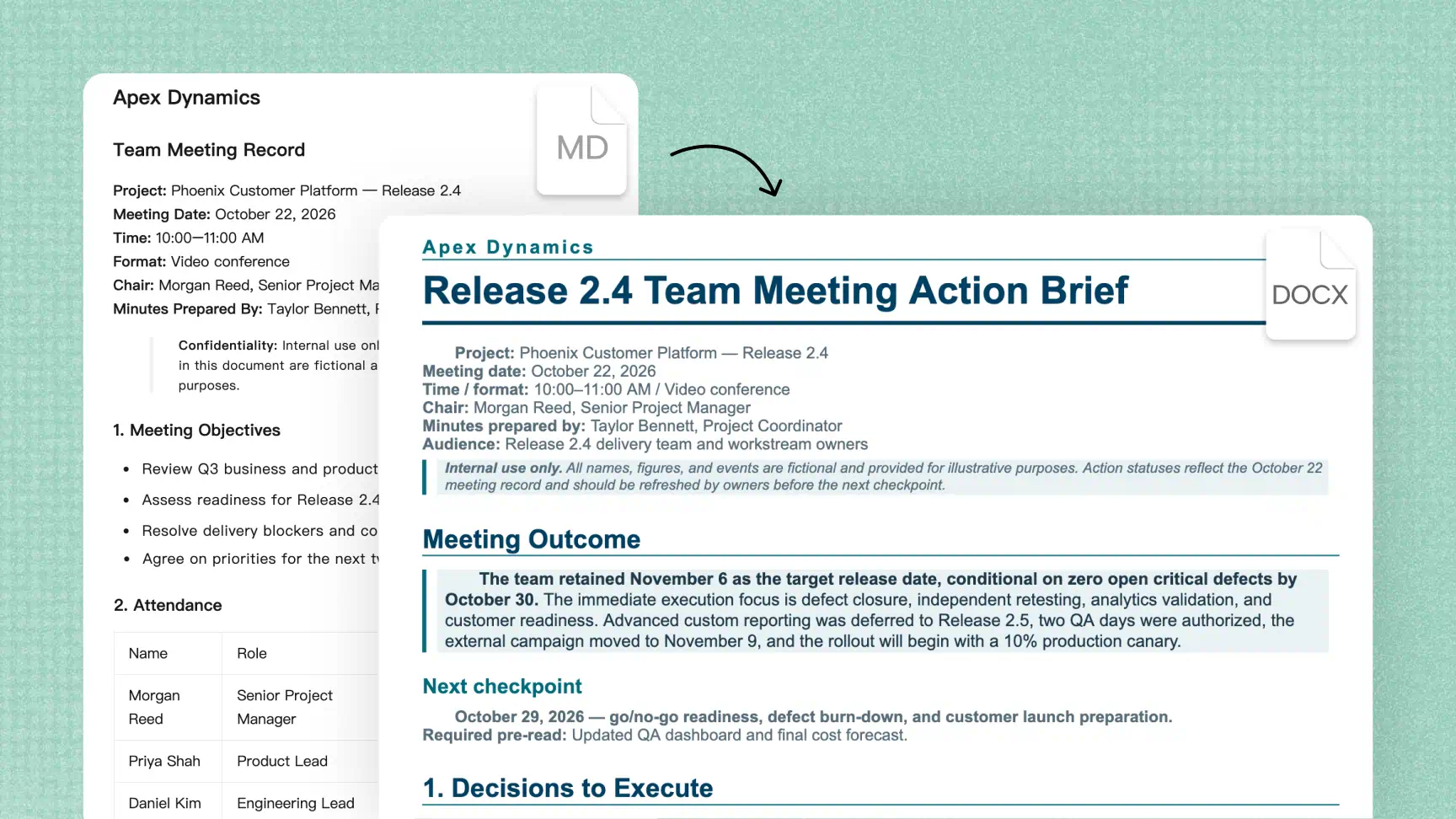
Từ khối mã và bảng dữ liệu đến danh sách kiểm tra và công thức toán học LaTeX, nội dung kỹ thuật thường cần định dạng cụ thể để duy trì tính hữu dụng. Kimi Docs giúp giữ lại các thành phần này khi chuyển Markdown sang Word, nhờ đó việc chuẩn bị tài liệu kỹ thuật, học liệu và báo cáo có cấu trúc trở nên dễ dàng hơn mà không cần tạo lại từng thành phần theo cách thủ công.
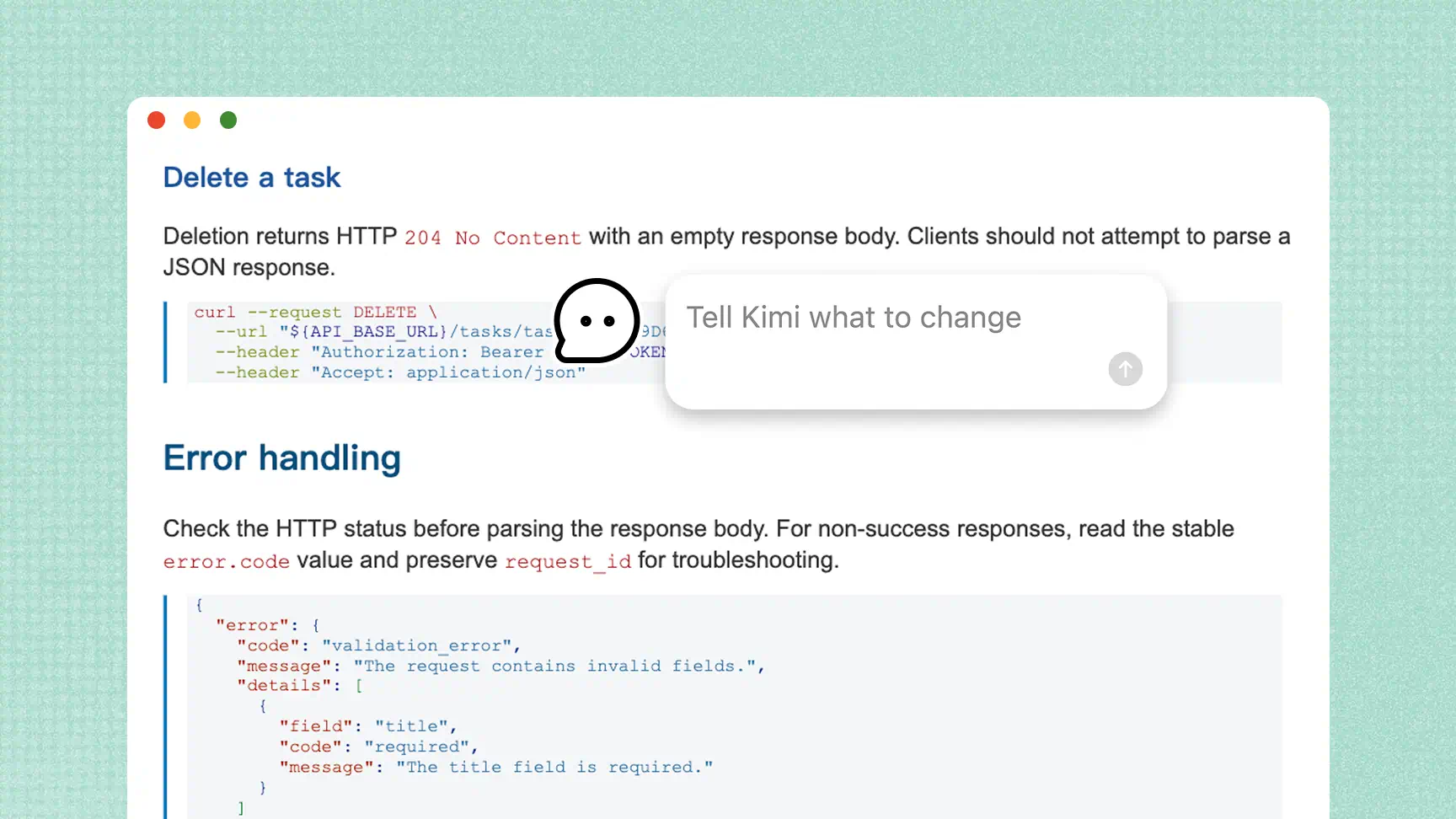
Hoàn thiện nội dung bằng câu lệnh AI
Tệp Markdown thường có bảng, khối mã, danh sách kiểm tra và công thức toán học cần được giữ rõ ràng, chính xác khi chuyển đổi. Kimi Docs giúp sắp xếp các thành phần này, tuy nhiên định dạng phức tạp có thể cần xem xét thêm. Hãy kiểm tra tài liệu đã chuyển đổi để bảo đảm toàn bộ nội dung kỹ thuật hiển thị đúng.
Kiểm tra và xuất tài liệu hoàn chỉnh
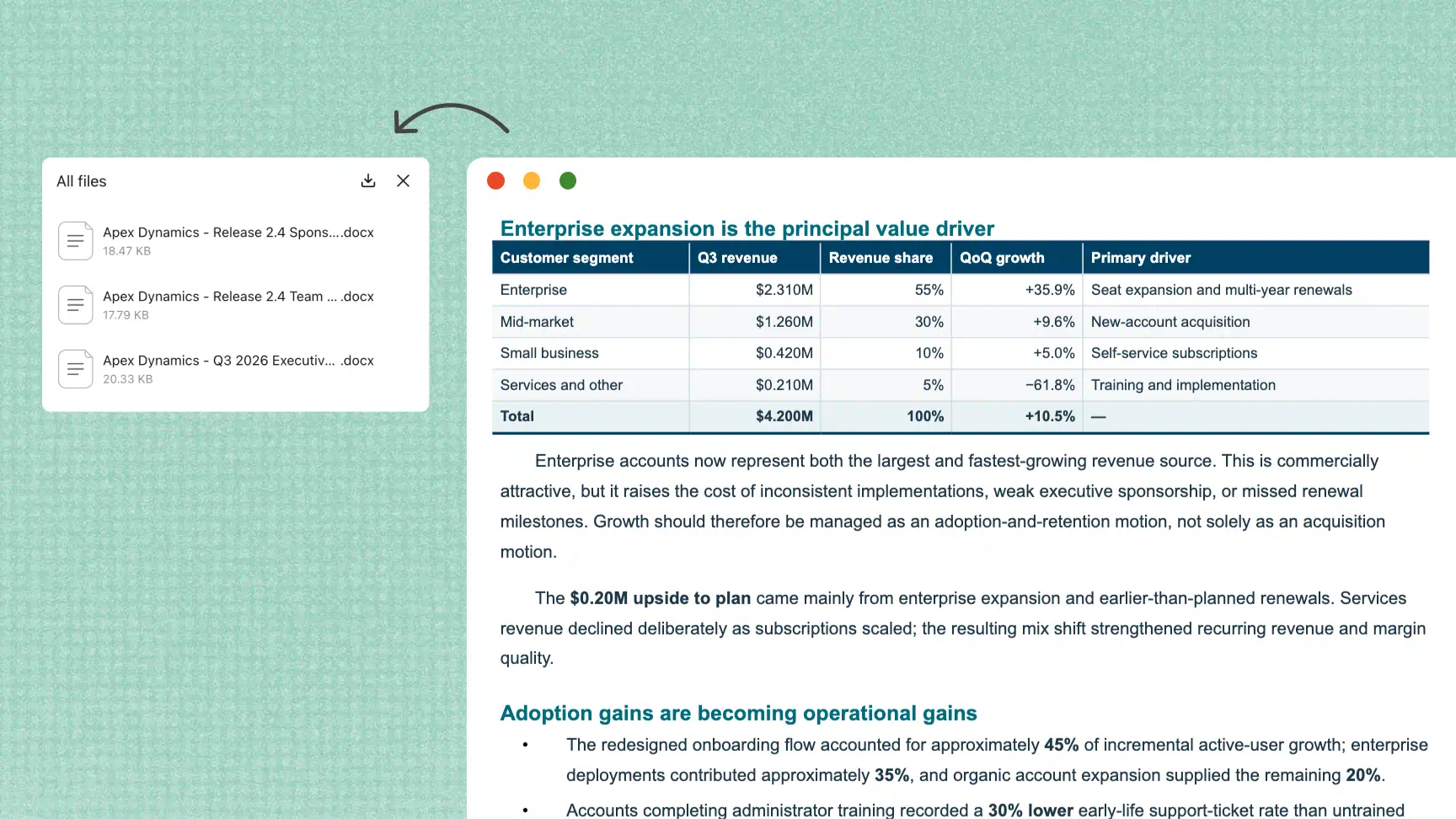
Xem trước tài liệu Markdown theo thời gian thực khi chỉnh sửa để kiểm tra bố cục và định dạng trước khi xuất. Kimi Docs giúp bạn xem lại cách trình bày cuối cùng và chuẩn bị tài liệu sạch, dễ đọc. Tài liệu của bạn được lưu trực tuyến để bạn có thể xem lại và truy cập bất cứ khi nào cần.
Cách chuyển Markdown sang Word bằng AI
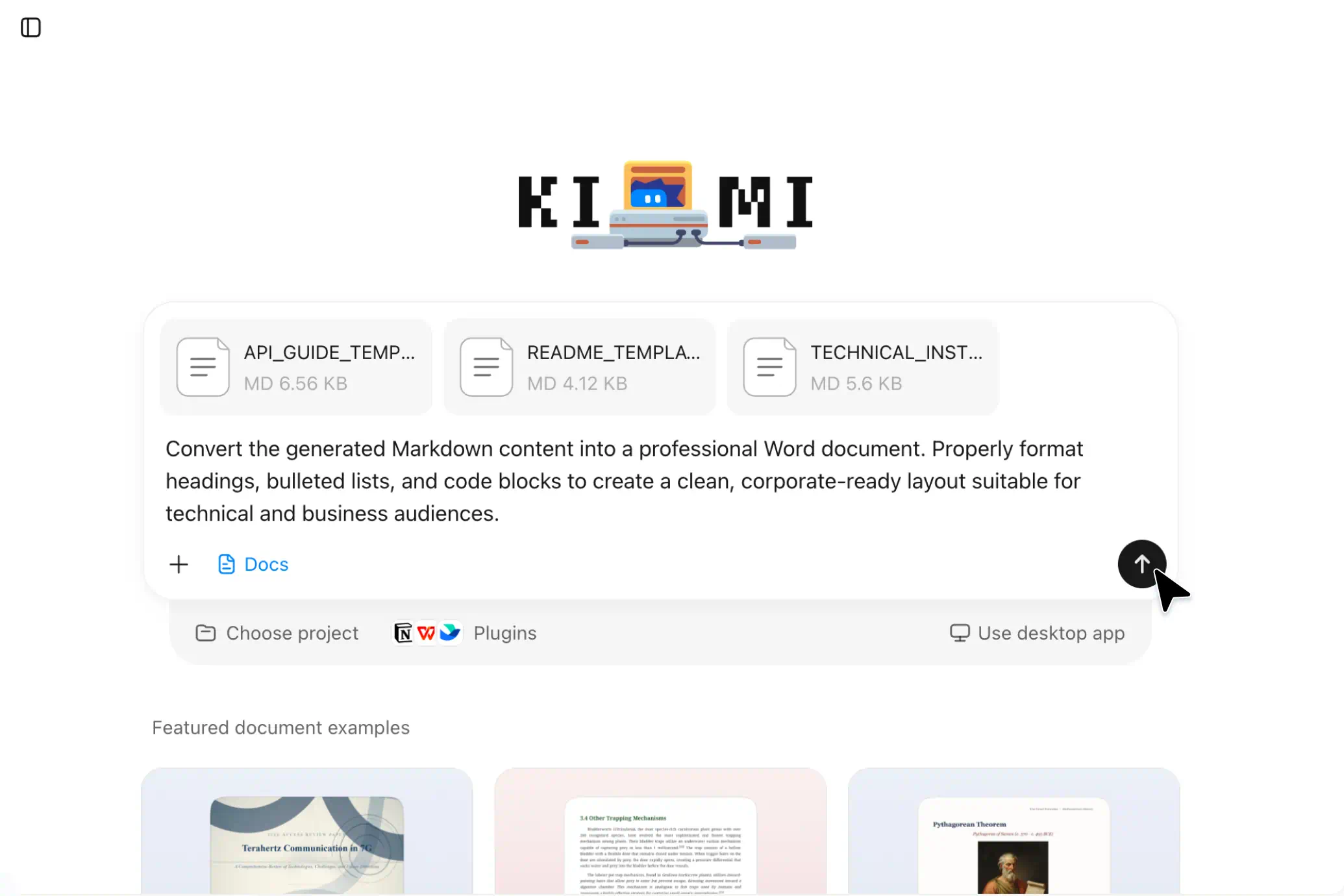
Tải nội dung Markdown lên
Mở Kimi Docs rồi tải tệp Markdown lên hoặc dán nội dung bạn muốn định dạng. Sắp xếp rõ ràng các tiêu đề, danh sách, bảng và khối mã để duy trì cấu trúc của tài liệu.
Chuyển đổi và hoàn thiện tài liệu
Dùng câu lệnh rõ ràng để yêu cầu Kimi Docs sắp xếp nội dung thành tài liệu chuyên nghiệp, sẵn sàng cho Word. Xem lại kết quả, tinh chỉnh câu chữ, đồng thời kiểm tra tiêu đề, khoảng cách và bảng để bảo đảm bố cục đáp ứng nhu cầu của bạn.
Kiểm tra và xuất tệp Word của bạn
Kiểm tra tài liệu cuối cùng để phát hiện lỗi định dạng, nội dung bị thiếu và sự nhất quán. Nếu hỗ trợ tùy chọn xuất cần thiết, hãy tải tài liệu xuống ở định dạng Word, chẳng hạn như .docx, để chỉnh sửa, chia sẻ hoặc sử dụng cho công việc và học tập.
Các trường hợp sử dụng công cụ AI chuyển đổi Markdown sang Word

Tài liệu kỹ thuật
Chuyển hướng dẫn API, tệp README và chỉ dẫn kỹ thuật dựa trên Markdown thành tài liệu Word có thể chỉnh sửa. Giữ nguyên cấu trúc của tiêu đề, danh sách và ví dụ mã để thông tin kỹ thuật dễ xem xét, chia sẻ và cập nhật hơn.

Bài nghiên cứu và ghi chú học tập
Biến ghi chú nghiên cứu, tóm tắt bài giảng và tài liệu học tập thành tài liệu Word được sắp xếp hợp lý. Hoàn thiện phần giải thích và định dạng các bảng hoặc công thức toán học được hỗ trợ để nội dung học thuật dễ đọc, chỉnh sửa và chia sẻ hơn.

Báo cáo kinh doanh và tài liệu dự án
Chuyển ghi chú cuộc họp, cập nhật dự án và báo cáo phân tích bằng Markdown thành tệp Word để cộng tác nhóm. Công cụ chuyển đổi Markdown sang Word có thể giúp làm rõ các phát hiện chính, sắp xếp lại các phần và chuẩn bị báo cáo cho những đối tượng khác nhau.

Sách điện tử và ấn phẩm số
Chuyển bản thảo Markdown, bản nháp bài viết và chương sách thành tài liệu Word có thể chỉnh sửa để tiếp tục biên tập. Sắp xếp các chương và tiêu đề phụ, hoàn thiện văn bản, đồng thời xem lại bố cục trước khi gửi bản thảo cho biên tập viên hoặc chuẩn bị xuất bản.