Giới thiệu Tiện ích mở rộng trình duyệt Kimi
Tiện ích mở rộng trình duyệt Kimi (trước đây là Kimi WebBridge) là một plugin trình duyệt dành cho AI Agent, có thể mở trang web, nhấp vào nút, điền biểu mẫu và trích xuất thông tin, giúp Agent tự động hoàn thành các thao tác web tẻ nhạt như con người. Bạn cũng có thể tách các trang web thường dùng thành CLI và biến các thao tác web đã ghi lại thành Skill để Agent tái sử dụng bất cứ lúc nào.
Hai cách sử dụng
Tiện ích mở rộng trình duyệt Kimi có hai cách sử dụng:
- Thanh bên của trình duyệt: Nhấp vào biểu tượng Kimi trên thanh công cụ để mở thanh bên, sau đó đăng nhập bằng tài khoản Kimi để trò chuyện trực tiếp và để Kimi thao tác trang hiện tại giúp bạn.
- Điều khiển từ xa bằng Local Agent: Để các AI Agent như Kimi Work hay Claude Code điều khiển tiện ích mở rộng từ xa, tự động hóa các tác vụ web.
Tải xuống và cài đặt
Bước 1: tải Tiện ích mở rộng trình duyệt Kimi
Bạn có thể tải về theo các cách sau:
Cách 1: cài đặt từ kho ứng dụng
- Với người dùng Chrome: Truy cập Chrome Web Store
- Với người dùng Edge: Truy cập Edge Add-ons
Cách 2: cài đặt thủ công
Nếu bạn không thể truy cập kho ứng dụng, bạn có thể dùng cách cài đặt thủ công:
- Tải gói tiện ích mở rộng từ trang web chính thức của Tiện ích mở rộng trình duyệt Kimi và giải nén tệp đã tải về
- Mở trang quản lý tiện ích mở rộng trên thanh địa chỉ (Chrome:
chrome://extensions/; Edge:edge://extensions/) - Bật "Chế độ dành cho nhà phát triển" (góc trên bên phải trên Chrome, góc dưới bên trái trên Edge)
- Nhấp vào "Tải tiện ích đã giải nén"
- Trong hộp chọn tệp, chọn thư mục WebBridge đã giải nén
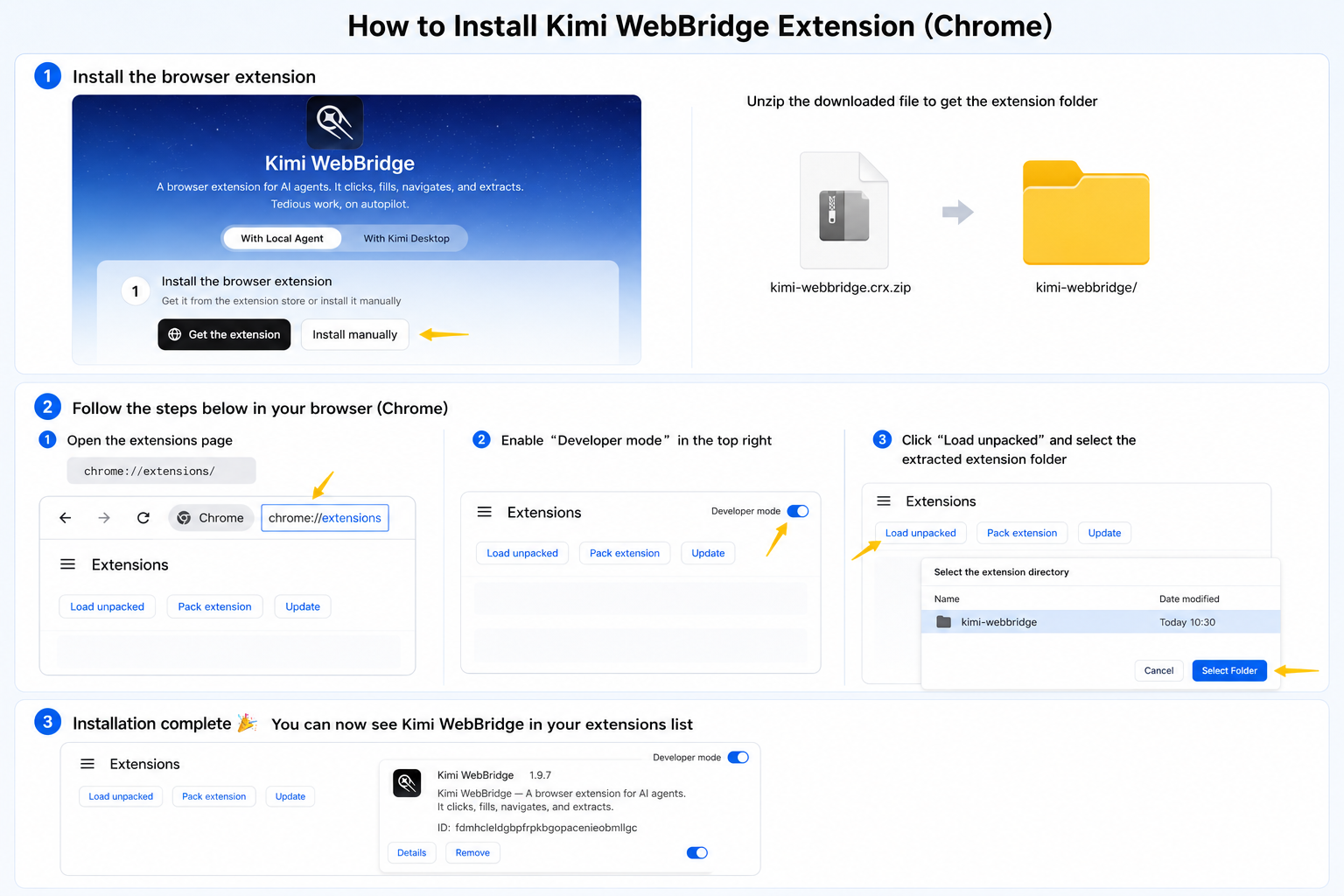
Sau khi cài đặt, bạn sẽ thấy Tiện ích mở rộng trình duyệt Kimi trong danh sách tiện ích mở rộng của trình duyệt. Để truy cập dễ dàng hơn, chúng tôi khuyên bạn nên ghim nó lên thanh công cụ trình duyệt.
Bước 2: Chọn cách thiết lập và hoàn tất cấu hình
Cách 1: Sử dụng cùng Kimi Work Desktop
-
Tải Kimi Work từ trang web chính thức
-
Mở ứng dụng Kimi Work Desktop đã tải về và chuyển sang chế độ Work. Tìm và cài đặt Tiện ích mở rộng trình duyệt Kimi trong chợ plugin. Sau đó thử gửi yêu cầu bên dưới trên thanh bên của trình duyệt hoặc trong Kimi Work:
Cách 2: Ghép nối với Agent cục bộ
Hỗ trợ Claude Code, Codex, Cursor, Kimi Code, Hermes Claw cùng nhiều công cụ khác.
- Gửi lệnh sau trực tiếp trong Agent để tự động cài đặt Tiện ích mở rộng trình duyệt Kimi. Agent sẽ chạy quy trình thiết lập phù hợp với hệ điều hành của bạn.
Nếu bạn dùng macOS, hãy dùng lệnh dưới đây:
Nếu bạn dùng Windows, hãy dùng lệnh dưới đây:
- Bắt đầu sử dụng
Khi tiện ích mở rộng đã được kết nối, bạn có thể gửi yêu cầu.
Bài viết này có hữu ích không?