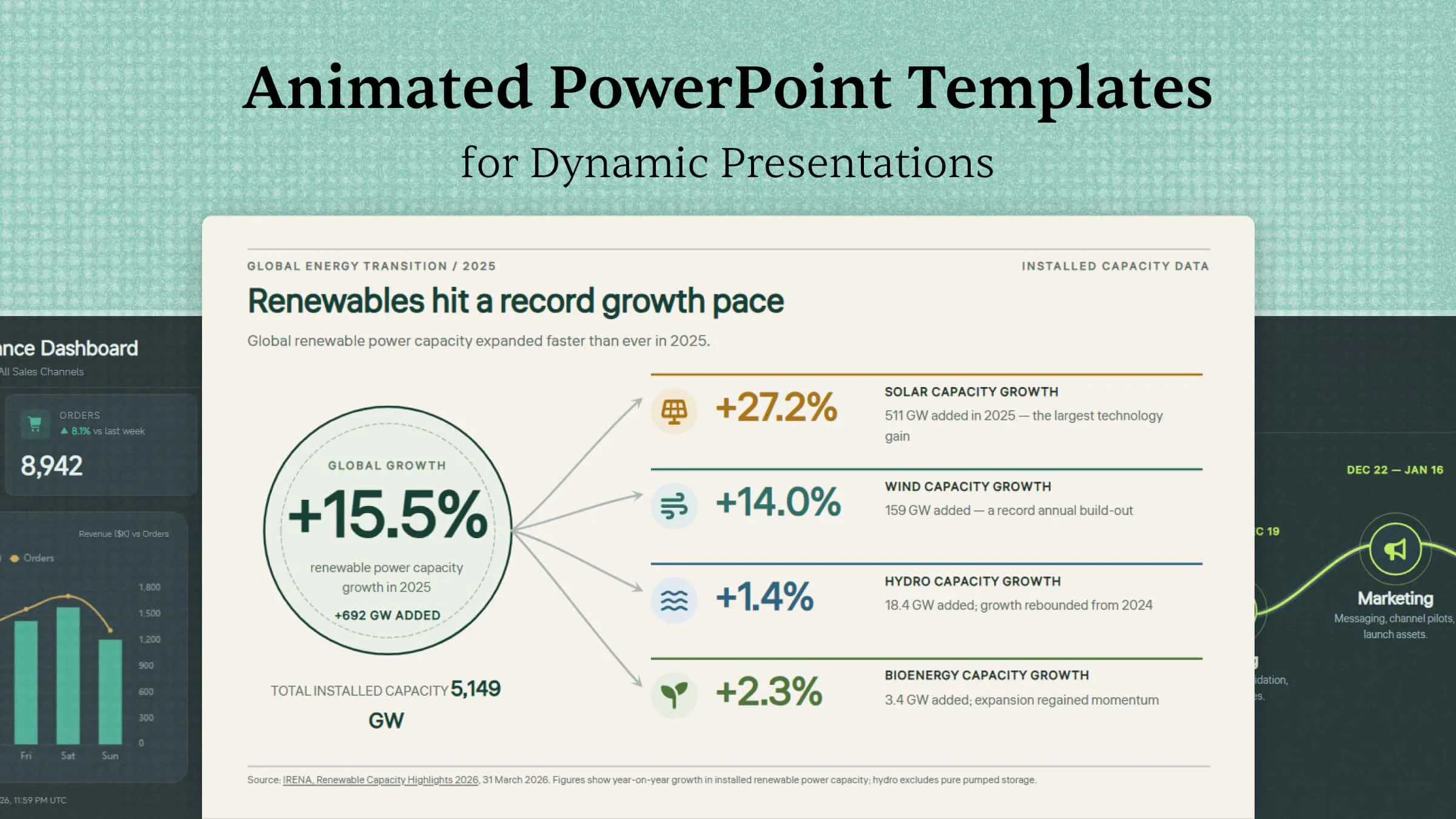
Một bài thuyết trình hay không chỉ phụ thuộc vào thông tin bạn chia sẻ. Chuyển động, nhịp độ và mạch hình ảnh phù hợp có thể khiến slide sinh động hơn và giữ người xem tập trung. Với các mẫu PowerPoint có hiệu ứng động, bạn có thể tăng sức sống cho bài thuyết trình mà không cần tạo từng hiệu ứng từ đầu. Nếu muốn bài thuyết trình tiếp theo cuốn hút hơn mà tốn ít công sức, hãy khám phá các mẫu trong bài viết này.
Tổng quan về 10 mẫu thuyết trình PowerPoint có hiệu ứng động
Mẫu thuyết trình có hiệu ứng động có nhiều phong cách, bố cục và cấu trúc hình ảnh khác nhau để phục vụ nhiều mục tiêu trình bày. Dù bạn cần giải thích dữ liệu, giới thiệu sản phẩm, trình bày chiến lược kinh doanh hay kể một câu chuyện hấp dẫn, việc chọn đúng mẫu có thể giúp sắp xếp ý tưởng và giữ người xem quan tâm. Bảng dưới đây nêu bật 10 mẫu thuyết trình có hiệu ứng động, các yếu tố hình ảnh chính và tình huống phù hợp nhất để sử dụng.
| Mẫu | Thành phần hình ảnh chính | Kiểu hoạt ảnh chính | Phù hợp với |
|---|---|---|---|
| Mẫu infographic có hoạt ảnh | Biểu tượng, số liệu, biểu đồ, văn bản ngắn, các phần trực quan | Hiển thị thông tin theo từng phần | Số liệu thống kê, so sánh, quy trình, thông tin quan trọng |
| Mẫu trực quan hóa dữ liệu có hoạt ảnh | Biểu đồ, đồ thị, thẻ KPI, số liệu, so sánh | Tạo hoạt ảnh dần cho biểu đồ và các điểm dữ liệu | Kết quả nghiên cứu, chỉ số kinh doanh, kết quả khảo sát, dữ liệu tài chính |
| Mẫu bảng điều khiển tương tác | KPI, biểu đồ, thẻ, chỉ báo trực quan | Bộ đếm có hoạt ảnh và hiệu ứng chuyển đổi biểu đồ | Hiệu suất kinh doanh, theo dõi dự án, chỉ số trang web, kết quả vận hành |
| Mẫu dòng thời gian và lộ trình | Cột mốc, ngày tháng, giai đoạn, biểu tượng, đường dòng thời gian | Giới thiệu các cột mốc theo thứ tự thời gian | Kế hoạch dự án, ra mắt sản phẩm, tăng trưởng công ty, mục tiêu tương lai |
| Mẫu có hoạt ảnh 3D | Đối tượng 3D, hình ảnh nhiều lớp, nhãn nổi | Đối tượng xuất hiện và lần lượt hé lộ từng thành phần | Công nghệ, kiến trúc, kỹ thuật, ý tưởng sản phẩm |
| Mẫu thuyết trình kinh doanh | Bố cục chuyên nghiệp, số liệu chính, biểu đồ, văn bản ngắn gọn | Làm nổi bật các ý chính bằng chuyển tiếp đơn giản | Thuyết trình bán hàng, họp chiến lược, cập nhật công ty, đề xuất |
| Mẫu hoạt ảnh giáo dục | Sơ đồ, biểu tượng, hình minh họa, văn bản giải thích | Trình bày các khái niệm theo từng bước | Bài học, buổi đào tạo, hướng dẫn, thuyết trình học thuật |
| Mẫu giới thiệu sản phẩm | Hình ảnh sản phẩm, điểm nhấn tính năng, thông số kỹ thuật | Giới thiệu sản phẩm trước, rồi hé lộ các tính năng | Ra mắt sản phẩm, thuyết trình tiếp thị, demo bán hàng |
| Mẫu hoạt ảnh kể chuyện | Các cảnh liên kết, chú thích, đường dẫn trực quan | Dẫn dắt khán giả qua một chuỗi câu chuyện | Nghiên cứu tình huống, câu chuyện cá nhân, câu chuyện thương hiệu |
| Mẫu portfolio sáng tạo | Hình ảnh dự án, mô tả, nhãn danh mục | Giới thiệu dự án bằng các hoạt ảnh xuất hiện so le | Nhà thiết kế, nhiếp ảnh gia, chuyên viên tiếp thị, lập trình viên |
10 mẫu thuyết trình có hiệu ứng động khơi nguồn sáng tạo
Tạo các slide cuốn hút hơn với mẫu bản trình bày có hiệu ứng động, phù hợp với nhiều phong cách và chủ đề khác nhau. Với Kimi Slides, một công cụ tạo bản trình bày bằng AI, bạn có thể nhanh chóng tạo slide chuyên nghiệp với bố cục linh hoạt và hiệu ứng động. Hãy cùng khám phá một số mẫu bản trình bày có hiệu ứng động giúp slide của bạn trở nên sinh động.
Mẫu infographic có hiệu ứng động
Mẫu infographic có hiệu ứng động kết hợp biểu tượng, số liệu, biểu đồ và văn bản ngắn để trình bày thông tin trực quan. Mẫu này phù hợp với số liệu thống kê, so sánh, quy trình và các thông tin chính. Hiệu ứng động có thể lần lượt hiển thị từng phần, giúp thông tin dễ theo dõi hơn
Cách sử dụng
Bước 1: Nhập prompt
Mô tả trong prompt chủ đề, thông tin, yếu tố hình ảnh và phong cách hiệu ứng động bạn muốn.
Prompt:
Bước 2: Để AI tạo PPT của bạn
Để AI biến prompt của bạn thành một infographic hoàn chỉnh với hình ảnh được sắp xếp khoa học và hiệu ứng động.
Bước 3: Kiểm tra và xuất PPT
Kiểm tra số liệu, khoảng cách, thứ tự hiệu ứng động và khả năng đọc, rồi xuất slide hoàn chỉnh.
Mẫu trực quan hóa dữ liệu có hiệu ứng động
Mẫu trực quan hóa dữ liệu có hiệu ứng động sử dụng biểu đồ, đồ thị, số liệu và so sánh để giúp dữ liệu dễ hiểu hơn. Mẫu này hữu ích cho kết quả nghiên cứu, chỉ số kinh doanh, kết quả khảo sát và dữ liệu tài chính. Biểu đồ động có thể lần lượt hiển thị thông tin để duy trì sự tập trung của khán giả.
Cách sử dụng
Bước 1: Nhập prompt
Đề cập dữ liệu bạn muốn thể hiện, các loại biểu đồ cần dùng và cách thông tin nên được hiển thị.
Prompt:
Bước 2: Để AI tạo PPT của bạn
Để AI chuyển dữ liệu thành biểu đồ, thẻ KPI, nhãn và hiệu ứng động hài hòa.
Bước 3: Kiểm tra và xuất PPT
Xác minh dữ liệu, nhãn biểu đồ, trình tự hiệu ứng động và khả năng đọc tổng thể trước khi xuất.
Mẫu bảng điều khiển tương tác
Mẫu bảng điều khiển tương tác tập hợp nhiều điểm dữ liệu vào một slide được tổ chức rõ ràng bằng biểu đồ, KPI, thẻ và chỉ báo trực quan. Mẫu này hữu ích để thể hiện hiệu quả kinh doanh, tiến độ dự án, chỉ số website hoặc kết quả vận hành. Các yếu tố động có thể thu hút sự chú ý vào những số liệu và thay đổi quan trọng.
Cách sử dụng
Bước 1: Nhập prompt
Nêu rõ chủ đề bảng điều khiển, các chỉ số, biểu đồ và phong cách hình ảnh bạn muốn AI đưa vào.
Prompt:
Bước 2: Để AI tạo PPT của bạn
Để AI sắp xếp KPI, biểu đồ và các phần hiệu suất thành một bảng điều khiển có hiệu ứng động.
Bước 3: Kiểm tra và xuất PPT
Kiểm tra để bảo đảm mọi chỉ số đều rõ ràng, bố cục cân đối và hiệu ứng chuyển động dễ theo dõi.
Mẫu dòng thời gian và lộ trình
Mẫu dòng thời gian và lộ trình trình bày các cột mốc, giai đoạn hoặc hoạt động dự kiến theo một lộ trình trực quan rõ ràng. Mẫu này hữu ích cho kế hoạch dự án, ra mắt sản phẩm, phát triển doanh nghiệp và mục tiêu tương lai. Hiệu ứng chuyển động có thể giới thiệu từng cột mốc theo thứ tự thời gian.
Cách sử dụng
Bước 1: Nhập prompt
Cho AI biết những gì bạn muốn theo dõi, bao gồm các giai đoạn, ngày tháng, cột mốc và bố cục mong muốn.
Prompt:
Bước 2: Để AI tạo PPT của bạn
Để AI tạo dòng thời gian, dấu mốc, ngày tháng, mô tả và hiệu ứng chuyển động tuần tự.
Bước 3: Rà soát và xuất PPT
Xác nhận thứ tự dòng thời gian, ngày tháng, nhãn và trình tự hiệu ứng chuyển động, rồi xuất bản trình bày.
Mẫu hoạt ảnh 3D
Mẫu hoạt ảnh 3D sử dụng chiều sâu, các đối tượng xếp lớp và hình ảnh ba chiều để tạo phong cách trình bày sinh động. Mẫu này phù hợp với công nghệ, kiến trúc, kỹ thuật và các ý tưởng sản phẩm. Chuyển động 3D có thể giúp các đối tượng và tính năng quan trọng trở nên nổi bật hơn.
Cách sử dụng
Bước 1: Nhập prompt
Mô tả đối tượng 3D chính, các đặc điểm, nội dung hỗ trợ và cách bạn muốn hiệu ứng chuyển động diễn ra.
Prompt:
Bước 2: Để AI tạo PPT của bạn
Để AI tạo phương tiện theo phong cách 3D, nhãn thành phần, thông số kỹ thuật và các hiệu ứng chuyển động đồng bộ.
Bước 3: Rà soát và xuất PPT
Kiểm tra hình ảnh 3D, nhãn, khoảng cách và thời điểm hiệu ứng chuyển động trước khi xuất.
Mẫu bản trình bày doanh nghiệp
Mẫu bản trình bày doanh nghiệp kết hợp bố cục chuyên nghiệp, số liệu chính, biểu đồ và văn bản ngắn gọn để truyền đạt rõ ràng các ý tưởng kinh doanh. Mẫu này có thể dùng cho bài thuyết trình bán hàng, cuộc họp chiến lược, cập nhật tình hình công ty và đề xuất. Hiệu ứng chuyển động đơn giản có thể làm lộ các điểm chính mà vẫn giữ bài trình bày tập trung.
Cách sử dụng
Bước 1: Nhập prompt
Cung cấp chủ đề kinh doanh, các điểm chính, chỉ số và cấu trúc trực quan bạn muốn có trong bản trình bày.
Prompt:
Bước 2: Để AI tạo PPT của bạn
Để AI sắp xếp chiến lược, KPI, biểu tượng và hiệu ứng chuyển động thành một slide doanh nghiệp chuyên nghiệp.
Bước 3: Rà soát và xuất PPT
Rà soát các số liệu kinh doanh, thứ bậc văn bản, căn chỉnh và trình tự hoạt ảnh trước khi xuất.
Mẫu hoạt ảnh giáo dục
Mẫu hoạt ảnh giáo dục sử dụng phần giải thích trực quan, sơ đồ và văn bản ngắn để giúp các chủ đề học tập dễ hiểu hơn. Mẫu này hữu ích cho bài giảng trên lớp, buổi đào tạo, hướng dẫn và thuyết trình học thuật. Hoạt ảnh có thể lần lượt giới thiệu từng khái niệm để duy trì sự chú ý.
Cách sử dụng
Bước 1: Nhập prompt
Hãy cho AI biết chủ đề bài học, các khái niệm chính, hình ảnh minh họa và trình tự bạn muốn học sinh theo dõi.
Prompt:
Bước 2: Để AI tạo PPT
Để AI tạo sơ đồ vòng tuần hoàn nước, nhãn, phần giải thích và hoạt ảnh giáo dục.
Bước 3: Rà soát và xuất PPT
Đảm bảo chu trình chính xác, nhãn dễ đọc và mỗi giai đoạn xuất hiện đúng thứ tự.
Mẫu giới thiệu sản phẩm
Mẫu giới thiệu sản phẩm đặt sản phẩm ở vị trí trung tâm của slide, đồng thời làm nổi bật các tính năng, lợi ích và thông số kỹ thuật chính. Mẫu này hữu ích cho ra mắt sản phẩm, thuyết trình tiếp thị, chào hàng và trình diễn. Hoạt ảnh có thể dần hé lộ các tính năng của sản phẩm và thu hút sự chú ý vào những chi tiết quan trọng.
Cách sử dụng
Bước 1: Nhập prompt
Mô tả sản phẩm, các tính năng chính, thông số kỹ thuật và phong cách trực quan bạn muốn thể hiện.
Prompt:
Bước 2: Để AI tạo PPT
Để AI sắp xếp hình ảnh sản phẩm, các chú thích tính năng, thông số kỹ thuật và hoạt ảnh thành một phần giới thiệu chỉn chu.
Bước 3: Rà soát và xuất PPT
Kiểm tra chi tiết sản phẩm, vị trí chú thích, sự cân bằng thị giác và thời điểm hoạt ảnh trước khi xuất.
Mẫu hoạt ảnh kể chuyện
Mẫu hoạt ảnh kể chuyện sử dụng một chuỗi hình ảnh để dẫn dắt người xem qua phần mở đầu, diễn biến và kết thúc. Mẫu này phù hợp với nghiên cứu tình huống, câu chuyện cá nhân, câu chuyện thương hiệu và các bài thuyết trình xoay quanh một thông điệp trọng tâm.
Cách sử dụng
Bước 1: Nhập prompt
Cung cấp cho AI chủ đề câu chuyện, các khoảnh khắc chính, trình tự và phong cách trực quan bạn muốn sử dụng.
Prompt:
Bước 2: Để AI tạo PPT
Để AI sắp xếp bốn cảnh của câu chuyện, chú thích, mạch hình ảnh và hoạt ảnh cho từng cảnh.
Bước 3: Rà soát và xuất PPT
Kiểm tra để bảo đảm mạch nội dung tự nhiên, chú thích ngắn gọn và từng cảnh xuất hiện đúng theo thứ tự mong muốn.
Mẫu portfolio sáng tạo
Mẫu portfolio sáng tạo kết hợp dự án, hình ảnh, mô tả ngắn và điểm nhấn cá nhân trong bố cục bắt mắt. Mẫu này phù hợp với nhà thiết kế, nhiếp ảnh gia, người làm tiếp thị, lập trình viên và các chuyên gia sáng tạo khác. Hiệu ứng chuyển động có thể giới thiệu từng dự án và tạo nên phần trình bày đáng nhớ hơn.
Cách sử dụng
Bước 1: Nhập prompt của bạn
Mô tả nghề nghiệp, các dự án, chi tiết dự án, phong cách hình ảnh và thứ tự bạn muốn hiển thị chúng.
Prompt:
Bước 2: Để AI tạo PPT cho bạn
Để AI sắp xếp ba dự án, phần mô tả, hình ảnh và hiệu ứng động xuất hiện so le thành một slide portfolio.
Bước 3: Rà soát và xuất PPT
Kiểm tra chi tiết dự án, chất lượng hình ảnh, khoảng cách và mạch hiệu ứng động trước khi xuất.
Vì sao nên chọn Kimi Slides để tạo bài thuyết trình PowerPoint có hiệu ứng động
Với sự hỗ trợ AI phù hợp, việc tạo bài thuyết trình có hiệu ứng động có thể nhanh chóng và dễ dàng hơn nhiều. Kimi Slides giúp biến nội dung của bạn thành những slide chỉn chu, đồng thời cho phép bạn kiểm soát bố cục, hình ảnh, hiệu ứng động và các chỉnh sửa. Dưới đây là những lợi ích chính giúp công cụ này hữu ích khi tạo bài thuyết trình PowerPoint có hiệu ứng động.
Thêm hiệu ứng động mượt mà để bài thuyết trình cuốn hút hơn: Tạo các slide chỉn chu với hiệu ứng động liền mạch, kết nối các ý tưởng một cách tự nhiên, giúp bài thuyết trình trở nên sinh động, ấn tượng và giàu tính biểu đạt hơn về mặt hình ảnh.
Tạo slide có hiệu ứng động từ nội dung của bạn: Bắt đầu từ văn bản, tài liệu hoặc hình ảnh và biến ý tưởng thành các slide thuyết trình có bố cục rõ ràng. Điều này giúp bạn tạo mẫu PowerPoint có hiệu ứng động mà không cần thiết kế từng slide từ đầu.
Áp dụng bố cục phù hợp với nhiều nhu cầu thuyết trình: Chọn từ nhiều cấu trúc slide cho báo cáo kinh doanh, nội dung giáo dục, giới thiệu sản phẩm, kể chuyện và hơn thế nữa. Mỗi bố cục đều có thể điều chỉnh để phù hợp với thông điệp và phong cách thuyết trình của bạn.
Biến thông tin phức tạp thành câu chuyện trực quan, rõ ràng: Sắp xếp nội dung thành các phần có cấu trúc, làm nổi bật các điểm chính, đồng thời sử dụng văn bản ngắn gọn, hình ảnh và chuyển tiếp slide để các ý tưởng, quy trình hoặc câu chuyện phức tạp trở nên dễ hiểu và dễ theo dõi hơn.
Tinh chỉnh hiệu ứng động và thiết kế bằng AI: Dùng hướng dẫn bằng ngôn ngữ tự nhiên để điều chỉnh cấu trúc slide, viết lại văn bản, thay đổi bố cục hoặc cải thiện các yếu tố hình ảnh. Bạn cũng có thể chỉnh sửa trực tiếp từng thành phần và lưu các phiên bản khác nhau để so sánh thay đổi.
Xuất tệp PowerPoint có thể chỉnh sửa: Xuất bài thuyết trình có hiệu ứng động dưới dạng tệp PPTX và tiếp tục chỉnh sửa slide, văn bản, hình ảnh và hiệu ứng động trong PowerPoint trước khi chia sẻ hoặc trình bày.
Cách chọn mẫu bài thuyết trình có hiệu ứng động phù hợp?
Việc chọn mẫu có hiệu ứng động sẽ dễ hơn khi bạn tập trung vào mức độ hỗ trợ thông điệp thay vì số lượng hiệu ứng có sẵn. Một mẫu tốt cần phù hợp với chủ đề, đối tượng người xem và phong cách thuyết trình, đồng thời giúp nội dung dễ theo dõi. Dưới đây là một số mẹo để chọn mẫu PowerPoint có hiệu ứng động phù hợp.
Cân nhắc đối tượng người xem và mục tiêu thuyết trình
Hãy nghĩ về người sẽ xem bài thuyết trình và điều bạn muốn họ hiểu hoặc thực hiện. Đối tượng kinh doanh trang trọng có thể cần thiết kế gọn gàng, chuyên nghiệp, trong khi sinh viên hoặc đội ngũ sáng tạo có thể phù hợp hơn với hình ảnh giàu tính biểu đạt. Hãy chọn mẫu hỗ trợ mục tiêu của bạn mà không làm xao nhãng thông điệp.
Chọn mẫu phù hợp với loại nội dung
Mỗi bài thuyết trình cần cấu trúc khác nhau, vì vậy hãy cân nhắc cách thông tin của bạn sẽ được trình bày. Dòng thời gian phù hợp để thể hiện các giai đoạn của dự án, trong khi biểu đồ và bố cục tập trung vào dữ liệu phù hợp hơn với báo cáo. Chọn mẫu phù hợp với nội dung giúp thông tin dễ sắp xếp và dễ hiểu hơn.
Kiểm tra tính tương thích với phần mềm thuyết trình
Trước khi tải xuống các mẫu bài thuyết trình có hiệu ứng động, hãy đảm bảo chúng hoạt động với phần mềm bạn định sử dụng. Kiểm tra xem hiệu ứng động, chuyển tiếp, phông chữ, đồ họa và các thành phần khác có hoạt động đúng sau khi mở tệp hay không. Điều này giúp tránh các vấn đề định dạng khi chỉnh sửa hoặc trình bày slide.
Tìm các yếu tố thiết kế linh hoạt và có thể tùy chỉnh
Chọn mẫu cho phép bạn linh hoạt điều chỉnh màu sắc, phông chữ, bố cục, hình ảnh và văn bản. Các thành phần có thể tùy chỉnh giúp bạn điều chỉnh thiết kế cho phù hợp với thương hiệu, chủ đề hoặc phong cách cá nhân. Điều này đặc biệt hữu ích khi dùng mẫu PowerPoint có hiệu ứng động cần phù hợp với nhiều loại nội dung khác nhau.
Cân bằng hiệu ứng động với nội dung rõ ràng, dễ đọc
Hiệu ứng động nên hỗ trợ thông điệp thay vì khiến bài thuyết trình khó theo dõi. Tránh các mẫu có quá nhiều chuyển động, hiệu ứng gây xao nhãng hoặc bố cục quá phức tạp. Một thiết kế cân bằng sử dụng hiệu ứng động để làm nổi bật các điểm quan trọng, đồng thời giữ cho văn bản, hình ảnh và thông tin chính dễ đọc.
Chọn hiệu ứng chuyển tiếp mượt mà, phù hợp với phong cách thuyết trình
Hiệu ứng chuyển tiếp nên tự nhiên và phù hợp với tông điệu bài thuyết trình. Các hiệu ứng đơn giản thường phù hợp với báo cáo kinh doanh, trong khi chuyển động sáng tạo hơn có thể hợp với hồ sơ năng lực, phần giới thiệu sản phẩm hoặc bài thuyết trình kể chuyện. Hãy xem trước các hiệu ứng chuyển tiếp để bảo đảm chúng tạo thêm giá trị mà không làm khán giả bị quá tải.
Kết luận
Các mẫu PowerPoint có hiệu ứng động có thể giúp bài thuyết trình sinh động hơn mà không tạo ra những chi tiết hình ảnh rườm rà không cần thiết. Điều quan trọng là chọn thiết kế phù hợp với nội dung, đối tượng người xem và mục tiêu thuyết trình. Kimi Slides giúp đơn giản hóa quy trình tạo bài thuyết trình bằng cách biến ý tưởng của bạn thành các slide động, chỉn chu với ít thao tác thủ công hơn. Tạo bài thuyết trình cuốn hút nhanh hơn với các slide có thể chỉnh sửa sẵn, được thiết kế phù hợp với nội dung của bạn.

