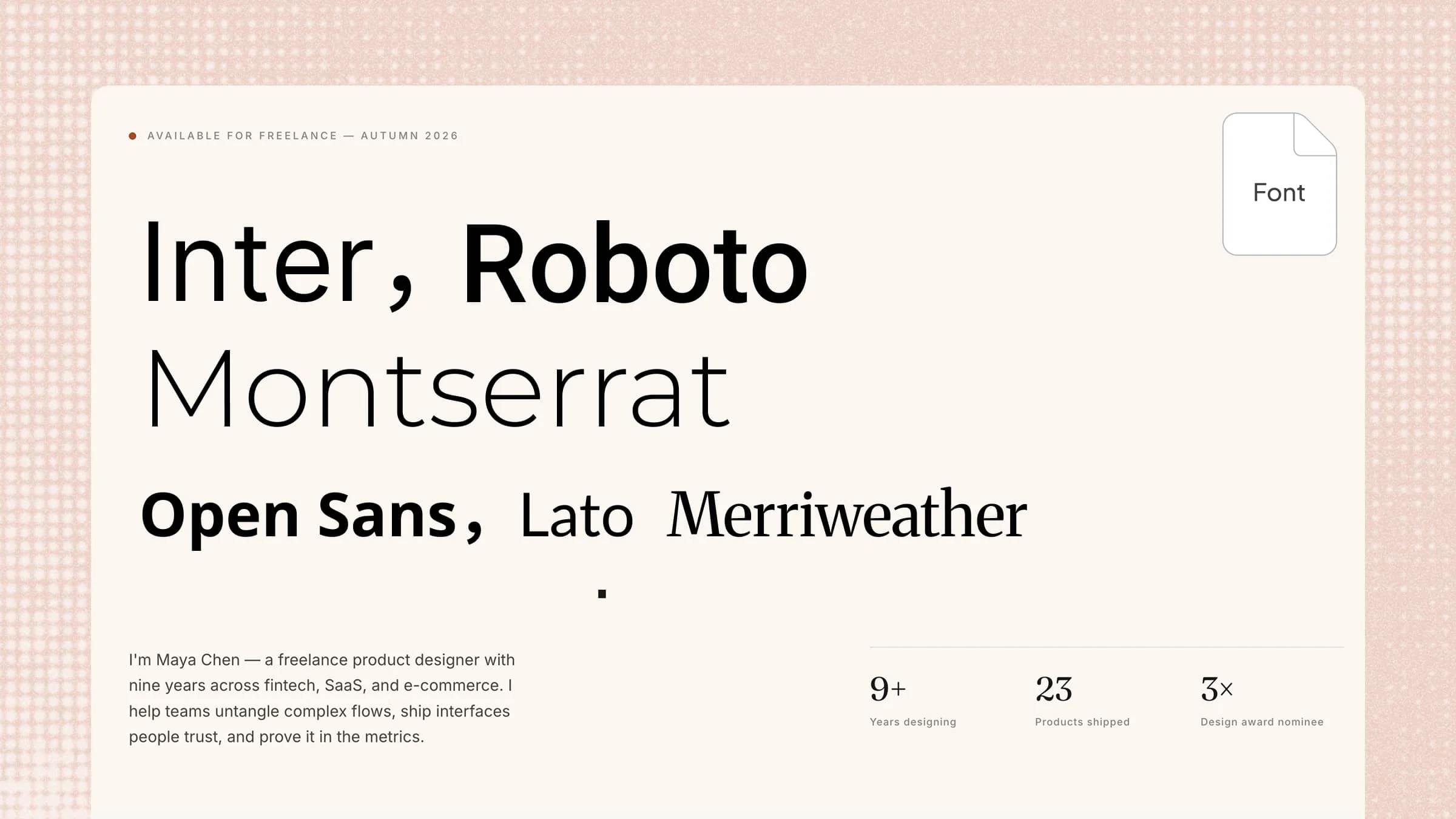
Việc tìm phông chữ phù hợp cho PowerPoint có thể là một thách thức khi các slide trông đơn điệu, lỗi thời hoặc thiếu phong cách hình ảnh riêng biệt. Kiểu chữ phù hợp có thể cải thiện khả năng đọc ngay lập tức, đồng thời mang lại cho bản trình bày vẻ chỉn chu và đáng nhớ hơn. Trong bài viết này, chúng tôi sẽ giới thiệu 10 phông chữ được dùng phổ biến cho bản trình bày PowerPoint, với các phong cách đậm nét, thanh lịch, hiện đại và sáng tạo, giúp slide của bạn nổi bật hơn.
Tổng quan về 10 phông chữ cho PowerPoint
Phông chữ PowerPoint phù hợp có thể thay đổi ngay diện mạo và cảm nhận của các slide PowerPoint. Dù bạn đang tạo bản trình bày doanh nghiệp, pitch deck, portfolio hay dự án trên lớp, bạn đều có thể chọn kiểu chữ phù hợp với nội dung mà vẫn đảm bảo mọi slide rõ ràng, dễ đọc.
Lưu ý: Nếu định dùng phông chữ cho công việc thương mại, hãy kiểm tra giấy phép trước khi phân phối lại hoặc nhúng phông chữ. Các phông chữ được đánh dấu Mã nguồn mở / miễn phí cho mục đích thương mại bên dưới được phát hành theo giấy phép mã nguồn mở cho phép sử dụng thương mại, tùy theo điều khoản giấy phép của chúng.
| Phông chữ | Phù hợp với |
|---|
| Inter | Doanh nghiệp, công nghệ, SaaS, bộ slide thuyết trình gọi vốn | Gọn gàng và hiện đại | Mã nguồn mở / miễn phí cho mục đích thương mại — SIL OFL 1.1 |
| Roboto | Bài thuyết trình về doanh nghiệp, dữ liệu và chuyên môn | Trung tính và linh hoạt | Mã nguồn mở / miễn phí cho mục đích thương mại — SIL OFL 1.1 |
| Montserrat | Tiêu đề, tiếp thị và bộ slide sáng tạo | Đậm nét và hình học | Mã nguồn mở / miễn phí cho mục đích thương mại — SIL OFL 1.1 |
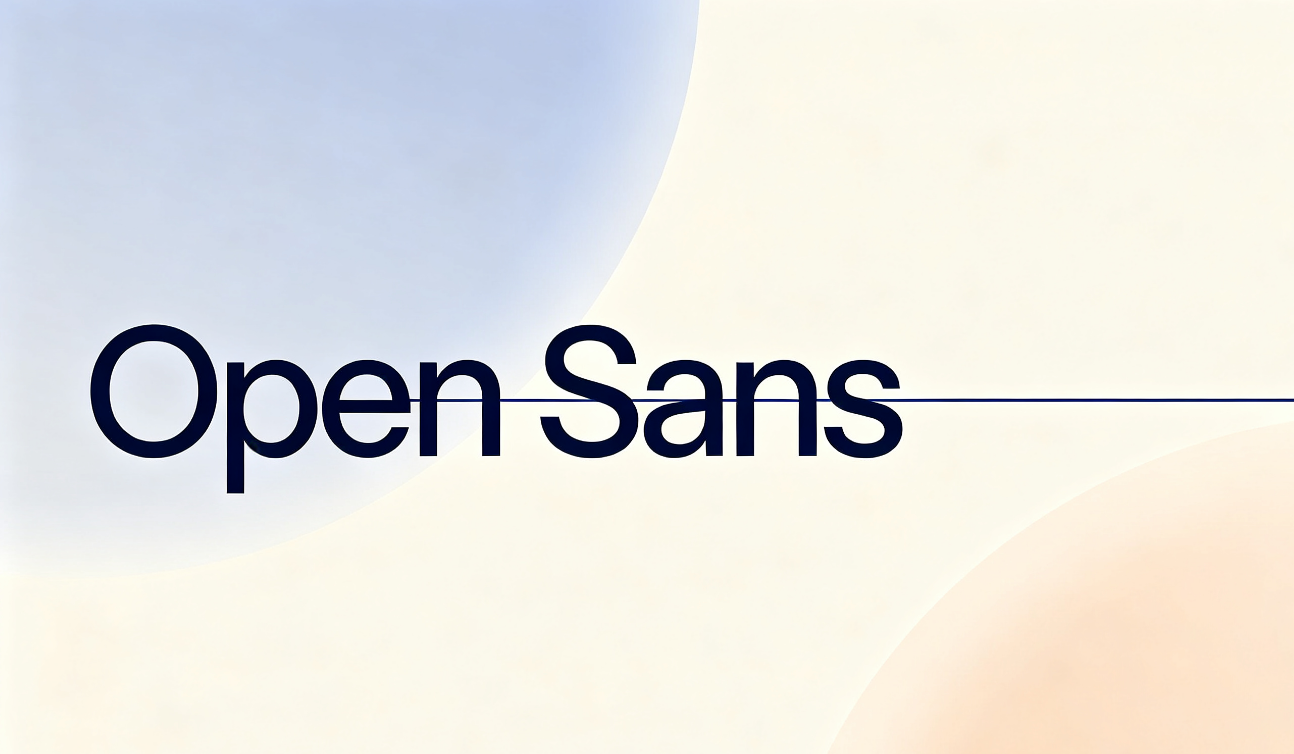
| Open Sans | Văn bản nội dung và các slide nhiều thông tin | Thân thiện và dễ đọc | Mã nguồn mở / miễn phí cho mục đích thương mại — SIL OFL 1.1 |
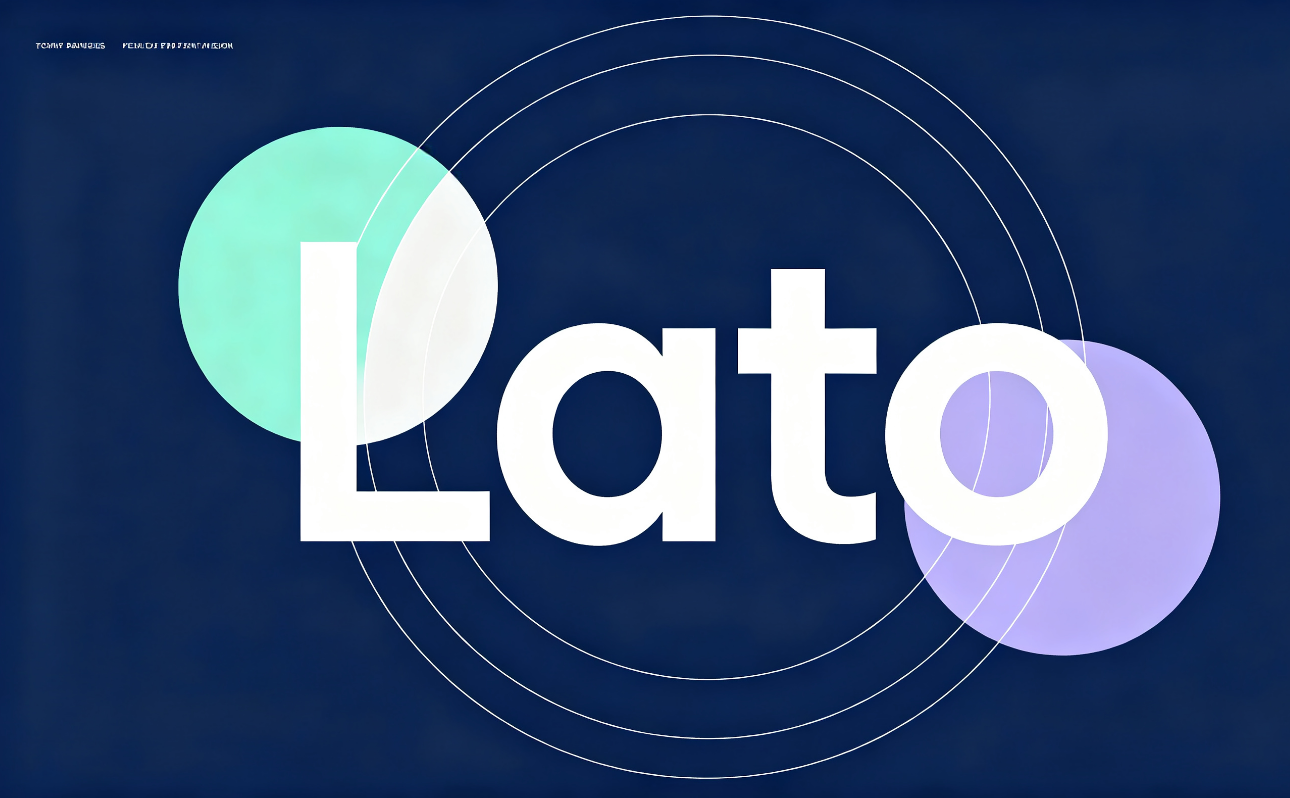
| Lato | Doanh nghiệp, giáo dục và thuyết trình | Chuyên nghiệp và gần gũi | Mã nguồn mở / miễn phí cho mục đích thương mại — SIL OFL 1.1 |
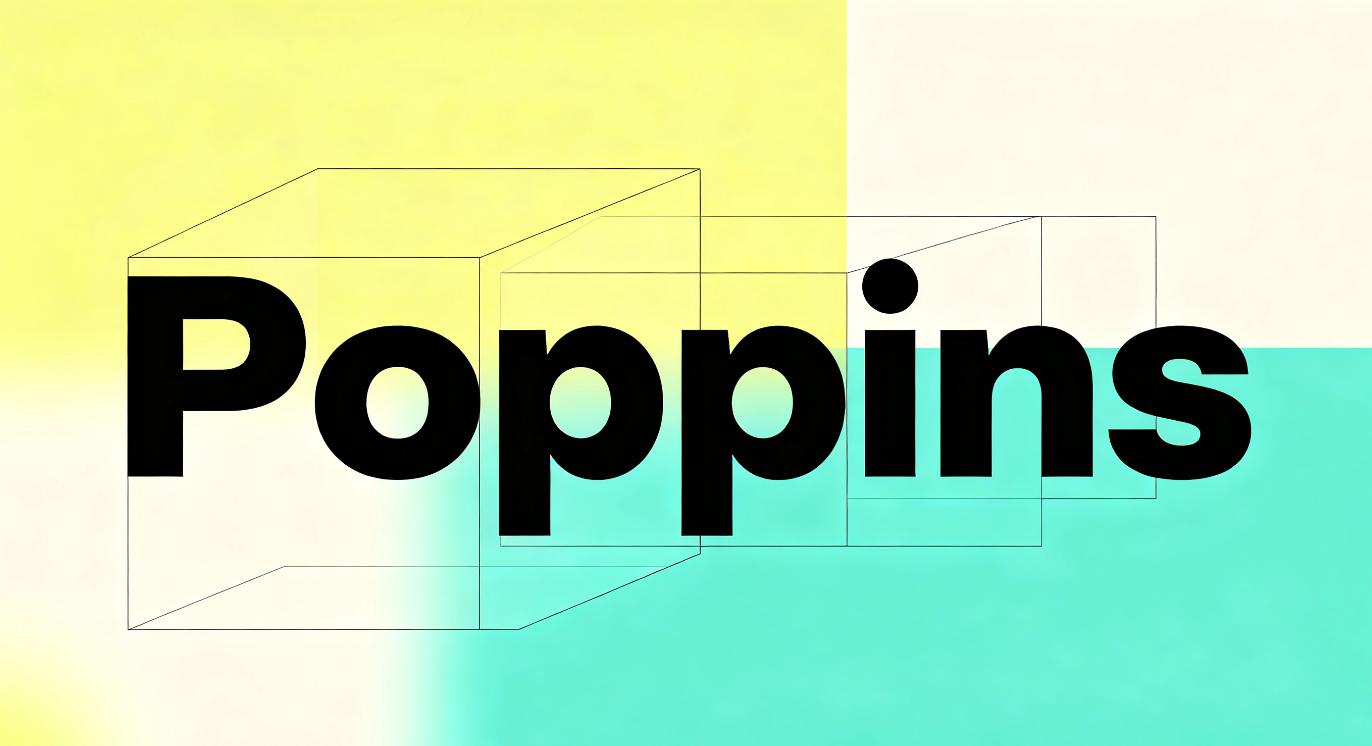
| Poppins | Bản trình bày sáng tạo, xây dựng thương hiệu và hiện đại | Hình học và giàu biểu cảm | Mã nguồn mở / miễn phí cho mục đích thương mại — SIL OFL 1.1 |
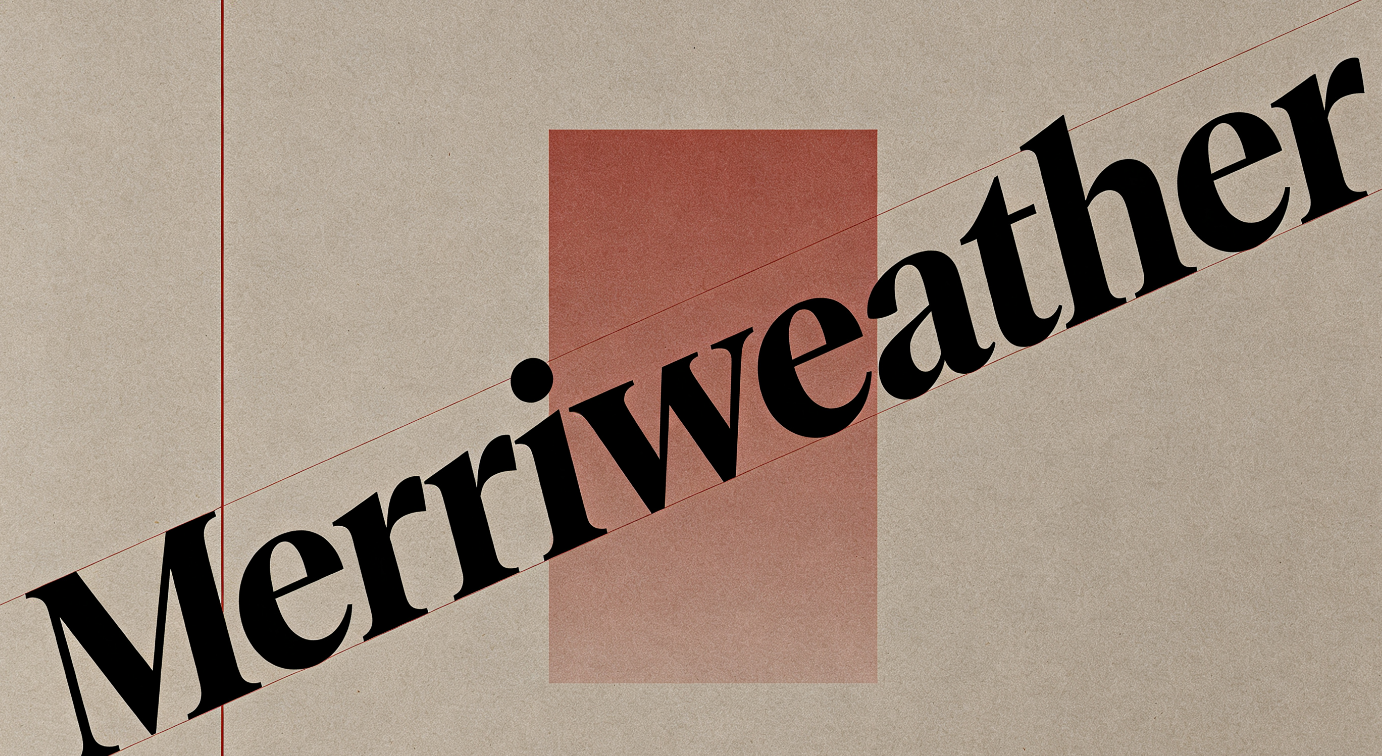
| Merriweather | Bản trình bày kể chuyện, biên tập và học thuật | Serif cổ điển | Mã nguồn mở / miễn phí cho mục đích thương mại — SIL OFL 1.1 |
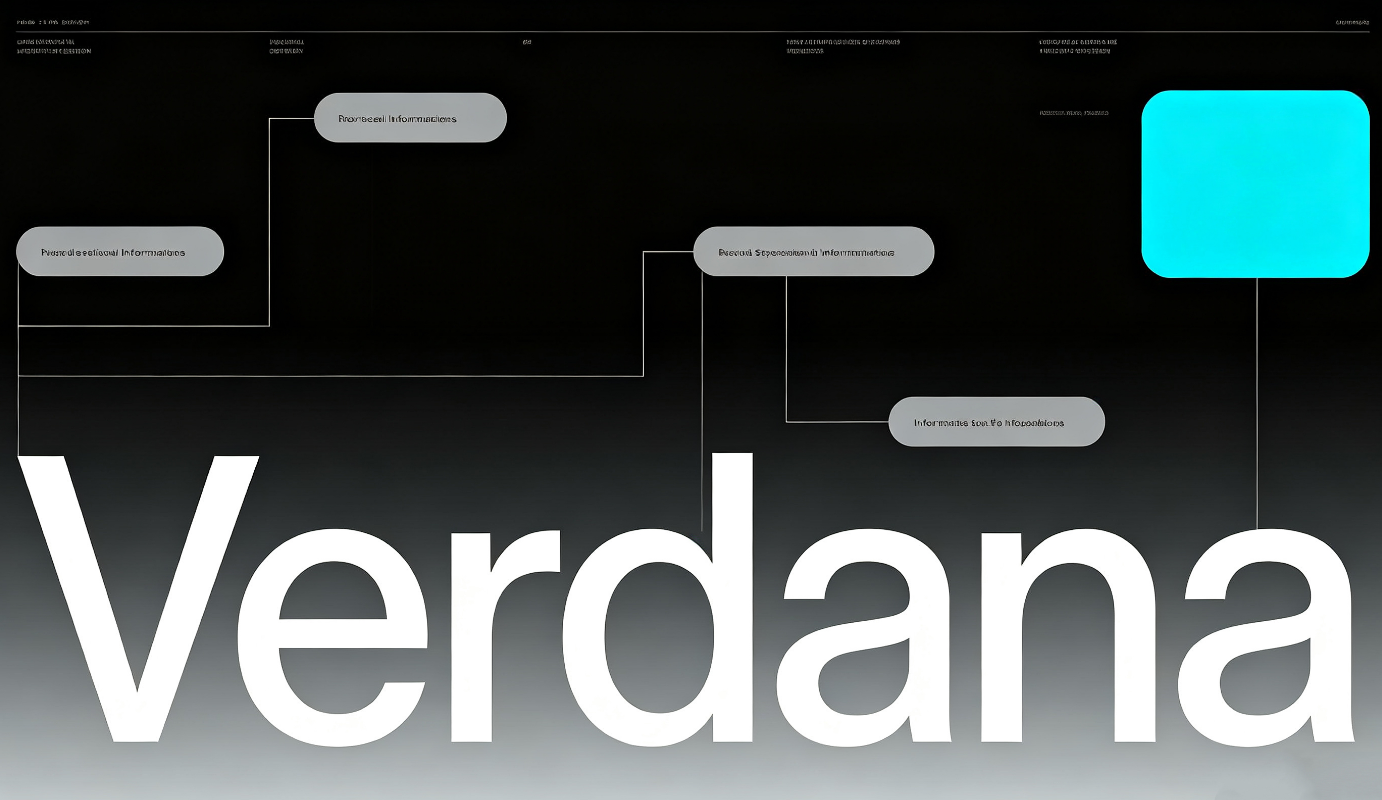
| Verdana | Slide kinh doanh và nhiều dữ liệu | Rõ ràng và thoáng đãng | Phông chữ độc quyền của Microsoft — hãy kiểm tra các điều khoản cấp phép Microsoft áp dụng |
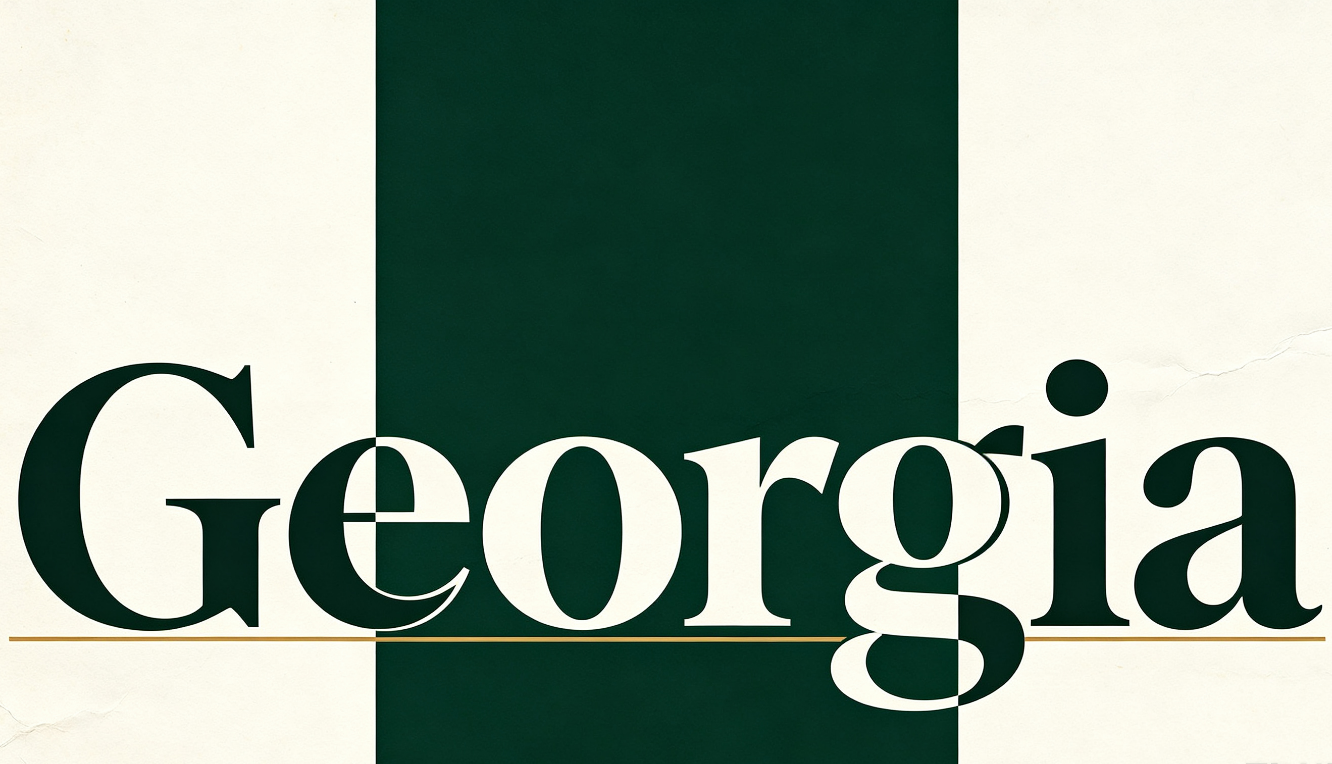
| Georgia | Bản trình bày biên tập, kể chuyện và trang trọng | Serif truyền thống | Phông chữ độc quyền — hãy kiểm tra giấy phép của phiên bản cụ thể |
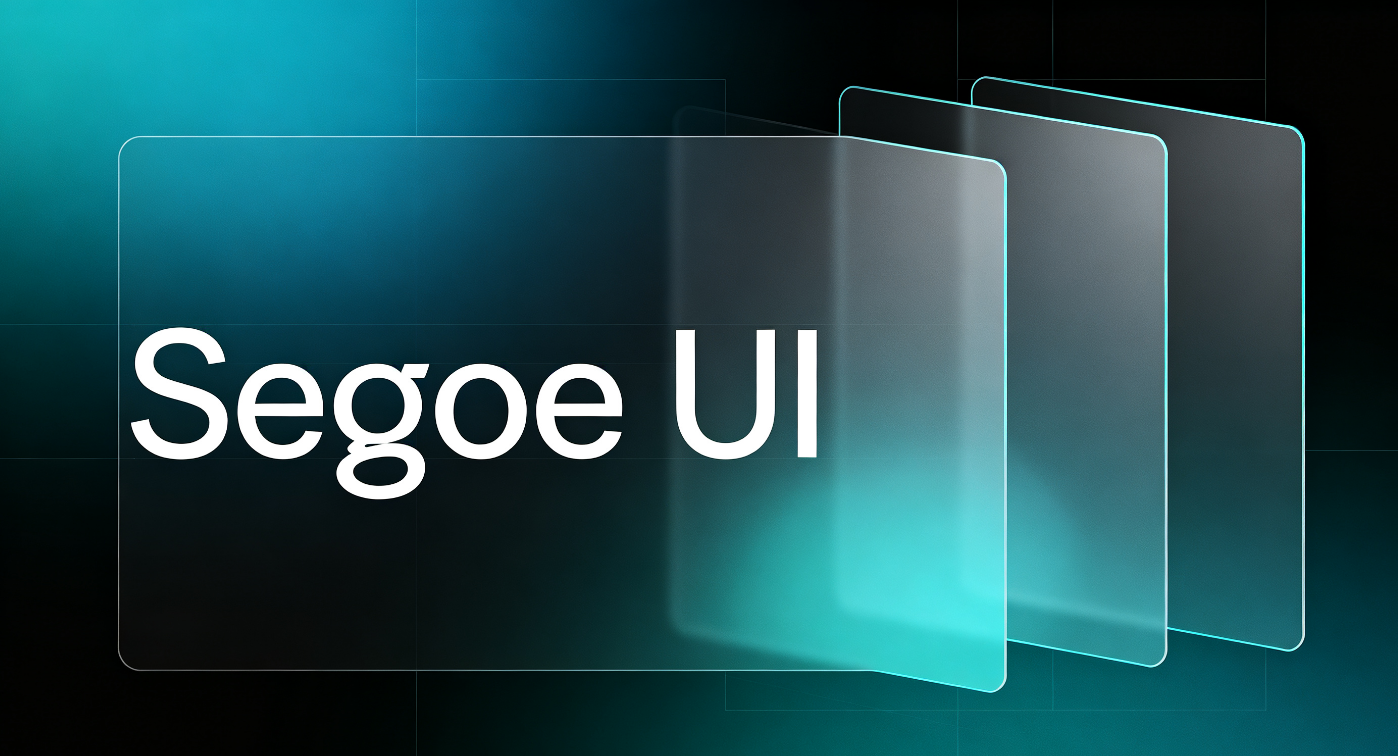
| Segoe UI | Bộ slide về công nghệ, SaaS và doanh nghiệp | Hiện đại và trung tính | Phông chữ độc quyền của Microsoft — hãy kiểm tra các điều khoản cấp phép Microsoft áp dụng |
Vì bạn đã hiểu tầm quan trọng của phong cách văn bản, hãy cùng xem qua một số phông chữ được yêu thích nhất cho slide PowerPoint, giúp slide có diện mạo độc đáo và mới mẻ. Dù bạn thích phong cách mạnh mẽ, nổi bật hay thiết kế gọn gàng, hiện đại, những phông chữ PowerPoint này có thể giúp bạn tạo ra các bản trình bày cuốn hút hơn về mặt thị giác.
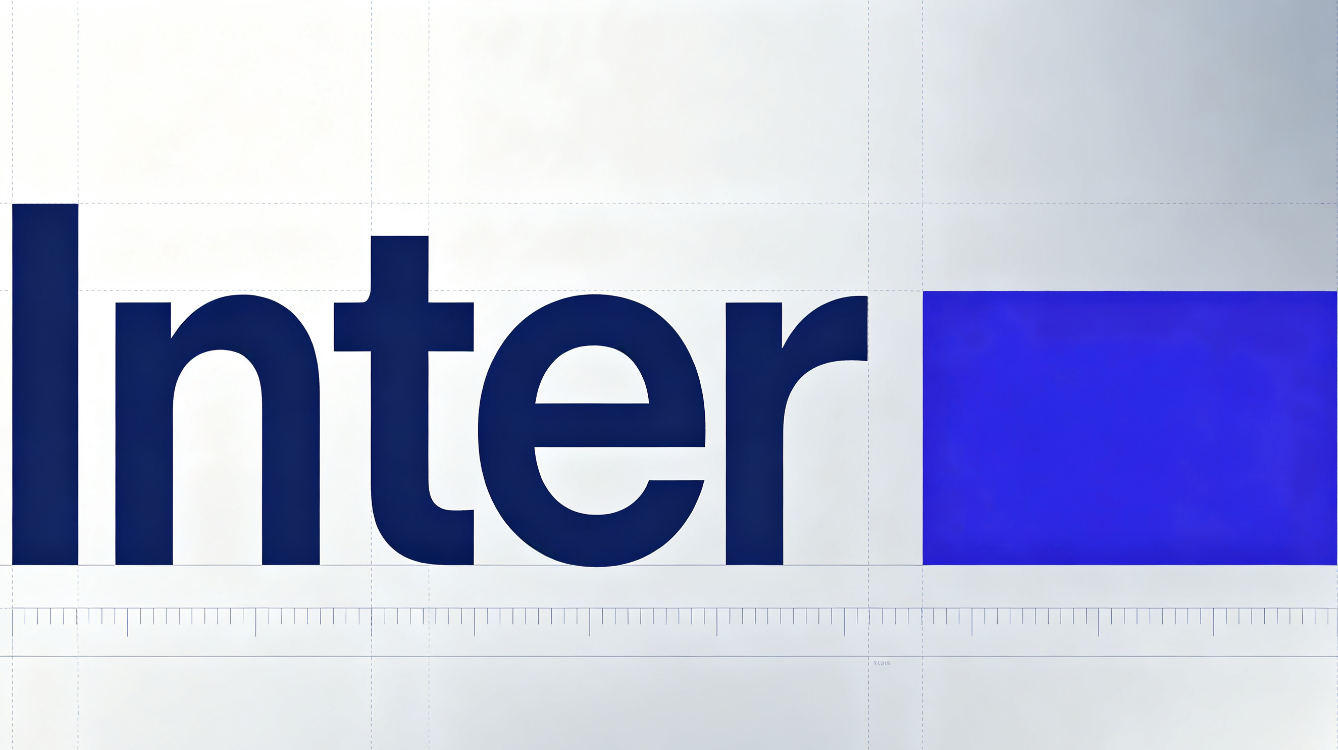
Inter
Inter là phông chữ sạch sẽ, hiện đại dành cho PowerPoint, phù hợp với hầu như mọi loại bản trình bày. Kiểu chữ đơn giản giúp văn bản dễ đọc, ngay cả khi slide chứa các chi tiết nhỏ. Phông chữ này vừa chuyên nghiệp vừa thân thiện, là lựa chọn phù hợp cho bài thuyết trình kinh doanh, pitch deck, portfolio và dự án giáo dục.
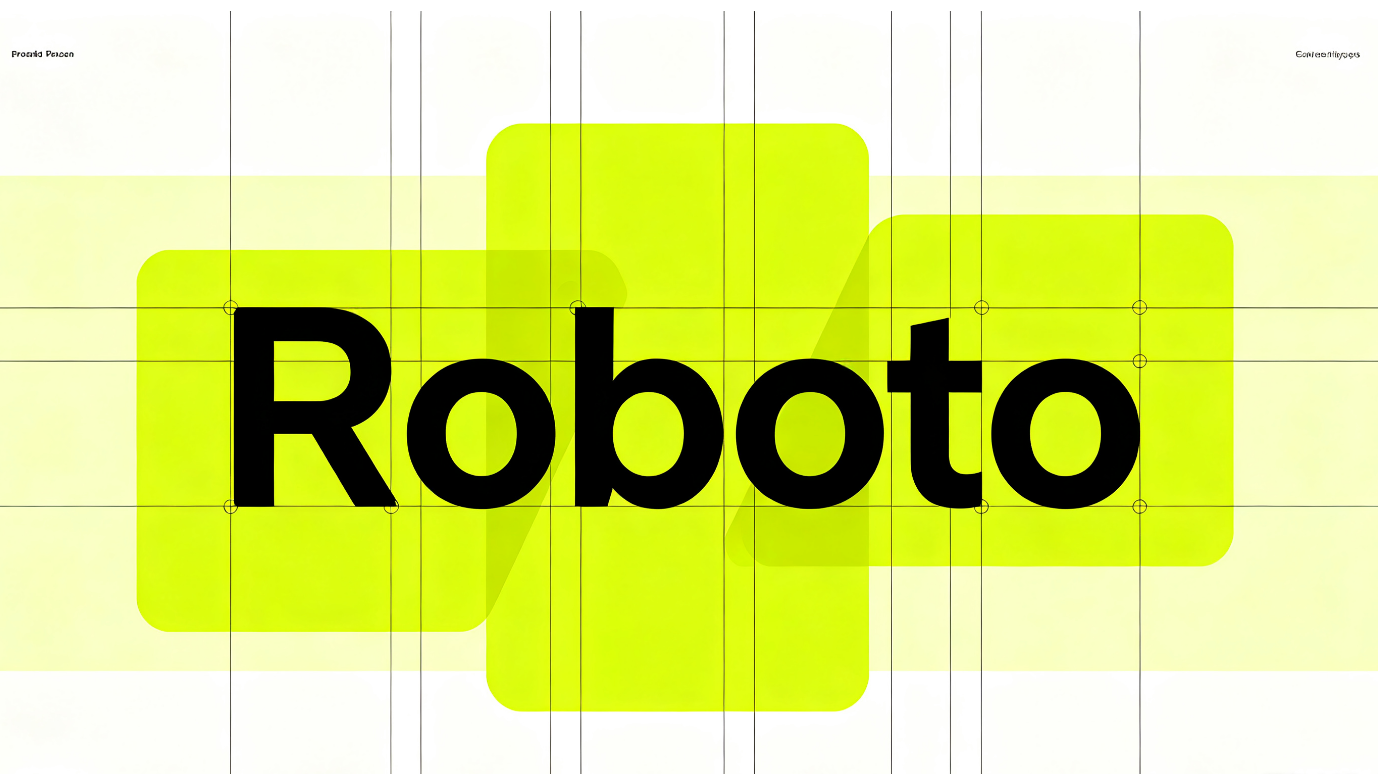
Roboto
Roboto là phông chữ gọn gàng, linh hoạt cho bản trình bày PowerPoint, với vẻ ngoài hiện đại và cân đối. Hình dạng chữ rõ ràng giúp nội dung viết dễ theo dõi, giữ cho slide luôn gọn gàng và chuyên nghiệp. Phông chữ này phù hợp với bài thuyết trình doanh nghiệp, bài tập ở trường, báo cáo và pitch deck cần phong cách trực tiếp, cập nhật.
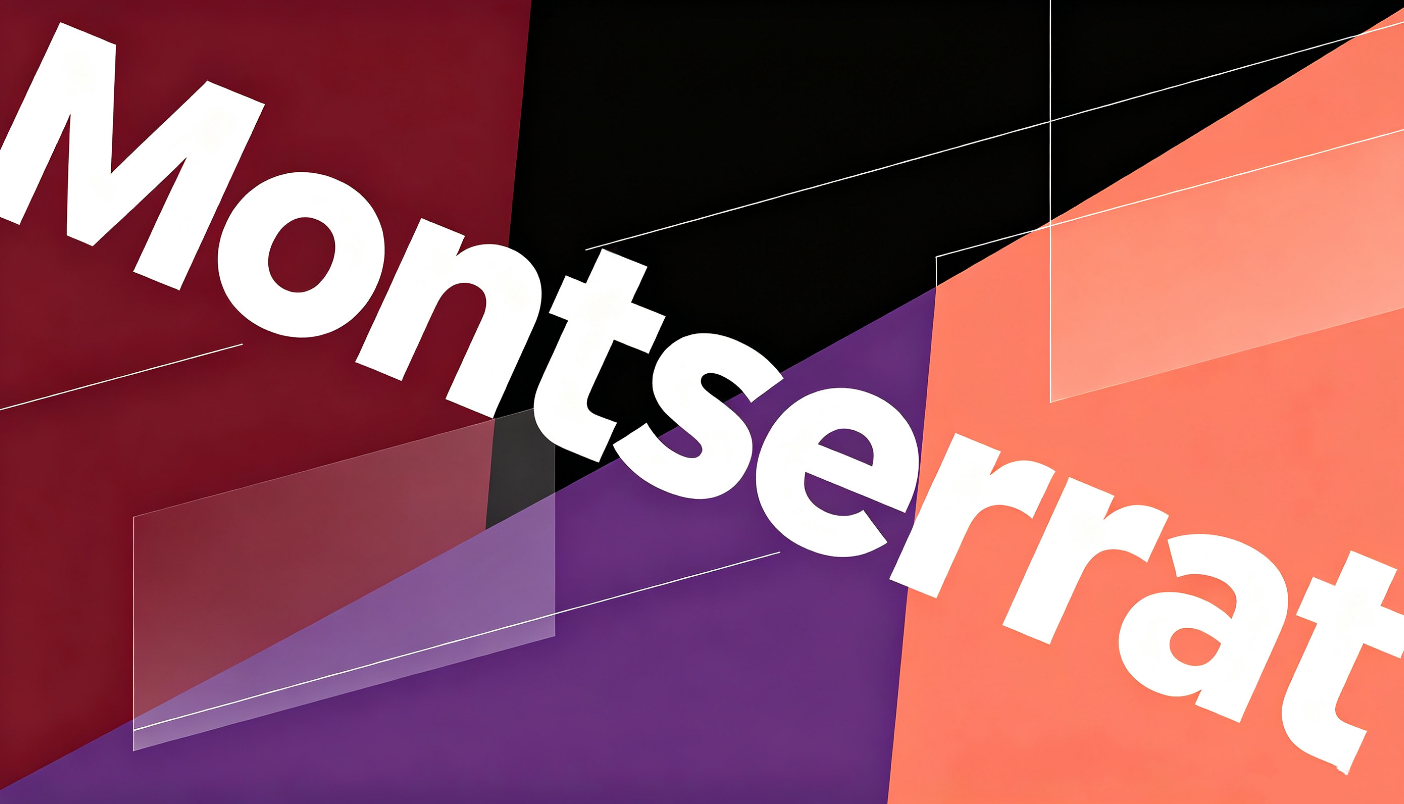
Montserrat
Montserrat có các ký tự mạnh mẽ, tạo hình rõ nét, giúp slide PowerPoint mang vẻ tự tin và hiện đại. Những hình dạng đặc trưng này đặc biệt hiệu quả cho tiêu đề, tiêu đề lớn và mọi nội dung bạn muốn người xem nhận ra ngay. Phông chữ PowerPoint này là lựa chọn tuyệt vời cho portfolio sáng tạo, slide tiếp thị, bản trình bày thương hiệu và các dự án tập trung vào hình ảnh.
Open Sans
Open Sans là phông chữ thân thiện, dễ đọc cho bản trình bày PowerPoint, được thiết kế để đọc rõ trên màn hình. Các ký tự thoáng đặc biệt hữu ích khi slide có đoạn văn dài, phần giải thích hoặc chi tiết chuyên sâu. Với vẻ ngoài đơn giản và thân thiện, phông chữ này phù hợp cho mọi thứ, từ tài liệu kinh doanh đến bài thuyết trình ở trường học và doanh nghiệp.
Lato
Lato mang đến cảm giác thân thiện, gần gũi cho các slide PowerPoint mà vẫn giữ được vẻ chuyên nghiệp. Các nét chữ hơi bo cong tạo cho phông chữ này cá tính riêng nhưng vẫn gọn gàng. Phông chữ này đặc biệt phù hợp với những bài thuyết trình cần thể hiện sự nghiêm túc, thu hút và dễ hiểu đối với người nghe.
Poppins
Poppins là phông chữ hình học dành cho PowerPoint, với các ký tự tròn trịa, gọn gàng, mang lại diện mạo tươi mới và phong cách cho slide. Các kiểu chữ đậm rất phù hợp để làm nổi bật tiêu đề và ý chính mà không khiến thiết kế trở nên quá nặng nề. Đây là lựa chọn thích hợp cho bài thuyết trình hiện đại, dự án sáng tạo, bộ slide tiếp thị và các slide tập trung vào thương hiệu.
Merriweather
Merriweather là phông chữ serif cổ điển, mang đến nét thanh lịch và tinh tế cho các slide PowerPoint. Các ký tự được định hình rõ ràng giúp những đoạn văn dài dễ đọc, đồng thời tạo thêm cá tính so với phông sans-serif tiêu chuẩn. Phông chữ này phù hợp với các bài thuyết trình cần phong cách hình ảnh tinh tế, mang tính biên tập hoặc truyền thống.
Verdana
Verdana là phông chữ tiện dụng, nổi bật với các ký tự rộng và dễ đọc, hiển thị tốt trên màn hình. Ngay cả ở cỡ nhỏ, phông chữ này vẫn rõ ràng, nên rất phù hợp với các slide có nhiều thông tin. Diện mạo đơn giản của nó hợp với những bài thuyết trình đề cao sự rõ ràng và dễ hiểu.
Georgia
Georgia là phông chữ serif cổ điển dành cho PowerPoint, mang lại nét gọn gàng và cổ điển cho bài thuyết trình. Thiết kế ký tự đặc trưng giúp cả tiêu đề lẫn nội dung thường trở nên thanh lịch hơn mà tổng thể vẫn không quá cứng nhắc. Phông chữ này phù hợp với các bài thuyết trình về văn học, giáo dục, kinh doanh hoặc những chủ đề cần phong cách vượt thời gian.
Segoe UI
Segoe UI là phông chữ sạch sẽ, hiện đại dành cho PPT, được thiết kế để dễ đọc trên màn hình. Các ký tự cân đối mang lại diện mạo chỉn chu cho slide PowerPoint, đồng thời giúp người xem dễ lướt đọc nội dung. Phông chữ này rất phù hợp cho bài thuyết trình kinh doanh, báo cáo, bảng điều khiển và những slide khác cần vẻ ngoài đơn giản, chuyên nghiệp.
Thêm kiểu chữ tùy chỉnh vào slide mà không cần thao tác thủ công: Kimi Slides
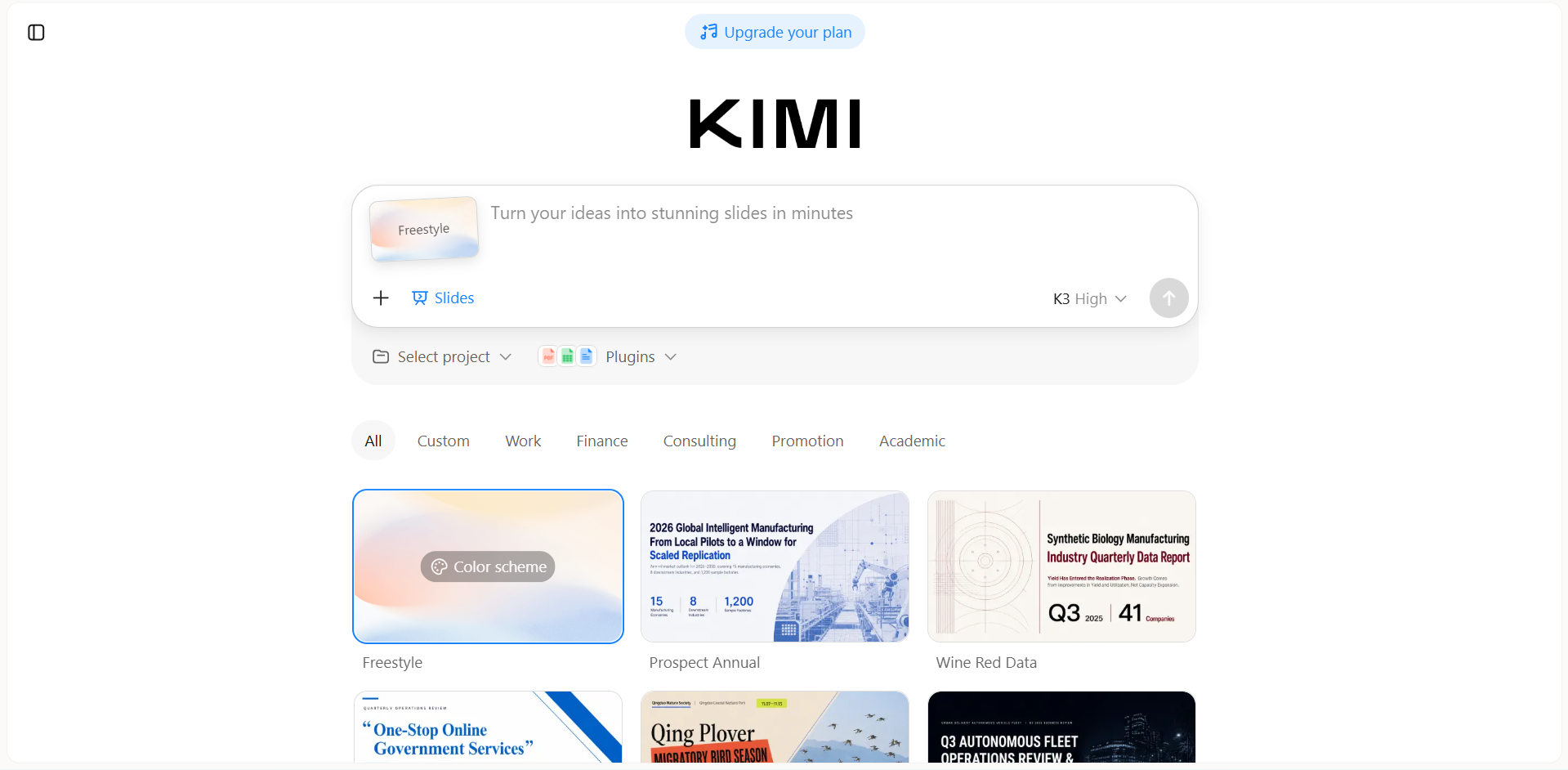
Việc chọn phông chữ và thiết lập kiểu văn bản trên từng slide có thể tốn nhiều thời gian hơn bạn nghĩ. Kimi Slides, một công cụ tạo bản trình bày bằng AI, giúp việc này dễ dàng hơn bằng cách cho phép bạn tạo bản trình bày chuyên nghiệp với phông chữ và kiểu văn bản phù hợp mà không cần tự tay thay đổi từng chi tiết. Bạn có thể tập trung vào nội dung muốn truyền đạt, trong khi công cụ đảm nhiệm phần lớn diện mạo trực quan, như lựa chọn phông chữ, khoảng cách và bố cục.
Các tính năng chính
Tạo phông chữ phù hợp với bản trình bày: Hãy mô tả chủ đề bản trình bày, đối tượng người xem hoặc định hướng hình ảnh mong muốn, Kimi Slides có thể tạo slide với kiểu chữ phù hợp với chủ đề và sắc thái tổng thể.
Tạo kiểu chữ lấy cảm hứng từ mẫu tham khảo: Tải lên hình ảnh hoặc ảnh chụp màn hình của một thiết kế bạn yêu thích, Kimi Slides có thể dùng phong cách hình ảnh đó làm cảm hứng khi tạo kiểu chữ và diện mạo tổng thể cho bản trình bày.
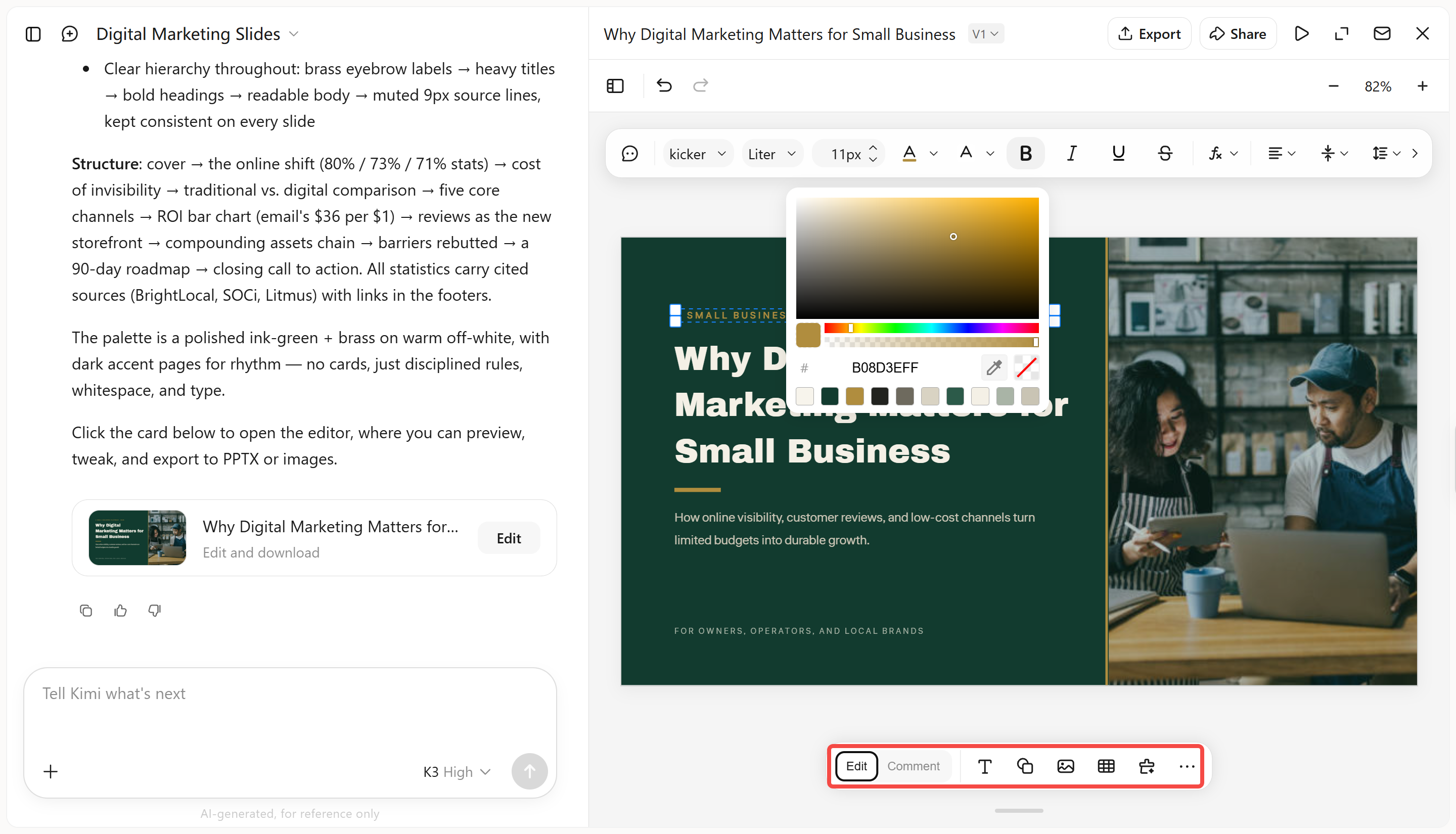
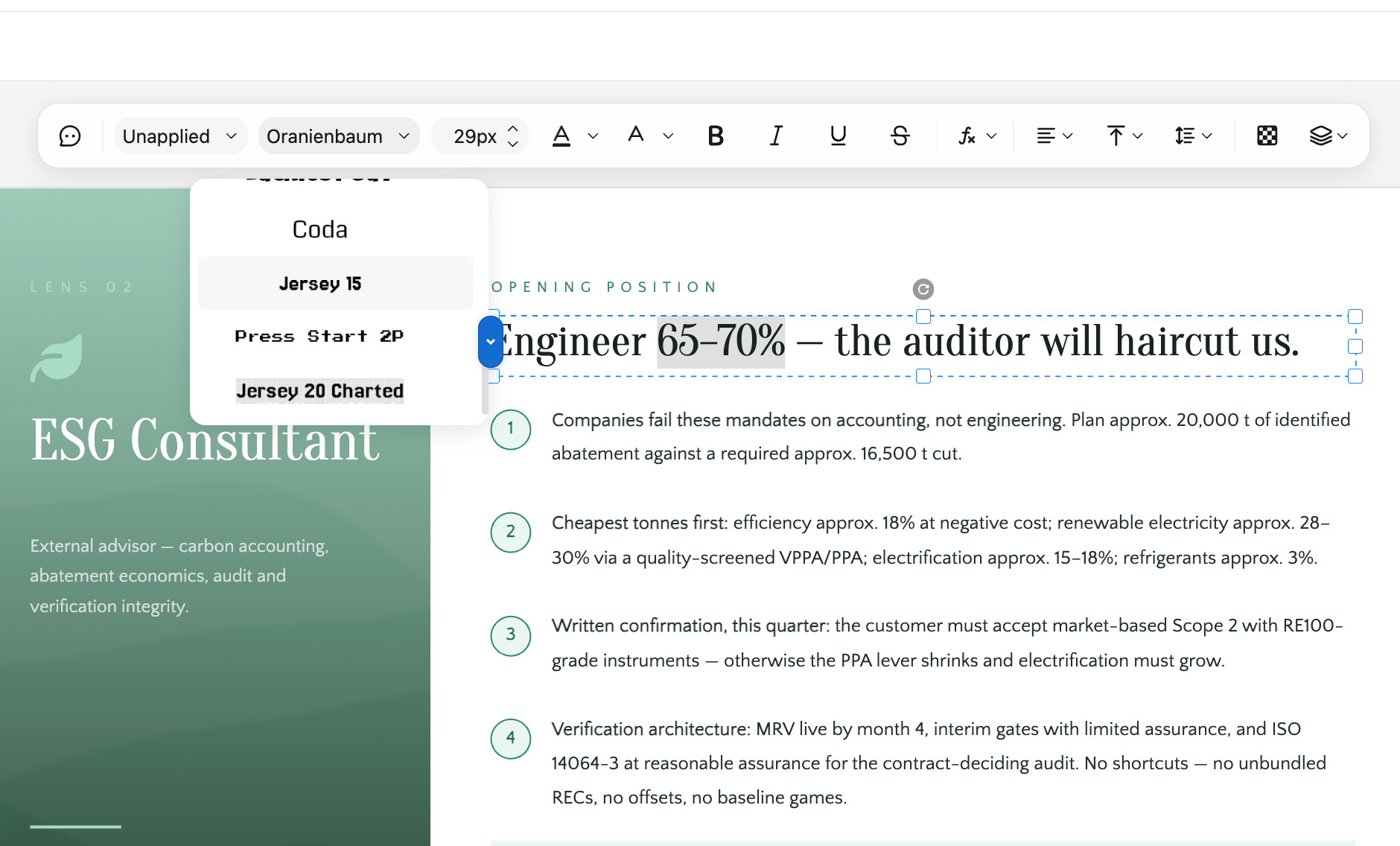
Chỉnh sửa văn bản và phông chữ dễ dàng: Dễ dàng sửa nội dung trên slide và tinh chỉnh các chi tiết phông chữ, gồm kích thước, kiểu dáng, độ đậm, căn chỉnh và khoảng cách. Điều này giúp bạn kiểm soát tốt hơn cả nội dung lẫn cách thể hiện trực quan của slide.
Tinh chỉnh kiểu chữ bằng chỉ dẫn ngôn ngữ tự nhiên: Diễn đạt những điều chỉnh bạn muốn bằng ngôn ngữ thông thường, chẳng hạn như làm tiêu đề nổi bật hơn hoặc thay đổi phong cách văn bản tổng thể của bản trình bày. Bạn cũng có thể đánh dấu những phần cụ thể và yêu cầu chỉnh sửa có mục tiêu mà không phải tự điều chỉnh từng tùy chọn phông chữ.
Cách tạo slide với phông chữ phù hợp trong Kimi Slides?
Thực hiện các bước đơn giản sau để dùng phông chữ tùy chỉnh và tạo các slide đồng nhất về mặt hình ảnh bằng Kimi Slides.
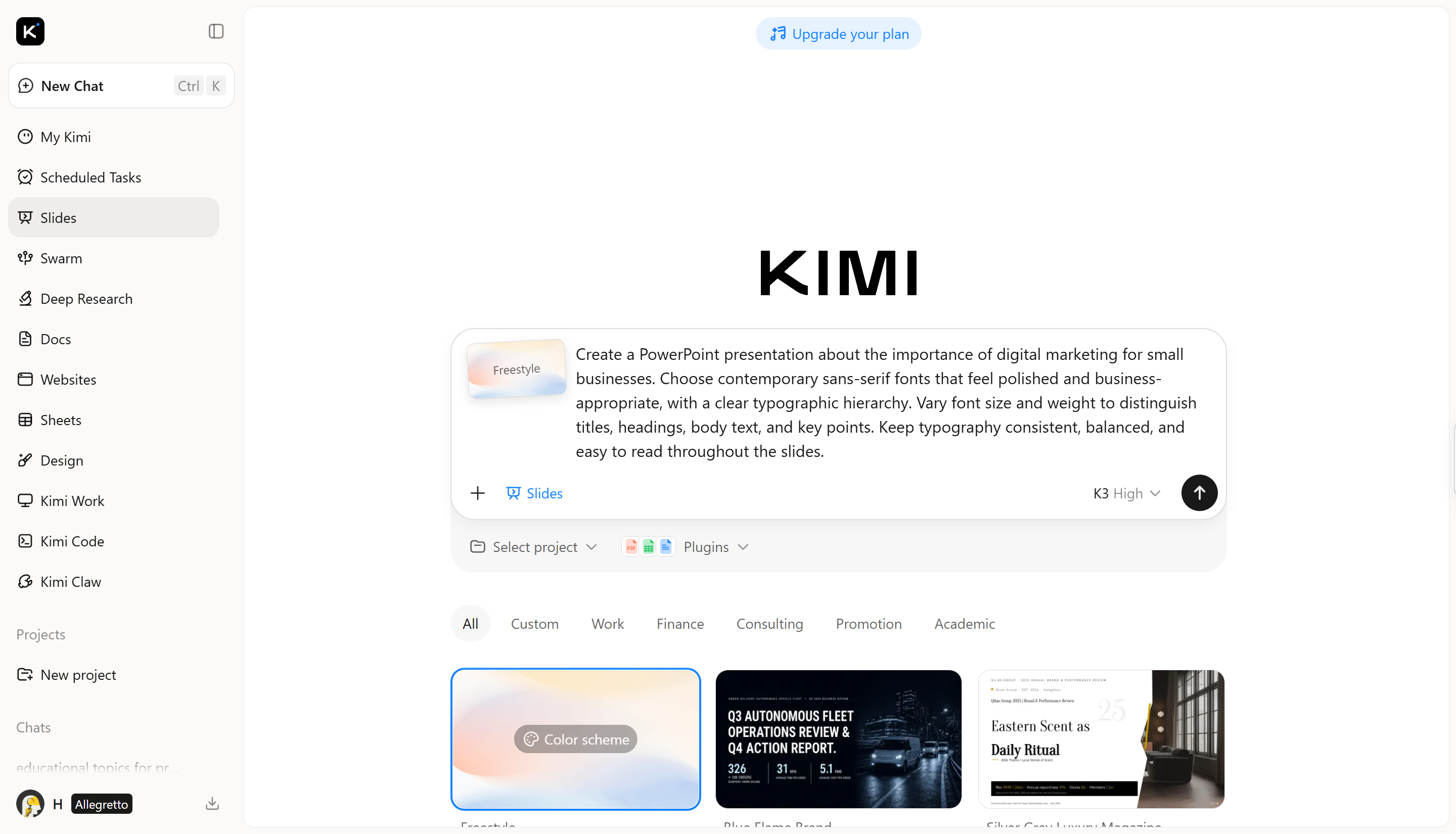
Bước 1: Nhập prompt rõ ràng
Bắt đầu bằng cách mô tả chủ đề, đối tượng người xem, các ý chính và phong cách hình ảnh bạn muốn Kimi Slides áp dụng cho bản trình bày.
Tạo bài thuyết trình PowerPoint về tầm quan trọng của tiếp thị kỹ thuật số đối với doanh nghiệp nhỏ. Chọn các phông sans-serif đương đại, chỉn chu và phù hợp với môi trường kinh doanh, với hệ thống phân cấp kiểu chữ rõ ràng. Thay đổi cỡ chữ và độ đậm để phân biệt tiêu đề, đề mục, nội dung chính và các ý then chốt. Giữ kiểu chữ nhất quán, cân đối và dễ đọc xuyên suốt các slide. Bước 2: Để AI xử lý và tạo kết quả
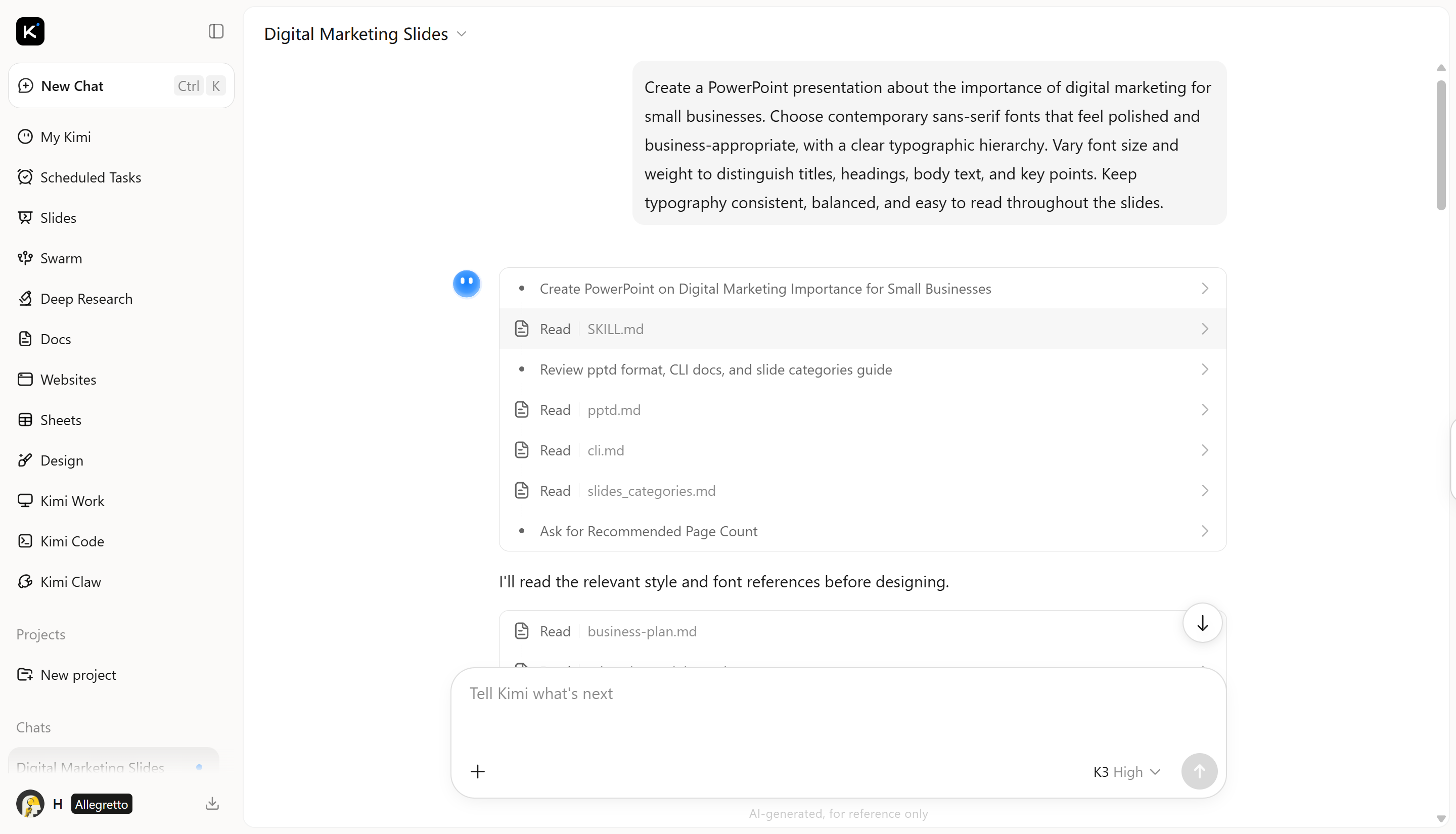
Sau khi nhập prompt, Kimi Slides sẽ xử lý chỉ dẫn của bạn và tạo bản trình bày dựa trên chủ đề, nội dung, phong cách thiết kế và tùy chọn kiểu chữ mà bạn đã cung cấp.
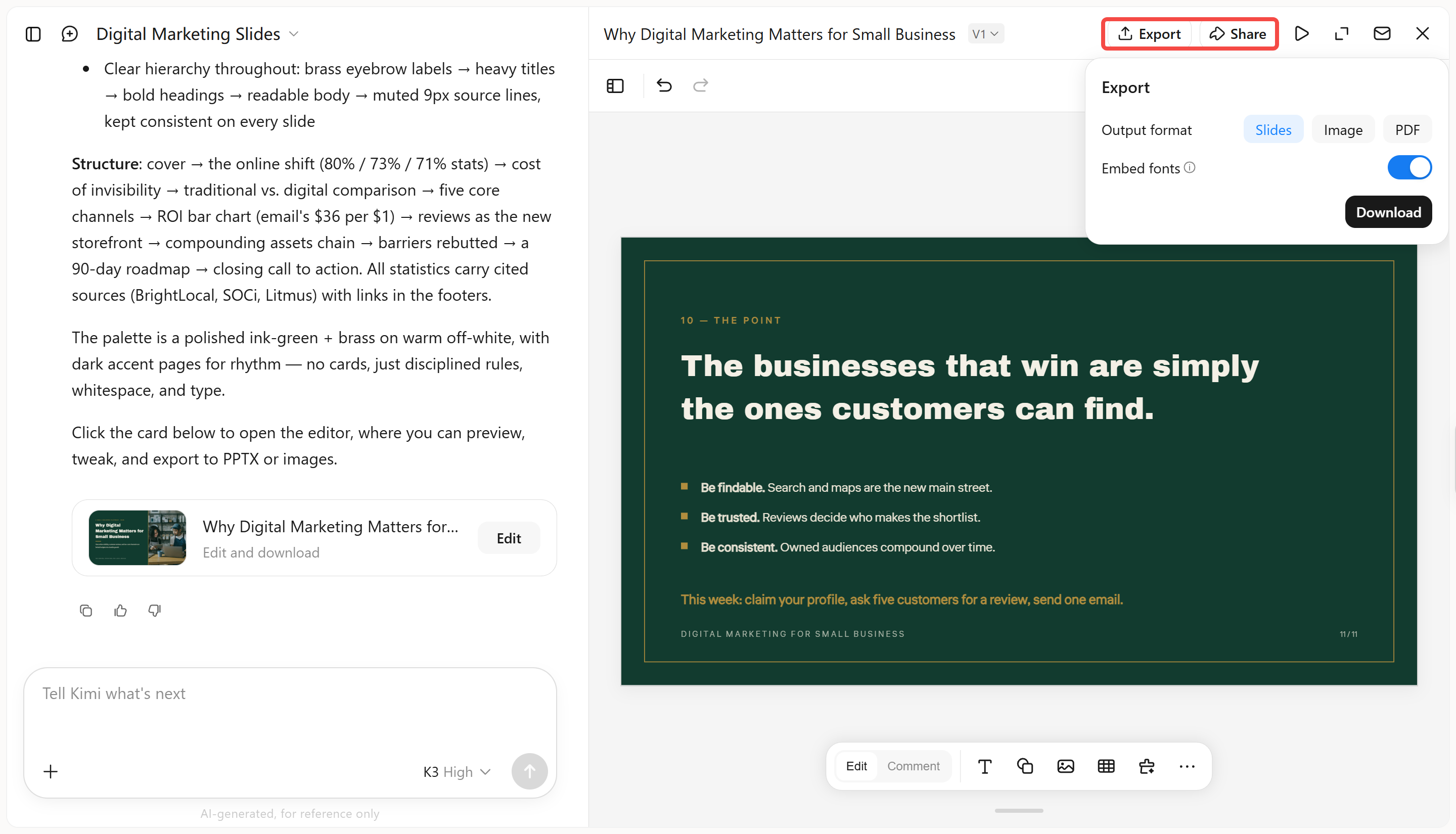
Chuyển sang chế độ "Chỉnh sửa" để tinh chỉnh slide thủ công. Bạn có thể điều chỉnh kích thước phông chữ, khoảng cách, màu sắc, căn chỉnh và các chi tiết kiểu chữ khác, hoặc chỉnh sửa trực tiếp văn bản trong hộp văn bản. Nếu muốn AI thực hiện những thay đổi cụ thể, hãy dùng chế độ "Bình luận" để để lại nhận xét trên từng thành phần và để Kimi cập nhật tương ứng.
Bước 4: Xem lại và tải xuống tệp
Xem lại bản trình bày để bảo đảm văn bản, kiểu và kích thước phông chữ, khoảng cách cùng kiểu chữ tổng thể nhất quán trên các slide. Khi mọi thứ đã ổn, hãy tải xuống tệp PPT và dùng cho bản trình bày của bạn.
Vì sao việc chọn đúng phông chữ lại quan trọng
Phông chữ không chỉ hiển thị nội dung trên các slide. Nó ảnh hưởng đến mức độ dễ đọc của phần bạn viết, cảm nhận của người xem về bài thuyết trình và những chi tiết nào thu hút sự chú ý của họ trước tiên.
Một phông chữ đơn giản giúp mọi người đọc slide dễ dàng hơn, kể cả những người ngồi ở xa. Khi văn bản dễ đọc, khán giả có thể tập trung hơn vào ý tưởng của bạn thay vì phải vật lộn với câu chữ.
Mỗi phông chữ mang lại một cảm giác khác nhau. Một kiểu chữ mạnh mẽ và hiện đại có thể khiến bài thuyết trình trở nên sống động, trong khi một phông chữ tinh tế hơn có thể phù hợp với chủ đề nghiêm túc hoặc giàu tính sáng tạo.
Sử dụng đa dạng kiểu chữ, kích thước và độ đậm giúp định hướng sự chú ý của người xem. Cách này làm nổi bật các tiêu đề quan trọng, đồng thời giúp những chi tiết khác dễ nắm bắt.
Chọn đúng phông chữ cho slide có thể làm nổi bật ý tưởng của bài thuyết trình và giúp mọi người ghi nhớ lâu hơn. Khi kiểu chữ phù hợp với chủ đề và diện mạo tổng thể, thông điệp của bạn sẽ rõ ràng và thuyết phục hơn.
Mẹo chọn phông chữ PowerPoint phù hợp
Chọn phông chữ PowerPoint không chỉ là chọn một kiểu bạn thích. Một lựa chọn tốt cần phù hợp với bài thuyết trình, hỗ trợ tốt cho nội dung và giúp khán giả dễ theo dõi từng slide.
Hãy cân nhắc cảm xúc bạn muốn truyền đạt và đối tượng sẽ xem bài thuyết trình. Một kiểu chữ nhiều màu sắc có thể phù hợp với dự án sáng tạo, trong khi kiểu chữ gọn gàng, trang trọng phù hợp với khán giả doanh nghiệp.
Hãy đảm bảo nội dung dễ đọc từ xa và ở nhiều kích thước khác nhau. Dùng chữ lớn hơn hoặc đậm hơn cho tiêu đề, đồng thời giữ các nội dung bổ sung đơn giản để người xem nhanh chóng nắm được chủ đề chính.
Quá nhiều kiểu phông chữ có thể khiến slide trông rối mắt và thiếu rõ ràng. Chỉ nên dùng tối đa hai phông chữ hoặc dùng các độ đậm khác nhau của cùng một phông chữ để tạo sự đa dạng.
Hãy thử phông chữ trên nhiều thiết bị để bảo đảm chúng hiển thị ổn. Đồng thời, chọn màu chữ và màu nền có độ tương phản tốt để mọi từ đều rõ ràng và dễ hiểu.
Kết luận
Chọn đúng phông chữ cho PowerPoint có thể tạo nên khác biệt rõ rệt về diện mạo của bài thuyết trình PowerPoint và mức độ dễ hiểu đối với khán giả. Các phông chữ trong danh sách này mang đến nhiều lựa chọn, dù bạn muốn slide có cảm giác hiện đại, sáng tạo, chuyên nghiệp hay truyền thống hơn. Khi đưa ra lựa chọn cuối cùng, hãy luôn cân nhắc khả năng đọc và đối tượng khán giả. Nếu muốn đẩy nhanh quá trình thiết kế, các công cụ AI như Kimi Slides cũng có thể giúp bạn tạo phông chữ PowerPoint nhất quán về mặt thị giác mà cần ít thao tác thủ công hơn.