Kimi Open Platform hỗ trợ nguyên bản Responses API mà Codex sử dụng, vì vậy Codex có thể dùng trực tiếp các mô hình Kimi — không cần chuyển đổi giao thức hay proxy cục bộ. Hướng dẫn này sẽ đưa bạn qua toàn bộ quy trình thiết lập trên macOS và Windows.
Codex là gì?
Codex là tác tử lập trình của OpenAI dành cho công việc với kho mã và terminal. Công cụ này có thể:
Viết mã: Tạo hàm, bài kiểm thử, script và các tính năng tập trung.
Hiểu các cơ sở mã lạ: Tìm kiếm tệp, theo dõi lời gọi và giải thích các thành phần.
Rà soát mã: Xác định các lỗi có khả năng xảy ra, giả định rủi ro, bài kiểm thử còn thiếu và các vấn đề bảo mật.
Gỡ lỗi và khắc phục sự cố: Tái tạo lỗi, đề xuất thay đổi và chạy kiểm tra.
Tự động hóa công việc thường lệ: Cập nhật tệp và thực hiện các quy trình đã được ghi lại với sự chấp thuận của bạn.
Cài đặt và đăng nhập Codex
Phần 1: Cài đặt Codex CLI
Mở Terminal trên macOS hoặc PowerShell trên Windows.
Chạy lệnh dành cho hệ điều hành của bạn:
macOS:
Windows:
Chờ cài đặt hoàn tất, sau đó đóng và mở lại Terminal hoặc PowerShell.
Chạy:
Chọn Đăng nhập bằng ChatGPT, hoàn tất đăng nhập trong trình duyệt rồi quay lại Terminal hoặc PowerShell. Chỉ cần một tài khoản ChatGPT miễn phí để đăng nhập; không cần gói thuê bao trả phí. Tuyến Kimi bên ngoài mà bạn cấu hình sau đó không sử dụng tính phí OpenAI.
Phần 2: Cài đặt ứng dụng Codex cho máy tính
Truy cập trang tải xuống chính thức tại https://chatgpt.com/download và tải ứng dụng máy tính cho macOS hoặc Windows. Codex được tích hợp dưới dạng chế độ làm việc trong ứng dụng ChatGPT cho máy tính — ứng dụng bạn tải xuống có tên là ChatGPT.
Cài đặt và mở ứng dụng, rồi đăng nhập bằng tài khoản ChatGPT của bạn.
Tạo một tác vụ hoặc mở một dự án, rồi chọn Codex làm chế độ làm việc.
Nhập
Say hello in one sentence.rồi gửi tin nhắn.
Mô hình AI tích hợp sẵn và API LLM bên ngoài
Sau khi cài đặt Codex, bạn có thể dùng các mô hình AI tích hợp sẵn hoặc kết nối với một API LLM bên ngoài tương thích. Lựa chọn phù hợp nhất tùy thuộc vào mức độ thiết lập, tính linh hoạt và việc quản lý tài khoản mà bạn mong muốn.
Dùng mô hình tích hợp sẵn của Codex
Các mô hình tích hợp sẵn mang lại trải nghiệm đơn giản nhất. Bạn có thể chọn một mô hình khả dụng và bắt đầu lập trình mà không cần chạy dịch vụ khác hoặc cấu hình khóa API riêng.
Ưu điểm:
Thiết lập nhanh, không cần bước cấu hình bổ sung.
Tích hợp trực tiếp với các công cụ và tính năng của Codex
Ít dịch vụ và thông tin xác thực cần quản lý hơn
Hạn chế:
Bạn chỉ có thể chọn các mô hình उपलब्ध cho tài khoản của mình
Ít linh hoạt hơn nếu bạn muốn dùng mô hình từ nhà cung cấp khác
Yêu cầu đăng nhập bằng tài khoản ChatGPT. Gói miễn phí có quyền truy cập Codex giới hạn, nhưng để sử dụng thường xuyên, bạn thường cần gói ChatGPT trả phí (như Plus hoặc Pro) hoặc khóa OpenAI API tính phí theo mức sử dụng.
Dùng API LLM bên ngoài
API bên ngoài cho bạn nhiều lựa chọn mô hình hơn và cho phép sử dụng tài khoản hiện có với một nhà cung cấp khác. Kimi Open Platform hỗ trợ nguyên bản Responses API mà Codex sử dụng, nên kết nối được thực hiện trực tiếp — không cần bộ định tuyến cục bộ.
Ưu điểm:
Truy cập các mô hình từ nhà cung cấp khác
Linh hoạt hơn cho các tác vụ lập trình khác nhau
Kiểm soát riêng tài khoản và mức sử dụng API bên ngoài
Không cần đăng ký GPT. Phù hợp với các trường hợp cần tối ưu chi phí.
Hạn chế:
Yêu cầu khóa API và một thay đổi cấu hình nhỏ
Việc thanh toán, khả năng tương thích, quyền riêng tư và khắc phục sự cố phụ thuộc vào nhà cung cấp bên ngoài
Nếu muốn thiết lập nhanh nhất, hãy bắt đầu với mô hình tích hợp sẵn. Nếu bạn đã có tài khoản API bên ngoài hoặc muốn có thêm lựa chọn mô hình, hãy tiếp tục với hướng dẫn sau.
Cách kết nối API LLM bên ngoài với Codex: Ví dụ Kimi
Bước 1: Tạo khóa Kimi API
Mở nền tảng Kimi API. Tạo khóa API trong bảng điều khiển, rồi lưu vào trình quản lý mật khẩu hoặc trình quản lý bí mật. Toàn bộ khóa chỉ hiển thị một lần — hãy sao chép trước khi rời khỏi trang.
Lưu ý: Kimi API là dịch vụ trả phí theo mức sử dụng. Trước khi kiểm thử, hãy bảo đảm tài khoản có số dư khả dụng — kiểm tra hoặc nạp thêm trong mục Thanh toán của bảng điều khiển. Chỉ tạo khóa API mới sẽ không cho phép gọi API nếu số dư tài khoản bằng không.
Bước 2: Thiết lập biến môi trường KIMI_API_KEY
Codex đọc khóa API từ một biến môi trường. Không ghi khóa vào config.toml.
macOS và Linux:
Để tránh lưu khóa vào lịch sử shell, hãy nhập theo cách sau:
Thiết lập này chỉ áp dụng cho phiên terminal hiện tại. Để duy trì lâu dài, hãy thêm lệnh export vào ~/.zshrc (hoặc ~/.bashrc nếu bạn dùng bash trên Linux). Tệp này lưu khóa dưới dạng văn bản thuần — hãy đặt quyền truy cập phù hợp.
Windows (PowerShell):
Thay YOUR_KIMI_API_KEY bằng khóa bạn đã sao chép ở Bước 1. Để duy trì qua các phiên, hãy thêm KIMI_API_KEY trong Cài đặt > Hệ thống > Giới thiệu > Cài đặt hệ thống nâng cao > Biến môi trường.
Bước 3: Thêm Kimi làm nhà cung cấp mô hình
Mở tệp cấu hình Codex cấp người dùng: ~/.codex/config.toml trên macOS và Linux (trên Windows: %USERPROFILE%\.codex\config.toml). Nếu tệp chưa tồn tại, hãy tạo tệp.
Thêm cấu hình sau. Nếu model hoặc model_provider đã tồn tại, hãy thay thế giá trị của chúng, đồng thời xóa mọi dòng bắt đầu bằng model_catalog_json = hoặc service_tier = (các dòng còn sót lại từ thiết lập khác có thể ghi đè siêu dữ liệu hoặc định tuyến mô hình của bạn):
Nếu khóa API của bạn được tạo trên nền tảng Trung Quốc (platform.moonshot.cn), hãy dùng https://api.moonshot.cn/v1 làm giá trị base_url — khóa giữa hai nền tảng không thể dùng thay thế cho nhau.
Giữ nguyên các thiết lập hiện có không liên quan (chẳng hạn như notify, phê duyệt, sandbox, dự án và tùy chọn giao diện), đồng thời không xóa các phần nhà cung cấp khác như [model_providers.openai].
Ý nghĩa của từng thiết lập:
| Thiết lập | Kiểu | Mục đích |
|---|---|---|
wire_api = "responses" | string | Kết nối với Kimi qua Responses API gốc — thiết lập then chốt cho kết nối trực tiếp |
env_key = "KIMI_API_KEY" | string | Tên biến môi trường mà Codex dùng để đọc khóa API |
model_context_window = 1048576 | integer | Khớp với cửa sổ ngữ cảnh 1M của kimi-k3; nếu không có thiết lập này, Codex sẽ quay về siêu dữ liệu mô hình mặc định, điều có thể làm giảm hiệu năng |
Bước 4: Khởi động lại Codex và xác minh kết nối
Codex chỉ đọc config.toml khi khởi động, vì vậy trước tiên hãy thoát hoàn toàn mọi phiên Codex đang chạy. Sau đó, vào thư mục dự án và khởi động Codex:
Sau khi khởi động, hãy xác nhận Codex CLI hiển thị kimi-k3 là mô hình hiện tại:
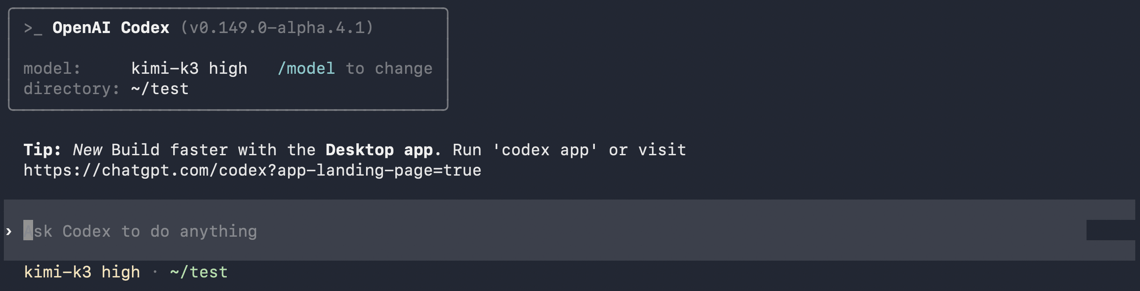
Gửi một yêu cầu đơn giản (ví dụ: hello). Phản hồi bình thường xác nhận rằng Codex đã kết nối qua Kimi Responses API.
Để xác nhận phản hồi thực sự đến từ Kimi, hãy kiểm tra xem phiên có hiển thị kimi là nhà cung cấp hay không — chẳng hạn bằng cách nhập /status trong phiên Codex. Về mặt kỹ thuật, Codex gửi yêu cầu đến POST https://api.moonshot.ai/v1/responses.
Sử dụng Kimi trong ứng dụng Codex trên máy tính
Ứng dụng trên máy tính dùng chung cấu hình cấp người dùng với CLI. Trước hết, hãy hoàn tất các Bước 1–3 ở trên, sau đó:
Bước 1: Khởi động lại hoàn toàn ứng dụng trên máy tính
Trên macOS, nhấn Command+Q để thoát hoàn toàn ứng dụng trên máy tính. Chỉ đóng cửa sổ là chưa đủ.
Trên Windows, hãy đóng mọi cửa sổ của ứng dụng trên máy tính và xác nhận ứng dụng không còn chạy trong khay hệ thống.
Mở lại ứng dụng trên máy tính để ứng dụng tải lại ~/.codex/config.toml, rồi mở một thư mục dự án.
Bước 2: Giữ nguyên lựa chọn mô hình Custom
Mở bộ chọn mô hình và chọn kimi-k3. Giao diện có thể hiển thị Custom thay vì tên mô hình — điều này là bình thường. Các nhà cung cấp tùy chỉnh được khai báo trong config.toml không phải lúc nào cũng hiển thị theo tên trong danh sách mô hình trên ứng dụng máy tính, nhưng các yêu cầu vẫn sử dụng kimi-k3 mà bạn đã cấu hình.
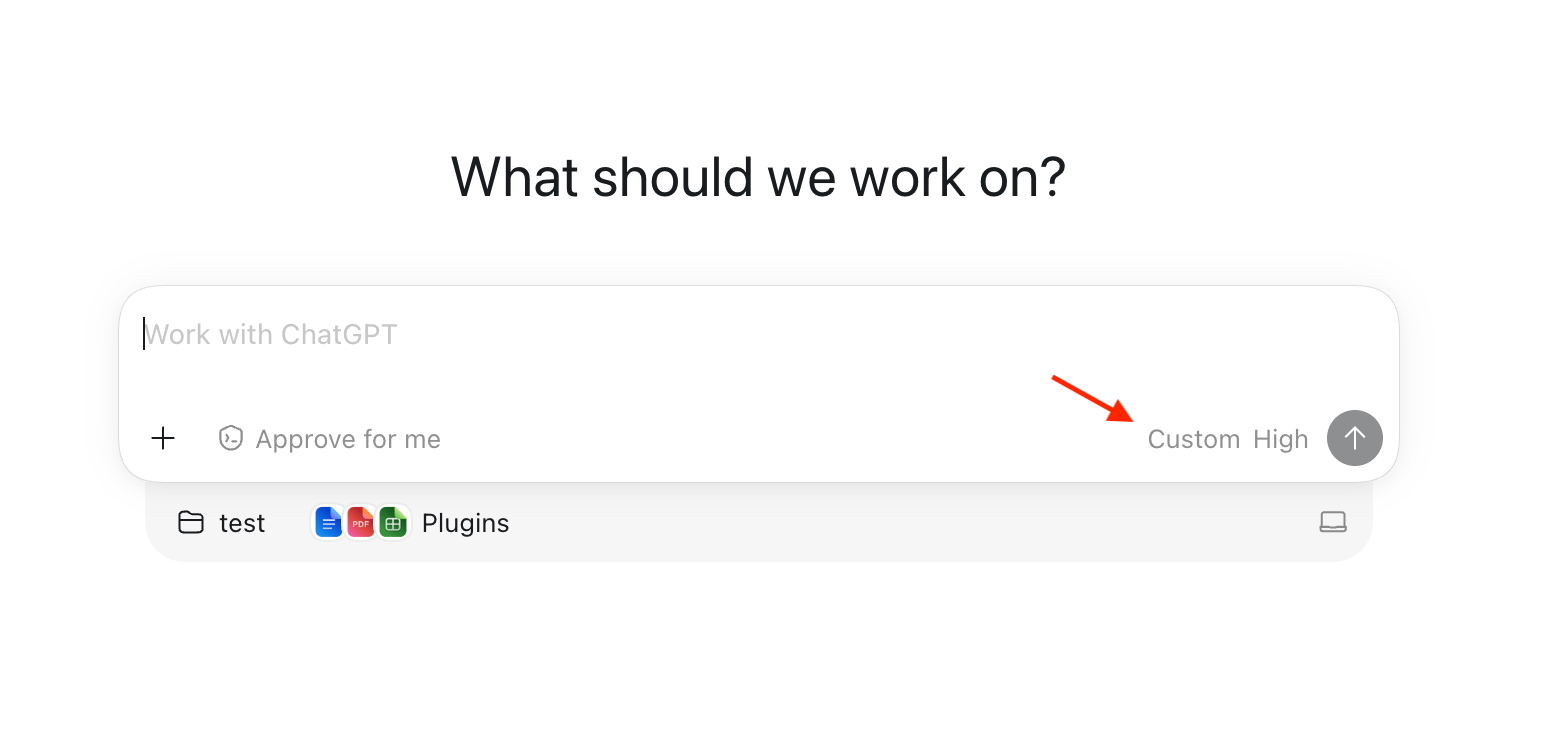
Bước 3: Xác minh đường dẫn yêu cầu trên ứng dụng máy tính
Gửi một yêu cầu đơn giản như hi — phản hồi bình thường nghĩa là kết nối cơ bản đang hoạt động:
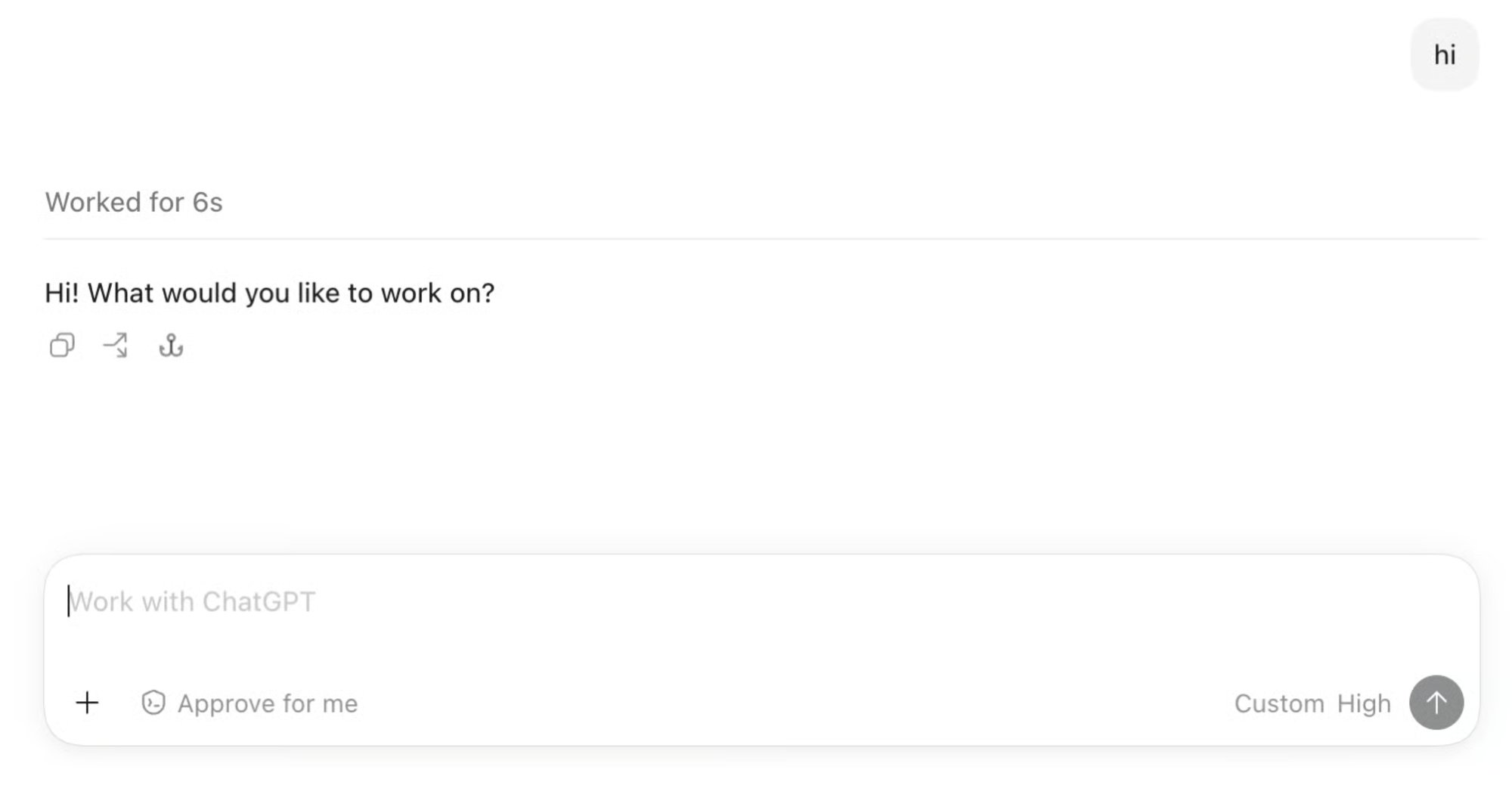
Tiếp theo, hãy gửi một tác vụ khai thác các khả năng của tác tử trong Codex:
Nếu ứng dụng máy tính tiếp tục tạo câu trả lời cuối cùng sau khi nhận được kết quả từ công cụ, các lệnh gọi mô hình và lệnh gọi công cụ đang hoạt động bình thường.
Khắc phục các lỗi tích hợp thường gặp
Vẫn thấy thông báo "Missing environment variable" sau khi đã thiết lập
Các phiên Codex kết nối với một daemon app-server chạy nền, môi trường của daemon này được ghi nhận khi daemon khởi động — không phải khi bạn bắt đầu một phiên. Nếu daemon đã chạy khi bạn thiết lập KIMI_API_KEY, daemon sẽ không nhận được biến này ngay cả khi terminal hiện tại hiển thị biến đã được thiết lập. Trên macOS, hãy ghi biến vào môi trường phiên GUI và khởi động lại daemon:
Sau đó, khởi động lại Codex. Trên Windows, hãy đăng xuất rồi đăng nhập lại (hoặc khởi động lại hoàn toàn ứng dụng trên máy tính) sau khi thiết lập biến trên toàn hệ thống.
401 Unauthorized
Khóa API không hợp lệ, hoặc khóa và base_url thuộc các nền tảng khác nhau — khóa API được tạo trên platform.kimi.ai chỉ hoạt động với https://api.moonshot.ai/v1, còn khóa được tạo trên platform.moonshot.cn chỉ hoạt động với https://api.moonshot.cn/v1. Đồng thời, hãy xác nhận KIMI_API_KEY có trong môi trường dùng để khởi động Codex hoặc ứng dụng máy tính. Với CLI, hãy kiểm tra trong terminal nơi bạn khởi động Codex:
400 web_search.search_context_size không được hỗ trợ
Yêu cầu có chứa tham số search_context_size, nhưng tham số này chưa được hỗ trợ — hãy xóa nó. Codex không gửi tham số này theo mặc định, và công cụ web_search tích hợp sẵn hoạt động ngay mà không cần cấu hình thêm.
404 trên /v1/responses
base_url không đúng — hãy đảm bảo giá trị chính xác là https://api.moonshot.ai/v1 (có hậu tố /v1). Nếu trước đó bạn từng kết nối qua CC Switch hoặc một bộ định tuyến cục bộ khác, cũng hãy xác nhận base_url không còn trỏ đến địa chỉ cục bộ như http://127.0.0.1:....
429 Rate Limit
Bạn đã chạm giới hạn tốc độ hoặc giới hạn đồng thời. Hãy kiểm tra hạn mức của gói đang dùng trong mục Limits trên bảng điều khiển nền tảng Kimi API.
Cảnh báo: Không tìm thấy siêu dữ liệu mô hình cho kimi-k3
kimi-k3 không có trong danh mục mô hình tích hợp sẵn của Codex. Cảnh báo này là bình thường và không ảnh hưởng đến việc sử dụng — model_context_window = 1048576 ở Bước 3 đã đảm bảo cửa sổ ngữ cảnh được coi là 1M.
Thay đổi cấu hình không có hiệu lực
Codex chỉ đọc config.toml khi khởi động — hãy thoát rồi khởi động lại. Đồng thời, hãy xác nhận bạn đã chỉnh sửa chính tệp ~/.codex/config.toml ở cấp người dùng và không có cờ -c hoặc hồ sơ nào ghi đè lên tệp đó. Nếu trước đây bạn đã kết nối qua CC Switch, hãy tắt Codex trong Settings > Routing của nó — nếu không, nó sẽ tiếp tục ghi lại config.toml và ghi đè cấu hình mới.
Lợi ích khi sử dụng Kimi API
Việc sử dụng Kimi trong quy trình làm việc với Codex API có thể cải thiện các tác vụ lập trình, gỡ lỗi và phát triển. Các khả năng nâng cao của Kimi giúp tạo phản hồi chính xác, xử lý hướng dẫn phức tạp và hỗ trợ giải quyết vấn đề nhanh hơn. Dưới đây là những lợi ích chính khi dùng Kimi trong quy trình làm việc với Codex để nâng cao năng suất và hiệu quả.
Hiểu mã nguồn với ngữ cảnh dài
Kimi có thể xử lý đồng thời lượng lớn mã nguồn và thông tin. Kimi nhận diện mối liên hệ giữa các tệp và phần khác nhau của dự án hiệu quả hơn. Nhờ đó, việc làm việc với các cơ sở mã nguồn lớn hoặc phức tạp trở nên dễ dàng hơn nhiều.
Phân tích tài liệu và kho mã tốt hơn
Tài liệu dự án, ghi chú kỹ thuật và kho mã có thể được xem xét nhanh chóng bằng Kimi. Các chi tiết quan trọng dễ tìm hơn mà không cần kiểm tra thủ công từng tệp. Nhà phát triển có thể hiểu rõ hơn toàn bộ dự án trong thời gian ngắn hơn.
Phát triển AI tiết kiệm chi phí
Kimi là một lựa chọn thiết thực, phù hợp ngân sách để xử lý nhiều tác vụ phát triển. Bạn có thể nhận được hỗ trợ AI mạnh mẽ mà không cần phụ thuộc hoàn toàn vào các mô hình có chi phí cao hơn. Các nhóm có thể nâng cao năng suất tổng thể trong khi kiểm soát chi phí tốt hơn.
Truy xuất thông tin nhanh hơn
Có thể nhanh chóng tìm thấy thông tin hữu ích trong các cơ sở mã nguồn lớn, tập dữ liệu và tệp dự án. Ít thời gian hơn được dành cho việc tìm kiếm câu trả lời hoặc tài liệu tham khảo trong các nguồn lực. Nhờ đó có thể tập trung nhiều hơn vào việc lập trình, kiểm thử và cải tiến dự án.
Tự động hóa quy trình làm việc hiệu quả hơn
Các tác vụ phát triển lặp lại trở nên dễ quản lý và hoàn thành hơn với Kimi. Kimi có thể hỗ trợ tạo mã, rà soát nội dung và các hoạt động dự án thường lệ. Quy trình làm việc hằng ngày được duy trì ngăn nắp, hiệu quả và năng suất hơn theo thời gian.
Codex cải thiện quy trình phát triển như thế nào
Quy trình Codex CLI API đã được cấu hình kết nối việc kiểm tra kho mã, chỉnh sửa, chạy lệnh và rà soát trong cùng một ngữ cảnh. Codex có thể tạo khung tệp, giải thích các mô-đun chưa quen thuộc, tái hiện lỗi, đề xuất kiểm thử và chạy các bước kiểm tra đã được phê duyệt. Việc hỗ trợ nhà cung cấp bên ngoài mở rộng lựa chọn mô hình nhưng không loại bỏ trách nhiệm rà soát.
Hãy bắt đầu mỗi tác vụ bằng một mục tiêu cụ thể. Yêu cầu Codex kiểm tra trước khi chỉnh sửa, xem xét các thay đổi mà nó đề xuất, chỉ phê duyệt những lệnh bạn hiểu, chạy kiểm thử của kho mã và kiểm tra phần khác biệt cuối cùng. Hãy coi mã được tạo ra là một đóng góp chưa đáng tin cậy cho đến khi được rà soát và xác minh.
Kết luận
Việc sử dụng Codex API đáng tin cậy bắt đầu từ kiểm tra từng lớp theo thứ tự: tạo và nạp tiền vào tài khoản Kimi, thiết lập khóa API trong môi trường, lưu cấu hình nhà cung cấp ở cấp người dùng, khởi động lại Codex và xác minh bằng một prompt đơn giản trước khi chuyển sang các tác vụ tác tử. Hãy giữ khóa trong biến môi trường thay vì trong config.toml, và tuyệt đối không công khai khóa thật.