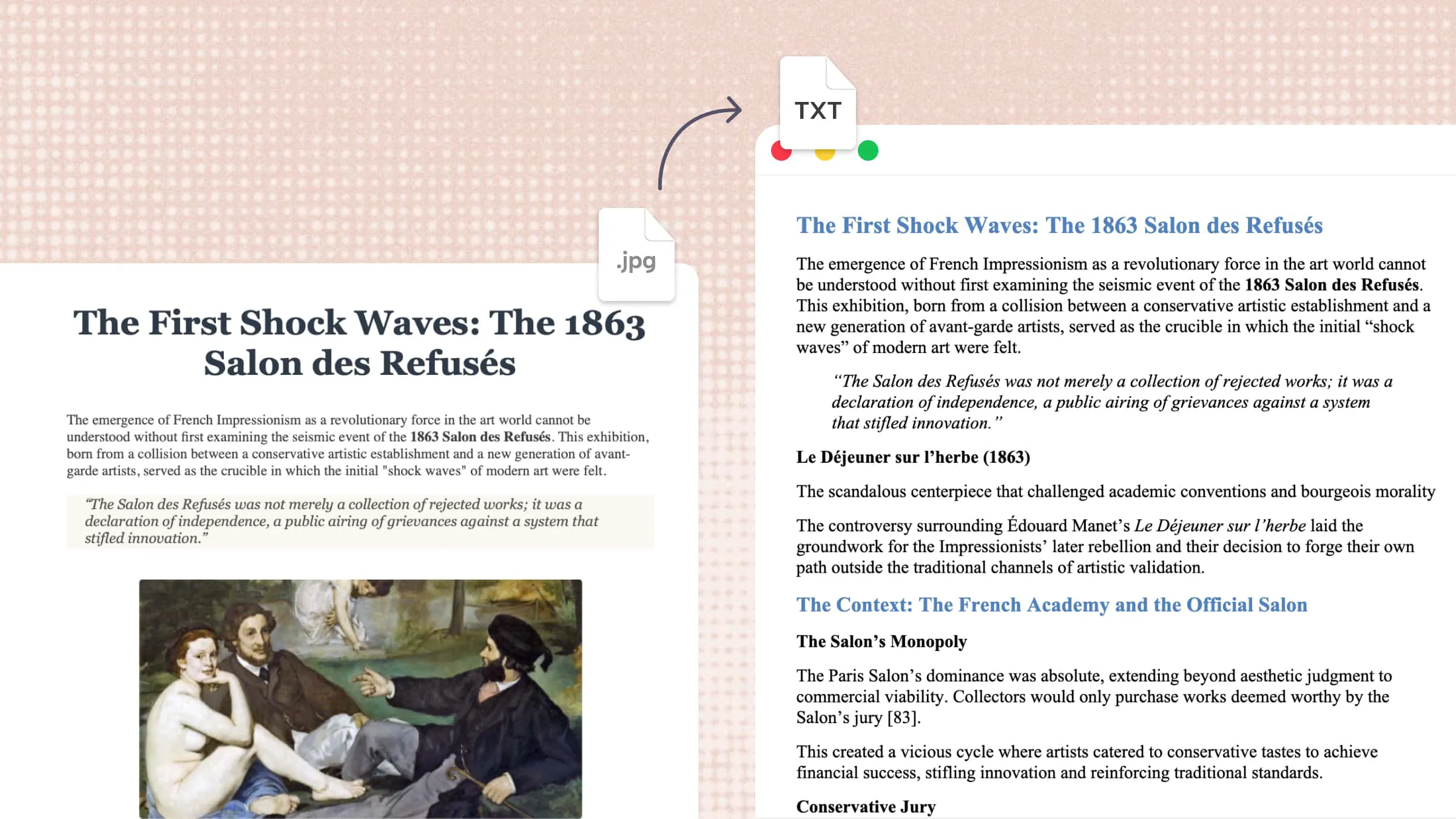
Nếu bạn có văn bản bị "mắc kẹt" trong hình ảnh, việc gõ lại thủ công có thể tốn nhiều thời gian và dễ gây sai sót. Dù đó là tài liệu, ghi chú, hóa đơn hay ảnh chụp màn hình, việc lấy văn bản có thể chỉnh sửa từ hình ảnh không nên là điều khó khăn. Các công cụ phù hợp giúp bạn chuyển hình ảnh thành văn bản nhanh chóng và giúp nội dung dễ chỉnh sửa, sao chép và chia sẻ hơn. Hãy đọc tiếp để tìm những cách đơn giản chuyển hình ảnh thành văn bản trên mọi thiết bị.
Tổng quan 5 cách chuyển hình ảnh thành văn bản
Bạn có thể chuyển hình ảnh thành văn bản theo nhiều cách khác nhau, tùy vào thiết bị và mức độ xử lý bạn cần với nội dung trích xuất. Bảng dưới đây so sánh các phương pháp chính, từ xử lý tài liệu bằng AI với Kimi Docs đến các tính năng nhận diện văn bản tích hợp sẵn trên Windows, Mac, Android và iPhone.
| Công cụ | Nền tảng | Cách hoạt động | Phù hợp cho |
|---|---|---|---|
| Kimi Docs | Web, Desktop và Mobile | Tải ảnh lên, nhập prompt, để AI trích xuất và xử lý văn bản, sau đó tải kết quả về | Trích xuất, chỉnh sửa, sắp xếp và chuyển đổi nội dung hình ảnh thành tài liệu |
| Windows Photos – Scan Text | Windows | Mở một ảnh trong Photos, dùng chức năng Scan Text, sau đó sao chép văn bản đã nhận diện | Sao chép nhanh văn bản từ ảnh trên Windows |
| Apple Live Text | Mac | Mở một ảnh trong Preview, chọn văn bản đã nhận diện và sao chép | Trích xuất văn bản từ ảnh trên Mac |
| Google Photos + Google Lens | Android | Mở một ảnh trong Google Photos, chạm vào Lens, chọn văn bản được phát hiện và sao chép | Trích xuất văn bản từ ảnh trên Android |
| Apple Live Text | iPhone | Bật Live Text, mở một ảnh trong Photos, chọn văn bản và sao chép | Trích xuất văn bản từ ảnh và ảnh chụp màn hình trên iPhone |
Cách chuyển hình ảnh thành văn bản trực tuyến bằng AI
Kimi Docs, một tác nhân AI xử lý tài liệu, có thể phát hiện và trích xuất văn bản từ các tệp hình ảnh. Công cụ này phân tích nội dung hình ảnh, nhận diện ký tự và từ ngữ, rồi chuyển chúng thành văn bản số có thể chỉnh sửa. Nhờ đó, nó hữu ích khi cần trích xuất văn bản từ tài liệu quét, ảnh chụp màn hình, ghi chú và các nội dung dạng hình ảnh khác mà không cần gõ lại thủ công. Dưới đây là cách chuyển hình ảnh thành văn bản bằng AI với Kimi Docs.
Bước 1: Tải lên hình ảnh và nhập prompt
Tải lên hình ảnh bạn muốn chuyển thành văn bản. Sau đó, nhập một prompt rõ ràng yêu cầu AI trích xuất toàn bộ văn bản hiển thị, đồng thời giữ nguyên câu chữ và cấu trúc gốc chính xác nhất có thể.
Ví dụ về prompt:
Bước 2: Để AI xử lý và tạo kết quả
Sau khi bạn gửi prompt, Kimi Docs sẽ phân tích hình ảnh và trích xuất văn bản từ đó. AI xử lý nội dung hình ảnh và tạo ra một phiên bản có thể chỉnh sửa để bạn kiểm tra độ chính xác.
Bước 3: Tải tệp về máy
Xem lại văn bản đã trích xuất và chỉnh sửa nếu cần. Khi nội dung đã ổn, hãy tải tệp được tạo về và sử dụng văn bản có thể chỉnh sửa cho tài liệu, ghi chú hoặc công việc khác của bạn.
Các tính năng chính của Kimi Docs
Kimi Docs không chỉ dừng lại ở việc chuyển hình ảnh thành văn bản cơ bản mà còn cung cấp các tính năng hữu ích giúp việc sử dụng nội dung đã trích xuất dễ dàng hơn. Từ nhận diện văn bản, giữ nguyên cấu trúc tài liệu đến xử lý nhiều ngôn ngữ và tạo ra các tệp hoàn chỉnh, những tính năng này giúp đơn giản hóa toàn bộ quy trình. Dưới đây là các tính năng chính cần biết.
Trích xuất văn bản chính xác từ hình ảnh: Tải lên hình ảnh chứa tài liệu, ảnh chụp màn hình hoặc ghi chú, Kimi Docs có thể nhận diện nội dung và chuyển thông tin hình ảnh thành văn bản có thể chỉnh sửa để dễ dàng tái sử dụng.
Hiểu và tóm tắt nội dung đã trích xuất: Sau khi chuyển hình ảnh thành văn bản, Kimi Docs có thể phân tích thông tin, tóm tắt các điểm chính và giúp người dùng nhanh chóng nắm được nội dung của các tài liệu hoặc tài liệu nghiên cứu dài.
Giữ nguyên cấu trúc tài liệu gốc: Không chỉ trích xuất chữ, Kimi Docs còn giúp duy trì các yếu tố định dạng quan trọng như đoạn văn, bảng biểu và bố cục có tổ chức, giúp nội dung sau khi chuyển đổi dễ chỉnh sửa và xem lại hơn.
Xử lý nội dung hình ảnh đa ngôn ngữ: Chuyển văn bản từ hình ảnh ở nhiều ngôn ngữ khác nhau và tiếp tục thực hiện các tác vụ như dịch thuật, viết lại hoặc tạo tài liệu song ngữ trong cùng một quy trình làm việc.
Biến văn bản đã trích xuất thành tài liệu chuyên nghiệp: Chuyển văn bản trích xuất từ hình ảnh thành các tệp Word hoặc PDF hoàn chỉnh với định dạng có cấu trúc, bảng biểu, tiêu đề và các yếu tố tài liệu khác.
Cách chuyển ảnh thành văn bản trên Windows
Windows Photos cung cấp một cách nhanh chóng để trích xuất văn bản từ hình ảnh mà không cần cài thêm công cụ khác. Tính năng quét văn bản tích hợp sẵn có thể nhận diện chữ hiển thị trong ảnh và cho phép bạn sao chép kết quả trực tiếp. Hãy làm theo các bước sau để tìm tùy chọn này và trích xuất văn bản.
Bước 1: Mở hình ảnh trong Photos
Mở hình ảnh chứa văn bản bằng ứng dụng "Photos" trên thiết bị Windows của bạn. Đảm bảo hình ảnh đủ rõ để văn bản được nhận diện chính xác.
Bước 2: Chọn Scan Text
Ở phía dưới ứng dụng Photos, nhấp vào biểu tượng "Scan Text". Windows sẽ tự động phát hiện văn bản trong hình ảnh và hiển thị cho bạn.
Bước 3: Sao chép văn bản đã trích xuất
Chọn phần văn bản bạn cần rồi nhấp "Copy" hoặc "Select All Text" để sao chép toàn bộ cùng lúc. Sau đó bạn có thể dán văn bản đã trích xuất vào bất kỳ tài liệu hay ứng dụng nào.
Cách chuyển ảnh thành văn bản trên Mac
Nếu dùng Mac, bạn có thể trích xuất văn bản từ ảnh mà không cần cài thêm công cụ OCR riêng. Tính năng Live Text tích hợp sẵn của Apple có thể nhận diện văn bản trong hình ảnh và cho phép bạn sao chép trực tiếp. Bạn có thể sử dụng tính năng này thông qua các ứng dụng như Preview, Quick Look và Photos. Sau đây là cách trích xuất văn bản từ hình ảnh trên Mac.
Bước 1: Mở ảnh trong Preview
Mở hình ảnh trong "Preview" và di chuyển con trỏ qua vùng văn bản cho đến khi nó chuyển thành con trỏ chọn văn bản. Nhấp và kéo để chọn phần văn bản bạn muốn trích xuất.
Bước 2: Chọn và sao chép văn bản
Sau khi chọn được văn bản, vào "Edit" > "Copy" hoặc nhấn "Command + C". Bạn có thể chọn một vài từ cụ thể hoặc toàn bộ văn bản, tùy theo nhu cầu.
Bước 3: Dán văn bản đã trích xuất
Mở "TextEdit" hoặc trình soạn thảo văn bản khác rồi chọn "Edit" > "Paste", hoặc nhấn "Command + V". Văn bản đã trích xuất sẽ xuất hiện dưới dạng nội dung có thể chỉnh sửa để bạn tái sử dụng hoặc thay đổi.
Cách chuyển hình ảnh thành văn bản trên Android
Thiết bị Android giúp việc trích xuất văn bản trực tiếp từ hình ảnh trở nên dễ dàng nhờ ứng dụng Google Photos và Google Lens. Bạn không cần gõ lại nội dung thủ công hay cài thêm công cụ trích xuất văn bản riêng. Chỉ cần mở hình ảnh, để Lens nhận diện văn bản rồi sao chép phần bạn cần. Sau đây là các bước thực hiện chi tiết.
Bước 1: Mở hình ảnh trong Google Photos
Mở "Google Photos" và chọn hình ảnh chứa văn bản bạn muốn trích xuất. Hãy chọn hình ảnh rõ nét để Lens nhận diện văn bản chính xác hơn.
Bước 2: Nhấn Lens
Nhấn "Lens" ở phía dưới màn hình và để Google Lens quét hình ảnh. Nó sẽ phát hiện văn bản và tô sáng các từ mà nó có thể nhận diện.
Bước 3: Chọn và sao chép văn bản
Nhấn "Text", chọn nội dung bạn muốn rồi chọn "Copy". Sau đó bạn có thể dán văn bản đã trích xuất vào bất kỳ ứng dụng hay tài liệu nào.
Cách trích xuất văn bản từ hình ảnh trên iPhone
Người dùng iPhone có thể trích xuất văn bản từ hình ảnh bằng tính năng Live Text tích hợp sẵn của Apple. Sau khi bật, tính năng này có thể nhận diện văn bản trong ảnh và ảnh chụp màn hình, cho phép bạn chọn, sao chép và sử dụng lại trong các ứng dụng khác. Làm theo các bước sau để chuyển hình ảnh thành văn bản trên iPhone:
Bước 1: Bật Live Text
Mở "Cài đặt" > "Cài đặt chung" > "Ngôn ngữ & Khu vực" và cuộn xuống để tìm "Live Text". Đảm bảo tùy chọn này đã được bật trước khi thử trích xuất văn bản.
Bước 2: Mở hình ảnh trong Photos
Mở "Photos" và chọn hình ảnh hoặc ảnh chụp màn hình chứa văn bản cần trích xuất. Nhấn và giữ vào văn bản bạn muốn trích xuất cho đến khi các nút chọn xuất hiện.
Bước 3: Sao chép và dán văn bản
Điều chỉnh vùng chọn để bao gồm phần văn bản bạn cần, sau đó nhấn "Copy". Mở "Notes" hoặc một ứng dụng văn bản khác, nhấn vào vị trí bạn muốn dán nội dung, rồi chọn "Paste" để sử dụng văn bản đã trích xuất.
Mẹo giúp tăng độ chính xác khi chuyển ảnh thành văn bản
Chất lượng của hình ảnh gốc ảnh hưởng trực tiếp đến kết quả trích xuất văn bản. Một vài điều chỉnh đơn giản có thể giúp công cụ OCR nhận diện văn bản dễ dàng hơn và giảm các lỗi thường gặp. Hãy cân nhắc những mẹo sau trước khi chuyển đổi hình ảnh của bạn.
Đảm bảo độ tương phản tốt với nền
Hãy đảm bảo văn bản nổi bật rõ ràng so với nền. Chữ tối trên nền sáng, hoặc ngược lại, thường dễ được các công cụ nhận diện văn bản xử lý hơn. Tránh những hình ảnh có văn bản hòa lẫn vào nền hoặc có màu sắc gây rối làm việc nhận diện ký tự khó chính xác hơn.
Sử dụng hình ảnh rõ nét, đủ sáng
Sử dụng những hình ảnh sắc nét và đủ ánh sáng để mỗi ký tự đều dễ nhìn thấy. Ảnh mờ, tối hoặc bị quá sáng có thể khiến chữ và số khó nhận diện. Chụp ảnh trong điều kiện ánh sáng tốt có thể cải thiện kết quả văn bản cuối cùng và giảm lỗi do các ký tự không rõ ràng hoặc bị che khuất.
Chụp tài liệu phẳng, không nghiêng
Giữ tài liệu phẳng khi chụp ảnh thay vì chụp từ một góc nghiêng. Hình ảnh bị nghiêng có thể làm giãn hoặc biến dạng văn bản, ảnh hưởng đến độ chính xác khi nhận diện. Đặt tài liệu trên một bề mặt phẳng và chụp trực tiếp từ phía trên để giữ văn bản thẳng hàng, giúp công cụ OCR đọc dễ dàng hơn.
Cắt bỏ những chi tiết thừa xung quanh
Loại bỏ các vật thể, viền và khoảng trống thừa xung quanh văn bản trước khi xử lý hình ảnh. Một hình ảnh gọn gàng hơn giúp công cụ nhận diện văn bản tập trung vào nội dung quan trọng. Điều này cũng giúp kết quả trích xuất có tổ chức và chính xác hơn nhờ loại bỏ các yếu tố hình ảnh có thể gây nhiễu quá trình nhận diện.
Kết luận
Chuyển hình ảnh thành văn bản có thể sử dụng không còn phải là một công việc thủ công, tốn thời gian. Phương pháp phù hợp có thể giúp bạn tiết kiệm thời gian và khiến công việc dễ dàng hơn nhiều. Dù bạn cần chuyển đổi nhanh hay muốn kiểm soát nội dung nhiều hơn, hãy chọn phương án phù hợp với nhu cầu của mình. Nếu bạn thường xuyên chuyển ảnh thành văn bản, Kimi Docs là công cụ đáng thử để có quy trình làm việc mượt mà hơn. Hãy dùng thử Kimi Docs và xem nó có thể chuyển nội dung hình ảnh thành văn bản sử dụng được dễ dàng đến mức nào.




