Nếu cần một hình ảnh cụ thể nhưng không tìm được hình nào đáp ứng kỳ vọng, bạn có thể tự tạo bằng AI. Chỉ cần mô tả điều bạn muốn, AI có thể biến câu chữ thành hình ảnh phù hợp với ý tưởng của bạn. Biết cách chuyển văn bản thành hình ảnh bằng AI giúp bạn dễ dàng tạo nội dung trực quan cho dự án, bài đăng mạng xã hội hoặc nhu cầu cá nhân mà không cần kỹ năng thiết kế. Hãy đọc tiếp để khám phá một cách đơn giản đưa ý tưởng của bạn thành hiện thực.
Cách chuyển văn bản thành hình ảnh bằng AI
Kimi Design chuyển mô tả bằng văn bản thành hình ảnh bằng AI. Để tạo hình ảnh, bạn có thể mô tả điều mình muốn — chủ thể, bối cảnh, màu sắc, phong cách và cảm xúc — bằng ngôn ngữ thông thường. AI sẽ tạo hình ảnh dựa trên những chi tiết đó. Bạn không cần kinh nghiệm thiết kế, và quy trình này áp dụng tương tự dù hình ảnh dùng cho bài đăng mạng xã hội, bài viết blog hay bài thuyết trình. Trong bốn bước sau, chúng tôi sẽ hướng dẫn bạn tạo hình ảnh đầu tiên.
Bước 1: Viết prompt rõ ràng cho hình ảnh bạn mong muốn
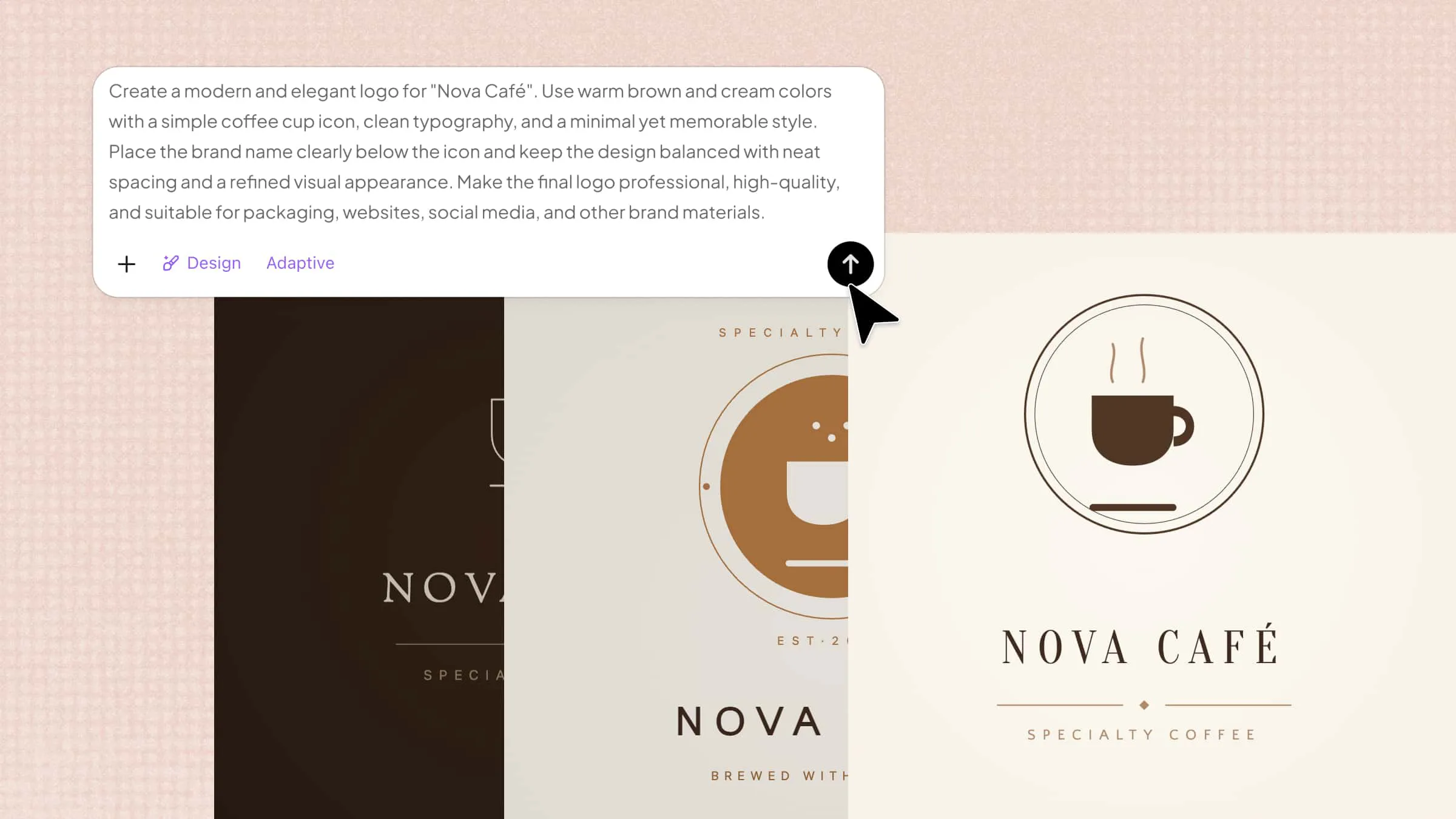
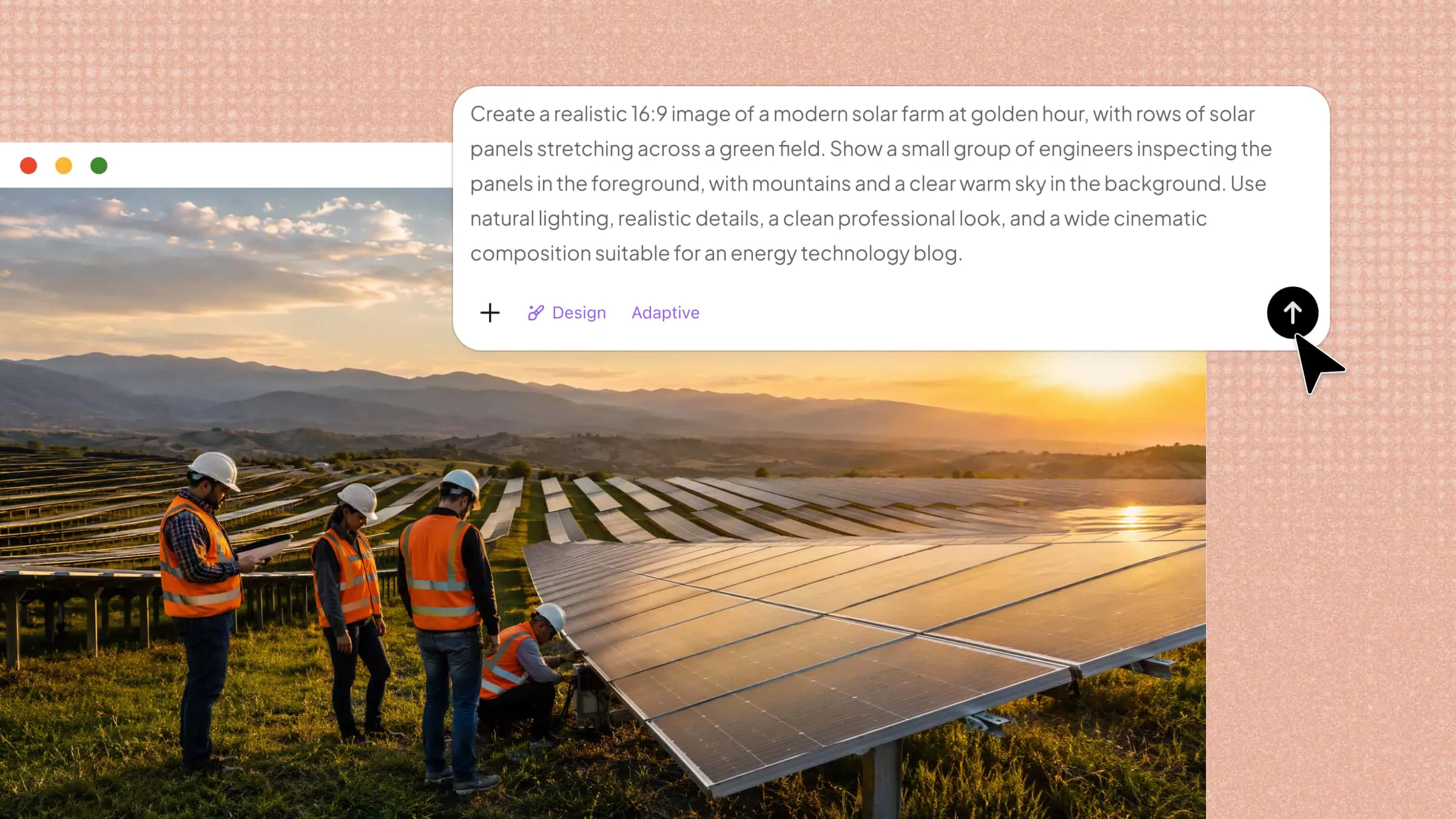
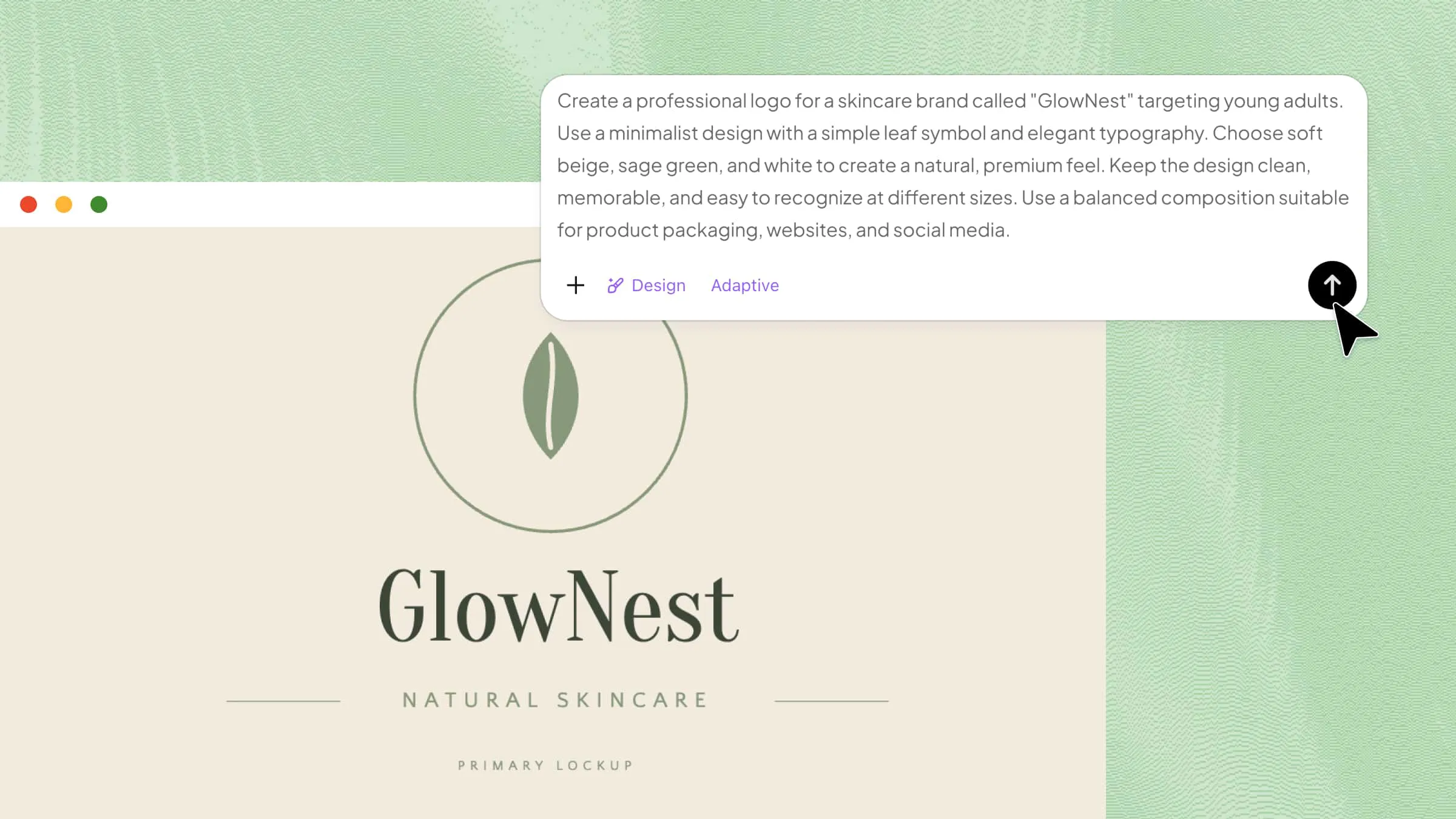
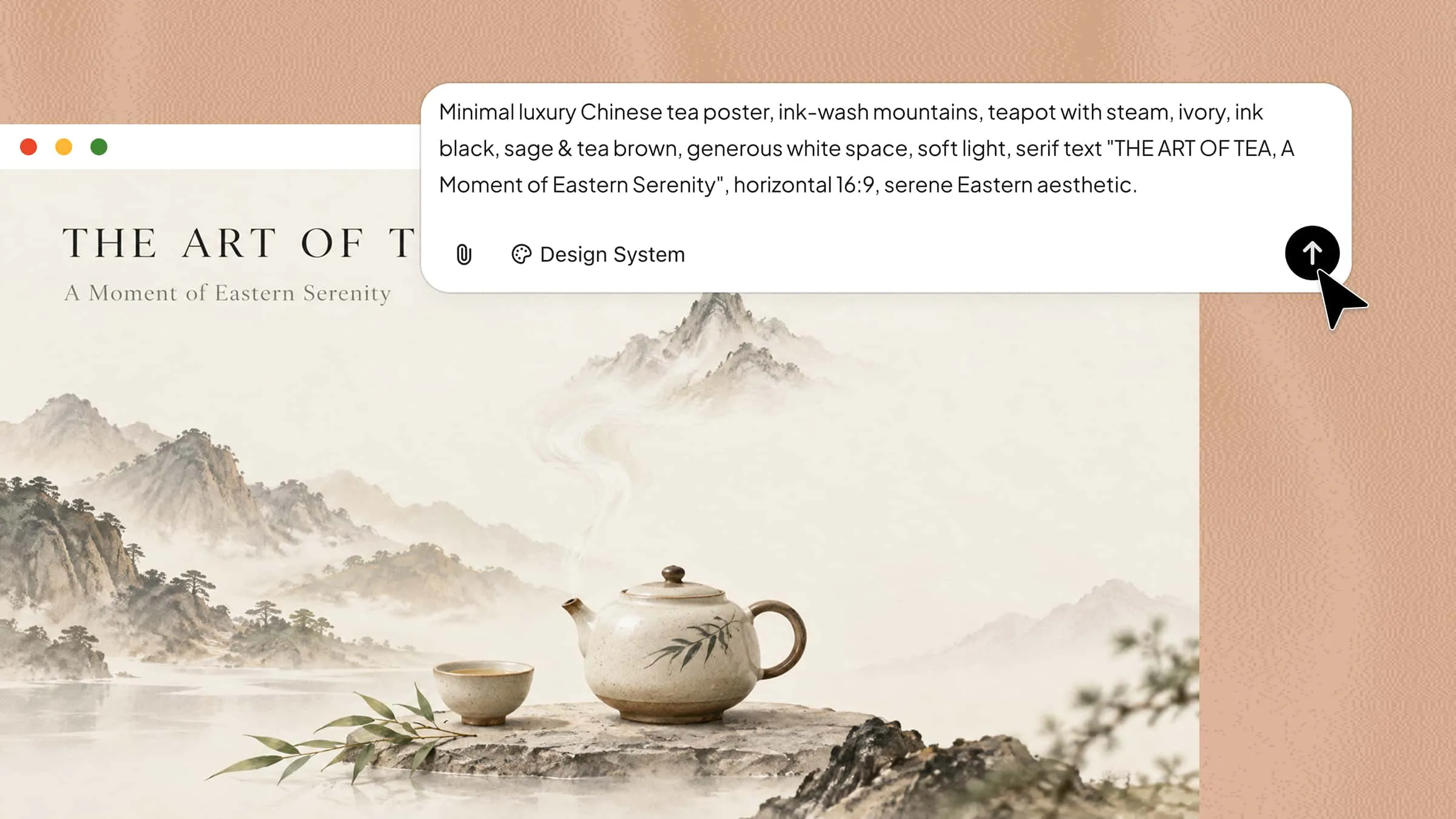
Hãy bắt đầu bằng cách mô tả hình ảnh bạn muốn, gồm chủ thể, bối cảnh, ánh sáng, phong cách hình ảnh và kích thước hoặc tỷ lệ khung hình mong muốn. Các chi tiết cụ thể giúp AI tạo hình ảnh phù hợp với ý tưởng của bạn.
Ví dụ về prompt:
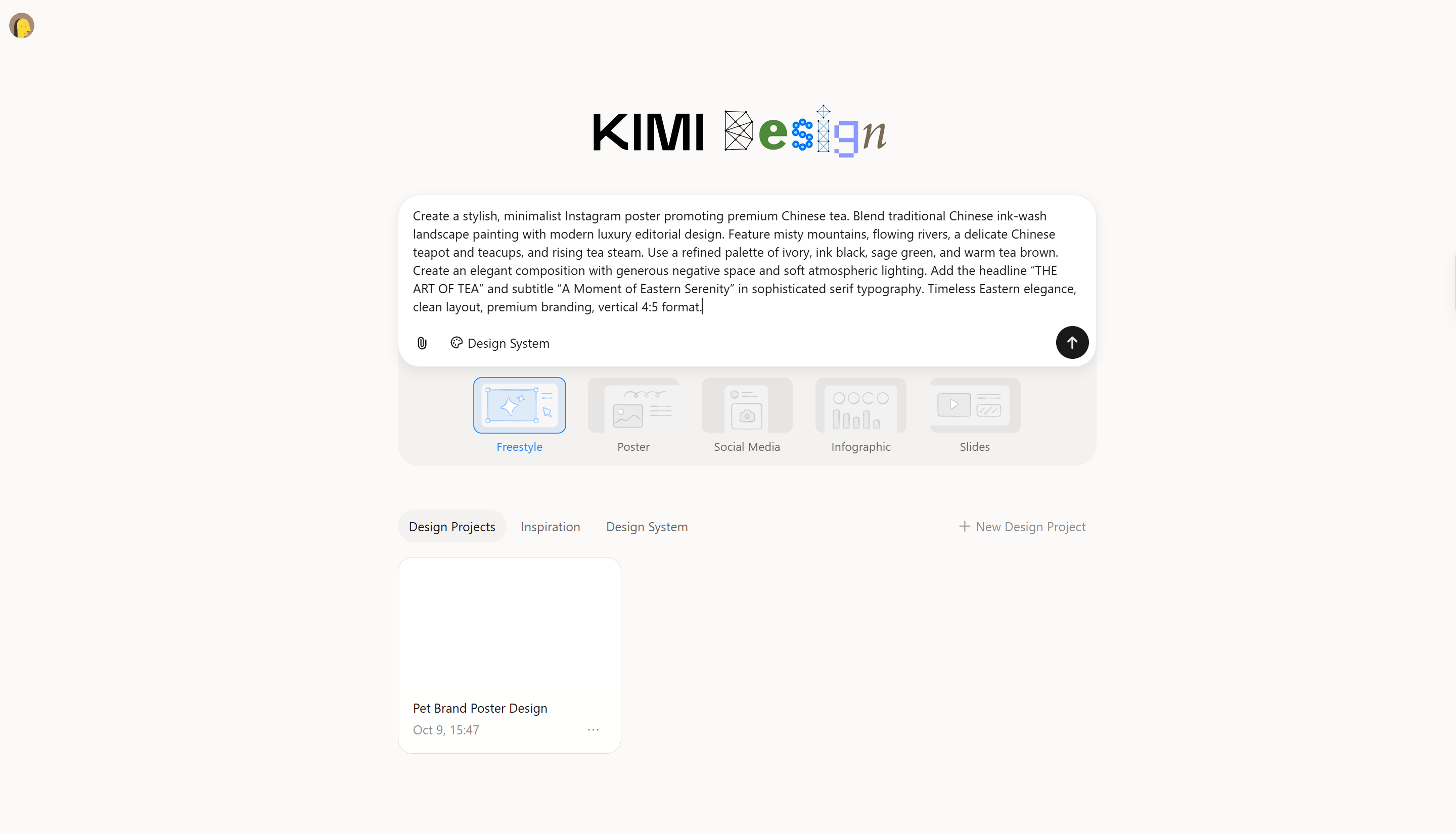
Bước 2: Để Kimi Design tạo hình ảnh của bạn
Sau khi bạn gửi prompt, Kimi Design sẽ xử lý hướng dẫn để tạo hình ảnh. AI diễn giải các chi tiết bạn cung cấp, gồm chủ thể, bối cảnh và phong cách hình ảnh, để tạo hình ảnh dựa trên mô tả của bạn.
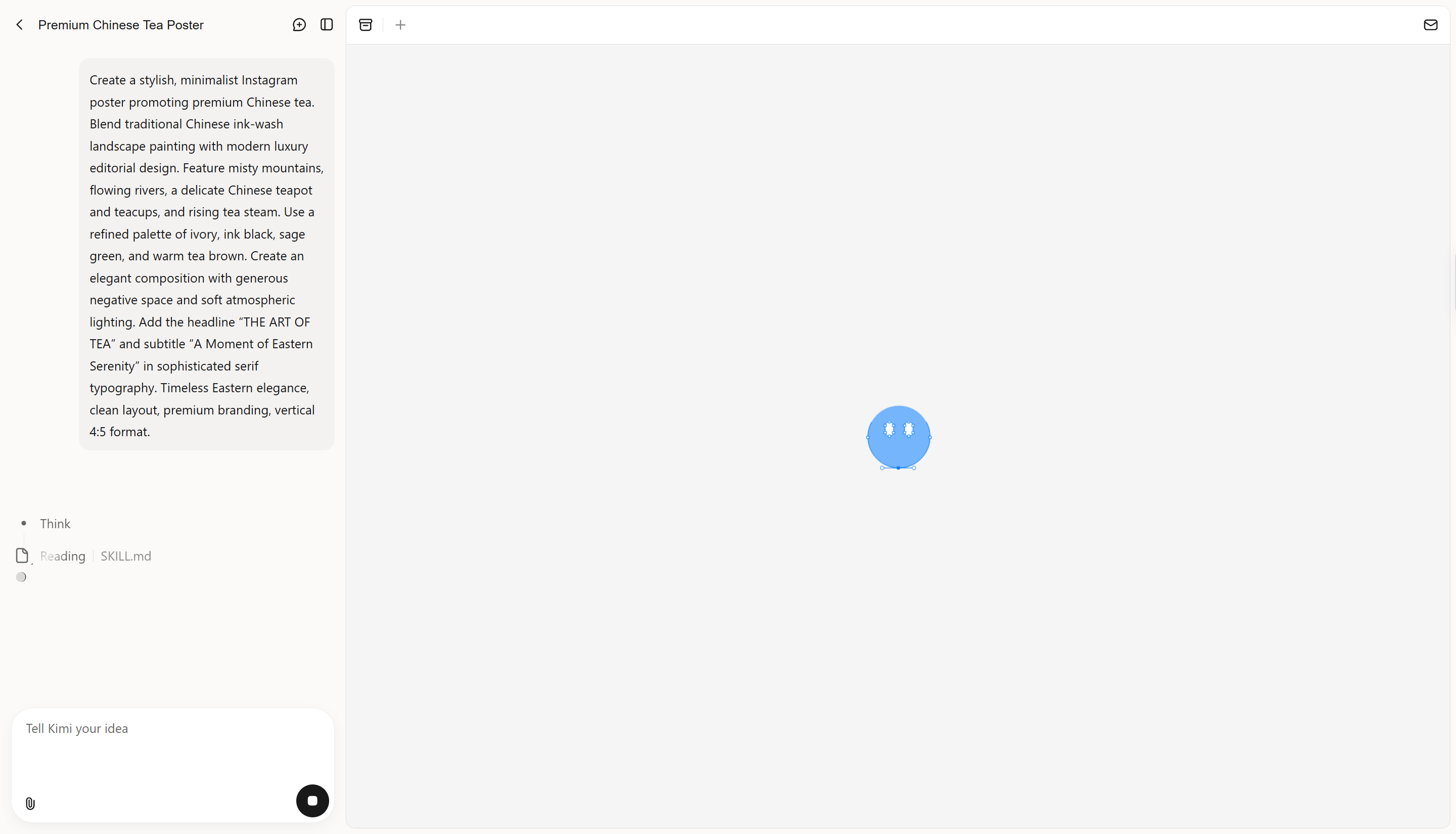
Bước 3: Tinh chỉnh bố cục và các chi tiết hình ảnh
Nếu hình ảnh cần cải thiện, hãy điều chỉnh prompt để thay đổi các chi tiết cụ thể mà không làm thay đổi toàn bộ khung cảnh. Bạn có thể tinh chỉnh ánh sáng, vị trí chủ thể hoặc phông nền để có kết quả tự nhiên hơn.
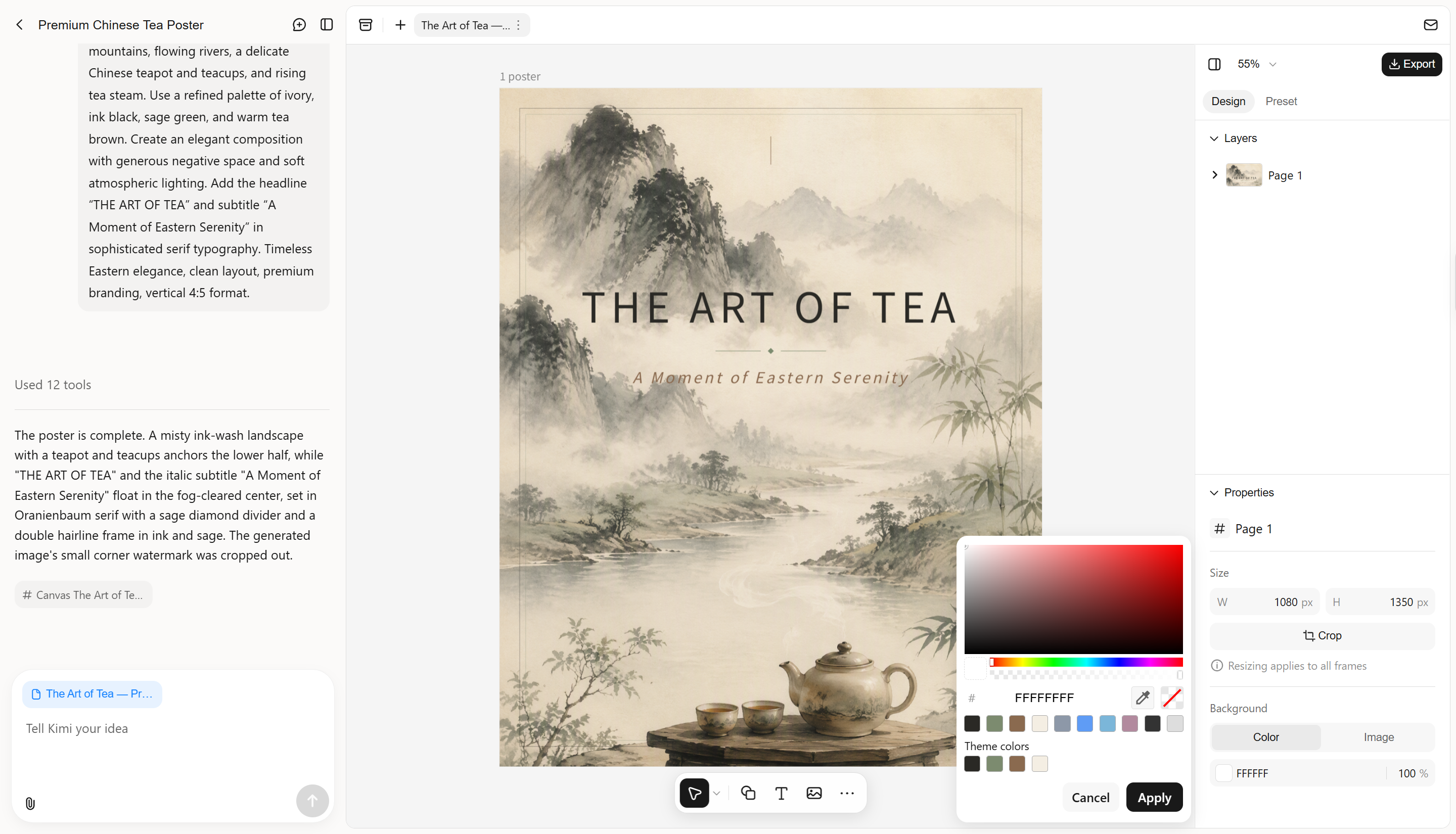
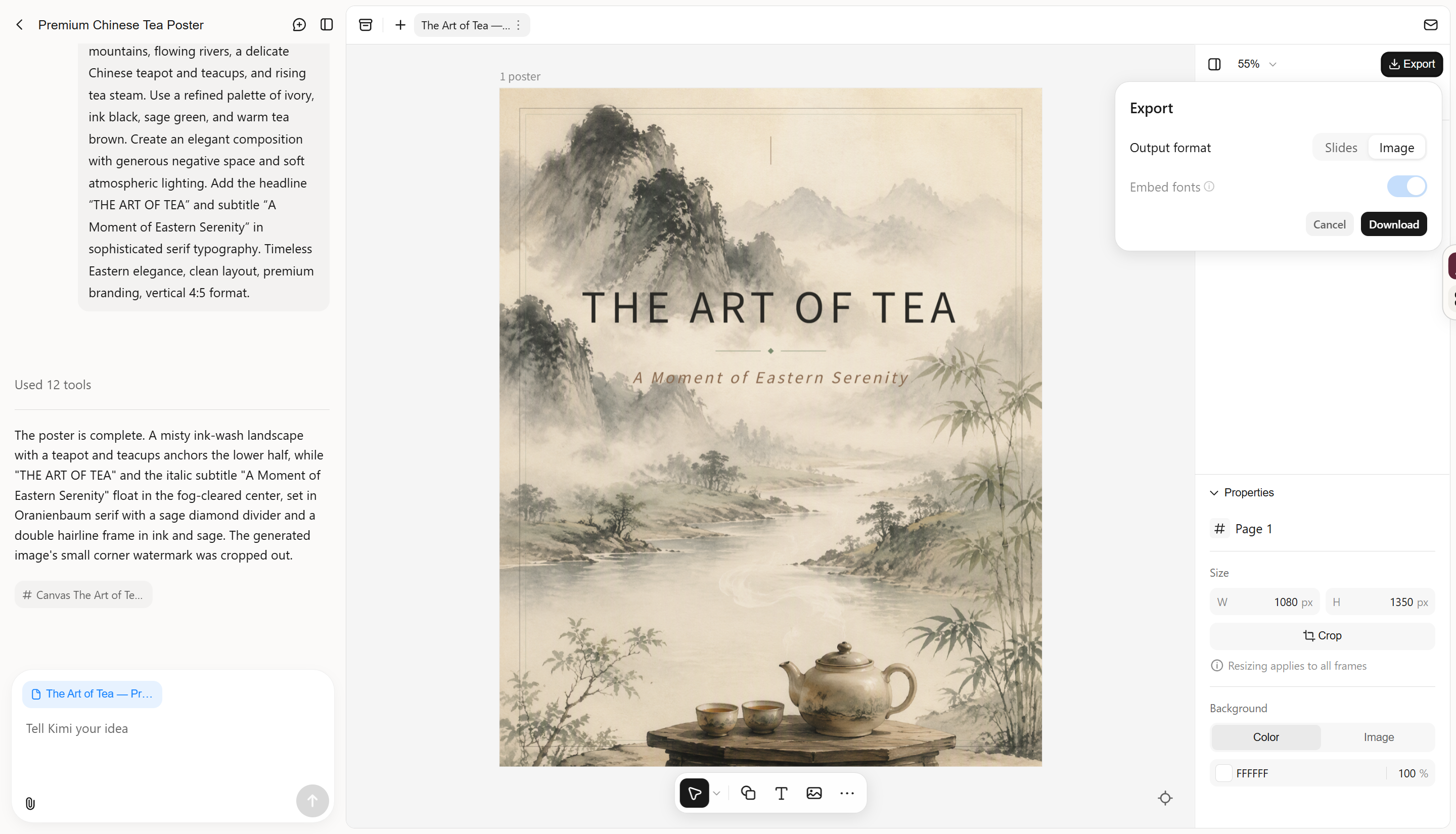
Bước 4: Xem lại hình ảnh cuối cùng và xuất thiết kế của bạn
Khi đã hài lòng với kết quả, hãy xuất thiết kế dưới dạng hình ảnh hoặc trang chiếu bằng các tùy chọn tải xuống có sẵn của Kimi Design.
Vì sao nên dùng Kimi Design để tạo hình ảnh từ văn bản
Công cụ phù hợp có thể giúp quá trình này dễ dàng hơn, mang lại cho bạn nhiều tự do sáng tạo hơn và hỗ trợ tạo hình ảnh cho nhiều nhu cầu khác nhau mà không phải mất hàng giờ thiết kế. Dưới đây là những điểm khiến Kimi Design hữu ích cho việc tạo hình ảnh từ văn bản.
Tạo hình ảnh mà không cần kinh nghiệm thiết kế
Biến các prompt văn bản đơn giản, hình ảnh hoặc video tham chiếu thành hình ảnh tùy chỉnh mà không cần kỹ năng thiết kế chuyên nghiệp. Hãy mô tả điều bạn muốn bằng ngôn ngữ tự nhiên và để AI xử lý phần thiết kế ban đầu, giúp bạn tiết kiệm thời gian và công sức từ ý tưởng đến thành phẩm.
Điều chỉnh thiết kế theo nhiều phong cách và định dạng
Khám phá nhiều hướng thể hiện khác nhau, từ bố cục biên tập tối giản và minh họa vẽ tay đến đồ họa 3D cùng phong cách cổ điển. Thiết lập kích thước khung vẽ cho mạng xã hội, bài thuyết trình, tài liệu in ấn hoặc các dự án sáng tạo khác.
Tinh chỉnh từng chi tiết bằng công cụ chỉnh sửa linh hoạt
Dùng hướng dẫn dạng hội thoại để điều chỉnh màu sắc, bố cục, kiểu chữ và từng thành phần thiết kế. Thêm nhận xét để chỉ rõ những khu vực cụ thể hoặc chuyển sang chỉnh sửa thủ công khi cần kiểm soát chính xác hơn.
Khám phá các phương án thiết kế và lưu giữ phiên bản trước
Tạo các phương án thiết kế thay thế để khám phá những hướng thể hiện khác nhau, sau đó xem lại các phiên bản trước bất cứ khi nào bạn muốn so sánh ý tưởng hoặc khôi phục kết quả cũ. Khi đã hài lòng, hãy xuất thiết kế dưới dạng PNG, JPG hoặc PPTX để chia sẻ, xuất bản hoặc chỉnh sửa thêm.
Mẹo thực tế để tạo hình ảnh từ văn bản hiệu quả hơn
Chất lượng kết quả từ AI tạo hình ảnh bằng văn bản phụ thuộc vào mức độ rõ ràng khi bạn mô tả ý tưởng. Một vài thay đổi nhỏ trong prompt có thể tạo khác biệt lớn cho hình ảnh cuối cùng, giúp bạn tránh các chi tiết không mong muốn và tiến gần hơn đến kết quả cần đạt. Hãy ghi nhớ những mẹo thực tế này khi tạo hình ảnh tiếp theo.
Nêu cụ thể chủ thể chính
Thay vì dùng các từ ngữ chung chung, hãy mô tả rõ chủ thể chính cần thể hiện điều gì. Đưa vào các chi tiết như ngoại hình, trang phục hoặc bối cảnh xung quanh để AI hiểu ý tưởng của bạn. Ví dụ, "một phụ nữ trẻ mặc áo khoác xanh đi bộ trên con phố phủ tuyết" định hướng tốt hơn so với "một phụ nữ ngoài trời."
Mô tả bố cục và góc nhìn
Hãy giải thích chủ thể nên xuất hiện ở đâu và khung cảnh nên được bố trí như thế nào. Bạn có thể yêu cầu ảnh cận cảnh, ảnh góc rộng hoặc góc nhìn từ trên xuống, tùy nhu cầu. Những chi tiết này giúp bạn kiểm soát bố cục và thu hút sự chú ý vào đúng thành phần.
Chọn phong cách hình ảnh nhất quán
Hãy xác định bạn muốn ảnh chụp chân thực, tranh màu nước, hình dựng 3D hay minh họa đơn giản. Việc nêu rõ phong cách giúp AI tạo ra kết quả nhất quán hơn. Tránh kết hợp các phong cách không liên quan, trừ khi bạn muốn có hiệu ứng hình ảnh khác thường.
Nêu rõ ánh sáng, màu sắc và cảm xúc
Ánh sáng và màu sắc ảnh hưởng đến diện mạo cũng như cảm nhận mà một hình ảnh mang lại. Hãy mô tả liệu bạn muốn ánh sáng ban ngày dịu nhẹ, sắc hoàng hôn ấm áp hay bóng đổ ấn tượng. Bạn cũng có thể nêu tâm trạng, chẳng hạn như yên bình, vui tươi hoặc bí ẩn, để định hướng tổng thể hình ảnh.
Đặt tỷ lệ khung hình mong muốn từ sớm
Hãy cân nhắc nơi bạn dự định sử dụng hình ảnh trước khi tạo. Hình ảnh dọc phù hợp với reels và stories, trong khi định dạng ngang thích hợp cho ảnh bìa blog và bài thuyết trình. Chọn đúng kích thước từ sớm giúp tránh việc các chi tiết quan trọng bị cắt mất.
Tinh chỉnh từng chi tiết một
Nếu kết quả đầu tiên chưa thật sự phù hợp, hãy tránh viết lại toàn bộ prompt. Thay đổi một yếu tố, chẳng hạn như ánh sáng, nền hoặc vị trí chủ thể, đồng thời giữ lại những phần đã hoạt động tốt. Cách này giúp bạn dễ nhận ra điều chỉnh nào cải thiện hình ảnh.
Dùng hình ảnh tham chiếu khi độ chính xác hình ảnh là yếu tố quan trọng
Hình ảnh tham chiếu có thể định hướng AI khi bạn cần một bố cục, diện mạo sản phẩm hoặc thiết kế nhân vật cụ thể. Hãy giải thích những chi tiết cần theo, chẳng hạn như màu sắc, hình dáng hoặc bố cục. Sau đó, hãy xem lại kết quả vì AI có thể không tái tạo chính xác mọi chi tiết.
Kết luận
Tìm hiểu cách chuyển văn bản thành hình ảnh bằng AI mang đến cho bạn một cách đơn giản để biến ý tưởng thành hình ảnh cho mạng xã hội, dự án cá nhân và các nhu cầu sáng tạo hằng ngày. Hãy mô tả chủ thể, phong cách và kích thước mong muốn, rồi tinh chỉnh prompt để tiến gần hơn đến kết quả bạn cần. Hãy thử Kimi Design để tạo các thiết kế có thể chỉnh sửa từ prompt văn bản và biến ý tưởng của bạn thành hiện thực.