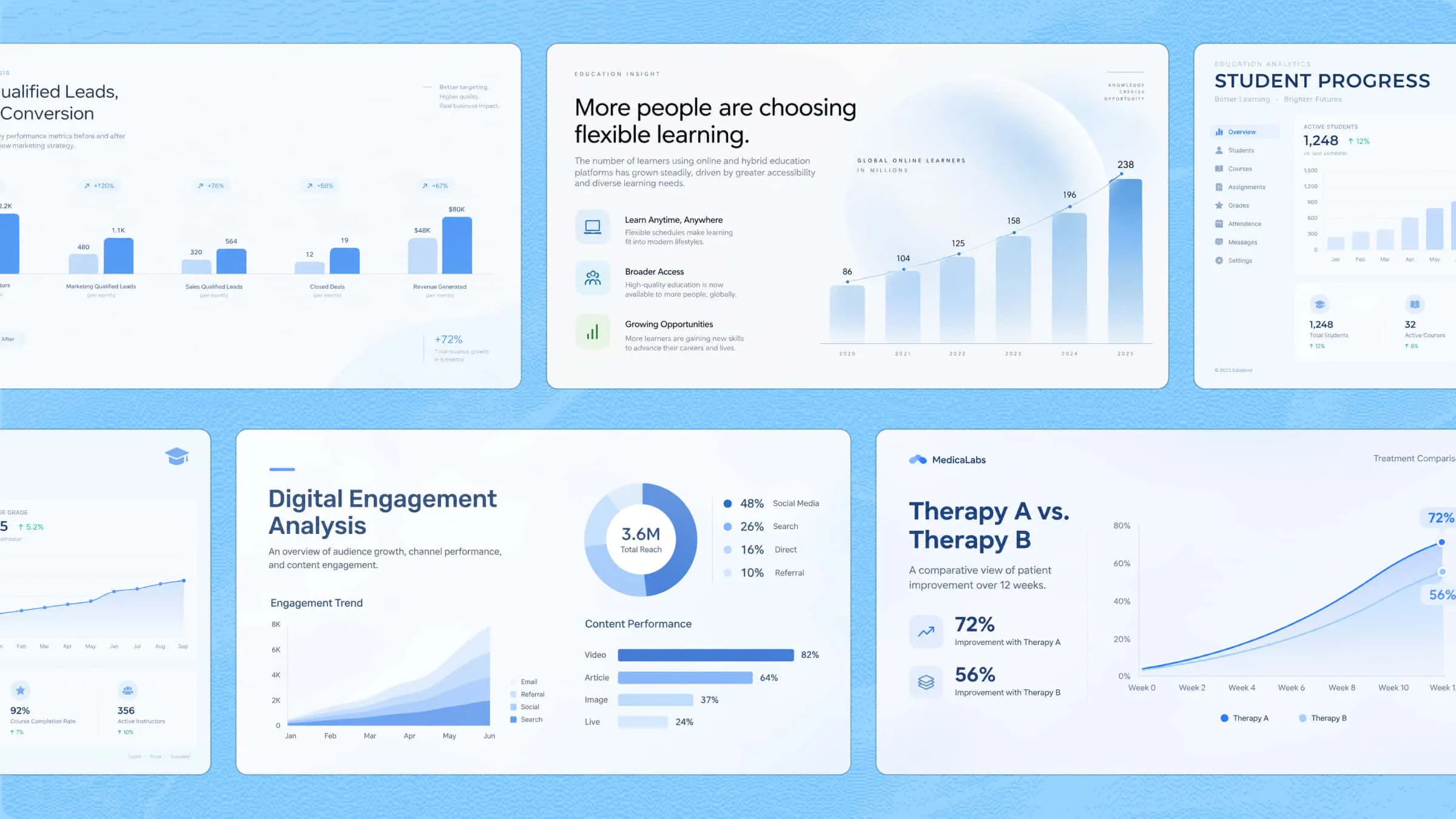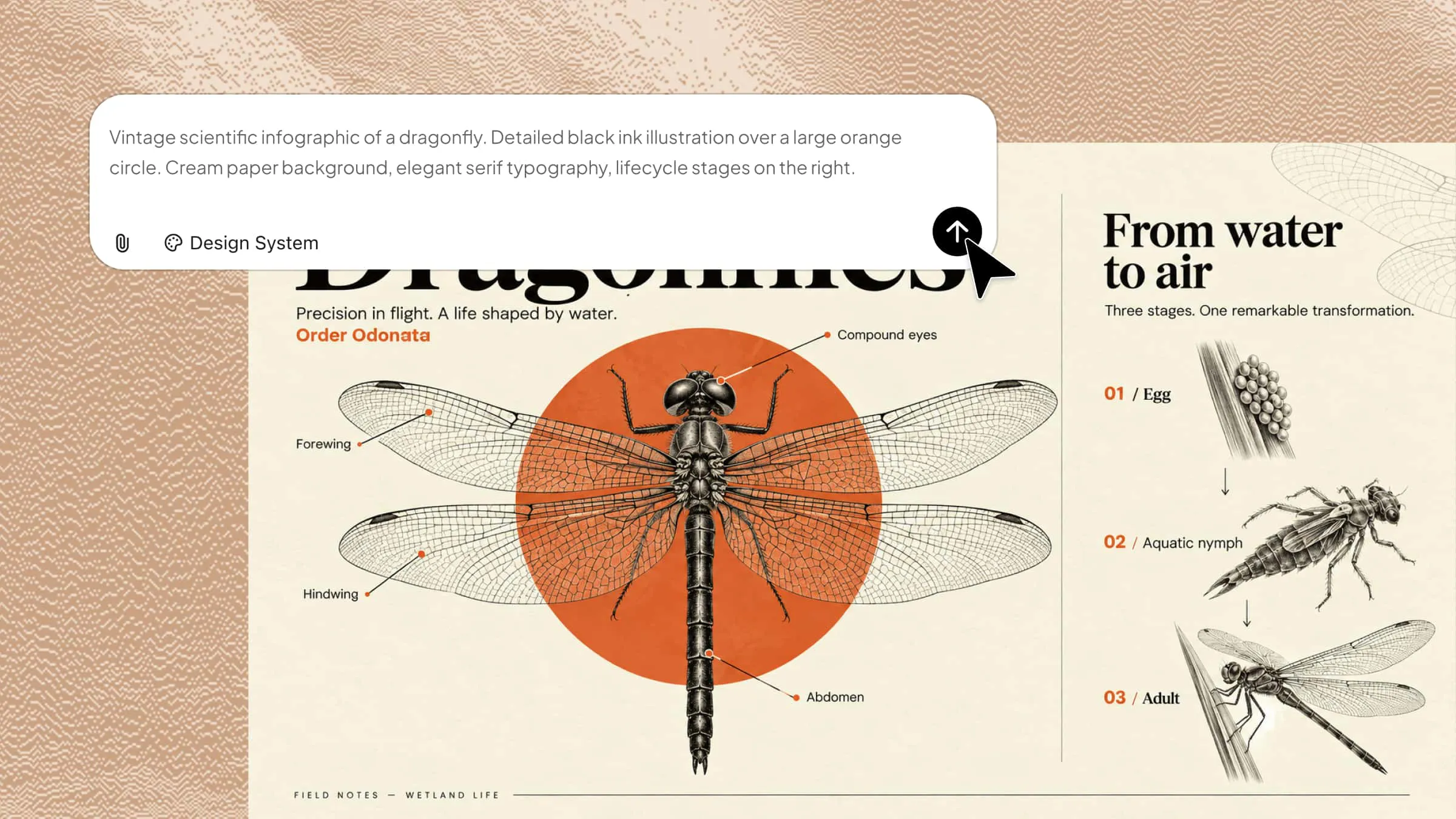
Trình bày thông tin dưới dạng trực quan giúp người xem dễ hiểu hơn, nhưng việc thiết kế một infographic hiệu quả có thể khó khăn nếu không có kỹ năng phù hợp. Từ sắp xếp dữ liệu đến chọn bố cục và màu sắc, quá trình này có thể khiến bạn choáng ngợp. Các công cụ ứng dụng AI mang đến cách đơn giản hơn để tạo infographic mà không cần bắt đầu từ đầu. Trong hướng dẫn này, bạn sẽ tìm hiểu cách biến ý tưởng và thông tin thành hình ảnh trực quan rõ ràng, thu hút với rất ít công sức thiết kế.
Một infographic nên có những gì
Trước khi tìm hiểu cách xây dựng infographic, điều quan trọng là phải nắm được những yếu tố giúp infographic rõ ràng, thu hút và dễ theo dõi. Hãy thêm các yếu tố thiết yếu sau để truyền đạt thông điệp hiệu quả.
Tiêu đề rõ ràng, thu hút
Chọn một tiêu đề ngắn gọn, mang tính mô tả để cho người xem biết infographic nói về điều gì. Một tiêu đề nổi bật sẽ thu hút sự chú ý và giúp người xem nắm được chủ đề chính ngay từ cái nhìn đầu tiên.
Một thông điệp cốt lõi tập trung
Hãy tập trung infographic vào một ý chính thay vì đề cập quá nhiều chủ đề. Thông điệp tập trung giúp người xem hiểu mục đích của thiết kế và ghi nhớ điểm then chốt.
Dữ liệu chính xác, phù hợp
Sử dụng số liệu thống kê, sự thật và ví dụ đáng tin cậy để hỗ trợ thông điệp chính. Chỉ chọn những thông tin liên quan nhất để infographic có tính thông tin mà không khiến người xem quá tải.
Biểu tượng và hình ảnh đơn giản
Dùng biểu đồ, biểu tượng và hình minh họa để trình bày thông tin phức tạp theo cách dễ hiểu. Màu sắc nhất quán và bố cục gọn gàng giúp bạn tạo infographic mà người xem có thể lướt nhanh.
Nguồn đáng tin cậy
Đưa vào trích dẫn cho số liệu thống kê, kết quả nghiên cứu và các khẳng định dựa trên sự thật khác. Việc dẫn nguồn đáng tin cậy giúp tăng độ tin cậy của infographic và cho phép người xem kiểm chứng thông tin.
Cách tạo infographic bằng AI
Khi đã chuẩn bị xong thông tin, bước tiếp theo là biến chúng thành một thiết kế rõ ràng, bắt mắt. Các công cụ AI giúp đơn giản hóa quy trình này, ngay cả khi bạn chưa có kinh nghiệm thiết kế.
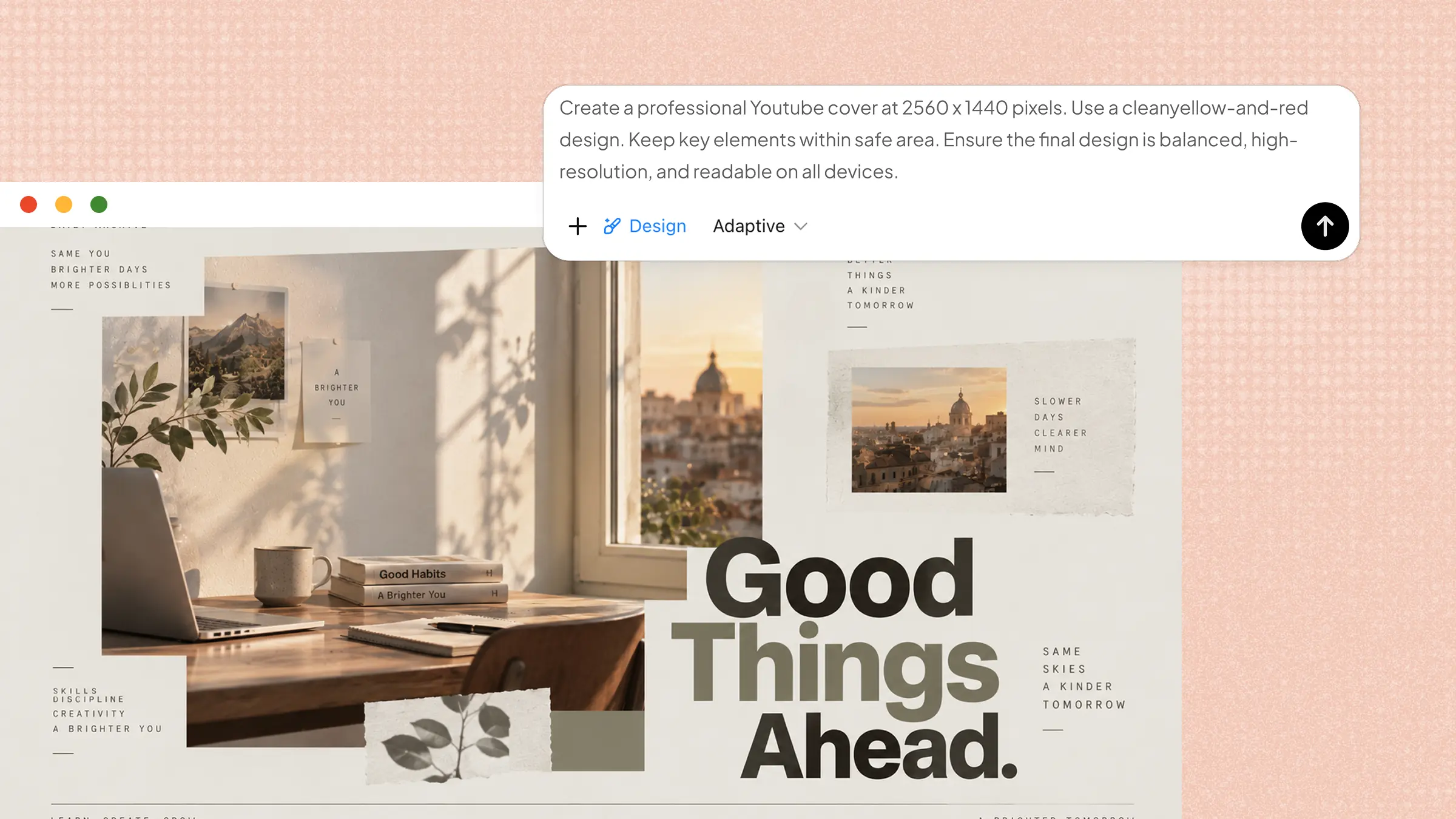
Kimi Design, một công cụ tạo thiết kế bằng AI, giúp bạn tạo infographic dễ dàng hơn bằng các prompt văn bản đơn giản. Hãy mô tả chủ đề, thông tin chính, bố cục mong muốn và phong cách trực quan để tạo thiết kế infographic. Bạn có thể khám phá nhiều bố cục và yếu tố trực quan khác nhau mà không cần tự tạo mọi thứ thủ công. Sau đó, hãy tinh chỉnh kết quả để phù hợp hơn với nội dung và nhu cầu trình bày. Dưới đây là cách tạo infographic từng bước bằng Kimi Design.
Bước 1: Viết prompt cho đồ họa thông tin của bạn
Mô tả chủ đề, đối tượng mục tiêu, thông tin chính, bố cục, màu sắc và phong cách hình ảnh mong muốn. Một prompt rõ ràng giúp AI tạo đồ họa thông tin phù hợp với mục đích của bạn. Bạn cũng nên nêu loại đồ họa thông tin trong prompt, chẳng hạn như dòng thời gian, so sánh hoặc bố cục quy trình, để AI có thể khớp cấu trúc với nội dung ngay từ lần đầu.
Ví dụ về prompt:
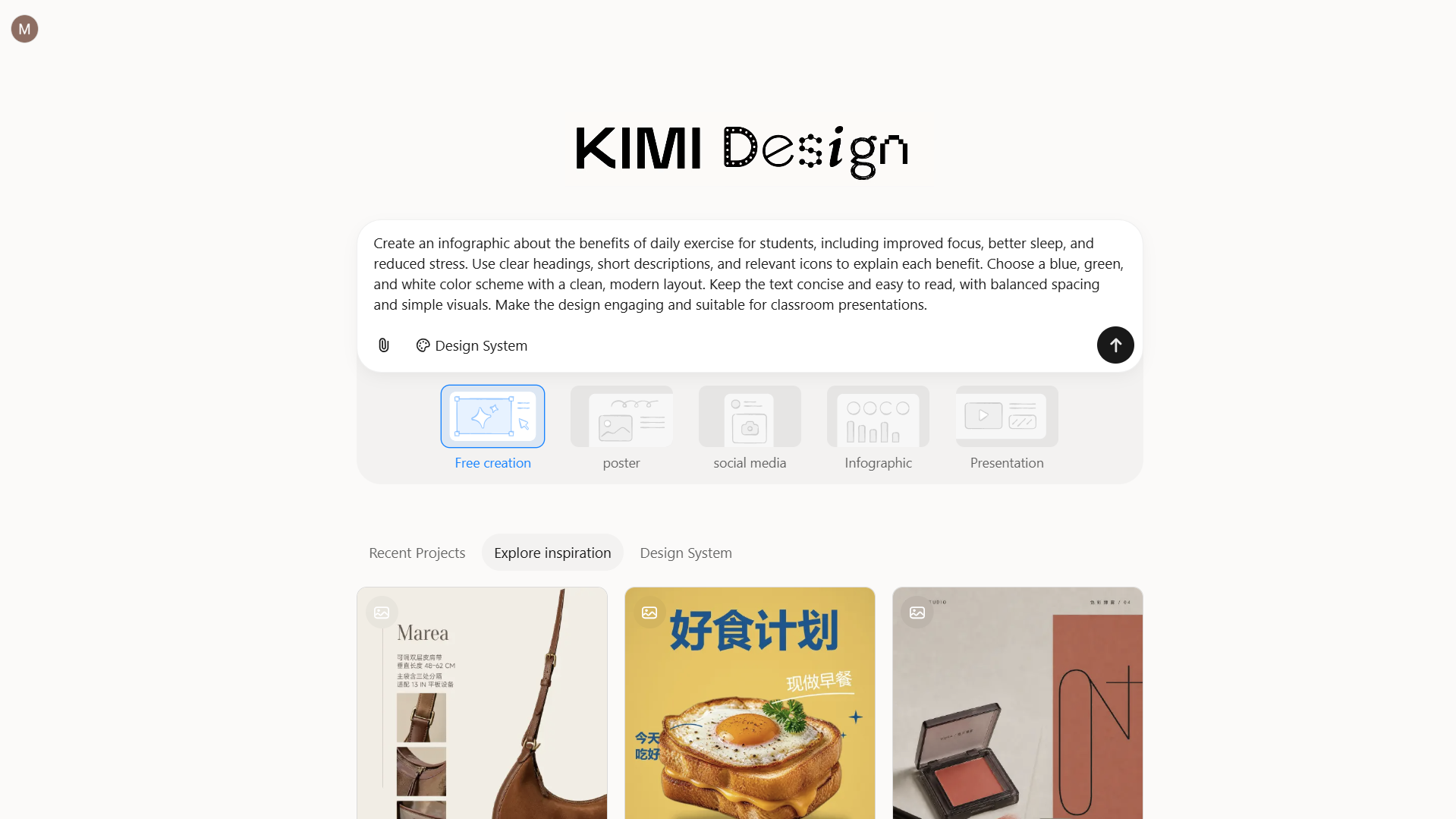
Bước 2: Tạo đồ họa thông tin bằng Kimi Design
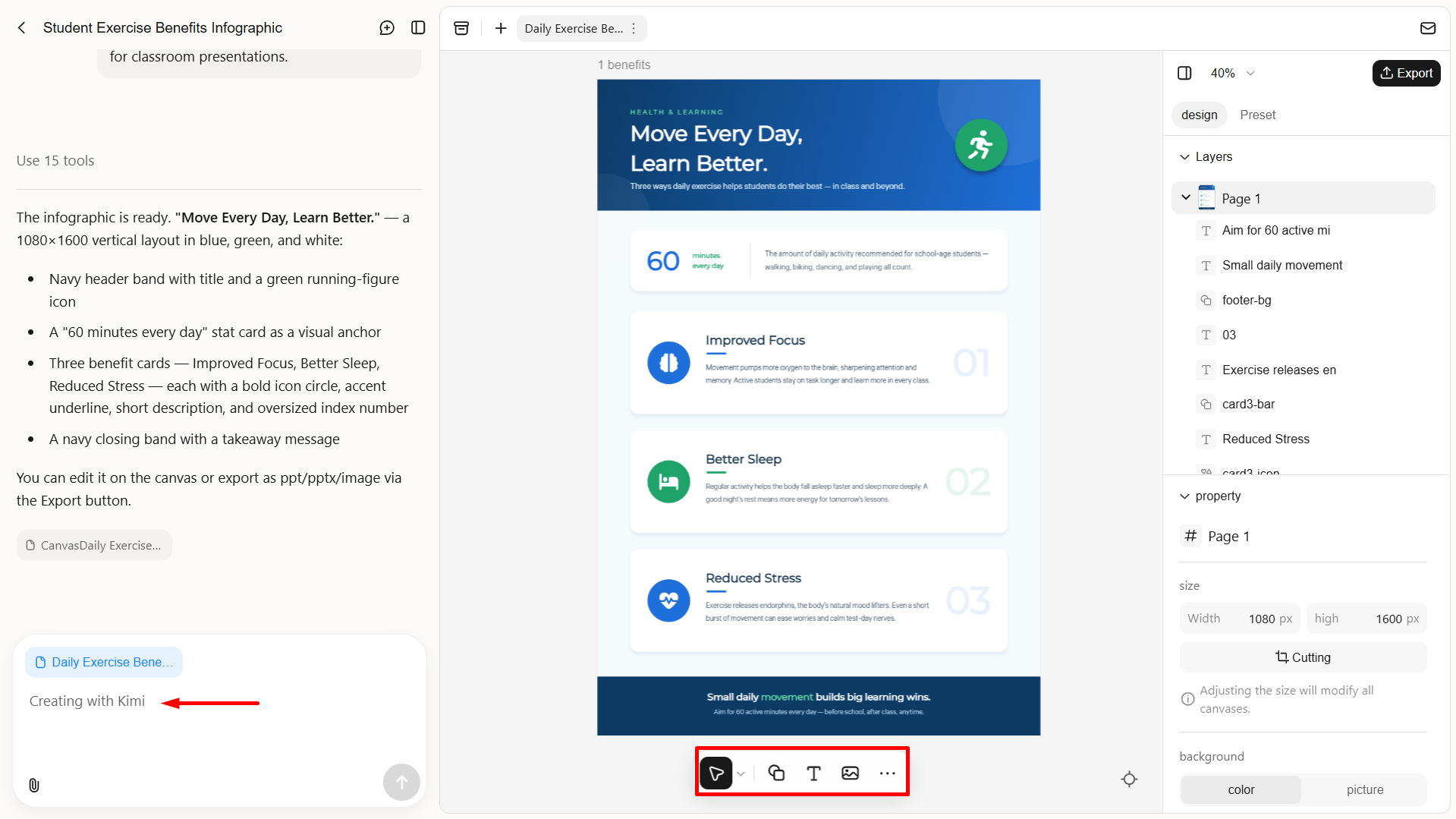
Nhập prompt vào Kimi Design và tạo đồ họa thông tin. Xem lại kết quả để kiểm tra xem nội dung có bao gồm thông tin được yêu cầu, hình ảnh phù hợp và bố cục rõ ràng hay không.
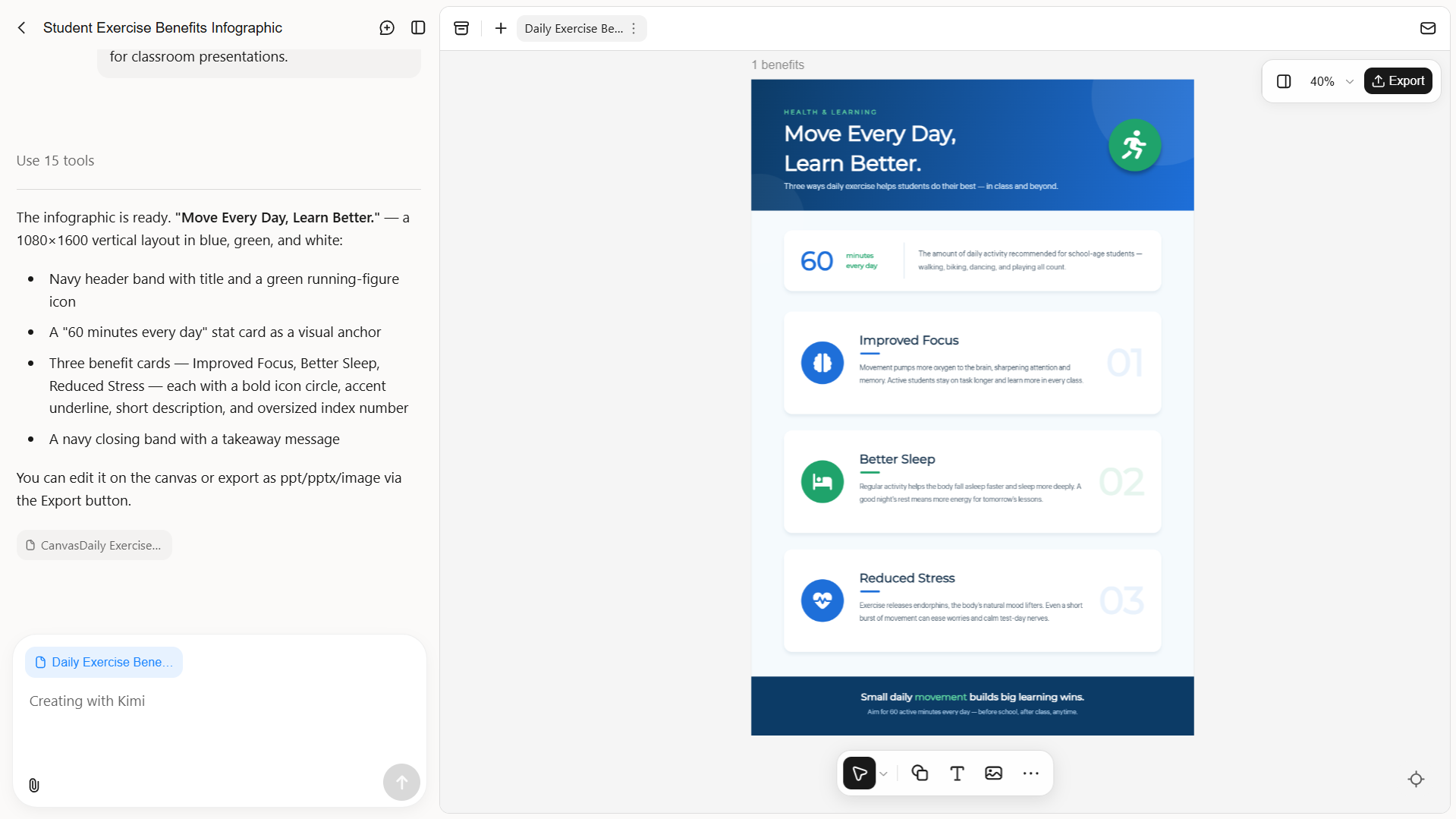
Bước 3: Chỉnh sửa và hoàn thiện thiết kế
Xem lại đồ họa thông tin đã tạo và điều chỉnh thủ công văn bản, màu sắc cũng như bố cục cho phù hợp với nhu cầu của bạn. Bạn cũng có thể cập nhật prompt hoặc thêm nhận xét vào các thành phần cụ thể để yêu cầu thay đổi. Hoàn thiện thiết kế để cải thiện khả năng đọc và bảo đảm thông tin được sắp xếp rõ ràng.
Bước 4: Xem trước và xuất đồ họa thông tin
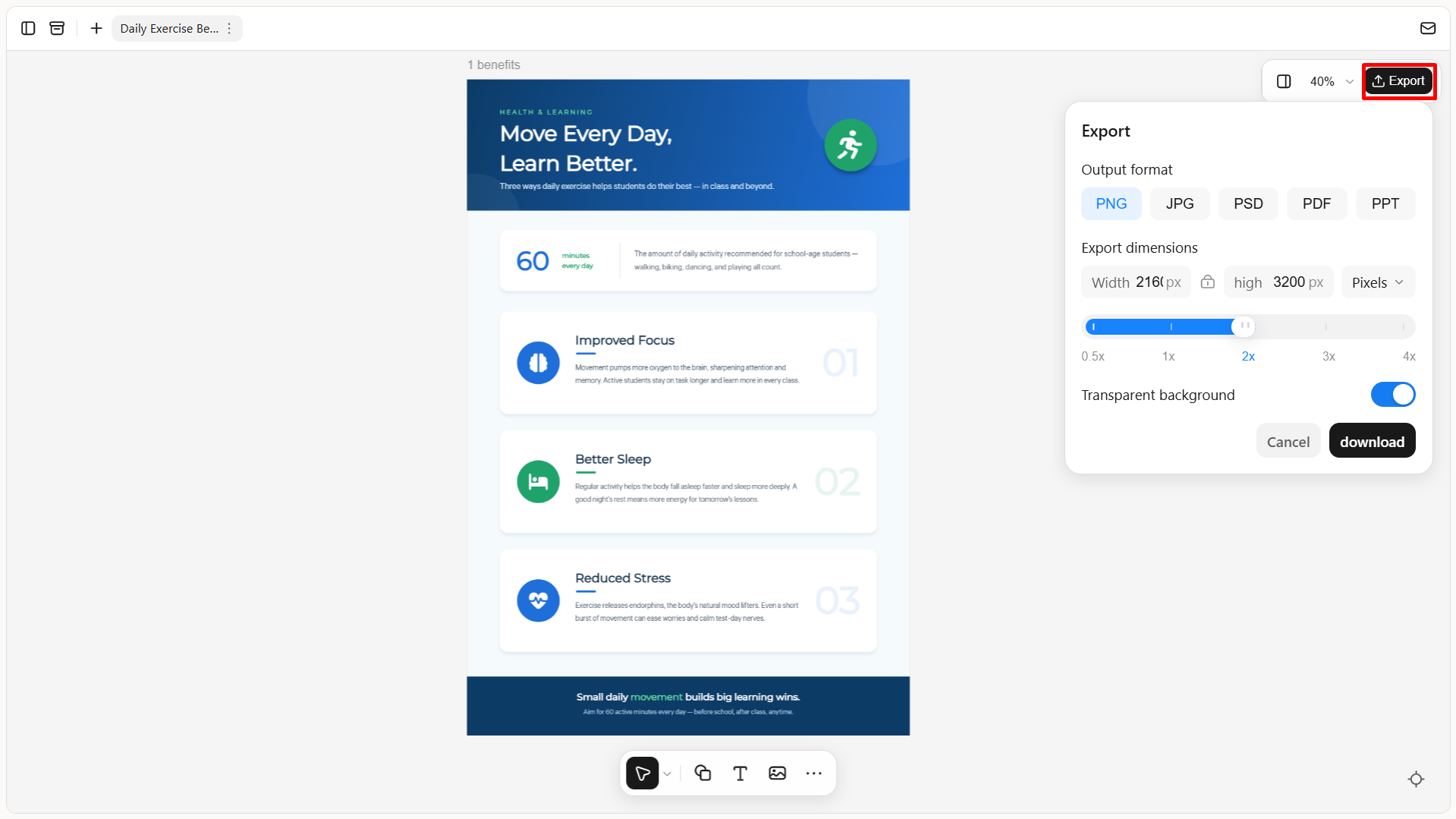
Xem trước đồ họa thông tin hoàn chỉnh để kiểm tra lỗi chính tả, khoảng cách không nhất quán và các chi tiết bị thiếu. Khi mọi thứ đã ổn, hãy xuất ở định dạng phù hợp như PNG, JPG, PDF hoặc PPT, tùy theo mục đích sử dụng, chẳng hạn cho bài thuyết trình, mạng xã hội hoặc tài liệu giáo dục.
Vì sao nên tạo đồ họa thông tin bằng Kimi Design
Các công cụ AI giúp việc sắp xếp thông tin và tạo hình ảnh hấp dẫn trở nên dễ dàng hơn mà không cần kỹ năng thiết kế nâng cao. Kimi Design giúp biến ý tưởng của bạn thành những thiết kế rõ ràng, bắt mắt chỉ với các prompt đơn giản. Dưới đây là lý do Kimi Design có thể giúp quy trình này dễ dàng hơn.
Tạo đồ họa thông tin từ prompt, tài liệu và hình ảnh tham khảo
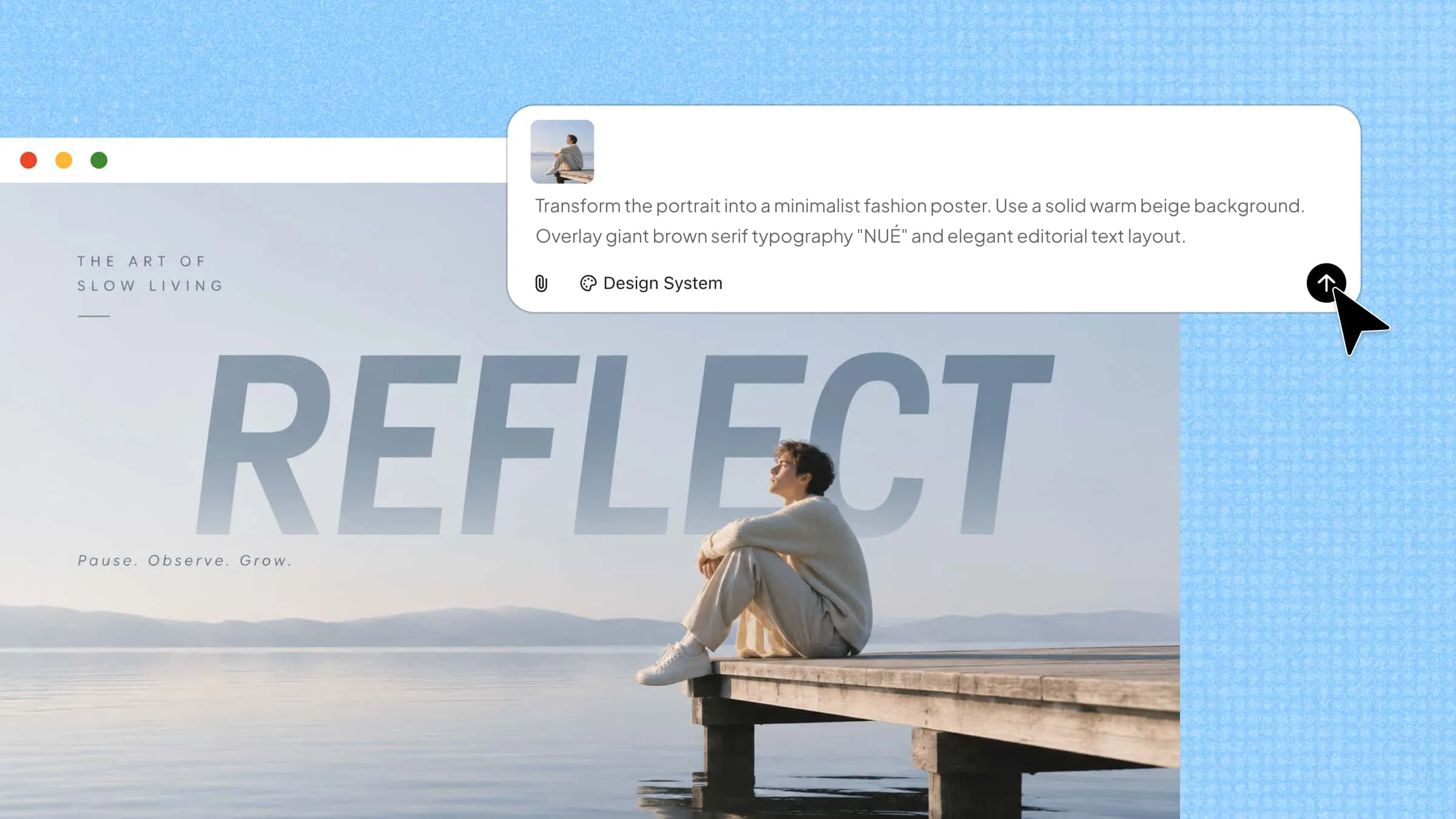
Mô tả chủ đề, đối tượng và thông điệp chính trong prompt văn bản, hoặc tải lên tài liệu, bảng tính và hình ảnh tham khảo để cung cấp ngữ cảnh. Kimi Design biến nội dung bạn cung cấp thành đồ họa thông tin được tổ chức trực quan, với tiêu đề rõ ràng, hình minh họa phù hợp và bố cục mạch lạc.
Biểu tượng, biểu đồ và bố cục phù hợp với loại nội dung
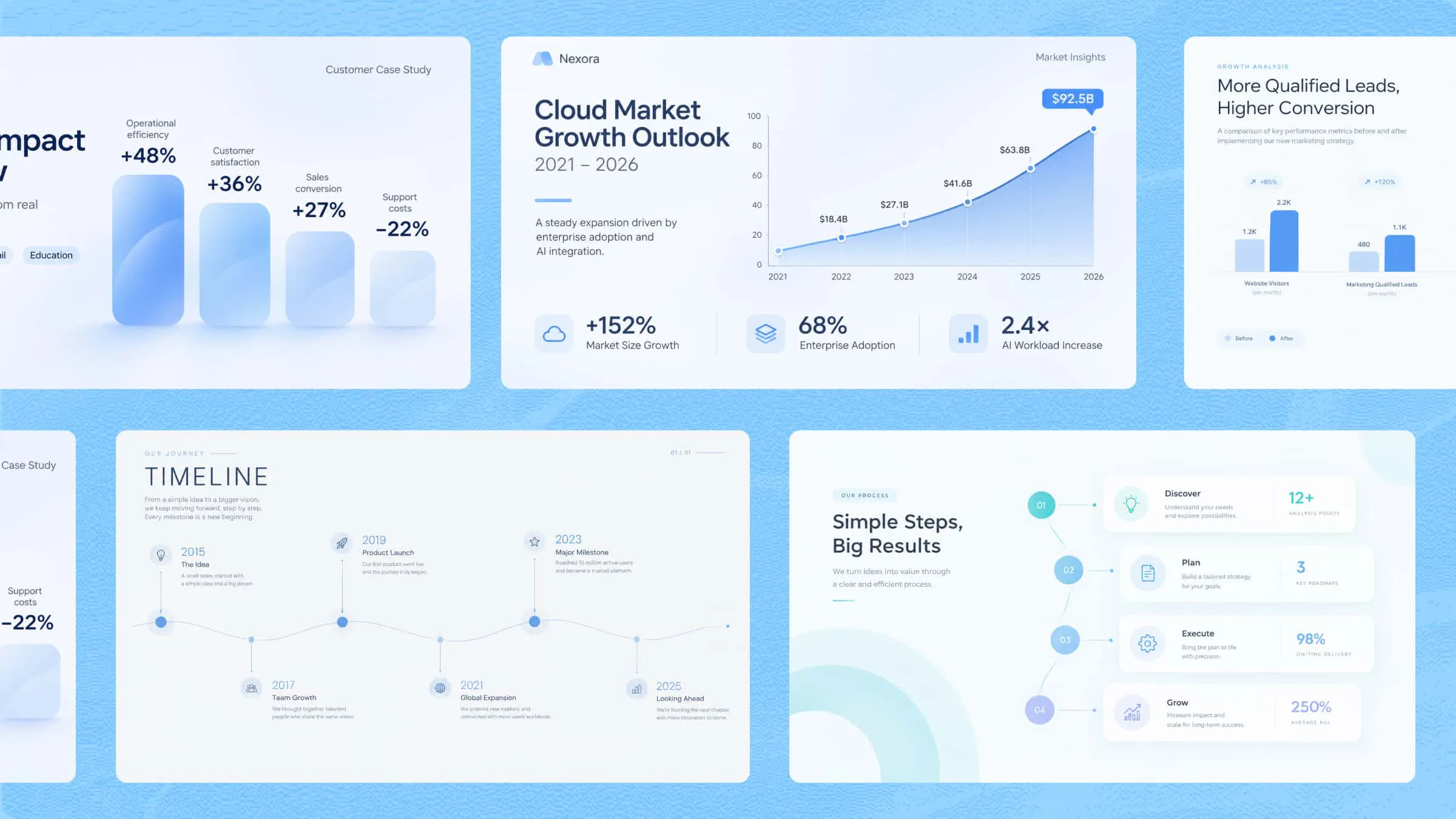
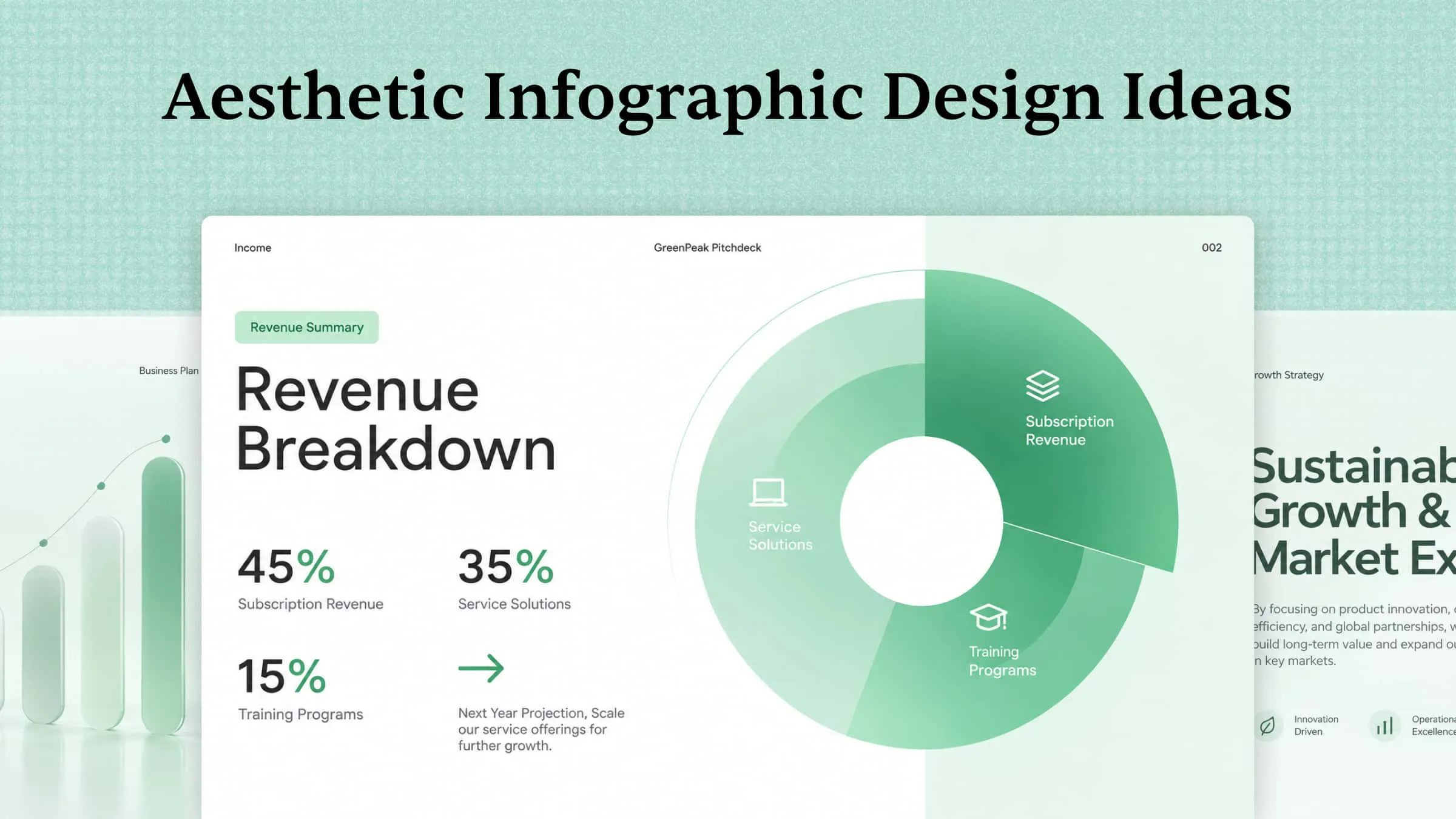
Tạo đồ họa thông tin cho các chủ đề giáo dục, báo cáo kinh doanh, chiến dịch tiếp thị, tính năng sản phẩm và bản tóm tắt dữ liệu. Sử dụng hình minh họa, biểu tượng, biểu đồ và nhiều kiểu bố cục khác nhau để trình bày thông tin phù hợp với thông điệp và đối tượng của bạn.
Tinh chỉnh từng thành phần: prompt, nhận xét hoặc chỉnh sửa thủ công
Chỉnh sửa văn bản, màu sắc, bố cục và các thành phần đồ họa bằng prompt ngôn ngữ tự nhiên. Kimi Design cũng hỗ trợ nhận xét trên các thành phần cụ thể và chỉnh sửa thủ công, giúp bạn tinh chỉnh từng chi tiết và giữ đồ họa thông tin phù hợp với nhu cầu.
Xuất đa định dạng cho thuyết trình, in ấn và mạng xã hội
Tải thiết kế hoàn chỉnh xuống ở các định dạng được hỗ trợ như PNG, JPG, PDF hoặc PPTX. Bạn có thể dùng thiết kế trong bài thuyết trình, báo cáo, trang web, bài đăng mạng xã hội và tài liệu giáo dục; thiết kế vẫn có thể chỉnh sửa trong Kimi Design bất cứ khi nào cần cập nhật.
Mẹo tạo đồ họa thông tin hiệu quả
Một đồ họa thông tin được thiết kế tốt sẽ trình bày thông tin rõ ràng mà vẫn thu hút người đọc. Khi muốn tạo đồ họa thông tin, hãy áp dụng những mẹo này để cân bằng hình ảnh, văn bản và dữ liệu, từ đó đạt kết quả hiệu quả.
Tập trung vào một thông điệp cốt lõi
Xây dựng đồ họa thông tin xoay quanh một ý chính duy nhất để tránh khiến người đọc bị quá tải bởi quá nhiều thông tin. Thông điệp tập trung giúp đối tượng của bạn nhanh chóng nắm được điểm chính.
Tạo hệ thống phân cấp trực quan rõ ràng
Sắp xếp tiêu đề, đề mục, số liệu thống kê quan trọng và chi tiết bổ trợ theo thứ tự hợp lý. Dùng kích thước, khoảng cách và độ tương phản để dẫn dắt người đọc theo dõi đồ họa thông tin một cách tự nhiên.
Chỉ dùng hai hoặc ba màu
Chọn hai hoặc ba màu bổ trợ phù hợp với chủ đề và duy trì diện mạo nhất quán. Bảng màu giới hạn giúp thiết kế gọn gàng và dễ tạo infographic trông chuyên nghiệp hơn.
Giữ văn bản ngắn gọn, dễ quét
Dùng câu ngắn, gạch đầu dòng và số liệu chính thay cho các đoạn văn dài. Văn bản súc tích giúp infographic dễ đọc hơn và giúp người xem nhanh chóng tìm thấy thông tin quan trọng.
Chọn phông chữ dễ đọc, nhất quán
Dùng một hoặc hai phông chữ xuyên suốt thiết kế và bảo đảm văn bản dễ đọc ở các kích thước khác nhau. Kiểu chữ rõ ràng giúp phân biệt tiêu đề với thông tin bổ trợ mà không khiến bố cục trông rối mắt.
Thêm nguồn dữ liệu đáng tin cậy
Củng cố số liệu thống kê và các khẳng định thực tế bằng nguồn đáng tin cậy, chẳng hạn như bài nghiên cứu, báo cáo chính thức hoặc trang web uy tín. Hãy thêm trích dẫn khi phù hợp để tăng độ chính xác và độ tin cậy cho infographic của bạn.
Thiết kế để xem trên thiết bị di động
Giữ văn bản dễ đọc, hình ảnh rõ ràng và các phần có khoảng cách hợp lý để infographic hiển thị tốt trên màn hình nhỏ. Hãy xem trước thiết kế trên thiết bị di động trước khi chia sẻ trực tuyến.
Kết luận
Việc tạo infographic không đòi hỏi kỹ năng thiết kế nâng cao khi bạn có công cụ phù hợp và kế hoạch rõ ràng. Bằng cách sắp xếp thông tin, chọn hình ảnh phù hợp và tuân theo các nguyên tắc thiết kế đơn giản, bạn có thể dễ dàng tạo ra những infographic giàu thông tin và thu hút. Kimi Design còn đơn giản hóa quy trình hơn nữa nhờ khả năng tạo bằng AI, giúp bạn biến ý tưởng thành hình ảnh bắt mắt với ít thao tác thủ công hơn.