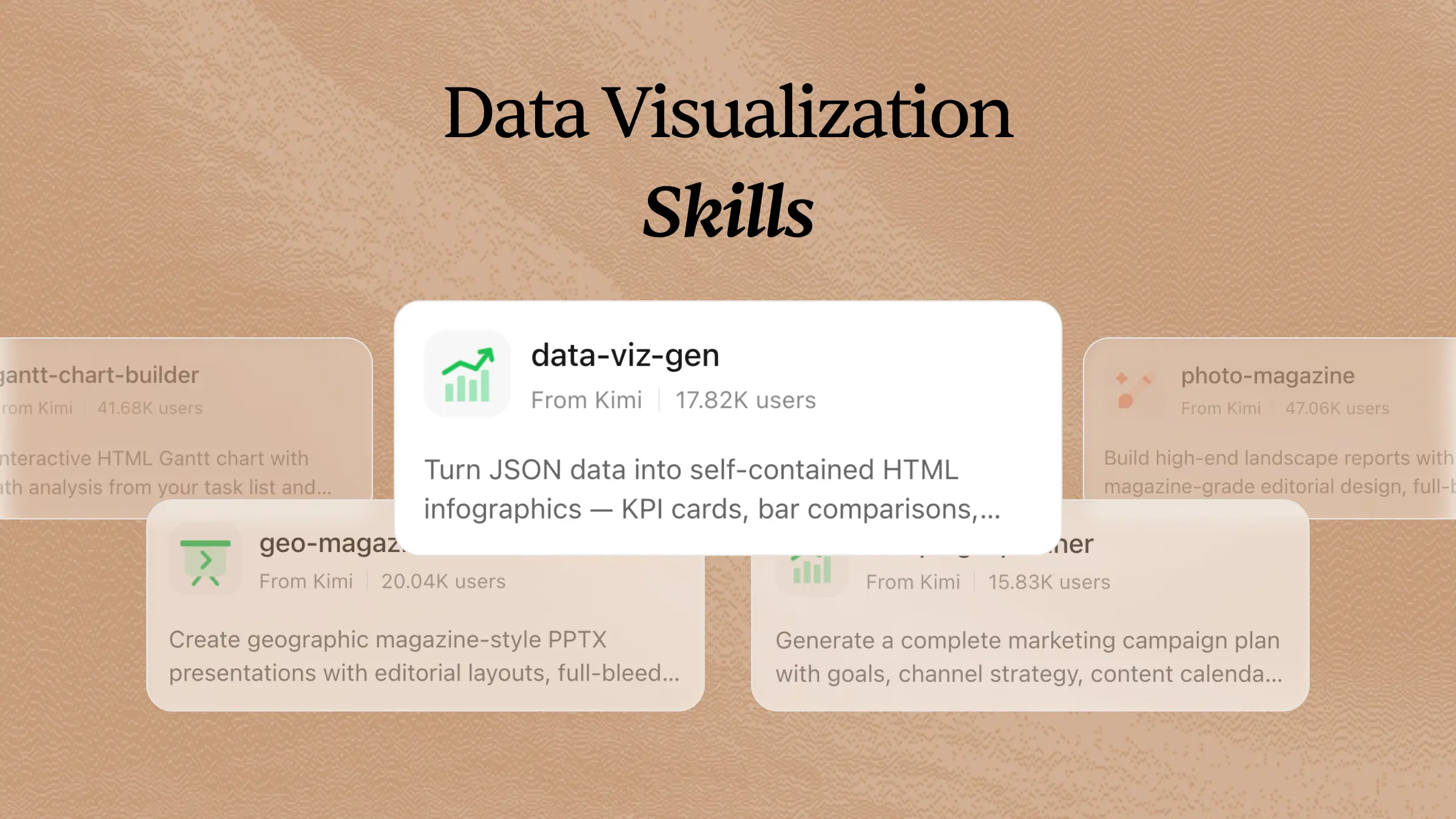
Các bộ dữ liệu lớn khó diễn giải nếu không có hình ảnh trực quan rõ ràng. Việc tạo biểu đồ, bảng điều khiển và báo cáo thủ công có thể chậm và lặp lại, đặc biệt khi làm việc với dữ liệu thay đổi. Kỹ năng trực quan hóa dữ liệu giúp các tác tử AI tự động chuyển đổi dữ liệu thô thành biểu đồ, bảng điều khiển và báo cáo trực quan rõ ràng dựa trên chỉ dẫn bằng ngôn ngữ tự nhiên. Hãy khám phá các kỹ năng tác tử AI trong bài viết này để tìm những kỹ năng phù hợp nhằm tự động hóa quy trình trực quan hóa dữ liệu của bạn.
Kỹ năng trực quan hóa dữ liệu bằng AI là gì?
Kỹ năng trực quan hóa dữ liệu bằng AI là các chỉ dẫn và quy trình làm việc có cấu trúc, hướng dẫn các tác tử AI chuyển dữ liệu thô, thông tin phức tạp hoặc ý tưởng phi cấu trúc thành kết quả trực quan rõ ràng. Những kỹ năng này giúp tác tử áp dụng phương pháp nhất quán để chọn cách trực quan hóa phù hợp, tổ chức thông tin và tạo biểu đồ, bảng điều khiển cùng sơ đồ dễ hiểu, dễ truyền đạt hơn.
Khám phá kỹ năng trực quan hóa dữ liệu trong Kimi
Nếu cần một cách nhanh chóng và linh hoạt để tạo hình ảnh trực quan chuyên nghiệp, Kimi cung cấp các công cụ sử dụng AI giúp quy trình này trở nên dễ dàng hơn nhiều. Từ tạo biểu đồ chất lượng cao đến xây dựng đồ họa thông tin tương tác, những kỹ năng này giúp chuyển dữ liệu thô thành nội dung trực quan rõ ràng. Dưới đây là các kỹ năng phân tích và trực quan hóa dữ liệu mà bạn có thể khám phá trong Kimi:
| Tên kỹ năng | Mô tả |
|---|---|
| chart-image | Tạo ảnh biểu đồ PNG chất lượng xuất bản từ dữ liệu, hỗ trợ biểu đồ đường, cột, miền, nến, tròn và bản đồ nhiệt cho báo cáo, cảnh báo và bảng điều khiển; chạy dưới dạng quy trình không giao diện nhẹ mà không cần trình duyệt. |
| data-viz-renderer | Tạo đồ họa thông tin HTML và SVG độc lập từ dữ liệu JSON, bao gồm thẻ chỉ số, biểu đồ cột, sơ đồ luồng và bảng điều khiển kết hợp, với nhiều bảng màu và biểu tượng tích hợp sẵn. |
| database-scout | Khám phá cơ sở dữ liệu SQLite và PostgreSQL, kiểm tra lược đồ, xem trước dữ liệu và tạo sơ đồ ER Mermaid. |
Cách sử dụng các kỹ năng AI của Kimi để trực quan hóa dữ liệu?
Kimi cho phép bạn tạo biểu đồ, bảng điều khiển và các hình ảnh trực quan khác chỉ bằng cách chọn đúng kỹ năng AI và mô tả điều bạn cần. Hãy làm theo các bước đơn giản sau để bắt đầu:
Bước 1: Cài đặt kỹ năng và nhập lệnh
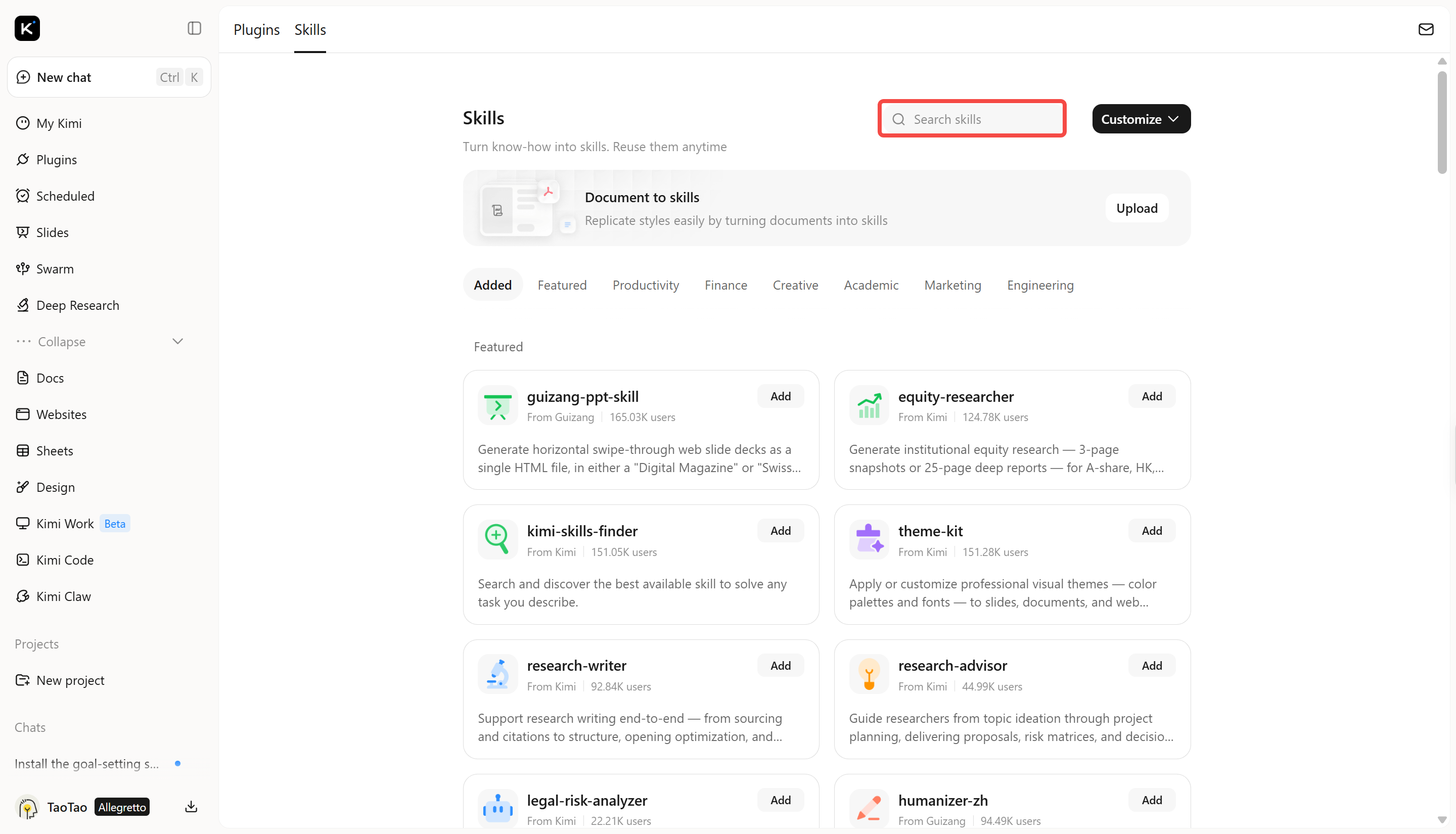
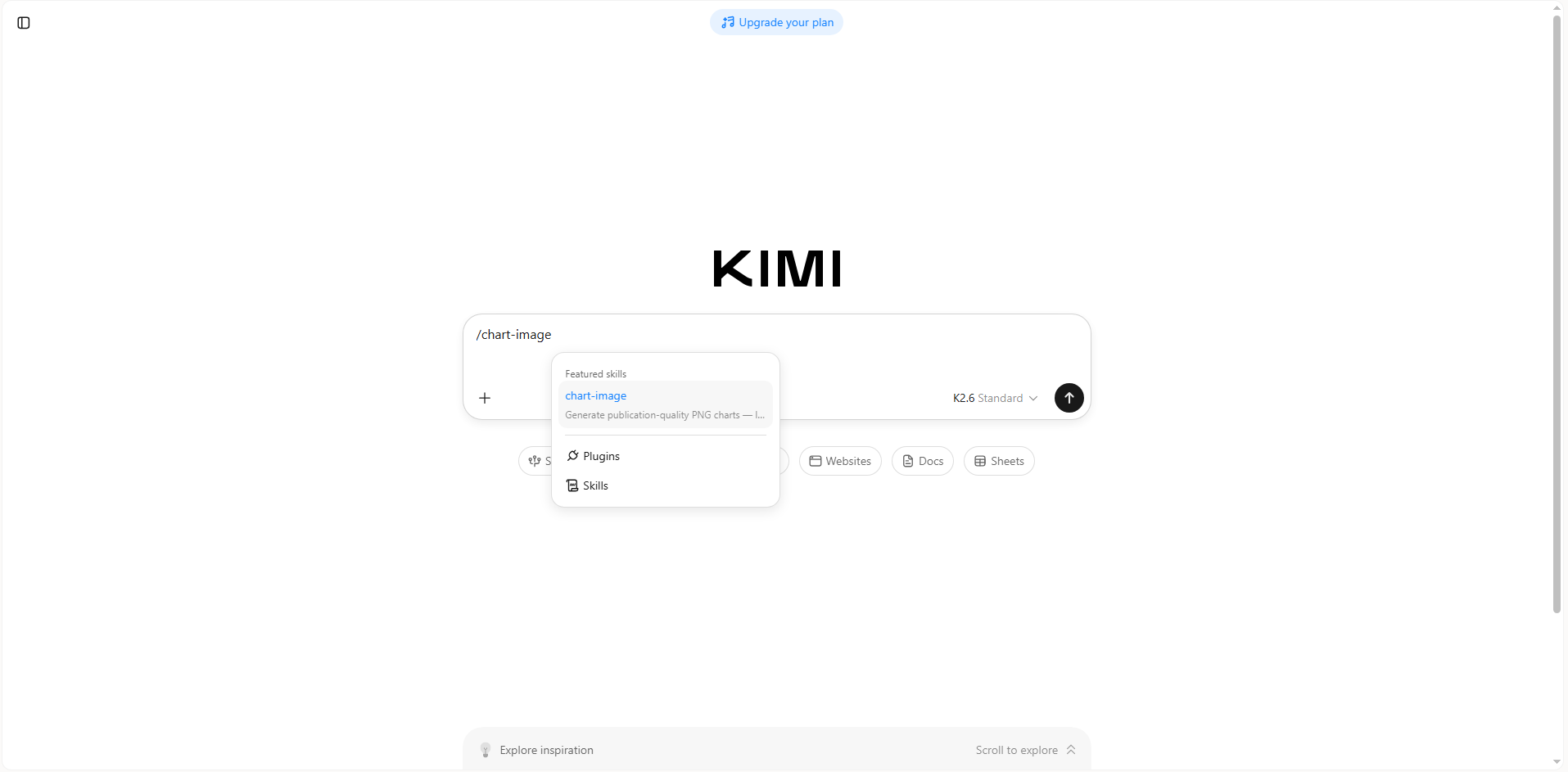
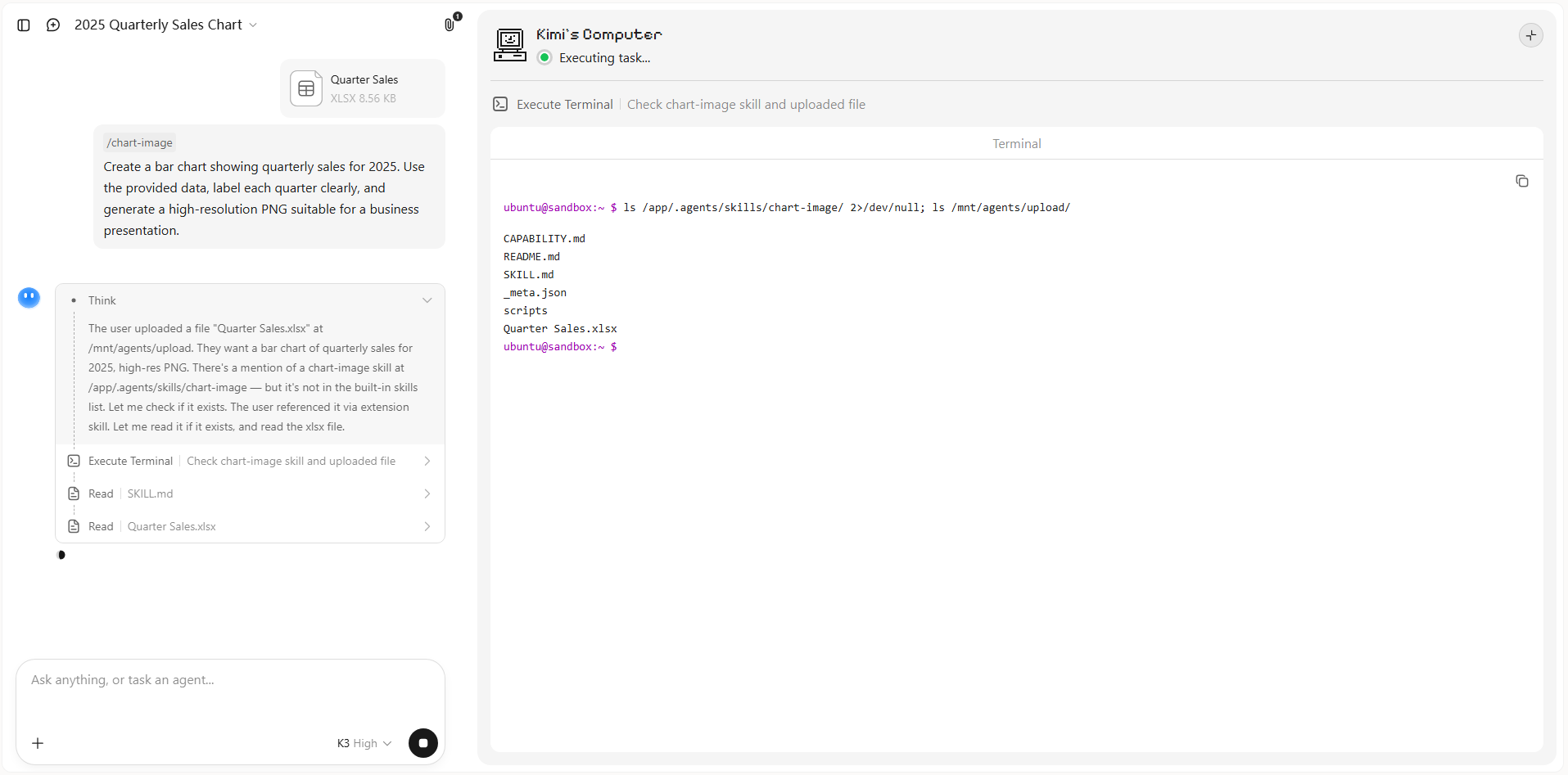
Mở Kimi và nhập / vào ô nhập để mở cửa hàng Skills. Tìm kiếm chart-image rồi nhấp để cài đặt. Sau đó, nhập /chart-image vào ô nhập để kích hoạt kỹ năng.
Bước 2: Bắt đầu tác vụ nghiên cứu
Mô tả dữ liệu bạn muốn trực quan hóa và loại đầu ra bạn cần.
Prompt mẫu:
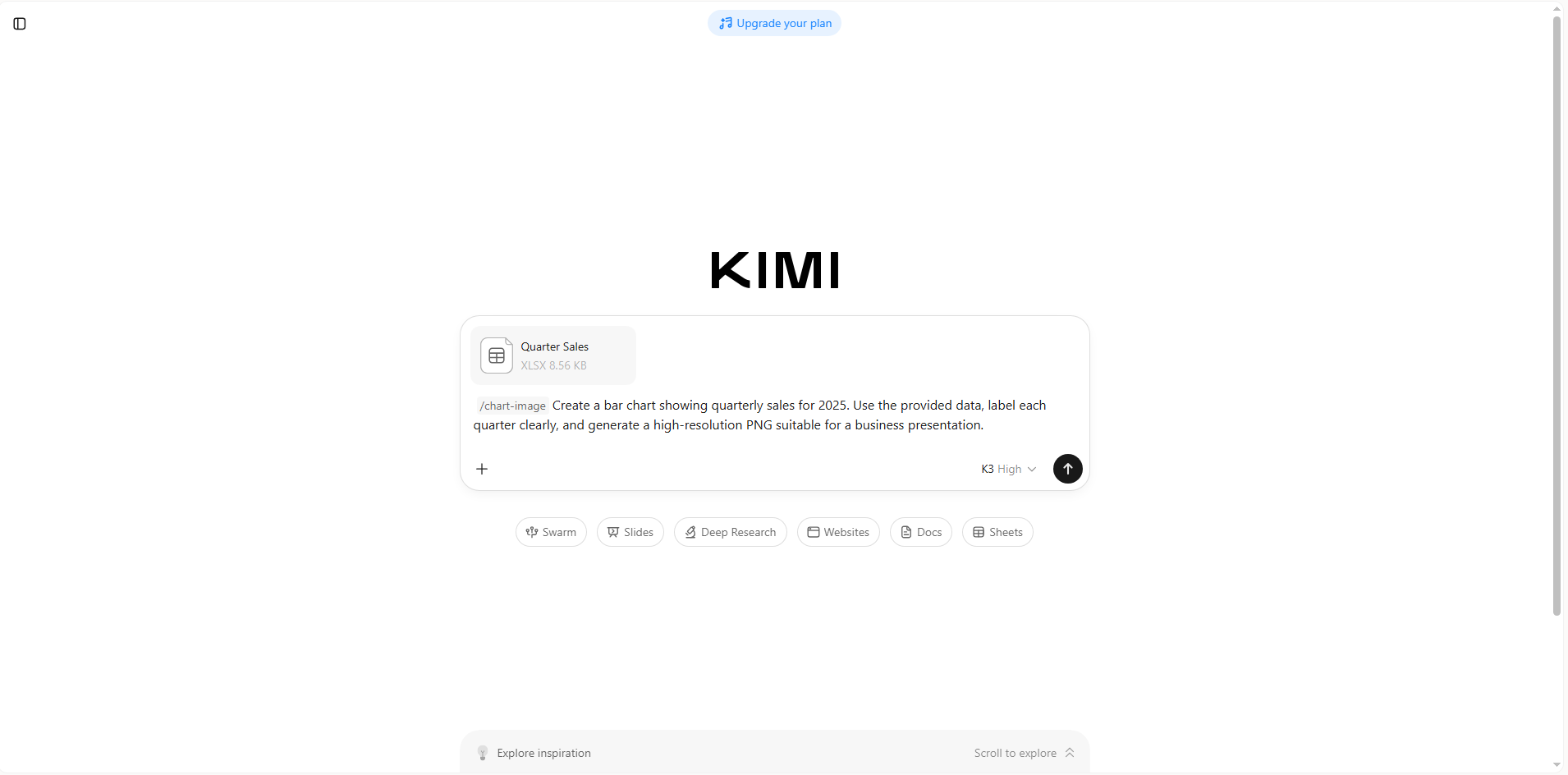
Kimi sẽ xử lý yêu cầu và tạo hình ảnh trực quan rõ ràng, có cấu trúc tốt dựa trên hướng dẫn của bạn.
Bước 3: Xem lại đầu ra
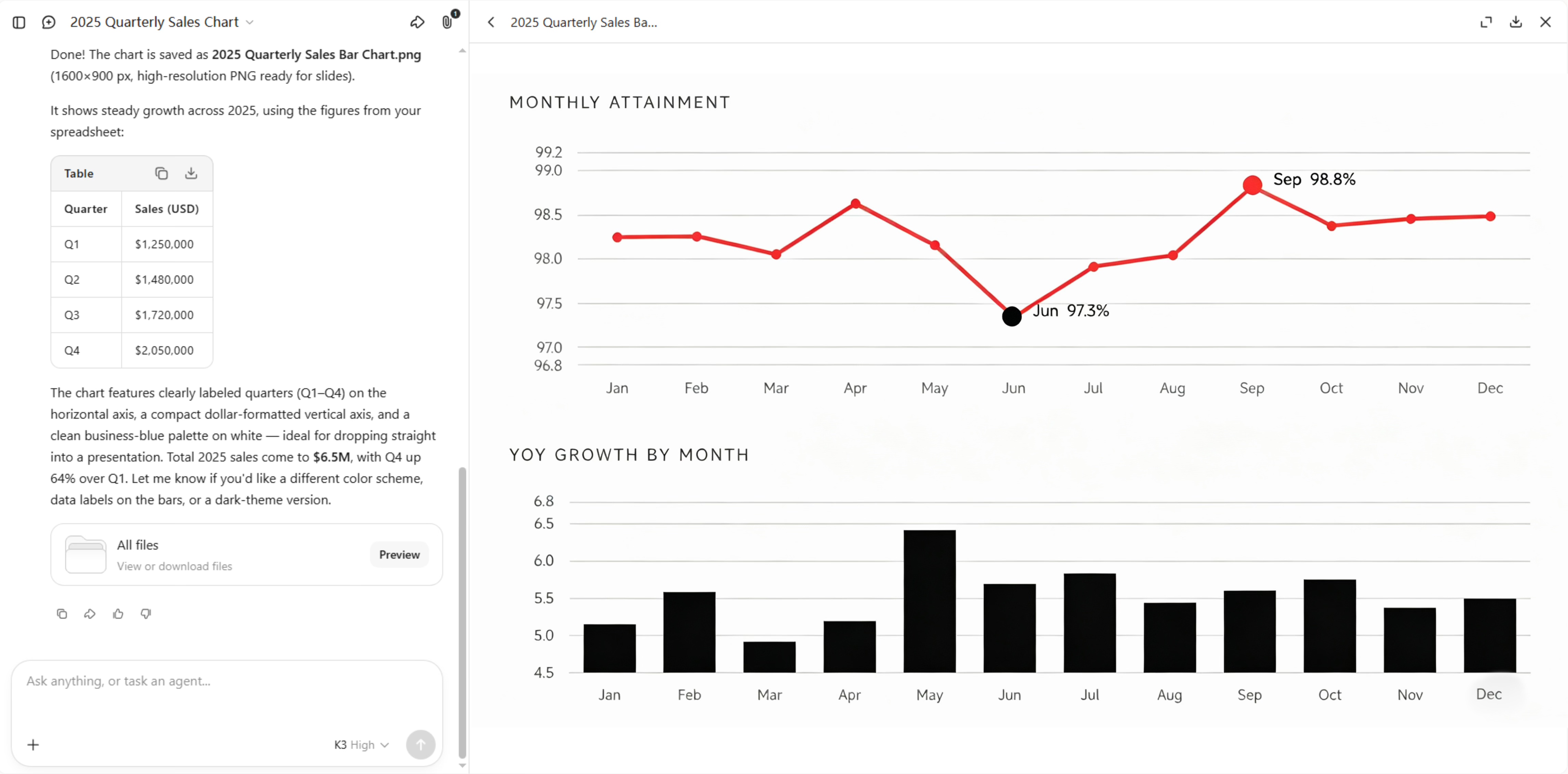
Kiểm tra biểu đồ hoặc đồ họa thông tin đã tạo, điều chỉnh nếu cần và lưu đầu ra cuối cùng để dùng trong báo cáo, bài thuyết trình hoặc bảng điều khiển.
Khám phá các kỹ năng trực quan hóa dữ liệu mã nguồn mở
Ngoài cửa hàng Kimi Skills, cộng đồng mã nguồn mở còn cung cấp nhiều kỹ năng Excel mạnh mẽ, chuyên về phân tích và trực quan hóa dữ liệu. Một số tập trung vào việc tạo biểu đồ và bảng điều khiển, trong khi số khác hỗ trợ trực quan hóa đồ thị tri thức, cấu trúc dự án và các mối quan hệ dữ liệu phức tạp. Hãy khám phá các kỹ năng AI mã nguồn mở dưới đây để tìm những kỹ năng phù hợp nhất với nhu cầu phân tích và trực quan hóa của bạn:
| Tên kỹ năng | Mô tả | URL |
|---|---|---|
| mckinsey-style-visualization-skill | Kỹ năng tác tử biến các ghi chú lộn xộn thành hình ảnh trực quan theo phong cách tư vấn chiến lược. Bao gồm trình dựng Python không phụ thuộc và đầu ra SVG được lưu sẵn cho 12 mẫu. Có phân loại đầu vào, thư viện mẫu, hệ thống phong cách, tiêu chí chất lượng và quy trình đánh giá của chuyên gia. | https://github.com/kgraph57/mckinsey-style-visualization-skill |
| scientific-plotting-skill | Kỹ năng AI để tạo biểu đồ ggplot2/plotnine sẵn sàng xuất bản với đầu ra PDF vector. Chiều rộng phù hợp với tạp chí (85mm/180mm), màu rời rạc Wong, màu liên tục viridis và quy tắc kiểu chữ Times. Không kèm script — tác tử tạo mã từ các quy tắc trong SKILL.md. | https://github.com/dazhiyang/scientific-plotting-skill |
| tableau-dashboard-creator-skill | Kỹ năng AI tác tử biến các yêu cầu về bảng điều khiển thành đặc tả Tableau. Bao gồm bản mô phỏng HTML tương tác, kế hoạch triển khai và tệp workbook Tableau có thể thực thi. Hỗ trợ PostgreSQL với các trình kết nối cơ sở dữ liệu có thể mở rộng. | https://github.com/laviDrori0702/tableau-dashboard-creator-skill |
| dashboard-governance-skill | Kỹ năng duy trì các Ý tưởng lớn, Phiên làm việc, Quyết định và các bước tiếp theo đang hình thành trong một bảng điều khiển dự án. Bao gồm ngữ nghĩa hàng của bảng điều khiển, thu hẹp phạm vi, bộ nhớ ứng viên và bước rà soát cuối tác vụ với các trình xác thực cục bộ. | https://github.com/buccaneermethodology/dashboard-governance-skill |
| knowledge-graph-reasoning | Kỹ năng tác tử để xây dựng, truy vấn, xác thực và suy luận trên đồ thị tri thức. Có tính năng xác thực sự thật đối kháng, suy luận xác định, lược đồ JSON-LD và công cụ duyệt đồ thị với 5 trường hợp kiểm thử. | https://github.com/michaelwinczuk/knowledge-graph-reasoning |
| aeo-schema-skill | Kỹ năng tác tử AI cho đánh dấu Schema.org JSON-LD, hỗ trợ Google Rich Results và AEO (tối ưu hóa công cụ trả lời AI). Bao gồm phương pháp tiếp cận bằng đồ thị thực thể, thuộc tính Speakable, chiến lược sameAs và hướng dẫn riêng cho từng nền tảng. | https://github.com/yulia-glukhova/aeo-schema-skill |
| skills-md-graph | CLI Rust phân tích các tệp SKILL.md của tác tử AI để trích xuất và trực quan hóa đồ thị phụ thuộc. Quét thư mục, xây dựng đồ thị phụ thuộc, liên kết các chu trình/thành phần cô lập và xuất sang RDF/Turtle hoặc Cypher cho Neo4j. | https://github.com/navfa/skills-md-graph |
| obsidian-skill-graph | Plugin Obsidian trực quan hóa cấu trúc kỹ năng tác tử (OpenClaw/Claude Code) trong chế độ xem đồ thị. Hiển thị các nút SKILL.md với tên frontmatter, kết nối các tệp được tham chiếu bằng cạnh và tô màu nút theo loại. | https://github.com/hanamizuki/obsidian-skill-graph |
| skill-graph | Khung để soạn thảo Claude Skills dưới dạng các đồ thị liên kết thay vì các tệp SKILL.md nguyên khối. Áp dụng cấu trúc đồ thị cho phần văn bản kỹ năng nhằm tối ưu ngân sách ngữ cảnh, kèm các bất biến của trình xác thực. | https://github.com/quaylabshq/skill-graph |
| skillscan-lint | Trình lint chất lượng cho các tệp kỹ năng tác tử AI, kiểm tra tính dễ đọc, rõ ràng và tính toàn vẹn của đồ thị. Phát hiện chu trình, tham chiếu không đích, liên kết hỏng, đồng thời hỗ trợ tích hợp CI qua GitHub Actions và hook pre-commit. | https://github.com/kurtpayne/skillscan-lint |
Cách sử dụng các kỹ năng trực quan hóa dữ liệu mã nguồn mở trong Kimi?
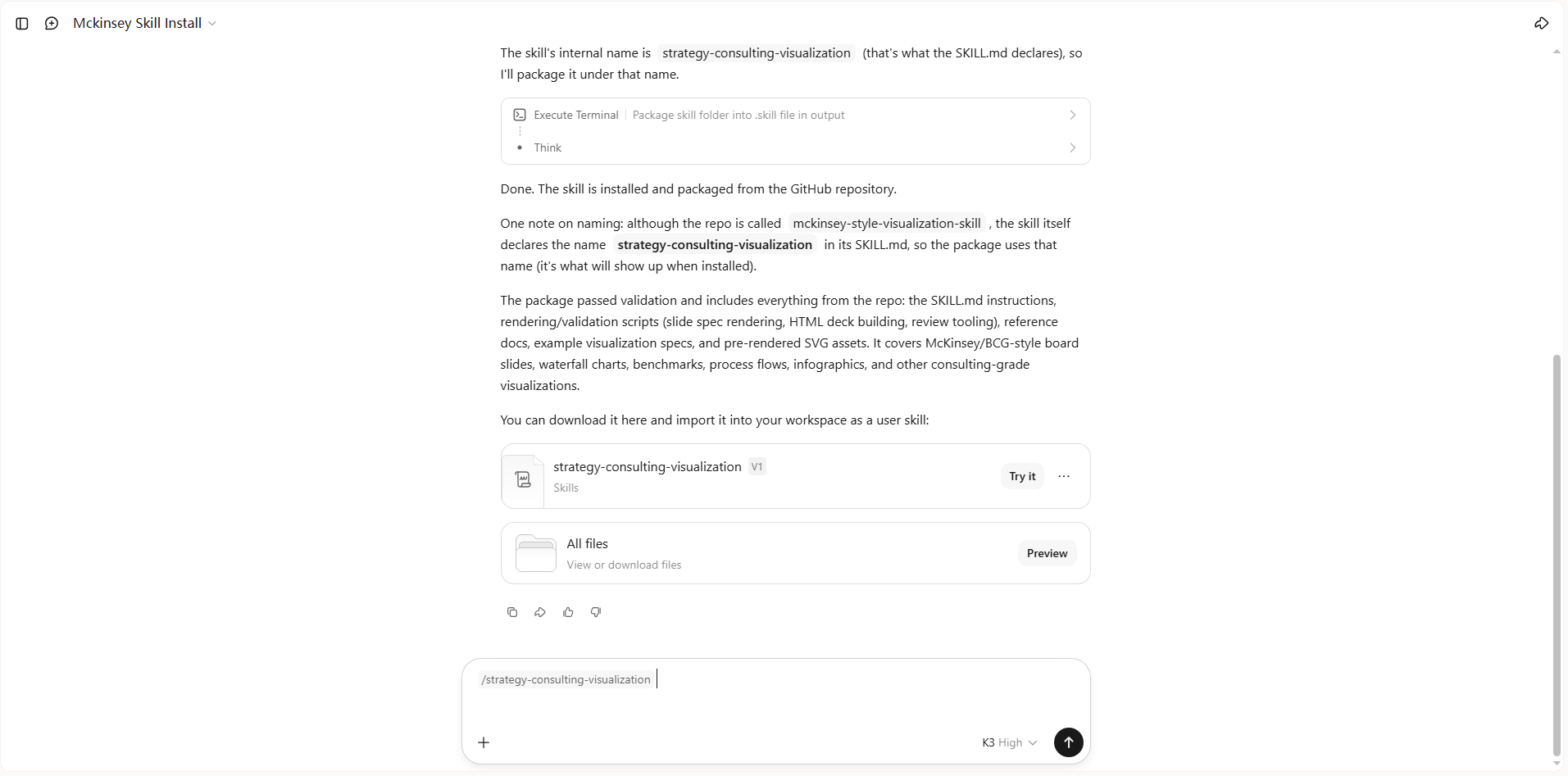
Bạn có thể mở rộng Kimi bằng các kỹ năng trực quan hóa mã nguồn mở thông qua liên kết kho lưu trữ GitHub. Sau khi cài đặt, các kỹ năng này có thể tạo biểu đồ, bảng điều khiển, sơ đồ và các đầu ra trực quan khác theo yêu cầu của bạn. Dưới đây là cách sử dụng các kỹ năng mã nguồn mở trong Kimi:
Bước 1: Nhập prompt
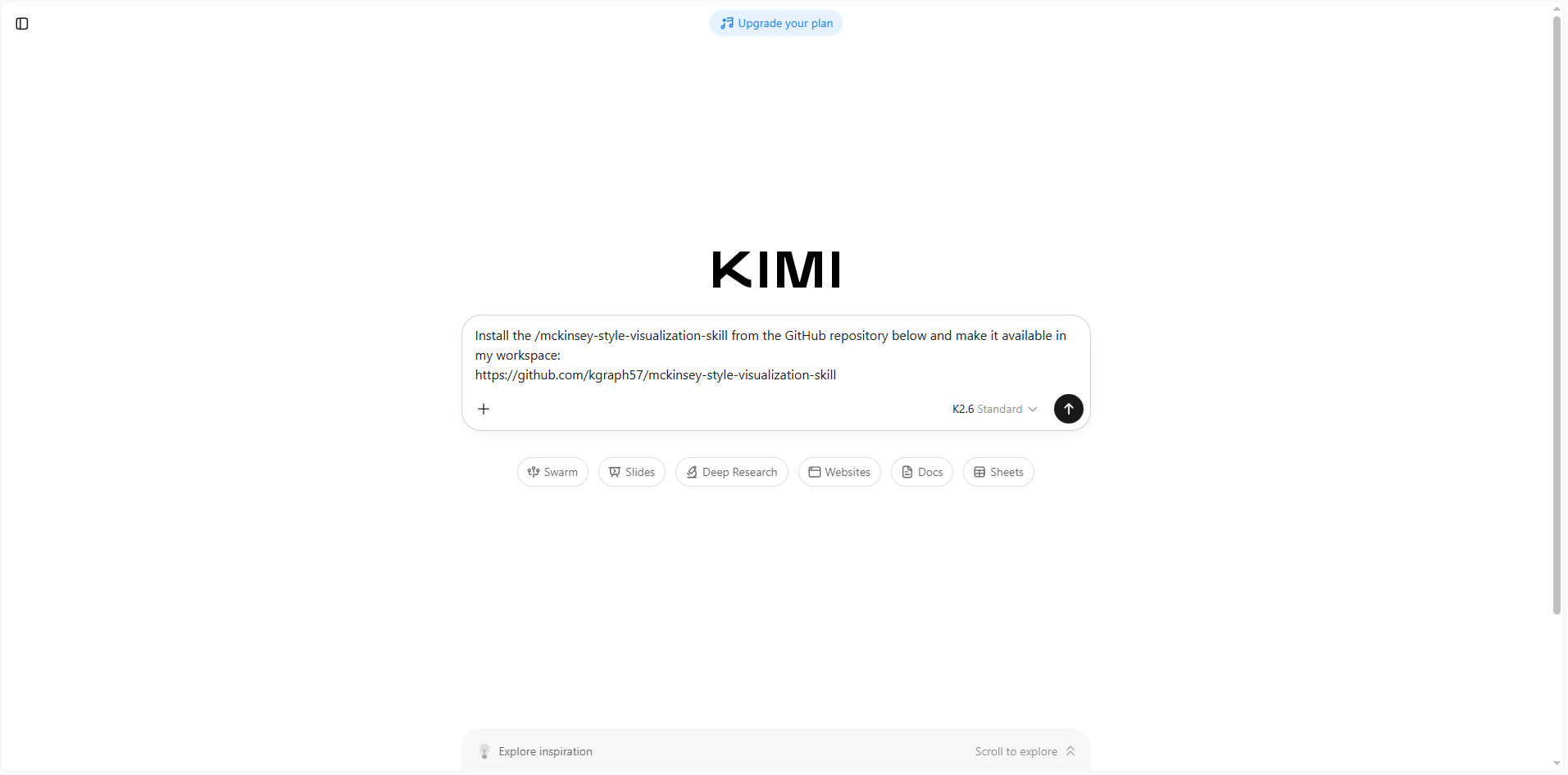
Mở Kimi và yêu cầu cài đặt kỹ năng trực quan hóa bằng URL GitHub của kho lưu trữ bạn muốn sử dụng.
Ví dụ về prompt:
Bước 2: Để AI tự động cài đặt kỹ năng
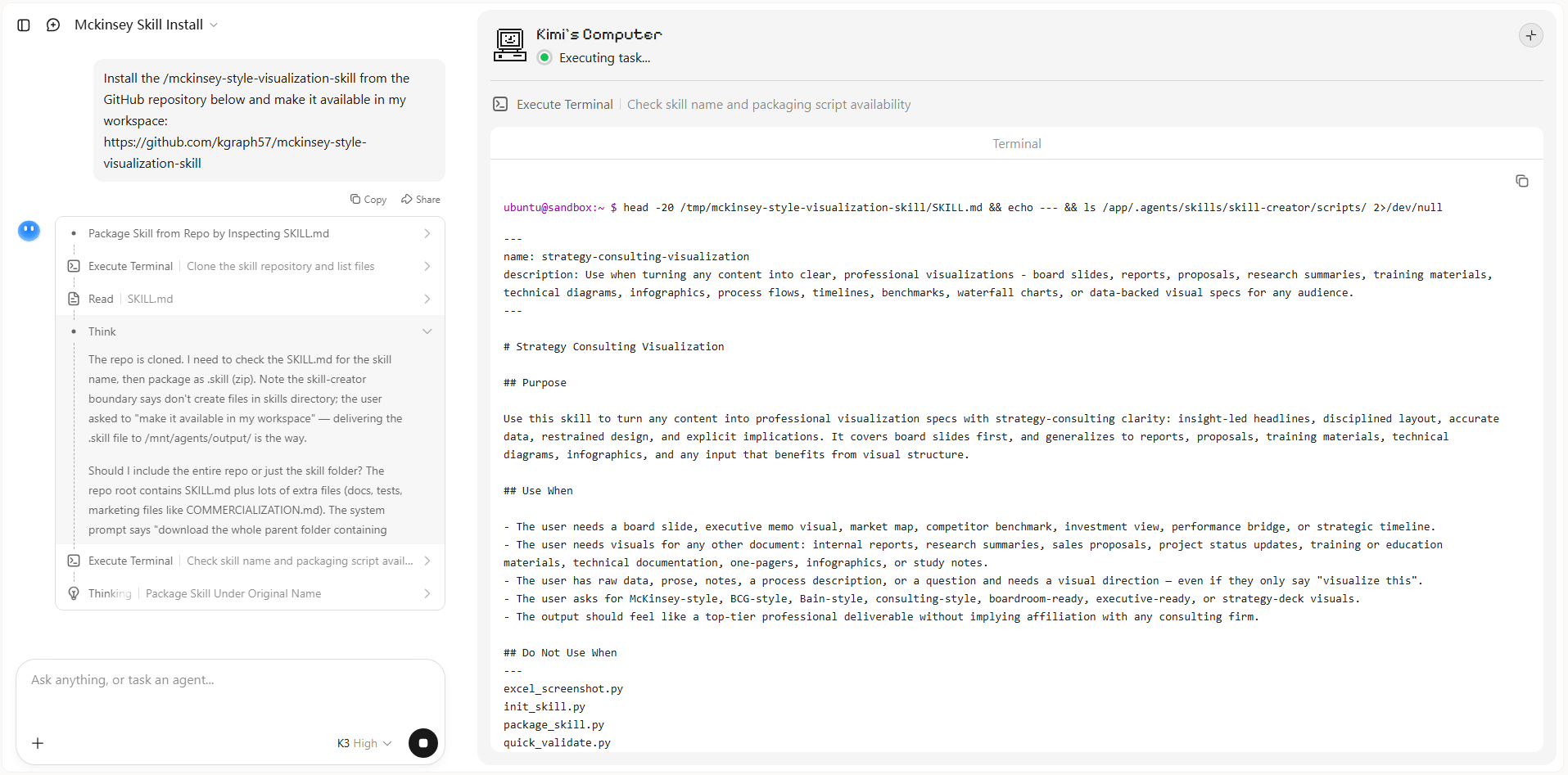
Kimi tải các tệp cần thiết, cấu hình kỹ năng và chuẩn bị sẵn sàng để sử dụng mà không cần thiết lập thủ công. Khi quá trình cài đặt hoàn tất, kỹ năng sẽ có trong không gian làm việc của bạn.
Bước 3: Sử dụng kỹ năng
Kích hoạt kỹ năng đã cài đặt và mô tả loại biểu đồ, bảng điều khiển hoặc hình ảnh trực quan bạn muốn tạo. Kimi sẽ tạo đầu ra theo yêu cầu dựa trên prompt của bạn.
Nâng tầm trực quan hóa dữ liệu với các kỹ năng tùy chỉnh trong Kimi
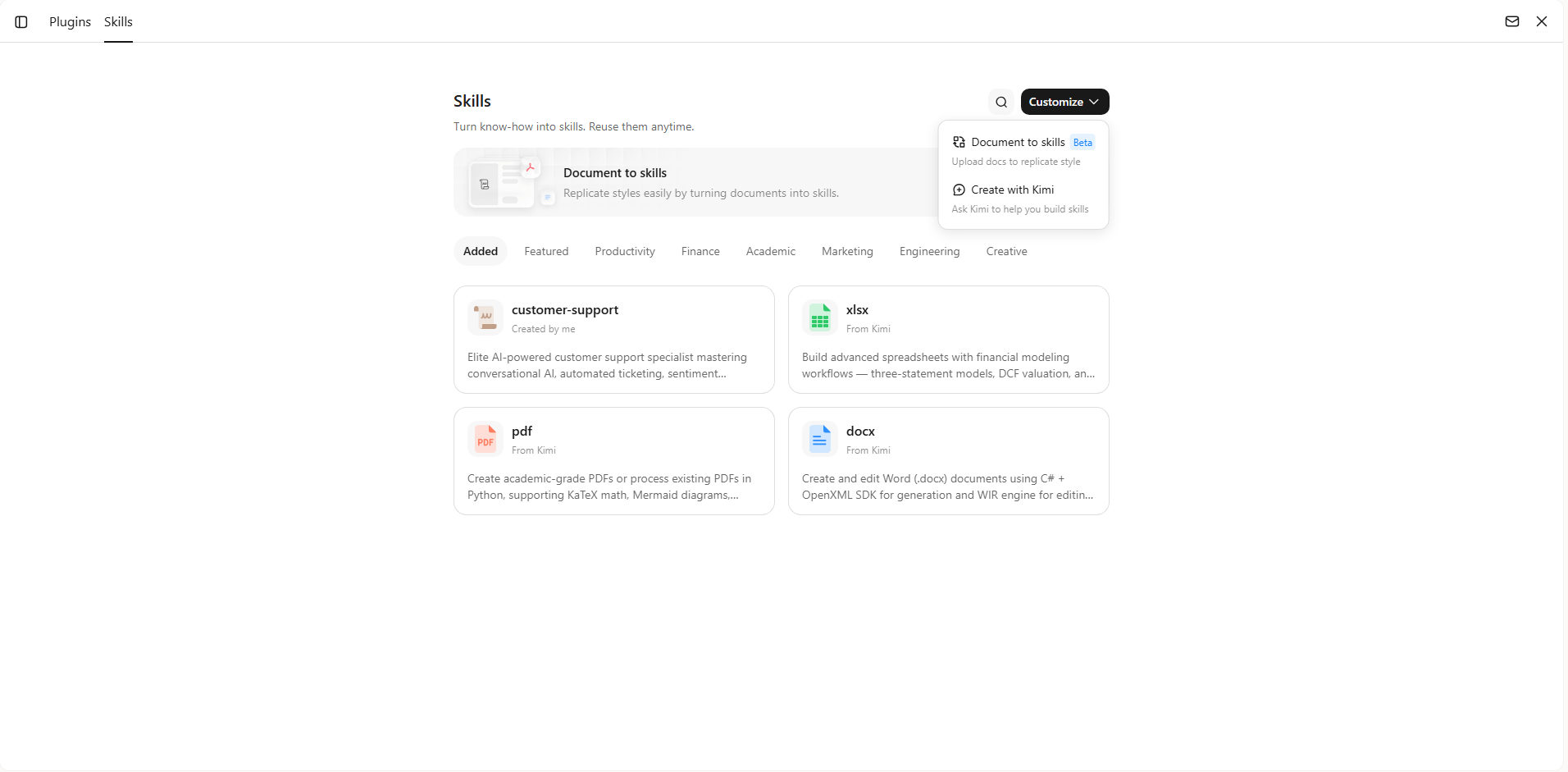
Kimi cũng cho phép bạn tạo các kỹ năng trực quan hóa riêng từ những tài liệu và quy trình làm việc bạn thường dùng. Nhờ đó, bạn có thể dễ dàng xây dựng các công cụ AI tái sử dụng để tạo biểu đồ, bảng điều khiển, báo cáo hoặc đồ họa thông tin dựa trên định dạng dữ liệu ưa dùng. Hãy làm theo các bước dưới đây để chuyển đổi tài liệu thành kỹ năng trong Kimi:
Bước 1: Truy cập công cụ "Chuyển tài liệu thành kỹ năng"
Mở Kimi Skills và chọn "Chuyển tài liệu thành kỹ năng" để bắt đầu tạo kỹ năng trực quan hóa tùy chỉnh.
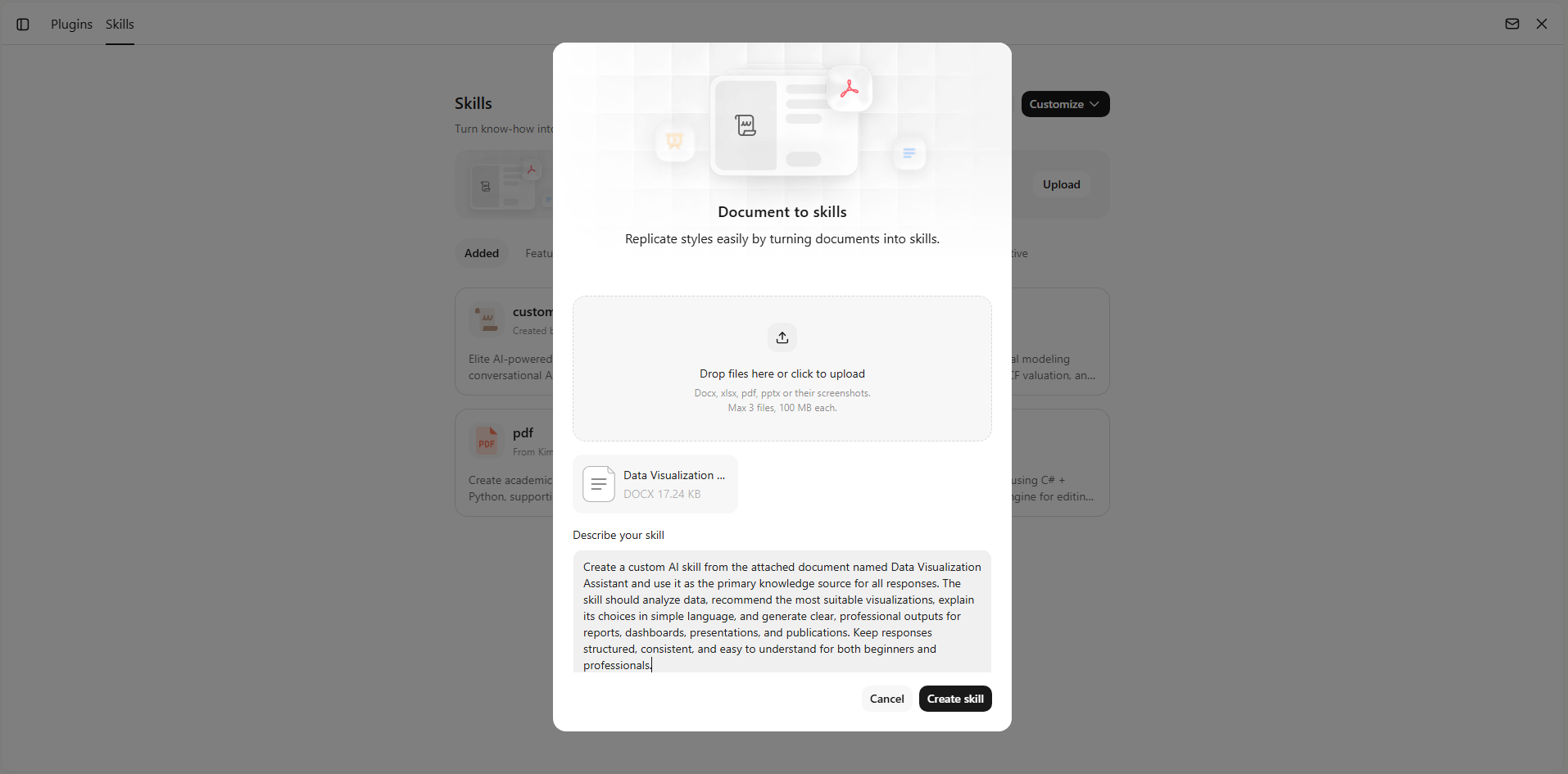
Bước 2: Tải tệp lên
Tải lên các tài liệu bạn muốn Kimi học hỏi, chẳng hạn như mẫu báo cáo, đặc tả bảng điều khiển, hướng dẫn biểu đồ, từ điển dữ liệu hoặc phương pháp thực hành tốt nhất về trực quan hóa. Kimi sẽ sắp xếp nội dung thành một kỹ năng AI có thể tái sử dụng.
Bước 3: Tạo và sử dụng kỹ năng của bạn
Sau khi xử lý xong, kỹ năng tùy chỉnh của bạn sẽ sẵn sàng tạo hình ảnh trực quan, định dạng báo cáo và tạo các bản trình bày dữ liệu nhất quán theo hướng dẫn của bạn. Bạn có thể cập nhật kỹ năng bất cứ khi nào quy trình làm việc thay đổi hoặc tái sử dụng cho các dự án sau này.
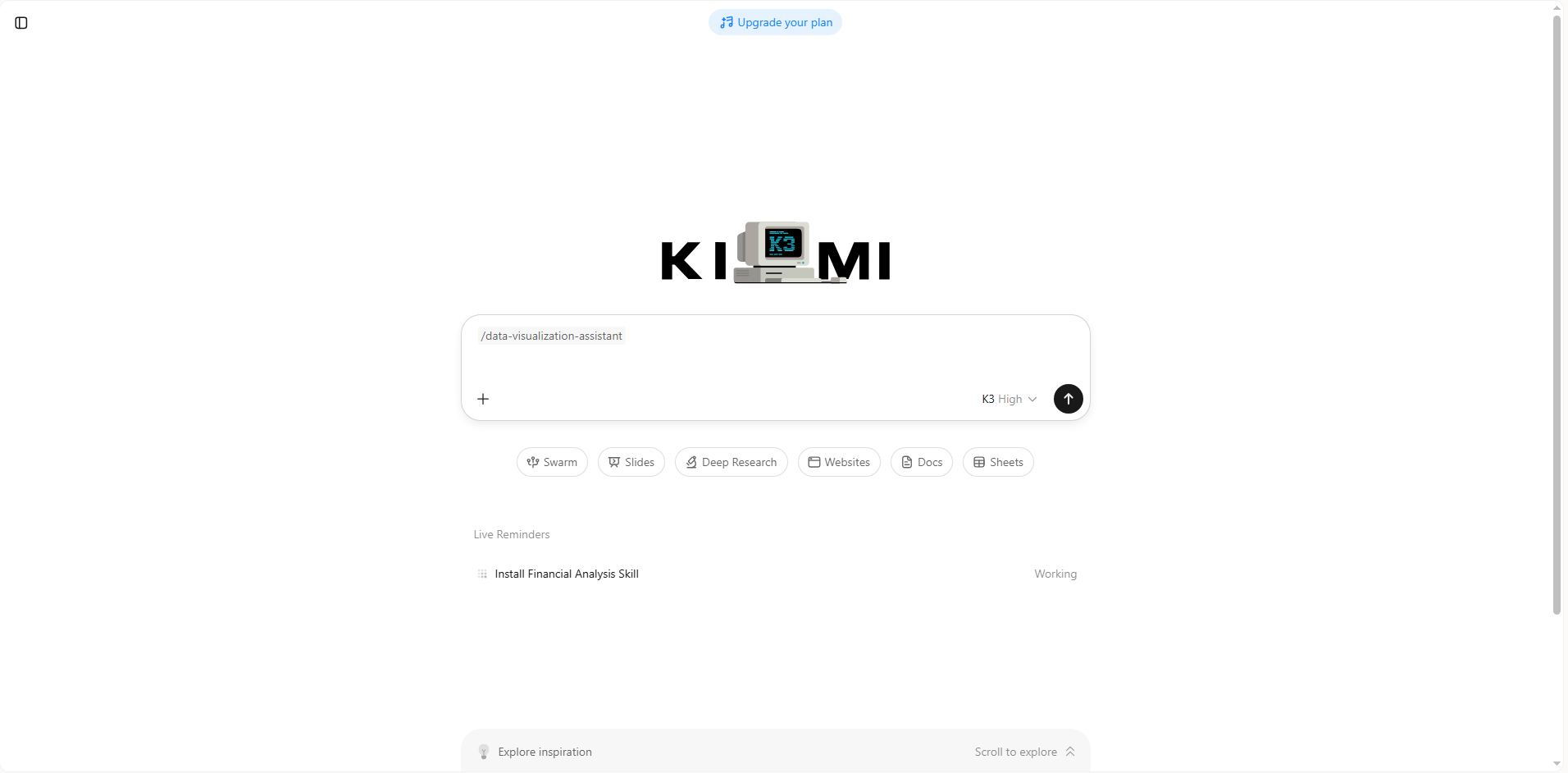
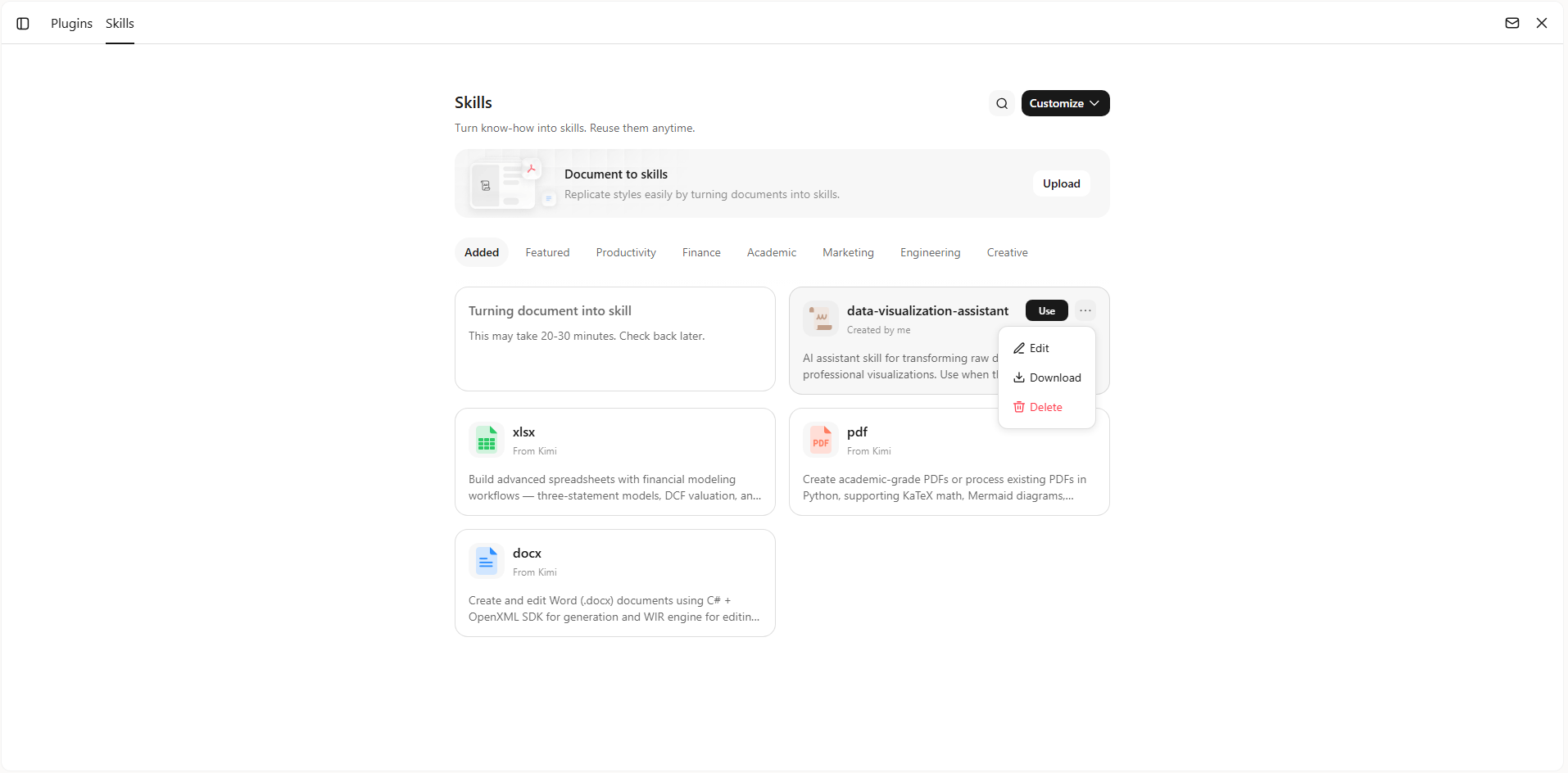
Bạn cũng có thể chỉnh sửa kỹ năng bất cứ lúc nào để tinh chỉnh cách hoạt động, hoặc tải xuống để sao lưu và sử dụng trong các dự án sau này.
Mẹo sử dụng kỹ năng trực quan hóa dữ liệu bằng AI
Để đạt kết quả tốt nhất với AI, bạn không chỉ cần chọn đúng kỹ năng mà còn phải sử dụng hiệu quả. Với những cách làm đơn giản sau, bạn có thể tạo hình ảnh trực quan rõ ràng hơn, tìm ra các thông tin chuyên sâu có ý nghĩa hơn và nâng cao độ tin cậy của kỹ năng trực quan hóa dữ liệu trong nhiều dự án khác nhau:
Xác định mục đích trước khi tạo hình ảnh trực quan
Hãy bắt đầu bằng cách nêu rõ điều bạn muốn tìm hiểu hoặc truyền đạt thay vì yêu cầu một biểu đồ cụ thể. Ví dụ, hãy cho biết bạn muốn so sánh hiệu suất, theo dõi xu hướng, xác định mẫu hình hay làm nổi bật thay đổi. Điều này giúp AI chọn kiểu trực quan hóa hỗ trợ tốt nhất cho mục tiêu của bạn.
Chọn loại biểu đồ phù hợp với câu chuyện dữ liệu
Các bộ dữ liệu khác nhau cần những định dạng trực quan khác nhau để truyền đạt thông tin hiệu quả. Hãy để AI chọn biểu đồ phù hợp nhất dựa trên việc dữ liệu của bạn tập trung vào xu hướng, so sánh, mối quan hệ hay phân bố. Nhờ đó, hình ảnh trực quan sẽ có ý nghĩa hơn và dễ diễn giải hơn.
Đưa ra hướng dẫn trực quan hóa rõ ràng
Hãy nêu các yêu cầu về màu sắc ưa dùng, nhận diện thương hiệu, đối tượng người xem, nhãn, bố cục hoặc phong cách báo cáo. Hướng dẫn rõ ràng giúp AI tạo hình ảnh trực quan nhất quán và phù hợp cho bài thuyết trình, bảng điều khiển hoặc báo cáo kinh doanh. Đồng thời, chúng cũng giảm nhu cầu chỉnh sửa thủ công về sau.
Kết hợp trực quan hóa với phân tích dữ liệu
Hãy yêu cầu AI làm nhiều hơn việc tạo biểu đồ bằng cách phân tích cả dữ liệu nền tảng. AI có thể làm nổi bật xu hướng, các mẫu hình bất thường, giá trị ngoại lệ và những thông tin chuyên sâu quan trọng mà thoạt nhìn có thể chưa rõ ràng. Điều này giúp hình ảnh trực quan của bạn giàu thông tin hơn và dễ chuyển thành hành động hơn.
Tạo quy trình trực quan hóa có thể tái sử dụng
Nếu thường xuyên tạo các báo cáo tương tự, hãy xây dựng kỹ năng AI tùy chỉnh với phương pháp trực quan hóa và cấu trúc báo cáo ưa dùng của bạn. Việc tái sử dụng các quy trình này giúp tiết kiệm thời gian mà vẫn duy trì tính nhất quán giữa các dự án. Điều này cũng giúp tự động hóa hiệu quả hơn các tác vụ trực quan hóa lặp lại.
Kết luận
Khi AI tiếp tục phát triển, các kỹ năng trực quan hóa dữ liệu giúp việc biến thông tin thành hình ảnh rõ ràng, hữu ích trở nên dễ dàng hơn và giảm bớt công sức thủ công. Lựa chọn đúng kỹ năng có thể giúp bạn làm việc nhanh hơn, trình bày ý tưởng hiệu quả hơn và thích ứng với nhiều dự án dữ liệu khác nhau. Dù sử dụng kỹ năng từ cửa hàng Kỹ năng hay kỹ năng tùy chỉnh, quy trình làm việc phù hợp cũng có thể tạo nên khác biệt rõ rệt. Hãy thử Kimi để khám phá, xây dựng và tùy chỉnh các kỹ năng trực quan hóa dữ liệu phù hợp với cách bạn làm việc.