
Ảnh bìa có thể trông hoàn hảo trên máy tính nhưng lại bị cắt xén hoặc lệch bố cục khi xem trên điện thoại. Điều này có thể che mất văn bản quan trọng, cắt mất hình ảnh chính và khiến trang Facebook trông kém chỉn chu. Nắm rõ kích thước ảnh bìa Facebook phù hợp giúp bạn tránh các vấn đề này và tạo thiết kế cân đối, hiển thị đúng trên nhiều loại màn hình. Trong hướng dẫn này, bạn sẽ tìm hiểu kích thước được đề xuất, vùng an toàn và các mẹo thực tế để tạo ảnh bìa Facebook chuyên nghiệp.
Tổng quan nhanh về kích thước ảnh bìa Facebook
Chọn đúng kích thước giúp ảnh bìa luôn rõ nét, cân đối và được đặt đúng vị trí trên các thiết bị khác nhau. Bảng dưới đây tóm tắt những thông tin hữu ích nhất về kích thước ảnh bìa Facebook, bao gồm kích thước, tỷ lệ và định dạng cho các loại ảnh bìa Facebook khác nhau.
| Thuộc tính | Thông số đề xuất | Vì sao quan trọng |
|---|---|---|
| Kích thước đề xuất | 820×360 px | Cung cấp đủ không gian để phù hợp với phần cắt trên máy tính và thiết bị di động, đồng thời giữ nội dung chính luôn hiển thị. |
| Hiển thị trên máy tính | 820 × 312 px | Facebook hiển thị ảnh bìa theo tỷ lệ này trên máy tính, vì vậy hãy đặt các thành phần quan trọng tránh xa những khu vực có thể bị cắt. |
| Hiển thị trên thiết bị di động | 640 × 360 px | Chế độ xem trên thiết bị di động sử dụng khung cắt cao hơn, nên khu vực trung tâm đặc biệt quan trọng đối với văn bản, logo và các thành phần chính khác. |
| Định dạng tệp | JPG hoặc PNG | JPG phù hợp với ảnh chụp, còn PNG là lựa chọn tốt cho thiết kế có văn bản, logo hoặc đồ họa. |
| Kích thước tệp | Nên giữ dưới 100 KB nếu có thể | Tệp nhỏ hơn có thể giúp ảnh bìa tải hiệu quả mà không làm giảm chất lượng hình ảnh một cách không cần thiết. |
| Vùng an toàn | Giữ nội dung chính trong khu vực trung tâm 640 × 312 px | Đặt văn bản, logo và khuôn mặt quan trọng gần trung tâm sẽ giảm nguy cơ chúng bị cắt trên các kích thước màn hình khác nhau. |
Vì sao ảnh bìa Facebook hiển thị khác nhau trên máy tính và thiết bị di động
Ảnh bìa Facebook có thể trông cân đối trên một thiết bị nhưng bị cắt khác đi trên thiết bị khác. Hiểu cách từng loại màn hình hiển thị ảnh sẽ giúp bạn đặt văn bản, logo và hình ảnh quan trọng ở vị trí ít có nguy cơ bị cắt mất.
Máy tính và thiết bị di động cắt ảnh theo cách khác nhau
Facebook không chỉ đơn giản là thay đổi tỷ lệ cùng một ảnh bìa theo từng thiết bị. Máy tính sử dụng bố cục rộng hơn, còn thiết bị di động hiển thị phần ảnh cắt cao và hẹp hơn, ảnh hưởng đến phần hình ảnh gốc còn nhìn thấy được.
Hai bên ảnh dễ bị cắt hơn trên thiết bị di động
Trên màn hình thiết bị di động, ảnh thường bị cắt ở hai bên để phù hợp với vùng hiển thị hẹp hơn. Hãy giữ văn bản, logo và khuôn mặt quan trọng tránh xa mép để chúng vẫn hiển thị khi sử dụng đúng kích thước ảnh bìa Facebook cho bố cục di động.
Phần trên và dưới có thể bị cắt trên máy tính
Trên máy tính, ảnh bìa hiển thị theo định dạng rộng hơn, nên phần trên và dưới có thể bị cắt tùy cách ảnh được hiển thị. Đặt nội dung quan trọng gần trung tâm sẽ giúp giảm nguy cơ các chi tiết thiết yếu bị cắt mất.
Một thiết kế không thể hiển thị mọi pixel trên mọi màn hình
Thay vì cố giữ mọi phần của hình ảnh luôn hiển thị trên mọi màn hình, hãy tập trung vào vùng trung tâm an toàn cho nội dung thiết yếu. Cách này giúp thiết kế của bạn vẫn hiệu quả trên các kích thước ảnh bìa Facebook khác nhau mà không làm mất thông tin quan trọng.
Thiết kế ảnh bìa Facebook vừa vặn trên mọi thiết bị: Kimi Design
Sau khi hiểu cách Facebook hiển thị ảnh bìa khác nhau trên máy tính và thiết bị di động, bạn có thể tập trung tạo một thiết kế luôn rõ ràng và cân đối trên mọi màn hình. Biết kích thước ảnh bìa Facebook theo pixel cũng giúp bạn thiết lập thiết kế đúng kích thước ngay từ đầu. Kimi Design có thể giúp bạn biến ý tưởng thành ảnh bìa được bố cục hợp lý mà không cần kỹ năng thiết kế nâng cao.
Kimi Design là công cụ thiết kế dùng AI, cho phép bạn tạo nội dung trực quan từ các hướng dẫn đơn giản bằng ngôn ngữ tự nhiên. Bạn có thể mô tả phong cách, kích thước, màu sắc, văn bản, hình ảnh và các yếu tố nhận diện thương hiệu mong muốn cho ảnh bìa trong một prompt. Công cụ sẽ tạo một thiết kế hoàn chỉnh để bạn xem lại và tinh chỉnh. Bạn cũng có thể điều chỉnh thủ công bố cục, kiểu chữ và các yếu tố trực quan trước khi xuất ảnh bìa hoàn thiện. Nhờ đó, việc tạo ảnh bìa Facebook chuyên nghiệp, hiển thị tốt trên nhiều thiết bị trở nên dễ dàng hơn.
Tính năng chính
Biến ý tưởng và tư liệu trực quan thành ảnh bìa Facebook chỉn chu: Mô tả trang của bạn, định hướng hình ảnh, phong cách ưa thích hoặc thông điệp chính, rồi tải lên ảnh, đồ họa, video hoặc hình ảnh tham khảo. Kimi Design kết hợp ý tưởng và tư liệu của bạn thành một ảnh bìa hài hòa với bố cục, kiểu chữ, màu sắc và hình ảnh cân đối.
Thiết kế phù hợp với nhiều kích thước màn hình: Tạo bố cục giữ văn bản, logo và hình ảnh quan trọng ở vị trí rõ ràng trong vùng trung tâm, giúp ảnh bìa duy trì điểm nhấn trực quan trên cả máy tính và thiết bị di động.
Tinh chỉnh thiết kế bằng trò chuyện, nhấp chuột hoặc bình luận trên canvas: Yêu cầu Kimi Design điều chỉnh bố cục, phong cách trực quan, màu sắc, hình ảnh hoặc văn bản qua trò chuyện. Bạn cũng có thể chọn các thành phần và chỉnh sửa có mục tiêu hơn ngay trên canvas.
Xuất ảnh bìa sẵn sàng sử dụng: Khi thiết kế đã chỉn chu, hãy xem các phiên bản khác nhau, xem lại các lần lặp trước đó và xuất ảnh bìa cuối cùng ở định dạng hình ảnh phù hợp để tải lên trang Facebook hoặc chia sẻ trên các nền tảng.
Cách tạo ảnh bìa Facebook đúng kích thước bằng AI
Việc tạo ảnh bìa đúng kích thước sẽ dễ hơn khi bạn lên kế hoạch bố cục dựa trên cách Facebook hiển thị hình ảnh trên các thiết bị khác nhau. Hãy làm theo các bước dưới đây để tìm hiểu cách tạo ảnh bìa Facebook bằng AI, đồng thời giữ nội dung quan trọng rõ ràng, cân đối và đúng vị trí.
Bước 1: Mô tả phong cách ảnh bìa Facebook của bạn
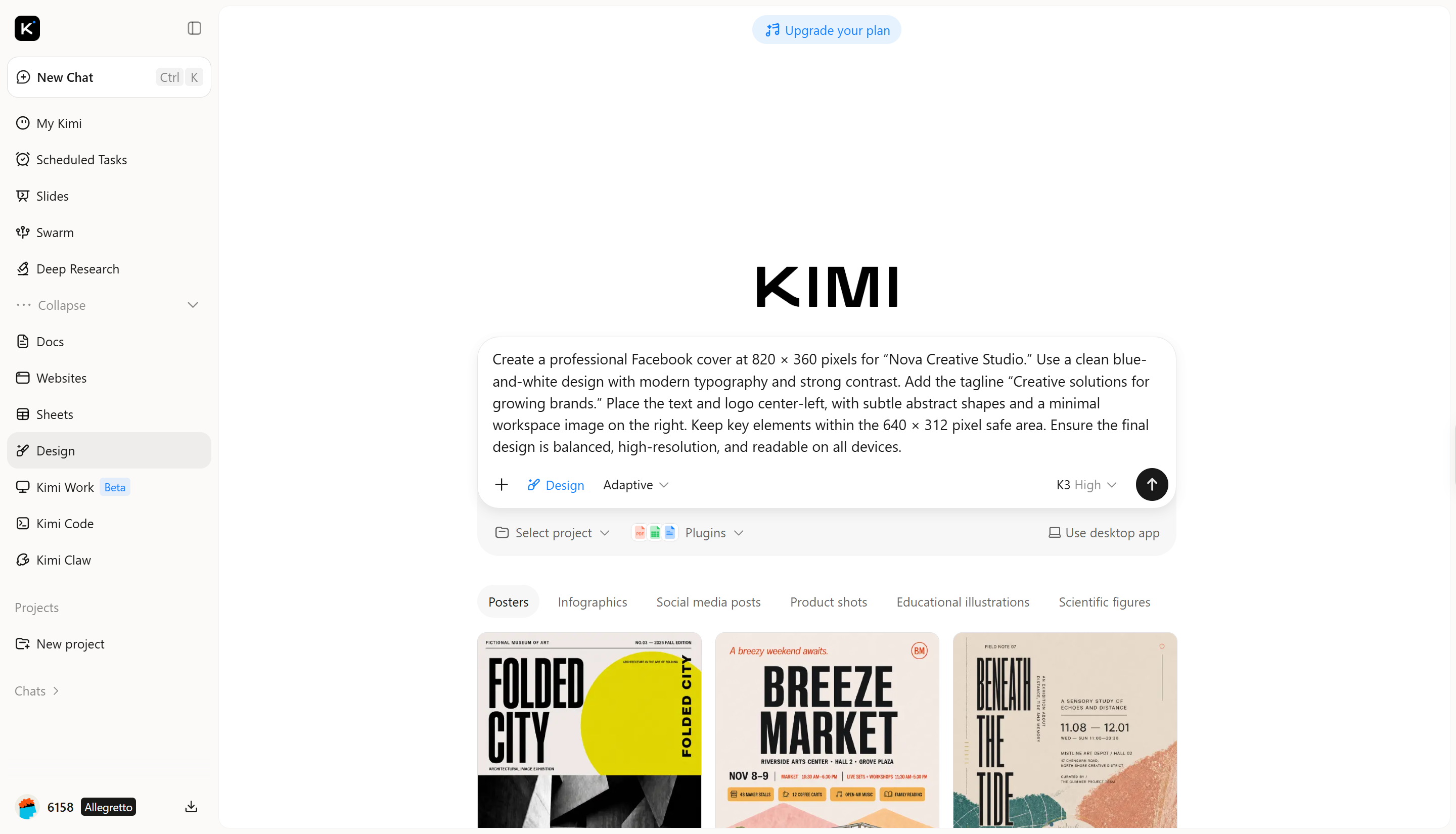
Bắt đầu bằng cách mô tả mục đích của ảnh bìa, phong cách, màu sắc, văn bản, hình ảnh và các yếu tố nhận diện thương hiệu bạn muốn. Nêu kích thước ảnh bìa Facebook bạn muốn dùng và yêu cầu giữ nội dung quan trọng trong vùng trung tâm an toàn.
Prompt mẫu:
Bước 2: Cá nhân hóa ảnh bìa bằng AI
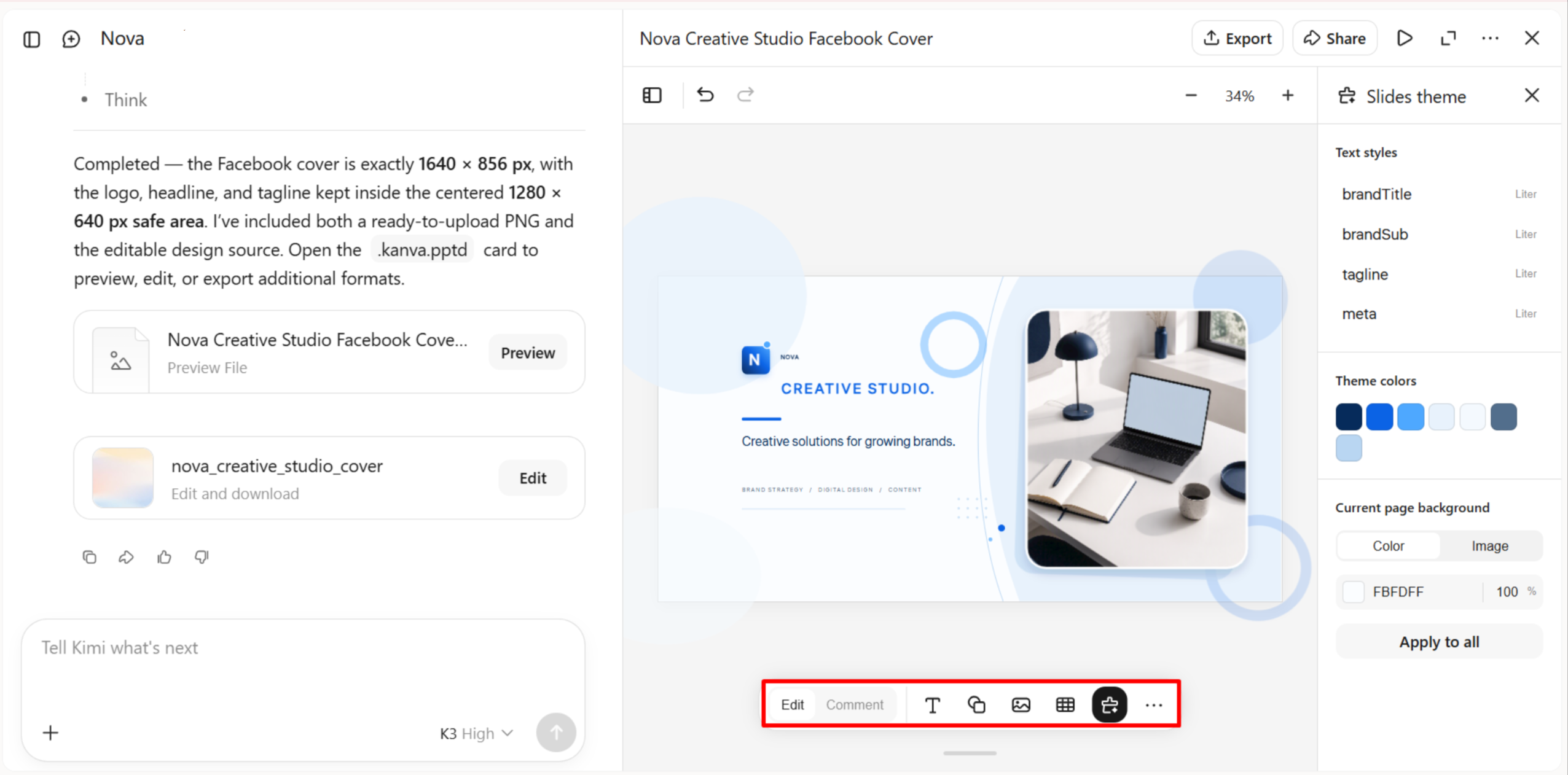
Xem lại ảnh bìa được tạo và tinh chỉnh những yếu tố chưa phù hợp với nhu cầu. Dùng trò chuyện với AI để yêu cầu các thay đổi lớn hơn, chẳng hạn điều chỉnh bảng màu hoặc đổi vị trí văn bản. Bạn cũng có thể dùng "Comment" để chọn một thành phần cụ thể và mô tả thay đổi, hoặc chọn "Edit" để điều chỉnh thủ công văn bản, phông chữ, hình ảnh, khoảng cách và các chi tiết thiết kế khác.
Bước 3: Xem trước và xuất ảnh bìa
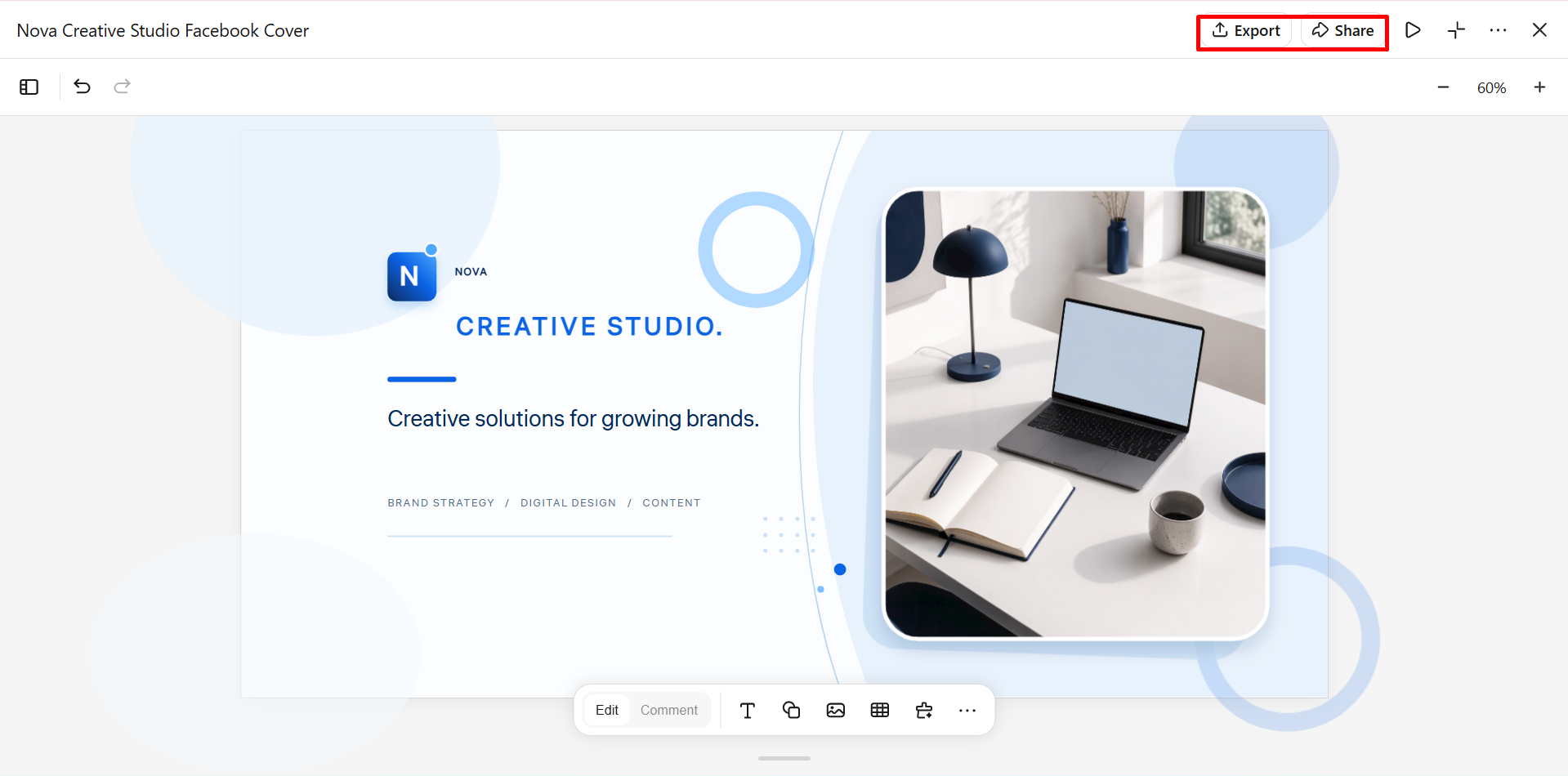
Xem trước ảnh bìa hoàn thiện trên các bố cục màn hình khác nhau và kiểm tra xem văn bản, logo cùng những hình ảnh quan trọng có còn hiển thị đầy đủ không. Điều chỉnh lần cuối về khoảng cách, căn chỉnh hoặc vị trí hình ảnh, rồi xuất ảnh bìa hoàn chỉnh ở định dạng phù hợp với Facebook.
Ý tưởng sáng tạo cho ảnh bìa Facebook
Một ảnh bìa sáng tạo có thể giúp trang Facebook dễ nhận diện hơn, đồng thời cho khách truy cập biết nhanh trang đại diện cho điều gì. Sự kết hợp phù hợp giữa hình ảnh, kiểu chữ, màu sắc và bố cục cũng giúp thiết kế trông cân đối trên các màn hình khác nhau. Dưới đây là một số ý tưởng thực tế cho ảnh bìa Facebook mà bạn có thể khám phá cùng Kimi Design.
Minh họa vẽ tay
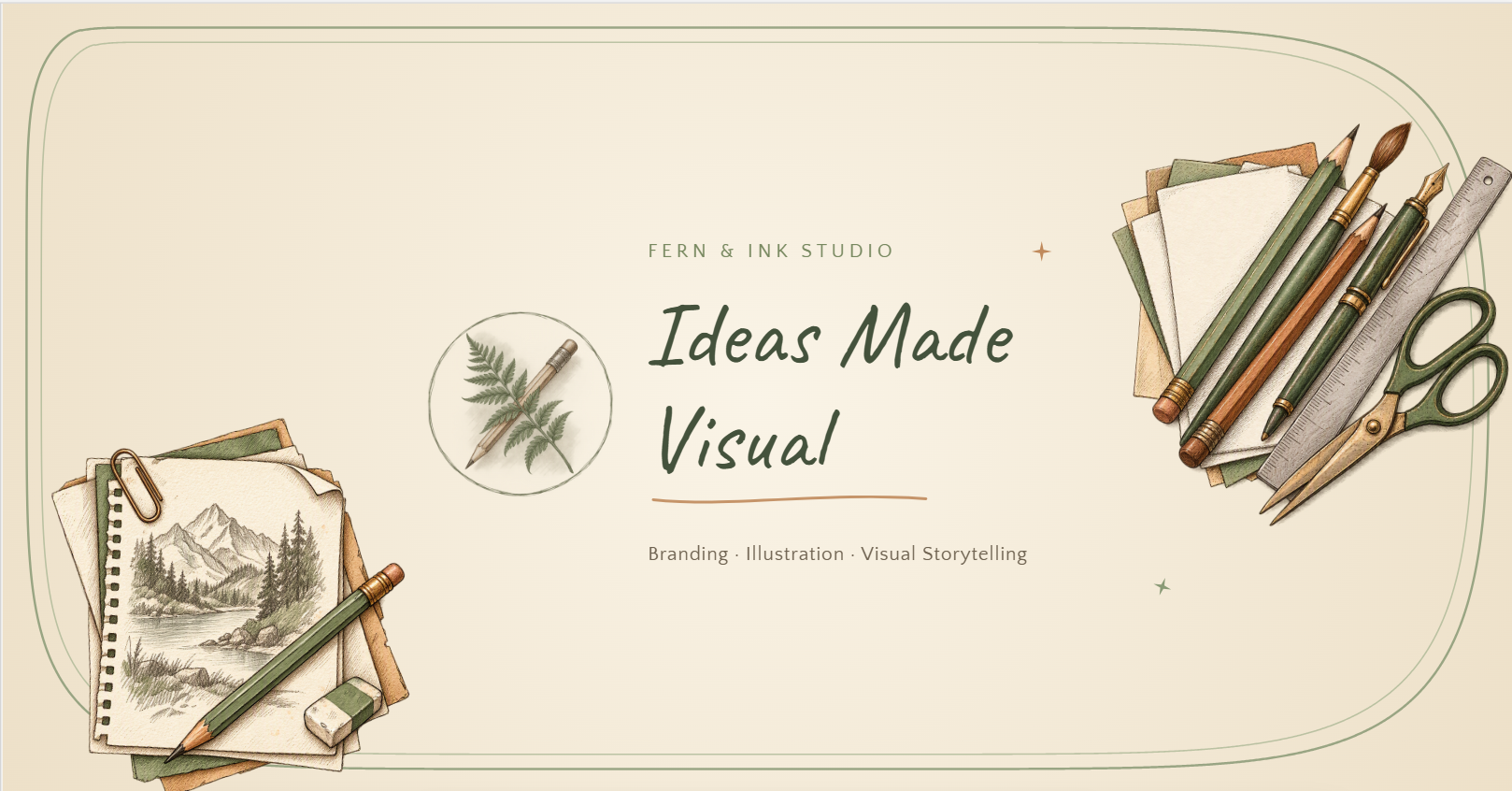
Minh họa vẽ tay có thể mang đến cho ảnh bìa Facebook nét thân thiện và cá tính riêng. Hãy dùng phác thảo, hình vẽ nguệch ngoạc hoặc nhân vật minh họa liên quan đến thương hiệu, sở thích hoặc chủ đề trang của bạn. Giữ hình minh họa đủ đơn giản để văn bản quan trọng và yếu tố nhận diện thương hiệu vẫn dễ thấy. Phong cách này đặc biệt phù hợp với các thương hiệu sáng tạo, nghệ sĩ và trang cá nhân.
Prompt mẫu:
Hình khối hình học và điểm nhấn đồ họa
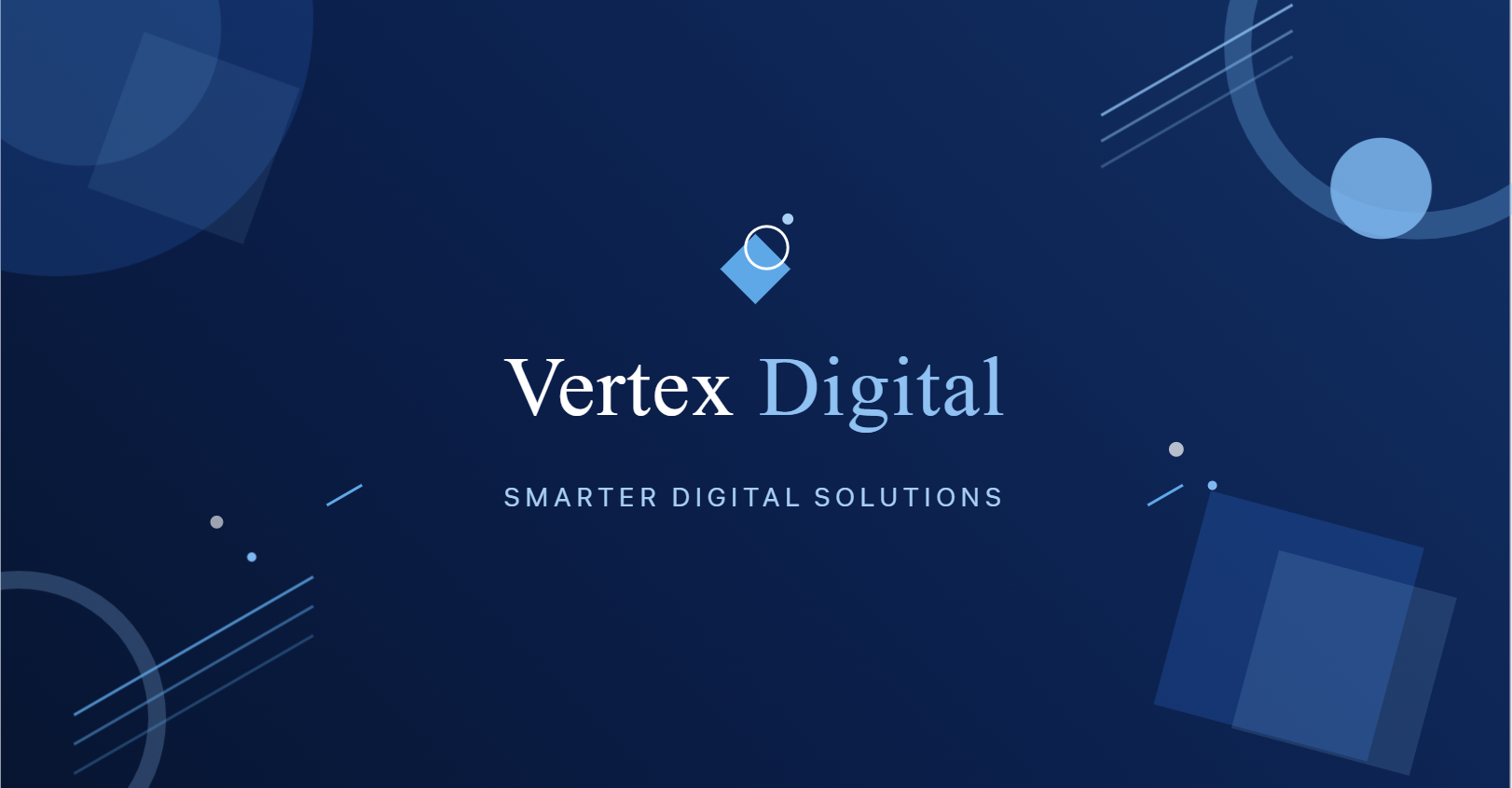
Các hình khối hình học có thể tạo vẻ ngoài gọn gàng, hiện đại mà không khiến ảnh bìa trở nên quá phức tạp. Hãy kết hợp hình tròn, đường nét, mảng khối và họa tiết tinh tế với bảng màu giới hạn để có thiết kế mạch lạc. Đặt các yếu tố trang trí xung quanh nội dung chính thay vì ngay phía sau văn bản quan trọng. Cách này phù hợp với các doanh nghiệp cần ảnh bìa Facebook chỉn chu, dù dùng cho mục đích kinh doanh hay bất kỳ mục đích nào khác.
Prompt mẫu:
Ảnh phong cách sống
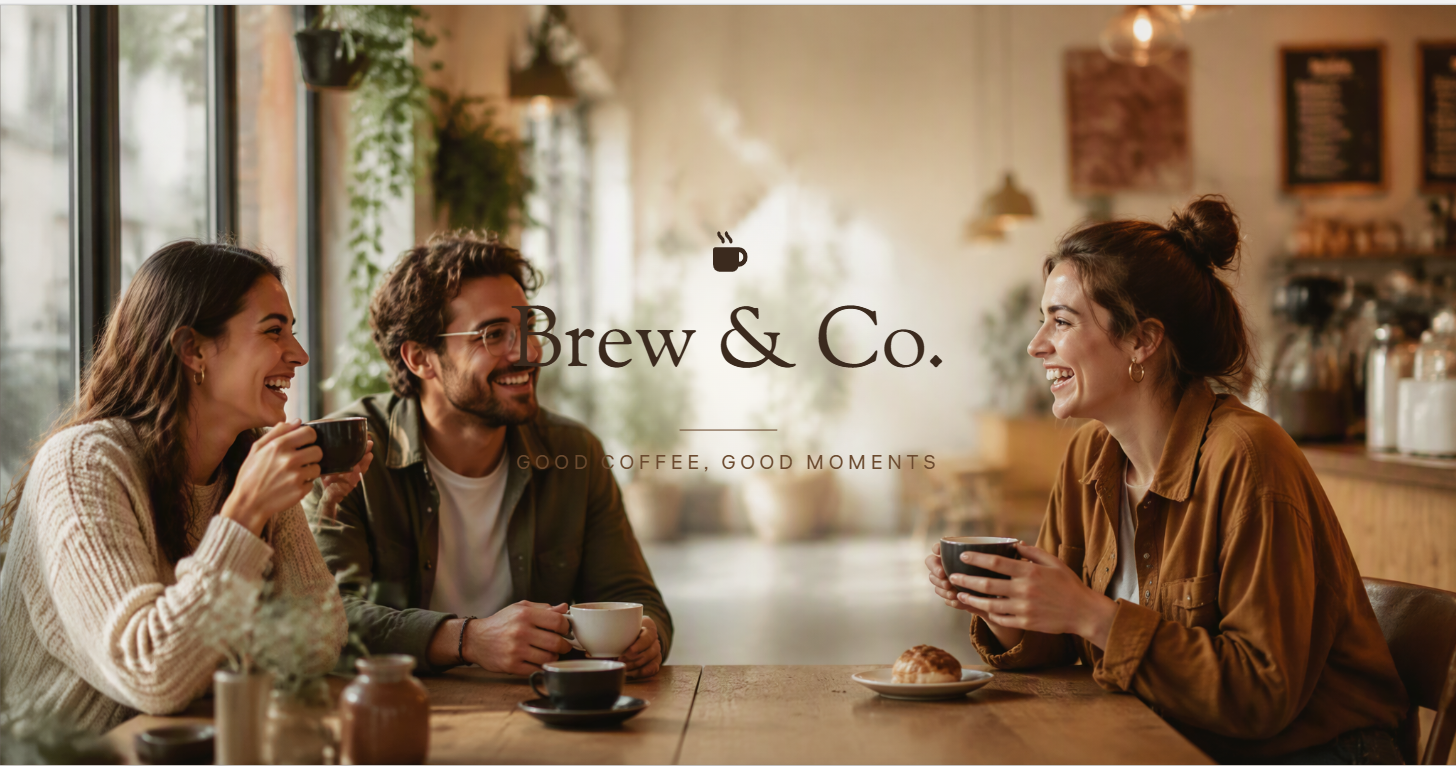
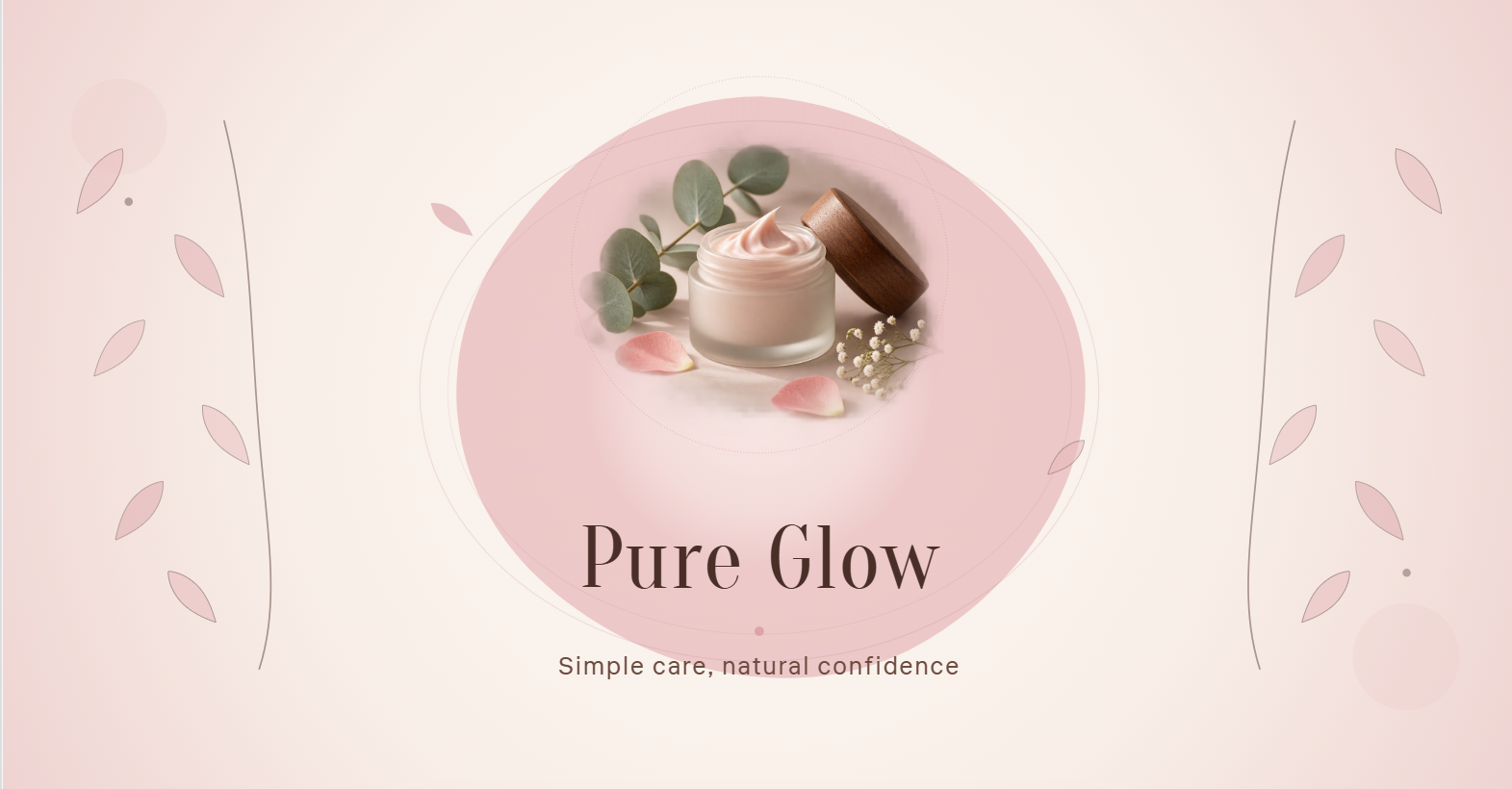
Ảnh phong cách sống có thể mang lại cảm giác chân thực cho ảnh bìa bằng cách thể hiện con người, sản phẩm, địa điểm hoặc trải nghiệm liên quan đến trang. Chọn ảnh chất lượng cao, có đủ khoảng trống để đặt văn bản và các yếu tố thương hiệu. Đặt chủ thể chính tránh xa những khu vực có thể bị cắt trên màn hình nhỏ. Cách này đặc biệt phù hợp với bố cục ảnh bìa cho trang doanh nghiệp Facebook.
Prompt mẫu:
Tương phản giữa chữ nổi bật và hình ảnh
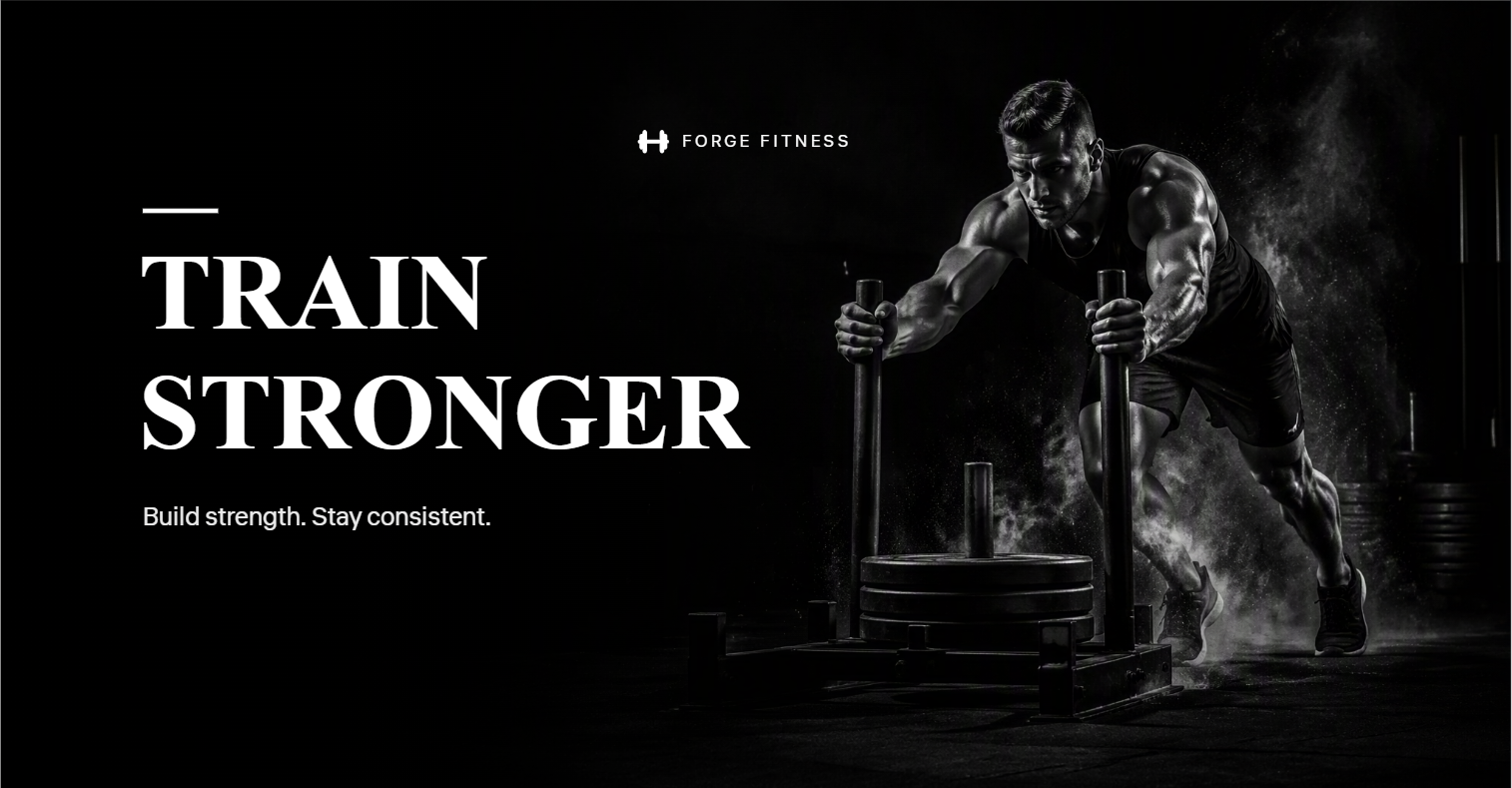
Văn bản nổi bật kết hợp với hình ảnh tương phản có thể giúp thông điệp chính được nhận ra ngay lập tức. Dùng tiêu đề ngắn, kiểu chữ rõ ràng và hình ảnh hỗ trợ thay vì lấn át văn bản. Độ tương phản cao giữa chữ và nền cũng cải thiện khả năng đọc. Phong cách này phù hợp khi ảnh bìa cần truyền tải thông điệp rõ ràng chỉ trong thoáng nhìn.
Prompt mẫu:
Biểu tượng và icon vui nhộn
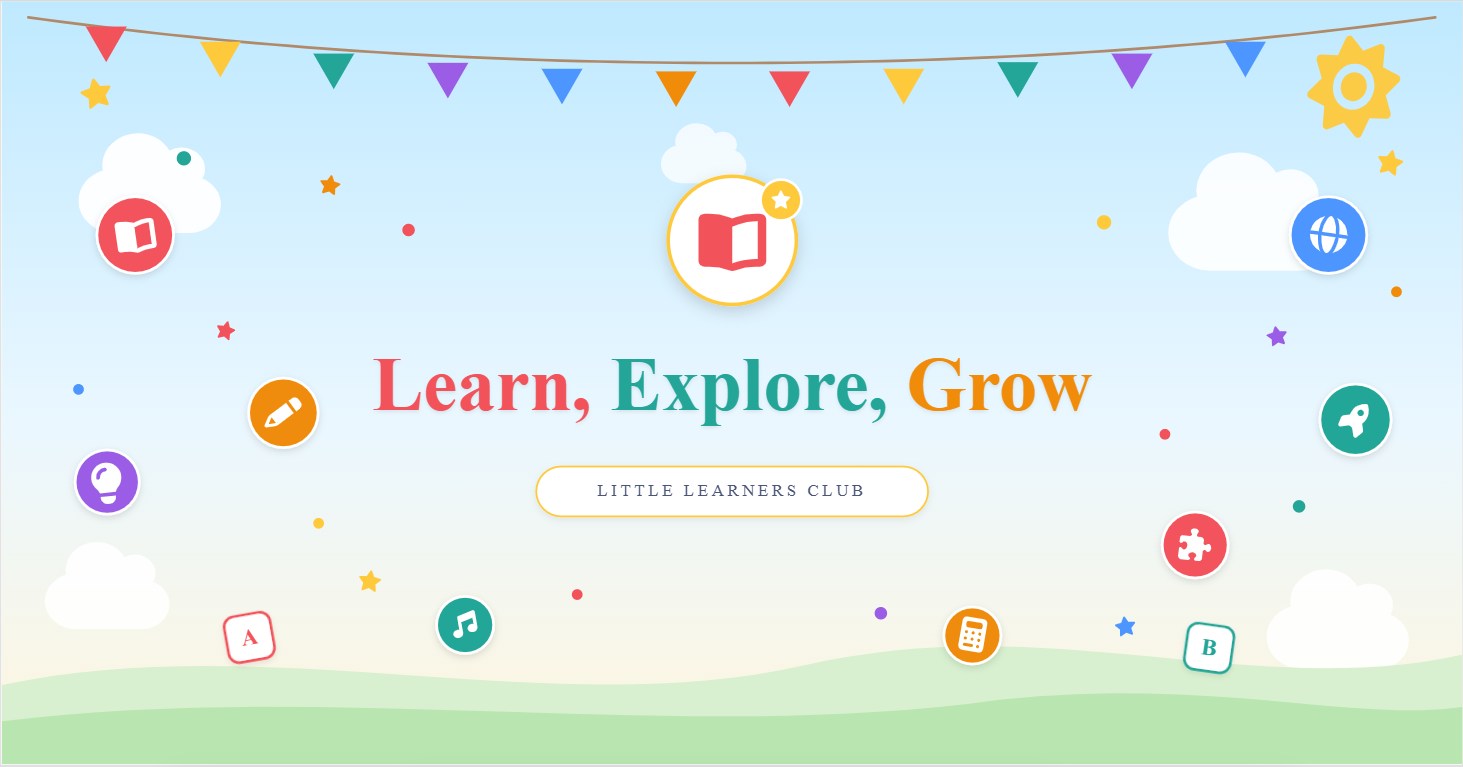
Các icon vui nhộn có thể khiến ảnh bìa trở nên gần gũi hơn, đồng thời truyền tải chủ đề của trang mà không cần dựa vào quá nhiều văn bản. Tùy theo chủ đề, hãy dùng một nhóm nhỏ biểu tượng nhất quán như ngôi sao, trái tim, dụng cụ hoặc icon mạng xã hội. Giữ kích thước và vị trí cân đối để chúng hỗ trợ thông điệp chính thay vì gây xao nhãng.
Prompt mẫu:
Bảng màu có chủ đích
Bảng màu có chủ đích giúp ảnh bìa trông chuyên nghiệp và nhất quán hơn về mặt thị giác. Chọn hai hoặc ba màu bổ trợ nhau, phù hợp với thương hiệu hoặc cảm xúc bạn muốn tạo ra. Dùng màu nổi bật nhất cho các yếu tố quan trọng, còn các tông nhẹ hơn cho nền hoặc chi tiết hỗ trợ. Cách này cũng giúp duy trì diện mạo đồng nhất trên các kích thước ảnh bìa Facebook khác nhau.
Prompt mẫu:
Những lỗi thường gặp cần tránh khi thiết kế ảnh bìa Facebook
Ảnh bìa vẫn có thể trông thiếu chuyên nghiệp nếu các chi tiết quan trọng bị cắt, bố cục quá chật chội hoặc thông điệp chính khó nhận ra. Tránh những lỗi thường gặp này sẽ giúp bạn tạo thiết kế gọn gàng hơn, hiển thị tốt trên nhiều loại màn hình.
Bỏ qua việc cắt xén trên máy tính và thiết bị di động
Ảnh bìa có thể được căn chỉnh hoàn hảo trên máy tính nhưng lại bị cắt khác đi trên thiết bị di động. Hãy giữ văn bản quan trọng, logo và hình ảnh chủ đạo trong vùng an toàn ở trung tâm để chúng luôn hiển thị trên các kích thước ảnh bìa Facebook khác nhau.
Nhồi nhét quá nhiều thông tin vào thiết kế
Quá nhiều chữ, quá nhiều hình ảnh hoặc quá nhiều yếu tố trang trí có thể khiến ảnh bìa trở nên rối mắt. Hãy tập trung vào thông điệp chính và chừa đủ khoảng trống quanh nội dung chính để thiết kế gọn gàng, dễ đọc hơn.
Tạo hệ thống phân cấp thị giác kém rõ ràng
Nếu mọi yếu tố đều có trọng số thị giác như nhau, khách truy cập có thể không biết nên nhìn vào đâu trước. Hãy sử dụng kích thước chữ, khoảng cách, độ tương phản và vị trí để làm nổi bật rõ ràng thông điệp quan trọng nhất.
Sử dụng hình ảnh chất lượng thấp hoặc cắt xén kém
Hình ảnh mờ hoặc bị cắt xén vụng về có thể khiến một trang Facebook trông như chưa hoàn thiện. Hãy dùng hình ảnh độ phân giải cao và kiểm tra để bảo đảm các phần quan trọng của ảnh vẫn hiển thị khi áp dụng kích thước ảnh bìa Facebook được khuyến nghị.
Để yếu tố thương hiệu lấn át nội dung
Logo quá lớn hoặc có quá nhiều yếu tố nhận diện thương hiệu có thể làm phân tán sự chú ý khỏi thông điệp chính và nội dung hình ảnh. Hãy để logo đủ nổi bật nhưng vẫn cân đối, რათა hỗ trợ thiết kế thay vì chiếm trọn bìa.
Bỏ qua bước kiểm tra cuối cùng sau khi tải ảnh bìa lên
Thiết kế có thể trông đúng trước khi tải lên, nhưng hiển thị hơi khác sau khi Facebook áp dụng các thiết lập hiển thị. Hãy xem trước ảnh bìa đã tải lên trên cả máy tính và thiết bị di động, đồng thời kiểm tra văn bản, logo, vị trí hình ảnh và độ căn chỉnh tổng thể trước khi đăng.
Kết luận
Để tạo ảnh bìa Facebook trông chuyên nghiệp trên nhiều thiết bị, trước hết cần dùng đúng kích thước, đặt nội dung quan trọng trong vùng an toàn và duy trì hệ thống phân cấp thị giác rõ ràng. Hiểu kích thước đề xuất phù hợp nhất cho ảnh bìa Facebook giúp tránh bị cắt xén ngoài ý muốn và giữ thiết kế cân đối. Với bố cục tập trung, hình ảnh chất lượng cao và bước kiểm tra cuối cùng sau khi tải lên, bạn có thể tạo ảnh bìa thể hiện rõ trang của mình và tạo ấn tượng ban đầu mạnh mẽ.




