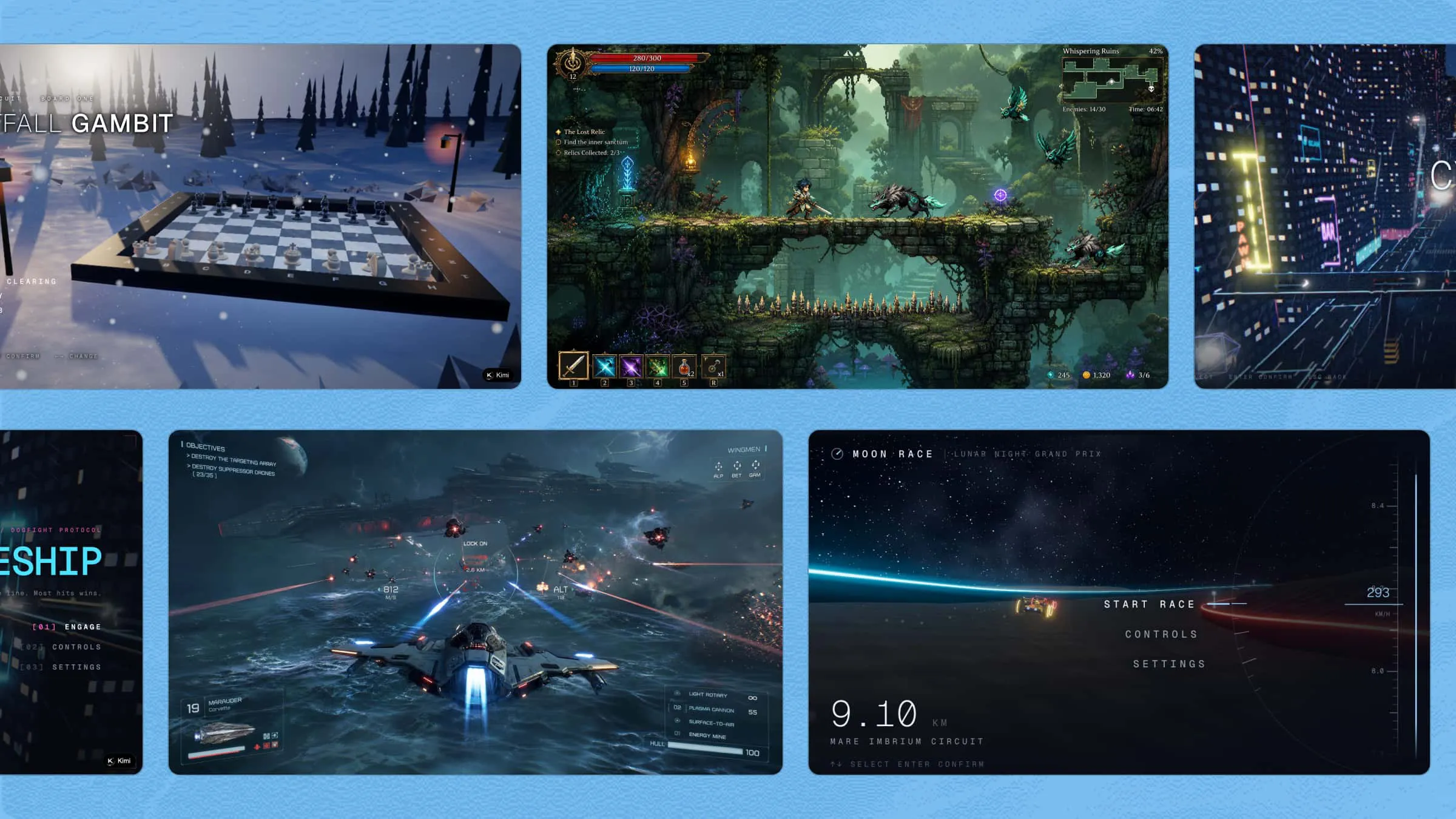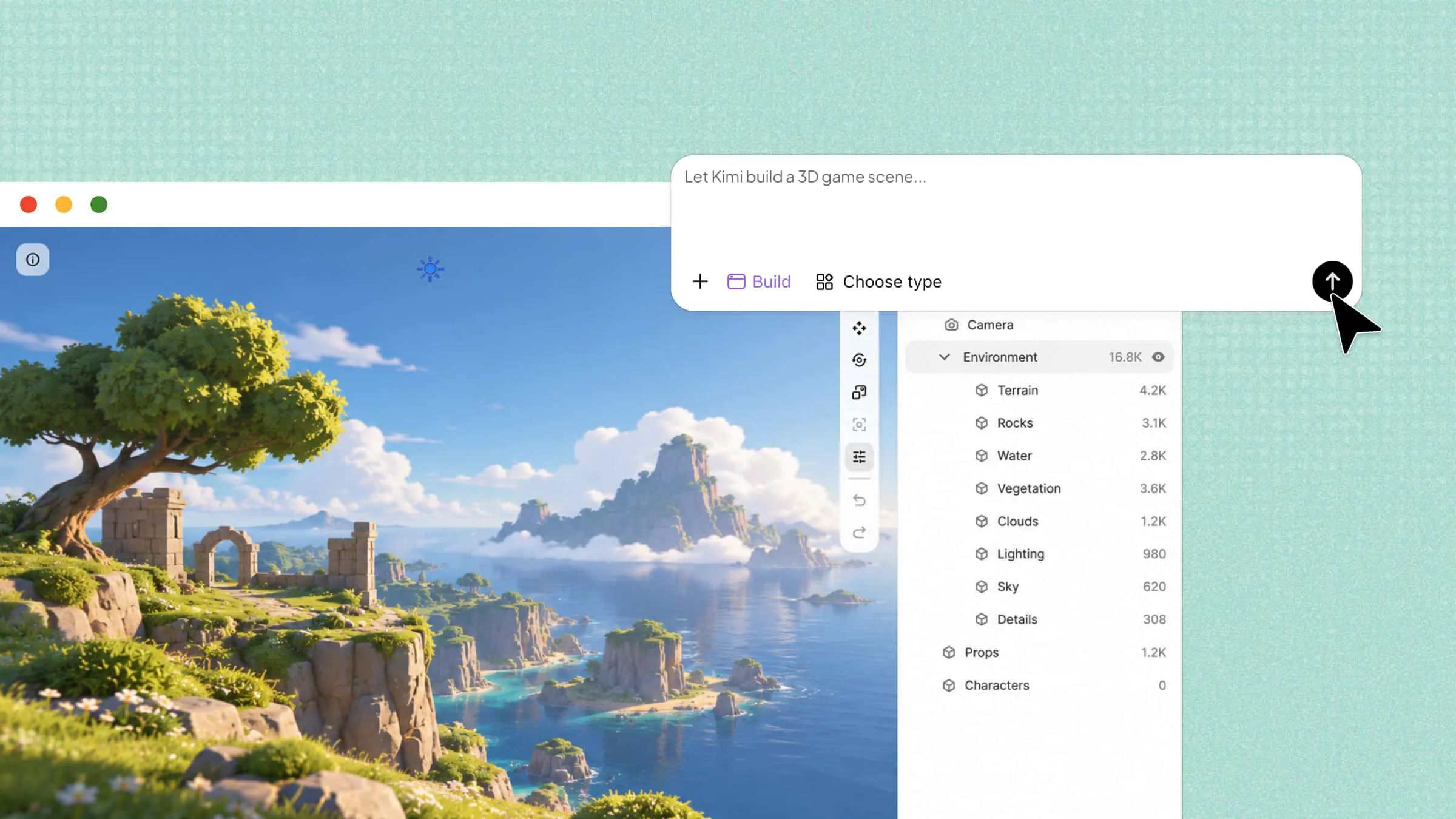
Dù là người mới bắt đầu hay nhà thiết kế giàu kinh nghiệm, việc chọn đúng phần mềm 3D có thể giúp bạn hiện thực hóa ý tưởng. Một số công cụ được dùng miễn phí, trong khi các công cụ khác cung cấp tính năng nâng cao để tạo mô hình chi tiết và hình ảnh ấn tượng. Với rất nhiều lựa chọn hiện có, việc tìm được phần mềm đồ họa 3D miễn phí hoặc trả phí phù hợp có thể giúp bạn tiết kiệm thời gian và chi phí. Hãy đọc tiếp để khám phá 10 công cụ hữu ích và tìm ra công cụ phù hợp nhất với nhu cầu và ngân sách của bạn.
Tổng quan về 10 phần mềm thiết kế đồ họa 3D nâng cao
Từ việc tạo tài sản bằng công nghệ hỗ trợ đến lập mô hình chuyên nghiệp và thiết kế kỹ thuật, mỗi công cụ đều có thế mạnh riêng. Bảng dưới đây so sánh các tính năng chính, nền tảng được hỗ trợ, mức độ khó khi học và trường hợp sử dụng lý tưởng để giúp bạn chọn lựa chọn phù hợp cho dự án của mình.
| Phần mềm đồ họa 3D | Khả năng cốt lõi | Trình độ kỹ năng | Phù hợp với |
|---|---|---|---|
| Kimi Build | Tạo mô hình 3D từ văn bản và hình ảnh bằng AI | Thân thiện với người mới bắt đầu | Tạo tài sản 3D từ prompt và hình ảnh tham chiếu |
| Blender | Lập mô hình, điêu khắc, tạo ảnh động, vật liệu, kết xuất và hiệu ứng hình ảnh | Trung cấp đến nâng cao | Sáng tạo và làm ảnh động 3D toàn diện |
| SketchUp | Mô hình hóa kéo-đẩy, kích thước chính xác, thành phần và tạo cảnh | Cơ bản đến trung cấp | Kiến trúc, thiết kế nội thất và quy hoạch không gian |
| Tinkercad | Mô hình hóa hình dạng trên trình duyệt, thao tác khối đặc và lỗ, cùng mô phỏng mạch điện cơ bản | Cơ bản | Giáo dục, mô hình đơn giản và in 3D |
| FreeCAD | CAD tham số, phác thảo có ràng buộc, bản vẽ kỹ thuật và công cụ kỹ thuật | Trung cấp | Thiết kế cơ khí và mô hình dựa trên kích thước |
| OpenSCAD | Mô hình hóa bằng mã lệnh, biến tham số và các phép toán Boolean | Trung cấp đến nâng cao | Thiết kế 3D có thể lập trình và lặp lại |
| Fusion 360 | CAD, CAM, CAE, lắp ráp, mô phỏng và chuẩn bị sản xuất | Trung cấp đến nâng cao | Kỹ thuật sản phẩm và sản xuất |
| Meshmixer | Sửa chữa lưới, điêu khắc, tạo rỗng và kiểm tra khả năng in | Cơ bản đến trung cấp | Chỉnh sửa lưới hiện có và chuẩn bị mô hình để in 3D |
| Onshape | CAD trên đám mây, mô hình hóa tham số, lắp ráp, kiểm soát phiên bản và cộng tác | Trung cấp | Thiết kế cơ khí cộng tác |
| Vectary | Chỉnh sửa 3D trên trình duyệt, vật liệu, ánh sáng và bản trình bày tương tác | Từ cơ bản đến trung cấp | Trực quan hóa sản phẩm và nội dung web tương tác |
10 phần mềm đồ họa 3D miễn phí và trả phí đáng thử
Có nhiều công cụ giúp biến ý tưởng sáng tạo thành hình ảnh 3D. Một số đủ đơn giản cho người mới bắt đầu, trong khi số khác được thiết kế cho công việc chi tiết và chuyên nghiệp. Hãy cùng xem 10 lựa chọn đáng cân nhắc.
Kimi Build
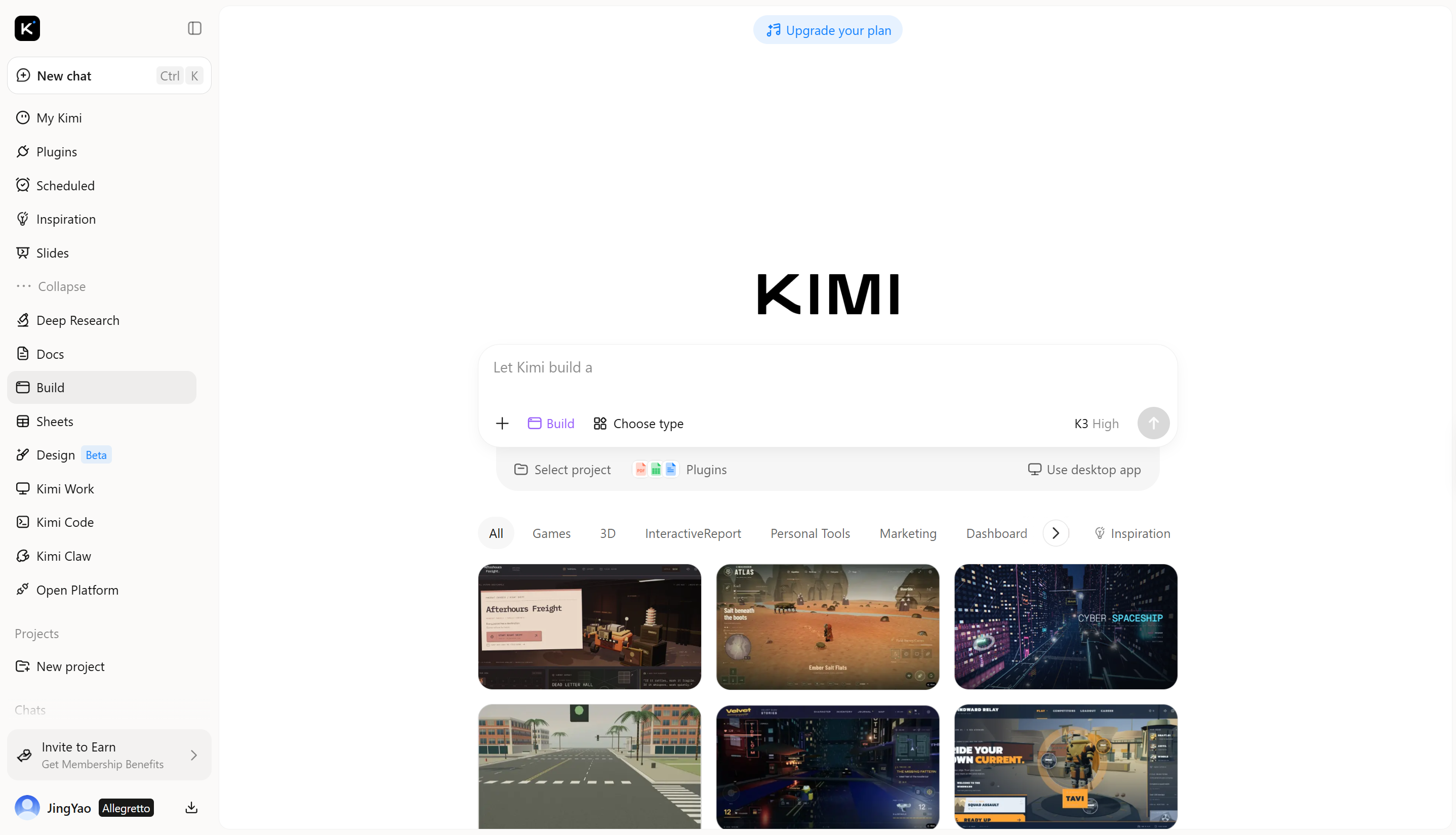
Kimi Build là công cụ ứng dụng AI để tạo tài sản 3D từ mô tả văn bản hoặc hình ảnh tham chiếu. Công cụ hỗ trợ chuyển ảnh sang 3D, văn bản sang 3D và xuất tệp GLB, glTF, OBJ cho các quy trình làm việc tương thích. Các mô hình được tạo có hình học 3D thực, có thể sử dụng trong các ứng dụng 3D được hỗ trợ thay vì chỉ dựa vào hình ảnh mô phỏng phẳng.
Tính năng chính
Kimi Build cung cấp các tính năng giúp đơn giản hóa quy trình tạo 3D, từ biến ý tưởng đơn giản thành mô hình đến phát triển các thiết kế chi tiết hơn. Dưới đây là một số tính năng chính.
Tạo đồ họa 3D từ hình ảnh và ý tưởng
Bắt đầu với hình ảnh tham chiếu, mô tả bằng văn bản hoặc cả hai. Biến các tham chiếu trực quan và ý tưởng sáng tạo thành đồ họa 3D mà vẫn giữ được những hình dạng, tỷ lệ và đặc điểm thị giác quan trọng.
Tạo hình dạng, bề mặt và kết cấu phong phú hơn
Tạo đồ họa 3D với hình học chi tiết, vật liệu chân thực, kết cấu bề mặt và các yếu tố kết cấu phức tạp. Những chi tiết lặp lại như gạch lát, lan can và giá đỡ có thể được tạo với khoảng cách và tỷ lệ nhất quán.
Định hình thiết kế bằng công cụ chỉnh sửa có AI hỗ trợ
Tiếp tục tinh chỉnh đồ họa sau khi tạo. Hãy mô tả yếu tố bạn muốn thay đổi bằng ngôn ngữ tự nhiên, để lại nhận xét ở những khu vực cụ thể hoặc điều chỉnh thủ công để kiểm soát sáng tạo chính xác hơn.
Rà soát và chuẩn bị đồ họa cho quy trình làm việc
So sánh sản phẩm tạo ra với tài liệu tham chiếu, kiểm tra hình học để phát hiện các vấn đề tiềm ẩn và xem xét kết quả tổng thể trước khi bàn giao. Xuất đồ họa 3D hoàn thiện ở các định dạng phù hợp với nhiều quy trình sáng tạo, web, AR, phát triển trò chơi và in 3D.
Phù hợp cho
Tạo tài sản 3D từ prompt văn bản và hình ảnh tham chiếu
Phát triển ý tưởng sản phẩm và mô hình kiến trúc
Tạo hình học có thể chỉnh sửa cho quy trình làm việc với Blender
Chuẩn bị tài sản 3D cho dự án web và bản trình bày kỹ thuật số
Cách tạo đồ họa 3D với Kimi Build
Việc tạo đồ họa 3D bằng Kimi Build bắt đầu từ một ý tưởng đơn giản hoặc hình ảnh tham chiếu. Hãy làm theo các bước sau để tạo mô hình và tinh chỉnh cho dự án của bạn.
Bước 1: Nhập prompt
Mô tả đối tượng bạn muốn tạo, bao gồm hình dạng, vật liệu, màu sắc và các thành phần quan trọng. Hoặc dùng hình ảnh tham chiếu để định hướng diện mạo của mô hình.
Ví dụ về prompt:
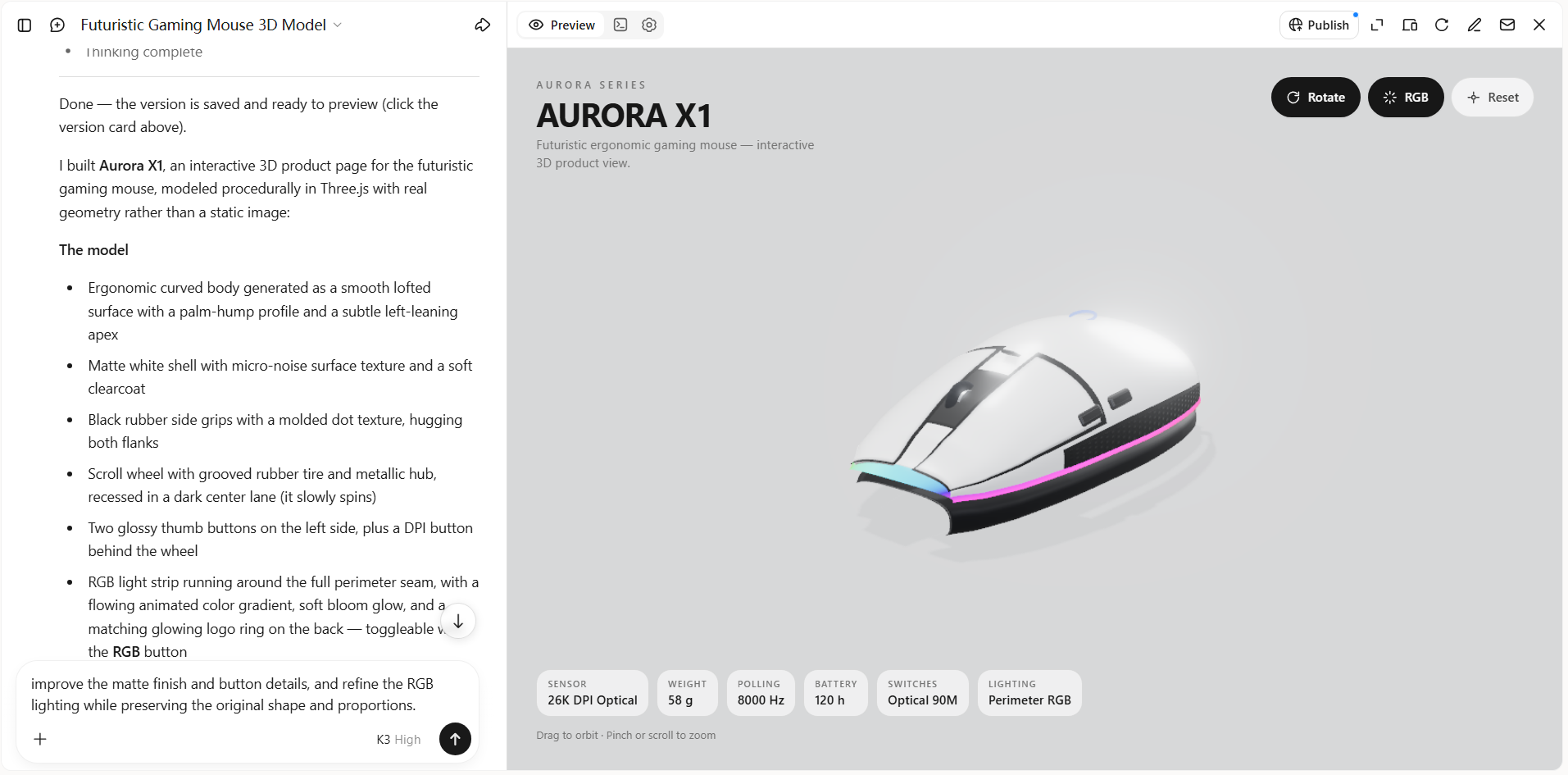
Create a detailed 3D model of a futuristic gaming mouse with an ergonomic curved body, a matte white shell, black side grips, a scroll wheel, and two thumb buttons. Add subtle RGB lighting along the sides and realistic surface textures. Keep the proportions accurate, the edges smooth, and the geometry clean. Display the mouse as a standalone product on a plain light-gray background.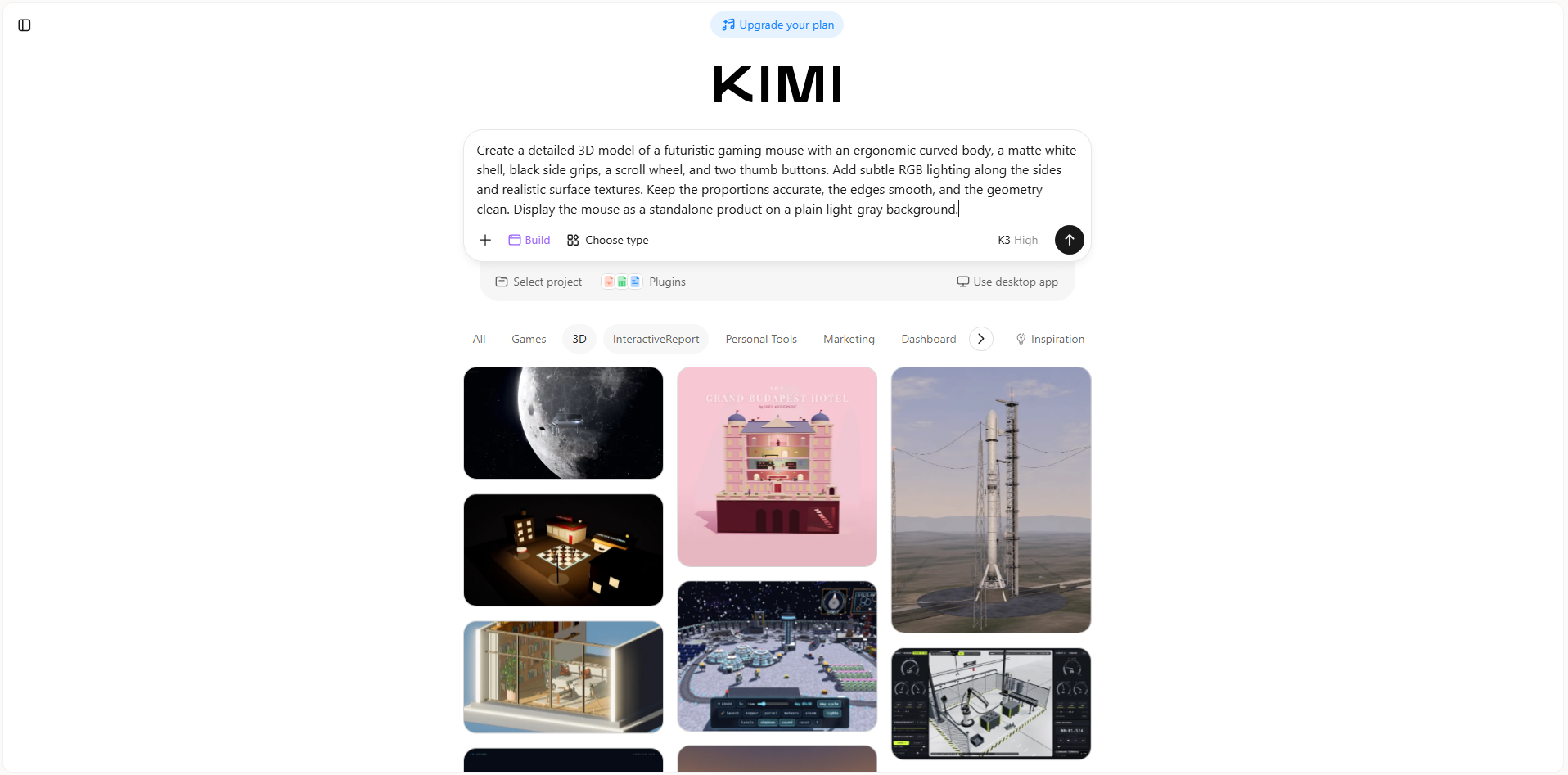
Bước 2: Chỉnh sửa và tinh chỉnh
Xem lại hình học đã tạo và so sánh với thiết kế dự kiến. Để tinh chỉnh nâng cao, hãy tải hình ảnh tham chiếu lên Kimi Work và dùng Blender để điều chỉnh mô hình.
Bước 3: Xuất và chia sẻ
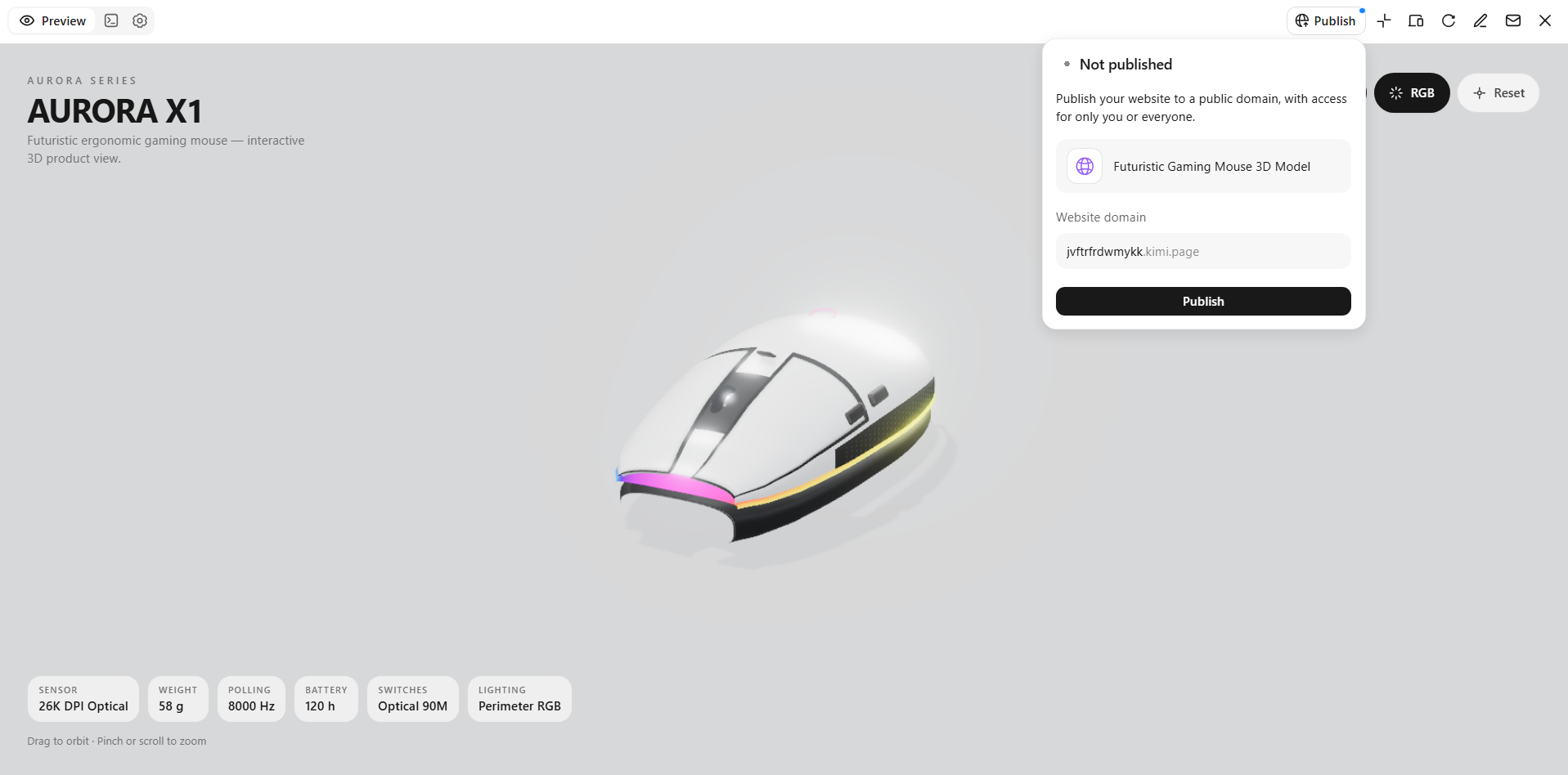
Xuất mô hình đã hoàn thiện ở định dạng được công cụ bạn dùng hỗ trợ. Kimi Build hỗ trợ GLB, glTF và OBJ, còn Kimi Work hỗ trợ các định dạng như BLEND, FBX, STL và USDZ. Nếu in 3D, hãy kiểm tra và sửa lưới khi cần trước khi gửi đến máy in.
Blender
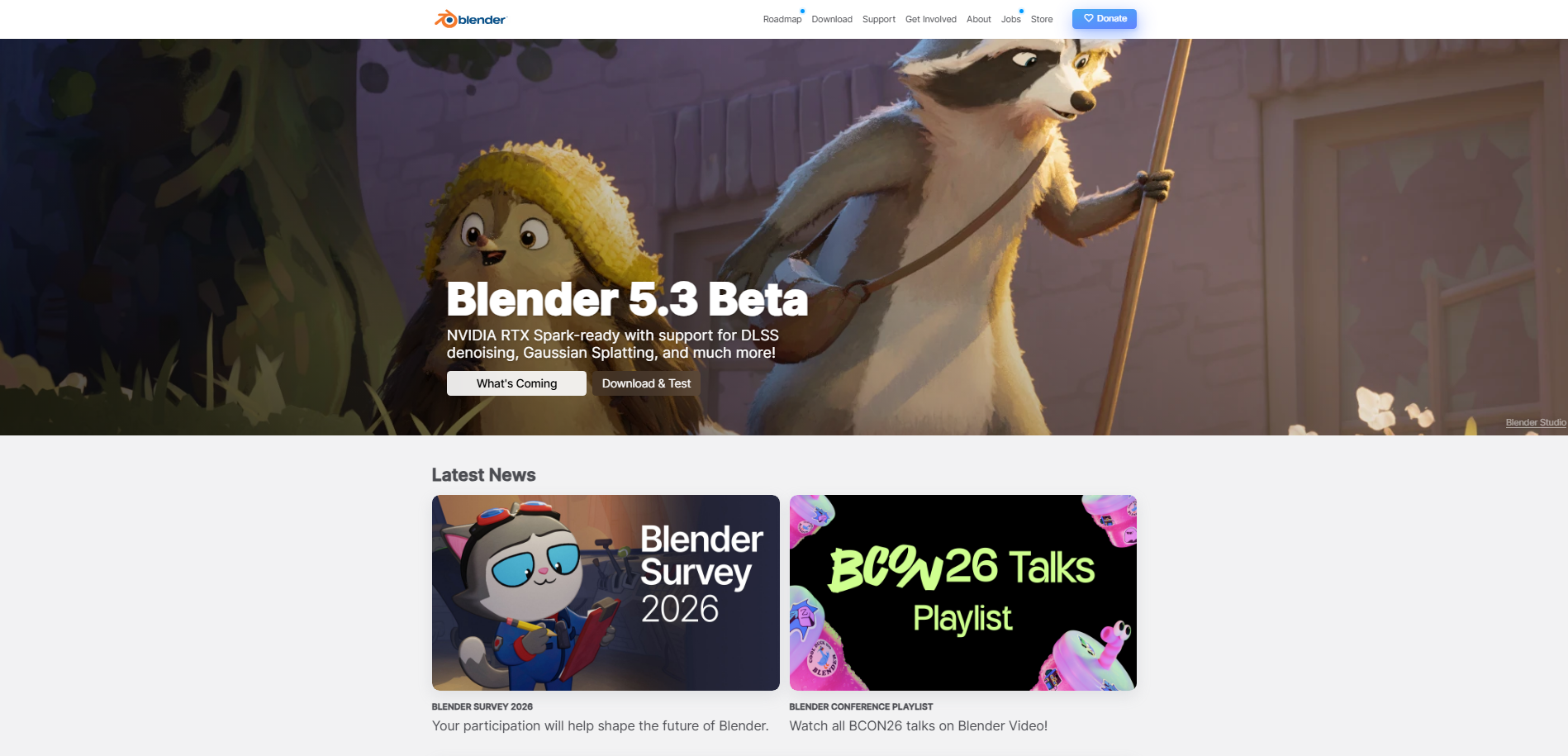
Blender là phần mềm đồ họa 3D mã nguồn mở, miễn phí, dùng để dựng mô hình, làm hoạt ảnh, kết xuất và tạo hiệu ứng hình ảnh. Phần mềm hỗ trợ dựng mô hình đa giác, điêu khắc, ánh xạ UV và quy trình thủ tục thông qua các công cụ dựa trên nút. Người dùng có thể tạo vật thể chi tiết, vật liệu chân thực và hình ảnh đậm chất điện ảnh trong cùng một ứng dụng. Bộ công cụ phong phú giúp phần mềm phù hợp với cả nhà sáng tạo độc lập lẫn đội ngũ sản xuất chuyên nghiệp.
Tính năng chính
Dựng mô hình đa giác và điêu khắc: Tạo đối tượng 3D bằng cách chỉnh sửa đỉnh, cạnh và mặt hoặc điêu khắc các hình dạng hữu cơ. Những công cụ này hỗ trợ từ vật thể đơn giản đến nhân vật chi tiết.
Vật liệu và kết xuất: Áp dụng kết cấu, ánh sáng và thuộc tính bề mặt bằng hệ thống vật liệu của Blender. Các trình kết xuất Cycles và Eevee hỗ trợ nhiều cách khác nhau để tạo hình ảnh hoàn chỉnh.
Hoạt ảnh và tạo khung xương: Tạo khung xương cho nhân vật, làm hoạt ảnh đối tượng và tạo chuyển động bằng các khung hình chính. Những tính năng này hữu ích cho đồ họa chuyển động, trình diễn sản phẩm và cảnh hoạt hình.
Thiết kế thủ tục bằng nút: Dùng Geometry Nodes để tạo và chỉnh sửa các hình dạng phức tạp thông qua quy trình dựa trên nút. Điều này giúp tự động hóa các tác vụ dựng mô hình lặp lại và tạo biến thể hiệu quả.
Phù hợp với
Nghệ sĩ 3D tạo mô hình và cảnh chi tiết
Nhà làm hoạt ảnh sản xuất nhân vật và đồ họa chuyển động
Nhà phát triển trò chơi xây dựng tài nguyên 3D
Nhà thiết kế tạo hình ảnh sản phẩm và hiệu ứng hình ảnh
SketchUp
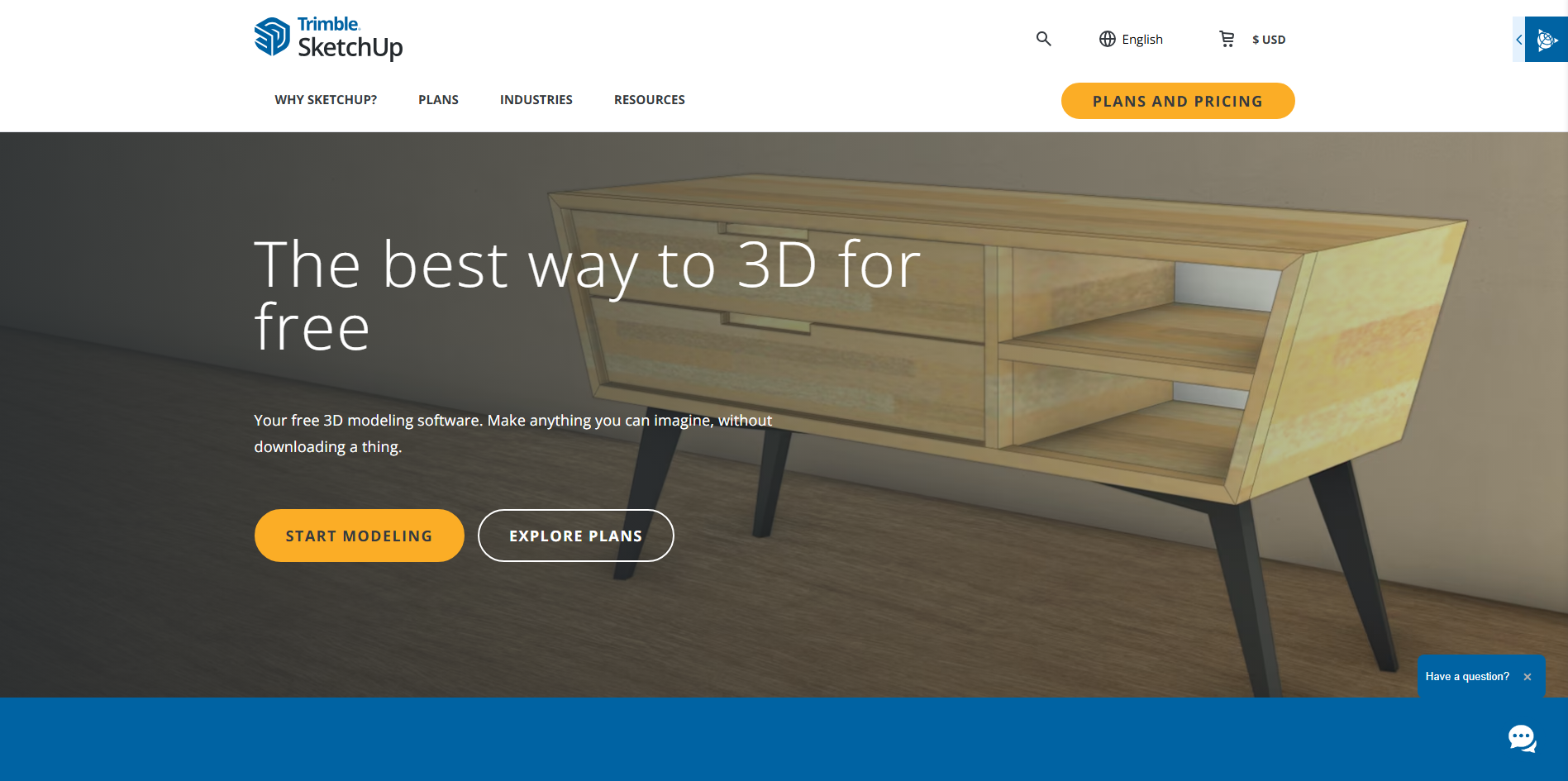
SketchUp là ứng dụng dựng mô hình 3D tập trung vào thiết kế kiến trúc, quy hoạch nội thất và trực quan hóa không gian. Phương pháp dựng mô hình kéo-đẩy cho phép người dùng biến các mặt phẳng thành hình khối ba chiều bằng thao tác đơn giản. Phần mềm hỗ trợ kích thước chính xác, dựng mô hình dựa trên thành phần và tạo cảnh để trình bày ý tưởng thiết kế. Đây là công cụ hữu ích khi thiết kế công trình, đồ nội thất và các kết cấu khác.
Tính năng chính
Dựng mô hình kéo-đẩy: Kéo dài các bề mặt phẳng thành hình dạng 3D mà không cần tự tạo lưới phức tạp. Nhờ đó, bạn có thể thuận tiện tạo tường, mái, đồ nội thất và các kết cấu cơ bản.
Đo đạc chính xác: Nhập kích thước và dùng đường dẫn vẽ để duy trì tỷ lệ chính xác. Tính năng này hữu ích khi quy hoạch không gian hoặc tạo mô hình dựa trên số đo thực tế.
Thành phần và nhóm: Kết hợp hình học thành các thành phần có thể tái sử dụng và sắp xếp những đối tượng liên quan vào nhóm. Các mục lặp lại như cửa sổ, cửa ra vào và ghế sẽ dễ quản lý hơn.
Trực quan hóa kiến trúc: Áp dụng vật liệu, sắp xếp góc nhìn máy ảnh và tạo cảnh để truyền đạt thiết kế. Các công cụ kết xuất bổ sung có thể giúp tạo bản trình bày chân thực hơn.
Phù hợp với
Kiến trúc sư phát triển ý tưởng công trình
Nhà thiết kế nội thất quy hoạch phòng và đồ nội thất
Nhà thiết kế cảnh quan bố trí không gian ngoài trời
Chuyên gia xây dựng truyền đạt bố cục thiết kế
Tinkercad
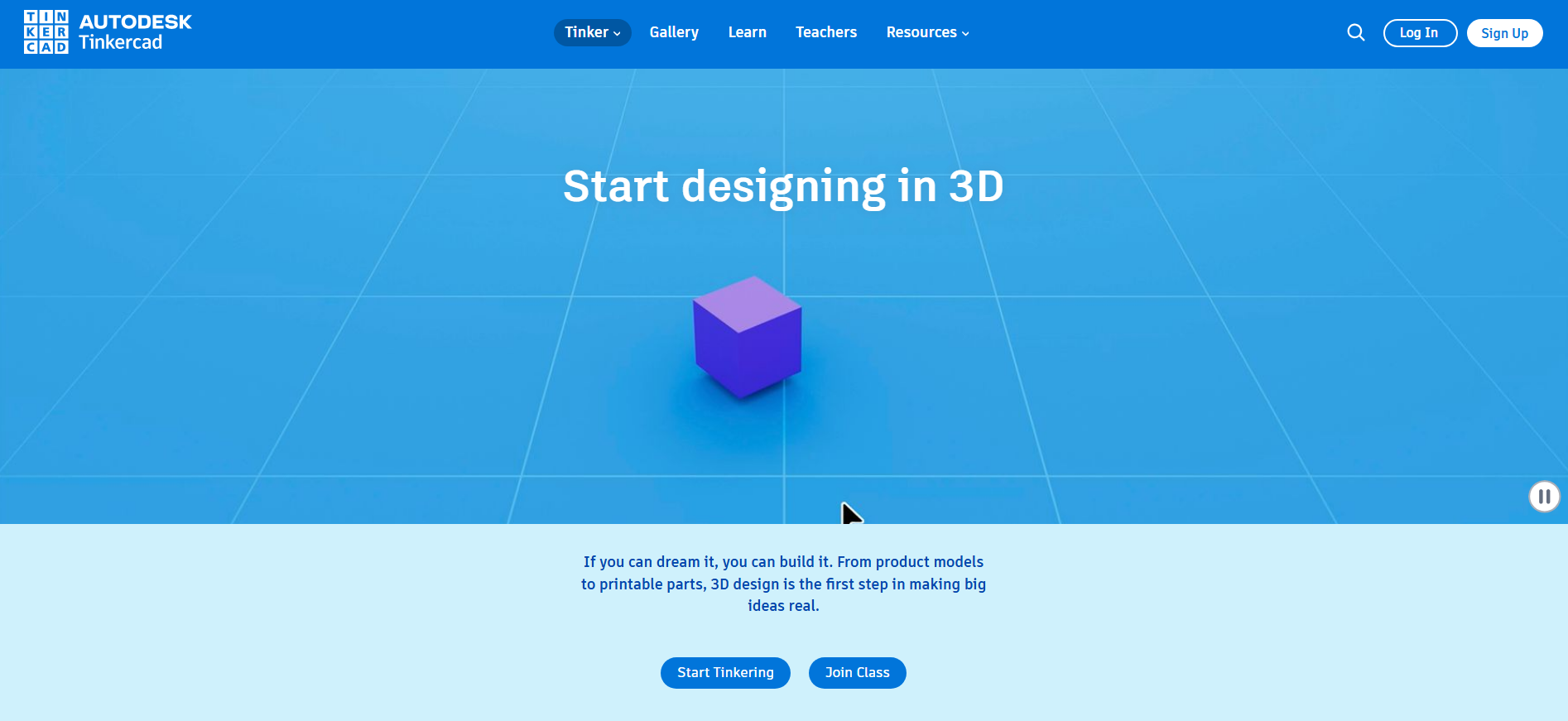
Tinkercad là ứng dụng thiết kế 3D trên trình duyệt, giúp người dùng làm quen với việc dựng mô hình thông qua các hình học đơn giản. Giao diện kéo và thả cho phép kết hợp các vật thể đặc, trừ hình dạng và điều chỉnh kích thước mà không cần kiến thức dựng mô hình nâng cao. Nền tảng này cũng hỗ trợ mô phỏng điện tử cơ bản và lập trình khối cho các dự án giáo dục.
Tính năng chính
Dựng mô hình bằng hình dạng: Kết hợp các đối tượng hình học cơ bản để tạo ra thiết kế mới. Người dùng có thể tạo giá đỡ đơn giản, đồ chơi, vỏ bọc và vật trang trí bằng cách sắp xếp, thay đổi kích thước các hình dạng.
Thao tác với lỗ và khối đặc: Dùng hình dạng đặc để thêm hình học và hình dạng lỗ để trừ vật liệu. Các thao tác này giúp dễ dàng tạo lỗ mở, phần khoét và thiết kế rỗng.
Chuẩn bị in 3D: Điều chỉnh kích thước mô hình và xuất các định dạng tệp 3D được hỗ trợ cho quy trình in tương thích. Trước khi sản xuất, thiết kế vẫn cần được kiểm tra độ dày thành và khả năng in.
Mô phỏng điện tử: Xây dựng mạch ảo cơ bản bằng các linh kiện điện tử và vi điều khiển được hỗ trợ. Trình mô phỏng giúp người học khám phá cách mạch hoạt động mà chưa cần dùng ngay phần cứng thực tế.
Phù hợp với
Học sinh, sinh viên học dựng mô hình 3D cơ bản
Người mới bắt đầu thiết kế các vật thể đơn giản có thể in
Giáo viên chuẩn bị hoạt động STEM thực hành
Người đam mê khám phá điện tử và lập trình cơ bản
FreeCAD
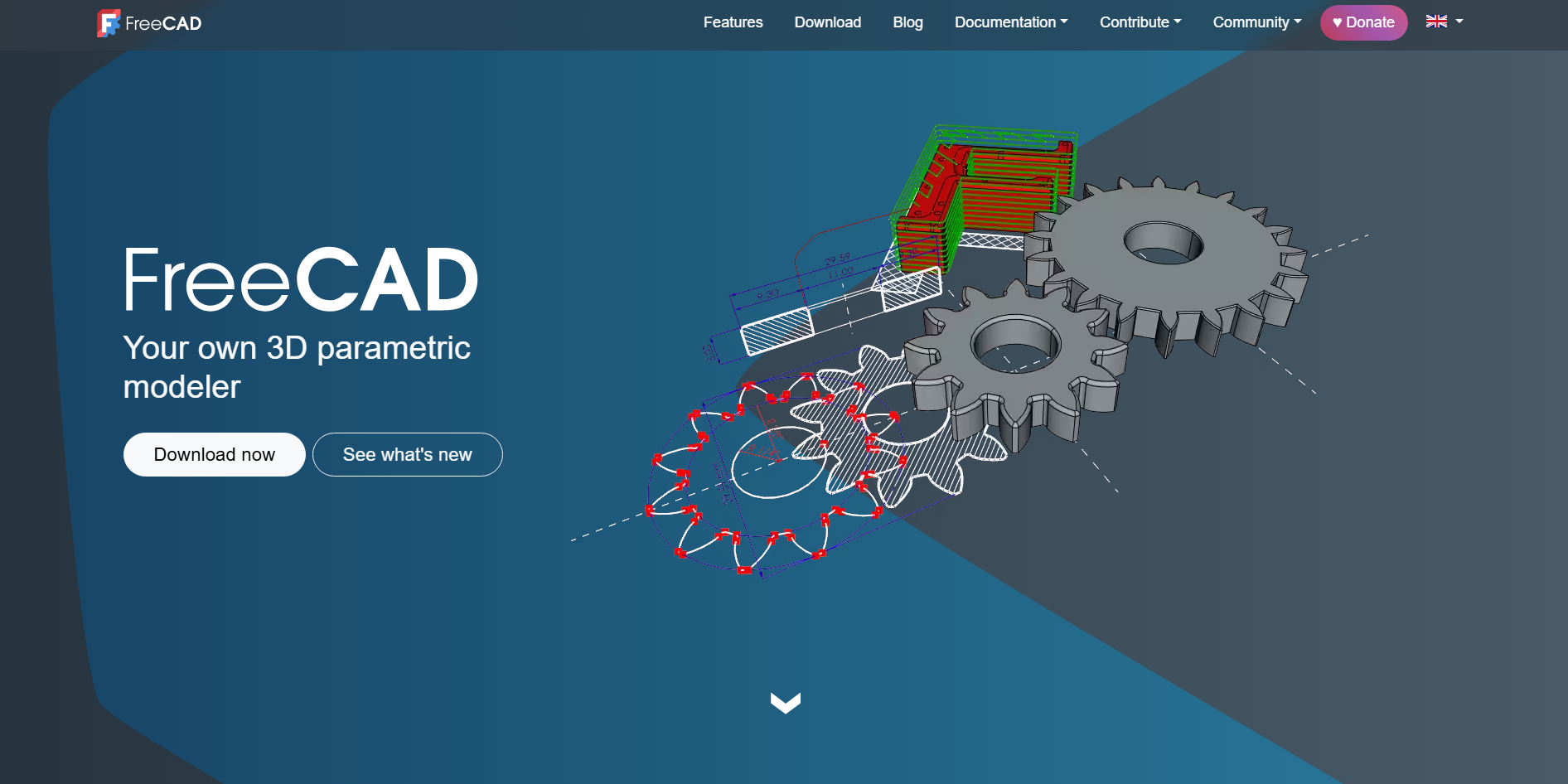
FreeCAD là ứng dụng CAD tham số miễn phí, mã nguồn mở, được thiết kế cho kỹ thuật, thiết kế cơ khí và dựng mô hình kỹ thuật. Phần mềm sử dụng quy trình làm việc dựa trên tính năng, trong đó bản phác thảo, kích thước và các thao tác xác định cách một mô hình được tạo dựng. Người dùng có thể sửa các tham số trước đó và cập nhật những tính năng phụ thuộc mà không cần dựng lại toàn bộ thiết kế. Các môi trường làm việc chuyên biệt của phần mềm hỗ trợ dựng khối đặc và các tác vụ kỹ thuật khác.
Tính năng chính
Dựng mô hình tham số: Tạo mô hình bằng kích thước có thể chỉnh sửa và lịch sử tính năng. Việc thay đổi bản phác thảo hoặc tham số có thể cập nhật hình học phụ thuộc trong toàn bộ thiết kế.
Thiết kế dựa trên bản phác thảo: Vẽ biên dạng 2D và ràng buộc hình học bằng kích thước cùng các mối quan hệ. Những bản phác thảo này có thể làm cơ sở cho các thao tác đùn, xoay và các thao tác khối đặc khác.
Tạo bản vẽ kỹ thuật: Tạo các hình chiếu bản vẽ từ mô hình 3D để thể hiện kích thước và chi tiết thiết kế. Điều này hỗ trợ chuẩn bị tài liệu kỹ thuật phục vụ sản xuất và rà soát.
Môi trường làm việc chuyên biệt: Chuyển đổi giữa các môi trường làm việc cho những tác vụ CAD và kỹ thuật khác nhau. Có sẵn công cụ xử lý lưới, phân tích phần tử hữu hạn và quy trình liên quan đến sản xuất, dù một số công cụ cần thiết lập thêm.
Phù hợp với
Kỹ sư cơ khí thiết kế linh kiện
Học sinh, sinh viên học CAD tham số
Nhà thiết kế sản phẩm phát triển các chi tiết có kích thước xác định
Người sáng tạo làm các mô hình có thể chỉnh sửa để chế tạo
OpenSCAD
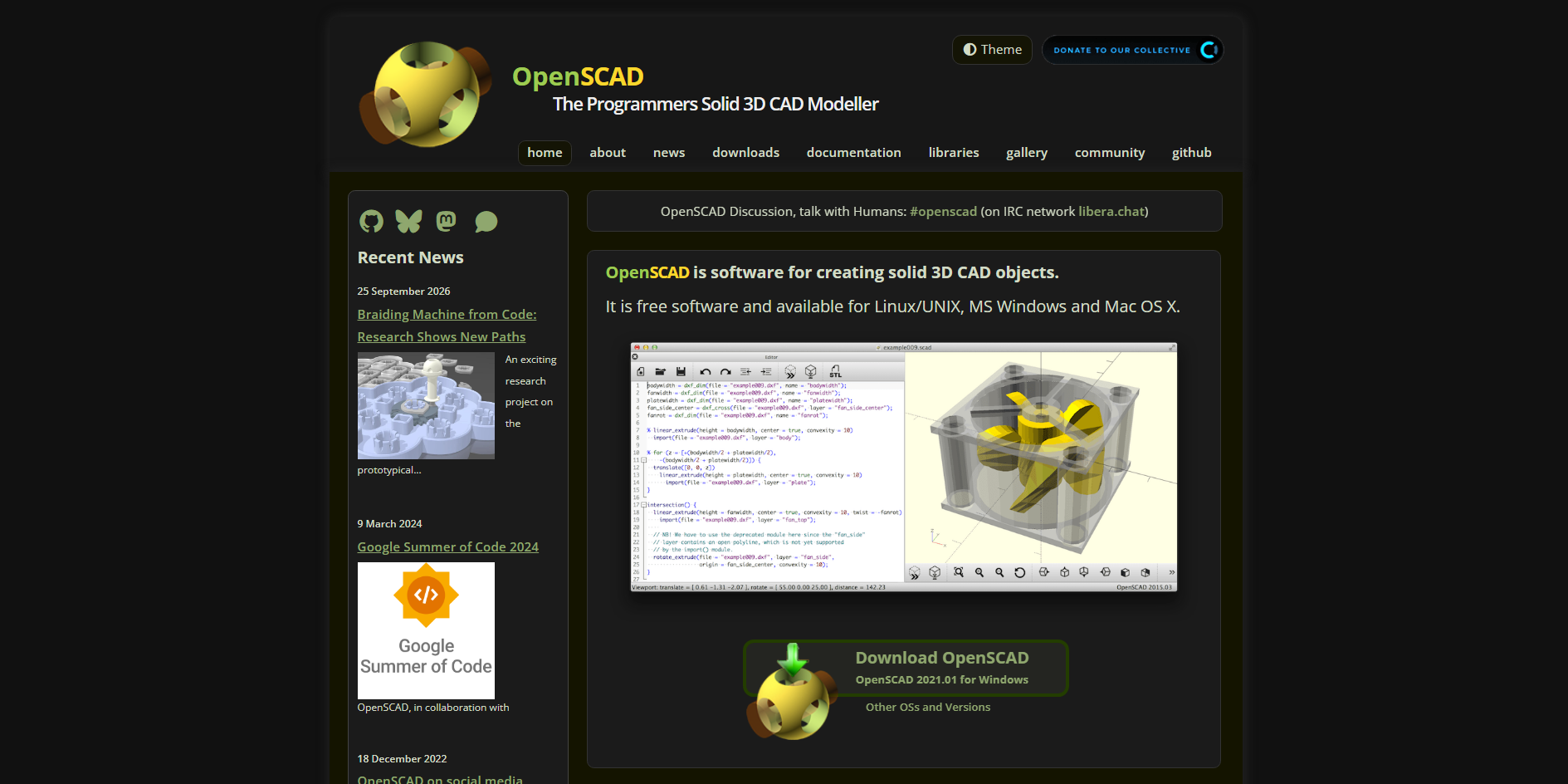
OpenSCAD là ứng dụng CAD 3D miễn phí, mã nguồn mở, tạo mô hình theo phương pháp lập trình thay vì thao tác trực tiếp theo cách thông thường. Người dùng xác định hình dạng, kích thước, phép biến đổi và phép toán Boolean bằng ngôn ngữ kịch bản. Phần mềm tạo hình học từ các chỉ dẫn đã viết, giúp thiết kế có thể tái tạo và dễ sửa đổi thông qua tham số.
Tính năng chính
Mô hình hóa bằng script: Xác định đối tượng bằng mã dễ đọc thay vì chỉnh sửa thủ công từng bề mặt. Cách tiếp cận này giúp dễ tái tạo thiết kế và duy trì logic mô hình hóa nhất quán.
Biến tham số: Gán giá trị cho các kích thước và dùng lại chúng xuyên suốt script. Việc cập nhật một tham số có thể tạo ra kích thước mô hình mới mà không cần viết lại toàn bộ thiết kế.
Hình học Boolean: Kết hợp, giao hoặc trừ các khối đặc bằng mã. Những thao tác này hỗ trợ tạo giá đỡ, vỏ bọc, phần khoét và các bộ phận chức năng khác.
Mô-đun tái sử dụng: Sắp xếp script thành các mô-đun xác định những hình dạng và thao tác có thể lặp lại. Điều này giúp thiết kế phức tạp có cấu trúc rõ ràng và đơn giản hóa việc tạo các biến thể sản phẩm.
Phù hợp với
Lập trình viên tạo mô hình 3D
Kỹ sư thiết kế các bộ phận dựa trên kích thước
Nhà sáng tạo chế tạo các chi tiết in 3D có thể tùy chỉnh
Người dùng tạo các thiết kế hình học có thể lặp lại
Fusion 360
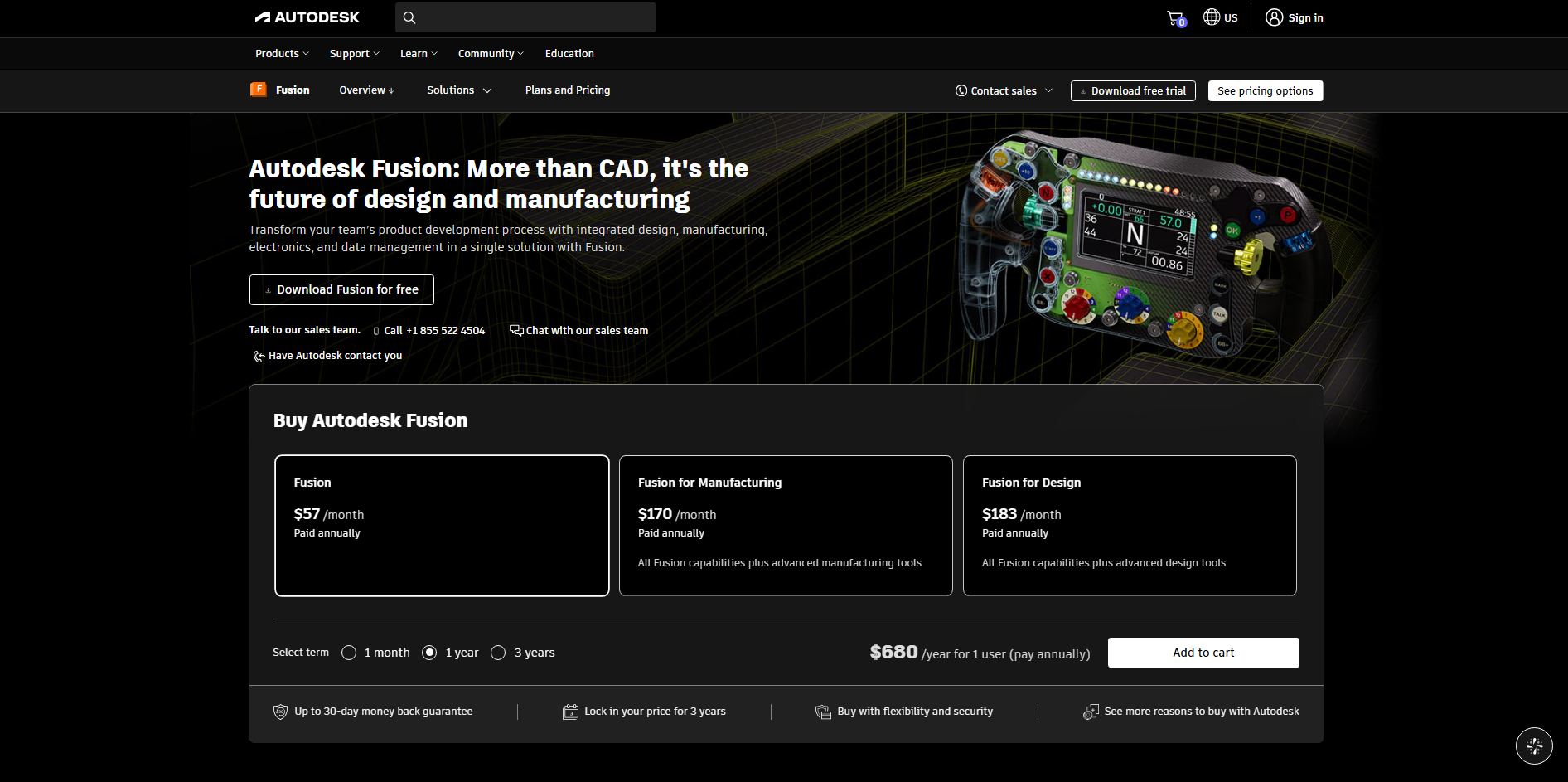
Fusion 360 là ứng dụng phát triển sản phẩm tích hợp, kết hợp các khả năng CAD 3D, sản xuất có sự hỗ trợ của máy tính (CAM) và kỹ thuật có sự hỗ trợ của máy tính (CAE). Ứng dụng hỗ trợ mô hình hóa tham số và trực tiếp, cho phép người dùng tạo các chi tiết chính xác về kích thước và chỉnh sửa hình học hiện có. Bộ công cụ gồm lắp ráp, bản vẽ kỹ thuật, tính năng mô phỏng và chuẩn bị gia công CNC.
Tính năng chính
Mô hình hóa CAD tích hợp: Tạo chi tiết khối đặc, hình học bề mặt và cụm lắp ráp bằng công cụ mô hình hóa tham số và trực tiếp. Nhà thiết kế có thể phát triển các bộ phận cơ khí và cập nhật kích thước khi yêu cầu thay đổi.
Đường chạy dao CAM: Chuẩn bị các thao tác gia công cho thiết bị CNC tương thích bằng các công cụ sản xuất được hỗ trợ. Người dùng có thể cấu hình chiến lược cắt và mô phỏng đường chạy dao trước khi sản xuất.
Mô phỏng kỹ thuật: Đánh giá các điều kiện thiết kế được hỗ trợ bằng các nghiên cứu mô phỏng sẵn có. Những công cụ này có thể giúp đánh giá hiệu năng kết cấu và xác định các vấn đề tiềm ẩn trước khi sản xuất.
Phát triển sản phẩm cộng tác: Quản lý phiên bản thiết kế và cộng tác thông qua quy trình dự án trên nền tảng đám mây được hỗ trợ. Điều này giúp các nhóm xem xét thay đổi và phối hợp phát triển sản phẩm.
Phù hợp với
Kỹ sư cơ khí thiết kế sản phẩm
Thợ gia công CNC chuẩn bị thao tác sản xuất
Nhóm phát triển sản phẩm xác thực thiết kế
Nhà thiết kế công nghiệp phát triển nguyên mẫu chức năng
Meshmixer
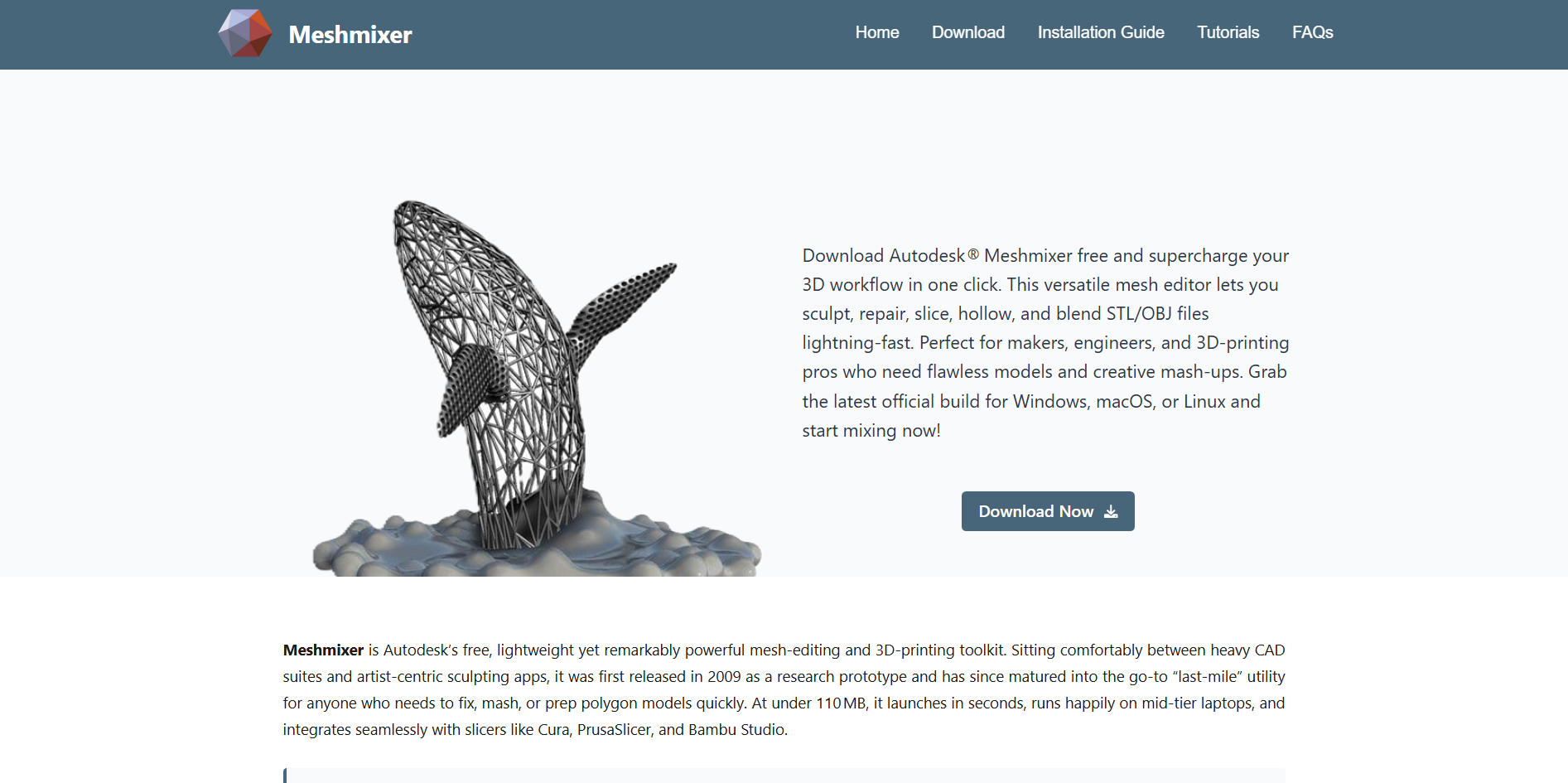
Meshmixer là ứng dụng chỉnh sửa 3D tập trung vào lưới do Autodesk phát triển, dùng để làm việc với các mô hình dựa trên đa giác. Khác với các công cụ CAD tham số, ứng dụng này chú trọng thao tác trên lưới hiện có, sửa chữa hình học và chuẩn bị đối tượng để chế tạo. Bộ công cụ hỗ trợ điêu khắc lưới, chỉnh sửa bề mặt, làm rỗng và kiểm tra các vấn đề in phổ biến của mô hình.
Tính năng chính
Sửa chữa lưới: Kiểm tra và khắc phục các lỗi lưới phổ biến như lỗ hổng và bề mặt rời rạc. Công cụ sửa chữa có thể giúp chuẩn bị mô hình đã nhập để chỉnh sửa thêm hoặc in 3D.
Điêu khắc và chỉnh sửa bề mặt: Chỉnh sửa lưới đa giác bằng cọ và công cụ chỉnh sửa cục bộ. Tính năng này hữu ích khi tạo hình lại các dạng hữu cơ hoặc điều chỉnh chi tiết trên mô hình hiện có.
Làm rỗng và cấu trúc bên trong: Tạo mô hình rỗng và thêm lỗ thoát khi phù hợp. Những chức năng này có thể giảm lượng vật liệu sử dụng trong một số quy trình in nhựa resin.
Phân tích khả năng in: Kiểm tra mô hình để phát hiện các vấn đề như vùng quá mỏng, hình học không ổn định hoặc phần nhô ra có thể gây lỗi. Việc kiểm tra tự động có thể giúp xác định những khu vực cần hiệu chỉnh trước khi in.
Phù hợp với
Người đam mê in 3D cần sửa chữa tệp lưới
Nhà thiết kế chỉnh sửa mô hình 3D đã nhập
Nhà điêu khắc tinh chỉnh đối tượng dựa trên đa giác
Người chế tạo chuẩn bị mô hình để in nhựa resin
Onshape
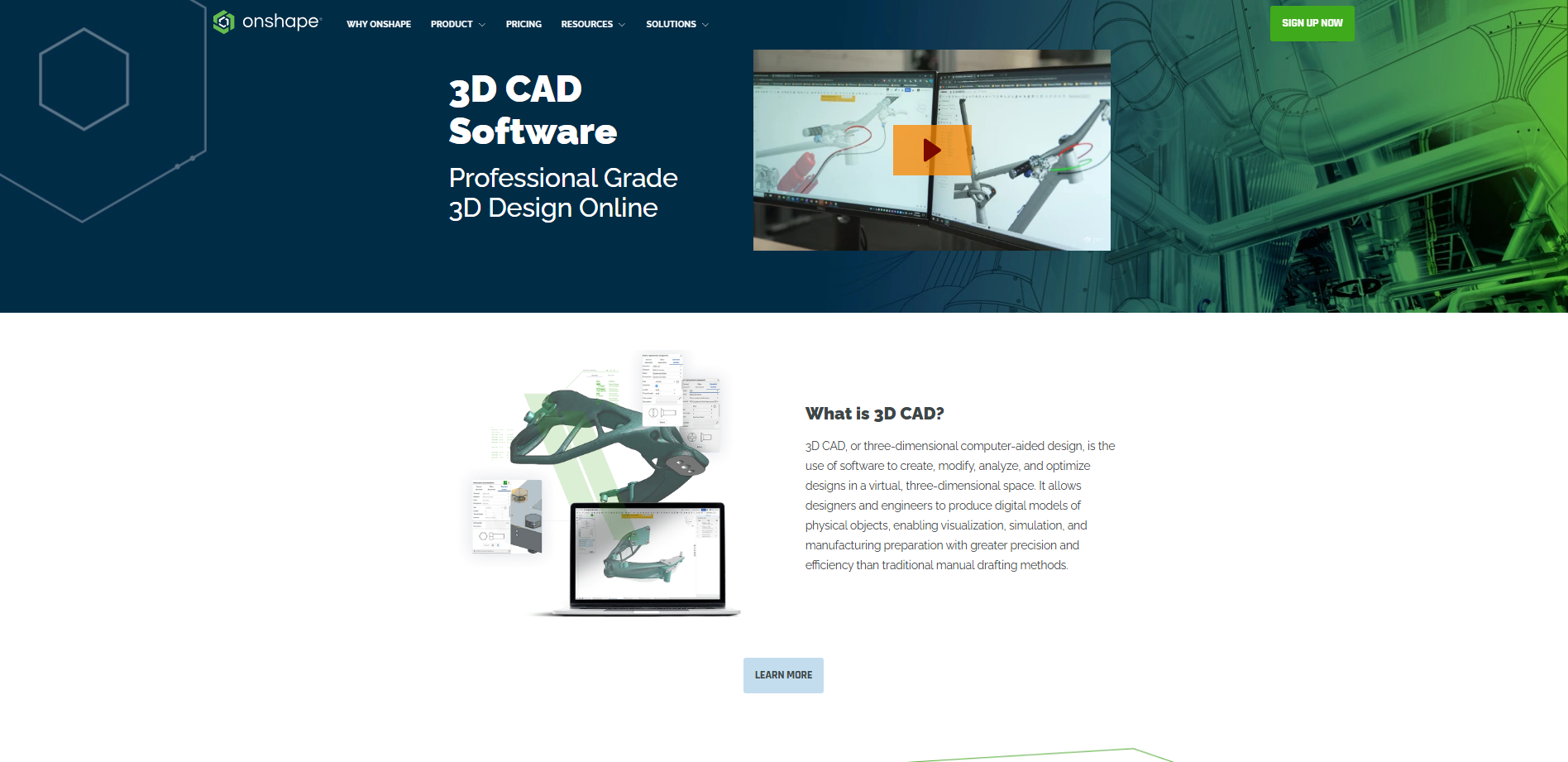
Onshape là nền tảng CAD và phát triển sản phẩm trên nền tảng đám mây, hoạt động qua trình duyệt web. Nền tảng này hỗ trợ mô hình hóa chi tiết tham số, lắp ráp nhiều chi tiết, bản vẽ kỹ thuật và quy trình thiết kế có kiểm soát phiên bản. Do thiết kế được lưu trữ và quản lý trực tuyến, các thành viên trong nhóm có thể cộng tác mà không cần gửi qua lại tệp theo cách thủ công.
Tính năng chính
CAD trên nền tảng đám mây: Tạo và chỉnh sửa mô hình qua trình duyệt được hỗ trợ mà không cần cài đặt ứng dụng CAD truyền thống trên máy tính. Dữ liệu thiết kế được quản lý trực tuyến, giúp dễ dàng truy cập dự án trên các thiết bị tương thích.
Mô hình hóa chi tiết tham số: Xây dựng thành phần từ bản phác thảo, ràng buộc và thao tác đặc trưng. Việc chỉnh sửa các đặc trưng trước đó cho phép người dùng cập nhật mô hình mà vẫn giữ nguyên logic thiết kế.
Thiết kế lắp ráp: Kết hợp các chi tiết và xác định cách chúng lắp ghép, chuyển động tương đối với nhau. Tính năng này hỗ trợ phát triển và xem xét các sản phẩm cơ khí gồm nhiều thành phần.
Cộng tác theo thời gian thực: Cho phép nhiều thành viên trong nhóm xem xét và làm việc trên các tài liệu thiết kế dùng chung. Lịch sử phiên bản và nhánh giúp theo dõi thay đổi cũng như quản lý các phương án thiết kế khác nhau.
Phù hợp với
Nhóm kỹ thuật làm việc từ xa
Nhà thiết kế cơ khí tạo cụm lắp ráp
Sinh viên học CAD trên nền tảng đám mây
Nhà phát triển sản phẩm cộng tác ở nhiều địa điểm
Vectary
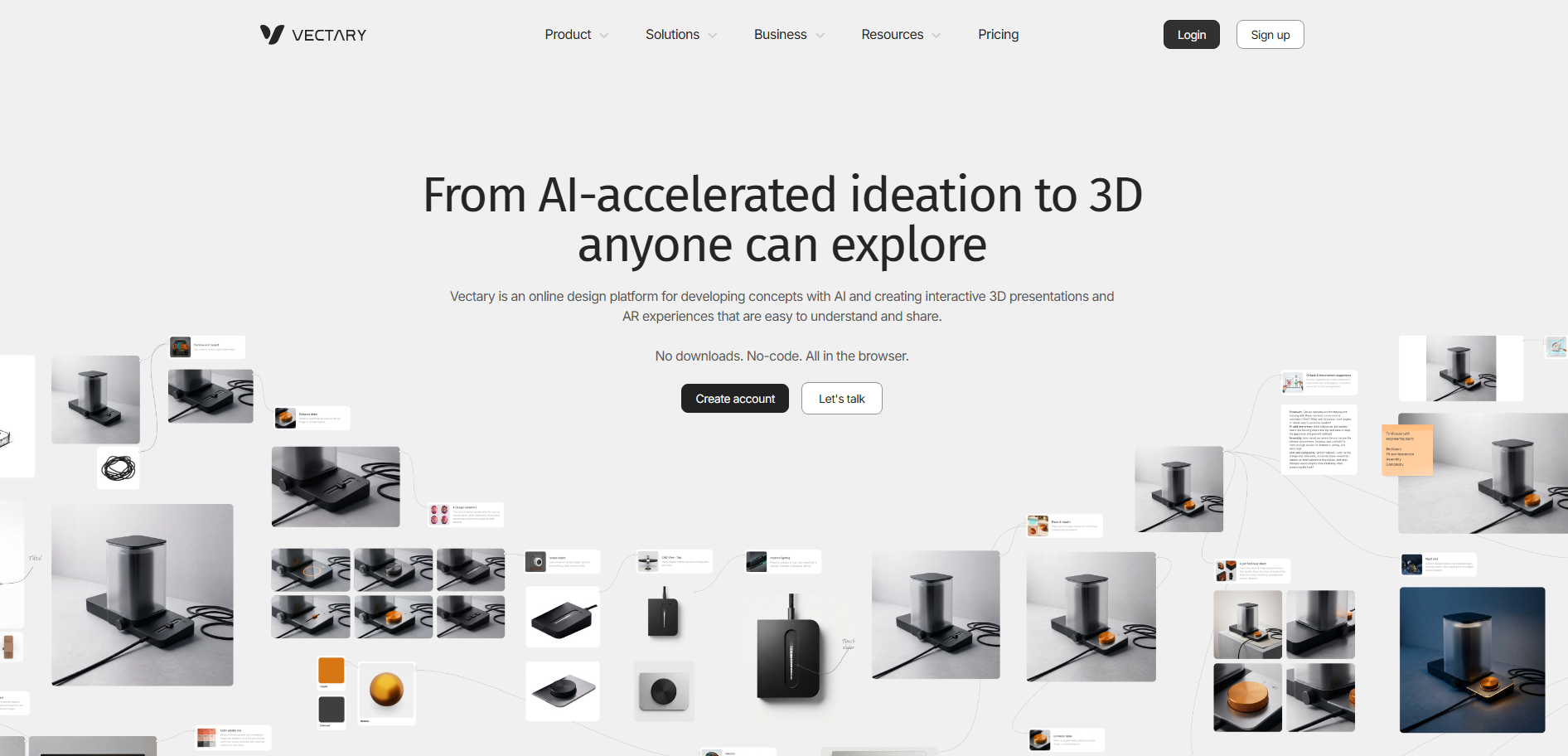
Vectary là nền tảng thiết kế 3D trên trình duyệt, tập trung vào mô hình hóa dễ tiếp cận, trực quan hóa sản phẩm và nội dung 3D tương tác. Nền tảng này kết hợp môi trường chỉnh sửa trực quan với các công cụ làm việc với đối tượng, vật liệu, ánh sáng và cảnh. Người dùng có thể xây dựng bố cục, nhập tài sản 3D được hỗ trợ và chuẩn bị bản trình bày tương tác mà không phải hoàn toàn dựa vào quy trình mô hình hóa truyền thống trên máy tính.
Tính năng chính
Chỉnh sửa 3D trên trình duyệt: Tạo và sắp xếp cảnh 3D trong trình duyệt web tương thích. Điều này mang lại quy trình thuận tiện cho người dùng muốn làm việc mà không cần thiết lập phần mềm máy tính phức tạp.
Vật liệu và ánh sáng: Điều chỉnh diện mạo bề mặt và ánh sáng để cải thiện cách trình bày đối tượng. Các tùy chọn này giúp tạo ra hình ảnh sản phẩm và cảnh kỹ thuật số chỉn chu hơn.
Bản trình bày 3D tương tác: Chuẩn bị các cảnh để người xem có thể khám phá thông qua các tính năng xuất bản tương tác được hỗ trợ. Điều này có thể giúp doanh nghiệp giới thiệu sản phẩm và ý tưởng thiết kế trực tuyến.
Nhập tài sản 3D: Đưa các mô hình bên ngoài tương thích vào cảnh để tiếp tục sắp xếp và trình bày. Các định dạng được hỗ trợ và tùy chọn xuất phụ thuộc vào khả năng hiện có của nền tảng và gói sử dụng.
Phù hợp với
Nhà thiết kế tạo hình ảnh sản phẩm trực tuyến
Nhóm tiếp thị chuẩn bị bản trình bày tương tác
Người mới bắt đầu khám phá thiết kế 3D trên trình duyệt
Nhà sáng tạo xây dựng trải nghiệm web tương tác
Cách chọn phần mềm đồ họa 3D phù hợp
Việc chọn phần mềm đồ họa 3D phù hợp phụ thuộc vào sản phẩm bạn muốn tạo, kinh nghiệm của bạn và các công cụ bạn cần. Một số chương trình tập trung vào dựng mô hình, trong khi số khác cung cấp các tính năng kết xuất, hoạt ảnh hoặc kỹ thuật nâng cao. Hãy cân nhắc các yếu tố sau để tìm phần mềm phù hợp với mục tiêu, máy tính và ngân sách của bạn.
Xác định mục tiêu trước
Hãy xác định bạn muốn tạo gì trước khi chọn phần mềm. Blender hữu ích cho hoạt ảnh và hiệu ứng hình ảnh, còn Fusion 360 phù hợp hơn với thiết kế sản phẩm và kỹ thuật. Chọn phần mềm theo mục tiêu giúp bạn tránh những tính năng không cần thiết.
Xem xét trình độ của bạn
Hãy chọn phần mềm phù hợp với kinh nghiệm của bạn. Người mới bắt đầu có thể thấy Tinkercad dễ học hơn nhờ giao diện đơn giản, trong khi người dùng giàu kinh nghiệm có thể ưu tiên Blender hoặc FreeCAD cho các dự án phức tạp. Khi kỹ năng được nâng cao, bạn có thể khám phá những công cụ tiên tiến hơn.
So sánh công cụ dựng mô hình và kết xuất
Mỗi phần mềm đồ họa 3D có những khả năng khác nhau. Một số công cụ tập trung vào việc tạo mô hình, trong khi những công cụ khác cung cấp tính năng nâng cao về ánh sáng, vật liệu, hoạt ảnh và kết xuất. Hãy chọn dựa trên việc bạn cần độ chính xác kỹ thuật hay hình ảnh hoàn thiện.
Xem xét khả năng hỗ trợ định dạng tệp
Hãy kiểm tra các định dạng tệp mà phần mềm hỗ trợ trước khi bắt đầu dự án. Các định dạng như OBJ, STL, FBX và glTF được dùng cho nhiều mục đích khác nhau, bao gồm in 3D và hoạt ảnh. Định dạng tương thích giúp chuyển mô hình giữa các công cụ phần mềm đồ họa máy tính 3D khác nhau dễ dàng hơn.
Chọn phần mềm phù hợp với máy tính của bạn
Hãy cân nhắc sức mạnh xử lý, bộ nhớ và card đồ họa của máy tính. Việc dựng mô hình và kết xuất nâng cao có thể cần phần cứng mạnh hơn, trong khi các công cụ dựa trên trình duyệt có thể phù hợp với những dự án đơn giản hơn. Luôn kiểm tra yêu cầu hệ thống trước khi cài đặt phần mềm.
Kết luận
Bắt đầu thiết kế 3D sẽ dễ dàng hơn khi bạn chọn công cụ phù hợp với nhu cầu thay vì tập trung vào số lượng tính năng. Hãy dành thời gian tìm hiểu các lựa chọn phần mềm đồ họa 3D miễn phí và trả phí trước khi quyết định công cụ nào phù hợp với quy trình làm việc của bạn. Khi dự án phát triển, bạn có thể khám phá các khả năng nâng cao hơn. Muốn tạo mô hình 3D từ ý tưởng của riêng mình? Hãy thử Kimi Build để biến prompt văn bản và hình ảnh tham chiếu thành tài sản 3D.