
Xây dựng một bài thuyết trình có thể tốn nhiều thời gian khi bạn phải tự viết, sắp xếp và thiết kế từng slide. Bạn có thể biết chính xác mình muốn nói gì nhưng vẫn gặp khó khăn khi biến những ý tưởng đó thành các slide hấp dẫn. AI mang đến một cách đơn giản để đẩy nhanh quy trình và tạo bài thuyết trình chuyên nghiệp với ít công sức hơn nhiều. Đọc tiếp để tìm hiểu cách tạo slide bằng AI và hiện thực hóa ý tưởng thuyết trình của bạn.
Cách tạo slide thuyết trình bằng AI
Việc tạo slide thuyết trình bằng AI trở nên dễ dàng hơn khi bạn sử dụng một công cụ có thể xử lý cả nội dung lẫn thiết kế slide trong cùng một quy trình. Kimi Slides, một công cụ tạo bài thuyết trình bằng AI, biến hướng dẫn của bạn thành các bài thuyết trình có cấu trúc, tự động sắp xếp nội dung, bố cục và các yếu tố trực quan. Hãy bắt đầu bằng một prompt đơn giản, rồi tinh chỉnh các slide được tạo cho phù hợp với chủ đề, phong cách và nhu cầu trình bày của bạn. Làm theo các bước dưới đây để tạo slide bằng AI từ đầu đến cuối.
Bước 1: Xác định chủ đề và mục tiêu bài thuyết trình
Trước khi tạo slide, hãy xác định rõ bài thuyết trình của bạn nói về điều gì và bạn muốn khán giả hiểu hoặc thực hiện điều gì sau khi xem. Mục tiêu rõ ràng giúp AI có đủ định hướng để xây dựng nội dung phù hợp và sắp xếp slide một cách logic. Hãy giữ chủ đề tập trung và xác định những điểm chính bạn muốn đề cập. Bạn có thể cân nhắc các chi tiết như:
Chủ đề bài thuyết trình: Chủ đề chính bạn muốn thảo luận là gì?
Khán giả: Ai sẽ xem hoặc sử dụng bài thuyết trình?
Mục tiêu chính: Khán giả nên học được, hiểu được hoặc rút ra điều gì?
Các ý chính: Slide nên bao gồm những ý tưởng hoặc thông tin quan trọng nào?
Độ dài bài thuyết trình: Bạn cần bao nhiêu slide hoặc lượng nội dung bao nhiêu?
Bước 2: Chuẩn bị nội dung và nhập prompt rõ ràng
Chuẩn bị thông tin chính bạn muốn đưa vào và chuyển chúng thành một prompt rõ ràng cho Kimi Slides. Hãy nêu chủ đề, đối tượng khán giả, số lượng slide mong muốn, các ý chính và phong cách bạn muốn cho bài thuyết trình. Prompt càng cụ thể, AI càng dễ tạo các slide đáp ứng nhu cầu của bạn. Hãy đưa vào mọi dữ kiện, ví dụ hoặc hướng dẫn quan trọng mà bạn muốn Kimi Slides sử dụng.
Ví dụ về prompt:
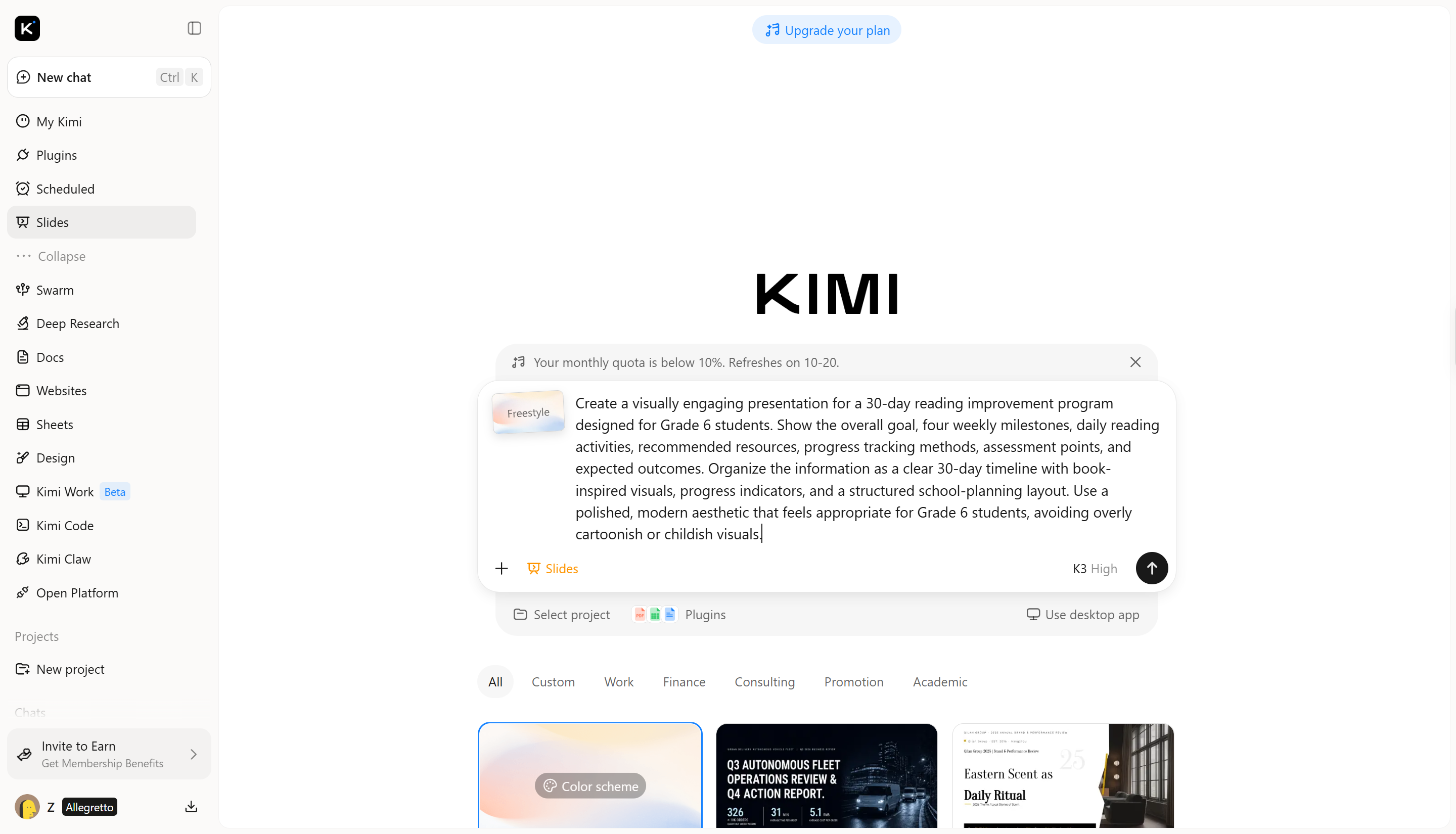
Bước 3: Tạo bài thuyết trình và tinh chỉnh nội dung slide
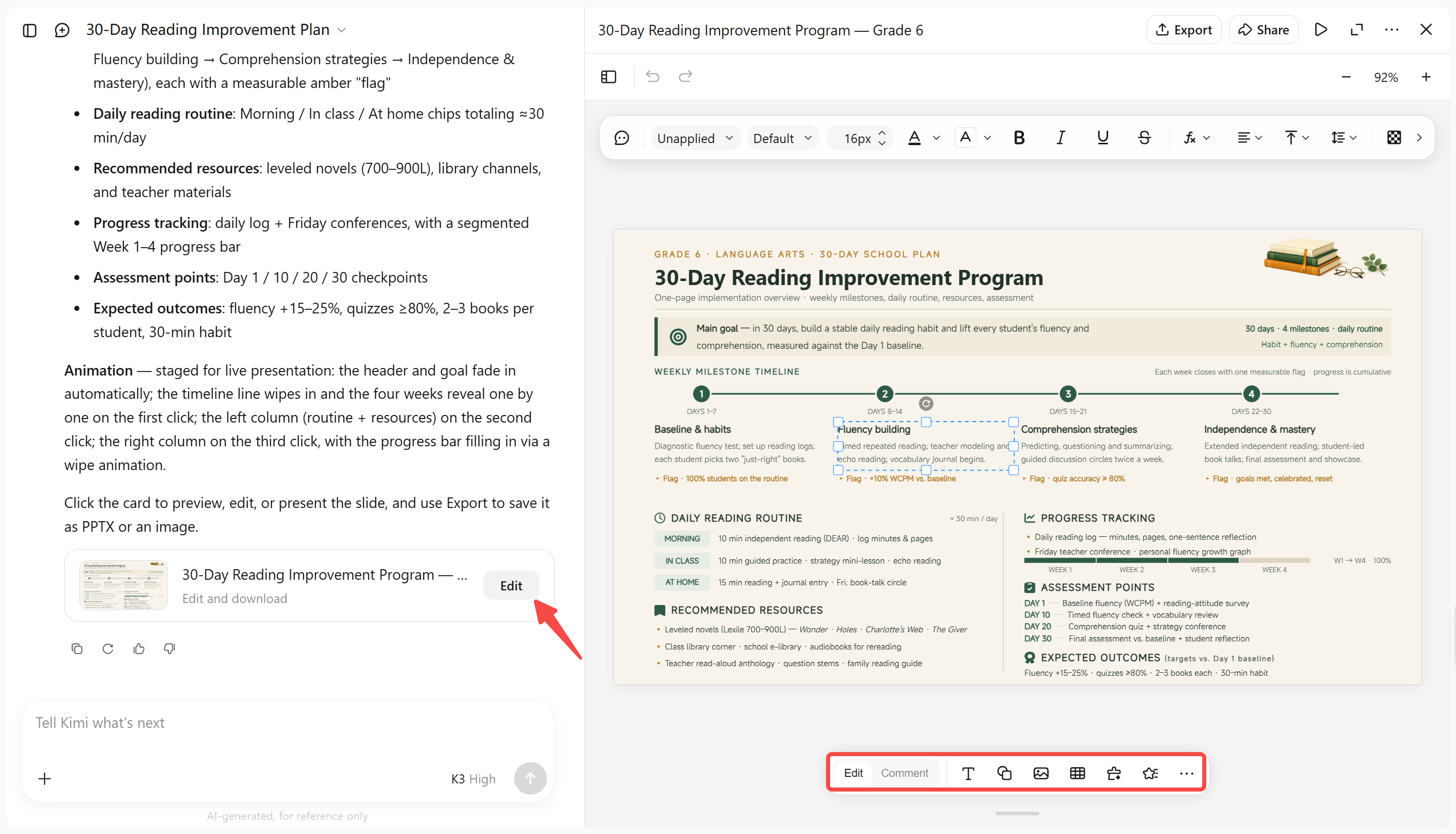
Nhập prompt vào Kimi Slides để tạo bản thuyết trình ban đầu. Xem lại các slide và tinh chỉnh chúng để đáp ứng mục tiêu của bạn. Bạn có thể nhập các prompt tiếp theo trực tiếp trong khung trò chuyện để chỉnh sửa bài thuyết trình, nhấp vào "Edit" để nhận xét và sửa đổi các thành phần cụ thể, hoặc tự điều chỉnh nội dung và bố cục để kiểm soát chính xác hơn.
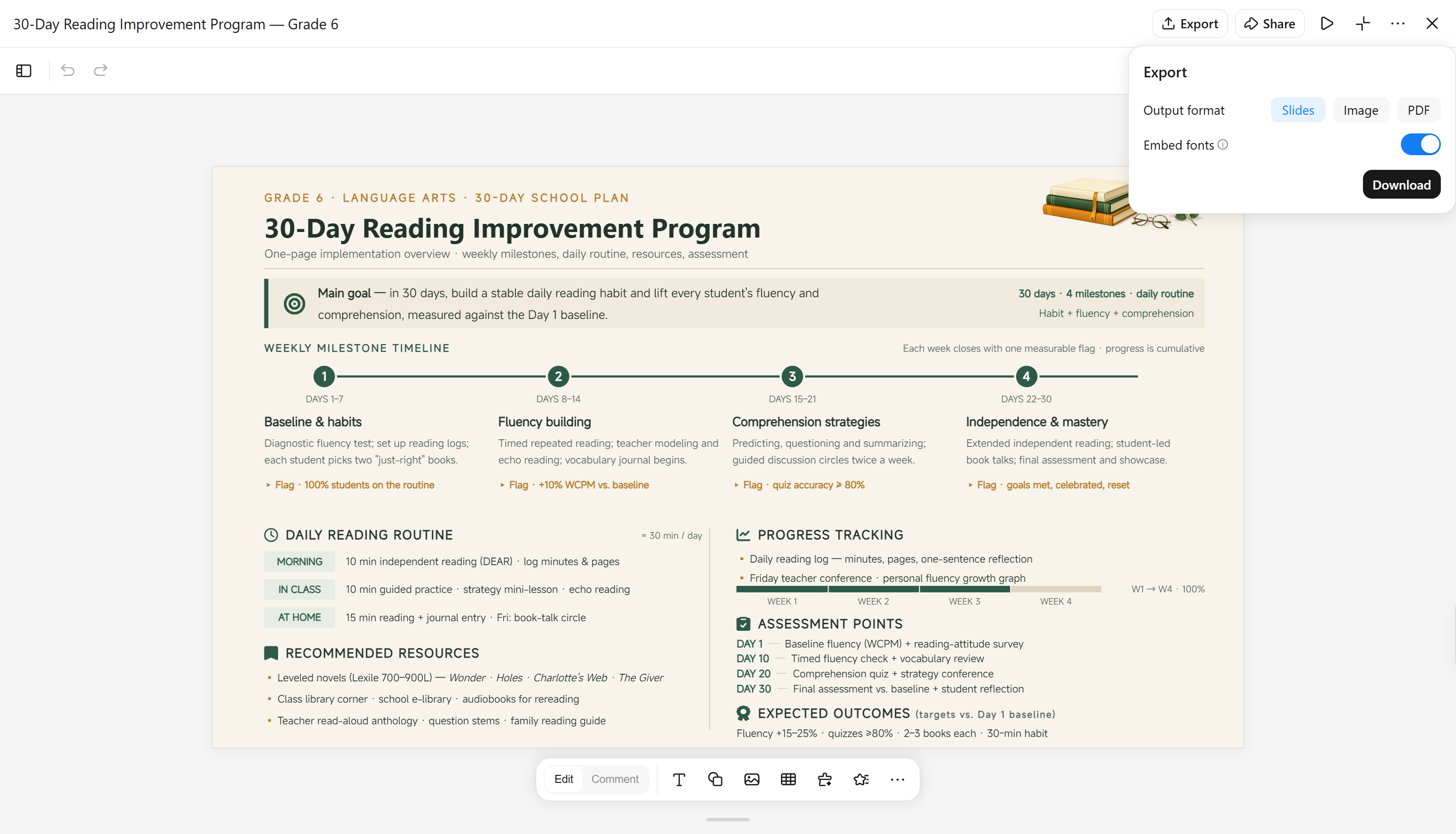
Bước 4: Rà soát bản trình bày hoàn chỉnh và tải xuống tệp PPTX
Sau khi hoàn thiện các slide, hãy xem lại toàn bộ bản trình bày từ đầu đến cuối để phát hiện lỗi chính tả, thông tin lặp lại, hình ảnh chưa hiệu quả hoặc vấn đề về bố cục. Khi mọi thứ đã chính xác, hãy dùng tùy chọn xuất hoặc tải xuống của Kimi Slides để lưu bản trình bày dưới dạng tệp PPTX.
Vì sao nên chọn Kimi Slides để tạo slide
Kimi Slides giúp đơn giản hóa quy trình tạo slide bằng cách biến ý tưởng thành những bản trình bày chỉn chu nhờ các tính năng AI. Khám phá những tính năng chính khiến Kimi Slides trở thành lựa chọn thiết thực để tạo slide chuyên nghiệp:
Biến một ý tưởng đơn giản thành bản trình bày hoàn chỉnh: Bắt đầu với một chủ đề, ý tưởng phác thảo hoặc prompt ngắn. Kimi Slides có thể sắp xếp suy nghĩ của bạn thành cấu trúc hợp lý và tạo bộ slide hoàn chỉnh, để bạn không phải tự làm từng slide từ đầu.
Chuyển nội dung sẵn có thành slide dùng ngay: Tải lên PDF, tài liệu Word, bảng tính, hình ảnh hoặc các tài liệu khác; Kimi Slides có thể trích xuất thông tin chính và chuyển nội dung dài thành bản trình bày rõ ràng, có cấu trúc chặt chẽ.
Nghiên cứu chủ đề và xây dựng nội dung kèm nguồn: Với những chủ đề cần nhiều hơn thông tin bạn cung cấp, Kimi Slides có thể nghiên cứu trên web, thu thập thông tin liên quan và đưa nội dung có nguồn vào slide để bản trình bày giàu thông tin hơn và dễ truy xuất nguồn gốc.
Tự động tạo bố cục, biểu đồ và hình ảnh chỉn chu: Kimi Slides điều chỉnh bố cục slide theo từng loại nội dung và tạo các yếu tố trực quan như biểu đồ, sơ đồ và đồ họa. Nhờ đó, các tài liệu nhiều thông tin được chuyển thành slide dễ theo dõi và trình bày hơn.
Tiếp tục hoàn thiện slide sau khi AI tạo: Nội dung do AI tạo chỉ là điểm khởi đầu. Bạn có thể tiếp tục chỉnh sửa nội dung và các yếu tố trực quan, tinh chỉnh từng slide, rồi xuất bản trình bày hoàn chỉnh dưới dạng PPTX hoặc PNG khi sẵn sàng.
Các trường hợp sử dụng công cụ tạo slide AI
Công cụ tạo slide AI hữu ích trong những lĩnh vực coi trọng việc truyền đạt rõ ràng và kể chuyện bằng hình ảnh. Từ bản trình bày doanh nghiệp đến dự án học thuật, các công cụ này giúp sắp xếp ý tưởng và tiết kiệm thời gian. Dưới đây là một số trường hợp sử dụng phổ biến.
Bản trình bày doanh nghiệp
Công cụ tạo slide AI giúp doanh nghiệp chuyển ý tưởng, báo cáo và kế hoạch thành các bản trình bày có cấu trúc phục vụ cuộc họp và ra quyết định. Chúng có thể sắp xếp thông tin chính, tạo bố cục chuyên nghiệp và làm nổi bật dữ liệu quan trọng một cách rõ ràng. Các nhóm có thể dùng cho cập nhật chiến lược, đánh giá dự án, báo cáo tài chính và truyền thông nội bộ. Nhờ đó, việc trình bày thông tin phức tạp theo cách đơn giản, cuốn hút trở nên dễ dàng hơn.
Bài thuyết trình bán hàng
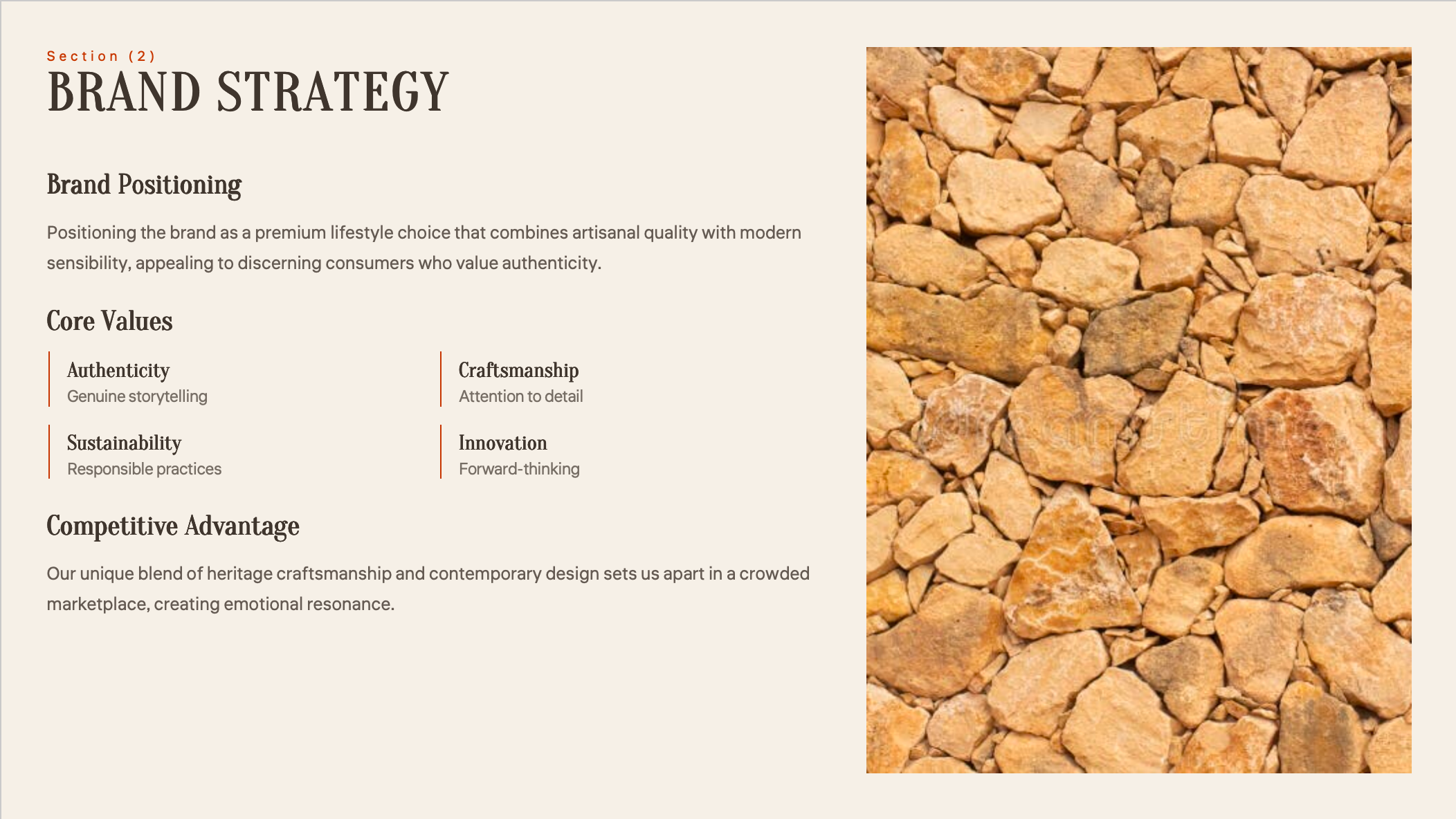
Đội ngũ bán hàng có thể dùng công cụ tạo slide AI để tạo các bản trình bày thuyết phục, giới thiệu sản phẩm, dịch vụ và giải pháp. Những công cụ này giúp sắp xếp vấn đề khách hàng gặp phải, lợi ích, chi tiết giá và câu chuyện thành công theo mạch logic. Hình ảnh và bố cục do AI tạo có thể khiến bài thuyết trình hấp dẫn hơn, đồng thời tiết kiệm thời gian thiết kế thủ công. Nhờ vậy, nhân viên kinh doanh có thể tập trung hơn vào thông điệp và đối tượng của mình.
Bản trình bày tiếp thị
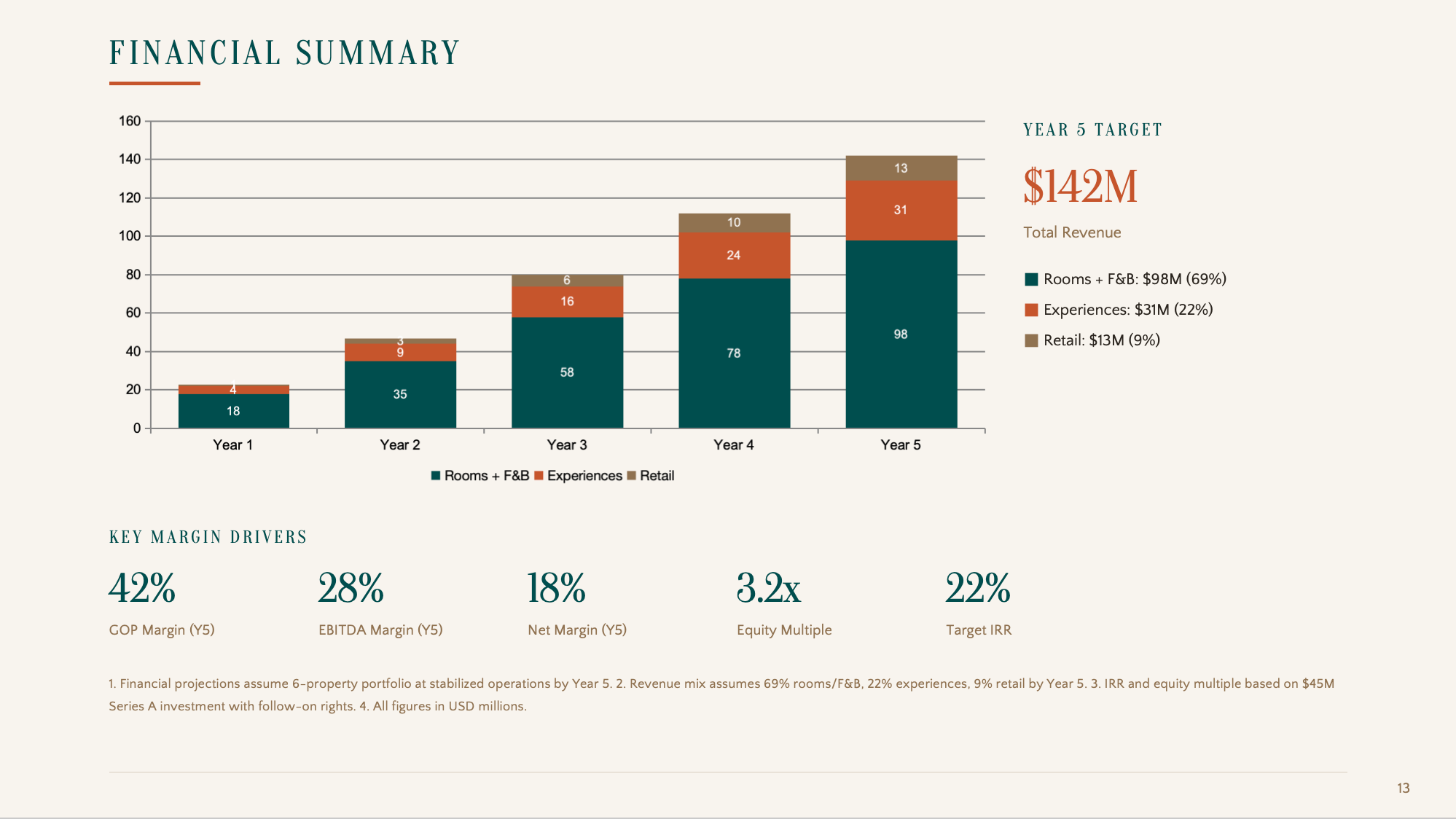
Công cụ tạo slide AI hỗ trợ đội ngũ tiếp thị trình bày chiến dịch, nghiên cứu thị trường và chiến lược thương hiệu bằng hình ảnh chuyên nghiệp. Chúng có thể biến ý tưởng và dữ liệu thành các slide hấp dẫn, giải thích xu hướng, thông tin chuyên sâu về khách hàng và kế hoạch quảng bá. Người làm tiếp thị có thể nhanh chóng tạo bản trình bày cho khách hàng, các bên liên quan hoặc thảo luận nội bộ. Điều này giúp truyền đạt mục tiêu tiếp thị hiệu quả hơn.

Bản trình bày giáo dục
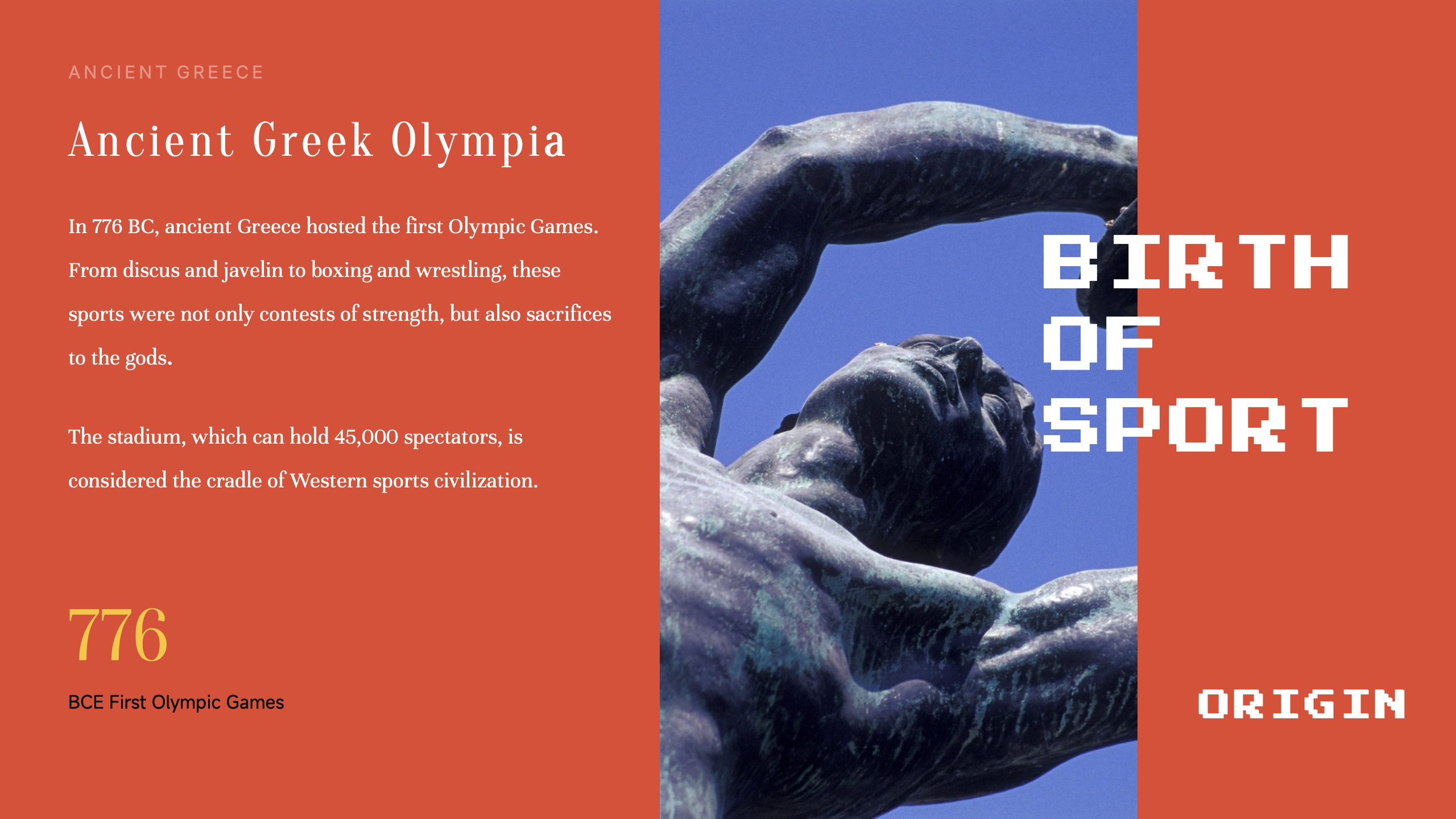
Giáo viên, học sinh và người đào tạo có thể dùng công cụ tạo slide AI để tạo tài liệu học tập dễ hiểu hơn. Các công cụ này có thể sắp xếp bài học, tóm tắt chủ đề và thêm hình ảnh hỗ trợ việc học hiệu quả hơn. Học sinh cũng có thể dùng cho bài tập, dự án và thuyết trình trên lớp. Nhờ đó, nội dung giáo dục trở nên có cấu trúc và hấp dẫn hơn.
Bản trình bày nghiên cứu
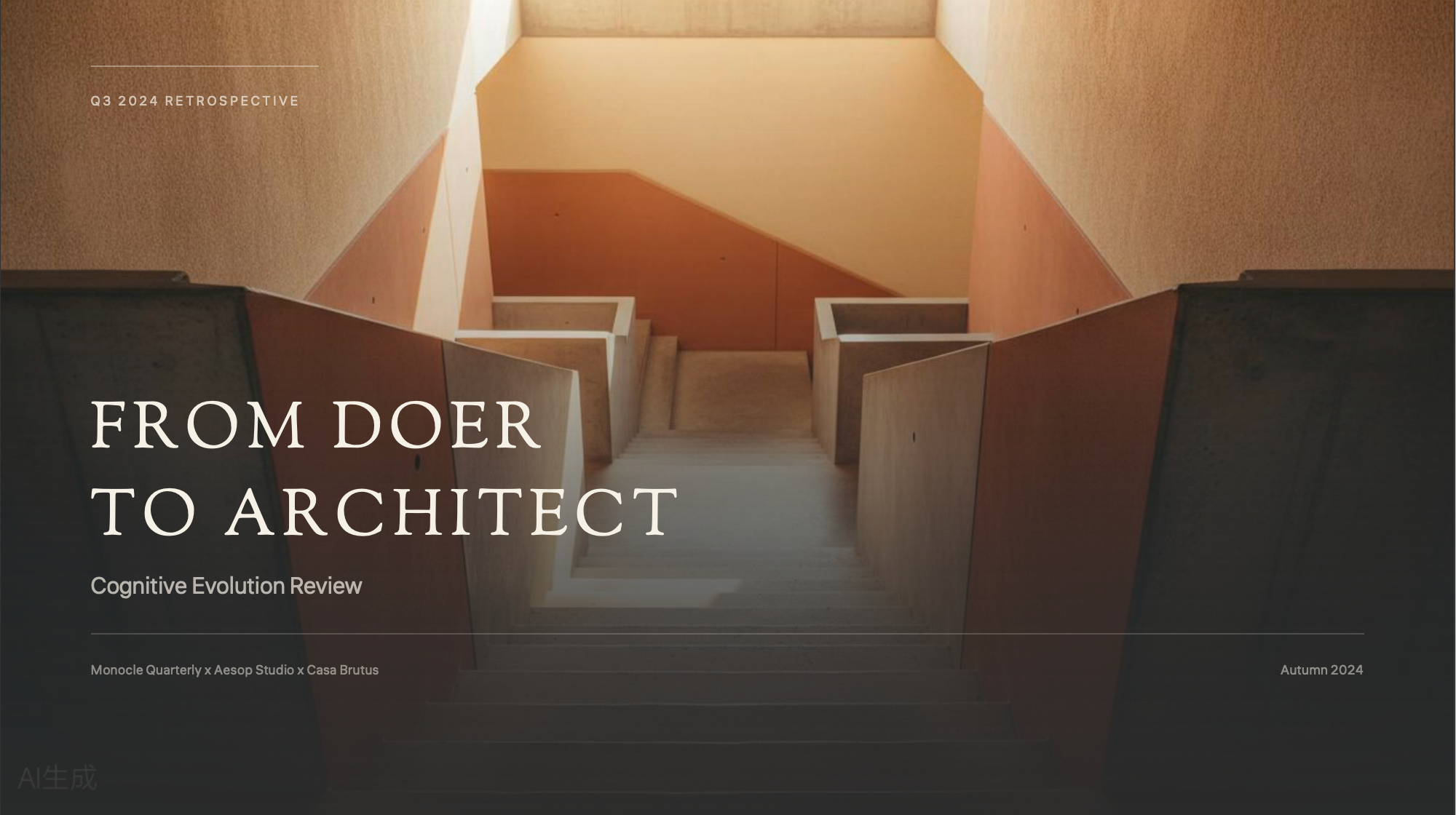
Nhà nghiên cứu có thể dùng công cụ tạo slide AI để trình bày các phát hiện, nghiên cứu và dữ liệu phức tạp theo định dạng rõ ràng hơn. Chúng có thể giúp sắp xếp mục tiêu nghiên cứu, phương pháp, kết quả và kết luận thành cấu trúc trình bày hợp lý. Biểu đồ, phần tóm tắt và các yếu tố trực quan giúp người xem dễ theo dõi thông tin kỹ thuật hơn. Điều này hữu ích cho hội nghị, thảo luận học thuật và đánh giá nghiên cứu.

Bản trình bày cá nhân
Công cụ tạo slide AI cũng hữu ích cho các dự án cá nhân như hồ sơ năng lực, kế hoạch du lịch, bản trình bày cho sự kiện hoặc giới thiệu bản thân. Chúng có thể biến ý tưởng đơn giản thành các slide bắt mắt mà không đòi hỏi kỹ năng thiết kế nâng cao. Người dùng có thể tùy chỉnh chủ đề, bố cục và nội dung theo mục đích của mình. Nhờ đó, việc tạo những bản trình bày chỉn chu cho các nhu cầu cá nhân khác nhau trở nên dễ dàng hơn.
Mẹo viết prompt tốt hơn cho slide AI
Một prompt rõ ràng giúp AI hiểu nhu cầu thuyết trình của bạn và tạo ra các slide đáp ứng kỳ vọng. Bạn cung cấp càng nhiều chi tiết, công cụ càng dễ sắp xếp nội dung và bố cục, đồng thời mang lại kết quả hữu ích. Những mẹo này sẽ giúp bạn viết chỉ dẫn tốt hơn và tạo slide bằng AI hiệu quả.
Xác định chủ đề và mục tiêu thuyết trình
Hãy nêu rõ chủ đề thuyết trình và điều bạn muốn đạt được. Mục tiêu cụ thể giúp AI tạo nội dung phù hợp, tùy theo việc bạn muốn cung cấp thông tin, giải thích hay thuyết phục khán giả. Nhờ đó, các slide được tạo ra sẽ tập trung và hữu ích hơn.
Nêu rõ đối tượng khán giả
Hãy cho AI biết ai sẽ xem bài thuyết trình để công cụ có thể điều chỉnh ngôn ngữ và mức độ chi tiết. Bài thuyết trình dành cho học sinh có thể cần lời giải thích đơn giản, trong khi khán giả chuyên môn có thể cần các phân tích sâu hơn. Điều này giúp bạn tạo slide phù hợp với người xem.
Cung cấp các ý chính và tài liệu nguồn
Hãy chia sẻ các ý tưởng chính, ghi chú, tài liệu hoặc nguồn tham khảo mà bạn muốn đưa vào. Cung cấp tài liệu nguồn giúp AI tạo slide chính xác và có tổ chức hơn. Việc này cũng giúp tạo slide từ văn bản bằng AI dễ dàng hơn khi sử dụng thông tin sẵn có của bạn.
Xác định số lượng slide và cấu trúc
Hãy nêu số lượng slide và mạch nội dung bạn muốn cho bài thuyết trình. Bạn có thể xác định các phần như mở đầu, các ý chính và kết luận để giữ nội dung mạch lạc. Điều này giúp AI tạo bài thuyết trình cân đối mà không có chi tiết không cần thiết.
Mô tả giọng điệu và phong cách hình ảnh
Hãy giải thích phong cách thiết kế và giọng điệu bạn muốn, chẳng hạn chuyên nghiệp, hiện đại, đơn giản hoặc sáng tạo. Chỉ dẫn trực quan rõ ràng giúp AI tạo slide phù hợp với mục đích thuyết trình. Điều này cũng cải thiện tính nhất quán cho toàn bộ bộ slide.
Thêm các yêu cầu nội dung cụ thể
Hãy nêu những yếu tố bạn cần, chẳng hạn hình ảnh, biểu đồ, số liệu thống kê hoặc ví dụ. Chỉ dẫn chi tiết giúp AI hiểu kỳ vọng của bạn và tạo slide đầy đủ hơn. Ngay cả khi tạo slide bằng AI miễn phí, prompt tốt hơn vẫn có thể mang lại kết quả tốt hơn.
Kết luận
Một bài thuyết trình tốt cần có ý tưởng rõ ràng, cấu trúc chặt chẽ và hình ảnh giúp khán giả hiểu thông điệp. Các công cụ tạo slide bằng AI giúp sắp xếp thông tin và tạo bài thuyết trình chuyên nghiệp dễ dàng hơn mà không tốn nhiều công sức. Dù bắt đầu từ văn bản, nghiên cứu hay một ý tưởng đơn giản, bạn vẫn có thể tạo slide bằng AI hiệu quả hơn với cách tiếp cận phù hợp. Kimi Slides giúp kết nối những khả năng này trong một quy trình làm việc.

