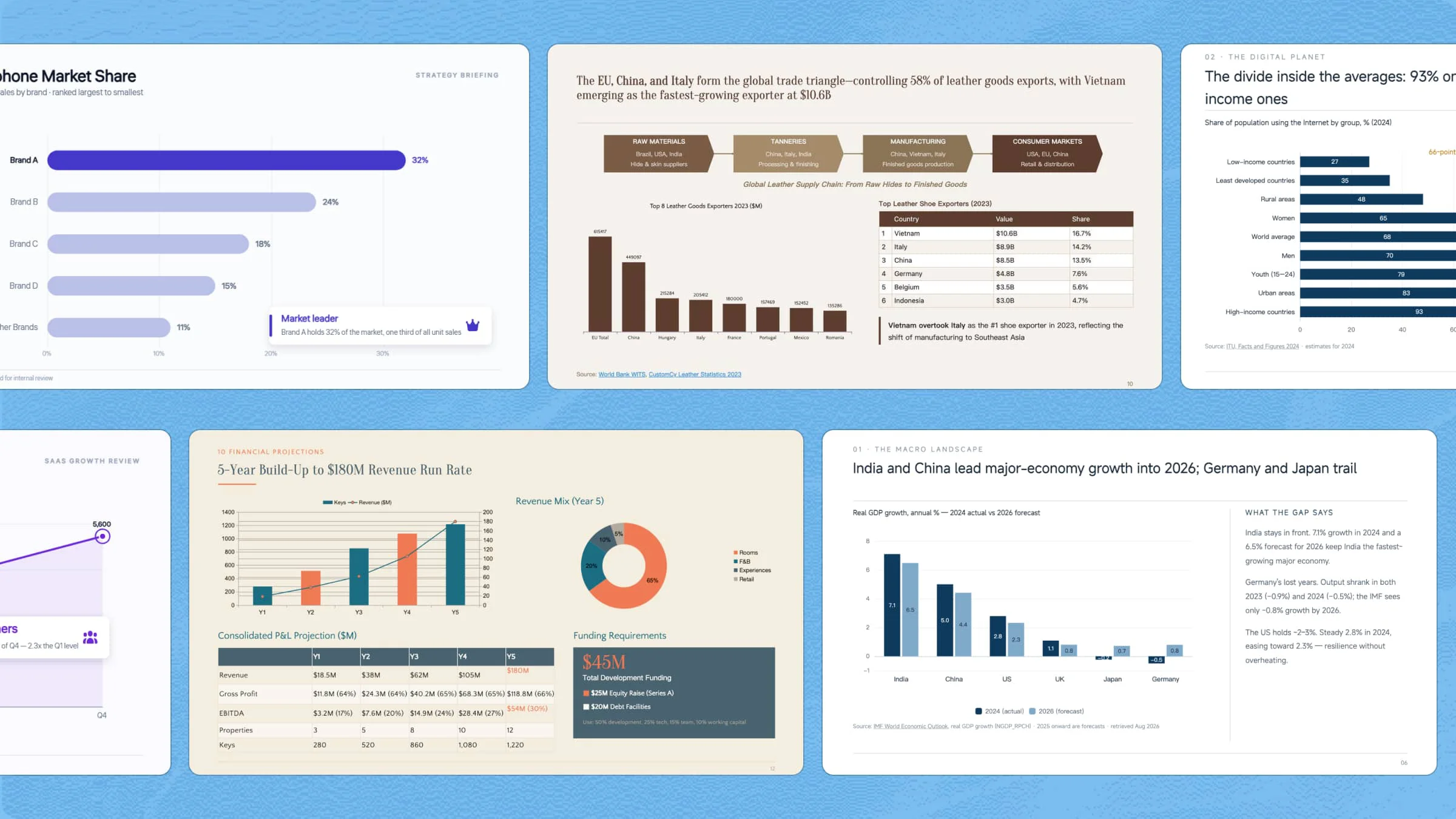
Dữ liệu đóng vai trò quan trọng trong bài thuyết trình, nhưng trình bày dữ liệu rõ ràng có thể là một thách thức. Biểu đồ biến dữ liệu phức tạp thành hình ảnh dễ hiểu hơn, giúp làm nổi bật các xu hướng và so sánh chính. Các mẫu biểu đồ PowerPoint giúp quá trình thiết kế đơn giản hơn nhờ bố cục và phong cách có sẵn. Dưới đây là 10 mẫu giúp bạn tạo bài thuyết trình dữ liệu rõ ràng và cuốn hút hơn.
Tổng quan về 10 mẫu biểu đồ PPT
10 mẫu biểu đồ này đáp ứng nhiều nhu cầu thuyết trình, từ theo dõi tăng trưởng kinh doanh và hiệu quả tài chính đến so sánh sản phẩm và trực quan hóa tiến độ dự án. Bảng bên dưới tóm tắt mục đích phù hợp nhất và thời điểm sử dụng của từng mẫu.
| Mẫu | Loại biểu đồ | Trọng tâm dữ liệu chính | Phù hợp với |
|---|---|---|---|
| Biểu đồ tăng trưởng doanh số | Biểu đồ đường | Doanh số theo tháng và tăng trưởng tổng thể | Báo cáo doanh số, đánh giá kinh doanh, cập nhật hiệu suất |
| Biểu đồ so sánh doanh thu | Biểu đồ cột nhóm | Doanh thu theo khu vực hoặc phân khúc | Báo cáo kinh doanh, so sánh theo khu vực, bài thuyết trình cho cấp quản lý |
| Biểu đồ thị phần | Biểu đồ thanh ngang | Thị phần theo thương hiệu | Báo cáo tiếp thị, phân tích đối thủ cạnh tranh, slide chiến lược |
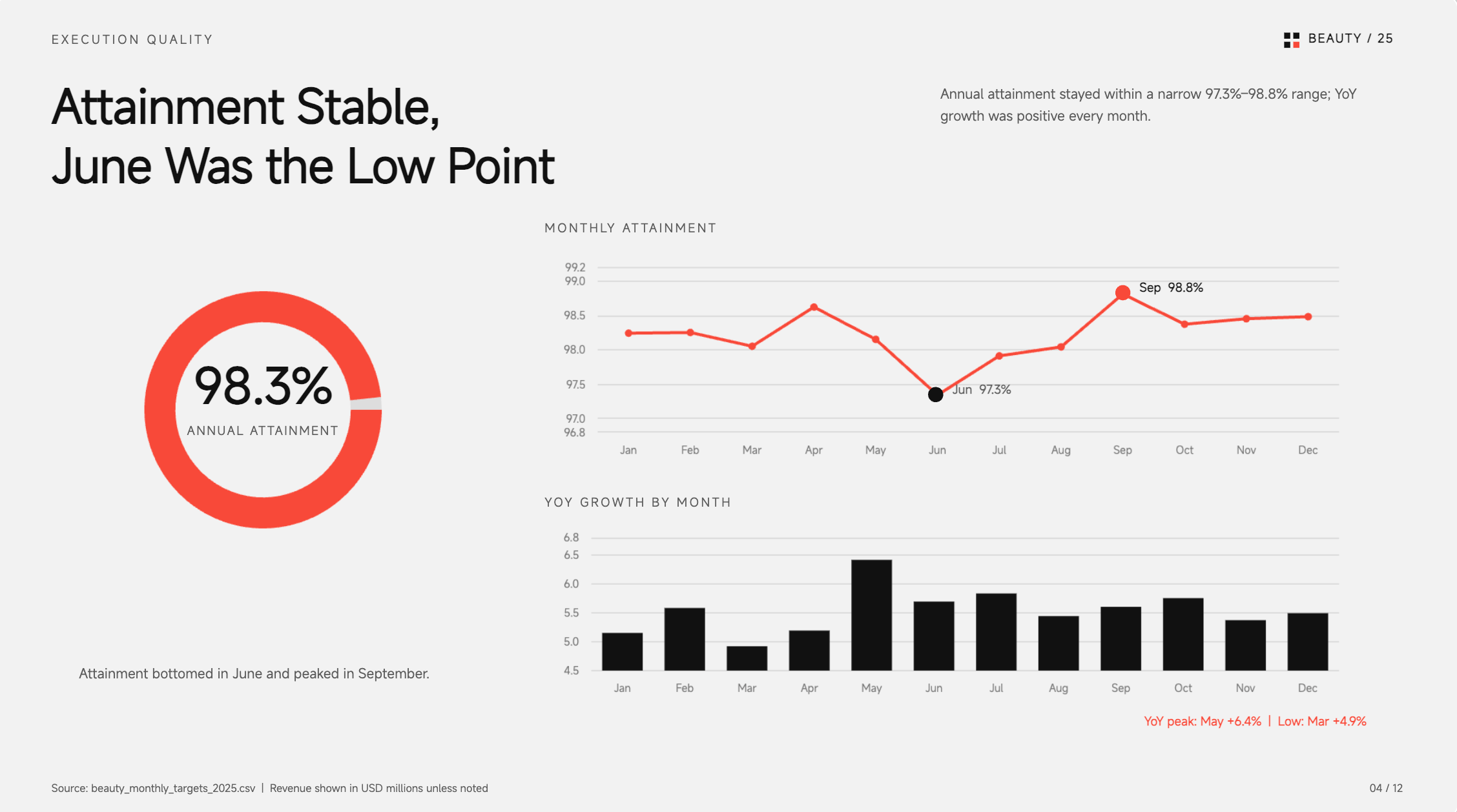
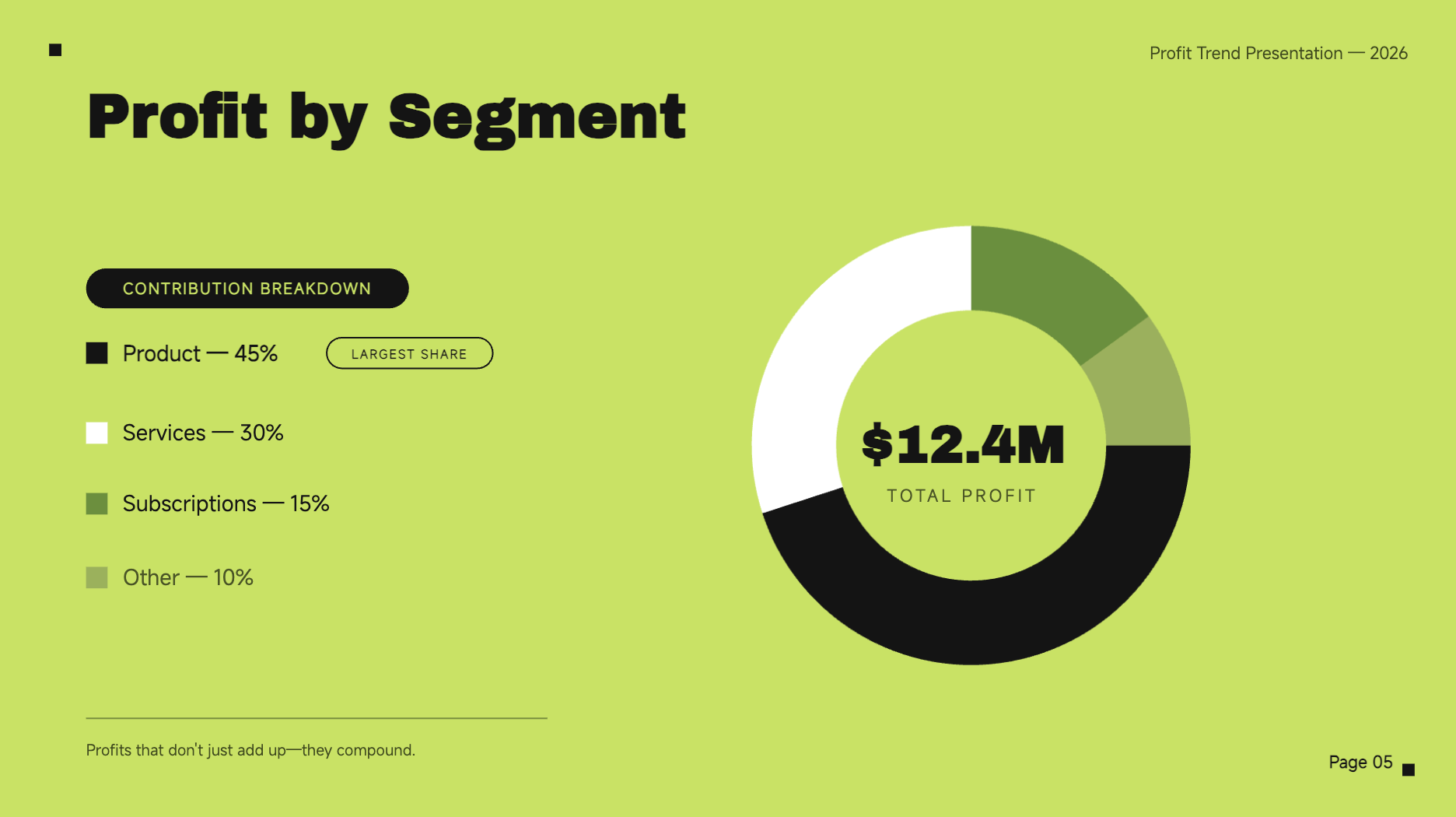
| Biểu đồ xu hướng lợi nhuận | Biểu đồ vành khuyên | Lợi nhuận theo tháng, mức đỉnh và mức giảm | Báo cáo tài chính, cuộc họp quản lý, lập kế hoạch kinh doanh |
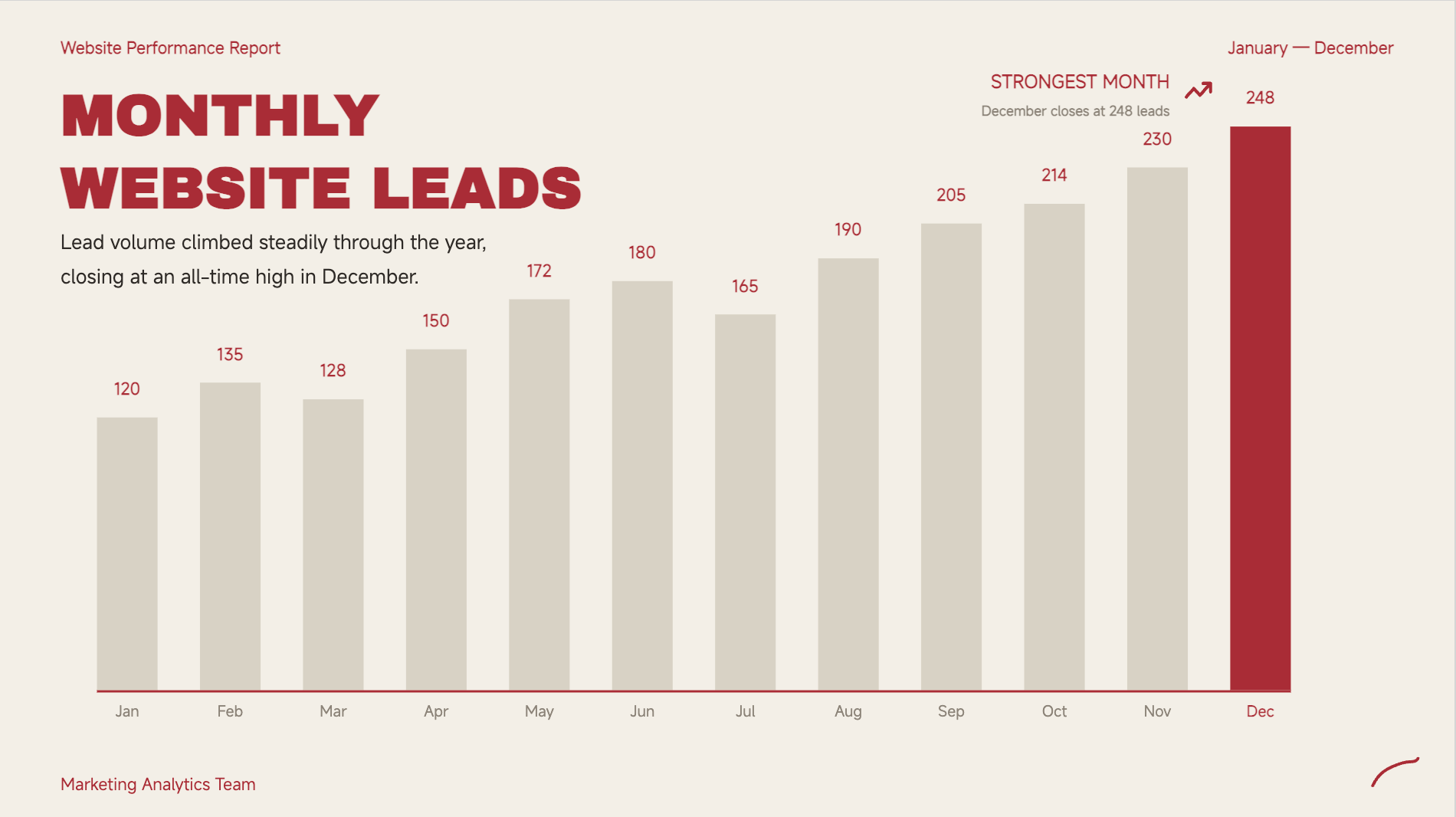
| Biểu đồ hiệu suất theo tháng | Biểu đồ cột | Chỉ số hiệu suất hằng tháng | Báo cáo KPI, theo dõi khách hàng tiềm năng, đánh giá hằng năm |
| Biểu đồ tăng trưởng khách hàng | Biểu đồ radar | Tổng số khách hàng và các mốc tăng trưởng | Báo cáo thu hút khách hàng, cập nhật số người đăng ký, bài thuyết trình về tăng trưởng |
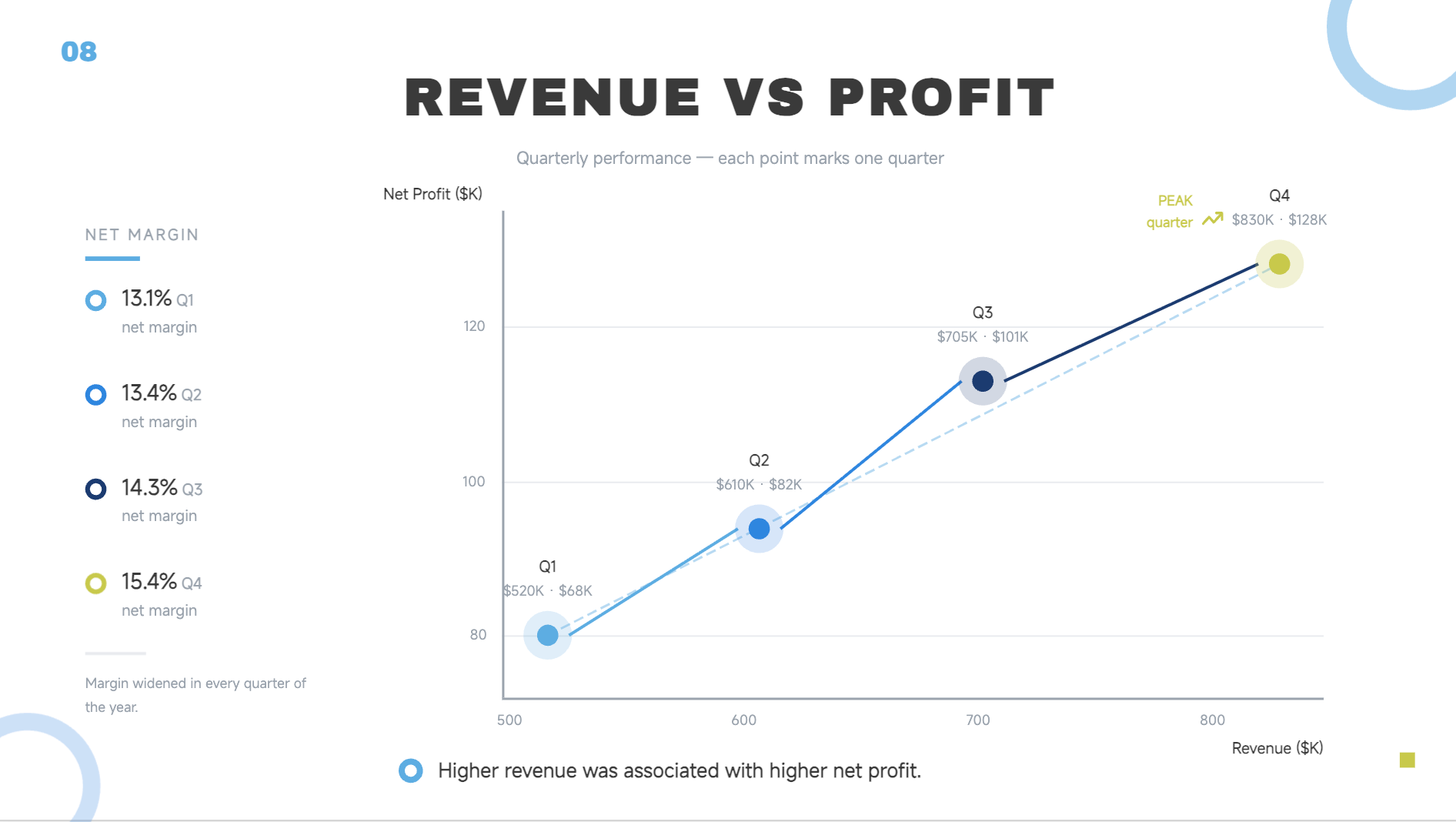
| Biểu đồ hiệu quả tài chính | Biểu đồ phân tán | Doanh thu và lợi nhuận hoạt động | Báo cáo điều hành, đánh giá tài chính, lập kế hoạch kinh doanh |
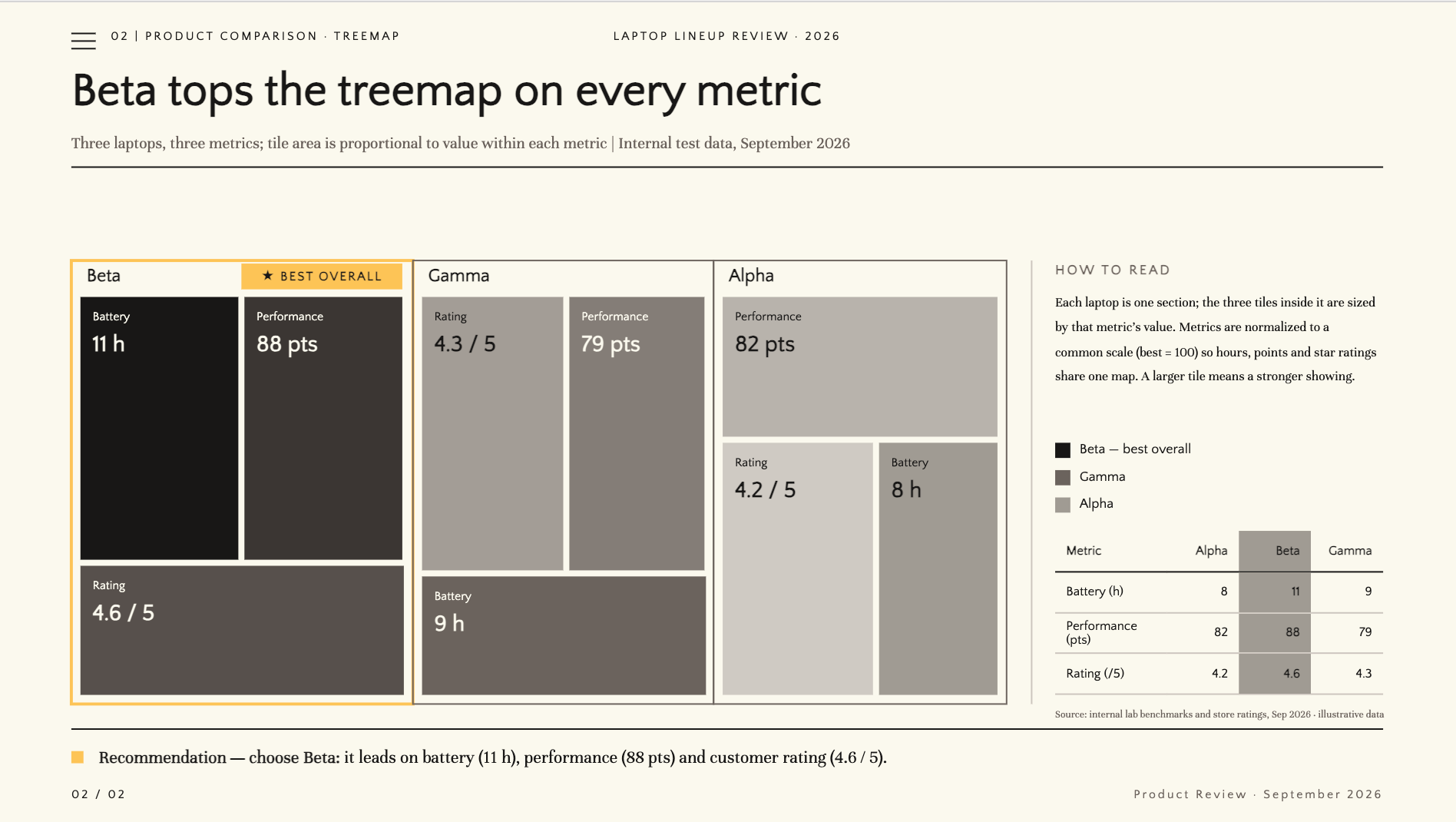
| Biểu đồ so sánh sản phẩm | Biểu đồ cây | Tính năng, điểm số và xếp hạng | Bài thuyết trình về sản phẩm, hướng dẫn mua hàng, tài liệu thuyết trình bán hàng |
| Biểu đồ tiến độ dự án | Biểu đồ thác nước | Tỷ lệ hoàn thành theo giai đoạn | Cập nhật dự án, họp nhóm, báo cáo tình trạng |
| Biểu đồ dữ liệu thống kê | Biểu đồ phễu | Tỷ lệ phần trăm, tiêu chuẩn đối chiếu và các phát hiện chính | Khảo sát, báo cáo nghiên cứu, bài thuyết trình phản hồi khách hàng |
10 mẫu biểu đồ PowerPoint giúp nâng tầm bài thuyết trình
Chọn đúng biểu đồ không chỉ là hiển thị dữ liệu. Đó còn là cách giúp thông điệp của bạn dễ thấy và dễ nhớ hơn. Kimi Slides, một công cụ tạo bài thuyết trình bằng AI, có thể biến dữ liệu và hướng dẫn của bạn thành các biểu đồ sẵn sàng cho bài thuyết trình, với bố cục, nhãn, điểm nhấn và hiệu ứng động được sắp xếp sẵn. Cả 10 mẫu dưới đây đều được tạo bằng Kimi Slides, bao quát nhiều cách trực quan hóa dữ liệu kinh doanh, tài chính, khách hàng, sản phẩm và dự án.
Mẫu biểu đồ tăng trưởng doanh số
Biểu đồ tăng trưởng doanh số giúp dễ dàng theo dõi sự thay đổi trong hiệu quả bán hàng theo thời gian. Biểu đồ này có thể giúp doanh nghiệp trình bày kết quả theo tháng hoặc năm, nhận biết các giai đoạn nổi bật và thể hiện tăng trưởng tổng thể. Đây là lựa chọn hữu ích cho báo cáo doanh số, đánh giá kinh doanh và bài thuyết trình về hiệu suất.
Cách sử dụng
Bước 1: Nhập prompt
Mô tả dữ liệu doanh số bạn muốn trực quan hóa, bao gồm khoảng thời gian, số liệu, những thay đổi quan trọng và kết quả chính cần làm nổi bật. Hãy nêu cụ thể về phong cách trực quan và hiệu ứng động để kết quả tạo ra phù hợp với nhu cầu thuyết trình của bạn.
Prompt:
Bước 2: Để AI tạo PPT
Kimi Slides sẽ chuyển số liệu bán hàng thành biểu đồ theo yêu cầu, đồng thời tự động sắp xếp nhãn, chú thích tăng trưởng và hiệu ứng động.
Bước 3: Rà soát và xuất PPT
Kiểm tra để bảo đảm mọi số liệu theo tháng đều chính xác và xu hướng tăng trưởng dễ hiểu. Xem trước hiệu ứng động, thực hiện các chỉnh sửa cần thiết rồi xuất PPT hoàn chỉnh.
Mẫu biểu đồ so sánh doanh thu
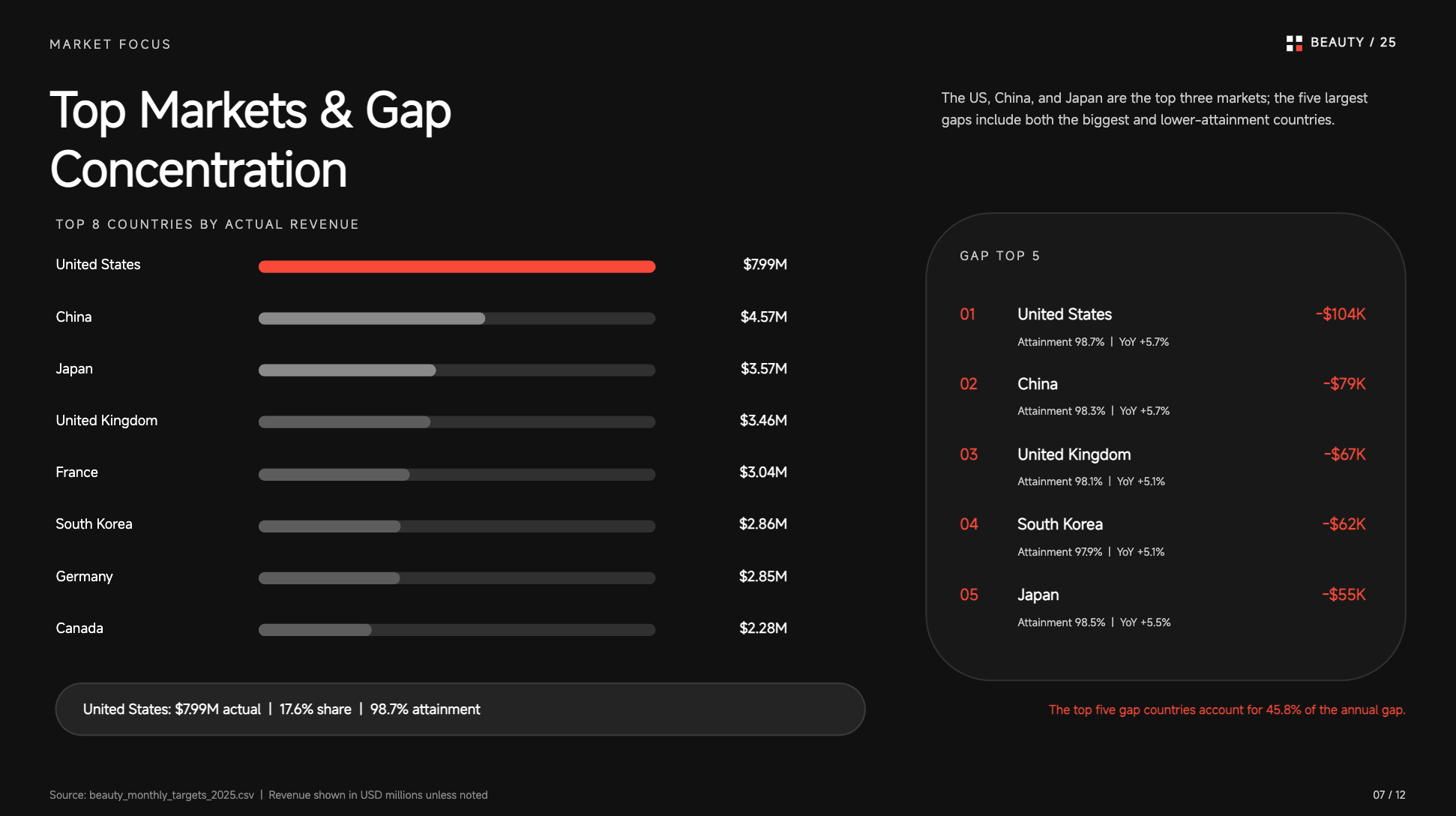
Biểu đồ so sánh doanh thu giúp người xem nhanh chóng hiểu hạng mục nào tạo ra nhiều doanh thu nhất. Biểu đồ có thể so sánh song song các khu vực, sản phẩm, phòng ban hoặc phân khúc kinh doanh khác. Vì vậy, biểu đồ này đặc biệt hữu ích cho các báo cáo cần thể hiện rõ sự khác biệt về hiệu quả.
Cách sử dụng
Bước 1: Nhập prompt
Cung cấp số liệu doanh thu của từng khu vực, sản phẩm hoặc đơn vị kinh doanh cần so sánh. Nêu rõ rằng dữ liệu phải được thể hiện dưới dạng biểu đồ cột, trong đó hạng mục có hiệu quả cao nhất cần được làm nổi bật để tiện so sánh nhanh.
Prompt:
Bước 2: Để AI tạo PPT
AI sẽ sắp xếp số liệu doanh thu theo khu vực thành biểu đồ so sánh, đồng thời thêm các nhãn, điểm nhấn và hiệu ứng động cho cột theo yêu cầu.
Bước 3: Rà soát và xuất PPT
Xác nhận cả bốn khu vực đều có số liệu chính xác và khu vực Đông nổi bật là cao nhất. Phát hiệu ứng động để bảo đảm việc so sánh rõ ràng, rồi xuất PPT.
Mẫu biểu đồ thị phần
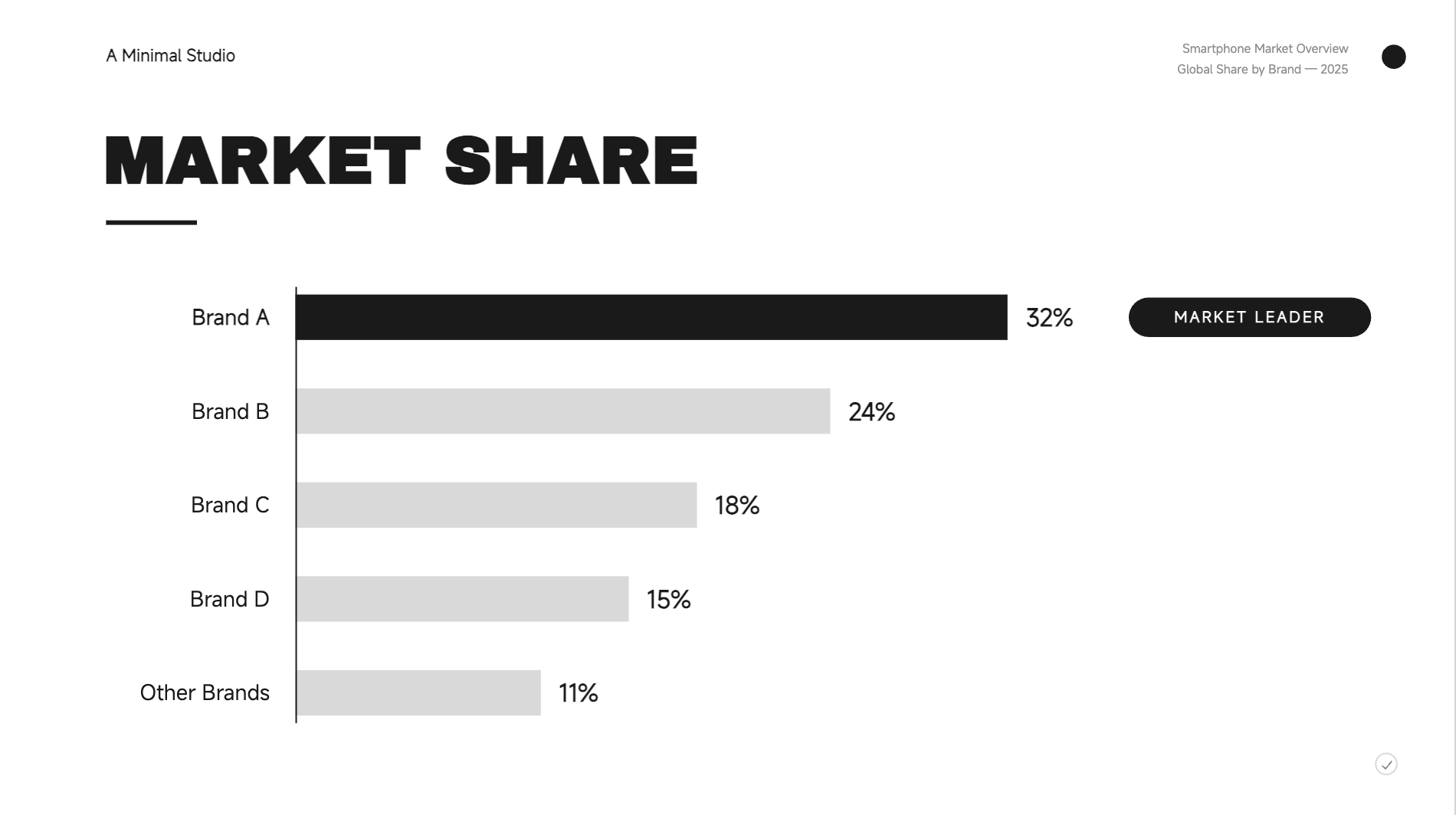
Biểu đồ thị phần cho thấy thị trường được phân chia giữa các công ty hoặc thương hiệu khác nhau như thế nào. Biểu đồ giúp dễ so sánh vị thế của các đối thủ và giúp người xem hiểu ai nắm giữ thị phần lớn nhất. Loại biểu đồ này phù hợp cho báo cáo tiếp thị, phân tích cạnh tranh và bài thuyết trình về chiến lược kinh doanh.
Cách sử dụng
Bước 1: Nhập prompt
Nhập các công ty hoặc thương hiệu, tỷ lệ phần trăm thị phần của họ, cùng thứ hạng hoặc thông điệp chính muốn truyền đạt. Thêm hướng dẫn về nhãn, thứ tự, điểm nhấn và hiệu ứng động để có kết quả tập trung.
Prompt:
Bước 2: Để AI tạo PPT
Kimi Slides sẽ chuyển các tỷ lệ phần trăm thành biểu đồ thị phần được xếp hạng, đồng thời áp dụng thứ tự, nhãn và hiệu ứng động theo yêu cầu.
Bước 3: Rà soát và xuất PPT
Kiểm tra để bảo đảm mọi tỷ lệ phần trăm thị phần đều chính xác và được xếp hạng đúng. Hãy chắc chắn đơn vị dẫn đầu thị trường được xác định rõ trước khi xuất.
Mẫu biểu đồ xu hướng lợi nhuận
Biểu đồ xu hướng lợi nhuận cho thấy khả năng sinh lời thay đổi qua các giai đoạn khác nhau như thế nào. Biểu đồ có thể cho thấy mức tăng trưởng ổn định, các đợt sụt giảm tạm thời hoặc những đỉnh quan trọng cần được lưu ý. Loại hình trực quan này hữu ích cho báo cáo tài chính, cuộc họp quản lý và lập kế hoạch kinh doanh.
Cách sử dụng
Bước 1: Nhập prompt
Thêm số liệu lợi nhuận cho từng tháng hoặc quý và nêu những mức tăng, giảm hoặc đỉnh đáng kể. Hãy đưa vào thông tin tài chính chính mà bạn muốn làm nổi bật để biểu đồ truyền tải một câu chuyện rõ ràng.
Prompt:
Bước 2: Để AI tạo PPT
AI sẽ biểu diễn số liệu lợi nhuận theo tháng và xây dựng xu hướng với mức giảm vào tháng 3, đỉnh điểm vào tháng 6 cùng các chú thích hỗ trợ.
Bước 3: Rà soát và xuất PPT
Đảm bảo các giá trị lợi nhuận chính xác và những thay đổi quan trọng dễ nhận thấy. Xem trước hiệu ứng để bảo đảm mạch nội dung diễn ra tự nhiên trước khi xuất.
Mẫu biểu đồ hiệu suất theo tháng
Biểu đồ hiệu suất theo tháng tập hợp kết quả của nhiều tháng để so sánh nhanh. Có thể dùng để theo dõi khách hàng tiềm năng, doanh số, doanh thu, năng suất hoặc các chỉ số định kỳ khác. Khi hiển thị tất cả các tháng cùng lúc, bạn sẽ dễ nhận ra những giai đoạn mạnh và yếu hơn.
Cách sử dụng
Bước 1: Nhập prompt
Nêu rõ chỉ số hiệu suất và cung cấp giá trị cho từng tháng. Đồng thời cho biết tháng bạn muốn nhấn mạnh và kết luận mà bạn muốn biểu đồ truyền tải.
Prompt:
Bước 2: Để AI tạo PPT
Kimi Slides sẽ sắp xếp các số liệu theo tháng thành biểu đồ hiệu suất và thêm nhãn dữ liệu, điểm nhấn cùng hiệu ứng nhóm theo yêu cầu.
Bước 3: Rà soát và xuất PPT
Kiểm tra để bảo đảm đủ 12 tháng và số lượng khách hàng tiềm năng đều chính xác, dễ đọc. Xem trước hiệu ứng để chắc chắn diễn biến trong năm dễ theo dõi, rồi xuất.
Mẫu biểu đồ tăng trưởng khách hàng
Biểu đồ tăng trưởng khách hàng cho thấy tệp khách hàng mở rộng như thế nào trong một khoảng thời gian được chọn. Biểu đồ có thể giúp doanh nghiệp truyền đạt tiến độ thu hút khách hàng, mức tăng trưởng người đăng ký hoặc những thay đổi trong tệp người dùng. Biểu đồ đặc biệt hữu ích để thể hiện mức tăng trưởng mạnh và cột mốc khách hàng cuối kỳ.

Cách sử dụng
Bước 1: Nhập prompt
Cung cấp tổng số khách hàng cho từng kỳ và giải thích cột mốc tăng trưởng bạn muốn nhấn mạnh. Hãy bao gồm con số cuối kỳ, thông điệp tăng trưởng quan trọng và cách hiệu ứng bạn muốn AI tạo.
Prompt:
Bước 2: Để AI tạo PPT
AI sẽ chuyển tổng số khách hàng theo quý thành biểu đồ tăng trưởng đi lên, đồng thời thêm cột mốc cuối kỳ và thông điệp hỗ trợ.
Bước 3: Rà soát và xuất PPT
Xác minh số lượng khách hàng của từng quý và bảo đảm con số 5.600 cuối kỳ dễ nhận thấy. Phát hiệu ứng và điều chỉnh mọi thành phần quá chật trước khi xuất.
Mẫu biểu đồ hiệu quả tài chính
Biểu đồ hiệu quả tài chính tập hợp các số liệu kinh doanh quan trọng để thể hiện tình hình hoạt động của công ty. Biểu đồ có thể giúp so sánh doanh thu, lợi nhuận, chi phí hoặc các thước đo tài chính khác qua nhiều kỳ. Việc kết hợp các chỉ số liên quan giúp lãnh đạo dễ nắm bắt định hướng tài chính tổng thể.
Cách sử dụng
Bước 1: Nhập prompt
Liệt kê các chỉ số tài chính, cung cấp số liệu cho từng kỳ và nêu rõ mối quan hệ bạn muốn làm nổi bật. Bao gồm mọi phần tóm tắt hoặc thông điệp chính cần xuất hiện cùng dữ liệu.
Prompt:
Bước 2: Để AI tạo PPT
Kimi Slides sẽ tạo hai đường xu hướng tài chính, sắp xếp nhãn và áp dụng trình tự hoạt ảnh được nêu trong prompt.
Bước 3: Rà soát và xuất PPT
Kiểm tra kỹ số liệu doanh thu và lợi nhuận, đồng thời bảo đảm hai xu hướng dễ phân biệt. Xem trước hoạt ảnh và điều chỉnh bố cục lần cuối trước khi xuất.
Mẫu biểu đồ so sánh sản phẩm
Biểu đồ so sánh sản phẩm giúp người xem đánh giá nhiều sản phẩm theo cùng một bộ tiêu chí. Mẫu này hữu ích cho bài thuyết trình sản phẩm, hướng dẫn mua hàng, tài liệu bán hàng và bài đánh giá. Trình bày các kết quả cùng nhau giúp dễ nhận thấy khác biệt về tính năng hoặc hiệu năng hơn nhiều.
Cách sử dụng
Bước 1: Nhập prompt
Nhập các sản phẩm bạn muốn so sánh và cung cấp điểm số hoặc số đo của từng sản phẩm theo từng hạng mục. Nêu rõ sản phẩm nào có hiệu năng tốt nhất và đề xuất bạn muốn biểu đồ cuối cùng truyền tải.
Prompt:
Bước 2: Để AI tạo PPT
AI sẽ sắp xếp ba sản phẩm cùng các số đo thành một biểu đồ so sánh rõ ràng với các phần hoạt ảnh riêng biệt.
Bước 3: Rà soát và xuất PPT
Kiểm tra để bảo đảm mọi sản phẩm đều có giá trị và đơn vị chính xác. Xác nhận Beta được xác định đúng là lựa chọn tốt nhất về tổng thể trước khi xuất.
Mẫu biểu đồ tiến độ dự án
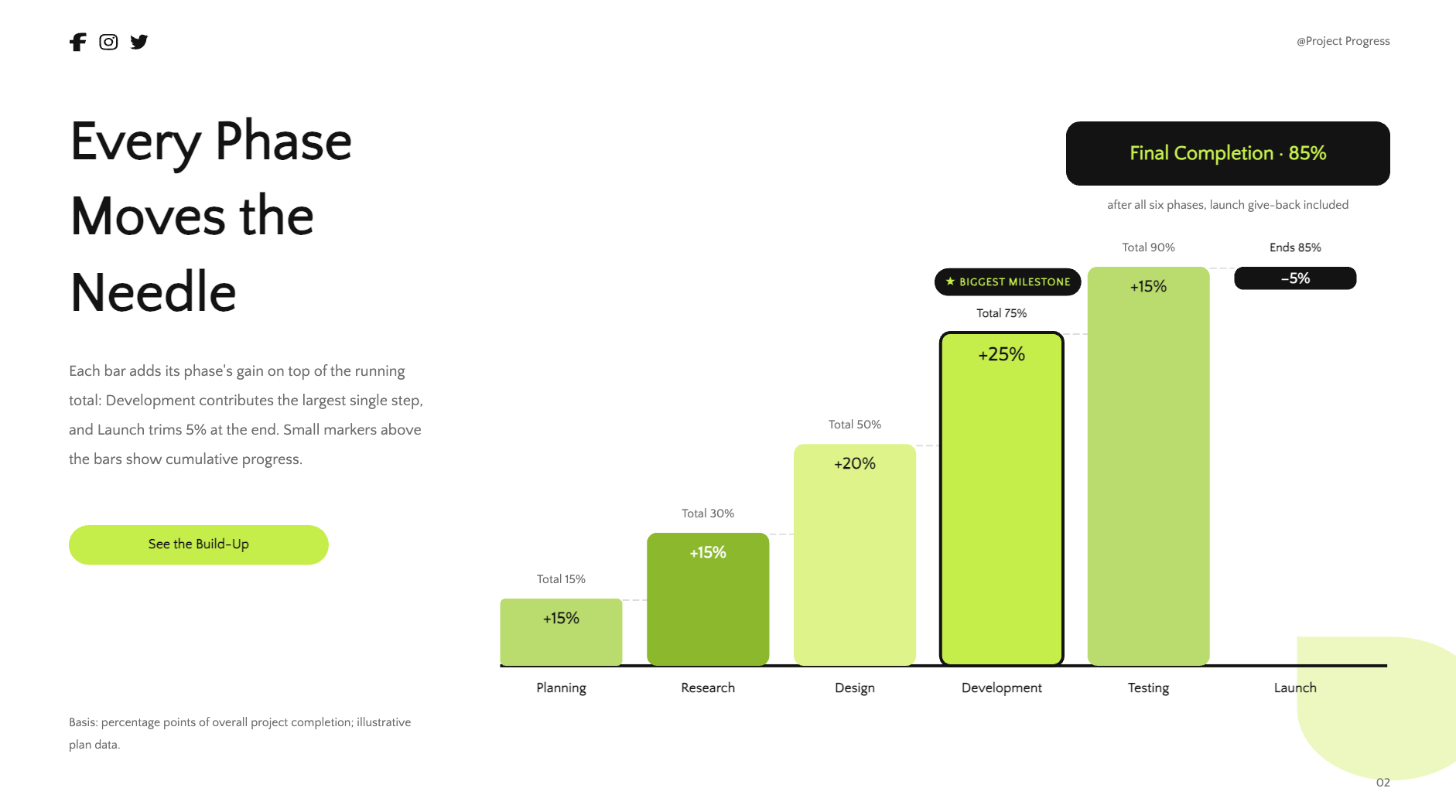
Biểu đồ tiến độ dự án cho thấy khối lượng công việc đã hoàn thành ở các giai đoạn khác nhau của dự án. Biểu đồ giúp các nhóm truyền đạt nội dung đã hoàn tất, đang triển khai và vẫn cần được chú ý. Nhờ đó, việc cập nhật dự án trở nên dễ nắm bắt hơn chỉ trong nháy mắt.
Cách sử dụng
Bước 1: Nhập prompt
Nhập từng giai đoạn dự án cùng tỷ lệ hoàn thành và xác định giai đoạn đang được thực hiện. Bạn cũng có thể chỉ định các mốc, nhãn và thứ tự hiển thị tiến độ.
Prompt:
Bước 2: Để AI tạo PPT
Kimi Slides sẽ chuyển các giai đoạn dự án và tỷ lệ phần trăm thành thanh tiến độ, đồng thời thêm chỉ báo giai đoạn hiện tại với hoạt ảnh theo yêu cầu.
Bước 3: Rà soát và xuất PPT
Kiểm tra từng tỷ lệ phần trăm hoàn thành và bảo đảm Giai đoạn phát triển được đánh dấu rõ là giai đoạn hiện tại. Xem trước hiệu ứng động tiến độ và xuất khi mọi thứ đều chính xác.
Mẫu biểu đồ dữ liệu thống kê
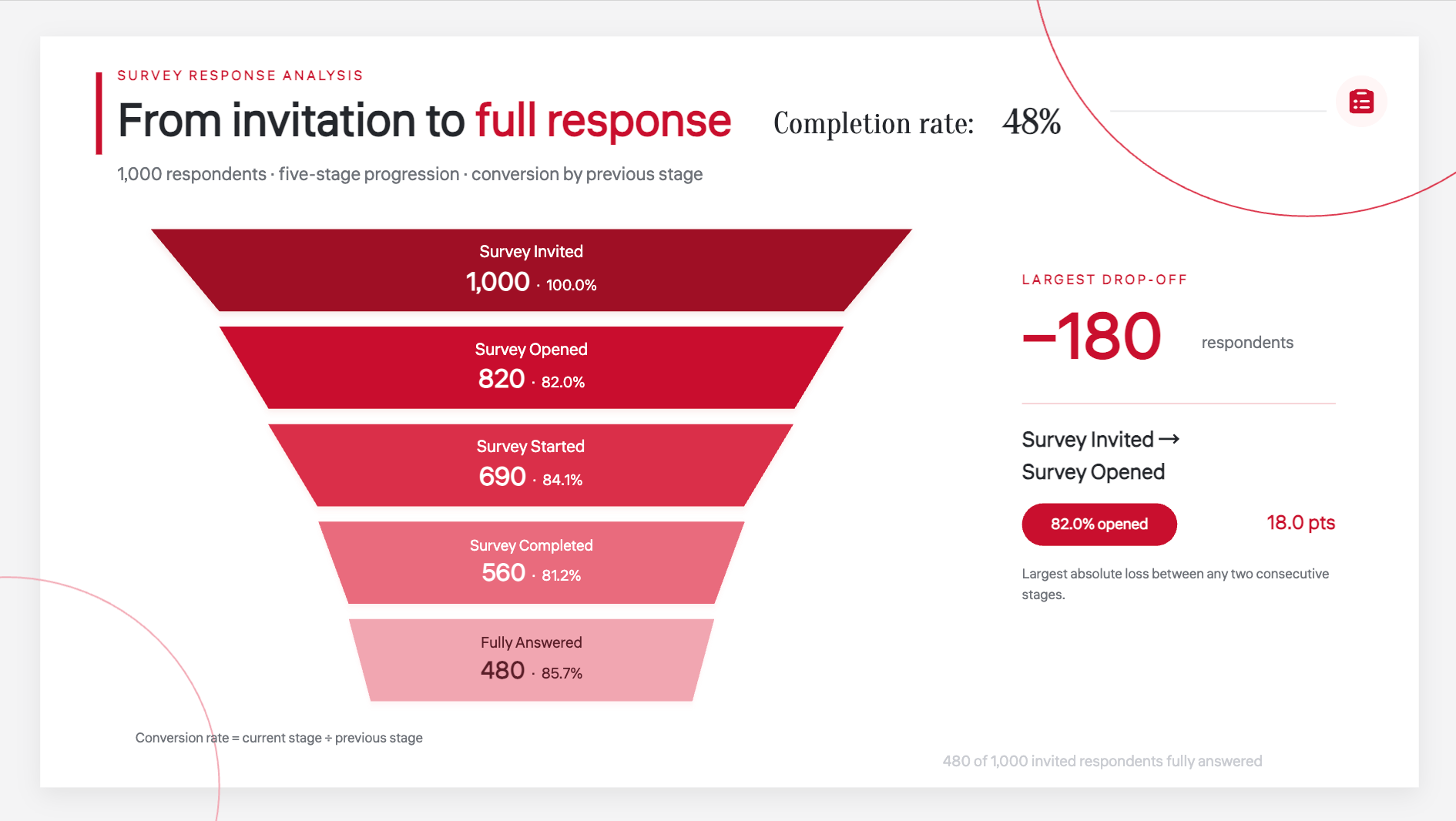
Biểu đồ dữ liệu thống kê chuyển các kết quả số liệu thành định dạng trực quan, dễ đọc và so sánh hơn. Biểu đồ này có thể dùng cho khảo sát, nghiên cứu, phản hồi khách hàng và báo cáo chứa nhiều điểm dữ liệu. Một biểu đồ được tổ chức tốt giúp người xem nắm được các kết quả chính mà không cần xem kỹ một bảng dữ liệu lớn.
Cách sử dụng
Bước 1: Nhập prompt
Cung cấp các hạng mục thống kê, giá trị đo lường tương ứng và mọi mốc chuẩn hoặc kết quả quan trọng cần làm nổi bật. Hãy giải thích phát hiện chính để biểu đồ được tạo có thể chú trọng hơn vào dữ liệu có ý nghĩa nhất.
Prompt:
Bước 2: Để AI tạo PPT của bạn
AI sẽ sắp xếp các kết quả khảo sát thành biểu đồ xếp hạng, đồng thời thêm mốc chuẩn, hộp thông tin chuyên sâu và hiệu ứng động tuần tự.
Bước 3: Rà soát và xuất PPT
Kiểm tra độ chính xác của từng tỷ lệ phần trăm và thứ hạng. Bảo đảm mốc chuẩn và thông tin chuyên sâu chính vẫn hiển thị rõ, sau đó xem trước và xuất PPT.
Kimi Slides giúp bạn tạo biểu đồ tốt hơn trong PPT như thế nào?
Chuyển dữ liệu thô thành biểu đồ rõ ràng có thể mất nhiều thời gian hơn dự kiến, nhất là khi bạn phải tự chỉnh bố cục và nhãn. Kimi Slides đơn giản hóa quy trình bằng cách giúp bạn nhanh chóng tạo, tùy chỉnh và hoàn thiện biểu đồ. Dưới đây là cách công cụ tạo PPT bằng AI này có thể cải thiện các PPT của bạn.
Tạo biểu đồ từ nội dung của bạn: Chuyển dữ liệu, ghi chú, báo cáo hoặc các tài liệu nguồn khác thành biểu đồ sẵn sàng cho bài thuyết trình. Kimi Slides giúp cấu trúc thông tin và trực quan hóa các điểm dữ liệu chính, để bạn không phải mất công tạo từng biểu đồ từ đầu.
Tạo nhiều loại biểu đồ cho các dạng dữ liệu khác nhau: Chọn từ biểu đồ cột, biểu đồ đường, biểu đồ tròn, biểu đồ vùng và các định dạng biểu đồ khác để thể hiện xu hướng, so sánh, tỷ lệ cùng nhiều nội dung khác. Kimi Slides chuyển dữ liệu của bạn thành hình ảnh trực quan phù hợp với thông điệp và bài thuyết trình.
Tạo bố cục biểu đồ chỉn chu: Không chỉ tạo biểu đồ. Kimi Slides tự động sắp xếp biểu đồ, tiêu đề, nhãn, số liệu chính và nội dung hỗ trợ thành bố cục slide cân đối, giúp dữ liệu dày đặc dễ xem và dễ hiểu hơn.
Chỉnh sửa biểu đồ linh hoạt: Tinh chỉnh biểu đồ theo cách bạn muốn. Bạn có thể chỉnh sửa thủ công, mô tả thay đổi bằng prompt ngôn ngữ tự nhiên hoặc nhận xét về các thành phần cụ thể để điều chỉnh có mục tiêu. Bạn cũng có thể thêm hiệu ứng động trực quan để biểu đồ sinh động và thu hút hơn khi thuyết trình.
Xuất PPT sẵn dùng với biểu đồ có thể chỉnh sửa hoàn toàn: Chuyển biểu đồ từ các slide do AI tạo thành bài thuyết trình có thể chỉnh sửa hoàn toàn. Xuất bộ slide dưới dạng PPTX có thể chỉnh sửa để tiếp tục điều chỉnh các thành phần biểu đồ, dữ liệu, văn bản và chi tiết thiết kế trong PowerPoint.
Mẹo sử dụng mẫu biểu đồ trong PPT
Mẫu biểu đồ tốt có thể tiết kiệm thời gian, nhưng cách sử dụng vẫn rất quan trọng. Thiết kế phù hợp giúp dữ liệu dễ theo dõi hơn, trong khi biểu đồ quá chật hoặc định dạng kém có thể gây tác dụng ngược. Hãy ghi nhớ những mẹo đơn giản này khi làm việc với mẫu đồ họa PowerPoint.
Chọn mẫu phù hợp với dữ liệu
Hãy chọn mẫu phù hợp với loại thông tin bạn đang trình bày. Ví dụ, mẫu biểu đồ cột PowerPoint phù hợp khi cần so sánh các giá trị giữa những hạng mục khác nhau. Việc chọn định dạng thích hợp giúp người xem dễ hiểu dữ liệu hơn.
Giữ thông điệp chính luôn nổi bật
Hãy làm cho phát hiện quan trọng nhất dễ nhận thấy trên slide. Bạn có thể dùng tiêu đề ngắn, chú thích làm nổi bật hoặc số liệu được nhấn mạnh để hướng sự chú ý vào ý chính. Điều này giúp người xem hiểu thông điệp mà không cần xem kỹ mọi phần của biểu đồ.
Tránh nhồi nhét quá nhiều vào biểu đồ
Biểu đồ nên chứa đủ thông tin để hỗ trợ thông điệp mà không trở nên khó đọc. Hãy bỏ các nhãn, chi tiết hoặc yếu tố trang trí không cần thiết gây nhiễu thị giác. Ngay cả các mẫu biểu đồ PowerPoint miễn phí cũng có thể trông đẹp hơn nhiều khi bố cục được giữ đơn giản.
Giữ định dạng nhất quán giữa các biểu đồ
Sử dụng cùng phông chữ, khoảng cách, nhãn và phong cách trực quan chung trong toàn bộ bài thuyết trình. Định dạng nhất quán giúp các slide trông chỉn chu và chuyên nghiệp hơn. Điều này cũng giúp người xem dễ dàng chuyển từ biểu đồ này sang biểu đồ khác.
Kiểm tra khả năng đọc ở kích thước trình chiếu
Luôn kiểm tra biểu đồ hiển thị ra sao ở đúng kích thước bạn sẽ trình chiếu. Đảm bảo nhãn, số liệu và tiêu đề đủ lớn để có thể đọc từ xa. Các mẫu đồ họa PowerPoint có thể là điểm khởi đầu tốt, nhưng khả năng đọc luôn phải được đặt lên hàng đầu.
Cập nhật biểu đồ khi dữ liệu thay đổi
Hãy rà soát biểu đồ mỗi khi dữ liệu nguồn được cập nhật. Kiểm tra để bảo đảm mọi số liệu, nhãn, tỷ lệ phần trăm và kết luận vẫn khớp với thông tin mới nhất. Bước đơn giản này giúp tránh việc các con số lỗi thời xuất hiện trong một bài thuyết trình vốn được trau chuốt kỹ lưỡng.
Kết luận
Biểu đồ rõ ràng có thể giúp ngay cả dữ liệu phức tạp cũng trở nên dễ hiểu và dễ đưa vào hành động hơn. Điều quan trọng là chọn hình ảnh trực quan hỗ trợ thông điệp mà không thêm chi tiết không cần thiết. Với các mẫu biểu đồ PowerPoint phù hợp, bạn có thể trình bày dữ liệu gọn gàng và chuyên nghiệp hơn. Nếu muốn tạo biểu đồ chỉn chu mà bớt thao tác thủ công, hãy dùng thử Kimi Slides. Biến dữ liệu thành hình ảnh trực quan sẵn sàng cho bài thuyết trình và khám phá việc tạo biểu đồ có thể đơn giản hơn đến mức nào.

