Siêu liên kết trong PowerPoint tạo kết nối giữa nội dung bài thuyết trình và một đích đến khác, giúp bạn không bị giới hạn trong thông tin hiển thị trên một trang chiếu. Tùy ngữ cảnh, nó có thể phục vụ nhiều mục đích, từ cung cấp tài liệu bổ sung đến tạo lối truy cập thuận tiện đến nội dung liên quan. Hiểu các tùy chọn siêu liên kết hiện có sẽ giúp bạn sử dụng tính năng này của PowerPoint hiệu quả hơn.
Vì sao nên dùng siêu liên kết trong PowerPoint
Siêu liên kết bổ sung những chức năng mà nội dung trang chiếu thông thường không thể cung cấp, nhất là khi thông tin cần mở rộng ra ngoài trang hiện tại. Dưới đây là một số điểm cần cân nhắc trước khi tạo siêu liên kết cho nội dung.
Điều hướng chủ động
Siêu liên kết có thể đưa bạn trực tiếp đến một trang chiếu, phần hoặc vị trí được chỉ định trong bộ trang chiếu. Nhờ đó, người thuyết trình có thể kiểm soát chính xác nơi cần chuyển đến tiếp theo mà không phải tìm thủ công qua nhiều trang chiếu.
Tính tương tác
Các phần tử có thể nhấp có thể biến việc xem thụ động thành trải nghiệm chủ động, khuyến khích khán giả chọn thông tin liên quan. Văn bản siêu liên kết trong PowerPoint đặc biệt hữu ích khi bạn muốn tạo tương tác mà không cần thêm yếu tố trực quan.
Tài nguyên bên ngoài
Bài thuyết trình có thể là cổng dẫn đến các trang web, bài nghiên cứu, video, tệp đám mây hoặc tài liệu bổ sung khác. Hình ảnh có siêu liên kết trong PowerPoint có thể tạo điểm truy cập trực quan đến những tài nguyên này.
Luồng phi tuyến tính
Siêu liên kết hỗ trợ các bài thuyết trình có trình tự thay đổi theo câu hỏi, mối quan tâm của khán giả hoặc ưu tiên thảo luận. Thay vì theo một lộ trình định sẵn, người thuyết trình có thể chuyển giữa các phần liên quan tùy theo tình huống.
Tham chiếu chéo
Có thể liên kết các tài liệu liên quan mà không cần lặp lại cùng một nội dung giải thích trên nhiều trang chiếu. Siêu liên kết trong bài thuyết trình PowerPoint có thể kết nối phần tóm tắt với bằng chứng chi tiết, phụ lục, định nghĩa hoặc phần hỗ trợ tương ứng.
Hiệu quả khi trình bày trực tiếp
Trong lúc thuyết trình trực tiếp, việc truy cập ngay các đích đến thường dùng có thể giảm gián đoạn do phải chuyển đổi ứng dụng hoặc tìm tệp thủ công. Điều này đặc biệt hữu ích khi cần mở bản trình diễn, tài liệu tham khảo hoặc tài liệu bổ sung đúng vào một thời điểm cụ thể.
Tổng quan về hai cách thêm siêu liên kết vào PowerPoint
Có hai cách chính để thêm siêu liên kết vào bản trình bày PowerPoint: dùng Kimi Slides để thêm liên kết bằng hướng dẫn ngôn ngữ tự nhiên, hoặc dùng các công cụ tích hợp sẵn của PowerPoint để thêm thủ công. Bảng dưới đây tóm tắt các bước thực hiện và trường hợp phù hợp nhất với từng cách.
| Phương pháp | Cách hoạt động | Ưu điểm chính | Phù hợp với |
|---|---|---|---|
| Kimi Slides | Mô tả bằng ngôn ngữ tự nhiên các liên kết cần tạo, đích đến và vị trí đặt liên kết, rồi để AI áp dụng vào bản trình bày. | Thiết lập nhanh hơn và ít thao tác thủ công hơn, đặc biệt khi có nhiều liên kết. | Thêm nhanh nhiều siêu liên kết |
| PowerPoint | Chọn văn bản, hình ảnh, hình dạng hoặc thành phần khác, rồi dùng tùy chọn Link hoặc Action tích hợp sẵn của PowerPoint để thiết lập đích đến. | Cho phép kiểm soát trực tiếp từng siêu liên kết và đích đến của liên kết đó. | Thêm và kiểm soát từng liên kết riêng lẻ |
Cách thêm siêu liên kết vào PowerPoint bằng công cụ AI
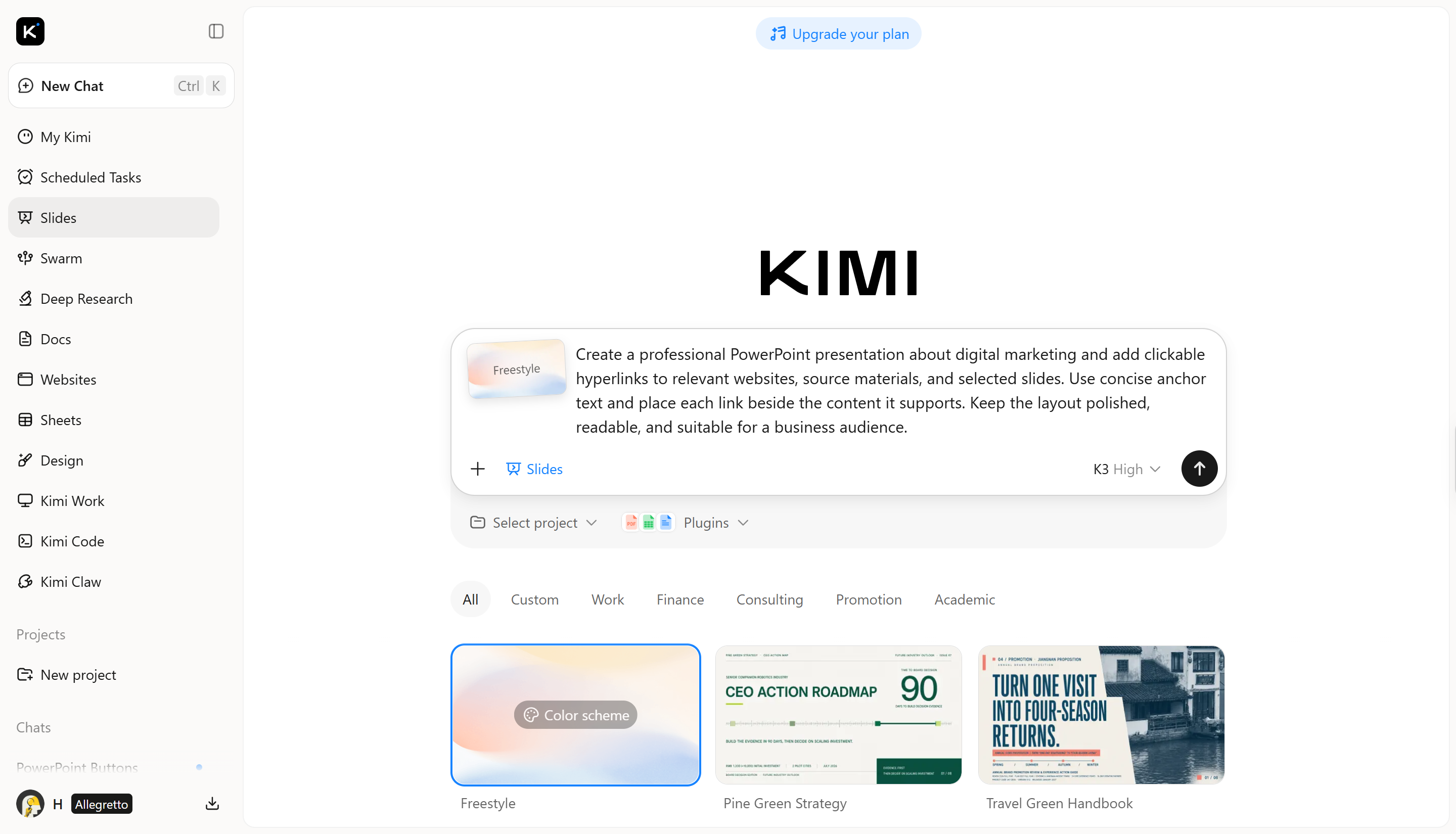
Kimi Slides là một công cụ tạo bản trình bày AI, cho phép tạo và chỉnh sửa bản trình bày PowerPoint bằng hướng dẫn ngôn ngữ tự nhiên. Bạn có thể tải lên một PPT hiện có và chỉ định văn bản, hình ảnh hoặc thành phần khác cần liên kết đến trang web, trang chiếu hay đích đến khác. Làm theo các bước sau để thêm siêu liên kết vào PowerPoint bằng AI.
Bước 1: Nhập prompt
Mô tả loại siêu liên kết cần tạo, đích đến và vị trí liên kết sẽ xuất hiện trong bản trình bày. Hãy viết hướng dẫn đủ cụ thể để AI hiểu vị trí và mục đích mong muốn.
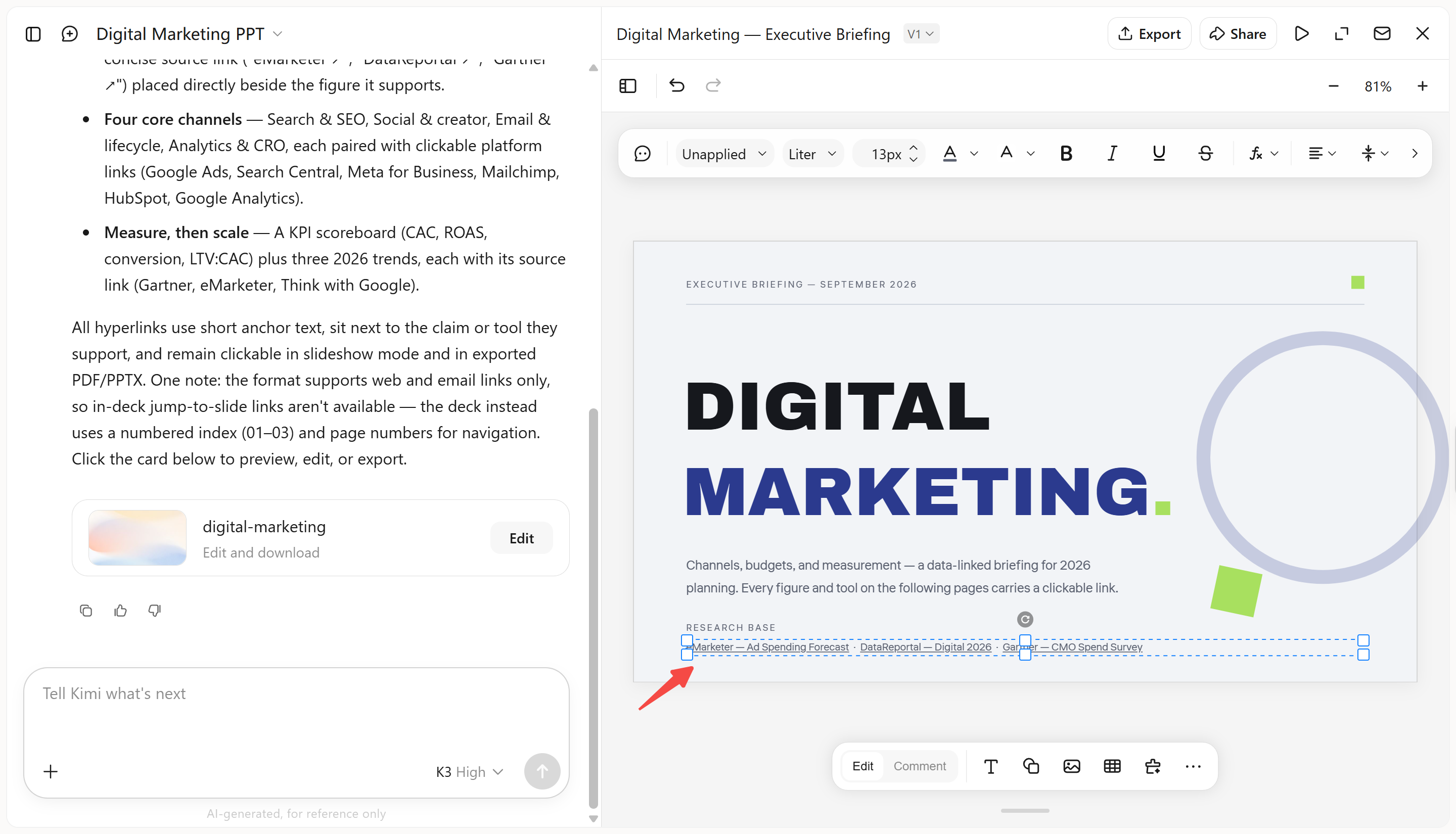
Bước 2: Chỉnh sửa PPT
Sau khi Kimi Slides tạo kết quả ban đầu, hãy xem lại bản trình bày và chỉnh sửa khi cần. Bạn có thể dùng hướng dẫn ngôn ngữ tự nhiên để sửa siêu liên kết, cập nhật đích đến, thay đổi văn bản hoặc thành phần được liên kết, hay điều chỉnh vị trí của chúng. Bạn cũng có thể tinh chỉnh các phần khác của bản trình bày mà vẫn giữ thiết kế tổng thể nhất quán.
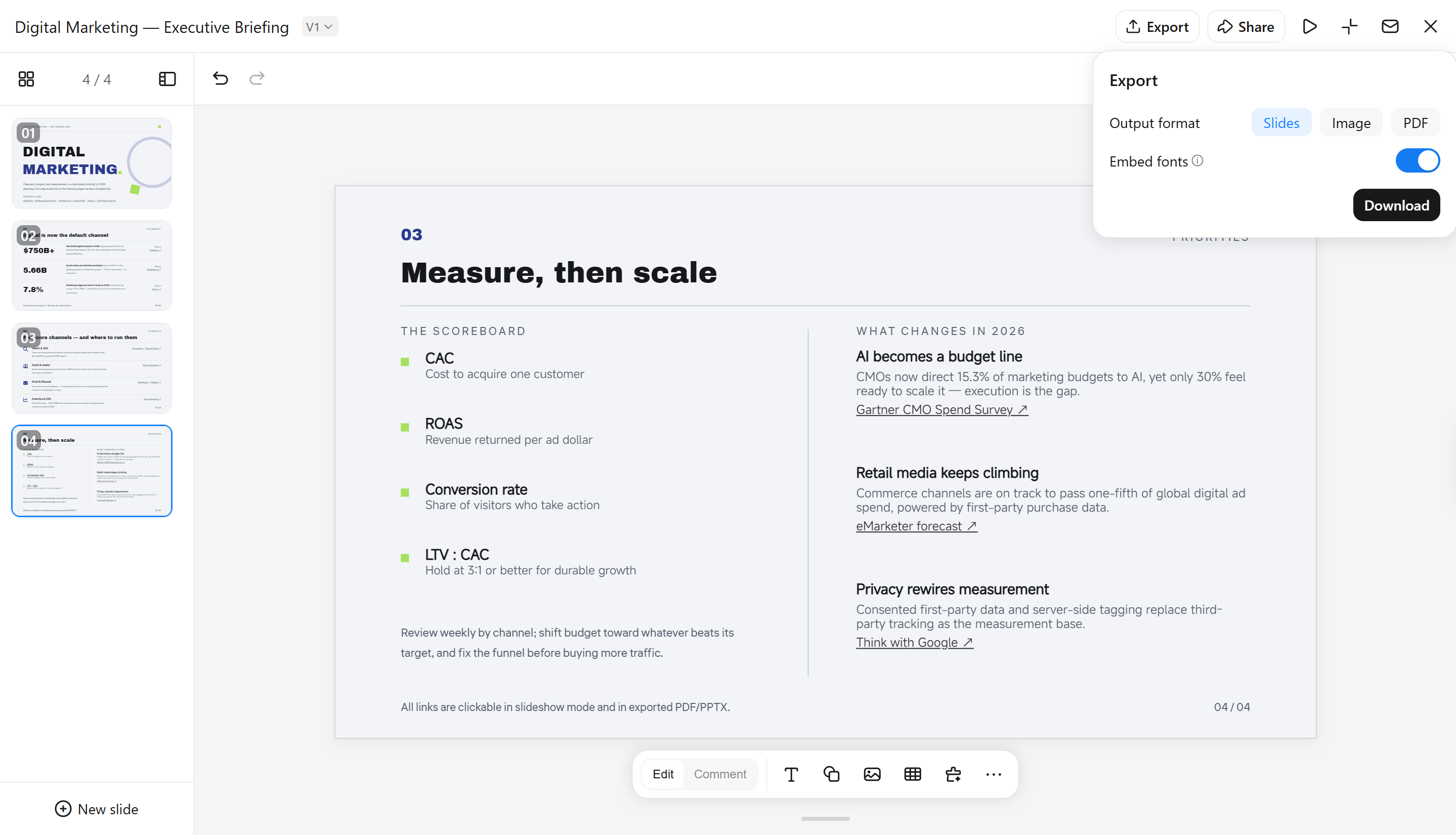
Bước 3: Tải xuống tệp PPT
Khi siêu liên kết và bố cục bản trình bày đã sẵn sàng, hãy xem trước PPT đã cập nhật và kiểm tra xem các liên kết có hoạt động như mong đợi không. Nếu cần, hãy thực hiện các điều chỉnh cuối cùng, rồi tải xuống tệp PowerPoint để tiếp tục chỉnh sửa, chia sẻ hoặc trình bày.
Các tính năng chính của Kimi Slides
Thêm siêu liên kết bằng hướng dẫn ngôn ngữ tự nhiên
Chỉ cần nêu rõ đích đến và vị trí bằng ngôn ngữ thông thường, Kimi Slides có thể chèn các liên kết có thể nhấp vào văn bản hoặc thành phần trực quan phù hợp, đồng thời vẫn cho phép chỉnh sửa thủ công.
Chỉnh sửa liên kết và văn bản theo cách của bạn
Chỉnh sửa đích đến, văn bản neo và nội dung đi kèm bằng lệnh hội thoại hoặc thao tác chỉnh sửa trực tiếp, đồng thời có thêm quyền kiểm soát về kiểu chữ và định dạng trực quan.
Tạo bố cục sẵn sàng để trình bày
Tạo các slide hài hòa về mặt thị giác, trong đó nút, phần tử liên kết và nội dung hỗ trợ được sắp xếp theo hệ thống phân cấp có chủ đích, bảo đảm cả tính khả dụng lẫn sự cân đối thẩm mỹ.
Xuất sang PowerPoint có thể chỉnh sửa
Tải bộ slide hoàn chỉnh dưới dạng tệp PPTX có thể chỉnh sửa, cho phép tiếp tục tinh chỉnh siêu liên kết, kiểu chữ, màu sắc, vị trí và các thành phần trình bày khác trong PowerPoint.
Cách thêm siêu liên kết vào PowerPoint theo cách thủ công
Nếu muốn kiểm soát trực tiếp bài thuyết trình, các công cụ liên kết tích hợp của PowerPoint mang đến cách đơn giản để tạo kết nối giữa nhiều loại nội dung. Những phương pháp dưới đây bao quát các tùy chọn liên kết hữu ích nhất mà bạn có thể áp dụng khi chỉnh sửa slide thủ công.
Liên kết đến một trang web bên ngoài
Liên kết bên ngoài hữu ích khi bài thuyết trình cần dẫn người xem đến thông tin nằm ngoài bộ slide. Biết cách tạo siêu liên kết đến một trang web trong PowerPoint giúp kết nối bài thuyết trình với nguồn nghiên cứu, bản trình diễn trực tuyến, trang tham khảo hoặc nội dung web liên quan mà không cần đặt tài liệu dài lên slide.
Dưới đây là hướng dẫn thêm liên kết bên ngoài trong PPT:
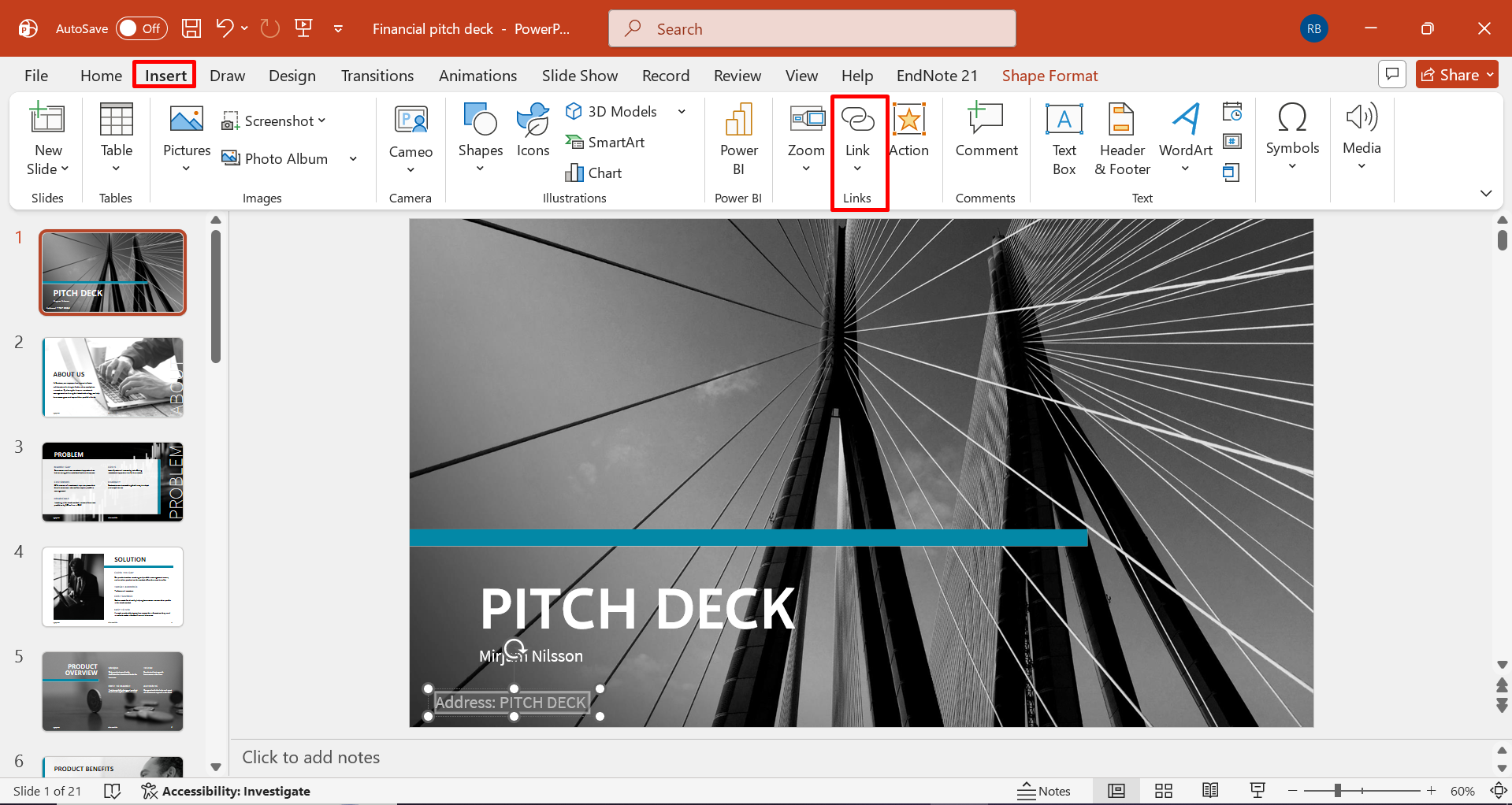
Bước 1: Mở hộp thoại liên kết
Chọn văn bản, hình dạng, biểu tượng hoặc hình ảnh sẽ đóng vai trò là phần tử có thể nhấp. Vào "Insert" > "Link" hoặc nhấp chuột phải vào phần tử đã chọn rồi chọn "Link" để truy cập các tùy chọn siêu liên kết.
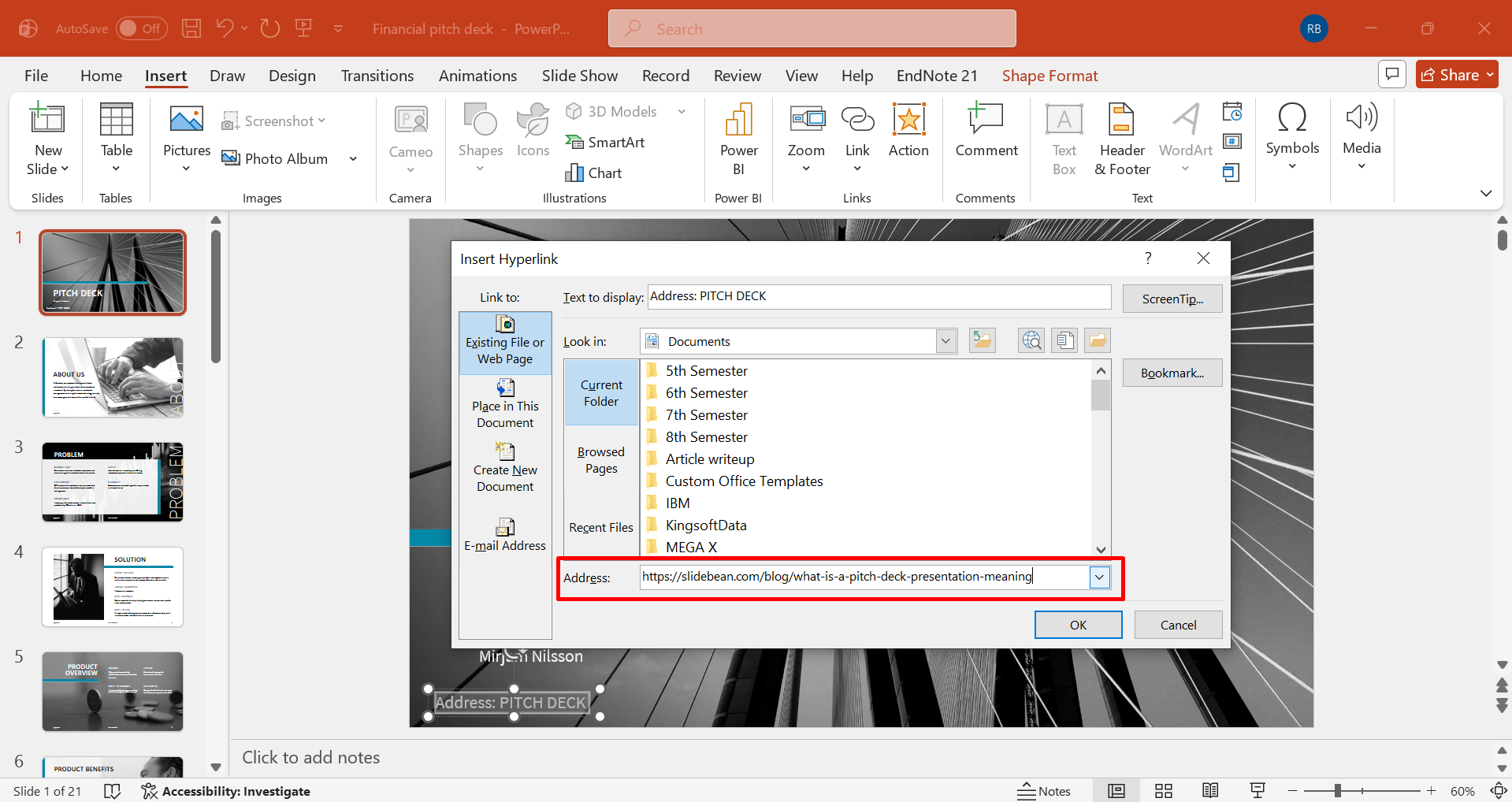
Bước 2: Nhập địa chỉ web
Chọn tùy chọn dành cho tệp hoặc trang web hiện có, sau đó nhập hoặc dán đầy đủ địa chỉ trang web vào trường tương ứng.
Bước 3: Xác nhận đích đến
Chọn "OK" để áp dụng siêu liên kết, sau đó chuyển sang chế độ "Slide Show" và kiểm tra liên kết để bảo đảm liên kết mở đúng trang web mong muốn.
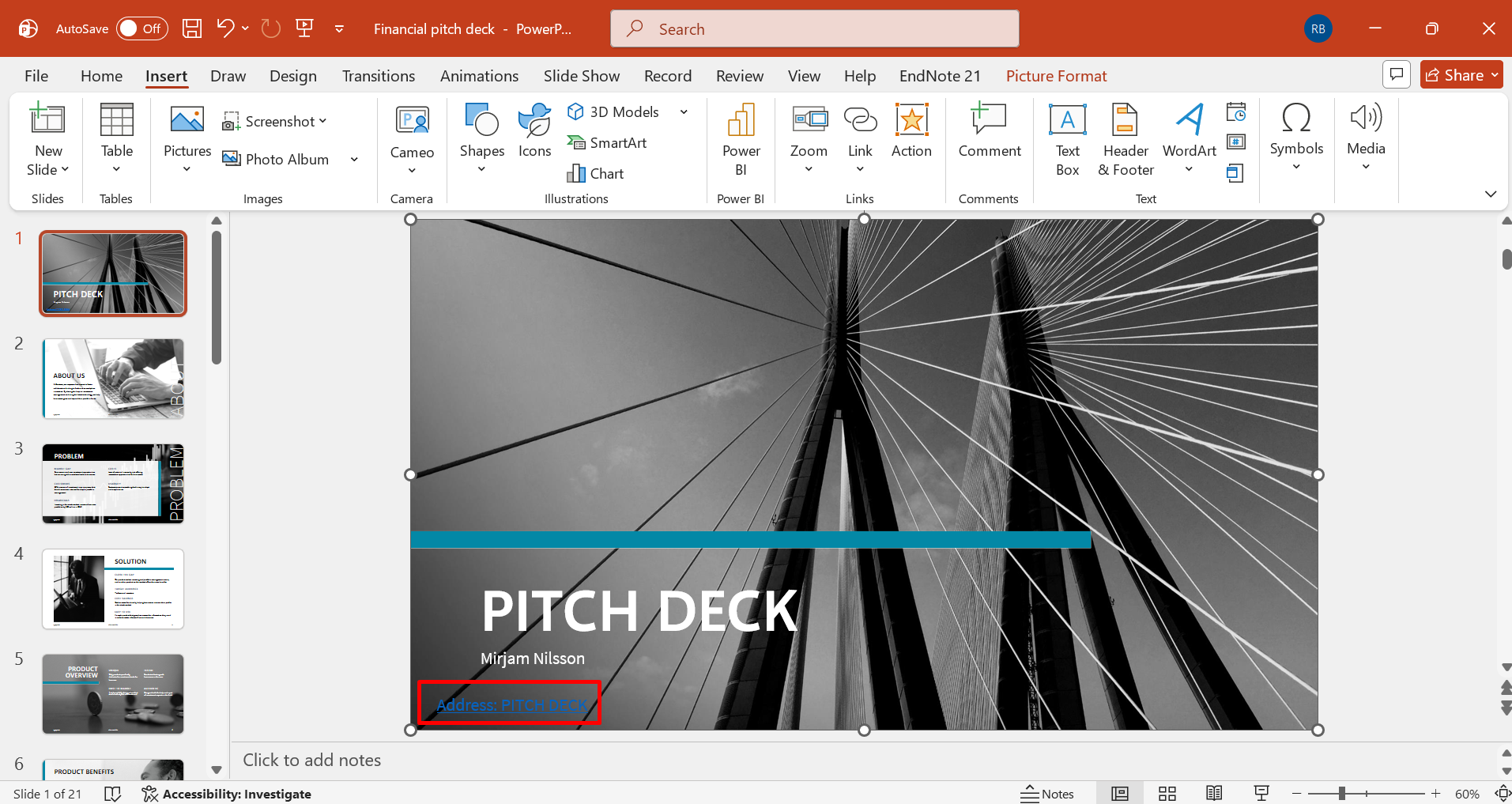
Liên kết đến tệp hoặc tài liệu
Bài thuyết trình cũng có thể cung cấp quyền truy cập trực tiếp vào các tệp hỗ trợ được lưu riêng với bộ slide. Biết cách tạo siêu liên kết trong PowerPoint đặc biệt hữu ích khi cần giữ cho các báo cáo bổ sung, bảng tính, PDF hoặc tài liệu khác luôn có thể truy cập mà không phải sao chép chúng lên slide. Hãy làm theo các bước sau để liên kết slide với một tài liệu cụ thể:
Bước 1: Chọn nội dung cần liên kết
Chọn văn bản, hình dạng, ảnh hoặc đối tượng khác mà bạn muốn người xem sử dụng để mở liên kết đến tài liệu. Nhấp chuột phải vào đối tượng đã chọn và chọn "Link", hoặc dùng lệnh tương ứng trong thẻ "Insert".
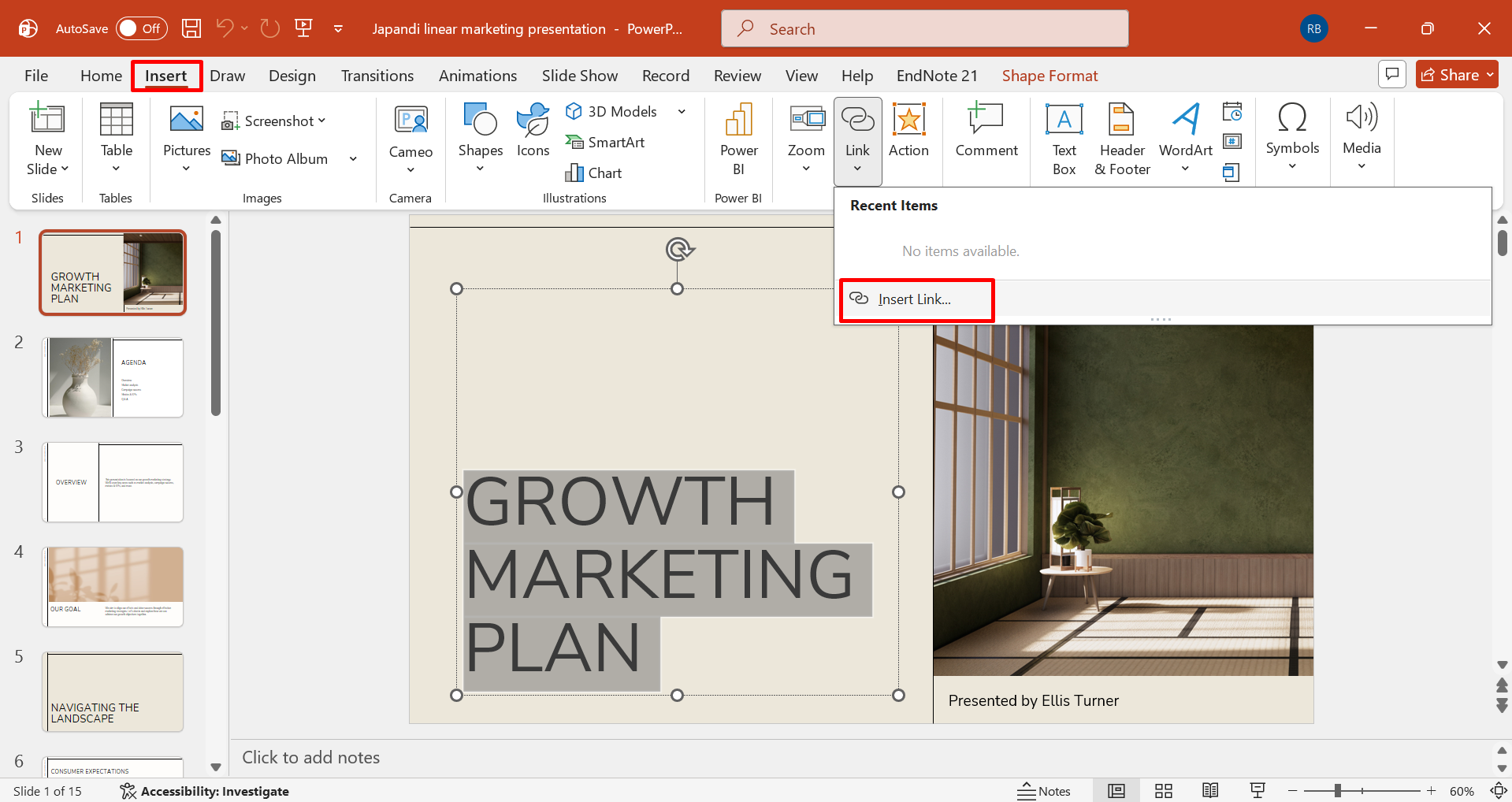
Bước 2: Xác định tài liệu
Chọn "Existing File or Web Page," duyệt đến tài liệu cần dùng và chọn tệp cụ thể muốn liên kết với đối tượng. Xác nhận lựa chọn bằng "OK," rồi lưu bài thuyết trình để giữ lại đích đến vừa được gán.
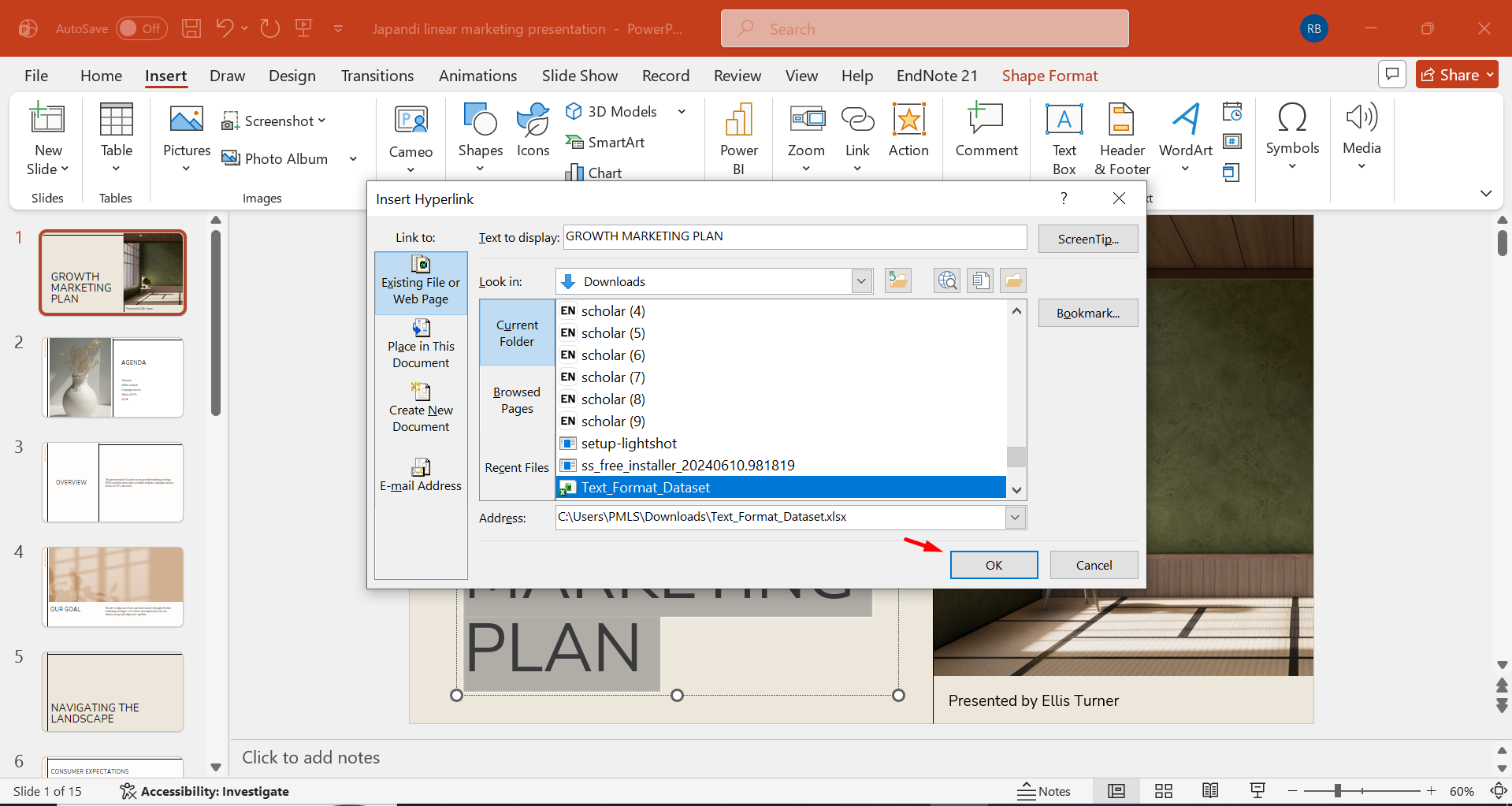
Bước 3: Kiểm tra khả năng truy cập tệp
Kiểm tra liên kết trước khi trình bày, đặc biệt nếu tài liệu được lưu bên ngoài thư mục bài thuyết trình hoặc sẽ được chuyển sang một máy tính khác.
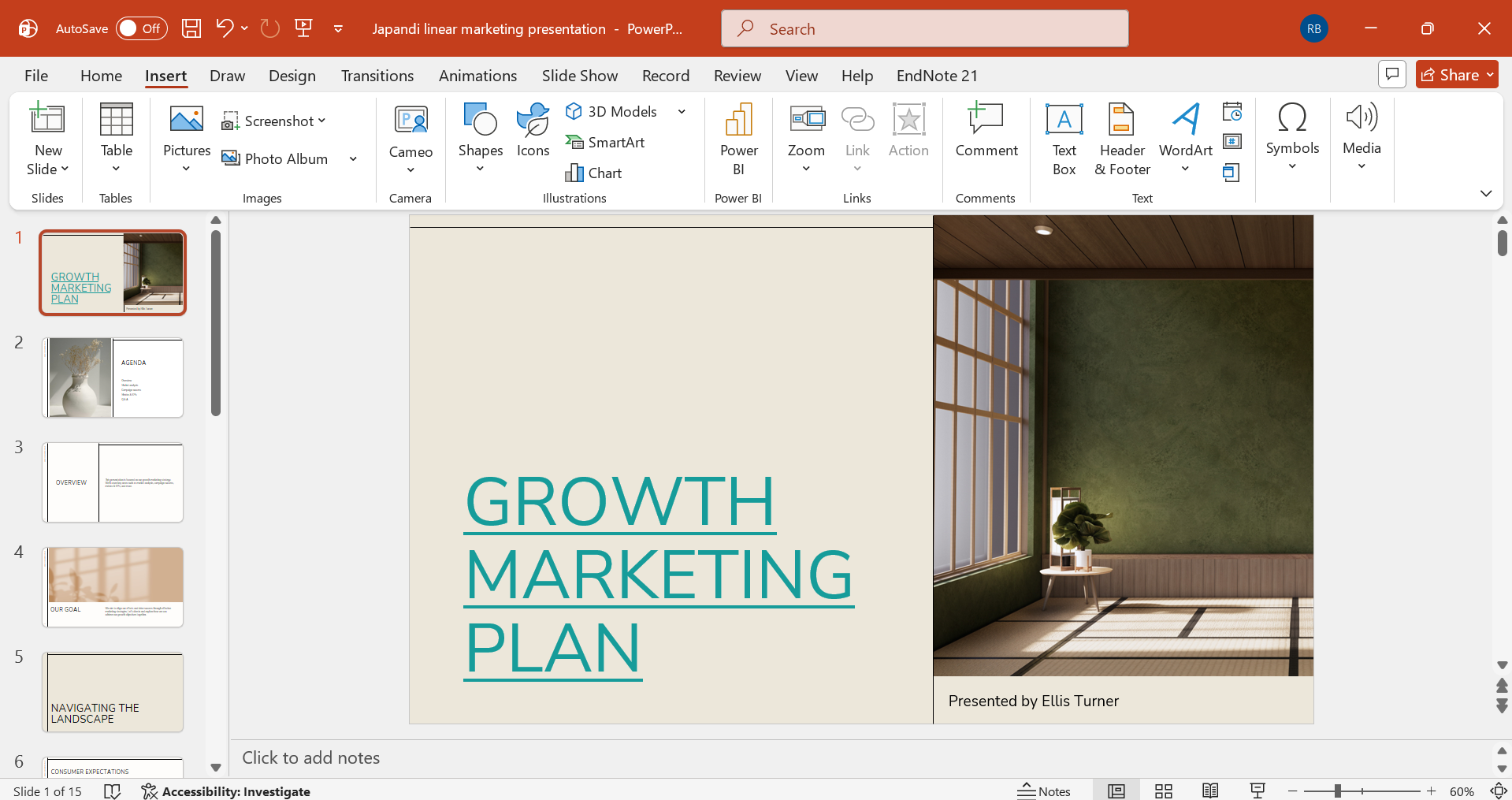
Liên kết đến trình chiếu tùy chỉnh hoặc nút điều hướng
Liên kết nội bộ có thể giúp bài thuyết trình có cấu trúc linh hoạt hơn, nhất là khi người xem cần chuyển giữa các phần theo mối quan tâm của mình. Hiểu cách dùng siêu liên kết trong PowerPoint sẽ giúp bạn tạo các nút điều hướng dẫn khán giả đến những trang chiếu được chọn hoặc các lộ trình trình chiếu tùy chỉnh. Hãy làm theo các bước dưới đây để liên kết đến một trình chiếu tùy chỉnh:
Bước 1: Thiết kế phần tử điều hướng
Chèn hình dạng, nút, biểu tượng hoặc nhãn văn bản thể hiện rõ đích đến hay hành động mà phần tử đó đại diện. Chọn phần tử, mở "Insert" > "Action" hoặc phần cài đặt siêu liên kết, rồi truy cập các tùy chọn để xác định cách hoạt động trong bài thuyết trình.
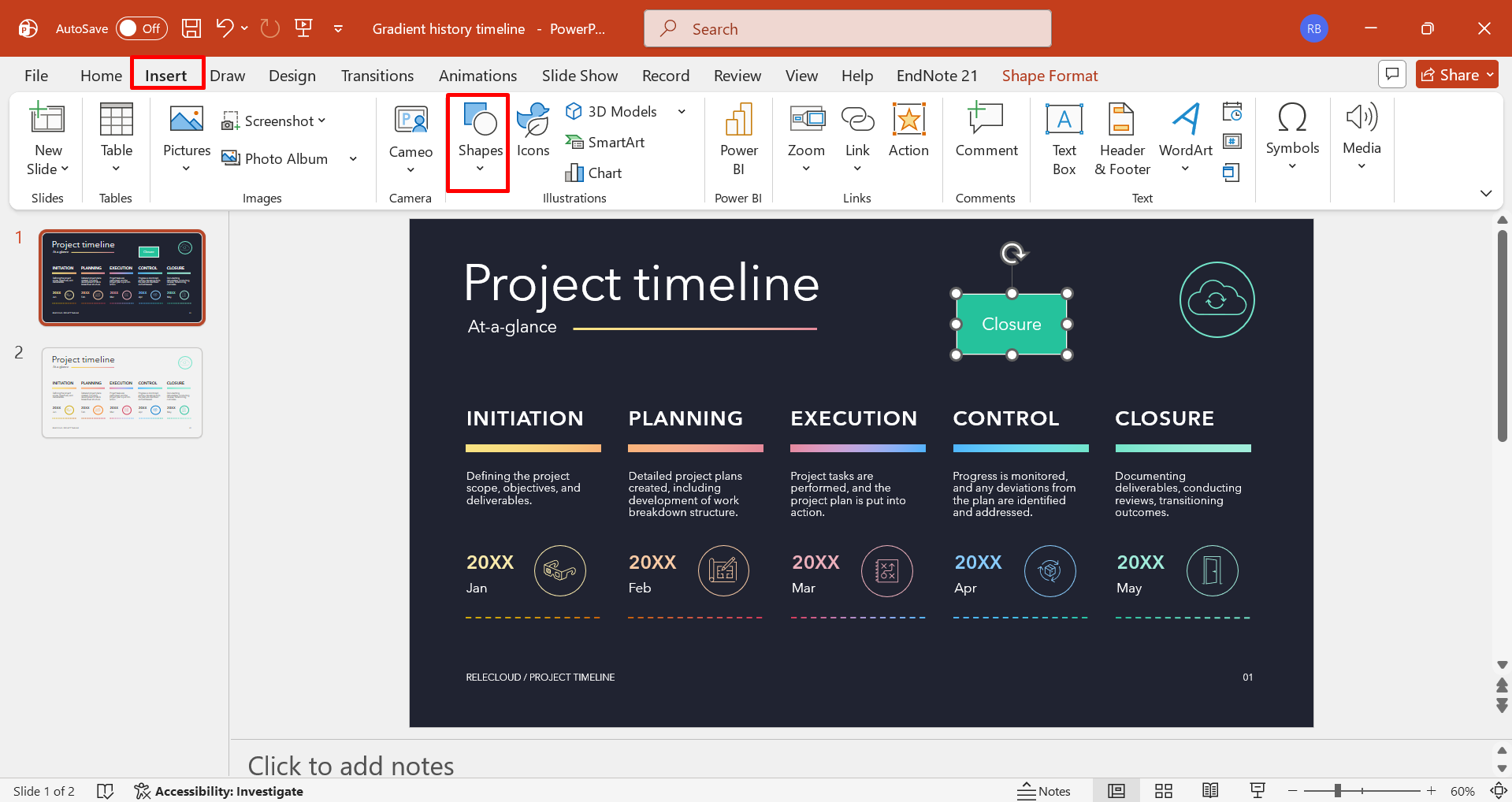
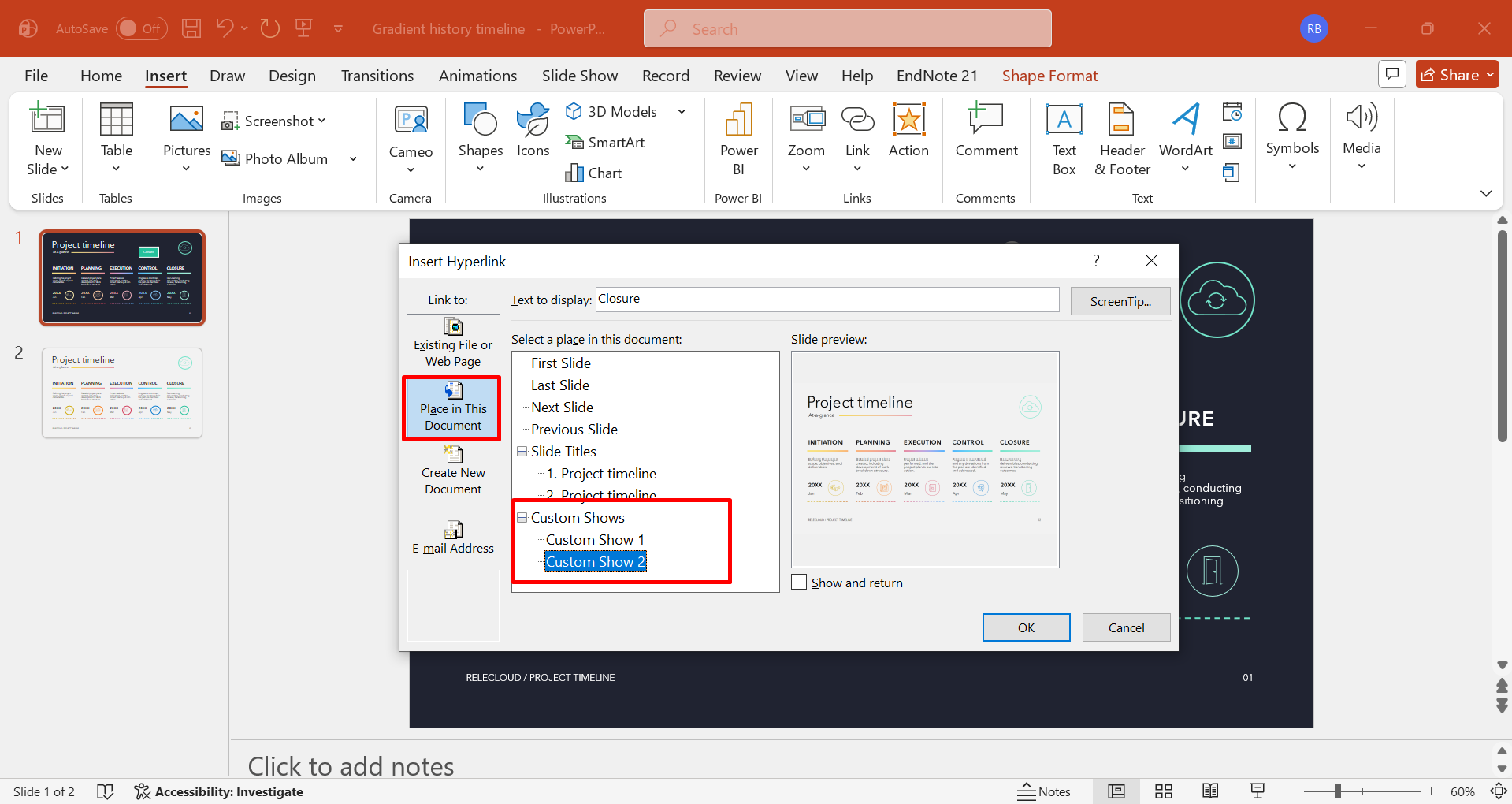
Bước 2: Chọn đích đến nội bộ
Chọn tùy chọn liên kết đến một trang chiếu cụ thể hoặc trình chiếu tùy chỉnh, sau đó xác định phần liên quan trong các đích đến có sẵn của bài thuyết trình. Xác nhận liệu hành động sẽ được thực hiện bằng cú nhấp chuột hay một thao tác có sẵn khác, rồi áp dụng cài đặt đã chọn.
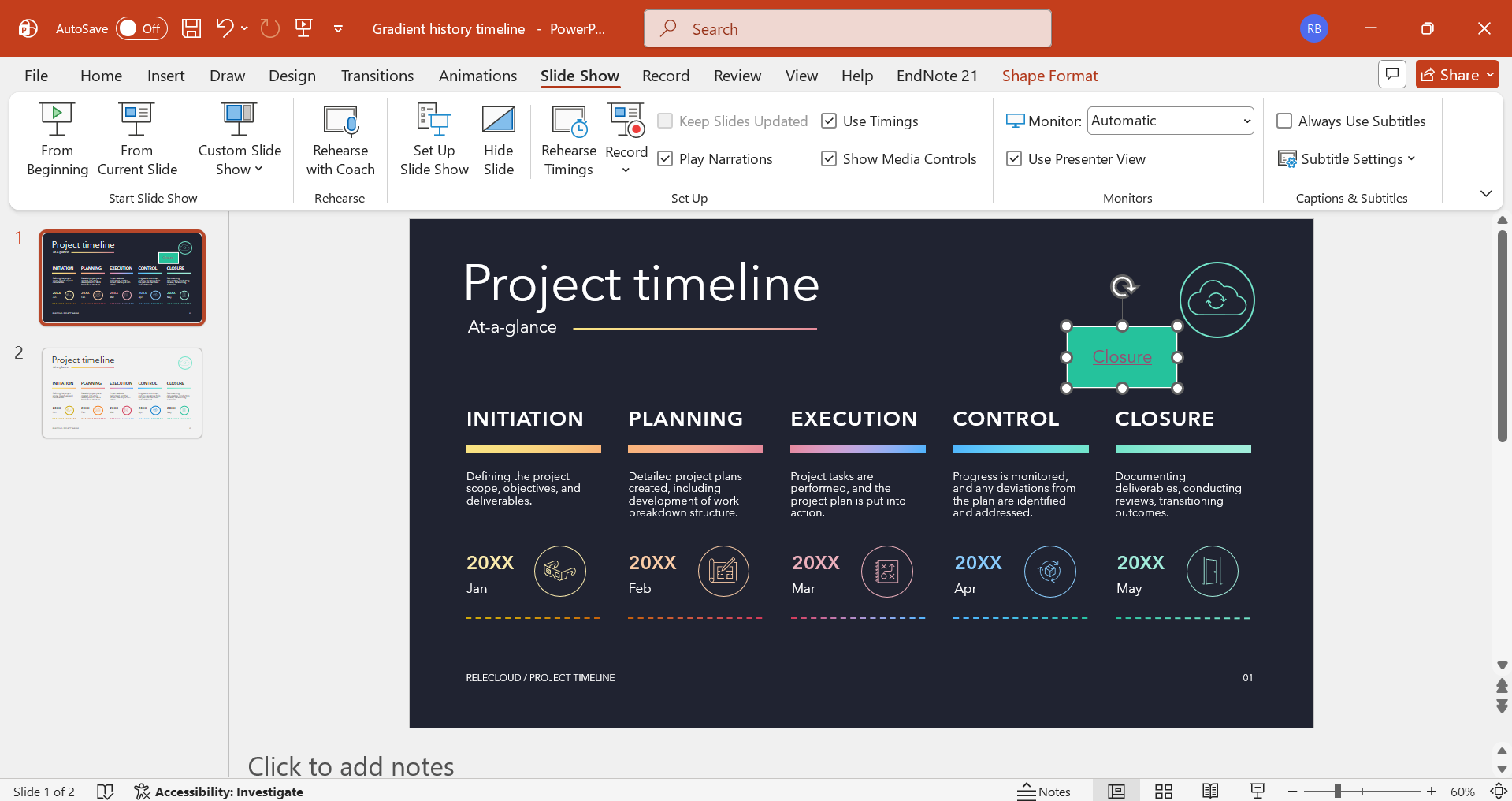
Bước 3: Kiểm tra lộ trình trình chiếu
Vào chế độ "Slide Show" và kích hoạt phần tử điều hướng để xác nhận rằng nó dẫn đến đúng phần mong muốn và quay lại phù hợp khi cần.
Liên kết đến địa chỉ email
Siêu liên kết email tạo kênh liên lạc trực tiếp ngay trong bài thuyết trình, hữu ích khi người xem cần liên hệ với người thuyết trình, nhóm hoặc tổ chức. Biết cách thêm siêu liên kết trong PowerPoint cho các phần tử liên quan đến email giúp thông tin liên hệ có thể được sử dụng ngay mà không cần thêm hướng dẫn liên lạc trên trang chiếu. Các bước dưới đây tập trung vào cách liên kết địa chỉ email trong PowerPoint:
Bước 1: Chọn địa chỉ email
Bôi chọn địa chỉ email hoặc chọn văn bản, hình dạng hay hình ảnh bạn muốn tạo tương tác. Nhấp chuột phải vào phần tử đã chọn và chọn "Link", hoặc vào "Insert" > "Link" để mở hộp thoại siêu liên kết. Chọn "E-mail Address" trong các tùy chọn có sẵn, rồi nhập địa chỉ email của người nhận vào trường tương ứng.
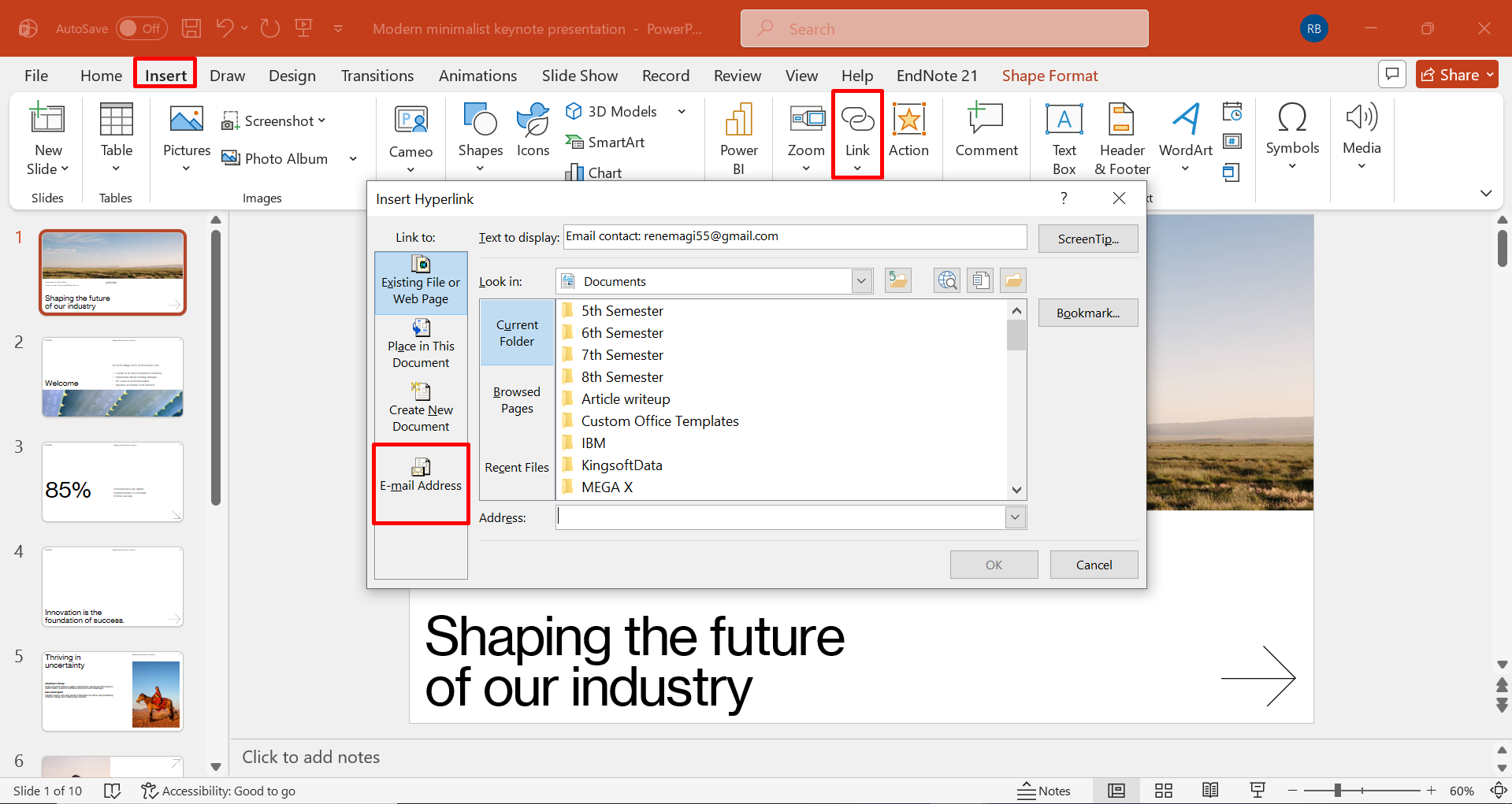
Bước 2: Thêm email
Nếu cần, hãy nhập sẵn dòng chủ đề để ứng dụng email của người nhận tự động điền khi liên kết được kích hoạt.
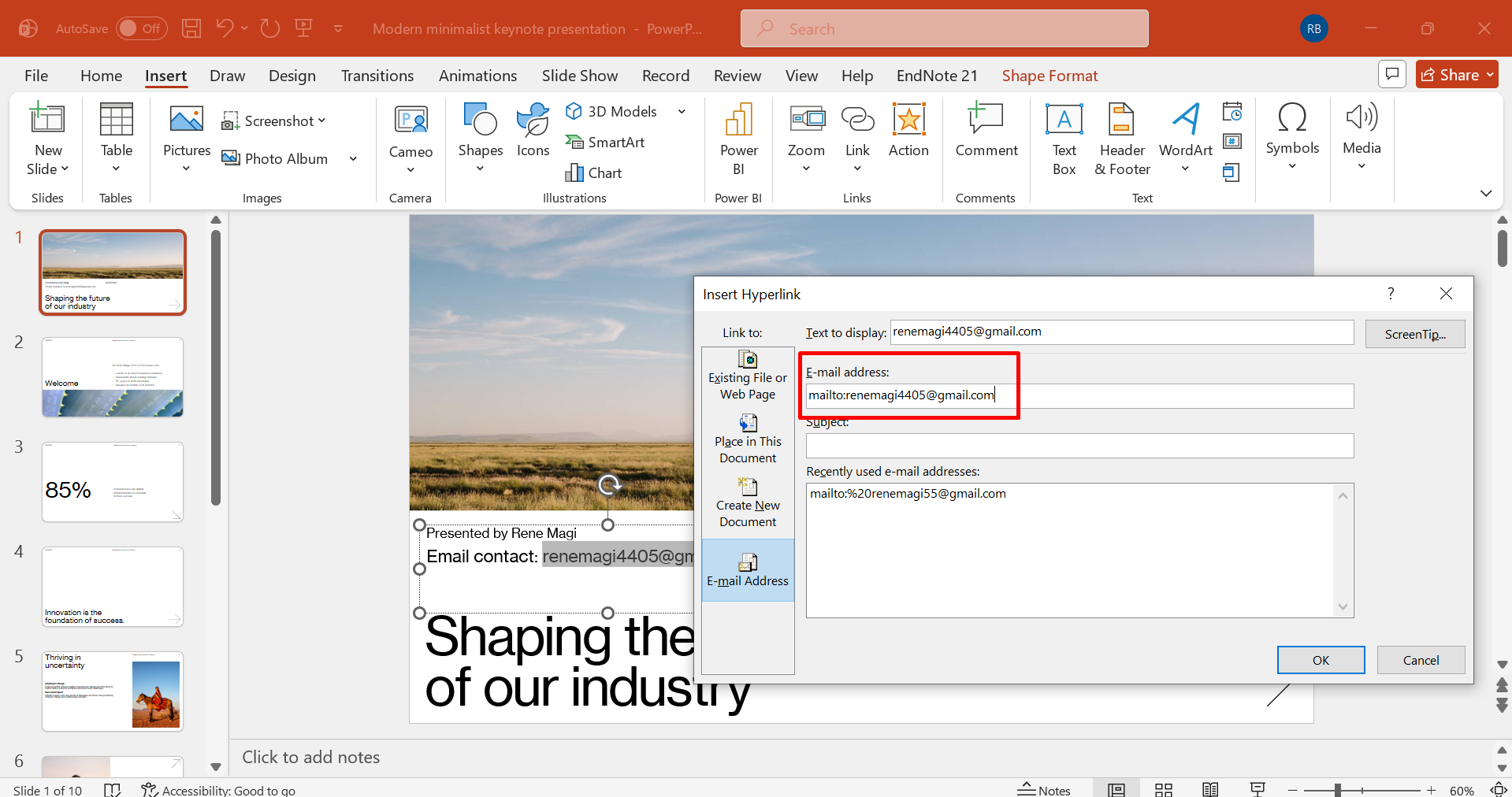
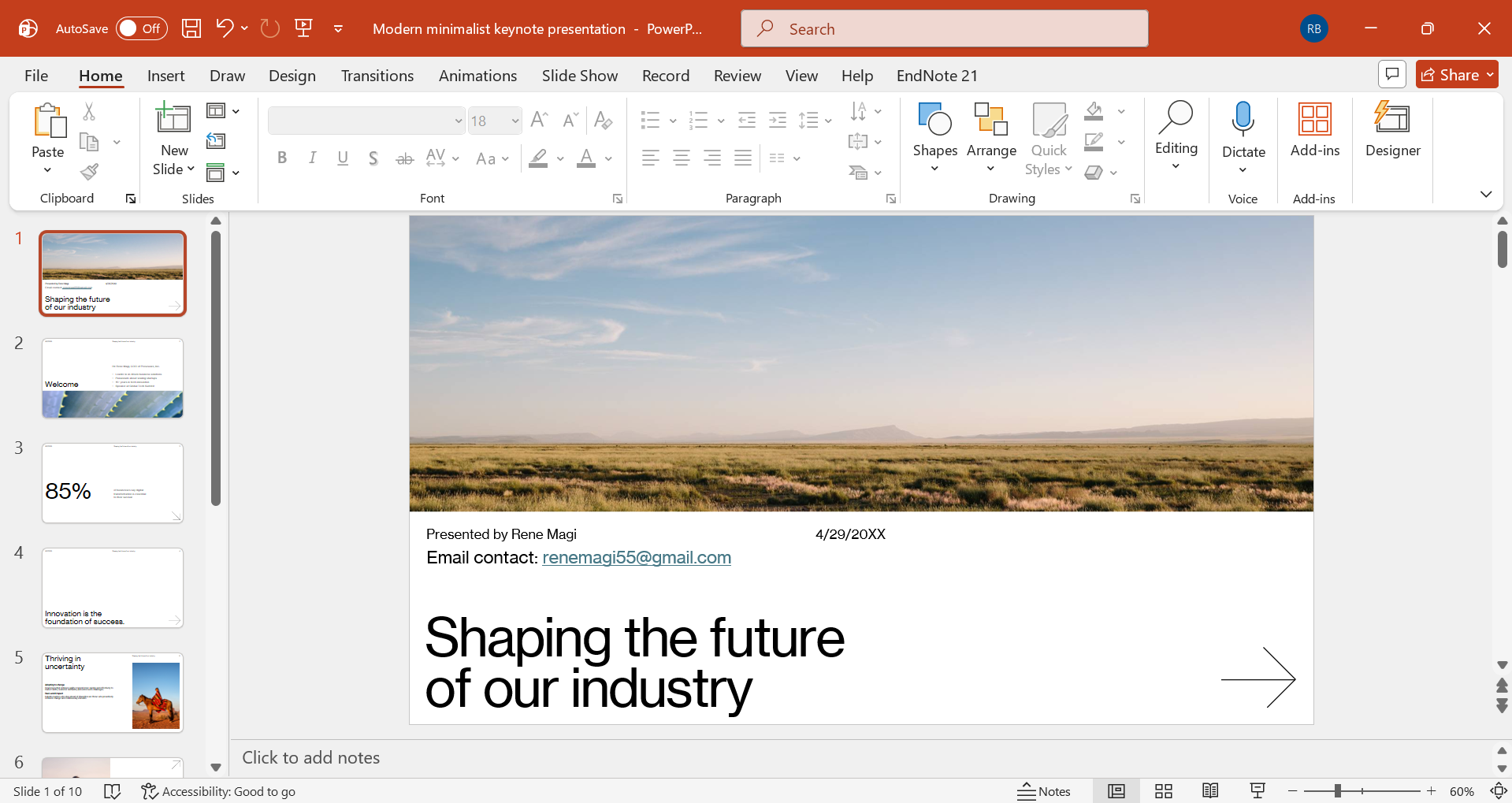
Bước 3: Áp dụng và kiểm tra
Lưu bài thuyết trình và kiểm tra liên kết để xác nhận rằng liên kết mở đúng ứng dụng email đã được cấu hình.
Liên kết đến một trang chiếu khác
Liên kết nội bộ giữa các trang chiếu rất hữu ích khi bài thuyết trình có các phần liên quan mà người xem cần truy cập theo một trình tự khác. Biết cách tạo siêu liên kết trong PowerPoint đến một trang chiếu khác cho phép bạn thiết lập kết nối trực tiếp giữa các trang chiếu, hỗ trợ những bài thuyết trình cần chuyển nhanh giữa phần giải thích, tài liệu tham khảo hoặc nội dung bổ trợ. Dưới đây là các bước để liên kết đến một trang chiếu khác trong PowerPoint:
Bước 1: Chọn đối tượng điều hướng
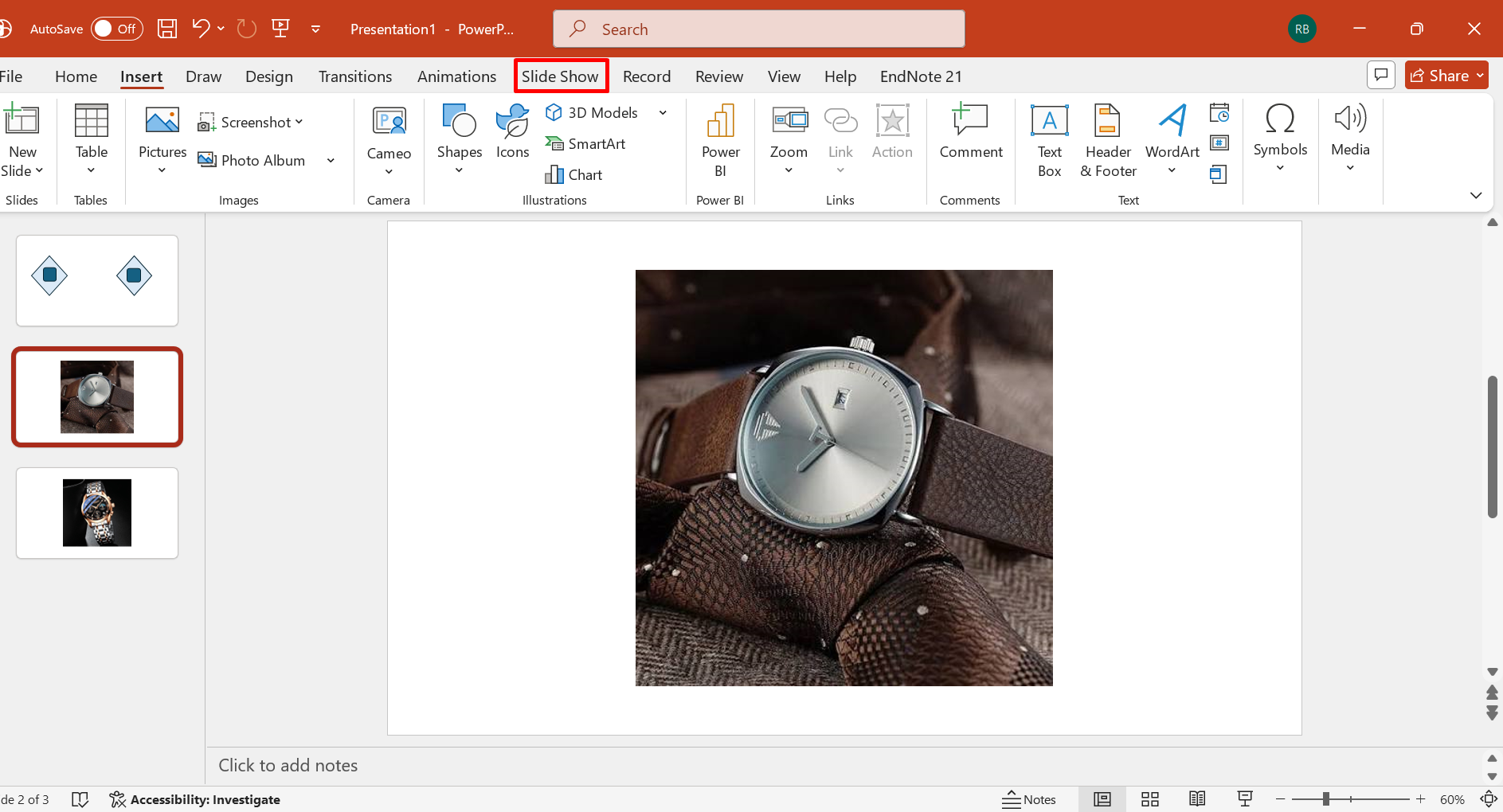
Chọn văn bản, hình dạng, biểu tượng hoặc phần tử khác sẽ đóng vai trò là liên kết đến trang chiếu đích. Khi đối tượng đã được chọn, nhấn Ctrl + K, đây là phím tắt siêu liên kết trong PowerPoint. Sau đó, chọn "Link", hoặc dùng "Insert" > "Link" trên thanh công cụ của PowerPoint.
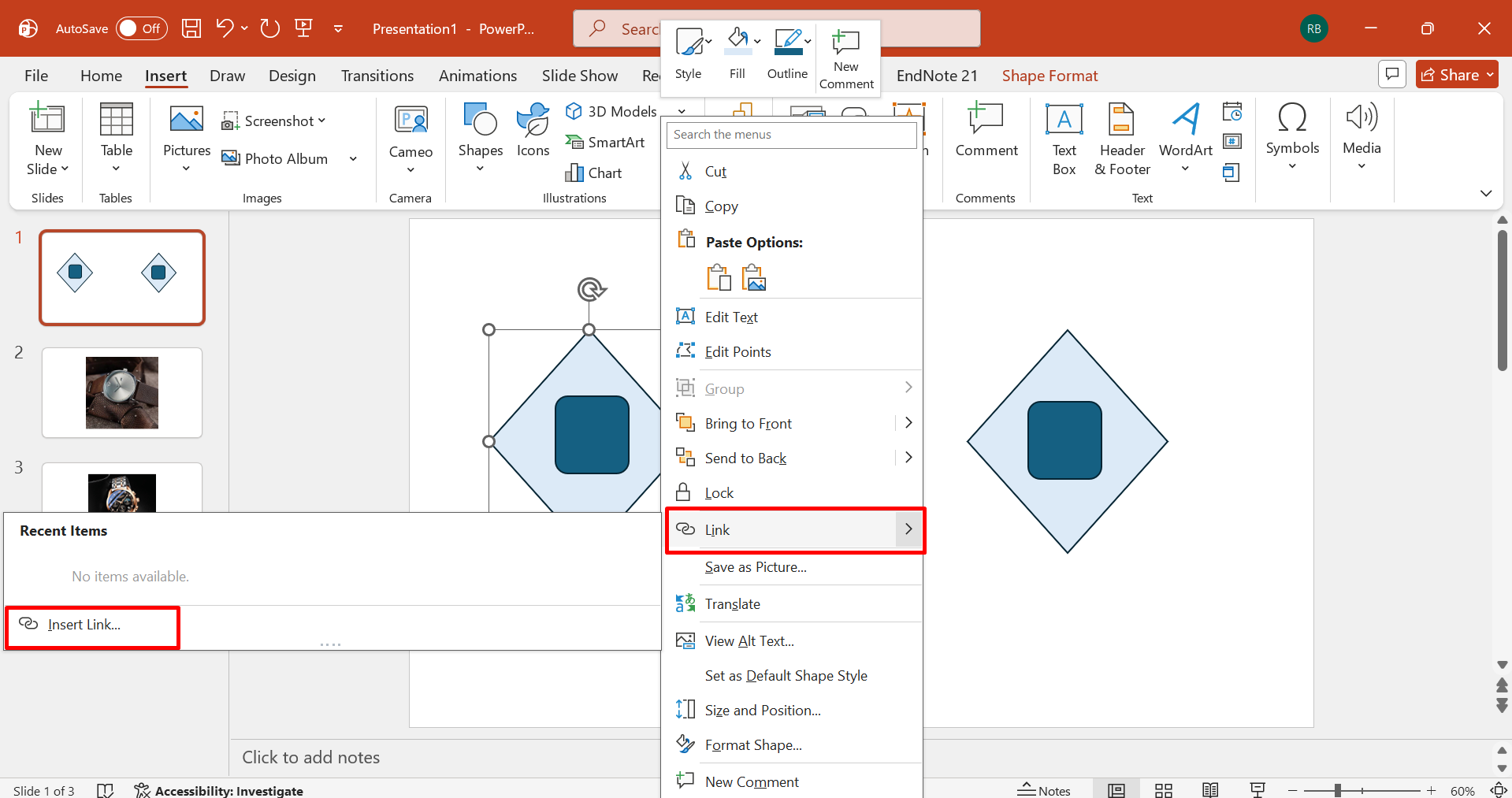
Bước 2: Chọn vị trí trong bài thuyết trình
Chọn "Place in This Document" để hiển thị các trang chiếu có sẵn trong bài thuyết trình hiện tại.
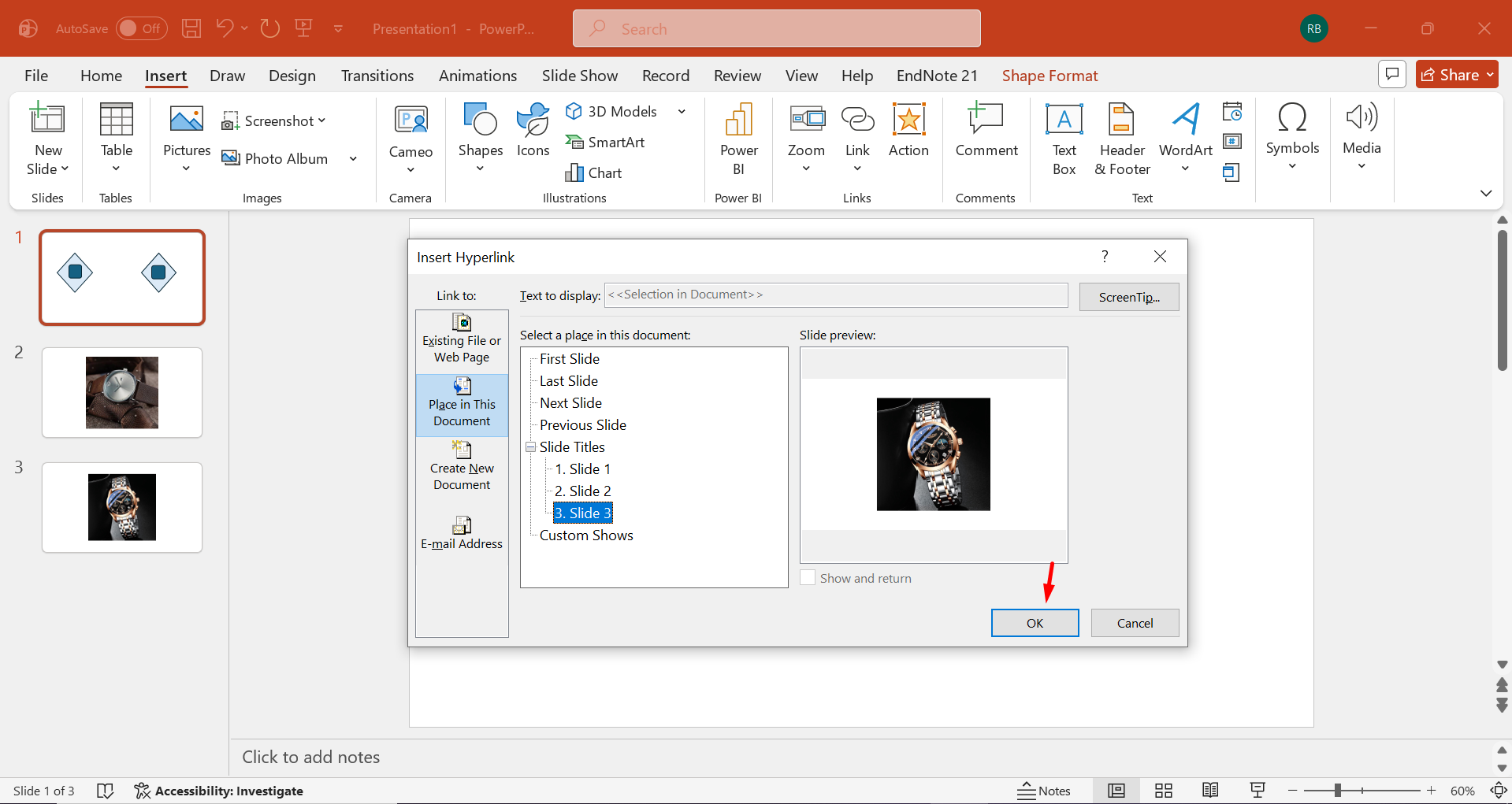
Bước 3: Chỉ định đích đến
Chọn chính xác trang chiếu mà bạn muốn khán giả chuyển đến khi kích hoạt phần tử có liên kết. Nhấn nút "OK", mở chế độ "Slide Show" và kích hoạt liên kết để xác nhận rằng liên kết dẫn đến đúng trang chiếu mong muốn.
Khắc phục các lỗi siêu liên kết thường gặp trong PowerPoint
Ngay cả siêu liên kết được chèn đúng cách cũng có thể gặp trục trặc do vị trí tệp, cài đặt bản trình bày, định dạng đối tượng hoặc tham chiếu đích. Các cách khắc phục dưới đây xử lý từng vấn đề riêng lẻ để bạn có thể xác định nguyên nhân mà không làm thay đổi các thành phần không liên quan.
Đường dẫn bị lỗi: Liên kết lại hoặc nhúng
Khi tệp đích đã bị di chuyển hoặc đổi tên, PowerPoint có thể vẫn lưu địa chỉ cũ. Hãy thiết lập lại liên kết bằng vị trí hiện tại hoặc nhúng trực tiếp tài nguyên khi tính di động là yếu tố quan trọng.
Không nhấp được trong Slide Show: Nhấp một lần
Nếu liên kết có vẻ không hoạt động trong chế độ trình chiếu, hãy kiểm tra xem bạn có đang thao tác bằng một lần nhấp như mong đợi thay vì chọn đối tượng trước hay không. Nếu siêu liên kết trong PowerPoint không hoạt động, hãy lưu bản trình bày rồi kiểm tra lại chính phần tử đó trong Slide Show.
Không thể mở tệp: Cập nhật đường dẫn
Đích đến vẫn tồn tại nhưng không thể mở thường cho thấy vị trí tệp đã lỗi thời hoặc không thể truy cập. Hãy chỉnh sửa siêu liên kết và duyệt đến tệp hiện tại thay vì giữ lại địa chỉ cũ theo cách thủ công.
Màu liên kết không đúng: Chỉnh sửa màu chủ đề
Màu siêu liên kết chịu ảnh hưởng từ chủ đề của bản trình bày, không chỉ từ chính văn bản được gắn liên kết. Nếu bạn cần biết cách đổi tên siêu liên kết trong PowerPoint, hãy chỉnh sửa riêng văn bản hiển thị nhưng vẫn giữ nguyên đích đến bên dưới.
Không nhấp được vào hình dạng/hình ảnh: Gắn liên kết cho đối tượng
Các thành phần trực quan không tự trở thành tương tác chỉ vì chúng giống nút bấm hoặc chứa văn bản liên quan. Hãy chọn đúng hình dạng hoặc hình ảnh, rồi chỉ định đích đến bằng lệnh siêu liên kết của PowerPoint.
Lỗi trên máy tính mới: Dùng đường dẫn tương đối
Các liên kết gắn với một vị trí cụ thể trên máy tính có thể không hoạt động khi bản trình bày được chuyển sang nơi khác. Việc giữ các tệp liên kết trong một cấu trúc thư mục dùng chung và sử dụng địa chỉ tương đối sẽ cải thiện khả năng sử dụng trên nhiều thiết bị.
Mailto không mở: Kiểm tra định dạng "mailto:"
Liên kết email cần có địa chỉ mailto: được định dạng đúng để PowerPoint có thể chuyển yêu cầu đến ứng dụng email đã cấu hình. Nếu vấn đề là cách bật siêu liên kết trong PowerPoint, trước tiên hãy xác minh rằng đích email sử dụng đúng giao thức.
Liên kết trang chiếu bị lỗi: Xác nhận số trang chiếu
Điều hướng nội bộ phụ thuộc vào việc trang chiếu đích vẫn được tham chiếu chính xác trong bản trình bày. Hãy mở lại cài đặt siêu liên kết và chọn trực tiếp trang chiếu mong muốn nếu việc tái cấu trúc đã làm thay đổi đích ban đầu.
Kết luận
Tóm lại, biết cách thêm siêu liên kết vào PowerPoint giúp bản trình bày tương tác hơn nhờ cho phép truy cập nhanh đến trang web, tệp, email và các trang chiếu khác. Chọn đúng phương thức liên kết và dùng nhãn rõ ràng sẽ giúp việc điều hướng đơn giản, hiệu quả. Để thực hiện nhanh hơn, Kimi Slides có thể đơn giản hóa việc tạo siêu liên kết bằng khả năng chỉnh sửa bằng ngôn ngữ tự nhiên và xuất PPTX có thể chỉnh sửa, giúp bạn dễ dàng hoàn thiện các bản trình bày tương tác.