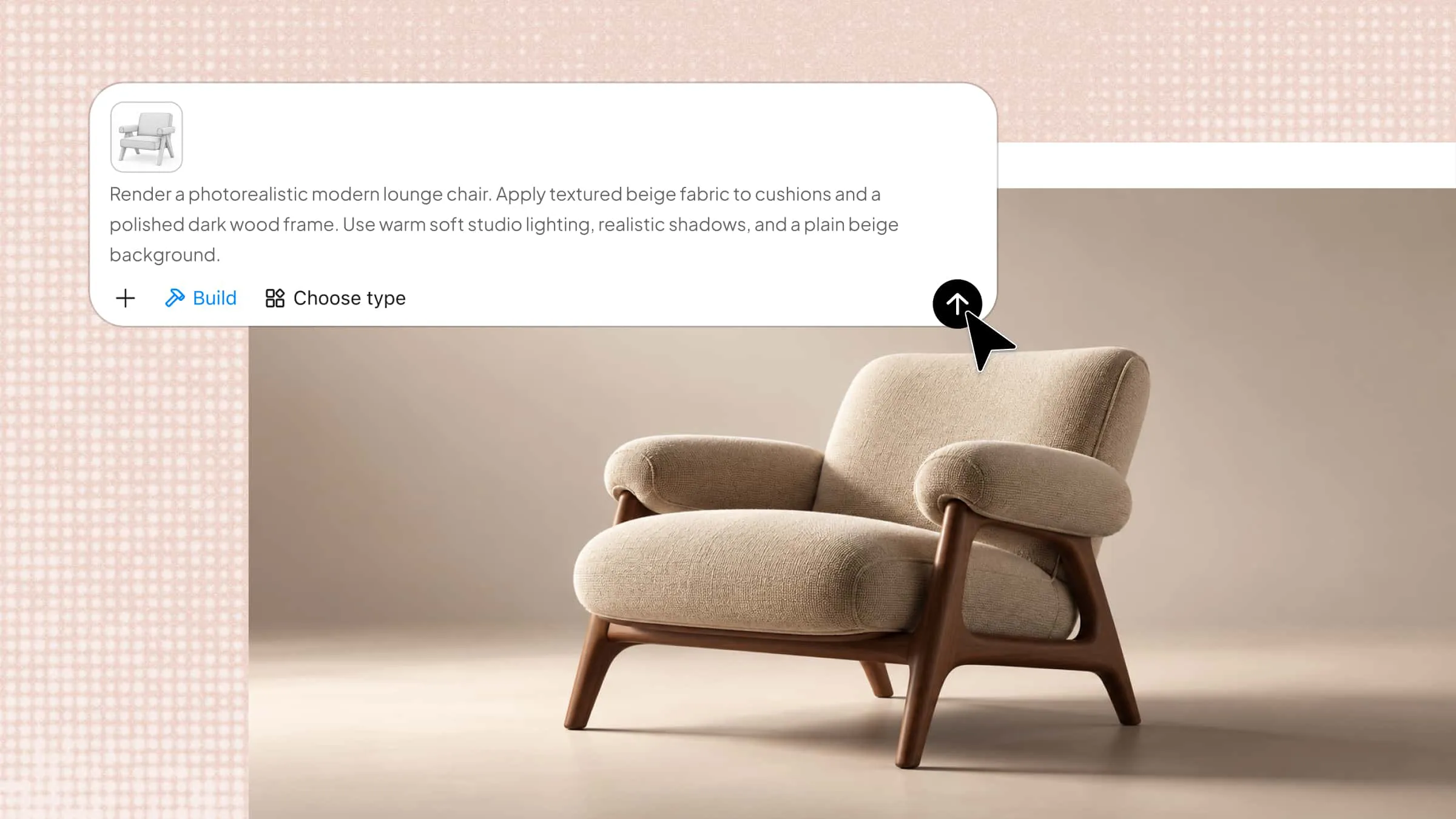
Ngay cả một mô hình 3D có hình dáng tốt cũng có thể trông chưa hoàn chỉnh nếu thiếu kết cấu phù hợp. Từ vân gỗ chân thực đến kim loại sáng bóng, kết cấu tạo thêm chiều sâu, làm nổi bật chi tiết bề mặt và khiến vật liệu trở nên sống động. Blender cung cấp các công cụ để áp dụng kết cấu hình ảnh, điều chỉnh thuộc tính vật liệu và tinh chỉnh diện mạo bề mặt. Hãy đọc tiếp để tìm hiểu cách thêm kết cấu trong Blender và làm cho thiết kế 3D của bạn trông chân thực hơn.
Cách thêm kết cấu trong Blender
Việc thiết lập kết cấu đúng cách không nhất thiết phải phức tạp, kể cả khi bạn mới dùng Blender. Chỉ với vài bước đơn giản, bạn có thể áp dụng hình ảnh, điều chỉnh vật liệu và tăng thêm chiều sâu cho các mô hình 3D. Hãy cùng tìm hiểu quy trình, bắt đầu từ những điều cơ bản.
Áp dụng kết cấu trong Blender
Việc thêm kết cấu trong Blender bắt đầu bằng cách tạo vật liệu và tải hình ảnh để dùng cho mô hình. Sau khi áp dụng hình ảnh, bạn có thể điều chỉnh vị trí và tỷ lệ để hoa văn phù hợp với bề mặt đối tượng. Hãy làm theo các bước sau để áp dụng kết cấu cho mô hình 3D và hiển thị đúng như mong muốn.
Bước 1: Tạo vật liệu và tải kết cấu
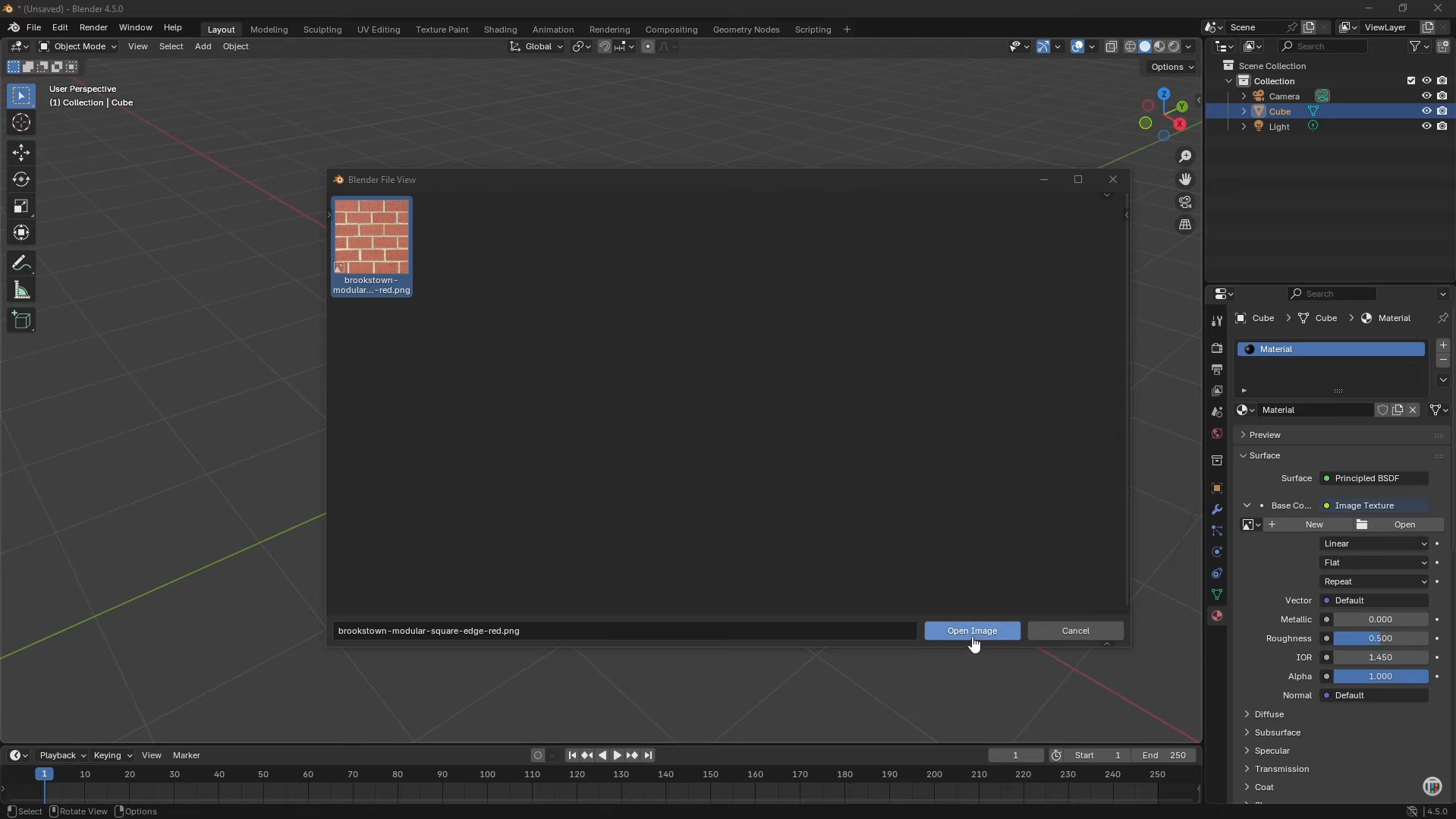
Chọn đối tượng 3D, sau đó mở thẻ "Material Properties" ở bên phải màn hình.
Trong "Base Color", nhấp vào vòng tròn màu vàng rồi chọn "Image Texture" từ các tùy chọn có sẵn.
Nhấp vào "Open", chọn tệp hình ảnh bạn muốn dùng và nhấp "Open Image" để tải ảnh vào vật liệu.
Bước 2: Xem trước kết cấu trên mô hình
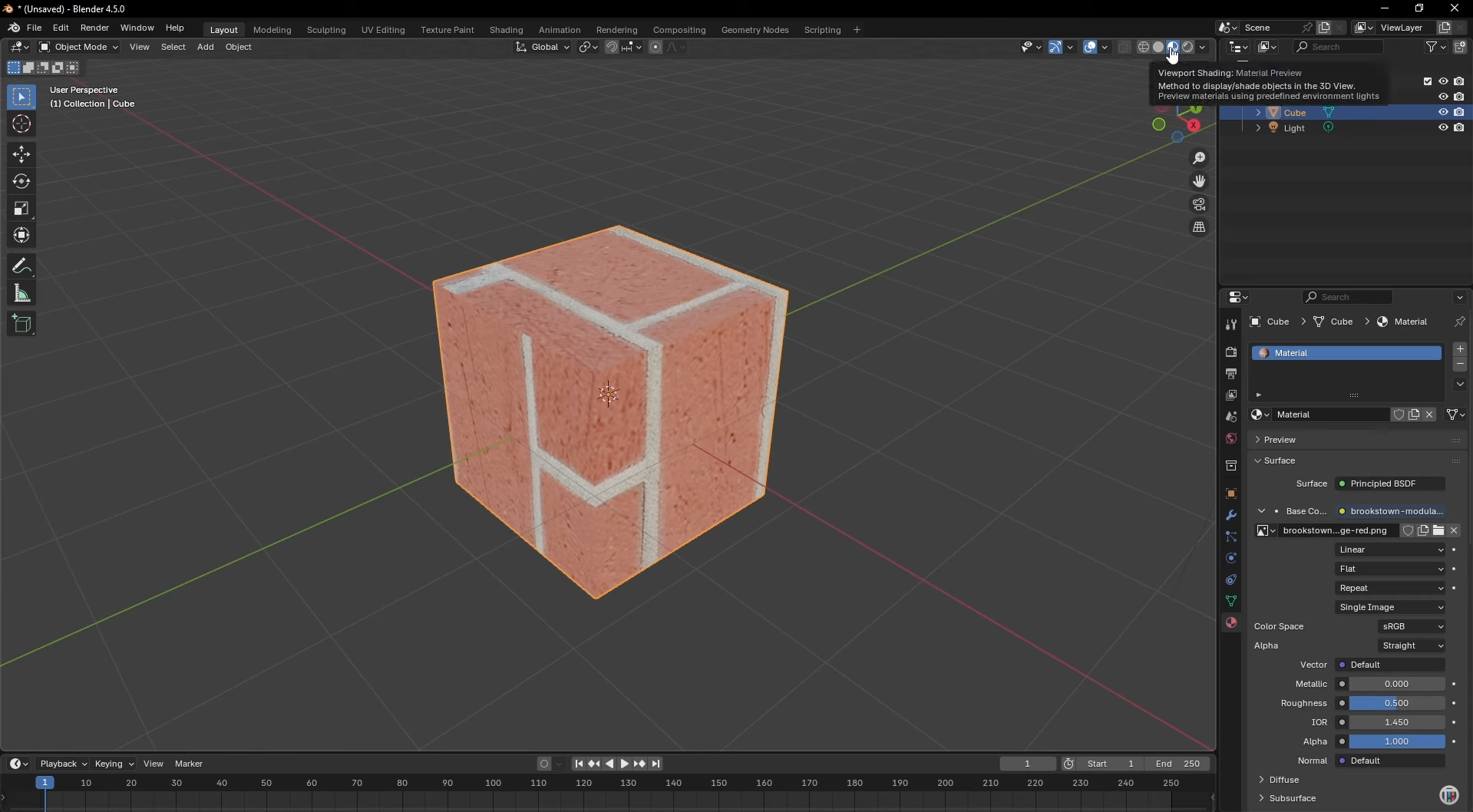
Quan sát các tùy chọn đổ bóng khung nhìn ở góc trên bên phải của Khung nhìn 3D.
Nhấp "Material Preview" để hiển thị kết cấu trên đối tượng, hoặc chọn "Rendered" để xem cùng ánh sáng của cảnh.
Nếu đối tượng vẫn hiển thị màu xám, hãy kiểm tra xem hình ảnh đã được tải đúng chưa và bạn đã chọn đúng vật liệu hay chưa.
Bước 3: Điều chỉnh texture bằng UV mapping
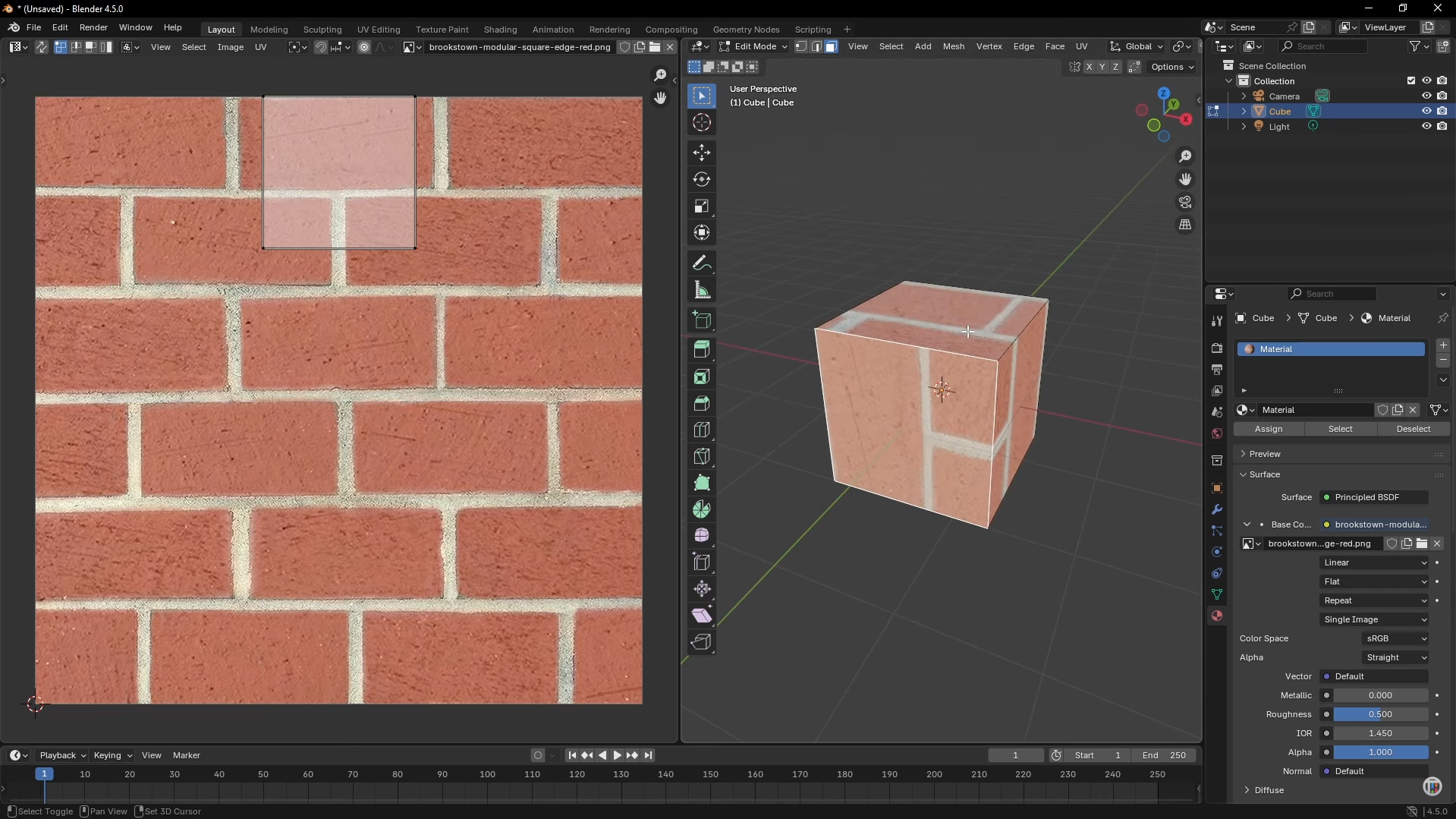
Nhấn "Tab" để vào "Edit Mode", rồi nhấn "A" để chọn toàn bộ các mặt của đối tượng.
Dùng menu "Editor Type" ở góc khu vực đó để chuyển một khu vực trình chỉnh sửa sang "UV Editor".
Trong UV Editor, chọn bố cục UV rồi nhấn "S" để phóng to/thu nhỏ hoặc "G" để di chuyển đến khi texture khớp với bề mặt mô hình. Dùng "R" để xoay bố cục nếu hoa văn hiển thị sai hướng.
Bước 4: Áp dụng texture cho một mặt cụ thể
Trong "Edit Mode", chuyển sang "Face Select" bằng biểu tượng chọn mặt hoặc nhấn "3" trên hàng phím số của bàn phím.
Trong "Material Properties", nhấp vào "+" để thêm một khe material, chọn "New" và điều chỉnh "Base Color" nếu bạn muốn dùng một material riêng cho các mặt khác.
Chọn mặt cần thêm texture, chọn material chứa texture hình ảnh của bạn, rồi nhấp "Assign" để chỉ áp dụng cho mặt đó.
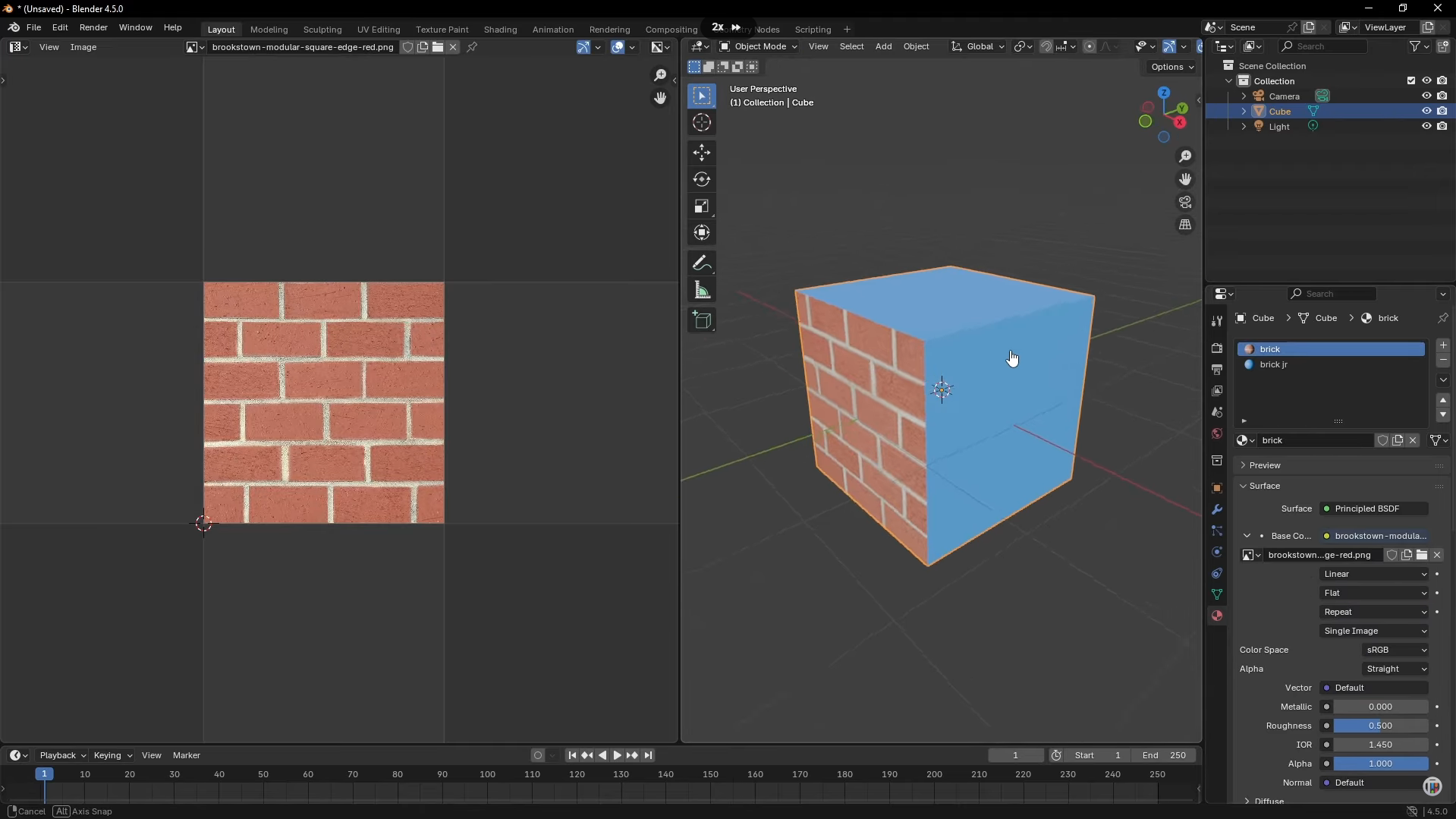
Thêm nhiều texture vào một đối tượng trong Blender
Blender cho phép bạn áp dụng các texture khác nhau cho từng mặt của cùng một đối tượng, nhờ đó dễ kết hợp các vật liệu như gỗ, kim loại và đá trong một mô hình. Bạn có thể làm điều này bằng cách tạo các khe material riêng và gán từng khe cho những mặt mong muốn. Sau đây là cách thực hiện từng bước.
Bước 1: Tạo các khe material riêng
Chọn đối tượng và nhấn "Tab" để vào "Edit Mode".
Mở "Material Properties" ở bên phải và nhấp vào "+" để thêm một khe material mới cho mỗi texture bạn muốn dùng.
Chọn từng khe, nhấp "New" và đặt tên rõ ràng cho các material để dễ nhận biết sau này.
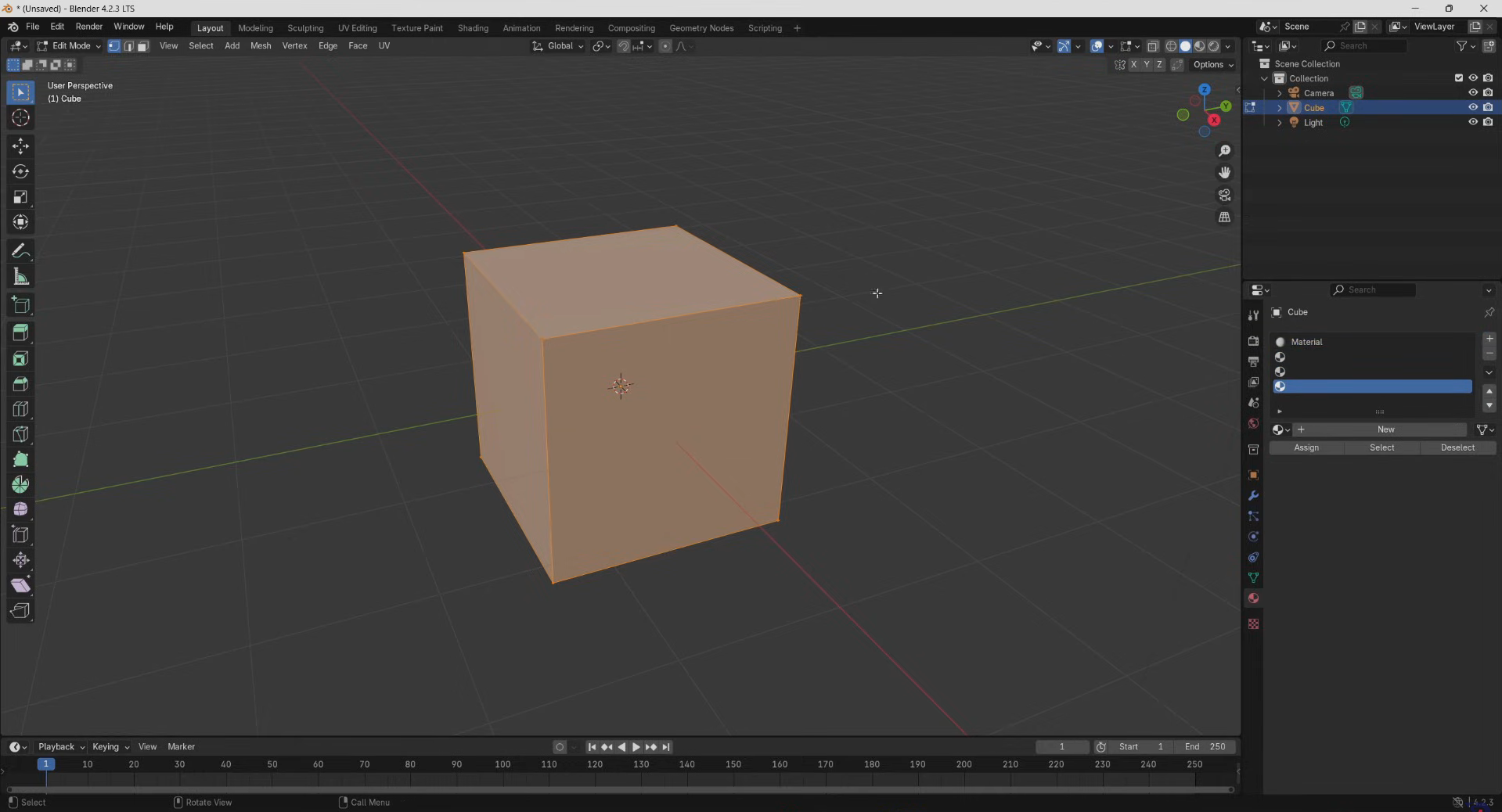
Bước 2: Gán material cho các mặt khác nhau
Chuyển sang "Face Select" bằng biểu tượng chọn mặt ở góc trên bên trái, rồi chọn mặt bạn muốn chỉnh sửa.
Chọn khe material phù hợp trong "Material Properties" rồi nhấp "Assign" để áp dụng cho mặt đã chọn.
Lặp lại quy trình này với các mặt khác, mỗi lần chọn một khe material khác để tạo các vùng texture riêng biệt.
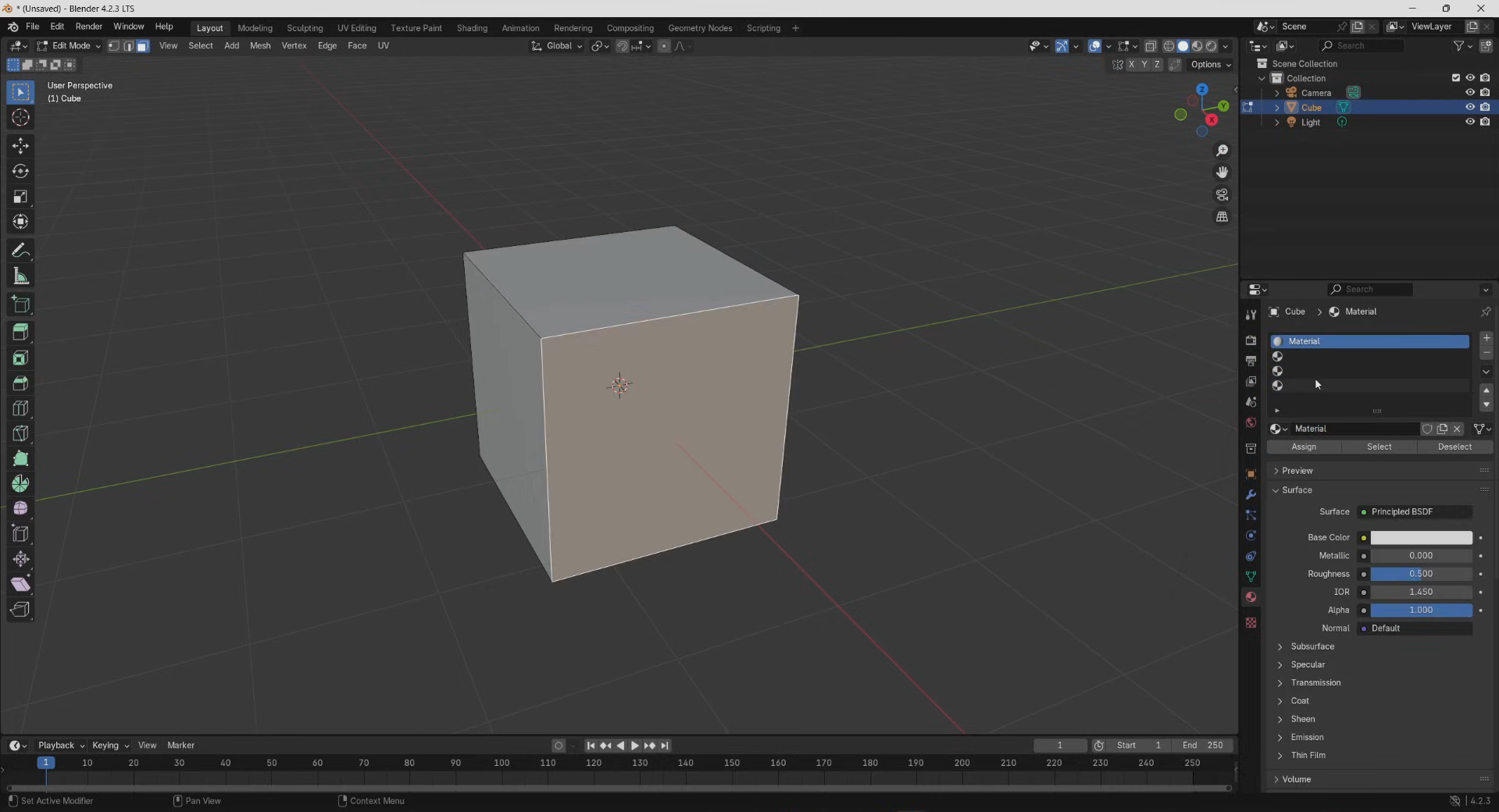
Bước 3: Thêm texture và xem trước kết quả
Chọn một khe material, rồi nhấp vào vòng tròn màu vàng cạnh "Base Color" và chọn "Image Texture".
Nhấp "Open", chọn hình ảnh mong muốn, rồi nhấp "Open Image" để tải texture vào material.
Chuyển sang "Material Preview" bằng các biểu tượng đổ bóng khung nhìn ở góc trên bên phải để kiểm tra từng mặt, rồi lặp lại với các material còn lại.
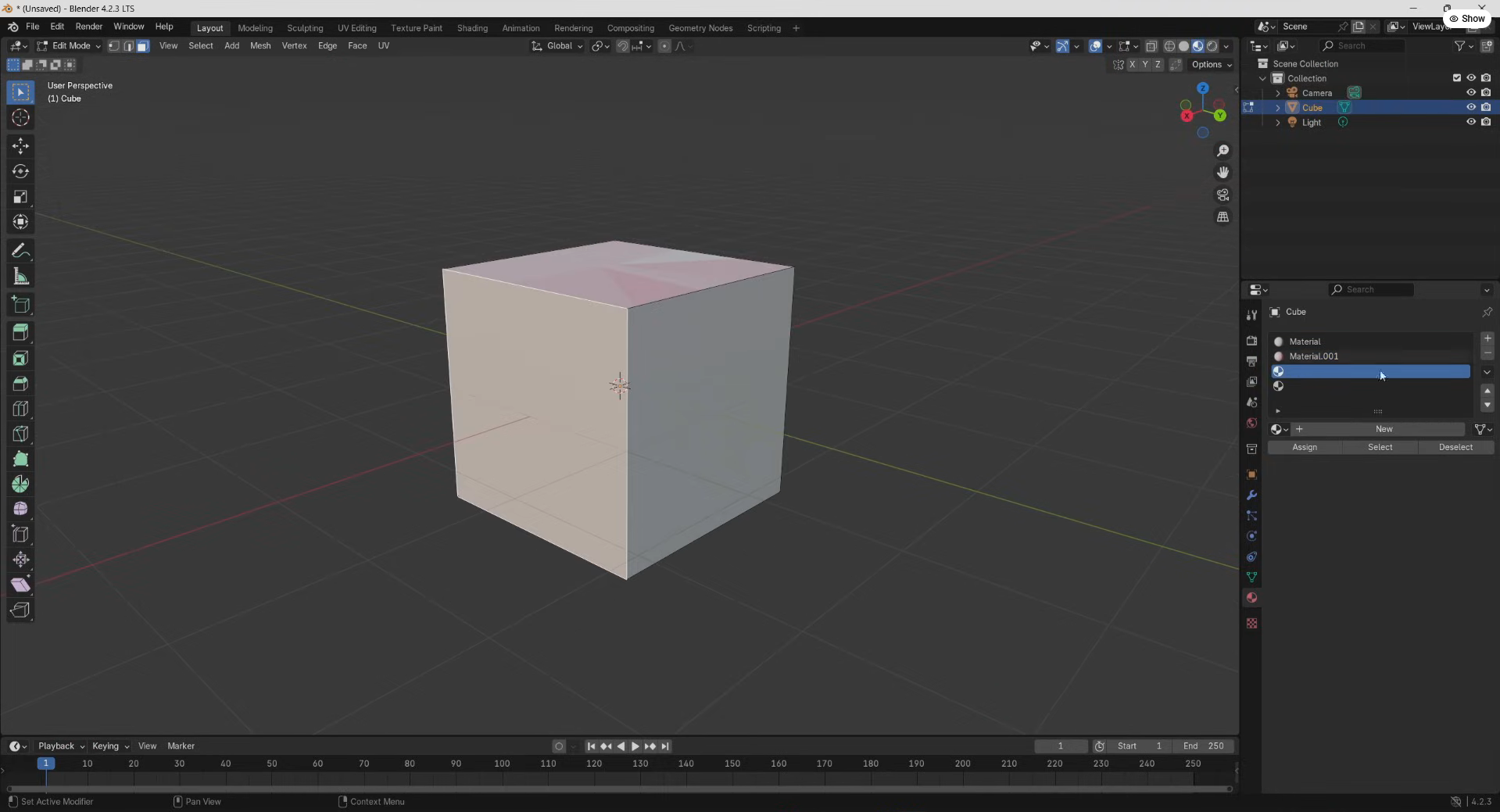
Các loại texture trong Blender
Blender cung cấp nhiều loại texture giúp bạn tạo bề mặt chân thực, thêm chi tiết tinh tế và xây dựng các material phức tạp. Mỗi loại hoạt động khác nhau, vì vậy việc chọn loại phù hợp tùy thuộc vào mô hình và hiệu ứng bạn muốn tạo ra. Dưới đây là các loại texture chính trong Blender.
Texture hình ảnh
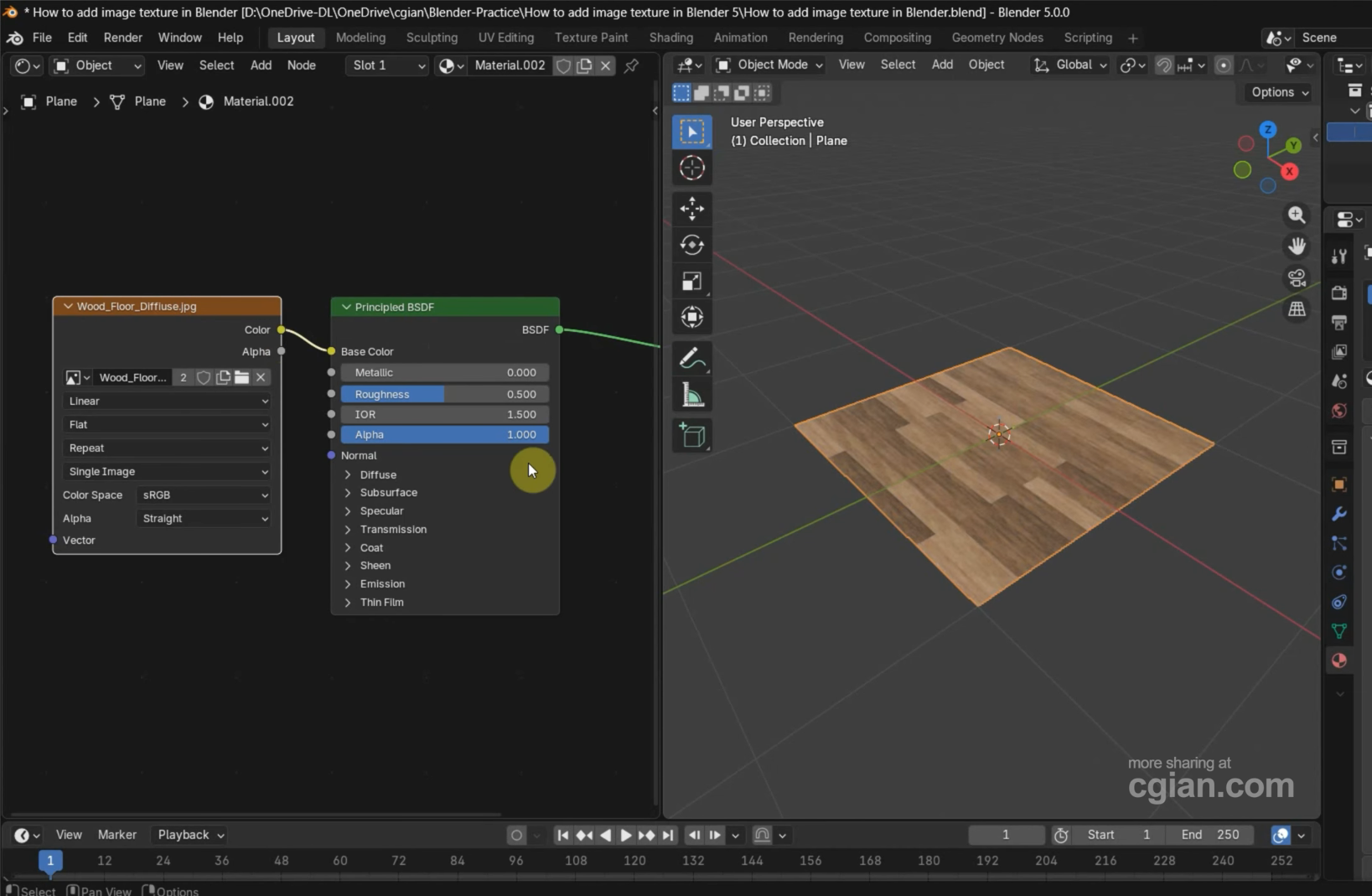
Kết cấu hình ảnh sử dụng các tệp hình ảnh bên ngoài để thêm chi tiết chân thực, như vân gỗ, họa tiết gạch, vải hoặc bề mặt sơn, vào mô hình 3D. Bạn có thể tải hình ảnh qua nút "Image Texture" trong Shader Editor rồi kết nối nó với đầu vào shader phù hợp. Ánh xạ UV giúp đặt hình ảnh đúng vị trí trên các bề mặt của mô hình và ngăn hiện tượng kéo giãn hoặc biến dạng không mong muốn.
Kết cấu thủ tục
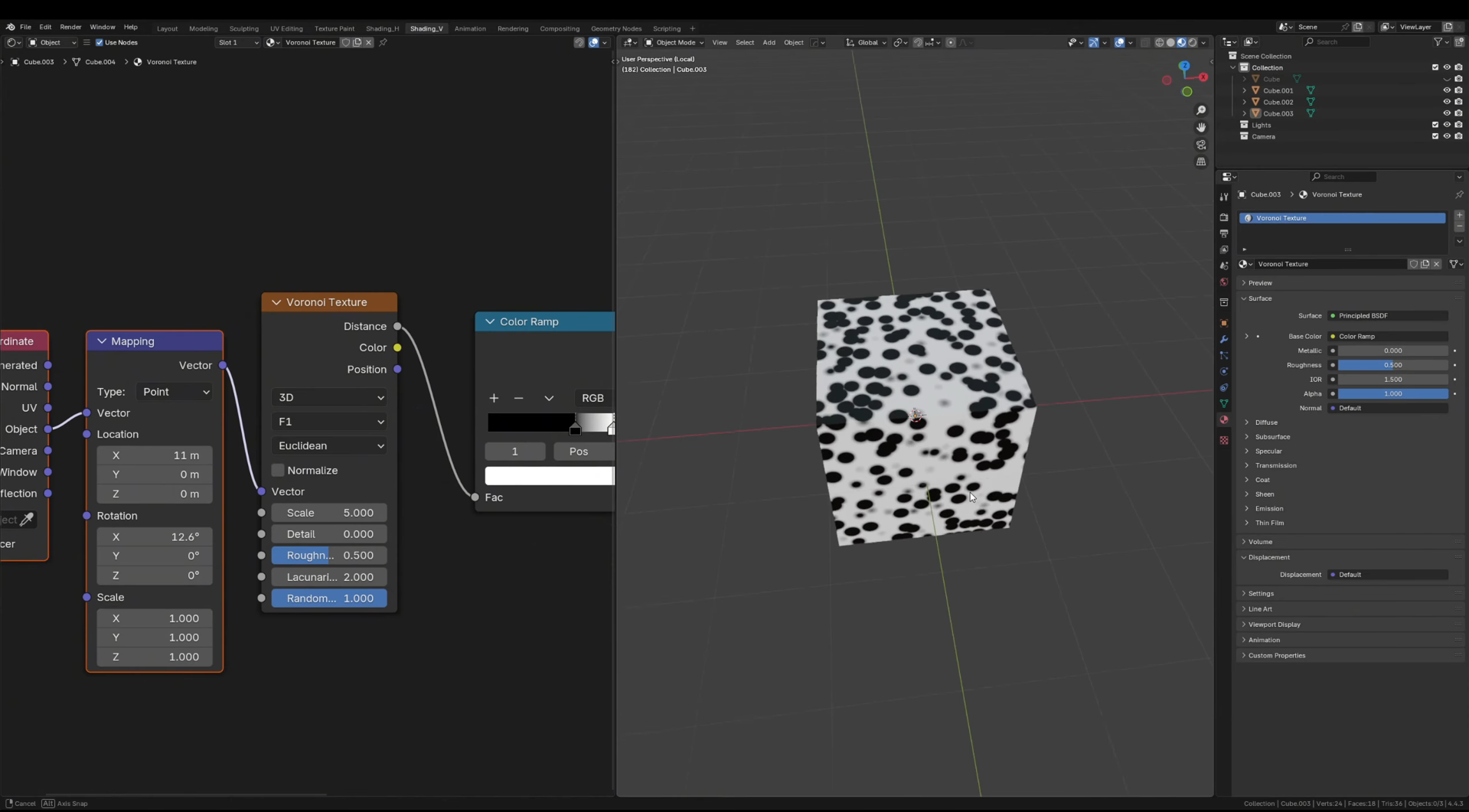
Kết cấu thủ tục tạo ra các mẫu bằng phép tính toán học thay vì dựa vào tệp hình ảnh bên ngoài. Blender có các tùy chọn như "Noise Texture", "Voronoi Texture" và "Wave Texture" để tạo hiệu ứng như đá, mây, đá cẩm thạch và bề mặt không đồng đều. Bạn có thể điều chỉnh thiết lập, kết hợp nhiều nút và dùng lại kết quả trên các đối tượng khác nhau mà không cần ảnh kết cấu riêng.
Kết cấu thể tích
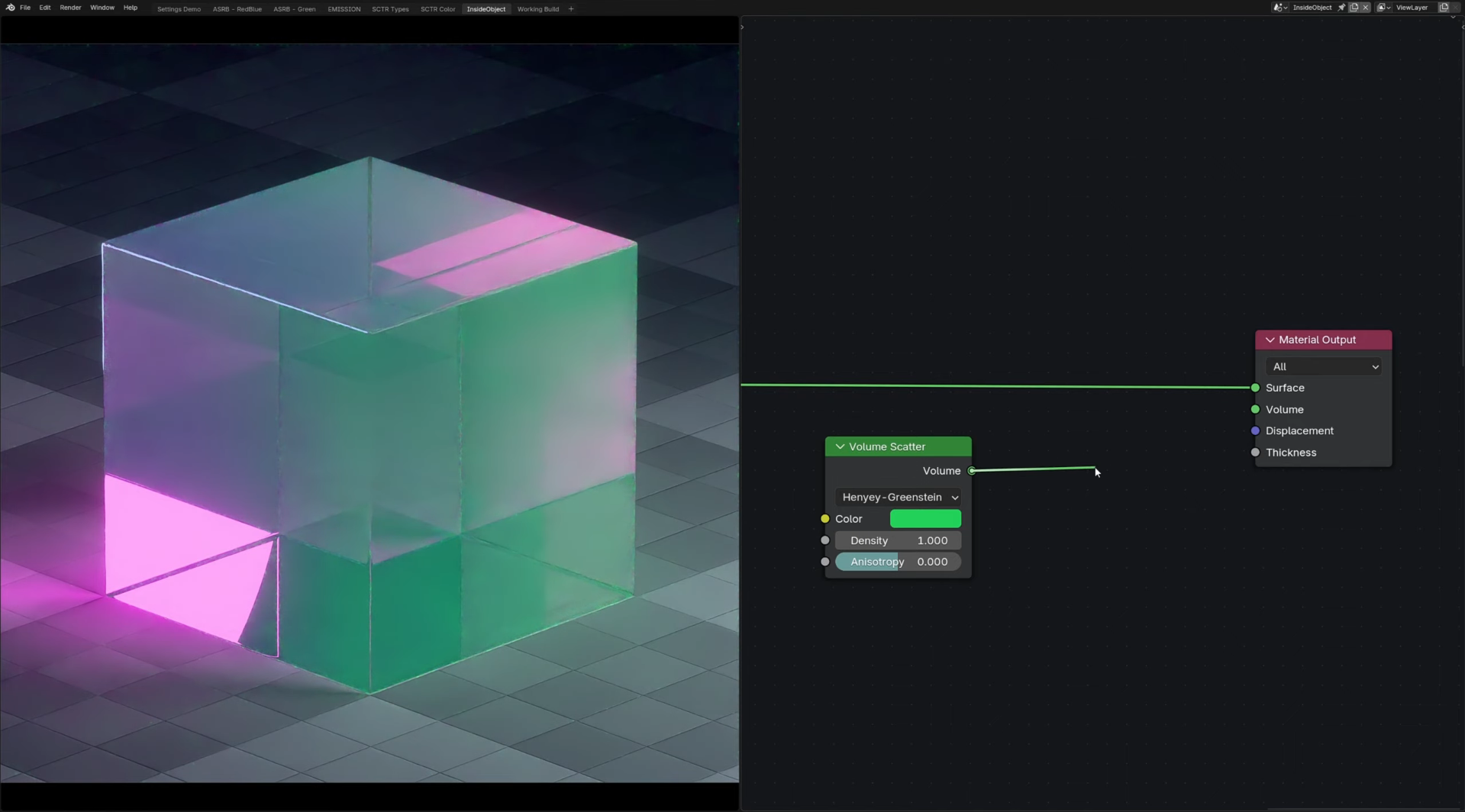
Kết cấu thể tích xác định chi tiết trong không gian ba chiều thay vì chỉ phủ lên bề mặt ngoài của đối tượng. Chúng hữu ích khi tạo các hiệu ứng như khói, sương mù, mây và những vật liệu khác có mật độ hoặc màu sắc thay đổi trong toàn bộ thể tích. Trong Blender, bạn có thể kết hợp shader thể tích với kết cấu thủ tục để kiểm soát cách ánh sáng tương tác với các hiệu ứng này và tạo nên cảnh có bầu không khí thuyết phục hơn.
Bản đồ môi trường
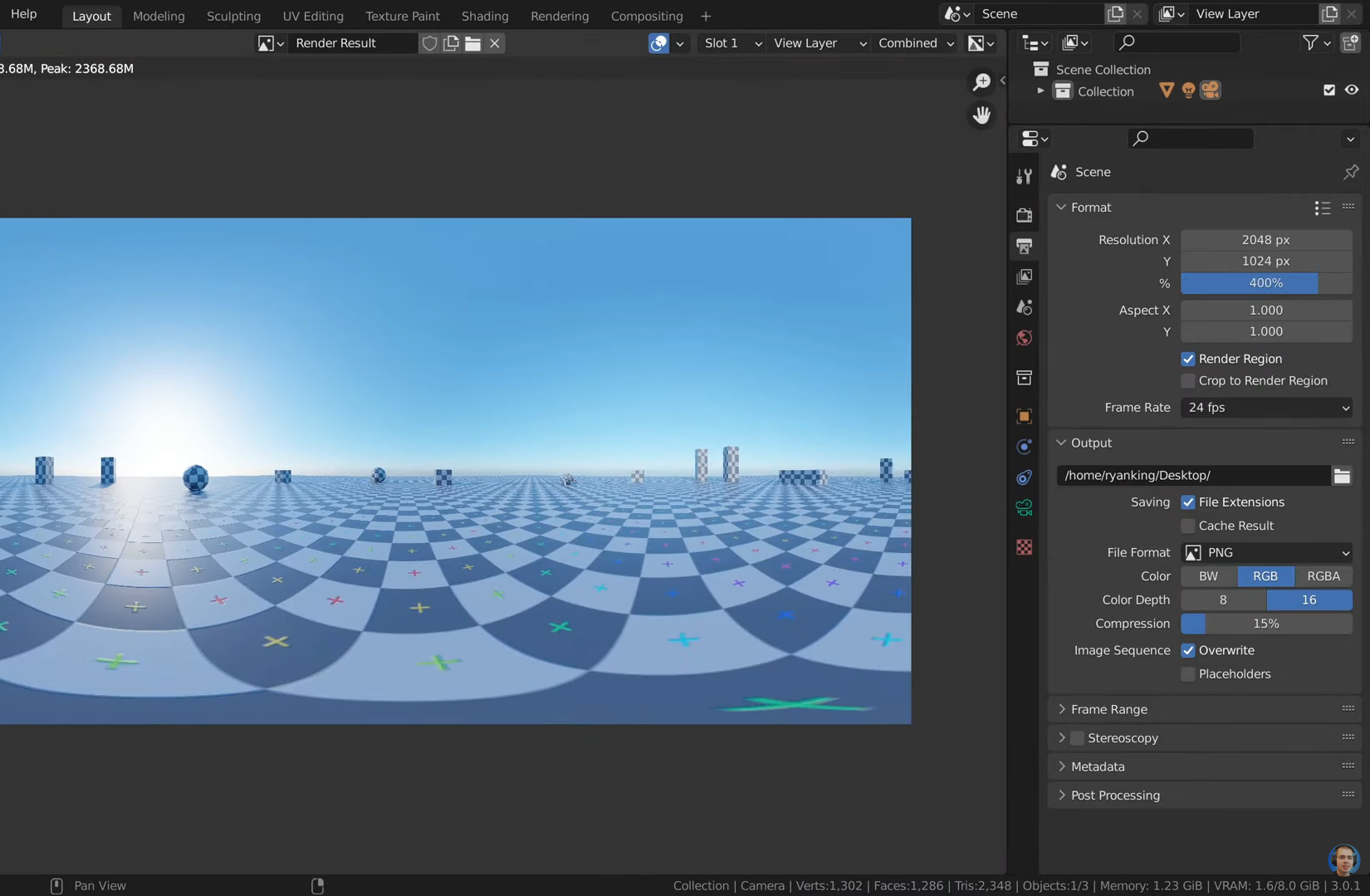
Bản đồ môi trường ghi lại hoặc thể hiện không gian xung quanh của một cảnh để tạo ánh sáng và phản chiếu chân thực. Trong Blender, bạn có thể dùng hình ảnh môi trường, chẳng hạn HDRI, với nút "Environment Texture" kết nối với World Shader để chiếu sáng đối tượng và phản chiếu chi tiết xung quanh. Cách này hữu ích cho trực quan hóa sản phẩm, bề mặt kim loại và những cảnh cần ánh sáng môi trường tự nhiên.
Kết cấu dữ liệu hoặc bộ điều chỉnh
Kết cấu dựa trên dữ liệu và bộ điều chỉnh tác động đến các thuộc tính của mô hình thay vì chỉ thêm hình ảnh hiển thị. Tùy theo thiết lập, dữ liệu kết cấu có thể kiểm soát độ dịch chuyển, biến dạng hoặc cách phân bố chi tiết bề mặt. Các bộ điều chỉnh và nút hình học của Blender cho phép bạn dùng thông tin này để tạo hình dạng đa dạng và hiệu ứng thủ tục linh hoạt hơn.
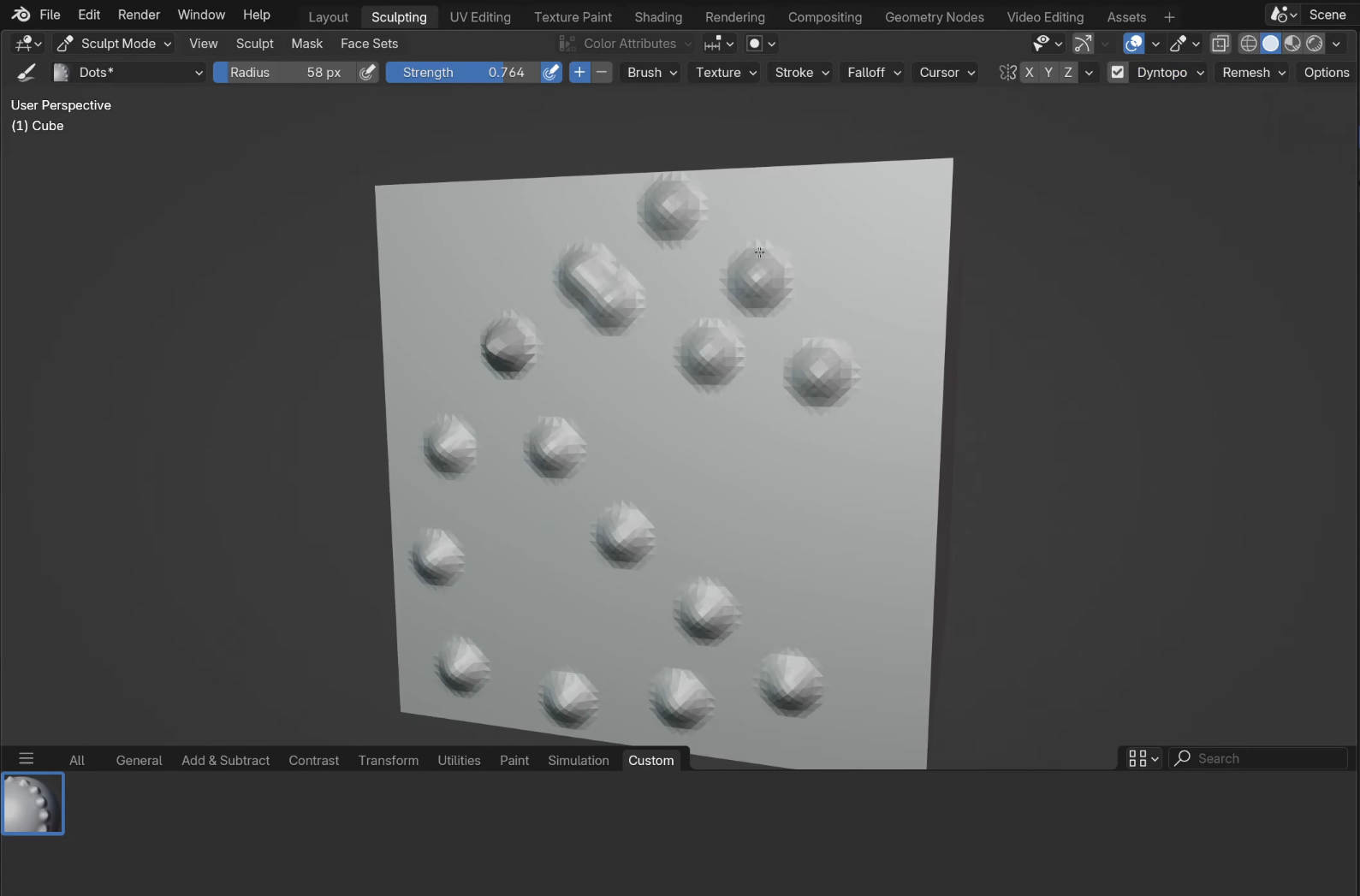
Kết cấu cọ vẽ
Kết cấu cọ vẽ chủ yếu được dùng trong vẽ kết cấu và điêu khắc để kiểm soát cách cọ áp màu hoặc tác động lên bề mặt mô hình. Chúng có thể tạo các hiệu ứng như lớp sơn thô, chấm rải rác, vết xước và nét vẽ không đều, giúp bạn thêm chi tiết mà không phải tạo thủ công từng dấu vết. Trong Blender, bạn có thể điều chỉnh thiết lập cọ và vị trí kết cấu để tạo các mẫu khác nhau khi vẽ hoặc điêu khắc mô hình.
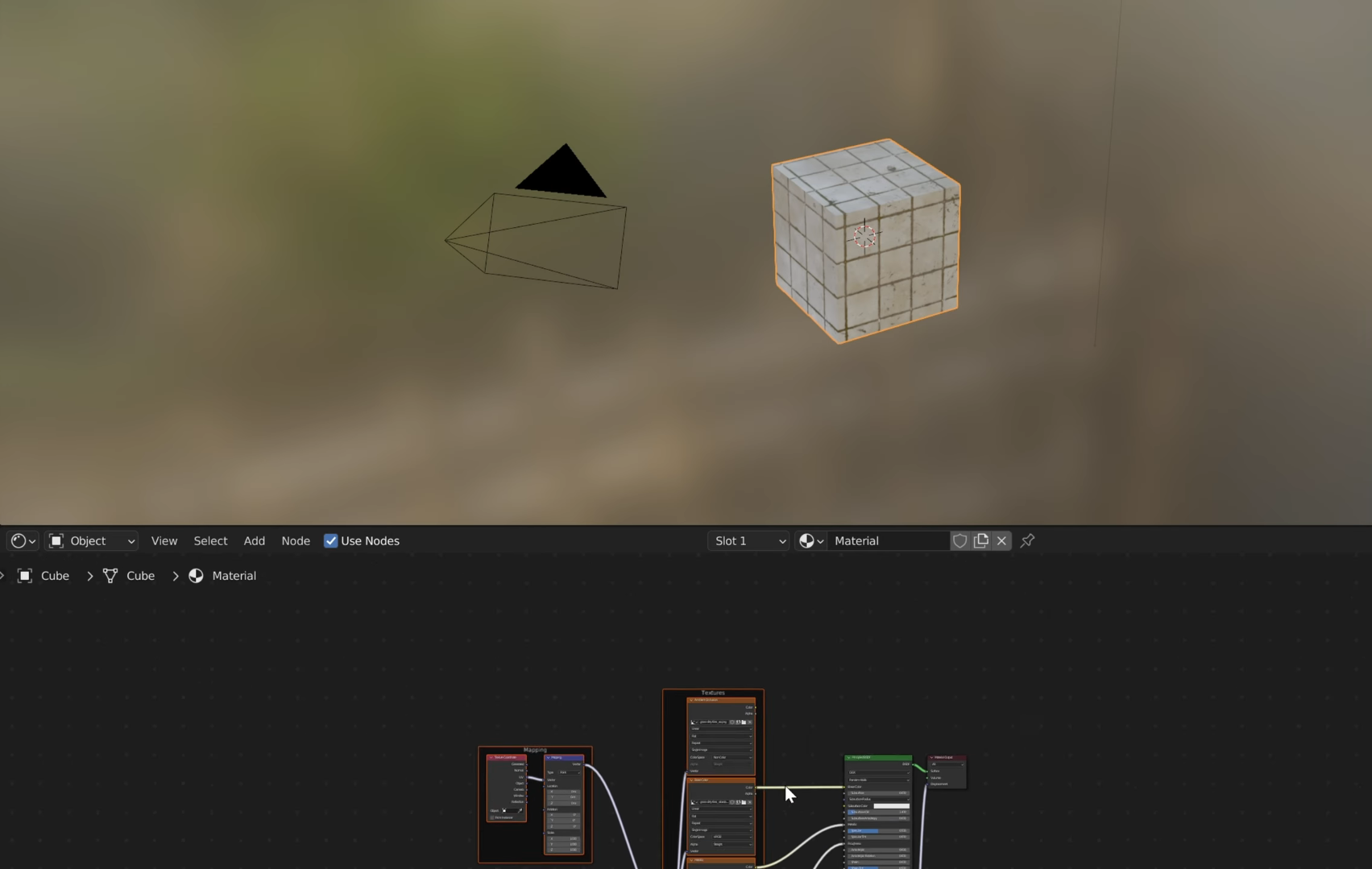
Bản đồ kết cấu (màu sắc, độ nhám, pháp tuyến, v.v.)
Bản đồ kết cấu kiểm soát các thuộc tính vật liệu khác nhau, giúp đối tượng 3D trông chân thực hơn dưới ánh sáng. Bản đồ màu xác định màu cơ bản, bản đồ độ nhám kiểm soát độ bóng, còn bản đồ pháp tuyến mô phỏng chi tiết bề mặt mà không cần thêm hình học. Trong Blender, bạn có thể kết nối các bản đồ này với đầu vào tương ứng của shader "Principled BSDF" để tinh chỉnh những vật liệu như kim loại, nhựa và đá.
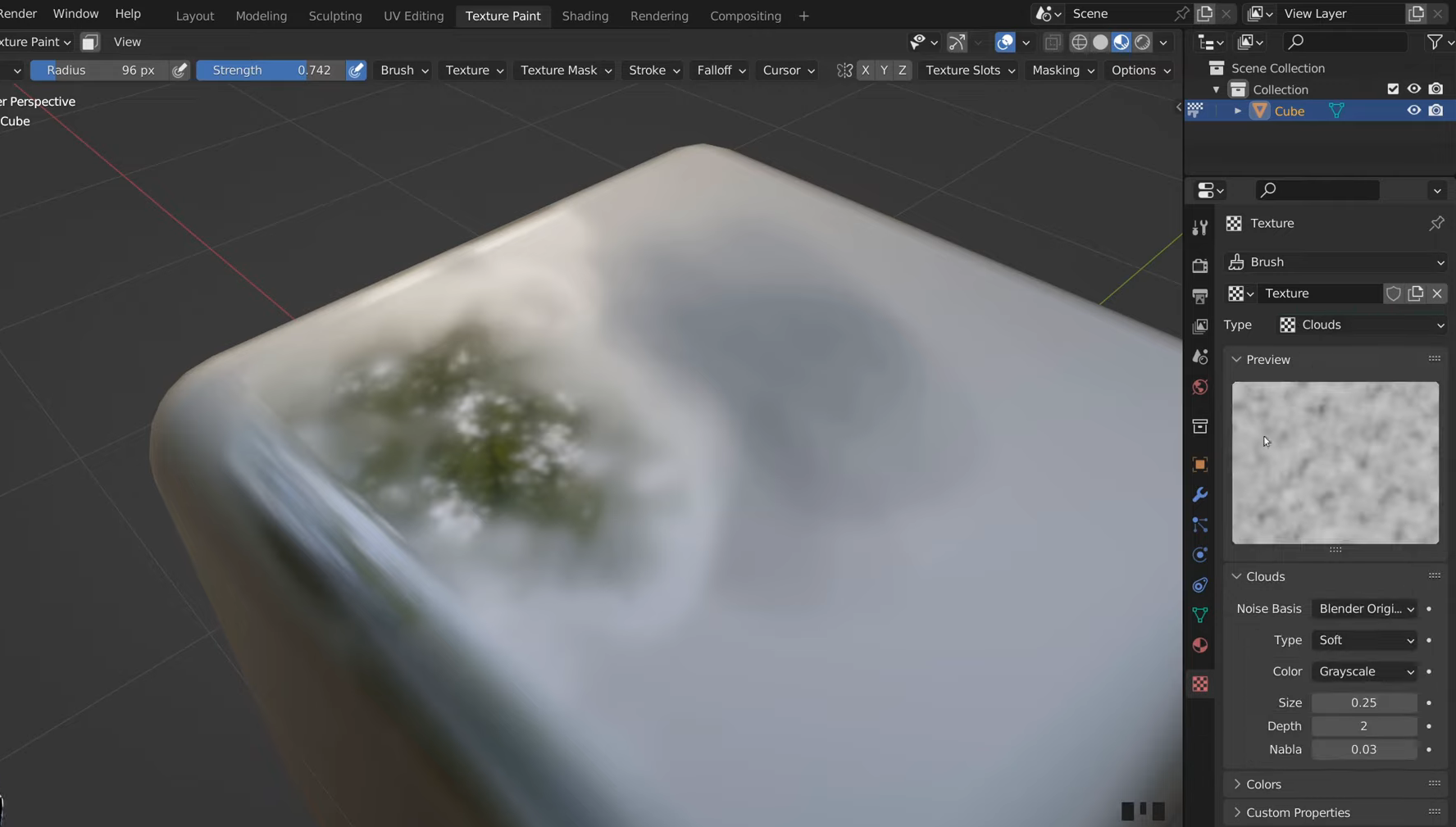
Kỹ thuật áp dụng kết cấu trong Blender
Áp dụng kết cấu trong Blender không chỉ là chọn đúng màu sắc hoặc vật liệu. Những điều chỉnh nhỏ về vị trí, tỷ lệ và ánh sáng của kết cấu có thể tạo khác biệt rõ rệt về độ chân thực và hoàn thiện của mô hình. Hãy ghi nhớ các mẹo chuyên môn này để đạt kết quả tốt hơn và tránh những lỗi tạo kết cấu thường gặp.
Bắt đầu bằng việc trải UV sạch
Trải UV đúng cách giúp kết cấu vừa khít với mô hình mà không bị kéo giãn hoặc biến dạng. Trong Edit Mode, chọn hình học, nhấn "U" và chọn phương pháp trải phù hợp. Kiểm tra bố cục UV rồi điều chỉnh các đảo UV trước khi áp dụng kết cấu chi tiết.
Dùng kết cấu có độ phân giải cao
Kết cấu có độ phân giải cao giữ được các chi tiết nhỏ, đặc biệt khi mô hình xuất hiện gần máy quay. Hãy chọn kích thước hình ảnh phù hợp với nhu cầu dự án, vì tệp quá lớn có thể làm tăng mức sử dụng bộ nhớ và làm chậm quá trình dựng hình. Điều chỉnh độ phân giải kết cấu theo kích thước đối tượng và khoảng cách quan sát.
Dùng Principled BSDF để tạo vật liệu chân thực
Shader Principled BSDF giúp bạn tạo các vật liệu như kim loại, nhựa, gỗ và vải. Điều chỉnh những thuộc tính như Base Color, Metallic và Roughness để kiểm soát cách bề mặt phản ứng với ánh sáng. Kết nối các bản đồ kết cấu phù hợp sẽ làm vật liệu trông thuyết phục hơn.
Đặt bản đồ màu ở sRGB; đặt bản đồ dữ liệu ở Non-Color
Kết cấu màu thường dùng không gian màu sRGB để hiển thị màu chính xác. Bản đồ dữ liệu, gồm bản đồ độ nhám, kim loại và pháp tuyến, thường nên dùng "Non-Color" vì chúng chứa thông tin bề mặt thay vì màu sắc hiển thị. Thiết lập đúng giúp tránh kết quả vật liệu ngoài dự kiến.
Kết hợp bản đồ màu, độ nhám và độ dịch chuyển
Việc kết hợp các bản đồ texture giúp bạn kiểm soát diện mạo của vật liệu tốt hơn. Bản đồ màu xác định màu bề mặt, bản đồ độ nhám kiểm soát phản xạ, còn bản đồ độ dịch chuyển có thể thay đổi hình học bề mặt. Hãy kết nối từng bản đồ với đầu vào phù hợp để tạo ra vật liệu chi tiết và chân thực hơn.
Thêm các khuyết điểm như vết xước, bụi bẩn và dấu hiệu hao mòn
Bề mặt sạch hoàn hảo có thể khiến mô hình 3D trông thiếu tự nhiên. Hãy thêm những vết xước nhẹ, bụi, vết bẩn hoặc hao mòn ở cạnh bằng bản đồ texture, node thủ tục hoặc vẽ texture. Những chi tiết này tạo nên diện mạo tự nhiên hơn mà không làm phân tán sự chú ý khỏi thiết kế tổng thể.
Kiểm soát vị trí bằng node Mapping
Node Mapping giúp bạn kiểm soát cách texture hiển thị trên bề mặt đối tượng. Kết nối các node "Texture Coordinate" và "Mapping" để điều chỉnh vị trí, góc xoay và tỷ lệ của texture. Điều này đặc biệt hữu ích khi bạn tạo texture trong Blender và muốn các họa tiết nhất quán trên nhiều đối tượng.
Kiểm tra texture trong các thiết lập ánh sáng khác nhau
Một texture có thể trông chân thực dưới một nguồn sáng nhưng lại quá tối hoặc quá bóng dưới nguồn sáng khác. Hãy dùng chế độ đổ bóng khung nhìn "Material Preview" và "Rendered" để thử các hướng và cường độ ánh sáng khác nhau. Việc này giúp bạn nhận ra vấn đề và đạt được bề mặt hoàn thiện cân bằng, chân thực.
Mẹo bổ sung: tạo mô hình 3D có texture với Kimi 3D Make
Nếu đang tìm hiểu về tạo mô hình 3D có texture trong Blender, Kimi 3D Make mang đến một cách khác để hiện thực hóa ý tưởng của bạn. Hãy mô tả mô hình bạn muốn tạo hoặc tải lên ảnh tham chiếu, Kimi 3D Make sẽ tạo mô hình 3D dựa trên dữ liệu bạn cung cấp. Bạn có thể khám phá các kiểu hoàn thiện bề mặt, màu sắc và chi tiết hình ảnh khác nhau để phát triển diện mạo mong muốn. Đây là một lựa chọn hữu ích để biến các ý tưởng ban đầu thành tài sản 3D cho ý tưởng sản phẩm, thiết kế nhân vật và dự án sáng tạo.
Cách áp dụng texture cho mô hình 3D bằng Kimi 3D Make
Kimi 3D Make giúp bạn dễ dàng biến ý tưởng hoặc ảnh tham chiếu thành mô hình 3D mà không cần bắt đầu từ đầu. Bạn có thể tạo mô hình chỉ với vài bước đơn giản và xem trước kết quả trước khi tinh chỉnh thiết kế. Hãy làm theo các bước dưới đây để bắt đầu với Kimi 3D Make.
Bước 1: Tải mô hình 3D lên và nhập prompt
Tải mô hình 3D của bạn lên Kimi 3D Make rồi mô tả màu sắc và texture muốn áp dụng. Hãy chỉ định bảng màu, họa tiết bề mặt và kiểu hoàn thiện bạn muốn để tạo thiết kế cốc phong cách, bắt mắt.
Prompt mẫu:
Apply a fashionable pastel gradient texture to this 3D cup, blending blush pink, lavender, and soft sky blue. Add a delicate embossed geometric pattern with fine diagonal lines and small repeating diamond shapes around the surface. Use a smooth, glossy ceramic finish with subtle highlights to emphasize the texture and color transitions. Keep the original shape and proportions of the cup, creating a modern, elegant design with distinctive surface details.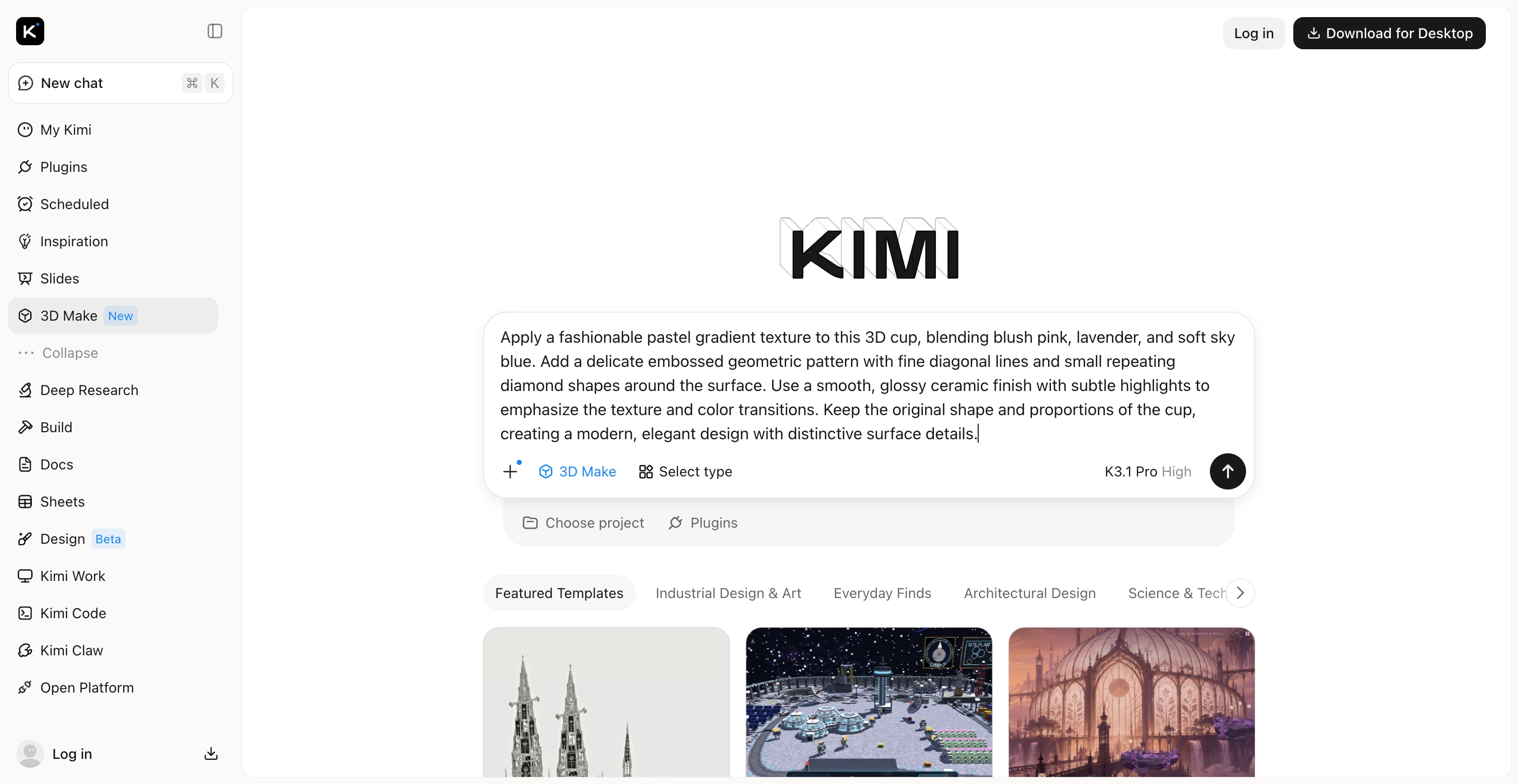
Bước 2: Chỉnh sửa mô hình 3D
Xem lại kết quả được tạo và tinh chỉnh màu sắc, texture của chiếc cốc bằng các prompt tiếp theo. Hãy thử các cách phối màu khác nhau, thêm họa tiết thanh lịch hoặc điều chỉnh kiểu hoàn thiện bề mặt để có diện mạo thời trang hơn. Thử nghiệm hiệu ứng mờ, bóng hoặc kim loại để phù hợp với phong cách thẩm mỹ bạn ưa thích.
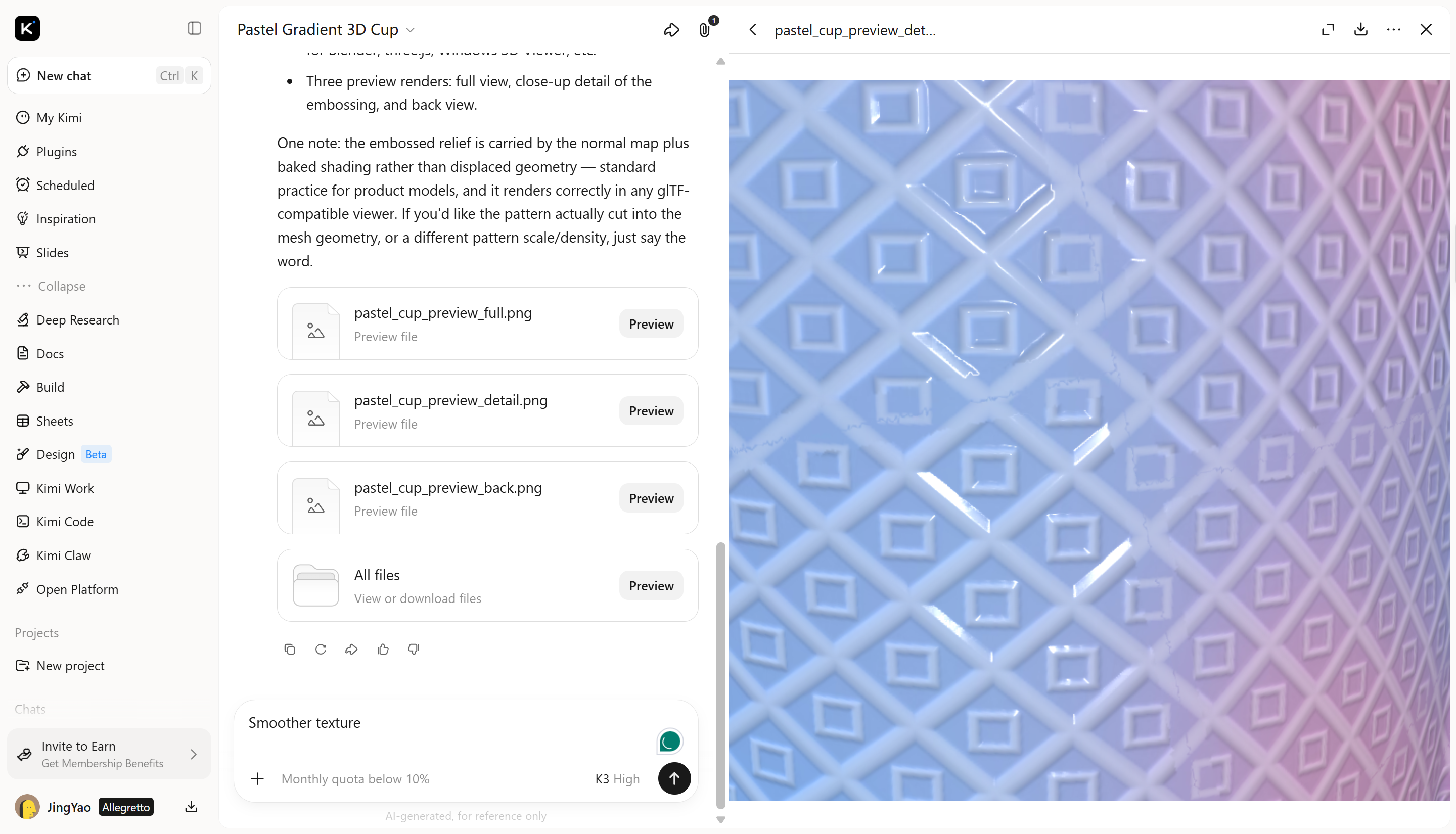
Bước 3: Kiểm tra và xuất
Quan sát chiếc cốc hoàn thiện từ nhiều góc độ để kiểm tra độ nhất quán của màu sắc, độ rõ nét của họa tiết và diện mạo tổng thể. Khi đã hài lòng, hãy xuất mô hình 3D hoàn chỉnh để sử dụng trong bộ sưu tập sản phẩm, hồ sơ năng lực thiết kế, nội dung quảng bá hoặc xuất bản trực tuyến.
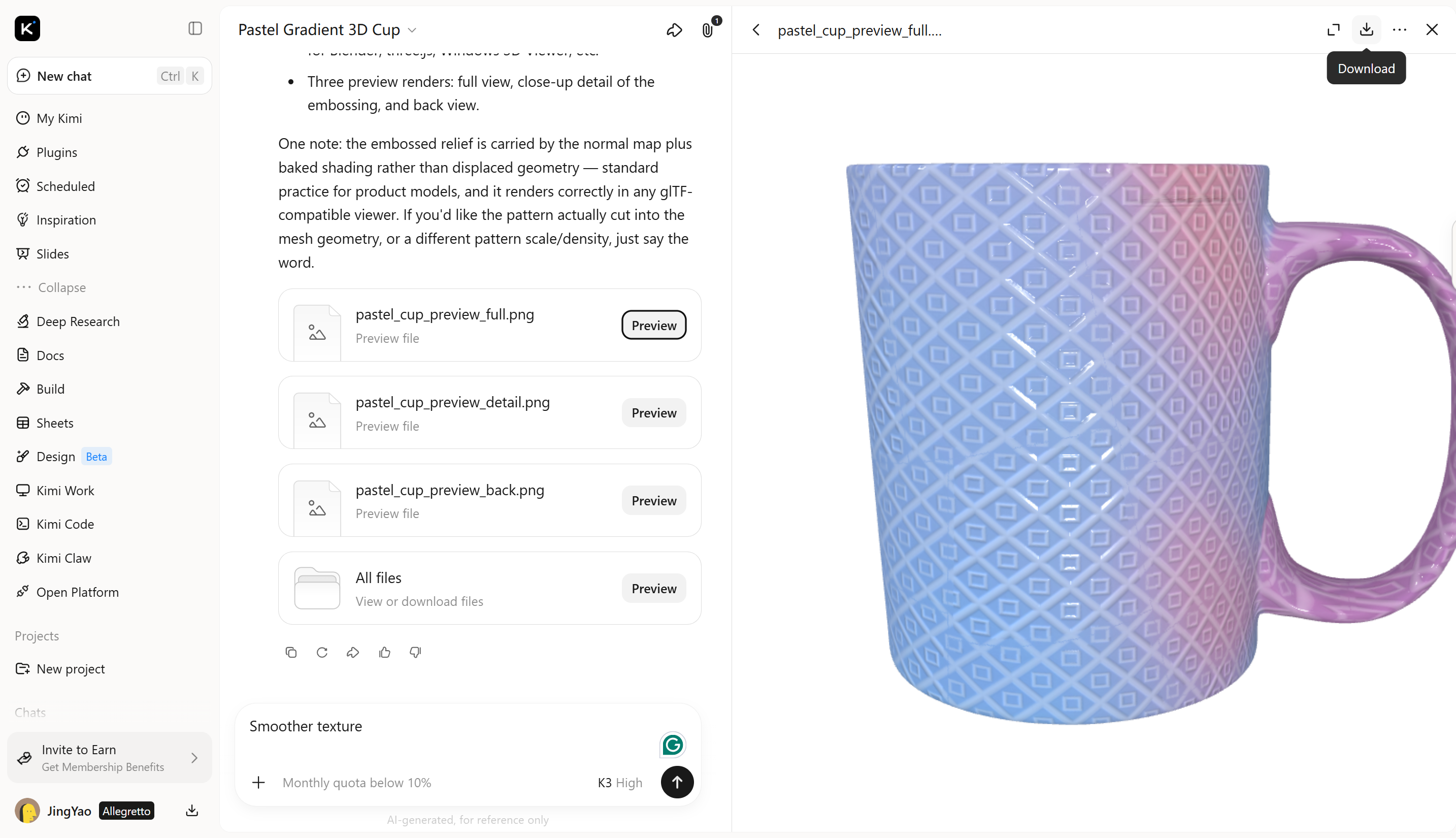
Tính năng chính
Tạo mô hình 3D từ prompt và tài liệu tham chiếu: Biến mô tả văn bản hoặc tài liệu tham chiếu trực quan thành mô hình 3D với Kimi 3D Make. Bắt đầu bằng một ý tưởng cơ bản hoặc ảnh tham chiếu sản phẩm để xác định hình dáng và diện mạo trước khi tinh chỉnh chi tiết bề mặt.
Cải thiện bề mặt bằng chi tiết texture: Mô tả diện mạo bề mặt bạn muốn, chẳng hạn như kim loại xước, gốm nhẵn, vân gỗ tự nhiên hoặc đá thô ráp. Dùng prompt và tài liệu tham chiếu trực quan để định hướng diện mạo tổng thể của mô hình, đồng thời tạo hình ảnh 3D giàu biểu cảm hơn.
Khám phá các phong cách vật liệu khác nhau: Thử nghiệm các màu sắc, kiểu hoàn thiện và diện mạo bề mặt khác nhau để tìm kiếm hướng sáng tạo cho mô hình của bạn. Phát triển những diện mạo phù hợp với trực quan hóa sản phẩm, cảnh kỹ thuật số và dự án sáng tạo.
Dùng công cụ chuyên dụng cho quy trình 3D nâng cao: Để tạo texture, dựng mô hình và làm hoạt ảnh chi tiết hơn, Kimi Work cung cấp quyền truy cập vào các công cụ như Blender và Tripo 3D thông qua plugin. Dùng Blender để dựng mô hình và làm hoạt ảnh nâng cao, hoặc dùng Tripo 3D để tạo mô hình từ prompt văn bản và hình ảnh. Tùy theo công cụ, các định dạng được hỗ trợ gồm FBX, STL, USDZ, BLEND, GLB, glTF và OBJ, cho phép bạn tiếp tục chỉnh sửa và phát triển tài sản của mình.
Kết luận
Hiểu cách tạo texture trong Blender sẽ giúp bạn cải thiện mô hình 3D và đạt được diện mạo mong muốn. Với kỹ thuật phù hợp, bạn có thể tạo mọi thứ từ bề mặt đơn giản đến vật liệu chi tiết, chân thực. Nếu muốn khám phá một cách tiếp cận khác, hãy thử Kimi 3D Make để tạo và tinh chỉnh mô hình 3D có texture từ prompt văn bản hoặc hình ảnh.
Câu hỏi thường gặp
U để trải UV. Mở Trình chỉnh sửa UV rồi điều chỉnh các mảng UV để giảm hiện tượng kéo giãn và biến dạng. Bạn cũng có thể kiểm tra bố cục UV bằng kết cấu ô bàn cờ để xác định các khu vực có vấn đề.



