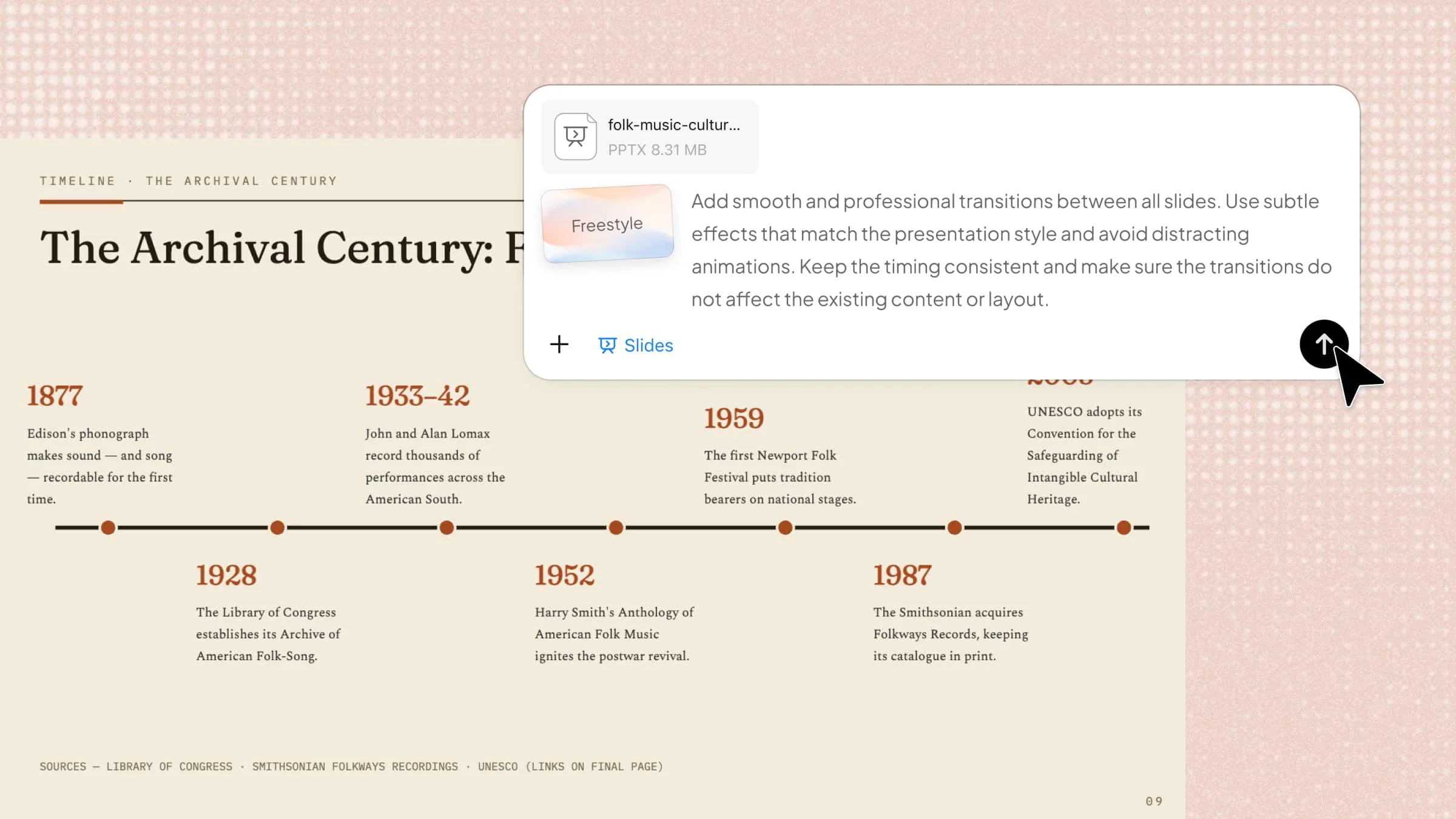
Việc chuyển slide đột ngột có thể khiến một bài thuyết trình PowerPoint vốn được thiết kế tốt trở nên kém chỉn chu và làm đứt mạch ý tưởng. Học cách thêm hiệu ứng chuyển tiếp trong PowerPoint sẽ giúp bạn chuyển slide mượt mà hơn và giữ bài thuyết trình cuốn hút về mặt hình ảnh. Hướng dẫn này bao gồm mọi điều bạn cần biết để thêm, tùy chỉnh và áp dụng hiệu ứng chuyển tiếp hiệu quả.
Tổng quan về 2 cách thêm hiệu ứng chuyển tiếp vào PowerPoint
Bạn có thể thêm hiệu ứng chuyển tiếp vào các slide PowerPoint theo hai cách đơn giản, tùy thuộc vào mức độ kiểm soát bạn mong muốn trong quá trình thực hiện. Bảng dưới đây so sánh việc sử dụng công cụ AI như Kimi Slides với cách thêm hiệu ứng chuyển tiếp thủ công trong PowerPoint.
| Phương pháp | Cách hoạt động | Phù hợp với |
|---|---|---|
| Sử dụng công cụ AI | Tạo và hoàn thiện slide với các hiệu ứng chuyển tiếp phù hợp bằng AI | Tạo bài thuyết trình nhanh hơn |
| Thêm hiệu ứng chuyển tiếp vào PowerPoint theo cách thủ công | Chọn slide và áp dụng hiệu ứng chuyển tiếp bằng các công cụ tích hợp sẵn của PowerPoint | Kiểm soát và tùy chỉnh nhiều hơn |
Cách thêm hiệu ứng chuyển tiếp vào PowerPoint bằng công cụ AI
Sử dụng công cụ AI giúp bạn áp dụng hiệu ứng chuyển tiếp và hoàn thiện bài thuyết trình dễ dàng hơn mà không cần chỉnh từng trang chiếu thủ công. Với Kimi Slides, một công cụ tạo bài thuyết trình bằng AI, bạn có thể tải lên tệp PPT hiện có, mô tả các thay đổi mong muốn và xem lại kết quả trước khi xuất tệp đã cập nhật.
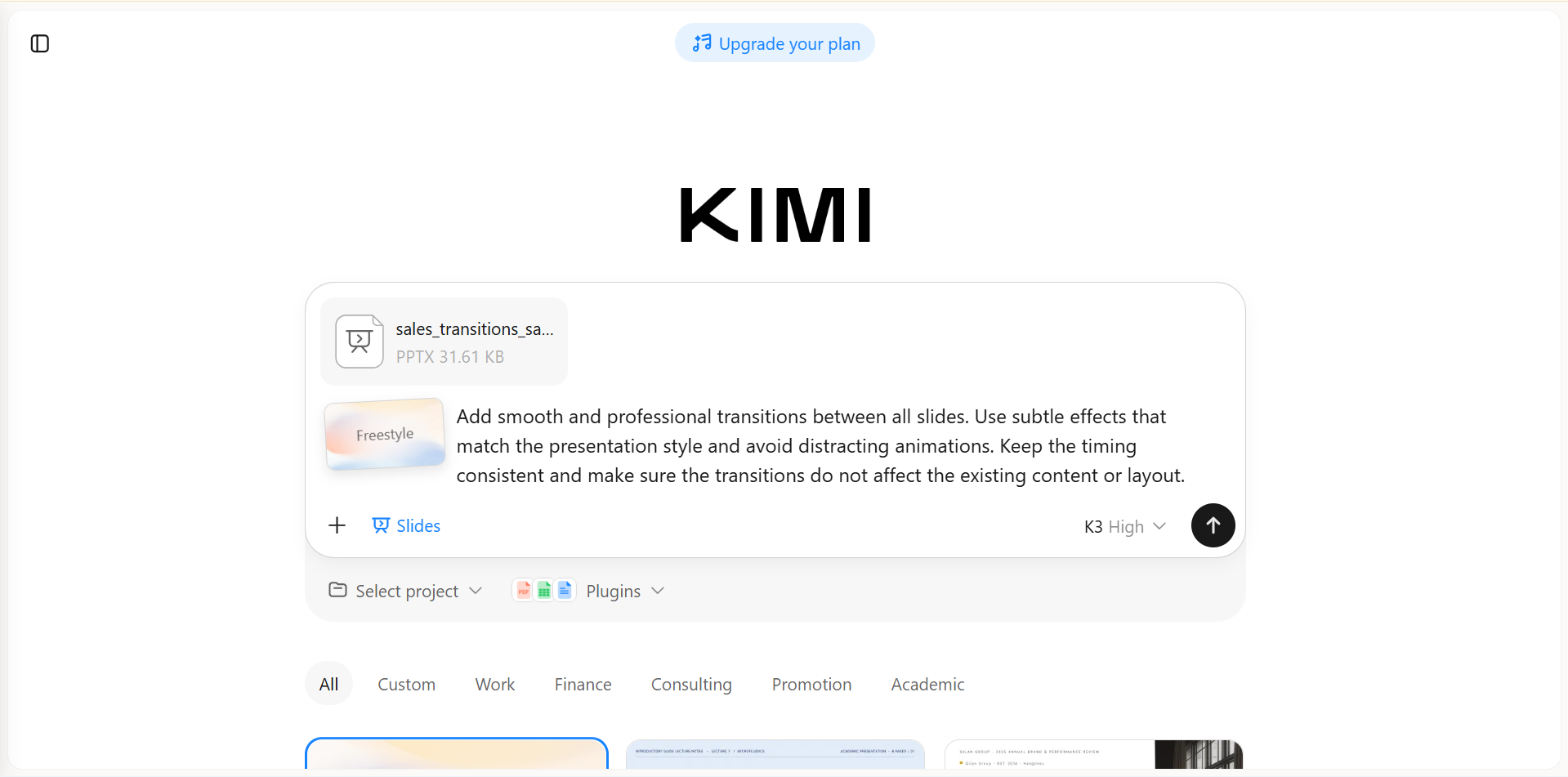
Bước 1: Tải tệp PPT lên và nhập prompt
Tải tệp PowerPoint lên Kimi Slides và nhập prompt rõ ràng, mô tả cách bạn muốn áp dụng hiệu ứng chuyển tiếp. Prompt cần đủ chi tiết để nêu hiệu ứng mong muốn, nhưng không dài quá năm dòng.
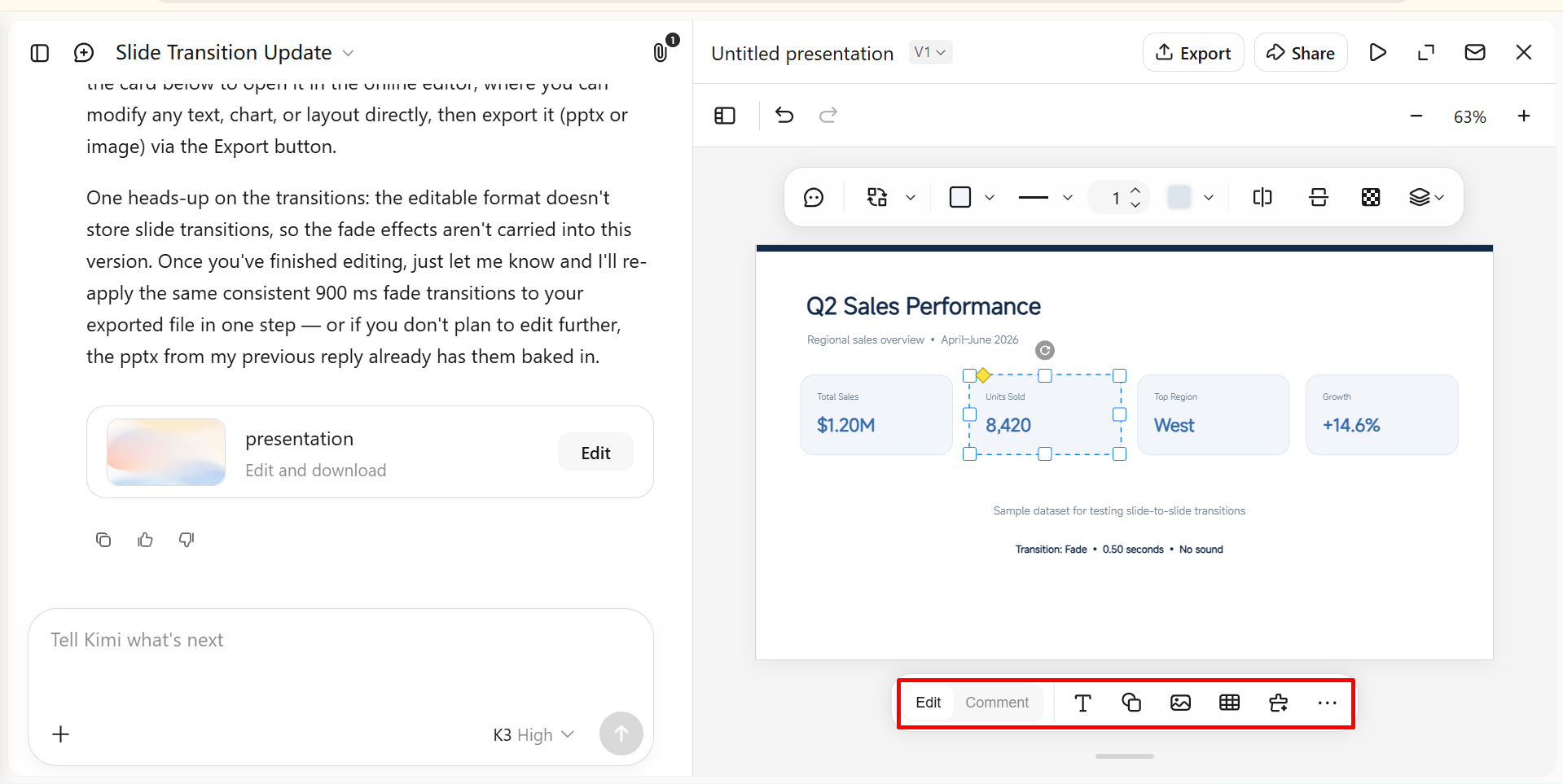
Bước 2: Chỉnh sửa PPT
Xem lại bài thuyết trình đã tạo và chỉnh sửa khi cần. Bạn có thể chỉnh sửa các thành phần theo cách thủ công, nhập prompt để mô tả thay đổi mong muốn hoặc bình luận về một thành phần cụ thể và yêu cầu Kimi Slides chỉnh sửa. Nhờ đó, bạn dễ dàng tinh chỉnh hiệu ứng chuyển tiếp, thời lượng, thành phần biểu đồ và bố cục trang chiếu.
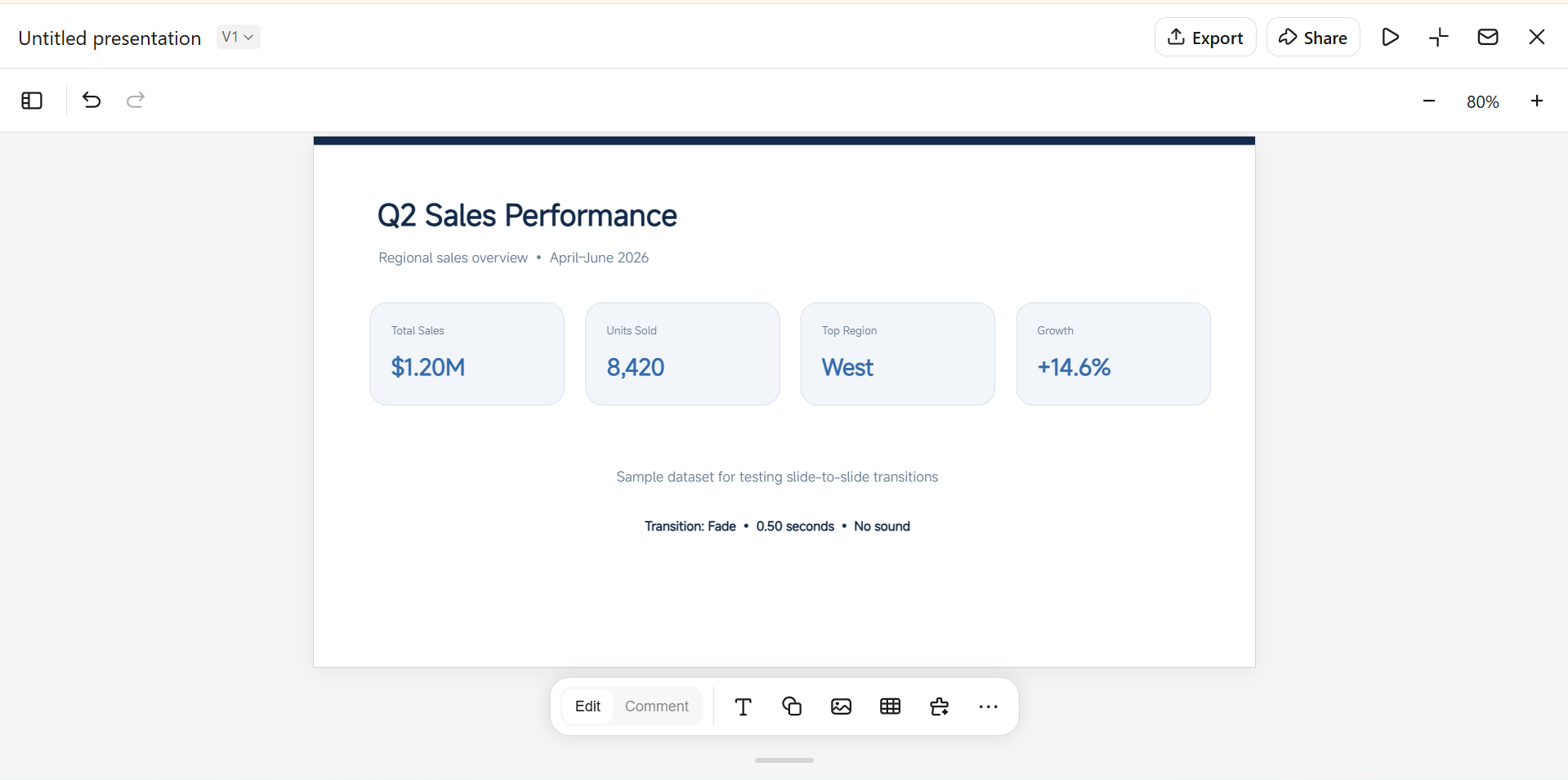
Bước 3: Xem trước và tải xuống tệp PPT
Xem trước toàn bộ bài thuyết trình để đảm bảo hiệu ứng chuyển tiếp mượt mà và nội dung không thay đổi.
Khi hài lòng với kết quả, hãy tải xuống tệp PowerPoint đã cập nhật và sử dụng cho bài thuyết trình của bạn.
Các tính năng chính của Kimi Slides
Kimi Slides cung cấp nhiều tính năng hữu ích, giúp bạn tạo, chỉnh sửa và nâng cấp bài thuyết trình PowerPoint hiệu quả hơn.
Tạo hiệu ứng chuyển tiếp và hoạt ảnh mượt mà: Tự động thêm hiệu ứng chuyển tiếp và hoạt ảnh liền mạch giữa các trang chiếu để bài thuyết trình cuốn hút hơn. Trong giao diện Xem trước, bạn có thể chọn giữa các hiệu ứng chuyển tiếp khác nhau và điều chỉnh cách các trang chiếu chuyển từ trang này sang trang tiếp theo.
Tạo các trang chiếu nhất quán về mặt hình ảnh: Duy trì sự nhất quán về bố cục, kiểu chữ, màu sắc và các yếu tố trực quan trong toàn bộ bài thuyết trình, để việc chuyển từ trang chiếu này sang trang chiếu tiếp theo trở nên mượt mà và liền mạch.
Tạo liên kết rõ ràng giữa các trang chiếu: Sắp xếp thông tin liên quan theo trình tự logic, giúp bạn dễ quyết định vị trí nên dùng hiệu ứng chuyển tiếp nhẹ nhàng và vị trí cần thay đổi trực quan rõ rệt hơn.
Tùy chỉnh trang chiếu bằng prompt ngôn ngữ tự nhiên: Hoàn thiện bố cục, nội dung, hình ảnh và phong cách tổng thể chỉ bằng cách mô tả điều bạn muốn thay đổi, giúp bạn chuẩn bị trang chiếu trước khi thêm hiệu ứng chuyển tiếp trong PowerPoint.
Xuất PPTX có thể chỉnh sửa để tùy chỉnh thêm: Xuất bài thuyết trình hoàn chỉnh dưới dạng tệp PowerPoint có thể chỉnh sửa, sau đó thêm, thay đổi hoặc tinh chỉnh hiệu ứng chuyển tiếp trực tiếp trong PowerPoint để phù hợp với phong cách thuyết trình của bạn.
Cách thêm hiệu ứng chuyển tiếp vào PowerPoint theo cách thủ công
PowerPoint có các hiệu ứng chuyển tiếp tích hợp sẵn mà bạn có thể áp dụng trực tiếp cho từng trang chiếu. Bạn có thể chọn nhiều hiệu ứng khác nhau, điều chỉnh tùy chọn và xem trước kết quả trước khi thuyết trình. Bạn cũng có thể dùng cùng một hiệu ứng chuyển tiếp cho toàn bộ bài thuyết trình hoặc áp dụng các hiệu ứng khác nhau cho từng trang chiếu. Hãy làm theo các bước dưới đây để tìm hiểu cách thêm hiệu ứng chuyển tiếp PowerPoint thủ công trong một trang chiếu.
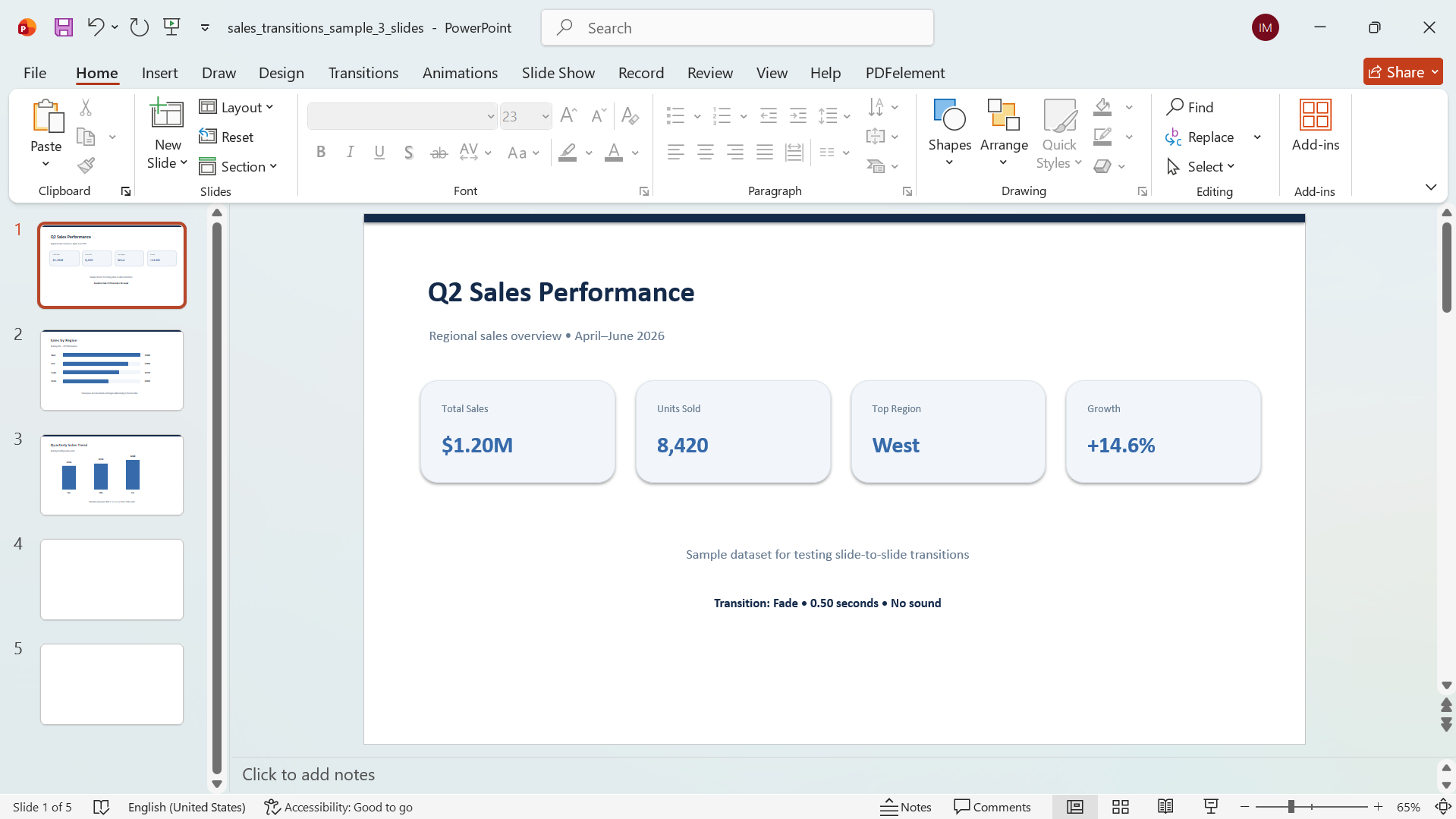
Bước 1: Chọn trang chiếu
Mở bài thuyết trình trong PowerPoint và chọn trang chiếu mà bạn muốn thêm hiệu ứng chuyển tiếp. Hiệu ứng sẽ được áp dụng khi chuyển từ trang chiếu trước sang trang chiếu đã chọn.
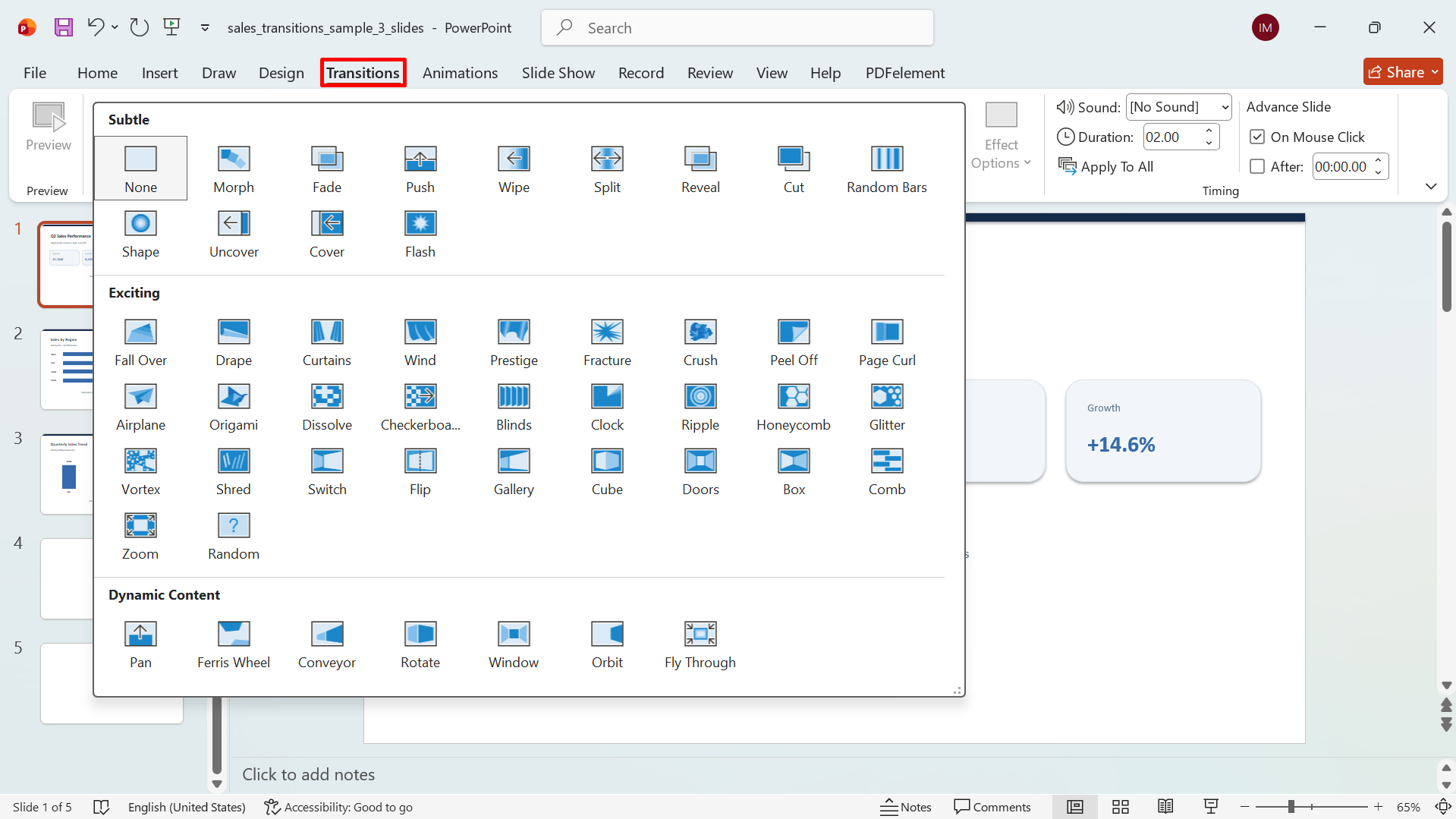
Bước 2: Chọn hiệu ứng chuyển tiếp
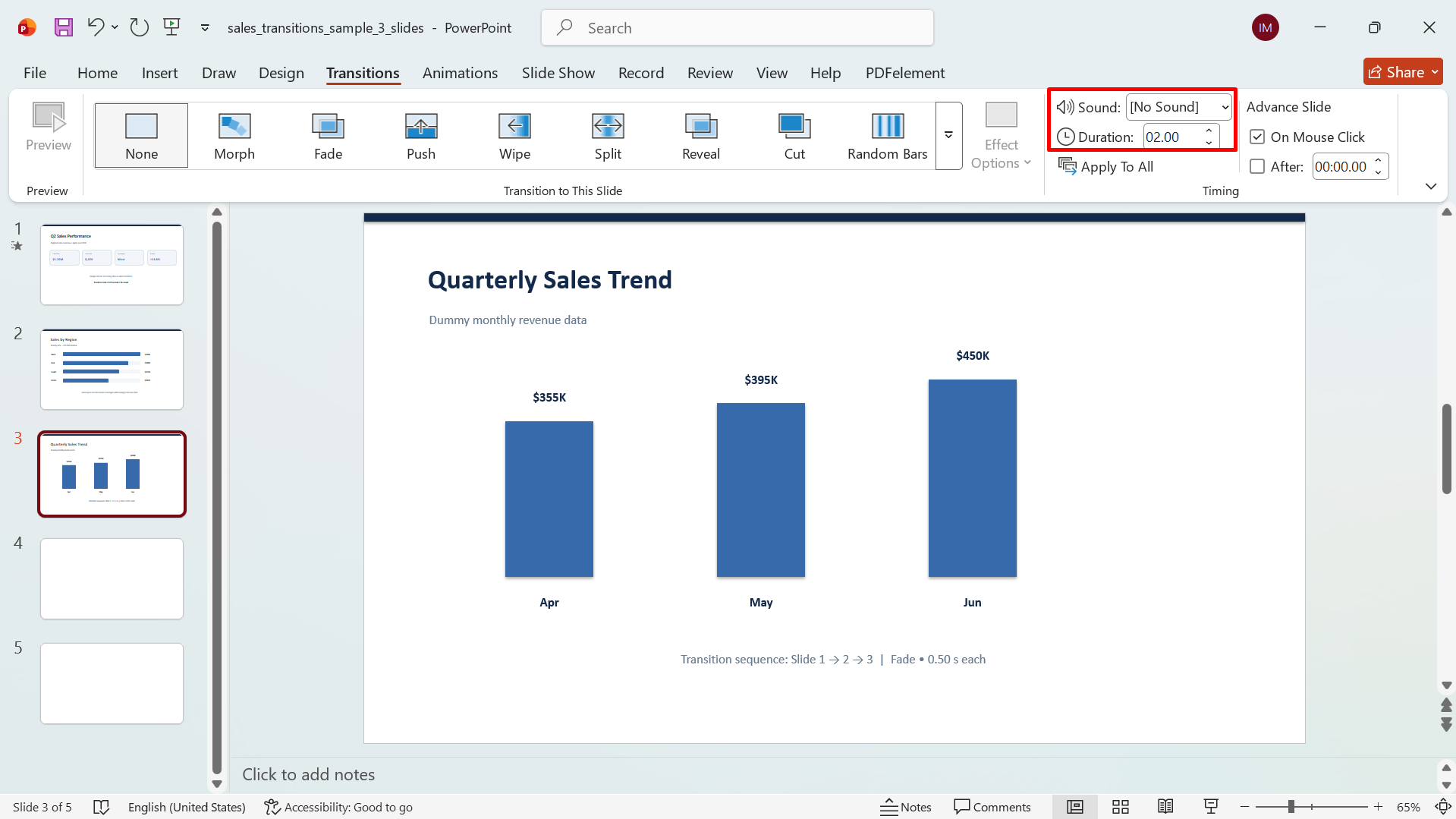
Nhấp vào thẻ "Transitions" trên dải băng PowerPoint để xem các hiệu ứng hiện có. Chọn hiệu ứng chuyển tiếp bạn thích, rồi nhấp vào mũi tên để khám phá thêm các tùy chọn.
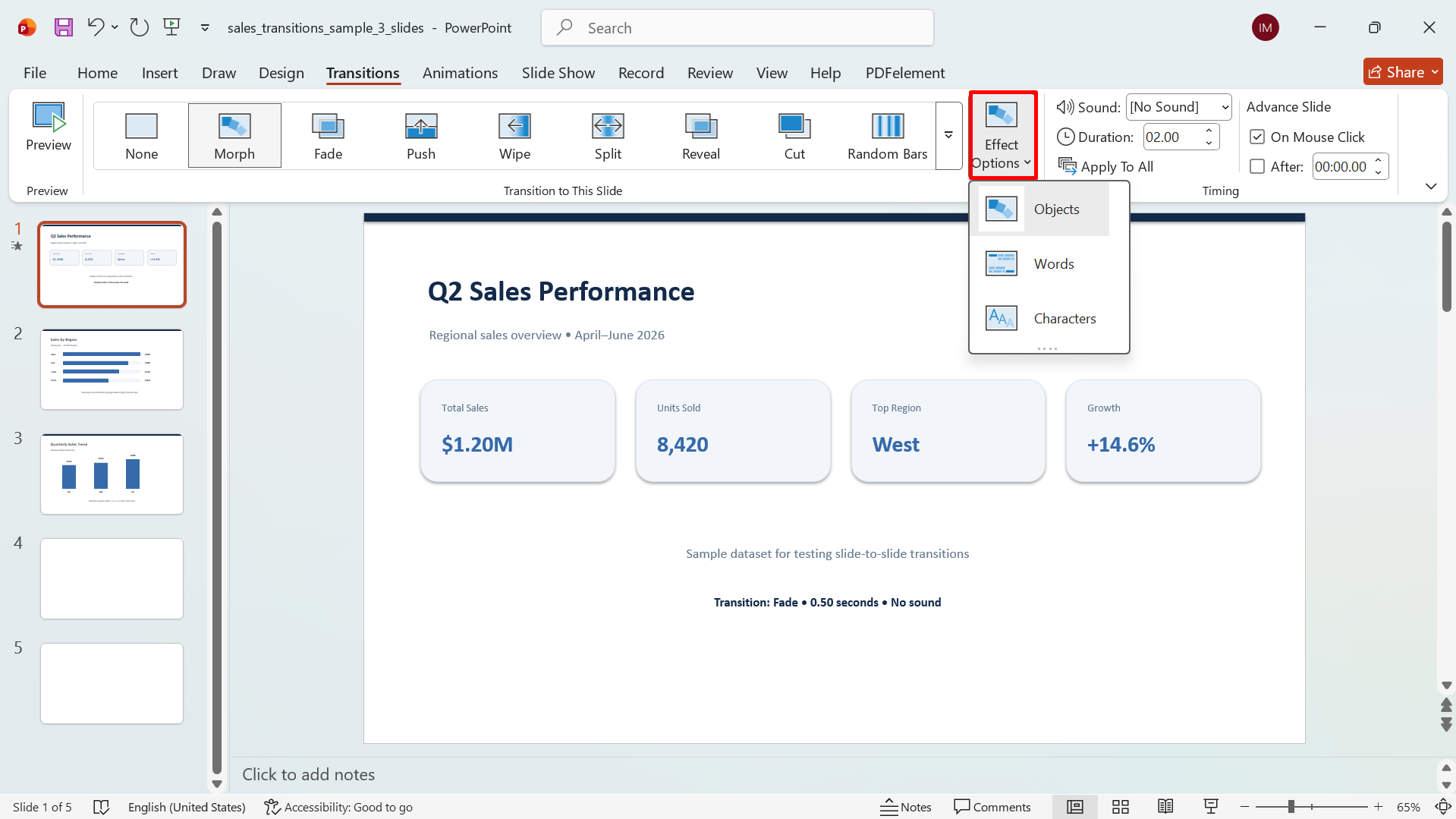
Bước 3: Tùy chỉnh và xem trước hiệu ứng chuyển tiếp
Dùng "Effect Options" để điều chỉnh hiệu ứng chuyển tiếp khi có thể. Nhấp vào "Preview" để xem hiệu ứng hiển thị như thế nào, sau đó điều chỉnh âm thanh, thời lượng hoặc các thiết lập khác cho đến khi bạn hài lòng.
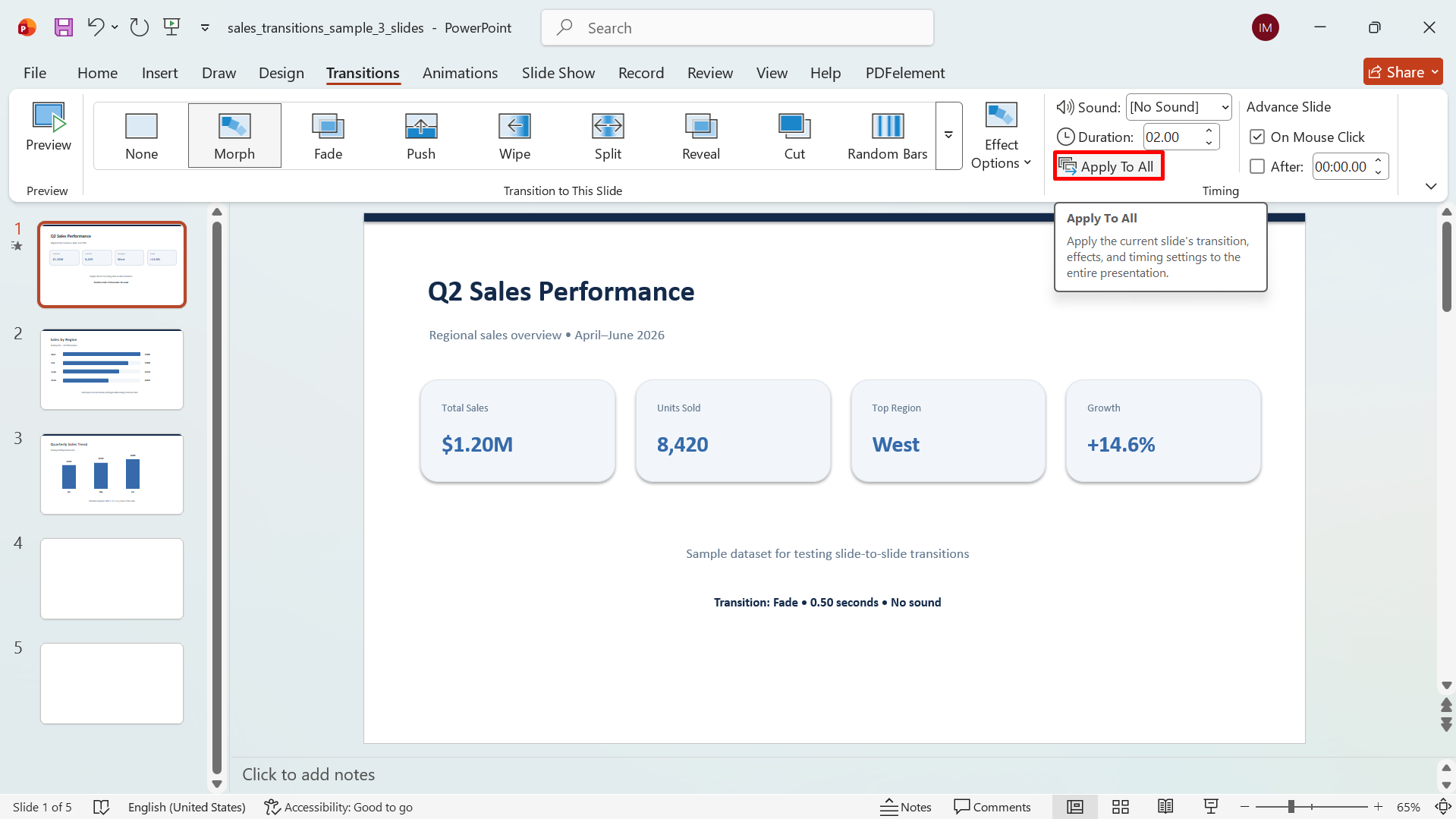
Bước 4: Áp dụng chuyển tiếp cho tất cả các trang chiếu
Nếu muốn dùng cùng một hiệu ứng chuyển tiếp cho toàn bộ bài thuyết trình, hãy nhấp vào "Áp dụng cho tất cả". Nếu không, bạn có thể chọn từng trang chiếu và dùng hiệu ứng chuyển tiếp khác nhau cho mỗi trang.
Bước 5: Xem lại bài thuyết trình
Chạy thử toàn bộ bài thuyết trình để đảm bảo các hiệu ứng chuyển tiếp mượt mà và không làm xao nhãng nội dung. Điều chỉnh lần cuối hiệu ứng hoặc thời lượng trước khi thuyết trình.
Mẹo chọn hiệu ứng chuyển tiếp PowerPoint phù hợp
Hiệu ứng chuyển tiếp phù hợp sẽ giúp bài thuyết trình liền mạch hơn mà không làm phân tán sự chú ý khỏi thông điệp của bạn. Nếu đang tìm hiểu cách áp dụng chuyển tiếp cho tất cả các trang chiếu trong PowerPoint, những mẹo này sẽ giúp bạn chọn hiệu ứng trông chuyên nghiệp và phù hợp với nội dung.
Chọn hiệu ứng chuyển tiếp phù hợp với phong cách bài thuyết trình
Hãy chọn hiệu ứng phù hợp với sắc thái chung của bài thuyết trình. Hiệu ứng mờ dần đơn giản thường phù hợp với bài thuyết trình chuyên nghiệp, trong khi các hiệu ứng sinh động hơn có thể hợp với chủ đề sáng tạo hoặc không trang trọng.
Dùng hiệu ứng chuyển tiếp để báo hiệu sự thay đổi
Hiệu ứng chuyển tiếp có thể giúp cho thấy khi bạn chuyển từ phần hoặc ý tưởng này sang phần hoặc ý tưởng khác. Dùng hiệu ứng dễ nhận thấy khi có thay đổi lớn và hiệu ứng đơn giản hơn khi chuyển giữa các trang chiếu liên quan.
Lưu ý nhịp độ bài thuyết trình
Đặt tốc độ chuyển tiếp theo tốc độ bạn trình bày nội dung. Tránh các hiệu ứng mất quá nhiều thời gian hoặc khiến bài thuyết trình có cảm giác chậm chạp.
Chọn hiệu ứng chuyển tiếp hỗ trợ nội dung
Chọn các hiệu ứng bổ trợ cho thông điệp và hình ảnh thay vì cạnh tranh sự chú ý với chúng. Với đa số bài thuyết trình, các hiệu ứng chuyển tiếp tinh tế là đủ để tạo dòng chảy mượt mà.
Giữ hiệu ứng chuyển tiếp nhất quán giữa các trang chiếu liên quan
Dùng cùng một hiệu ứng chuyển tiếp cho một nhóm trang chiếu liên quan sẽ tạo nên bài thuyết trình thống nhất hơn. Chỉ thay đổi hiệu ứng khi có lý do rõ ràng để báo hiệu phần hoặc chủ đề mới.
Kiểm tra hiệu ứng chuyển tiếp trong chế độ Trình chiếu
Xem trước hiệu ứng chuyển tiếp trong chế độ "Trình chiếu" để biết chúng hiển thị thế nào khi thuyết trình thực tế. Kiểm tra thời lượng, chuyển động và mạch trình bày tổng thể, rồi điều chỉnh khi cần.
Kết luận
Khi được sử dụng hợp lý, hiệu ứng chuyển tiếp có thể giúp bài thuyết trình PowerPoint mượt mà, cuốn hút và dễ theo dõi hơn. Nếu đang tìm hiểu cách thêm hiệu ứng chuyển tiếp trong PowerPoint, bạn có thể áp dụng thủ công để kiểm soát tốt hơn hoặc dùng Kimi Slides để đẩy nhanh quá trình. Hãy chọn hiệu ứng phù hợp với nội dung, duy trì tính nhất quán và xem trước bài thuyết trình hoàn chỉnh trước khi trình bày.

