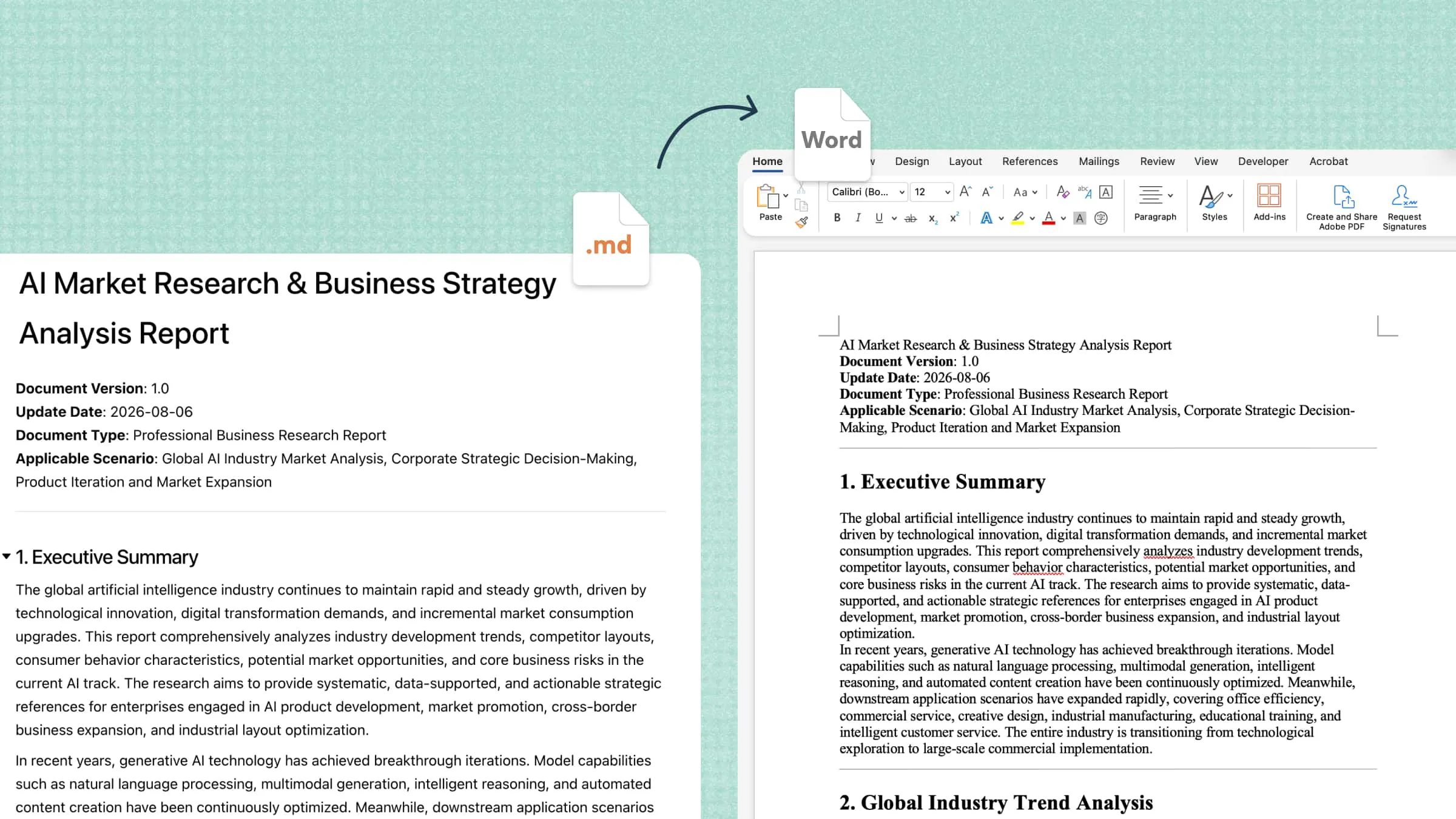
Khi nào cần chuyển đổi Markdown thành tài liệu Word
Hoàn thiện bản nháp AI thành tài liệu có thể nộp
Trợ lý AI có thể mặc định tạo nội dung ở dạng Markdown. Chuyển các bản nháp này sang Word sẽ biến đầu ra AI thô thành báo cáo và đề xuất chỉn chu mà bạn có thể thực sự nộp.
Chia sẻ tài liệu kỹ thuật ngoài nhóm phát triển
Tệp README, tài liệu tham chiếu API và đặc tả hệ thống thường ở dạng Markdown, nhưng các bên liên quan ngoài bộ phận kỹ thuật lại làm việc bằng Word. Việc chuyển đổi giúp toàn bộ nhóm có thể đọc, bình luận và chỉnh sửa tài liệu của bạn.
Nộp bài nghiên cứu và học thuật
Các nhà nghiên cứu thường soạn thảo bằng Markdown vì sự đơn giản, rồi gặp phải các hệ thống nộp bài chỉ chấp nhận DOCX. Việc chuyển đổi gọn gàng giúp trích dẫn, bảng biểu và cấu trúc sẵn sàng để xem xét và theo dõi thay đổi.
Chuẩn bị tài liệu kinh doanh chính thức
Các đề xuất, hồ sơ dự thầu và sách trắng được soạn bằng Markdown cần định dạng chuyên nghiệp trước khi gửi đến khách hàng. Chuyển sang Word giúp bạn có tệp có thể chỉnh sửa, tuân thủ tiêu chuẩn mà các quy trình chính thức yêu cầu.
Tinh gọn quy trình rà soát của nhóm
Ghi chú cuộc họp, danh sách yêu cầu và nhật ký quyết định viết bằng Markdown sẽ sẵn sàng cho cộng tác khi chuyển sang Word. Các thành viên trong nhóm có thể bình luận, đề xuất và theo dõi thay đổi mà không cần học công cụ mới.
Tổng quan 4 cách chuyển đổi Markdown thành tài liệu Word
Có nhiều cách để chuyển tệp Markdown thành tài liệu Word. Các phương pháp này khác nhau đáng kể về độ dễ sử dụng, độ chính xác định dạng và hiệu quả: có cách gần như không cần thao tác, trong khi có cách khiến bạn phải chỉnh sửa từng mục trong đầu ra. Phương pháp phù hợp nhất chủ yếu phụ thuộc vào độ phức tạp của tệp và thời gian bạn sẵn sàng dành để sửa định dạng. Trước khi bắt đầu, hãy xem nhanh mỗi phương pháp phù hợp với trường hợp nào.
Cách chuyển Markdown sang Word trực tuyến bằng công cụ AI
Kimi Docs là một tác tử tài liệu AI giúp tạo, chuyển đổi, rà soát và trực quan hóa tài liệu trong vài phút thay vì vài giờ. Công cụ này chuyển đổi liền mạch giữa các định dạng tệp mà không làm mất dữ liệu, đồng thời hiểu nội dung của bạn chứ không chỉ chuyển văn bản từ định dạng này sang định dạng khác. Khi chuyển Markdown sang Word, điều đó có nghĩa là các tiêu đề, bảng biểu và cấu trúc được giữ lại chính xác, sẵn sàng để chia sẻ hoặc nộp.
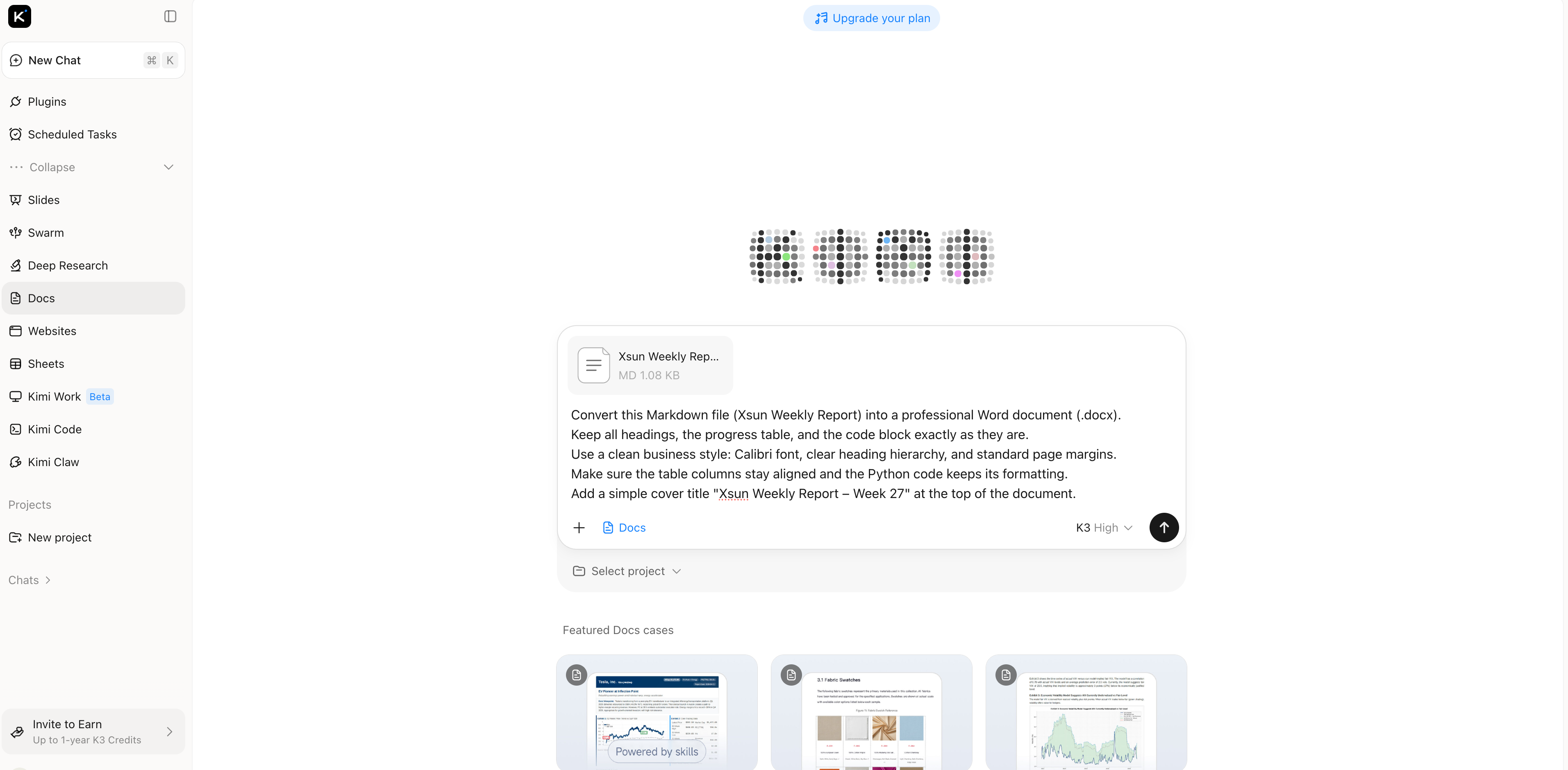
Bước 1: Tải tệp Markdown lên và nhập prompt rõ ràng
Tải tệp MD lên Kimi Docs và mô tả những gì bạn cần, chẳng hạn định dạng đầu ra, cấu trúc tiêu đề, kiểu bảng hoặc yêu cầu bố cục cụ thể. Hướng dẫn rõ ràng giúp Kimi hiểu mong muốn của bạn và chuyển Markdown thành tài liệu Word được sắp xếp hợp lý, đáp ứng nhu cầu của bạn.
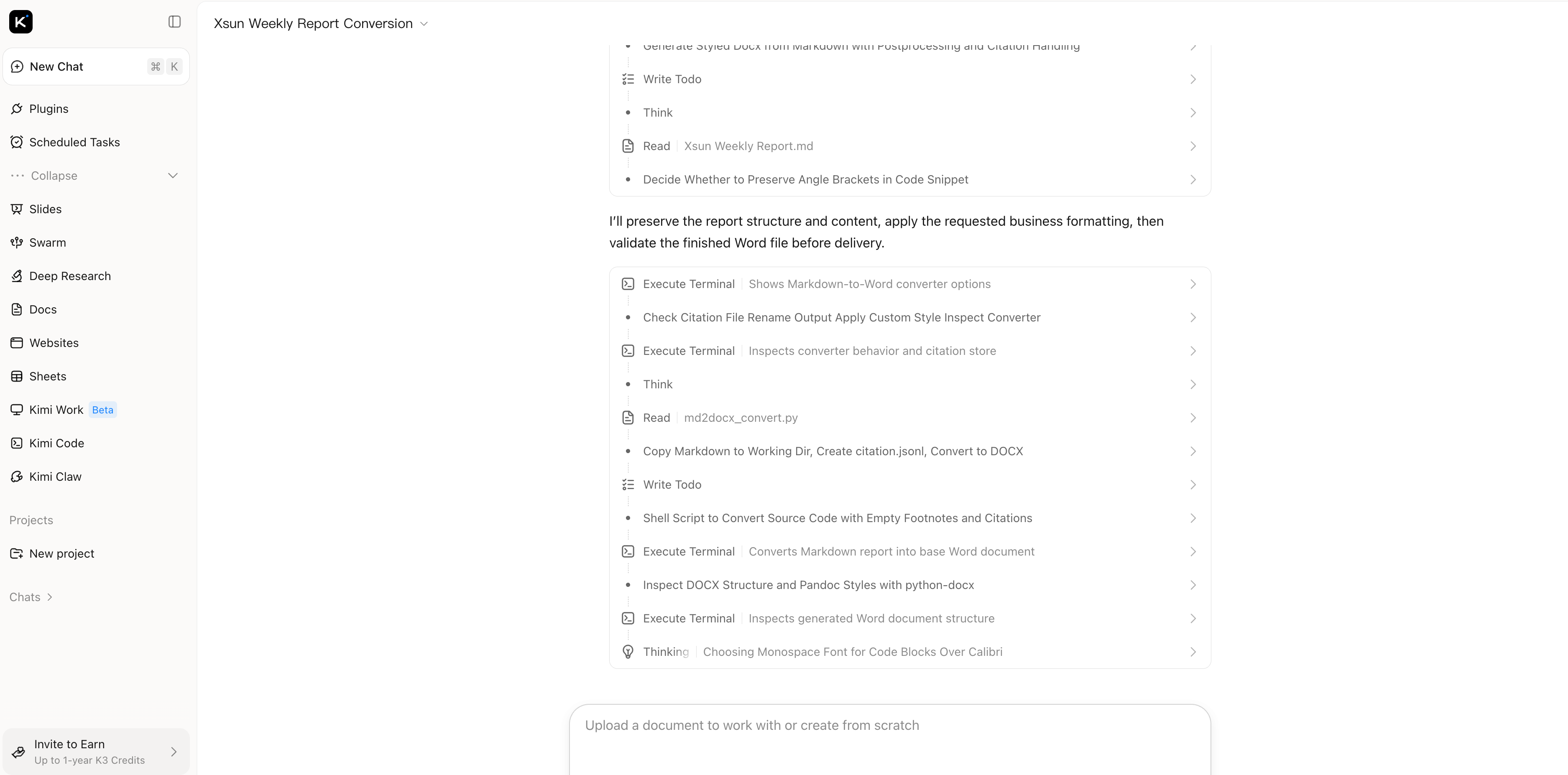
Bước 2: Để Kimi Docs chuyển đổi Markdown chính xác
Kimi phân tích tệp Markdown, nhận diện tiêu đề, bảng, danh sách, khối mã và các thành phần khác, rồi tái tạo nội dung với hệ phân cấp và định dạng gốc được giữ nguyên. Tài liệu sau chuyển đổi trông gọn gàng, chuyên nghiệp mà không cần chỉnh sửa thủ công.
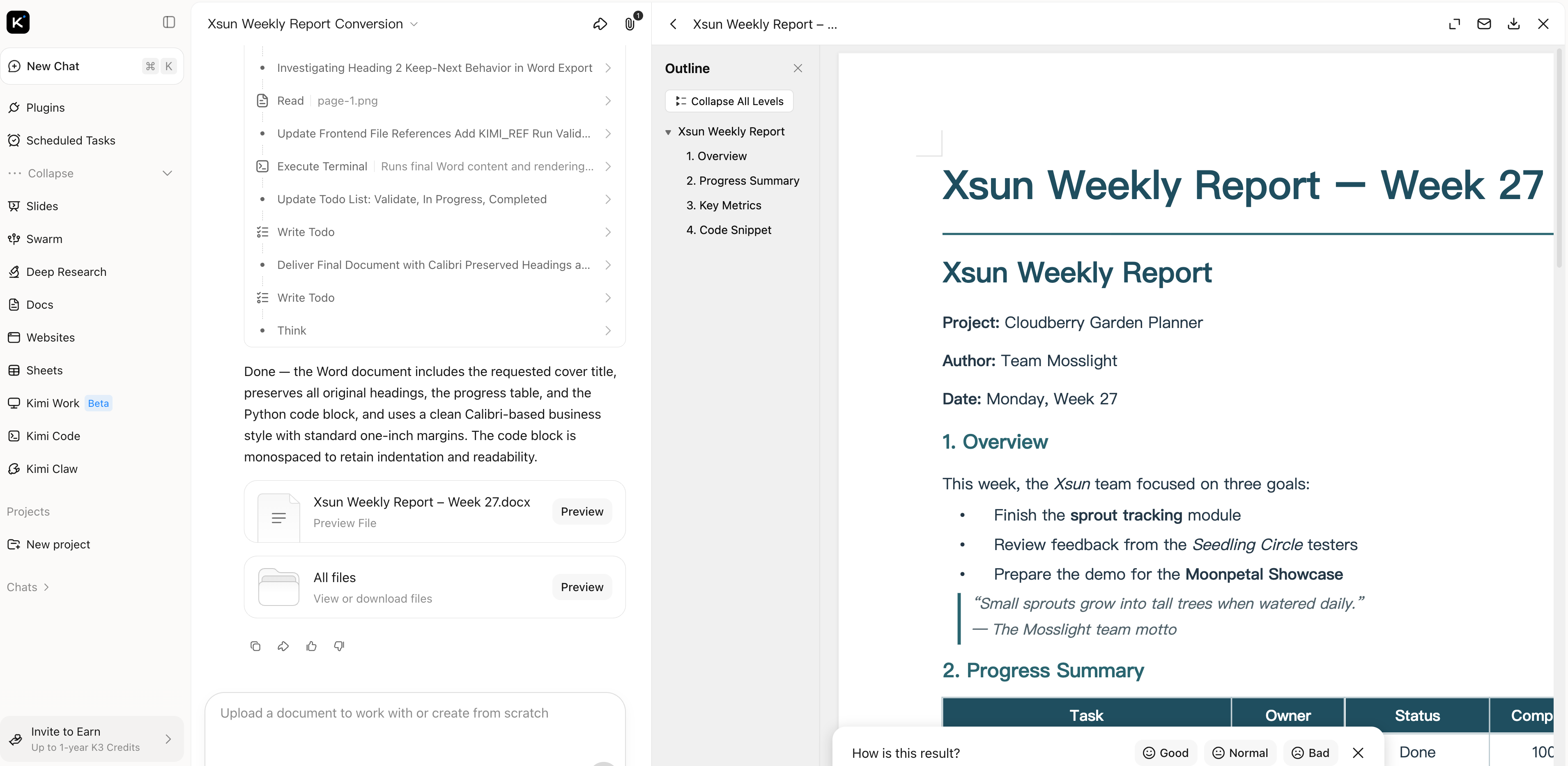
Bước 3: Kiểm tra và tải xuống tài liệu Word
Xem trước tài liệu đã chuyển đổi để kiểm tra mọi tiêu đề, bảng và chi tiết đều ở đúng vị trí, rồi tải xuống dưới dạng tệp Word. Kết quả là một tài liệu hoàn chỉnh, sẵn sàng chia sẻ, thuận tiện cho việc nộp, cộng tác và chỉnh sửa thêm.
Vì sao nên chọn Kimi Docs để chuyển đổi tệp Markdown
Chuyển đổi liền mạch, không mất dữ liệu
Chuyển đổi liền mạch giữa các định dạng tệp, giúp tài liệu của bạn luôn gọn gàng, sẵn sàng sử dụng mà không bị mất dữ liệu trong quá trình chuyển đổi.
Chuyển đổi dựa trên hiểu biết về nội dung
Kimi Docs không chỉ nhận diện định dạng mà còn hiểu nội dung. Thay vì chỉ xuất văn bản thuần, bản nháp Markdown của bạn có thể trở thành tài liệu Word chuyên nghiệp, có cấu trúc rõ ràng.
Hỗ trợ phong phú các thành phần chuyên nghiệp
Nếu Markdown của bạn có khối mã, bảng, công thức LaTeX hoặc danh sách kiểm tra, Kimi Docs hỗ trợ các thành phần này và giúp tài liệu đáp ứng tiêu chuẩn chuyên nghiệp cũng như học thuật.
Cải thiện hiển thị và bố cục gọn gàng
Kimi Docs có thể tự động xử lý việc kết hợp văn bản với hình ảnh, bố cục trang bìa chuyên nghiệp và trực quan hóa biểu đồ dữ liệu, giúp tài liệu sau chuyển đổi rõ ràng và dễ theo dõi.
Một công cụ cho toàn bộ quy trình làm việc với tài liệu
Ngoài việc chuyển đổi này, Kimi Docs còn hoạt động với Word, PDF, PowerPoint và Excel, đồng thời cung cấp tính năng dịch tài liệu và so sánh phiên bản, đáp ứng cả nhu cầu chỉnh sửa và chia sẻ về sau.
Cách chuyển Markdown sang Word bằng công cụ chuyển đổi trực tuyến
Markdown to Word là công cụ chuyển đổi trực tuyến được thiết kế riêng để chuyển MD thành tài liệu Word. Công cụ hoạt động hoàn toàn trên trình duyệt, không yêu cầu đăng ký, xử lý tệp ngay trên thiết bị của bạn và hỗ trợ tệp .md तथा .markdown có dung lượng tối đa 10 MB.
Bước 1: Tải lên hoặc dán nội dung Markdown
Mở markdowntoword.io trên trình duyệt. Kéo tệp Markdown vào khu vực tải lên hoặc dán trực tiếp nội dung vào trình soạn thảo. Cả tệp .md và .markdown đều được hỗ trợ.
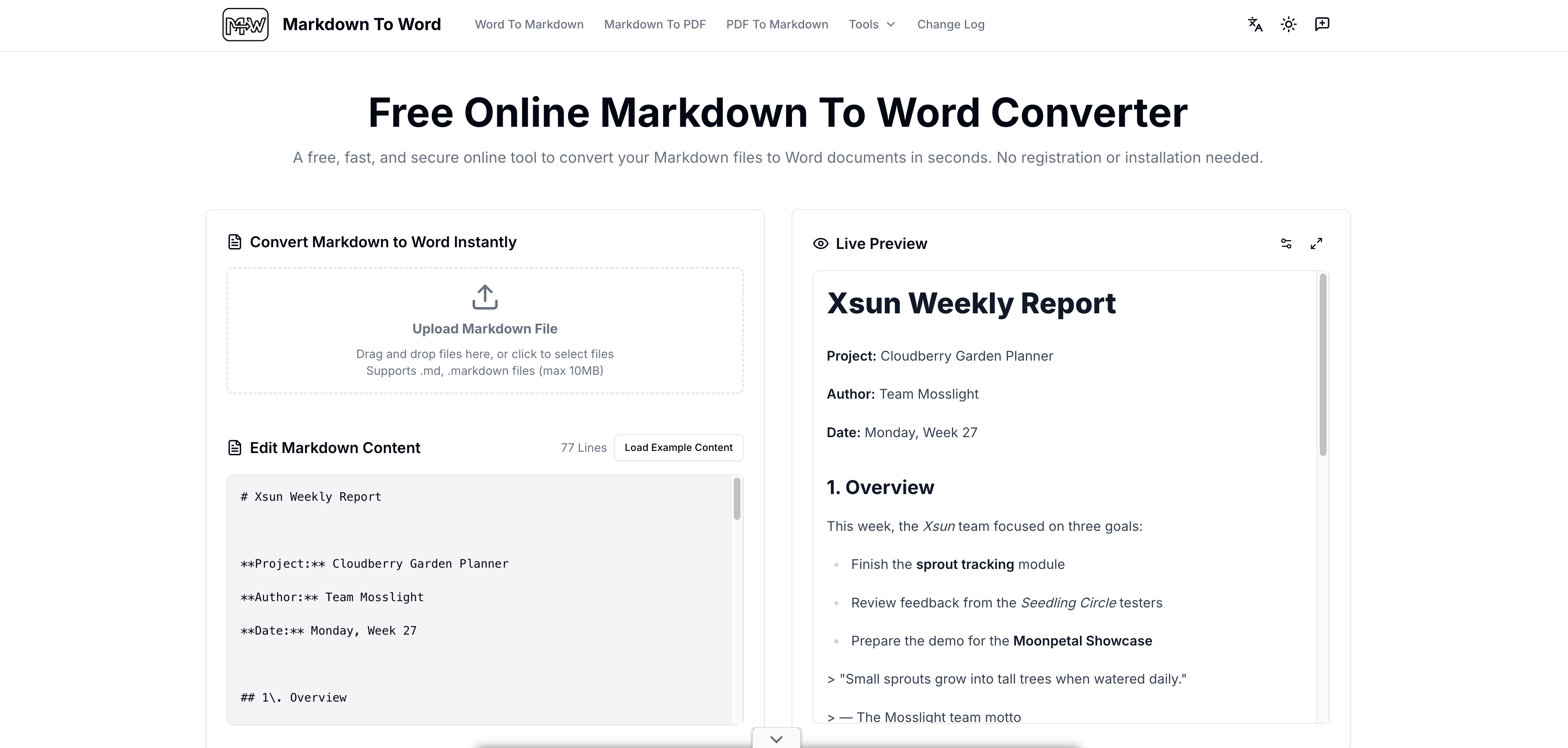
Bước 2: Kiểm tra và tinh chỉnh trong bản xem trước trực tiếp
Kiểm tra bản xem trước theo thời gian thực để biết tiêu đề, bảng và danh sách sẽ hiển thị thế nào trong Word. Nếu cần điều chỉnh, bạn có thể chỉnh sửa trực tiếp văn bản và cấu trúc trong trình soạn thảo cho đến khi mọi thứ hiển thị đúng như mong muốn.
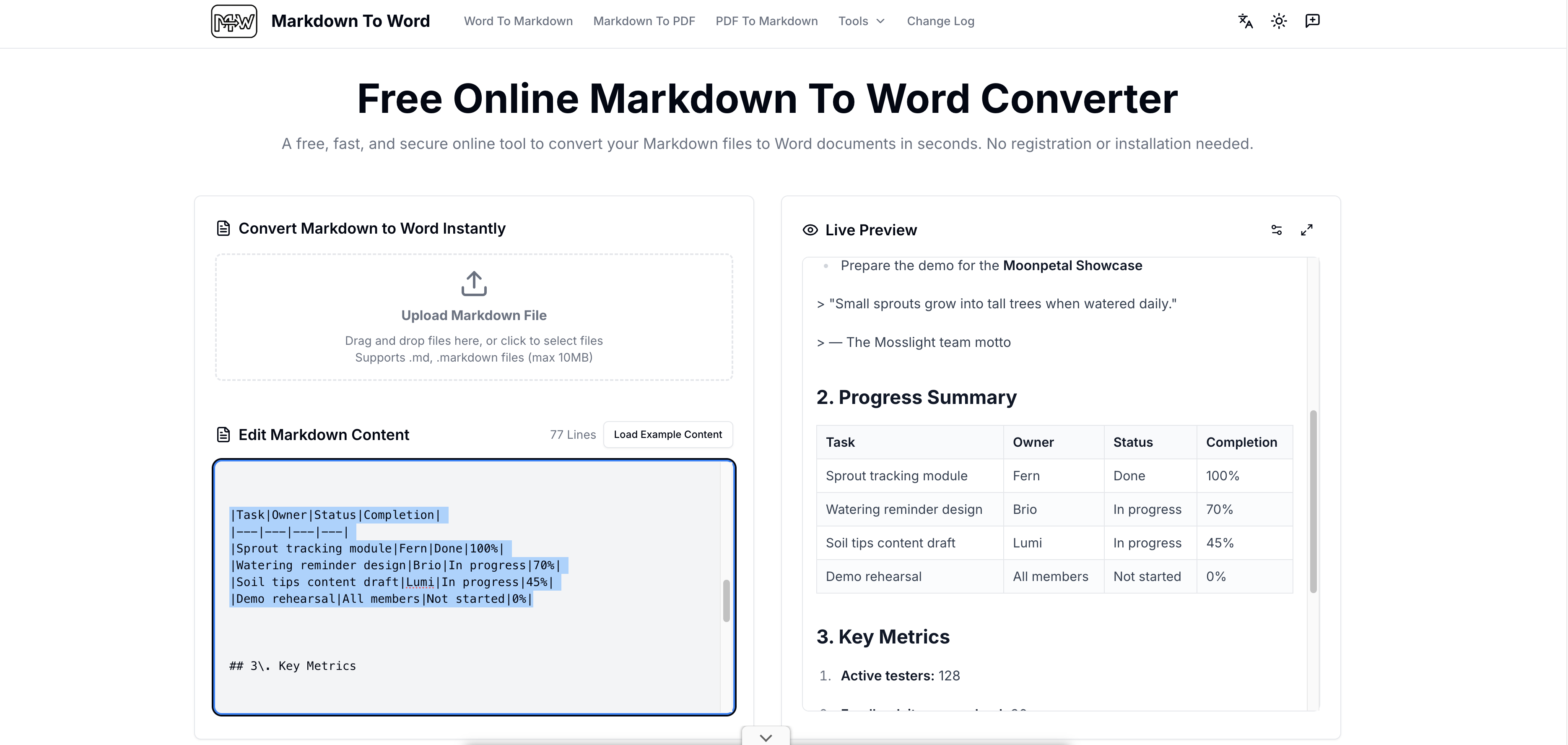
Bước 3: Tải tài liệu Word của bạn xuống
Nhấp để xuất tệp DOCX, rồi mở tệp bằng Microsoft Word, Google Docs hoặc WPS để kiểm tra kết quả. Công cụ sẽ chuyển đổi tiêu đề thành các kiểu Word, đồng thời giữ nguyên bảng, khối mã và kiểu chữ.
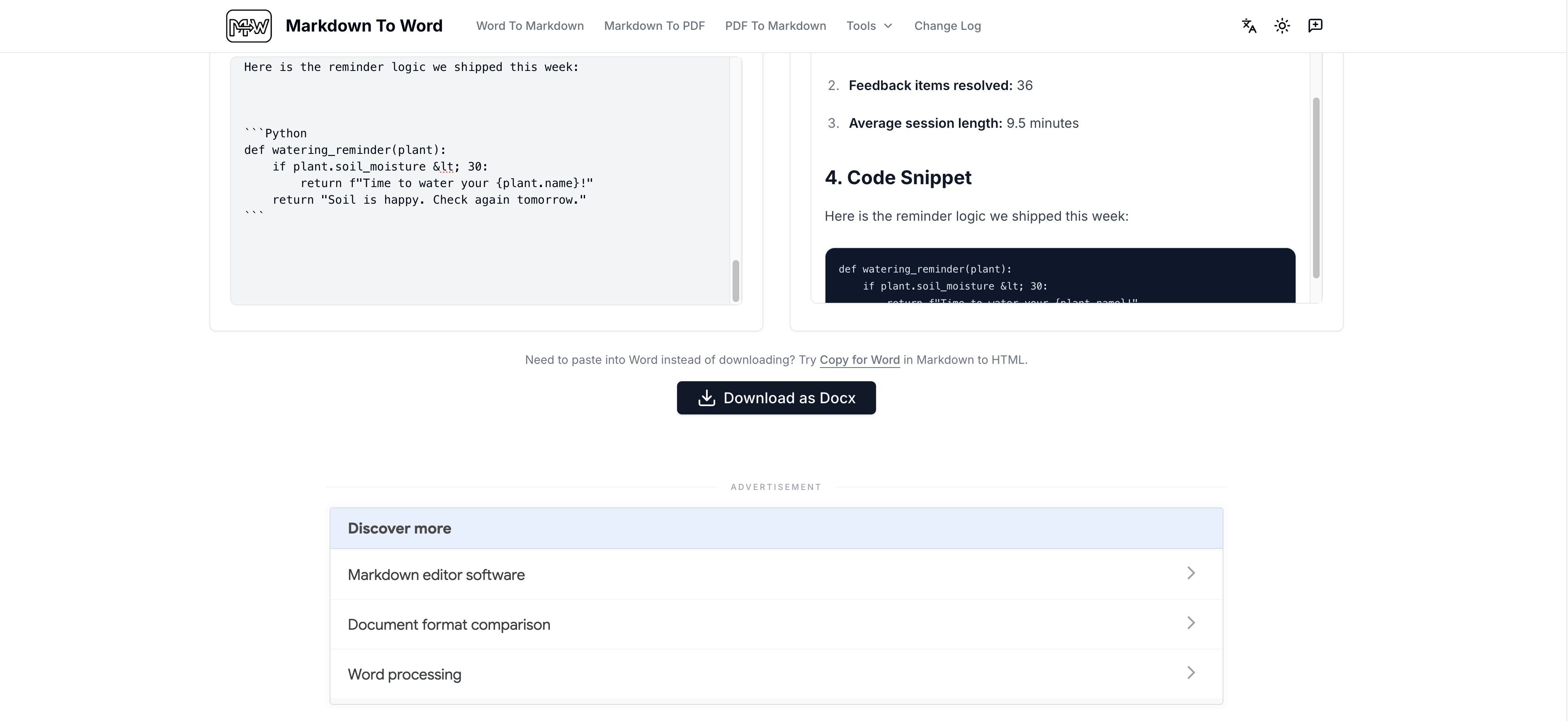
Cách chuyển đổi Markdown sang Word bằng tập lệnh dòng lệnh (Pandoc)
Pandoc là một trình chuyển đổi tài liệu mã nguồn mở chạy trên chính máy tính của bạn. Công cụ này hoạt động ngoại tuyến, xử lý tốt việc chuyển đổi hàng loạt và được các nhà phát triển cùng người viết tài liệu kỹ thuật ưa chuộng.
Bước 1: Cài đặt Pandoc trên máy tính
Tải Pandoc từ trang web chính thức rồi cài đặt trên Windows, macOS hoặc Linux. Việc cài đặt chỉ mất vài phút và sau đó công cụ hoạt động hoàn toàn ngoại tuyến.
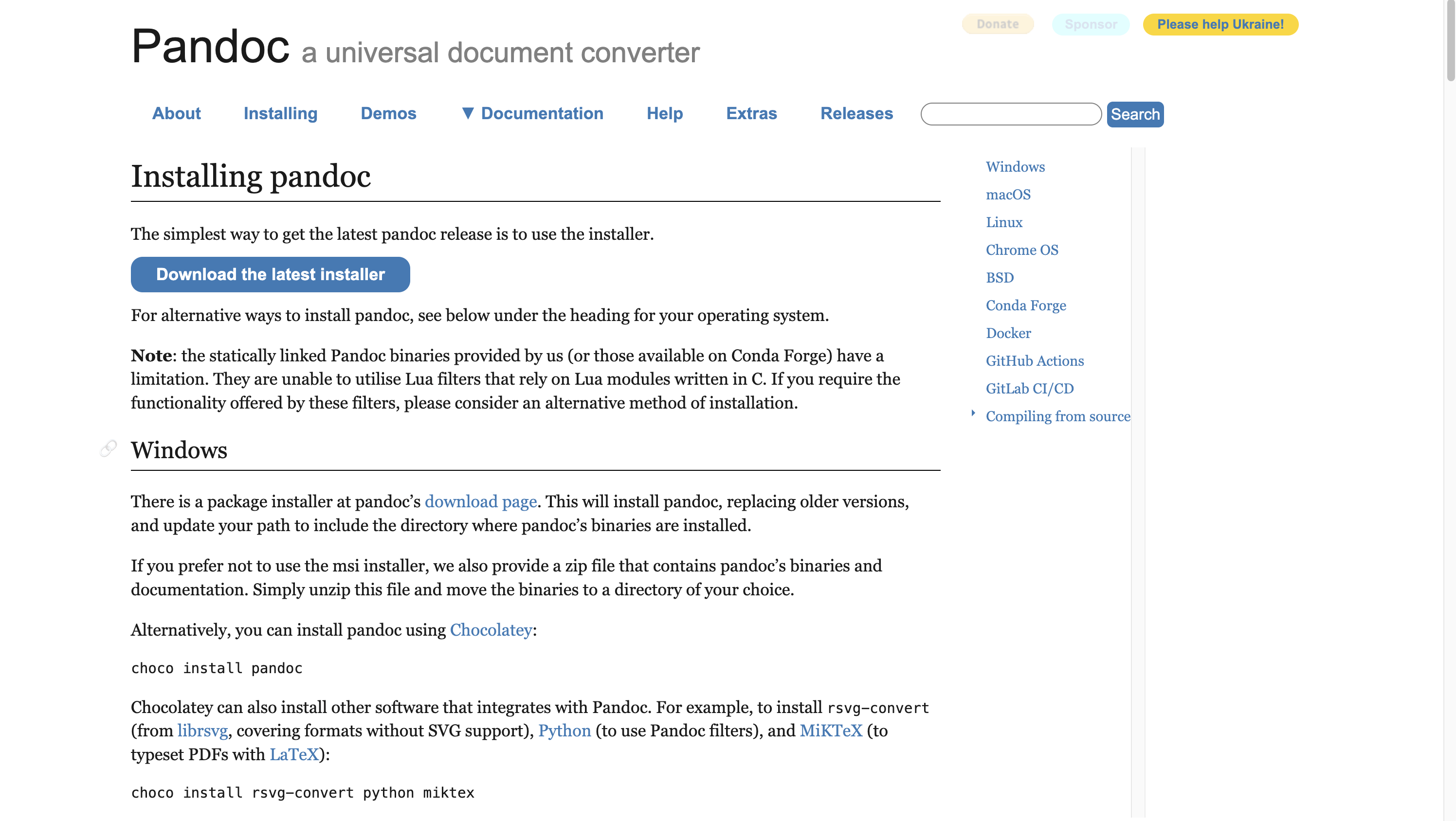
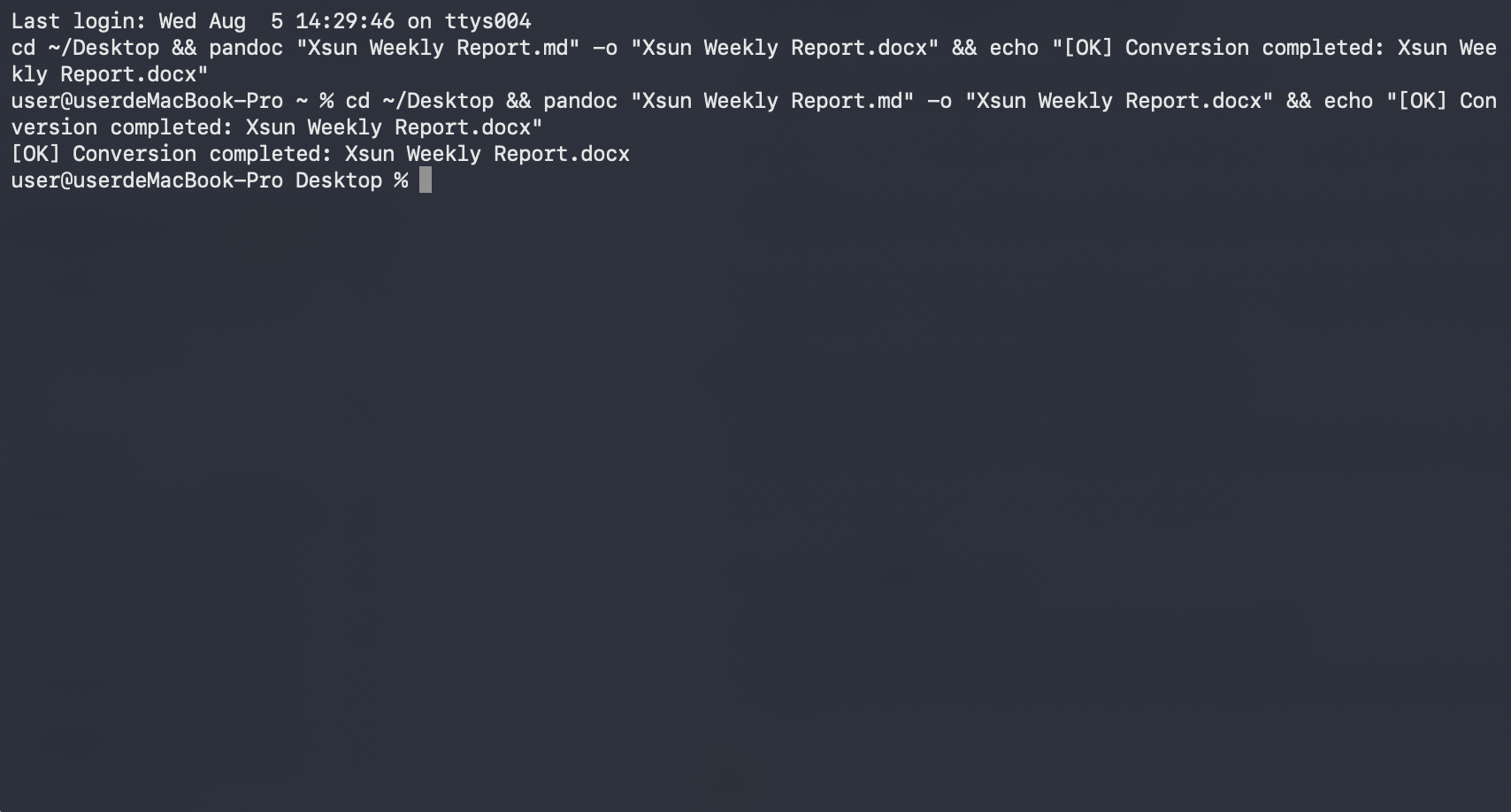
Bước 2: Chạy lệnh chuyển đổi đơn giản
Mở terminal hoặc dấu nhắc lệnh, chuyển đến thư mục chứa tệp Markdown và chạy: pandoc your-file.md -o output.docx. Pandoc đọc cấu trúc Markdown của bạn, bao gồm tiêu đề, bảng và danh sách, rồi chuyển đổi thành tệp DOCX chỉ trong vài giây.
Bước 3: Mở và kiểm tra tài liệu Word
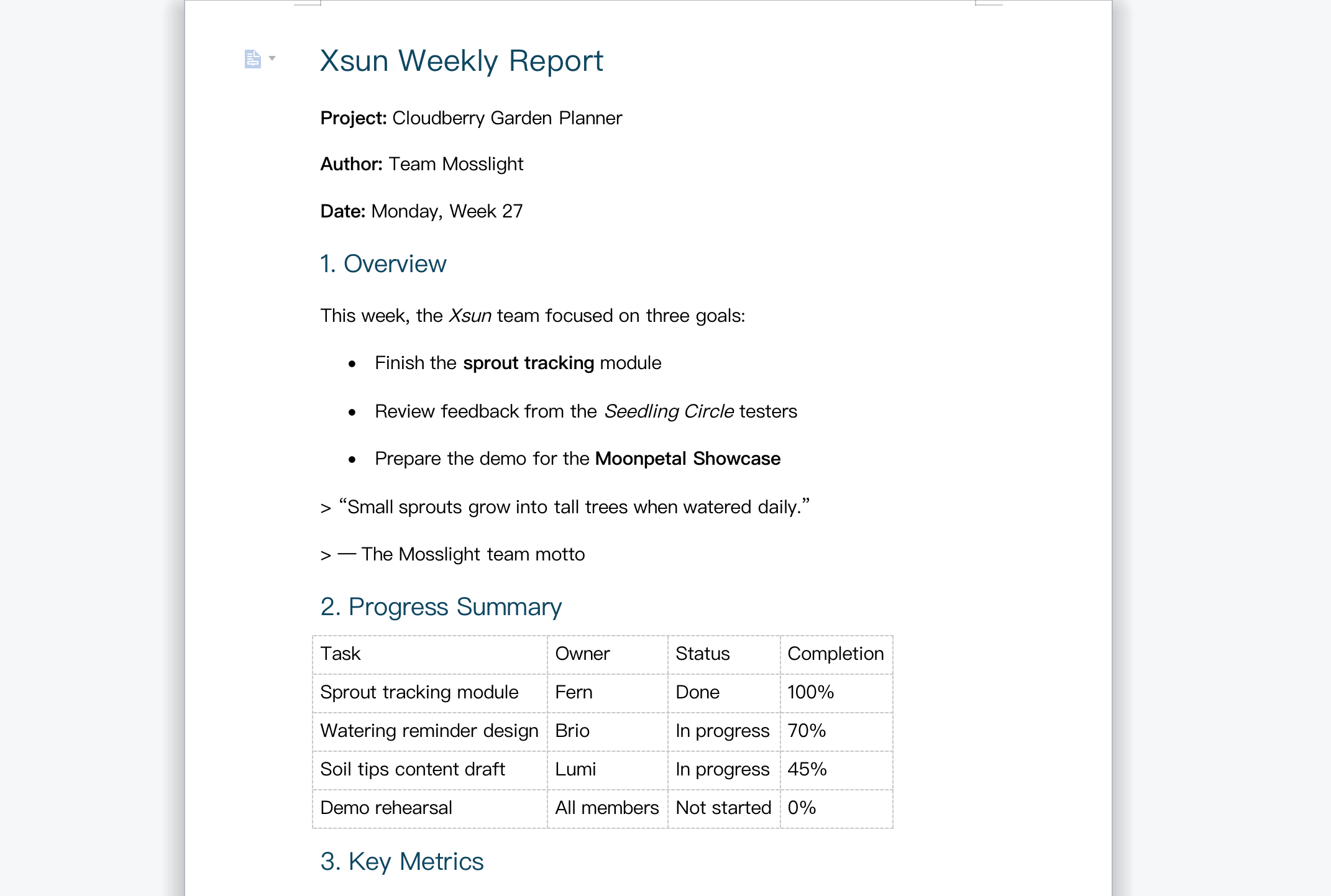
Mở tệp đầu ra trong Microsoft Word và kiểm tra xem tiêu đề, bảng và danh sách có hiển thị đúng không. Nếu muốn tùy chỉnh kiểu dáng, bạn có thể chuyển đổi lại bằng một tài liệu tham chiếu xác định phông chữ và kiểu tiêu đề bạn muốn.
Cách chuyển đổi Markdown sang Word thủ công trong Microsoft Word
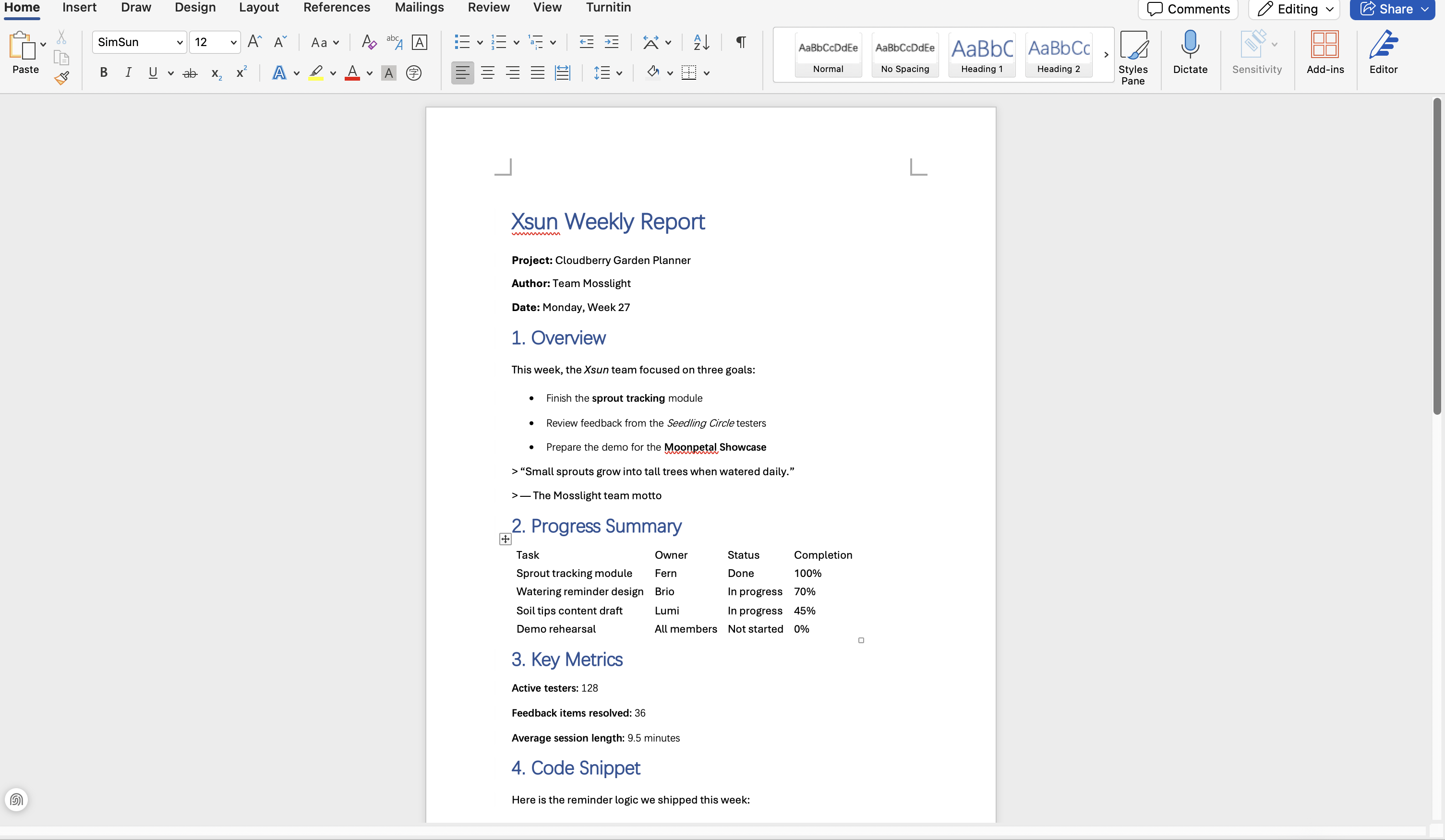
Nếu đã cài đặt Microsoft Word, bạn không cần thêm công cụ nào để chuyển đổi nhanh ở mức cơ bản. Vì tệp Markdown là văn bản thuần túy, Word có thể mở trực tiếp và lưu chúng dưới dạng DOCX.
Bước 1: Mở tệp MD trong Microsoft Word
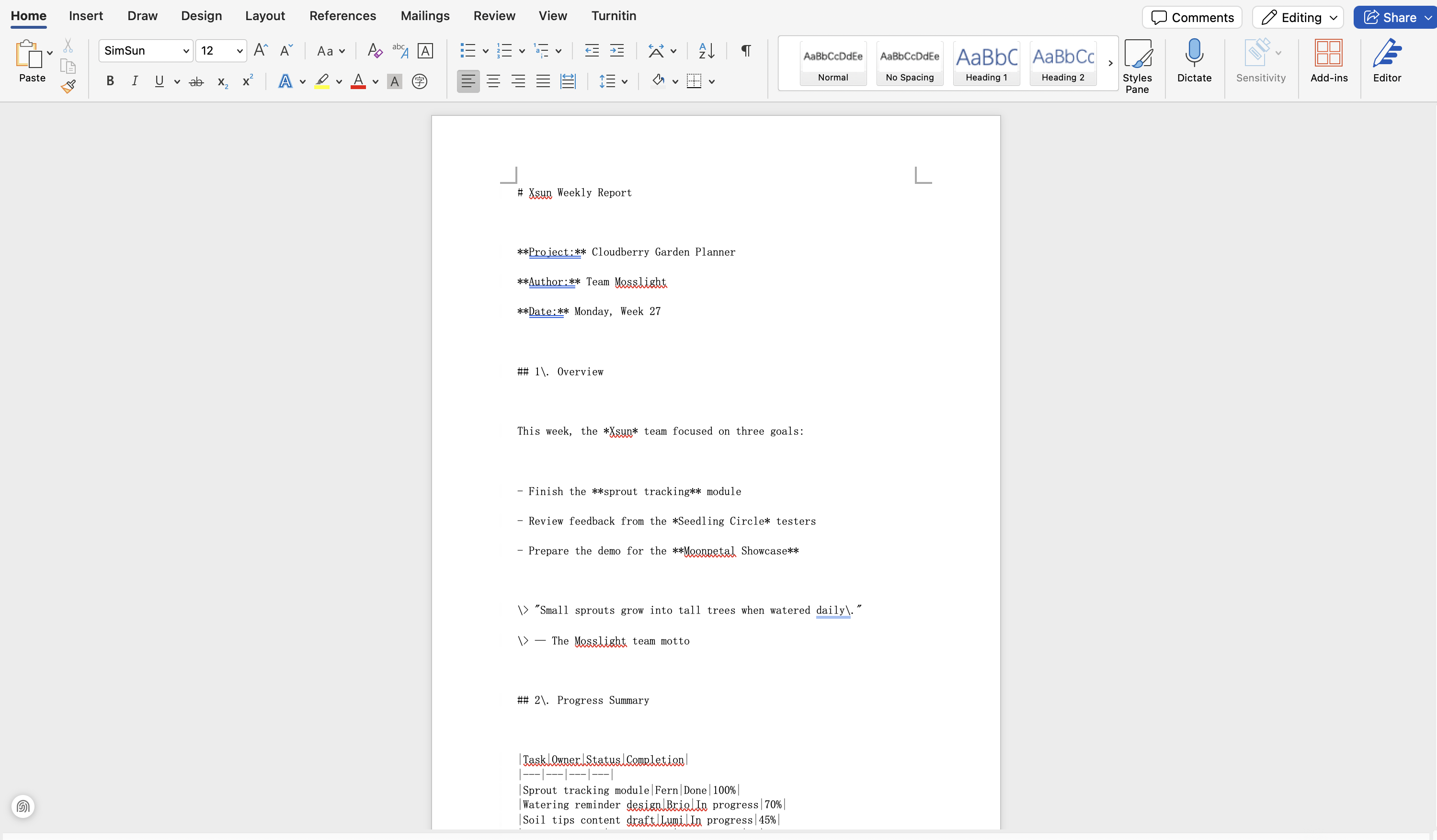
Nhấp chuột phải vào tệp Markdown, chọn "Open with" rồi chọn Microsoft Word. Bạn cũng có thể mở tệp từ menu File của Word. Tệp sẽ mở dưới dạng văn bản thuần túy, với toàn bộ nội dung hiển thị.
Bước 2: Dọn dẹp và định dạng nội dung
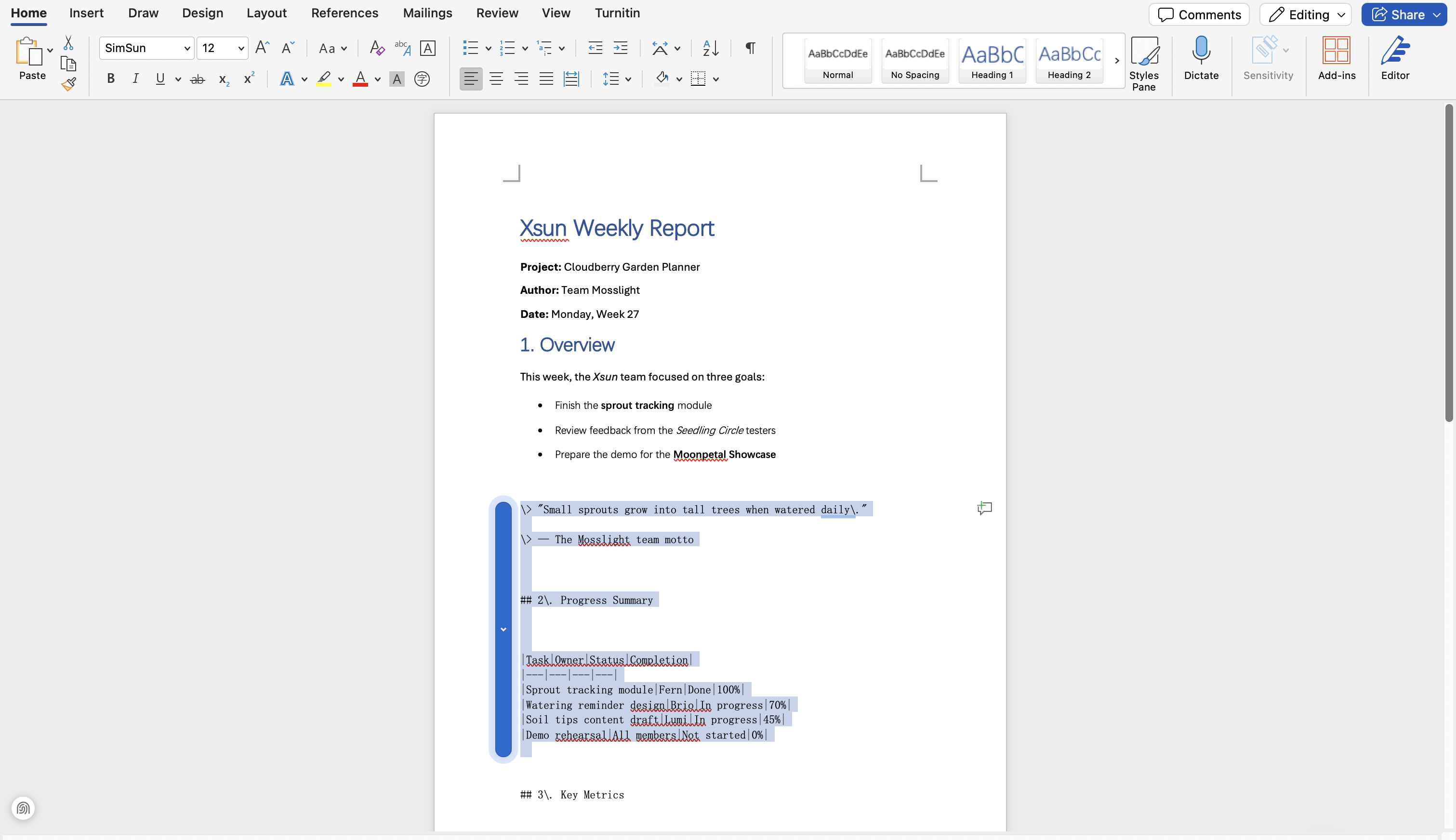
Word không nhận diện các ký hiệu Markdown, vì vậy những ký tự như #, ** và dấu phân cách bảng vẫn hiển thị dưới dạng văn bản thuần túy. Hãy xóa các ký hiệu này và áp dụng kiểu tiêu đề, danh sách và bảng tích hợp sẵn của Word ở những nơi cần thiết. Với các tệp ngắn có cấu trúc đơn giản, việc này chỉ mất vài phút.
Bước 3: Lưu tệp dưới dạng DOCX
Vào File, rồi chọn Save As và chọn Word Document (.docx) làm định dạng. Nội dung Markdown của bạn giờ đã là một tệp Word, sẵn sàng để chia sẻ và chỉnh sửa.
Mẹo chuyển đổi Markdown sang Word suôn sẻ
Dù chọn phương pháp nào, một vài thói quen đơn giản cũng có thể giúp bạn tránh các vấn đề chuyển đổi thường gặp, như mất định dạng, sai định dạng đầu ra hoặc những bất ngờ vào phút chót trước khi chia sẻ. Hãy ghi nhớ sáu mẹo sau để luôn có được tài liệu Word gọn gàng, chính xác.
Giữ lại tệp Markdown gốc
Luôn lưu một bản sao tệp Markdown nguồn trước khi chuyển đổi. Nếu phiên bản Word có điểm nào không ổn, bạn có thể điều chỉnh Markdown rồi chuyển đổi lại thay vì phải sửa mọi thứ thủ công.
Dùng DOCX làm định dạng đầu ra
DOCX là tiêu chuẩn Word hiện đại và hoạt động tốt hơn định dạng DOC cũ với các trình soạn thảo, hệ thống nộp bài và công cụ cộng tác hiện nay.
Kiểm tra các thành phần phức tạp sau khi chuyển đổi
Bảng, khối mã, danh sách lồng nhau và công thức LaTeX là những thành phần dễ bị xê dịch nhất khi chuyển đổi. Hãy kiểm tra chúng trước trong tài liệu đã chuyển đổi thay vì đọc toàn bộ tệp từng dòng.
Viết prompt rõ ràng cho công cụ chuyển đổi AI
Khi dùng tác tử tài liệu AI như Kimi Docs, hãy cho biết chính xác những gì bạn cần, chẳng hạn như cấu trúc tiêu đề, kiểu bảng hoặc tùy chọn bố cục. Hướng dẫn cụ thể sẽ cho kết quả chính xác hơn và giảm bớt công việc chỉnh sửa thủ công.
Xem trước trước khi chia sẻ
Hãy mở tài liệu Word đã chuyển đổi và cuộn xem toàn bộ trước khi gửi cho khách hàng, giảng viên hoặc đồng đội. Chỉ một phút xem trước có thể phát hiện các lỗi định dạng vốn sẽ trông thiếu chuyên nghiệp.
Chọn công cụ phù hợp với tác vụ
Với các tệp đơn lẻ cần xử lý nhanh, công cụ chuyển đổi trực tuyến hoặc tính năng tích hợp của Word có thể là đủ. Với các tác vụ hàng loạt, Pandoc hoạt động ngoại tuyến ở quy mô lớn. Với tài liệu có định dạng phức tạp hoặc tệp cần chỉnh sửa thêm, tác tử tài liệu AI như Kimi Docs cho kết quả chính xác với ít thao tác thủ công nhất.
Kết luận
Cả bốn phương pháp đều giúp đưa Markdown vào Word, mỗi phương pháp có thế mạnh riêng: công cụ chuyển đổi trực tuyến xử lý nhanh các tệp đơn lẻ, Pandoc đáp ứng tác vụ hàng loạt ngoại tuyến, tính năng tích hợp của Microsoft Word phù hợp với bản nháp ngắn và đơn giản, còn Kimi Docs đảm nhận phần việc nặng, chuyển đổi tệp MD của bạn trực tuyến chỉ trong vài phút mà vẫn giữ chính xác tiêu đề, bảng và cấu trúc. Hãy chọn phương pháp phù hợp với tệp của bạn và dành thời gian cho nội dung, thay vì dọn dẹp thủ công.