
Ảnh bìa Facebook là một trong những điều đầu tiên mọi người chú ý, vì vậy một hình ảnh đơn điệu hoặc thiết kế kém có thể không tạo được ấn tượng tốt. Vấn đề là việc tạo một thiết kế mới thường đòi hỏi nhiều thời gian và kỹ năng hơn bạn nghĩ. Các công cụ AI có thể đơn giản hóa quy trình bằng cách giúp bạn tạo bố cục, đồ họa và văn bản dựa trên ý tưởng của mình. Nhờ đó, bạn có thể dễ dàng tạo ảnh bìa chỉn chu mà không cần bắt đầu từ đầu. Đọc tiếp để tìm hiểu cách tạo ảnh bìa Facebook bằng AI.
Cách tạo ảnh bìa Facebook với các bước đơn giản
Một ảnh bìa ấn tượng không nhất thiết phải bắt đầu bằng công việc thiết kế phức tạp. Với AI, bạn có thể biến ý tưởng thành hiện thực và điều chỉnh trong quá trình thực hiện, ngay cả khi chưa có kỹ năng thiết kế.
Kimi Design là công cụ thiết kế hỗ trợ bởi AI, cho phép bạn tạo hình ảnh tùy chỉnh từ các prompt đơn giản. Công cụ này có thể tạo bố cục, đồ họa, màu sắc và văn bản dựa trên nội dung bạn mô tả. Sau đó, bạn có thể tinh chỉnh thiết kế bằng hướng dẫn ngôn ngữ tự nhiên cho đến khi đạt được diện mạo mong muốn. Nhờ vậy, việc tạo ảnh bìa Facebook chỉn chu trở nên dễ dàng hơn mà không cần kỹ năng thiết kế nâng cao.
Bước 1: Mô tả ý tưởng ảnh bìa Facebook
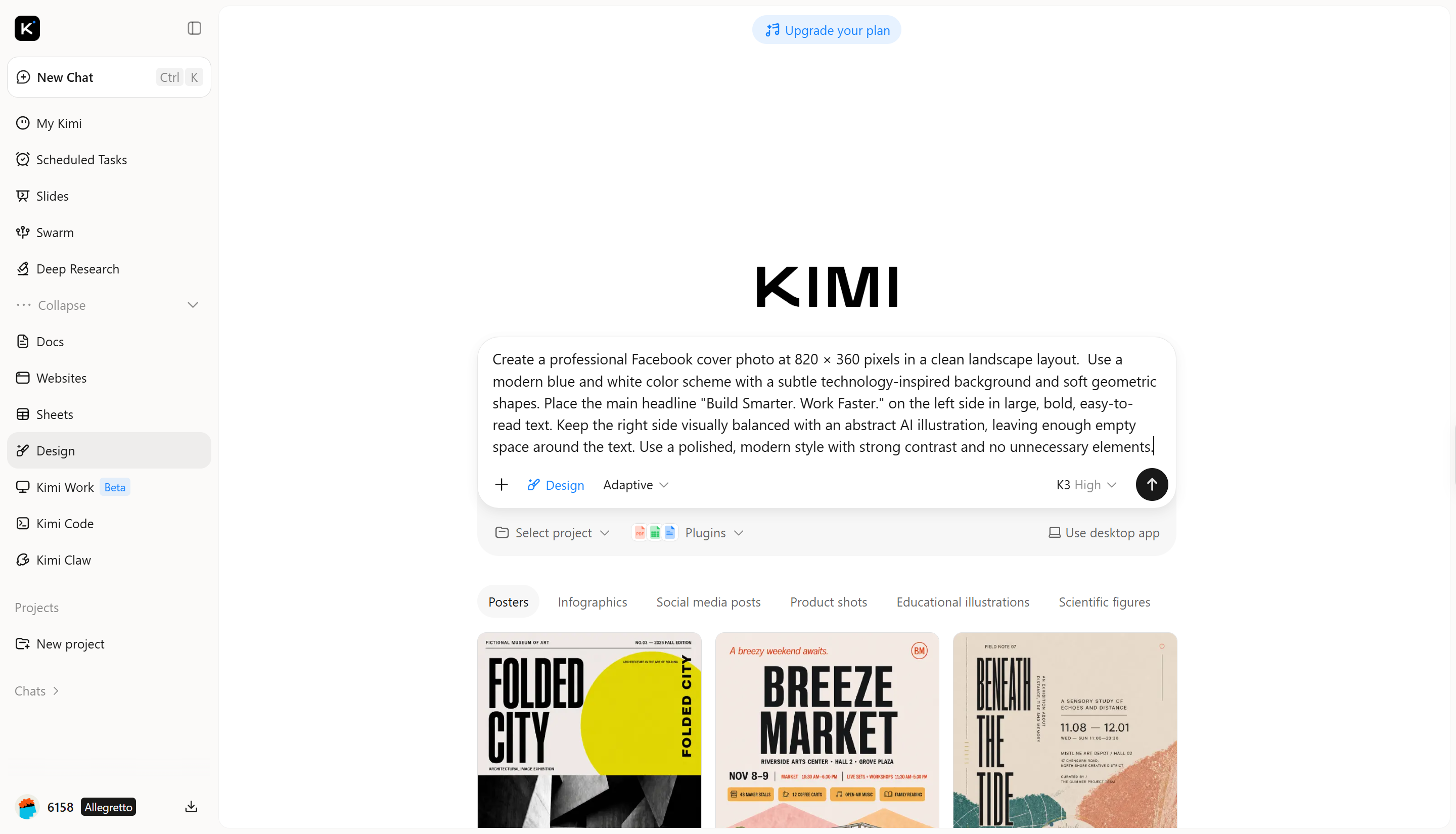
Hãy bắt đầu bằng ý tưởng rõ ràng về diện mạo bạn muốn cho ảnh bìa. Trước khi viết prompt, hãy cân nhắc chủ thể chính, màu sắc, văn bản, cảm xúc và phong cách tổng thể. Mô tả càng cụ thể, Kimi Design càng dễ tạo ra kết quả đúng với hình dung của bạn.
Dùng đúng kích thước
Đối với ảnh bìa hồ sơ cá nhân hoặc trang Facebook, hãy dùng 820 × 360 pixel làm kích thước khung vẽ đề xuất. Facebook hiển thị ảnh bìa ở khoảng 820 × 312 pixel trên máy tính và 640 × 360 pixel trên thiết bị di động, vì vậy hãy giữ văn bản và các yếu tố hình ảnh quan trọng trong vùng an toàn ở giữa để giảm nguy cơ bị cắt xén trên các thiết bị.
Prompt mẫu:
Bước 2: Để Kimi Design tạo ảnh
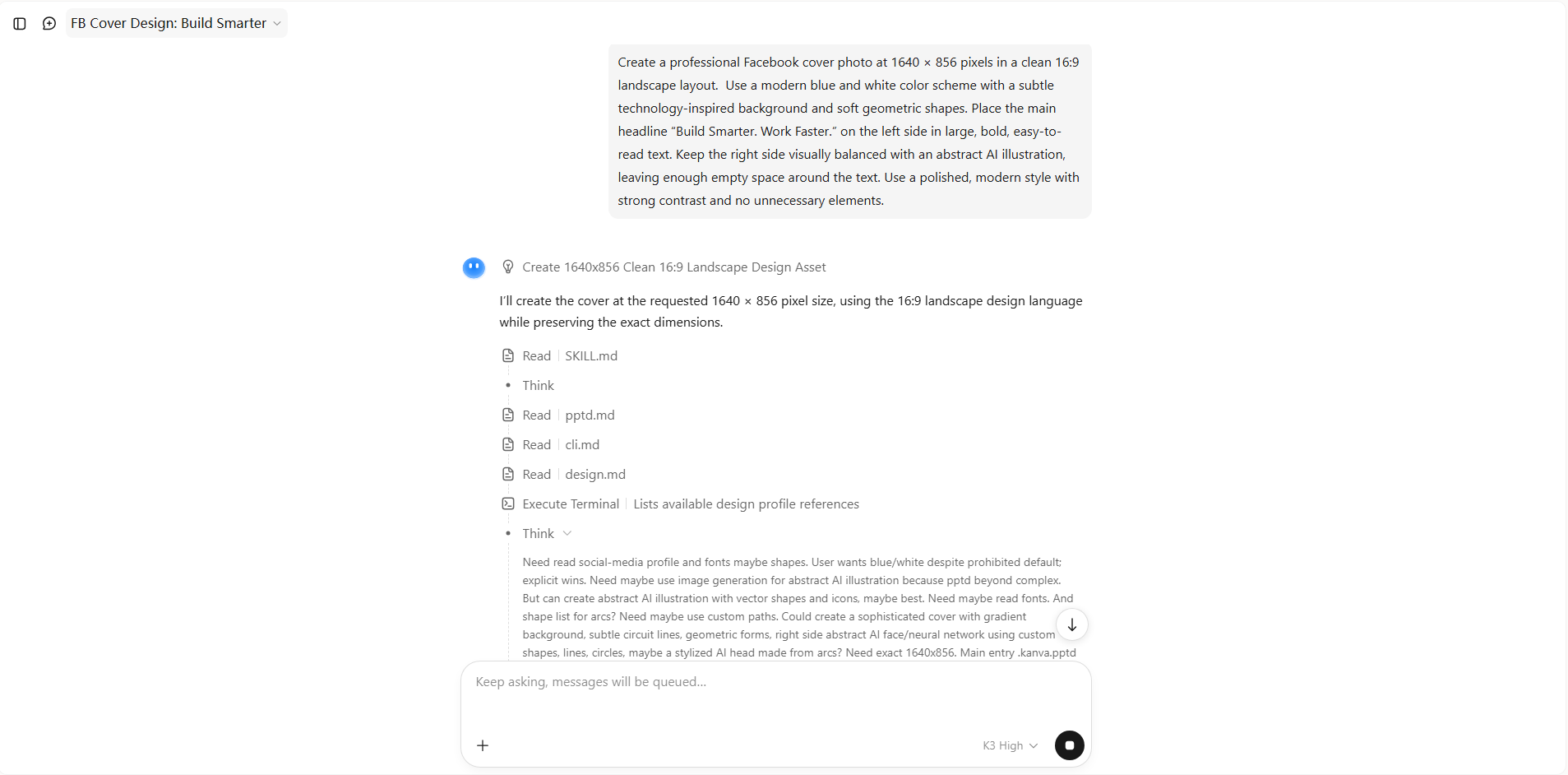
Khi prompt đã sẵn sàng, hãy nhập vào Kimi Design và để AI biến mô tả của bạn thành một thiết kế ảnh bìa hoàn chỉnh. Xem kỹ kết quả đầu tiên và kiểm tra xem kích thước, vị trí văn bản, màu sắc và hình ảnh chính có đúng với ý tưởng của bạn hay không.
Bước 3: Tinh chỉnh bố cục bằng công cụ chỉnh sửa AI
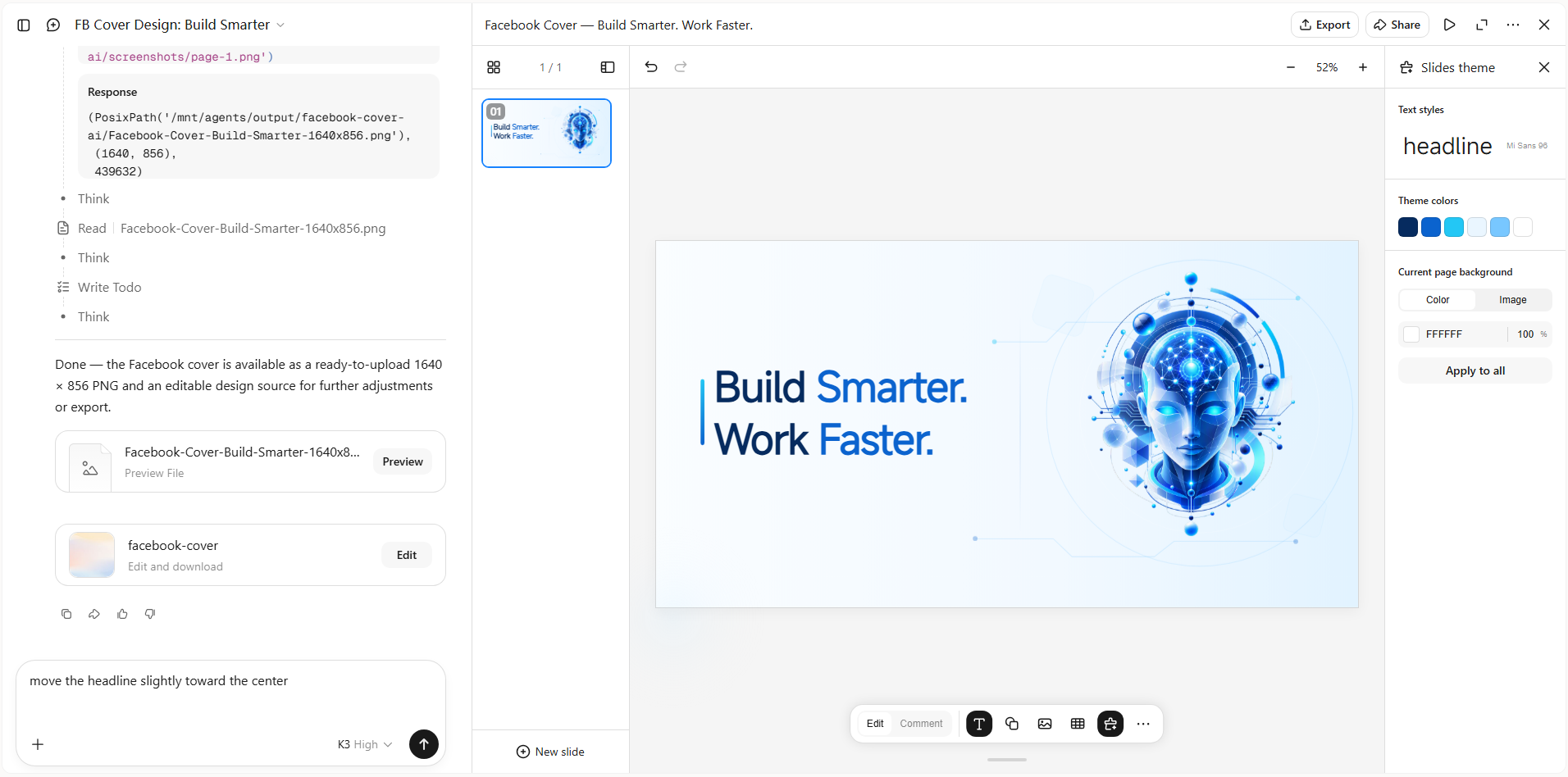
Phiên bản đầu tiên không nhất thiết phải hoàn hảo. Hãy dùng công cụ chỉnh sửa AI để điều chỉnh các yếu tố cụ thể, như di chuyển tiêu đề, thay đổi nền, cải thiện độ rõ của văn bản hoặc thay hình đồ họa chính. Đưa cho Kimi Design các hướng dẫn đơn giản như "di chuyển tiêu đề vào gần giữa hơn một chút". Tiếp tục tinh chỉnh bố cục cho đến khi các yếu tố quan trọng trông cân đối và dễ nhận thấy.
Bước 4: Xem trước và xuất ảnh bìa
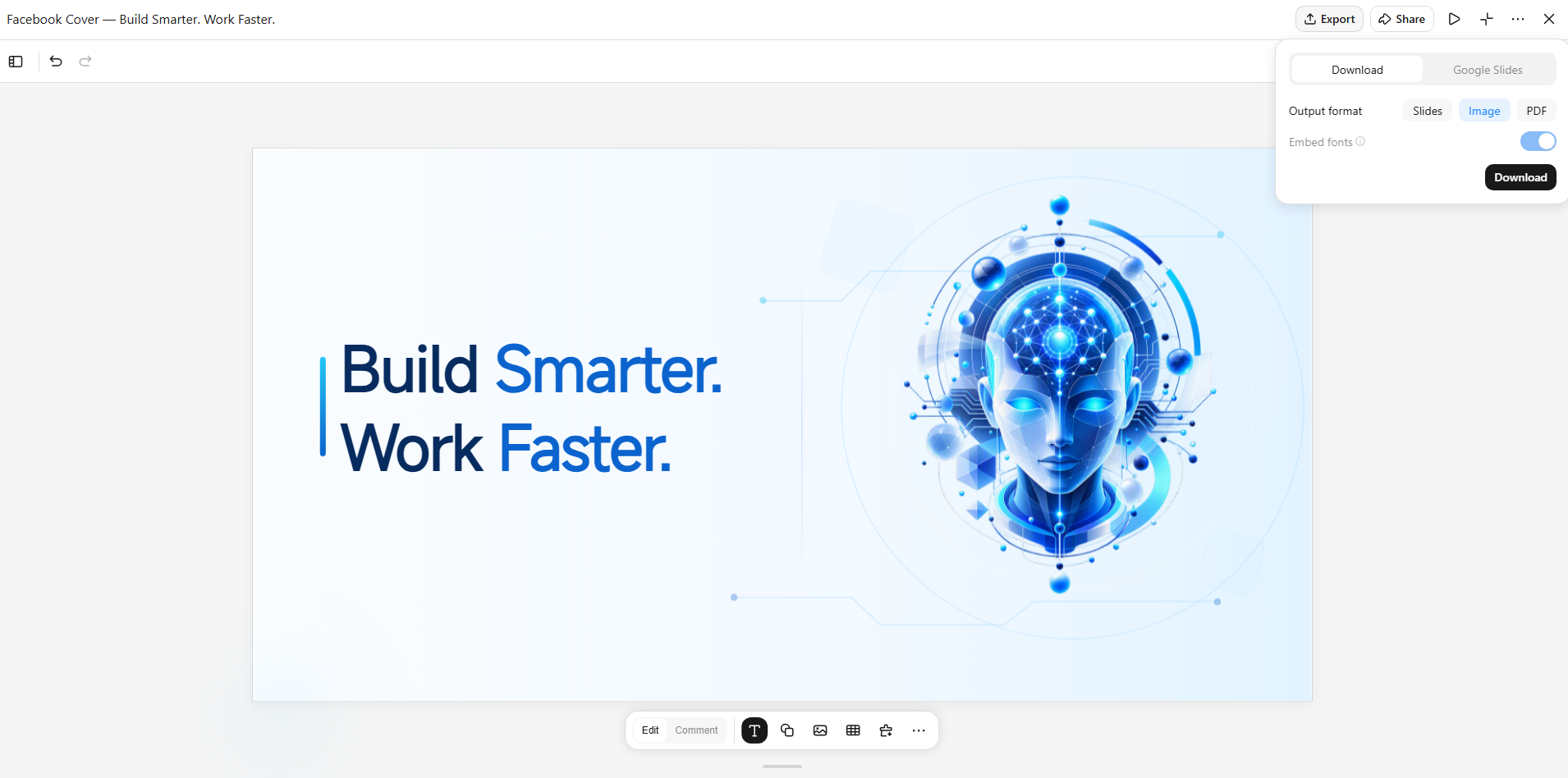
Trước khi xuất, hãy xem trước toàn bộ ảnh bìa ở kích thước đầy đủ và kiểm tra vị trí của văn bản cùng hình ảnh. Đảm bảo thông tin quan trọng không quá sát mép và tiêu đề vẫn dễ đọc trên cả màn hình máy tính lẫn thiết bị di động. Khi mọi thứ đã ổn, hãy xuất thiết kế cuối cùng ở định dạng chất lượng cao và tải lên làm ảnh bìa Facebook của bạn.
Bước 5: Tải lên Facebook
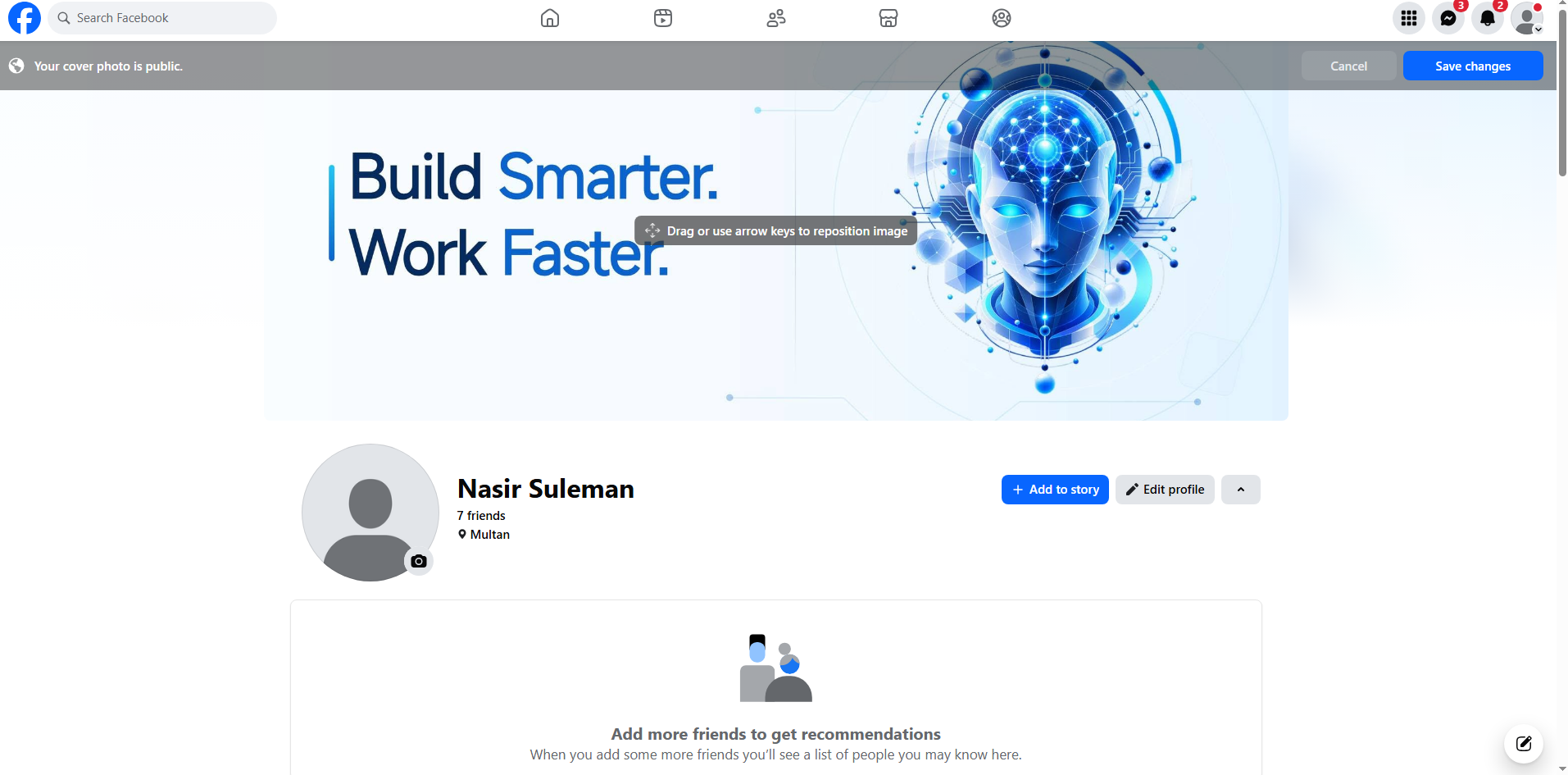
Khi ảnh bìa đã sẵn sàng, hãy vào trang cá nhân Facebook và mở mục ảnh bìa. Chọn Chỉnh sửa ảnh bìa rồi tải lên hình ảnh bạn đã xuất từ Kimi Design. Điều chỉnh vị trí nếu cần, sau đó xem trước ảnh hiển thị trên trang cá nhân trước khi lưu thay đổi. Khi mọi thứ được căn chỉnh hợp lý và dễ đọc, hãy nhấp vào Lưu để đăng ảnh bìa Facebook mới.
Vì sao nên dùng Kimi Design để tạo ảnh bìa Facebook?
Một ảnh bìa Facebook được thiết kế tốt không chỉ lấp đầy khoảng trống ở đầu trang cá nhân. Công cụ AI phù hợp có thể giúp bạn biến ý tưởng ban đầu thành một thiết kế chỉn chu, đồng thời vẫn cho phép bạn kiểm soát các chi tiết. Dưới đây là lý do Kimi Design có thể giúp quá trình này dễ dàng hơn:
Biến ý tưởng thành ảnh bìa chỉn chu chỉ với một prompt
Hãy mô tả diện mạo, thông điệp hoặc chủ đề bạn muốn, hoặc tải lên hình ảnh, video và tư liệu tham khảo trực quan để lấy cảm hứng. Kimi Design sẽ chuyển định hướng của bạn thành một ảnh bìa Facebook hoàn chỉnh, xử lý bố cục, kiểu chữ, màu sắc, hình ảnh và thứ bậc thị giác cho bạn.
Tạo thiết kế sẵn sàng cho thương hiệu cho mọi trang cá nhân hoặc doanh nghiệp
Tạo ảnh bìa cho trang cá nhân, nhà sáng tạo, doanh nghiệp, cộng đồng và chiến dịch. Thêm logo, khẩu hiệu, hình ảnh sản phẩm, ảnh chụp hoặc các yếu tố thương hiệu khác, đồng thời giữ cho thiết kế hài hòa về mặt thị giác và phù hợp với bản sắc của bạn.
Tùy chỉnh kích thước khung vẽ và tỷ lệ khung hình
Ảnh bìa Facebook có định dạng ngang không theo tỷ lệ chuẩn, vì vậy một khung vẽ cố định có thể khiến việc tạo thiết kế cân đối trở nên khó khăn. Kimi Design cho phép bạn tùy chỉnh kích thước khung vẽ và tỷ lệ khung hình, mang đến sự linh hoạt để tạo ảnh bìa phù hợp với định dạng ngay từ đầu.
Tinh chỉnh thiết kế bằng trò chuyện, nhấp chuột hoặc bình luận trên khung vẽ
Thông qua trò chuyện, bạn có thể yêu cầu Kimi Design thay đổi bố cục, viết lại văn bản, điều chỉnh phong cách trực quan hoặc thay thế hình ảnh. Bạn cũng có thể bình luận tại các khu vực cụ thể trên khung vẽ hoặc tự chỉnh sửa văn bản, hình ảnh, hình khối, màu sắc và vị trí. Các phiên bản trước vẫn được lưu khi bạn tinh chỉnh thiết kế, để bạn có thể xem lại một phiên bản cũ hơn và tiếp tục chỉnh sửa từ đó.
Xuất đúng định dạng
Khi ảnh bìa Facebook đã sẵn sàng, hãy xuất ở các định dạng như PNG hoặc JPG để tải lên, chia sẻ hoặc chỉnh sửa thêm. Chọn định dạng phù hợp nhất với cách bạn dự định sử dụng thiết kế hoàn chỉnh, đồng thời giữ nguyên chất lượng hình ảnh và bố cục.
Mẹo thiết kế ảnh bìa Facebook nổi bật
Một ảnh bìa Facebook nổi bật cần hấp dẫn về mặt thị giác, đồng thời giúp trang cá nhân của bạn rõ ràng và nhất quán. Một vài lựa chọn thiết kế đơn giản có thể giúp ảnh bìa trông chuyên nghiệp hơn mà không trở nên chật chội. Hãy ghi nhớ các mẹo sau khi tạo và tinh chỉnh thiết kế:
Thể hiện rõ bản sắc ngay từ cái nhìn đầu tiên
Ảnh bìa cần nhanh chóng cho thấy bạn là ai hoặc trang cá nhân của bạn đại diện cho điều gì. Hãy dùng chủ đề rõ ràng, hình ảnh dễ nhận biết hoặc thông điệp ngắn gọn phản ánh bản sắc cá nhân hay thương hiệu, giúp khách truy cập hiểu ngay mục đích của bạn.
Chọn hình ảnh và màu sắc chất lượng cao
Sử dụng hình ảnh sắc nét, độ phân giải cao và vẫn hiển thị đẹp trên các kích thước màn hình khác nhau. Chọn những màu sắc hài hòa, phù hợp với trang cá nhân, thương hiệu hoặc phong cách trực quan tổng thể mà không khiến thiết kế quá chói hoặc gây xao nhãng.
Giữ văn bản ngắn gọn và dễ đọc
Tránh đưa các câu dài hoặc quá nhiều thông điệp vào ảnh bìa. Hãy dùng tiêu đề hoặc khẩu hiệu ngắn với phông chữ rõ ràng, độ tương phản tốt và đủ khoảng trống xung quanh để mọi người dễ đọc, kể cả khi xem trang cá nhân trên màn hình nhỏ.
Lên bố cục theo các thành phần của trang cá nhân
Hãy nhớ rằng ảnh đại diện và các thành phần khác của Facebook có thể chồng lên một phần ảnh bìa. Giữ văn bản quan trọng, logo và hình ảnh chính tránh xa góc dưới bên trái, đặc biệt vì phần chồng lấp có thể rõ hơn trên thiết bị di động và che khuất những phần quan trọng trong thiết kế.
Dùng đồ họa có chừng mực
Các hình khối trang trí, biểu tượng và hình minh họa có thể tăng thêm cá tính, nhưng dùng quá nhiều sẽ khiến ảnh bìa trông rối mắt. Hãy dùng đồ họa để hỗ trợ thông điệp chính thay vì cạnh tranh với các yếu tố quan trọng nhất hoặc khiến thiết kế tổng thể trở nên chật chội và khó hiểu không cần thiết.
Giữ sự nhất quán về mặt thị giác trên các kênh mạng xã hội
Hãy cố gắng sử dụng màu sắc, phông chữ, hình ảnh và phong cách thiết kế tương tự trên các trang cá nhân mạng xã hội. Điều này tạo nên diện mạo dễ nhận biết hơn, giúp trang Facebook của bạn gắn kết với bản sắc cá nhân hoặc thương hiệu tổng thể, đồng thời giúp mọi người dễ dàng nhận ra nội dung của bạn trên các nền tảng khác nhau.
Kết luận
Biết cách tạo ảnh bìa Facebook giúp bạn tự do hơn trong việc xây dựng một trang cá nhân mang dấu ấn riêng, chỉn chu và đáng nhớ. Với ý tưởng rõ ràng cùng một vài lựa chọn thiết kế phù hợp, bạn có thể biến một ý tưởng đơn giản thành ảnh bìa hợp với phong cách của mình mà không cần làm phức tạp quy trình.
Kimi Design có thể giúp quy trình này dễ dàng hơn nữa, hỗ trợ bạn hiện thực hóa ý tưởng với ít công sức hơn. Hãy thử Kimi Design để tạo ảnh bìa phù hợp với trang cá nhân của bạn.




