
Thiết kế biểu ngữ YouTube có thể gây khó chịu khi bạn không chắc nên đặt văn bản, hình ảnh và các chi tiết quan trọng khác ở đâu. Những gì trông ổn trên máy tính có thể bị cắt hoặc mất cân đối trên điện thoại, khiến kênh của bạn kém chỉn chu hơn. Bố cục đơn giản và công cụ thiết kế phù hợp có thể giúp bạn tránh những vấn đề này, đồng thời tạo biểu ngữ hiển thị tốt ở mọi nơi. Trong bài viết này, bạn sẽ tìm hiểu cách tạo biểu ngữ YouTube trông chuyên nghiệp trên mọi thiết bị.
Cách tạo biểu ngữ YouTube bằng AI
Một biểu ngữ YouTube tốt cần thể hiện nội dung của kênh, đồng thời giữ thiết kế đơn giản và dễ thu hút sự chú ý. Nếu khó tạo được sự cân bằng này, công cụ thiết kế AI có thể giảm bớt phần lớn công việc cho bạn.
Kimi Design cho phép bạn tạo biểu ngữ YouTube trực tuyến chỉ bằng cách mô tả điều bạn muốn. Công cụ này có thể tạo bố cục, đồ họa và văn bản tùy chỉnh dựa trên phong cách cũng như ý tưởng của kênh. Sau đó, bạn có thể điều chỉnh thiết kế cho đến khi phù hợp với kênh của mình. Chỉ với vài prompt đơn giản, bạn có thể tạo biểu ngữ trông chuyên nghiệp mà không cần làm mọi thứ từ đầu.
Bước 1: Xác định các chi tiết thiết kế biểu ngữ
Trước khi tạo biểu ngữ, bạn nên xác định diện mạo mong muốn. Hãy nghĩ về phong cách kênh, thông điệp bạn muốn người xem nhìn thấy và hình ảnh có thể đại diện cho nội dung của bạn. Ý tưởng rõ ràng sẽ cung cấp đủ định hướng để AI tạo biểu ngữ phù hợp với kênh.
Thiết lập kích thước phù hợp
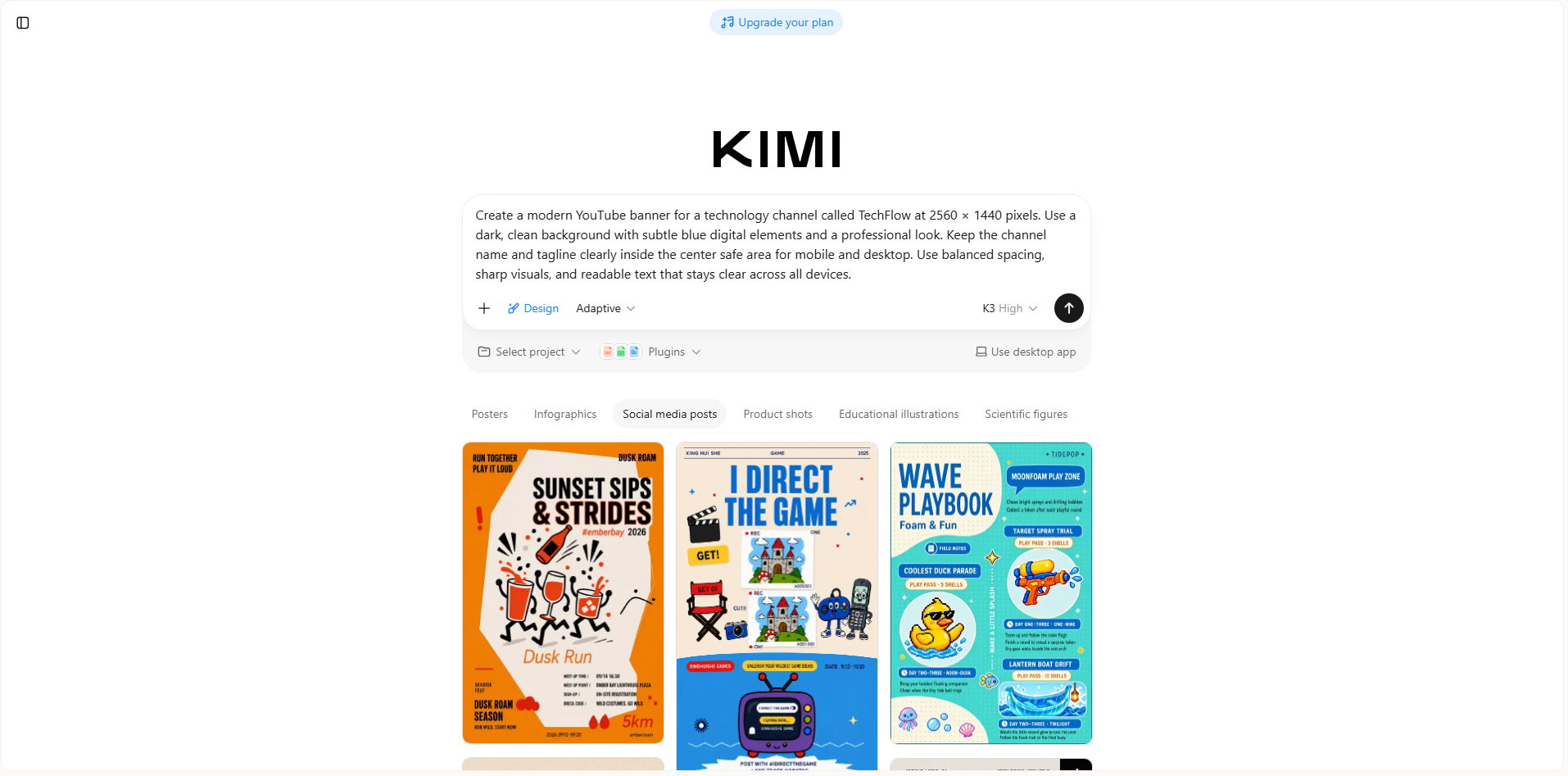
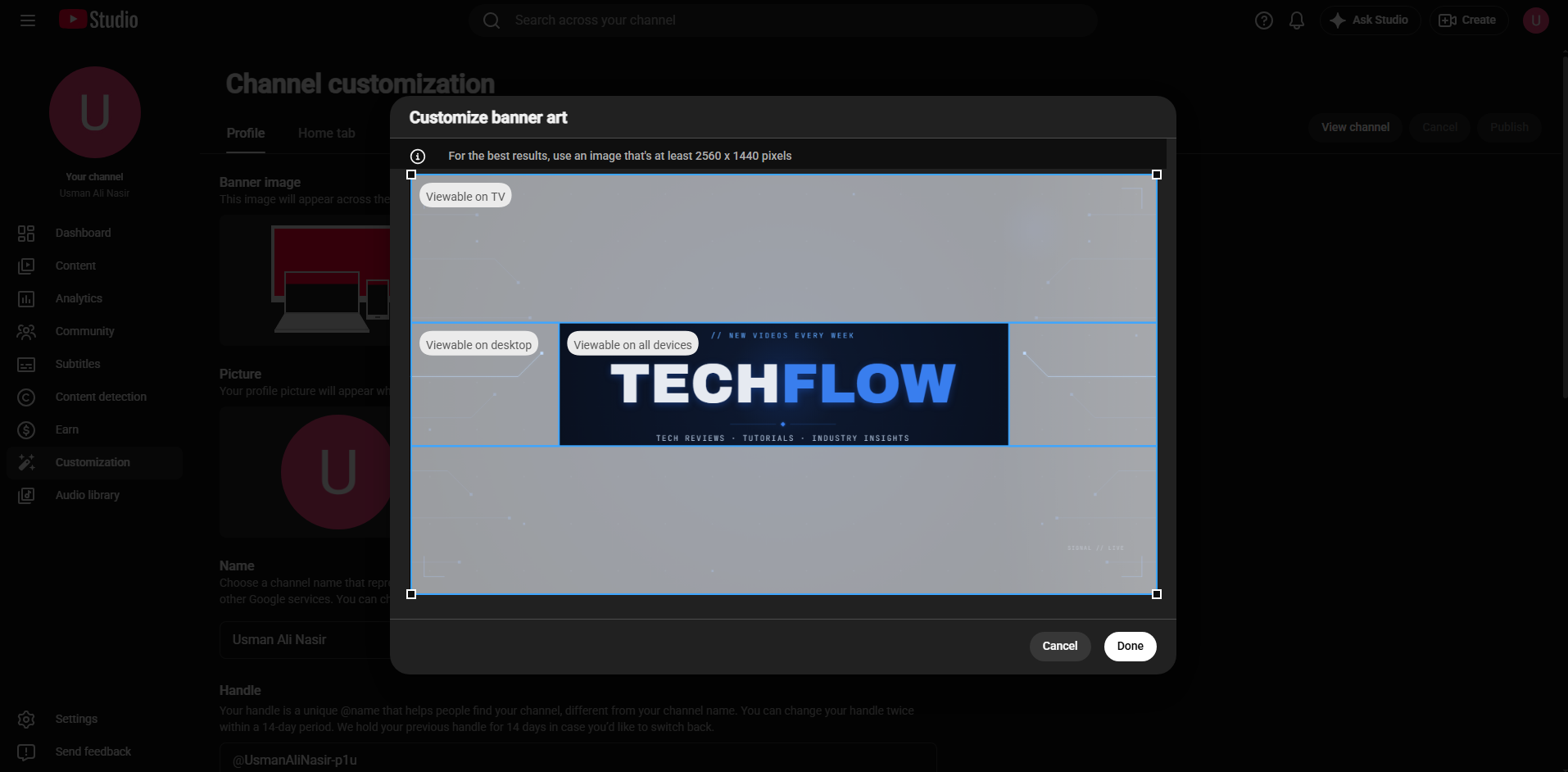
YouTube khuyến nghị kích thước biểu ngữ 2560 × 1440 pixel để đạt kết quả tốt nhất trên các thiết bị khác nhau. Dùng đúng kích thước ngay từ đầu giúp tránh tình trạng biểu ngữ bị kéo giãn, mờ hoặc cắt xén không phù hợp.
Tập trung vào vùng an toàn
Các yếu tố quan trọng như tên kênh, logo và thông điệp chính nên nằm trong vùng an toàn ở giữa. Điều này giúp chúng luôn hiển thị khi YouTube cắt biểu ngữ theo cách khác nhau trên máy tính, thiết bị di động và các màn hình khác.
Prompt mẫu:
Bước 2: Để AI tạo biểu ngữ YouTube
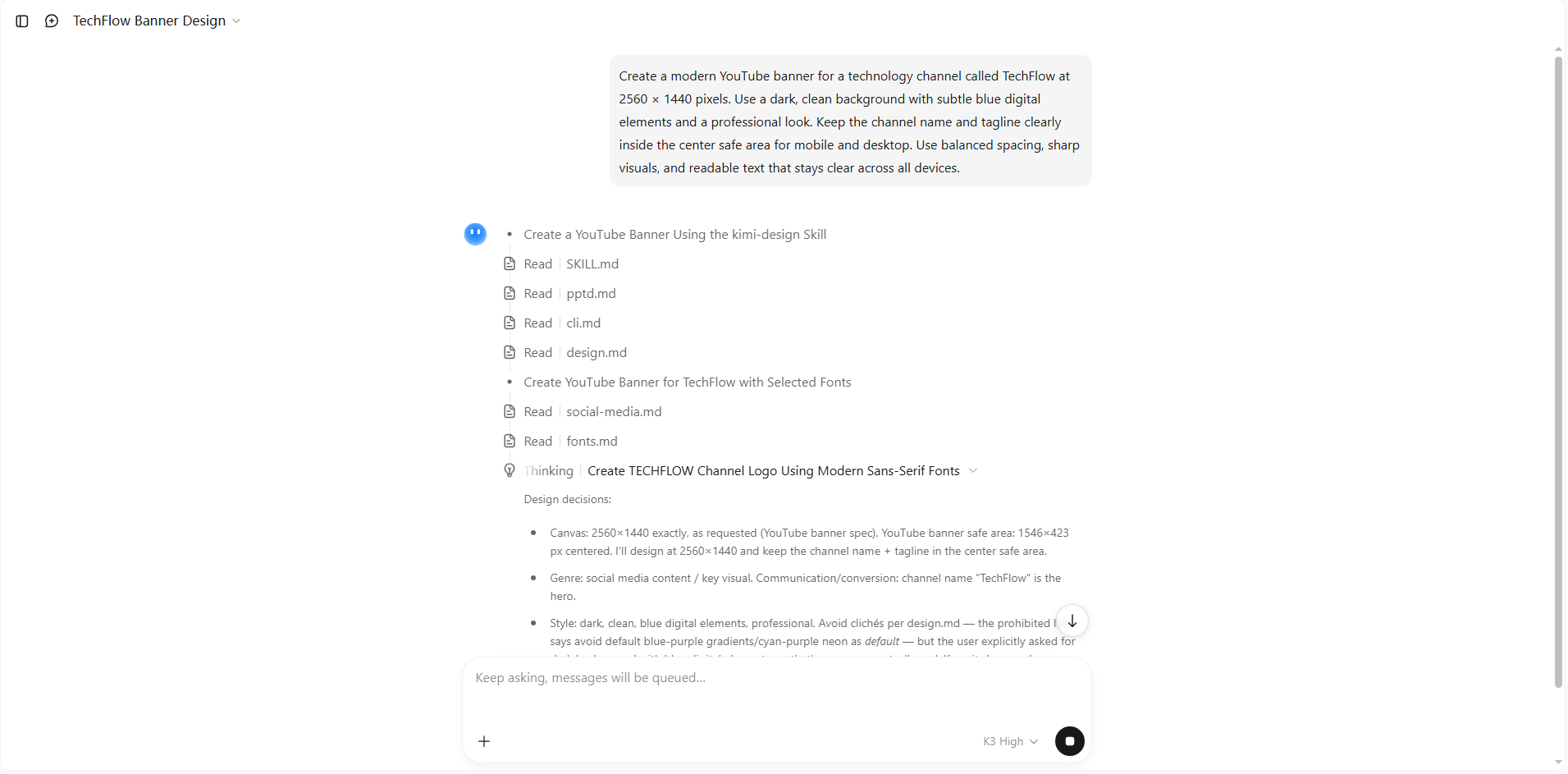
Khi ý tưởng và prompt đã sẵn sàng, hãy để AI xử lý phiên bản đầu tiên của biểu ngữ. Kimi Design có thể biến phần mô tả của bạn thành bố cục hoàn chỉnh với hình ảnh, văn bản và các yếu tố thiết kế phù hợp với phong cách bạn đã chọn. Nhờ đó, bạn có điểm khởi đầu chỉn chu mà không cần tự tay tạo từng phần.
Bước 3: Chỉnh sửa banner YouTube
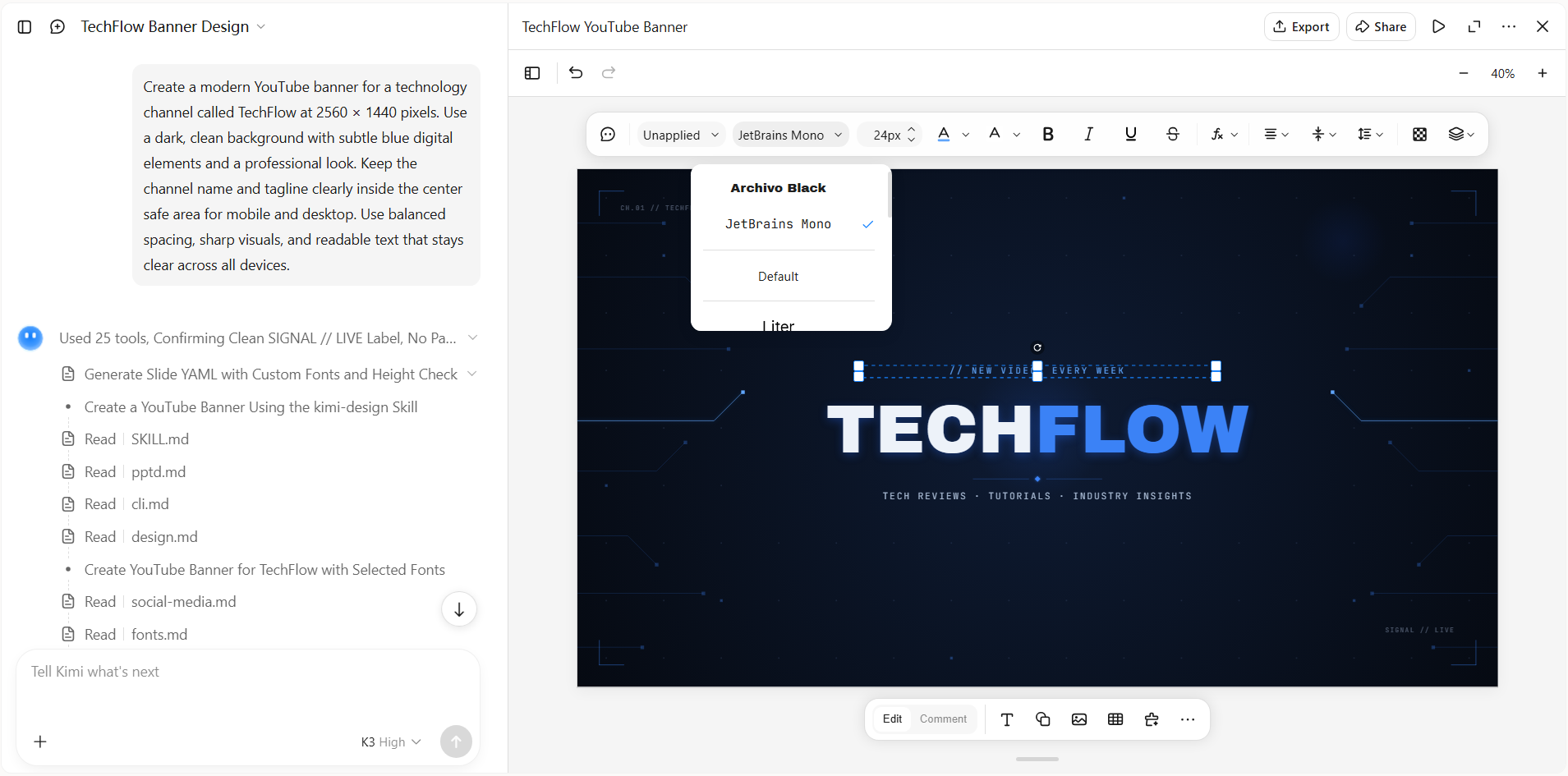
Thiết kế đầu tiên không nhất thiết phải là bản cuối cùng. Hãy xem lại văn bản, hình ảnh, khoảng cách và bố cục tổng thể, rồi điều chỉnh những điểm chưa phù hợp. Bạn có thể tinh chỉnh màu sắc, thay đổi câu chữ, di chuyển các thành phần hoặc yêu cầu Kimi Design tạo một phiên bản khác cho đến khi banner phù hợp với kênh của bạn.
Bước 4: Xem lại và xuất banner
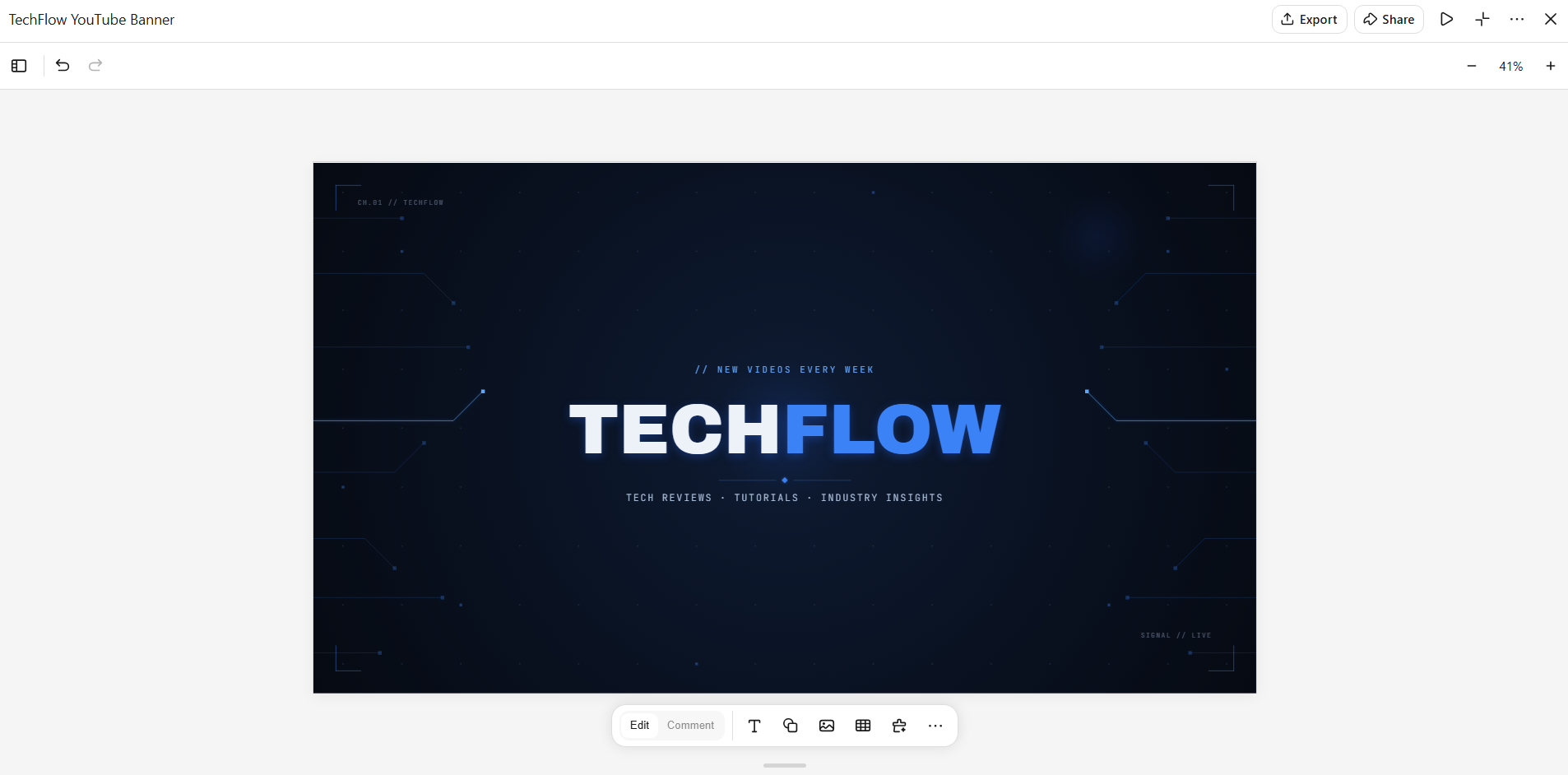
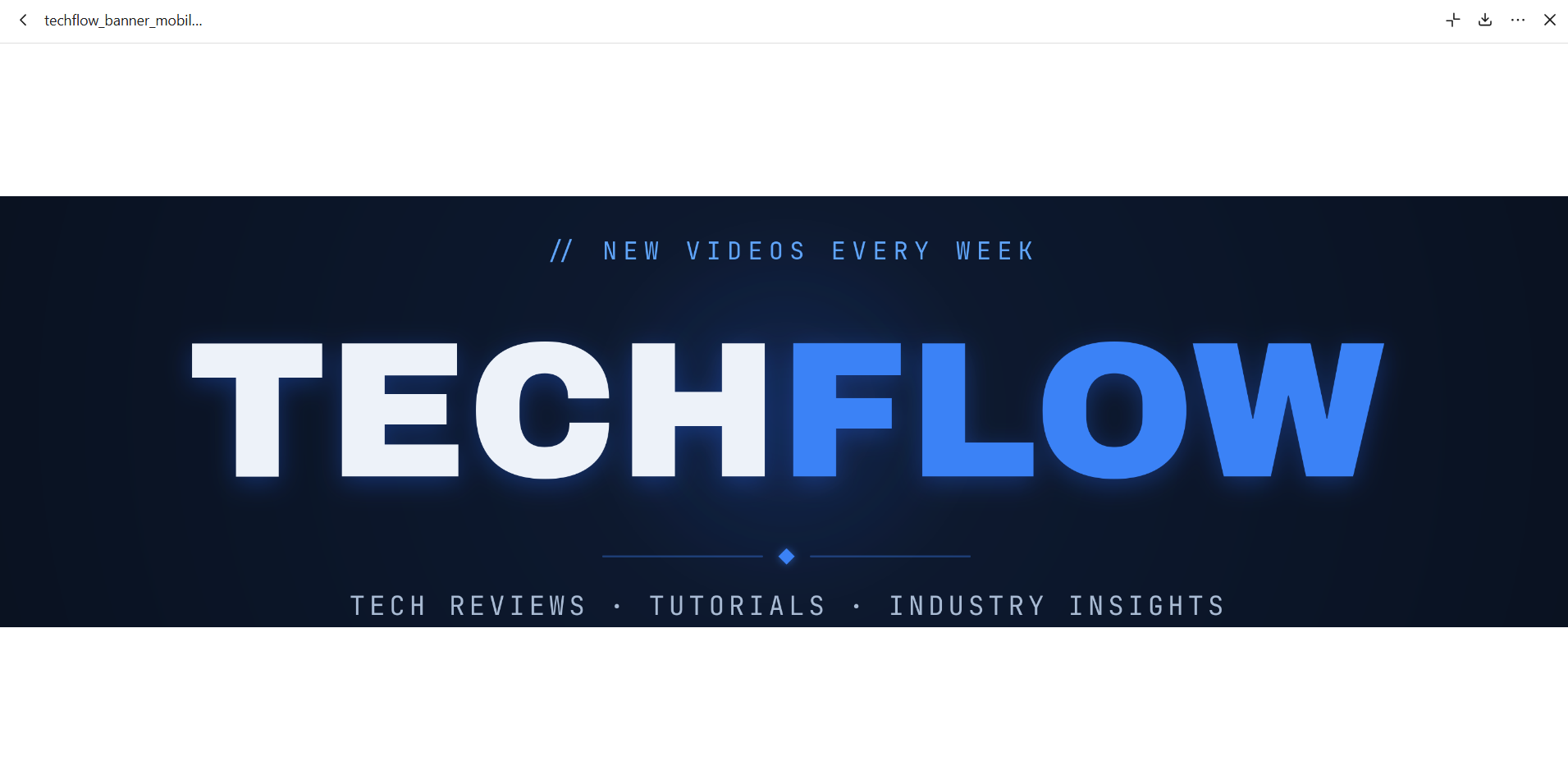
Trước khi xuất, hãy xem trước banner trên cả máy tính và thiết bị di động để bảo đảm văn bản và hình ảnh quan trọng vẫn hiển thị rõ. Đặc biệt chú ý đến vùng an toàn ở giữa, vì màn hình di động chỉ hiển thị một phần nhỏ hơn của toàn bộ banner. Khi mọi thứ đều rõ ràng và cân đối trên cả hai bản xem trước, hãy xuất banner hoàn thiện và tải lên kênh YouTube của bạn.
Bước 5: Tải lên YouTube
Vào YouTube Studio, chọn Tùy chỉnh rồi mở thẻ Xây dựng thương hiệu. Tải ảnh banner lên, điều chỉnh vùng cắt khi cần và kiểm tra bản xem trước trên các kích thước màn hình khác nhau. Khi mọi thứ đã ổn, hãy nhấp vào Xuất bản ở góc trên bên phải để áp dụng các thay đổi.
Vì sao nên dùng Kimi Design để tạo banner YouTube tùy chỉnh?
Diện mạo kênh có thể nói lên nhiều điều trước khi người xem xem bất kỳ video nào. Từ màu sắc và hình ảnh đến tên kênh và khẩu hiệu, mỗi chi tiết đều có thể góp phần tạo nên ấn tượng đầu tiên rõ nét hơn. Kimi Design mang đến cách đơn giản để kết hợp những chi tiết này trong một banner tùy chỉnh.
Biến ý tưởng về kênh thành banner chỉn chu
Hãy mô tả kênh, chủ đề nội dung, định hướng hình ảnh hoặc thông điệp bạn muốn làm nổi bật. Bạn cũng có thể tải lên hình ảnh, video và các tư liệu tham khảo trực quan khác; Kimi Design sẽ biến chúng thành một banner YouTube hài hòa với bố cục, kiểu chữ, bảng màu và hình ảnh được cân nhắc kỹ lưỡng.
Làm nổi bật bản sắc kênh
Đưa tên kênh, khẩu hiệu, logo, trọng tâm nội dung hoặc các yếu tố đặc trưng khác vào thiết kế. Kimi Design giúp sắp xếp các yếu tố này thành một phong cách trực quan để người xem nhanh chóng hiểu kênh của bạn nói về điều gì.
Tạo banner có hệ thống phân cấp thị giác rõ ràng
Kết hợp tiêu đề, hình ảnh, đồ họa và các yếu tố trang trí mà không để chúng tranh giành sự chú ý. Tạo bố cục cân đối, giúp thông tin quan trọng nhất về kênh luôn nổi bật.
Chỉnh sửa banner bằng trò chuyện hoặc thủ công
Thông qua trò chuyện, bạn có thể yêu cầu Kimi Design khám phá một phong cách hình ảnh khác, điều chỉnh bố cục, viết lại văn bản banner hoặc thay thế hình ảnh. Bạn cũng có thể nhận xét về từng khu vực cụ thể hoặc chỉnh sửa trực tiếp văn bản, hình ảnh, hình khối, màu sắc và vị trí.
Xuất banner cuối cùng mà vẫn giữ các phiên bản trước
Thử các hướng sáng tạo khác nhau mà vẫn giữ lại những phiên bản trước để so sánh. Khi thiết kế đã sẵn sàng, hãy xuất ở các định dạng như PNG, JPG hoặc PDF để dùng cho kênh YouTube hoặc chỉnh sửa thêm.
Mẹo giúp banner YouTube trở nên thu hút
Một banner YouTube tốt cần thu hút sự chú ý mà không khiến kênh trông chật chội hoặc rối mắt. Những lựa chọn thiết kế nhỏ có thể tạo nên khác biệt lớn về mức độ chuyên nghiệp và khả năng ghi nhớ của kênh. Hãy ghi nhớ các mẹo này khi tạo banner YouTube.
Giúp bản sắc kênh dễ nhận biết ngay lập tức
Sử dụng tên kênh, logo, màu sắc hoặc các yếu tố trực quan khác mà người xem có thể nhanh chóng liên hệ với nội dung của bạn. Giữ các chi tiết này rõ ràng và đặt ở vị trí dễ thấy. Một bản sắc dễ nhận biết có thể giúp người xem nhớ đến kênh của bạn khi họ nhìn thấy kênh lần nữa.
Chọn hình ảnh chất lượng cao, phù hợp với nội dung
Sử dụng hình ảnh và đồ họa sắc nét, phù hợp với chủ đề và phong cách của kênh. Tránh dùng hình ảnh mờ, bị kéo giãn hoặc không liên quan vì có thể khiến banner trông kém chuyên nghiệp. Hình ảnh phù hợp nên hỗ trợ nội dung và giúp người xem hình dung kênh của bạn cung cấp điều gì.
Giữ thông điệp ngắn gọn, dễ đọc
Banner không cần nói mọi điều về kênh của bạn. Hãy dùng một khẩu hiệu hoặc thông điệp ngắn để nhanh chóng cho người xem biết họ có thể mong đợi gì từ nội dung của bạn. Chọn phông chữ rõ ràng và bảo đảm văn bản vẫn dễ đọc trên cả màn hình lớn lẫn nhỏ.
Tạo bố cục gọn gàng, cân đối
Hãy chừa đủ không gian cho từng yếu tố để banner không tạo cảm giác chật chội. Sắp xếp văn bản, hình ảnh và đồ họa theo cách tự nhiên dẫn sự chú ý của người xem đến thông tin quan trọng nhất. Bố cục đơn giản, cân đối có thể giúp banner YouTube trông chỉn chu và chuyên nghiệp.
Giữ banner đồng nhất với hình thu nhỏ
Banner và hình thu nhỏ nên tạo cảm giác thuộc về cùng một kênh. Hãy dùng màu sắc, phông chữ, phong cách hình ảnh hoặc các yếu tố thiết kế tương tự để tạo diện mạo nhất quán. Điều này giúp kênh của bạn trông có tổ chức hơn và giúp người xem nhận ra nội dung của bạn trên YouTube.
Kết luận
Biết cách tạo banner YouTube vừa khít sẽ cho bạn nền tảng vững chắc để xây dựng một kênh trông chuyên nghiệp hơn. Từ phong cách tổng thể đến cách trình bày nội dung, mỗi lựa chọn thiết kế đều có thể giúp kênh của bạn nhất quán và dễ nhớ hơn. Bạn có thể dùng AI để đẩy nhanh quá trình sáng tạo mà vẫn kiểm soát được kết quả cuối cùng. Hãy bắt đầu tạo banner tiếp theo với Kimi Design và biến ý tưởng cho kênh của bạn thành hiện thực.




