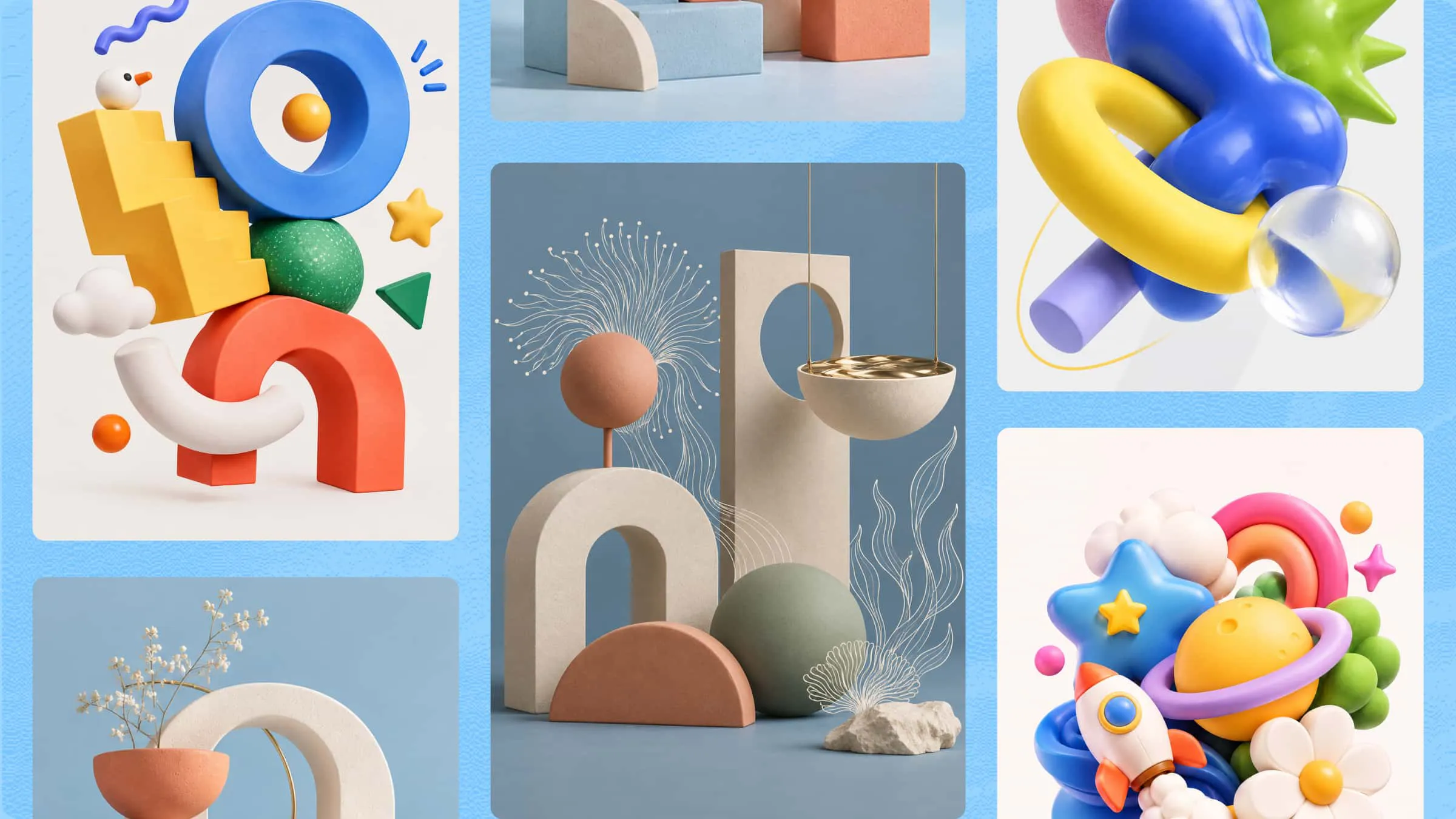
Đồ họa 3D có thể biến một ý tưởng đơn giản thành thứ trông như thật, từ các vật thể chi tiết đến những khung cảnh bắt mắt. Bạn không cần là chuyên gia để bắt đầu, vì công cụ phù hợp và một chút luyện tập có thể giúp bạn tự tạo hình ảnh. Việc học cách tạo đồ họa 3D sẽ dễ hơn khi bạn chia quy trình thành những bước nhỏ, rõ ràng. Hãy đọc tiếp để tìm hiểu kiến thức cơ bản, khám phá các công cụ hữu ích và xem Kimi 3D Make có thể giúp hiện thực hóa ý tưởng của bạn như thế nào.
Cách tạo đồ họa 3D bằng AI
Nếu muốn tạo đồ họa 3D mà không phải dành hàng giờ học phần mềm phức tạp, các công cụ AI có thể giúp quy trình trở nên dễ dàng hơn nhiều. Bạn có thể bắt đầu bằng một prompt văn bản đơn giản hoặc một hình ảnh, rồi biến ý tưởng thành hình ảnh 3D chỉ trong vài bước. Dưới đây là cách tạo đồ họa 3D trực tuyến bằng Kimi 3D Make.
Bước 1: Mô tả đồ họa 3D bạn cần
Hãy bắt đầu bằng việc xác định đồ họa 3D bạn muốn trông như thế nào và dự định sử dụng ở đâu. Hãy nghĩ về đối tượng chính, hình dạng, màu sắc, vật liệu, nền và ánh sáng. Mở Kimi 3D Make rồi mô tả rõ các chi tiết này trong một prompt văn bản, bao gồm cả phong cách bạn muốn tạo ra. Bạn cũng có thể tải lên hình ảnh tham chiếu để định hướng thiết kế, giúp Kimi 3D Make hiểu rõ hơn về hình dạng, diện mạo và chi tiết hình ảnh bạn mong muốn.
Prompt ví dụ:
Minimalist abstract 3D graphic still life poster, dusty blue seamless background and floor, stacked geometric forms: rounded arch, half-cylinder, sphere on thin coral stem, tall slab with circular cutout, hanging ceramic bowl with liquid gold surface suspended by two thin wires, thin white single-line drawings of sea anemones and algae layered over the shapes, objects in cream white, apricot, terracotta, sage green and pale gold, matte clay texture, soft diffused studio lighting, gentle contact shadows, slight floating feel, asymmetric balanced composition, generous negative space, Memphis-inspired editorial 3D graphics, octane render, 4:5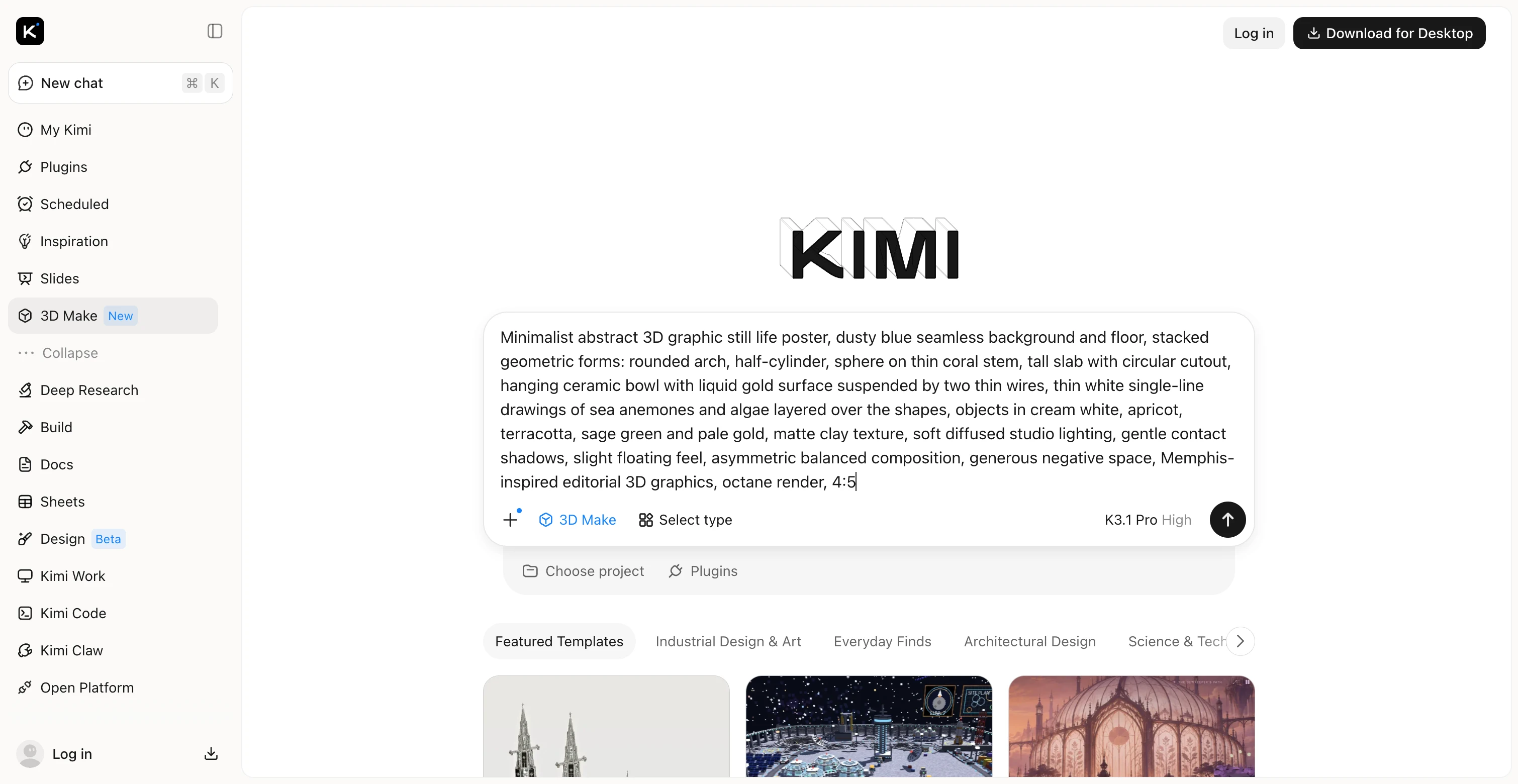
Bước 2: Để Kimi 3D Make tạo đồ họa 3D
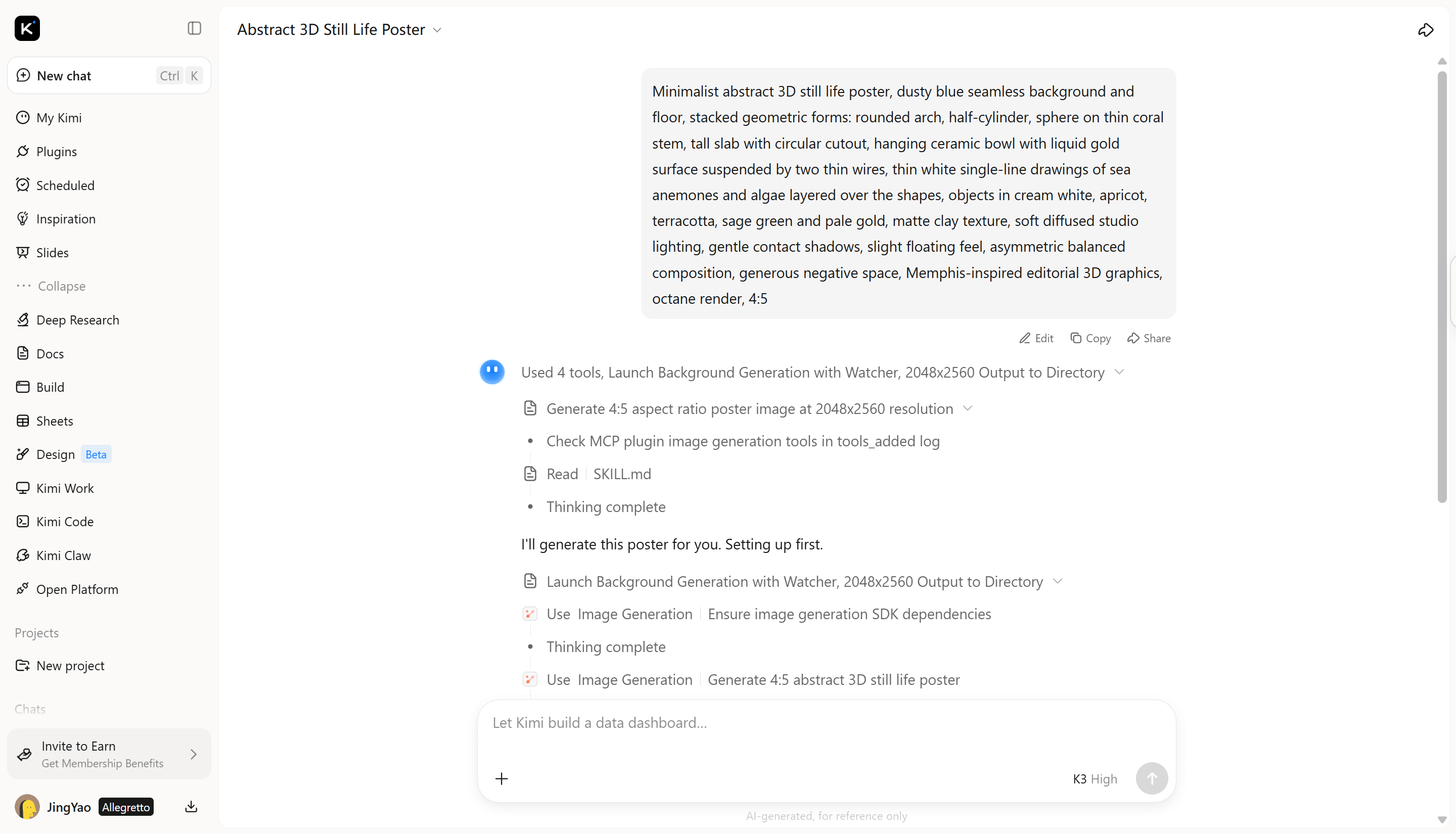
Sau khi gửi prompt, Kimi 3D Make sẽ xử lý hướng dẫn của bạn để tạo hình ảnh 3D dựa trên các chi tiết đã cung cấp. AI sử dụng mô tả của bạn để tạo hình đối tượng, áp dụng màu sắc và vật liệu, đồng thời xây dựng diện mạo tổng thể.
Bước 3: Tùy chỉnh và hoàn thiện thiết kế
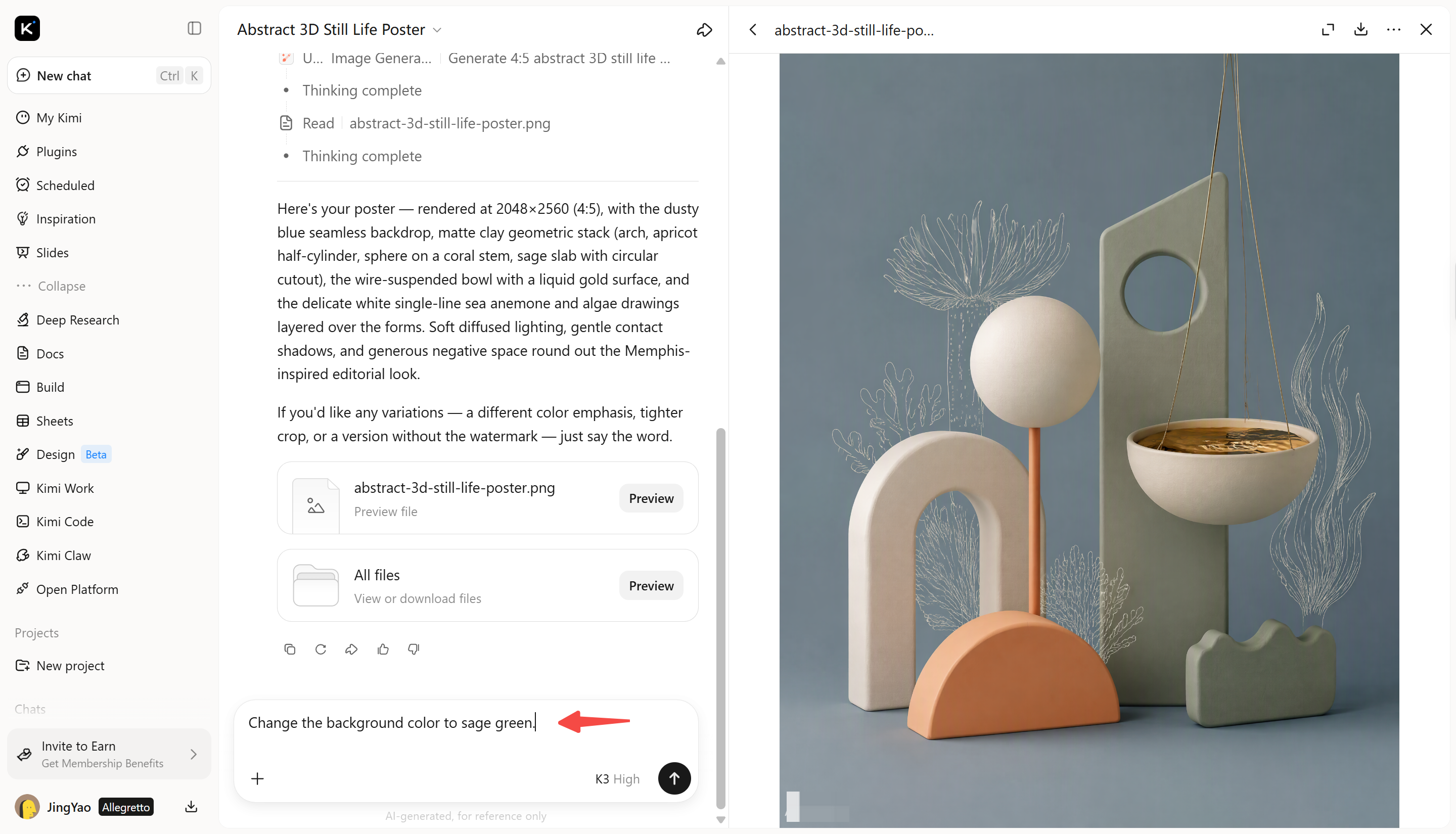
Khi đã có kết quả ưng ý, hãy hoàn thiện thiết kế bằng cách nhập các prompt tiếp theo vào hộp trò chuyện. Mô tả những thay đổi bạn muốn, chẳng hạn như điều chỉnh màu sắc, ánh sáng, nền, kết cấu hoặc các yếu tố hình ảnh khác. Thực hiện những điều chỉnh có mục tiêu từng bước để đưa đồ họa 3D đến gần hơn với ý tưởng của bạn.
Bước 4: Kiểm tra và tải xuống kết quả cuối cùng
Trước khi hoàn tất, hãy kiểm tra đồ họa để phát hiện chi tiết không mong muốn, hình dạng không đều, nền gây xao nhãng hoặc ánh sáng không phù hợp với thiết kế. Khi hài lòng với kết quả, hãy dùng tùy chọn xuất hoặc tải xuống có sẵn để lưu tác phẩm ở định dạng phù hợp.
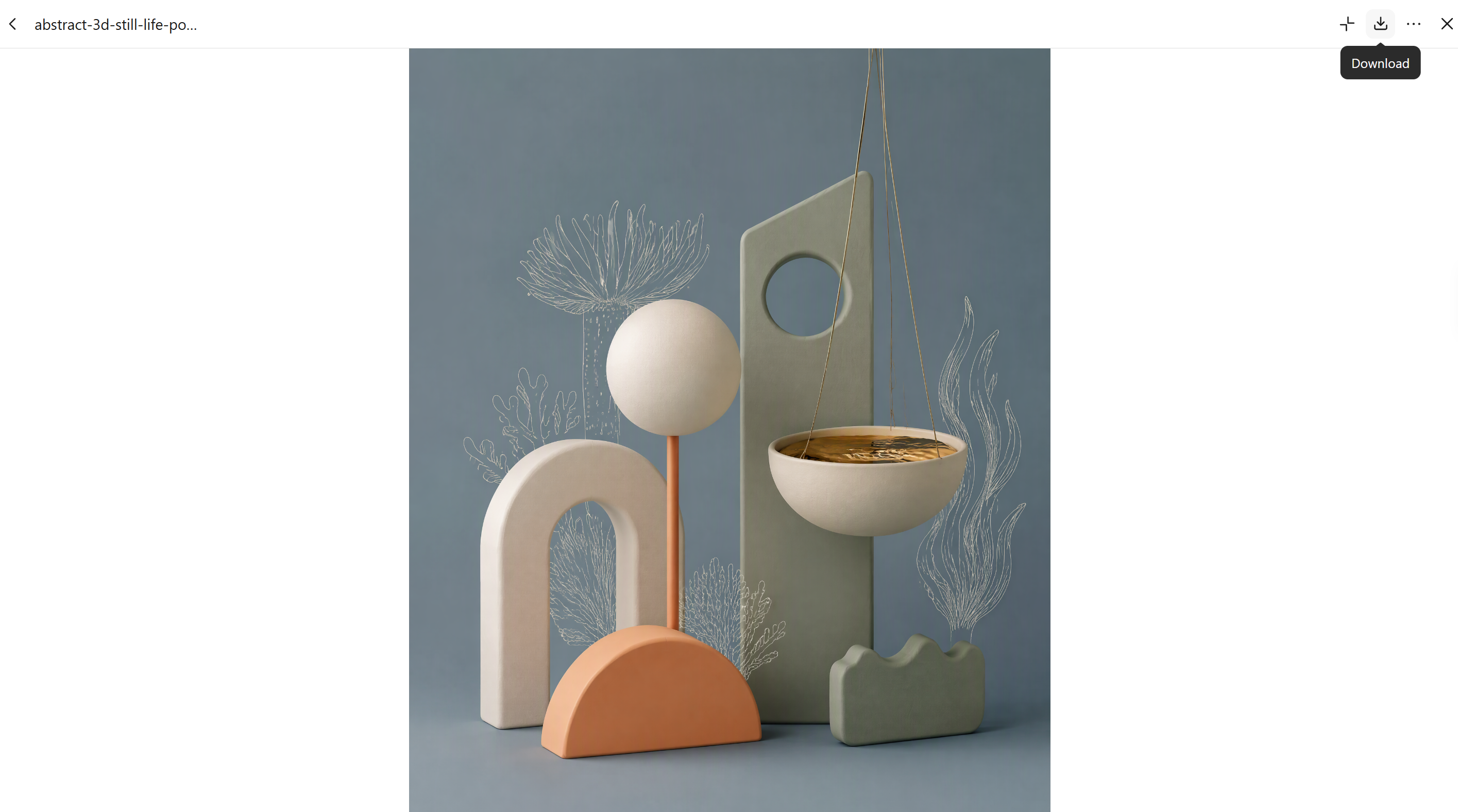
Vì sao nên chọn Kimi 3D Make để tạo đồ họa 3D
Dù bạn đang thiết kế sản phẩm, tạo hình ảnh cho mạng xã hội hay khám phá một ý tưởng sáng tạo mới, công cụ AI phù hợp có thể giúp tiết kiệm thời gian và đơn giản hóa quy trình. Kimi 3D Make mang đến một cách thực tế để thử nghiệm các phong cách khác nhau và hiện thực hóa ý tưởng của bạn. Hãy cùng xem điều gì khiến công cụ này hữu ích cho việc tạo đồ họa 3D.
Biến ý tưởng trực quan thành thiết kế ba chiều
Đưa bản phác thảo, hình ảnh tham khảo hoặc ý tưởng bằng văn bản vào quy trình thiết kế 3D. Dùng Kimi 3D Make để phát triển hình ảnh ba chiều thể hiện các đặc điểm chính của ý tưởng, từ đường nét tổng thể đến những chi tiết thiết kế đặc trưng.
Tăng chiều sâu bằng hình học và vật liệu chi tiết
Tạo cho đồ họa 3D diện mạo chân thực hơn với các bề mặt tạo hình, cấu trúc nhiều lớp, kết cấu và chi tiết vật liệu. Tạo các thành phần lặp lại như tấm ốp, thanh ray và chi tiết trang trí với tỷ lệ cùng khoảng cách hài hòa để có thiết kế tổng thể nhất quán, chân thực.
Tinh chỉnh chi tiết 3D bằng thao tác chỉnh sửa ngôn ngữ tự nhiên
Điều chỉnh thiết kế khi ý tưởng của bạn dần phát triển. Mô tả thay đổi bạn muốn, để lại nhận xét về các thành phần cụ thể hoặc chỉnh sửa thủ công để tinh chỉnh hình dáng, chi tiết bề mặt và các đặc điểm trực quan khác, cho kết quả cuối cùng chỉn chu hơn.
Kiểm tra kết quả và xuất cho nhiều mục đích sử dụng
Đối chiếu thiết kế hoàn chỉnh với ý tưởng ban đầu, xem lại các chi tiết trực quan và thực hiện điều chỉnh cuối cùng trước khi xuất. Chọn định dạng được hỗ trợ phù hợp cho bước tiếp theo, dù bạn đang chuẩn bị tài nguyên cho trải nghiệm web, dự án game, ứng dụng AR hay in 3D.
Mở rộng đồ họa 3D sang quy trình sáng tạo nâng cao
Phát triển đồ họa 3D xa hơn với Kimi Work, ứng dụng có thể tải xuống hỗ trợ Blender, Tripo 3D và các plugin khác phục vụ việc tạo mô hình và chỉnh sửa nâng cao. Xuất tài nguyên 3D ở các định dạng GLB, glTF, OBJ, FBX, STL, USDZ và BLEND để dùng trong phát triển game, chuẩn bị in 3D, trải nghiệm Apple AR và tinh chỉnh thêm trong Blender.
Mẹo chuyên nghiệp để tạo đồ họa 3D
Để tạo đồ họa 3D đẹp, bạn không chỉ cần viết một prompt rồi chấp nhận kết quả đầu tiên. Một vài kỹ thuật đơn giản có thể giúp bạn tạo hình ảnh chân thực hơn, phù hợp với ý tưởng và đáp ứng yêu cầu dự án. Hãy ghi nhớ những mẹo này để cải thiện kết quả khi tạo đồ họa 3D trực tuyến.
Bắt đầu với ý tưởng trực quan rõ ràng
Trước khi bắt đầu, hãy xác định hình ảnh bạn muốn thể hiện và diện mạo của nó. Hãy cân nhắc chủ thể chính, mục đích của chủ thể và phong cách bạn muốn đạt được. Ý tưởng rõ ràng sẽ giúp bạn dễ viết prompt hữu ích hơn và nhận được kết quả đúng như mong đợi.
Mô tả hình dáng, vật liệu và kết cấu
Khi viết prompt, hãy nêu chi tiết về hình dáng, bề mặt và vật liệu của đối tượng. Ví dụ, hãy mô tả liệu sản phẩm nên có đường cong mượt mà, bề mặt đá thô ráp hay lớp hoàn thiện kim loại sáng bóng. Những chi tiết này giúp AI hiểu rõ ý tưởng của bạn và tạo ra thiết kế thuyết phục hơn.
Dùng hình ảnh tham khảo để định hướng kết quả
Nếu có bản phác thảo, ảnh sản phẩm hoặc thiết kế bạn yêu thích, hãy dùng chúng làm hình ảnh tham khảo khi công cụ hỗ trợ nhập ảnh. Hình ảnh tham khảo giúp AI hiểu rõ hơn về hình dáng, màu sắc và phong cách tổng thể bạn muốn. Bạn cũng có thể kết hợp với prompt văn bản để giải thích những chi tiết cần giữ lại hoặc thay đổi.
Tăng dần độ phức tạp
Hãy bắt đầu với đối tượng chính trước khi thêm các chi tiết nhỏ hoặc phông nền phức tạp. Khi thiết kế cơ bản đã đúng ý, hãy phát triển các thành phần bổ sung như chi tiết trang trí, hoa văn bề mặt và vật thể xung quanh. Cách làm này giúp bạn dễ tạo đồ họa 3D hơn mà không khiến thiết kế ban đầu bị quá tải bởi quá nhiều chi tiết.
Kiểm tra ánh sáng, bóng đổ và chiều sâu
Ánh sáng có thể thay đổi diện mạo và cảm nhận của đồ họa 3D, vì vậy hãy chọn dựa trên phong cách bạn muốn. Ánh sáng dịu phù hợp với hình ảnh sản phẩm gọn gàng, trong khi độ tương phản mạnh hơn có thể tạo hiệu ứng ấn tượng. Hãy kiểm tra để bảo đảm bóng đổ, phản chiếu và chiều sâu khiến đối tượng trông tự nhiên, thay vì phẳng hoặc lạc lõng.
Tinh chỉnh từng thành phần một
Nếu kết quả đầu tiên gần với điều bạn muốn, đừng viết lại toàn bộ prompt cho mỗi thay đổi. Thay vào đó, hãy yêu cầu một điều chỉnh cụ thể, chẳng hạn đổi màu nền, làm mềm bóng đổ hoặc tăng độ phản chiếu của bề mặt.
Cân nhắc mục đích sử dụng cuối cùng của đồ họa
Hãy nghĩ về nơi bạn dự định sử dụng hình ảnh hoàn chỉnh trước khi chọn phong cách và bố cục. Quảng cáo sản phẩm có thể cần nền sạch và chủ thể đặt ở trung tâm, trong khi bài đăng trên mạng xã hội có thể phù hợp hơn với màu sắc tươi sáng và bố cục bắt mắt.
Xem lại kết quả trước khi xuất
Kiểm tra hình ảnh để phát hiện hình dáng gượng gạo, chi tiết không mong muốn hoặc ánh sáng thiếu nhất quán. Thực hiện mọi chỉnh sửa cần thiết, sau đó kiểm tra độ phân giải và cài đặt xuất trước khi lưu phiên bản cuối cùng. Bảo đảm thiết kế trông gọn gàng và phù hợp với mục đích sử dụng của bạn.
Kết luận
Tạo đồ họa 3D là cách tuyệt vời để biến ý tưởng thành hình ảnh thu hút sự chú ý và giúp dự án của bạn nổi bật. Khi luyện tập, bạn có thể khám phá nhiều phong cách khác nhau và tìm ra lựa chọn phù hợp nhất với nhu cầu của mình. Nếu muốn tìm hiểu cách tạo đồ họa chuyển động 3D hoặc thử nghiệm các thiết kế mới, hãy bắt đầu từ một ý tưởng đơn giản. Hãy dùng thử Kimi 3D Make để khám phá các ý tưởng và tạo hình ảnh bằng AI.




