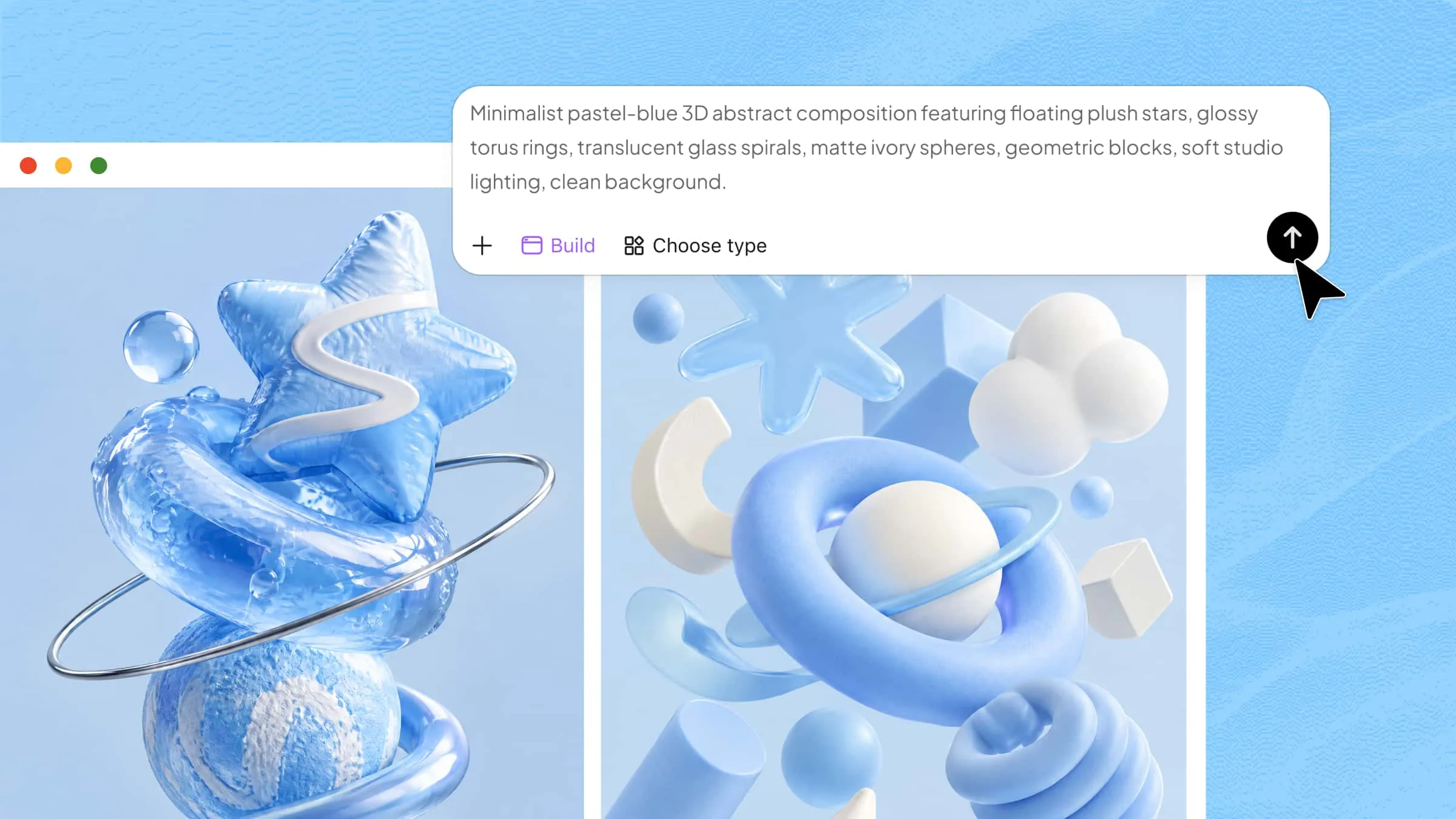
Một hình ảnh 3D được tạo tốt có thể biến một ý tưởng đơn giản thành thứ trông chân thực, chi tiết và có chiều sâu. Tuy nhiên, khi mới bắt đầu, việc tạo đúng hình dạng, kết cấu và ánh sáng có thể khá khó. Với các công cụ AI như Kimi 3D Make, bạn có thể hiện thực hóa ý tưởng bằng prompt văn bản và tài liệu tham khảo trực quan mà không cần tạo mọi chi tiết từ đầu. Trong bài viết này, bạn sẽ học cách tạo hình ảnh 3D từng bước và thêm hiệu ứng chân thực vào thiết kế của mình.
Cách tạo hình ảnh 3D bằng AI qua các bước đơn giản
Việc tạo hình ảnh 3D bằng AI sẽ dễ hơn khi bạn có ý tưởng rõ ràng về điều muốn làm. Bạn có thể dùng Kimi 3D Make để biến prompt văn bản và tài liệu tham khảo trực quan thành thiết kế 3D mà không cần tạo mọi chi tiết từ đầu. Hãy làm theo các bước đơn giản dưới đây để phát triển ý tưởng, tạo hình ảnh và tinh chỉnh bằng các hiệu ứng chân thực.
Bước 1: Nhập prompt hình ảnh 3D chi tiết
Hãy bắt đầu bằng cách mô tả hình ảnh bạn muốn tạo, bao gồm hình dạng, chất liệu, màu sắc, ánh sáng và nền. Các chi tiết cụ thể giúp Kimi 3D Make hiểu ý tưởng của bạn và tạo ra kết quả chân thực hơn.
Ví dụ về prompt:
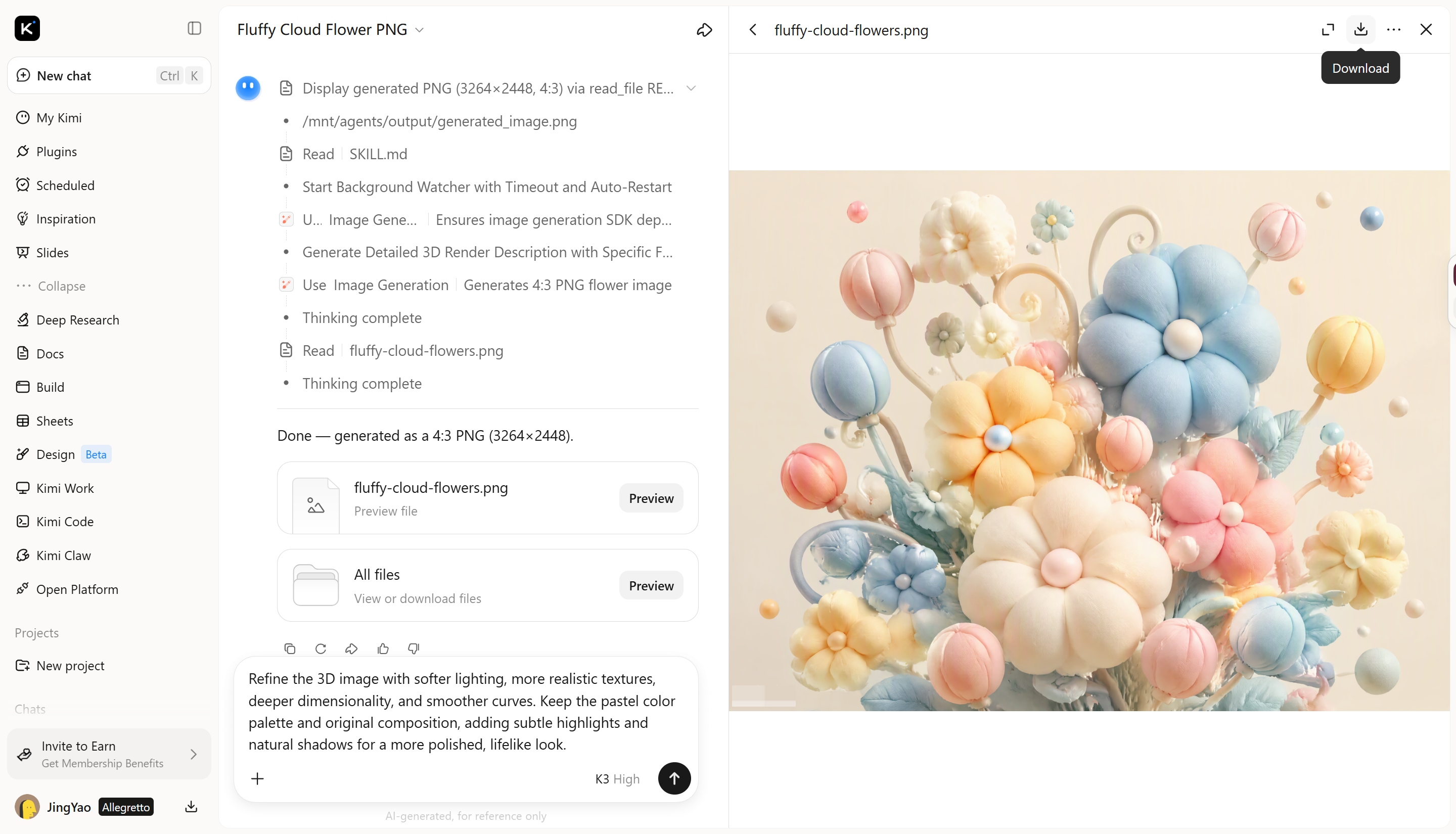
A highly detailed 3D render of fluffy cloud-like flowers and balloon-shaped buds, soft inflatable fabric and clay textures, pastel cream, baby blue, butter yellow and blush tones, round puffy petals, curvy looping stems, small floating orbs, soft dreamy lighting, seamless cream background, kawaii yet elegant, octane render, 8k --ar 4:3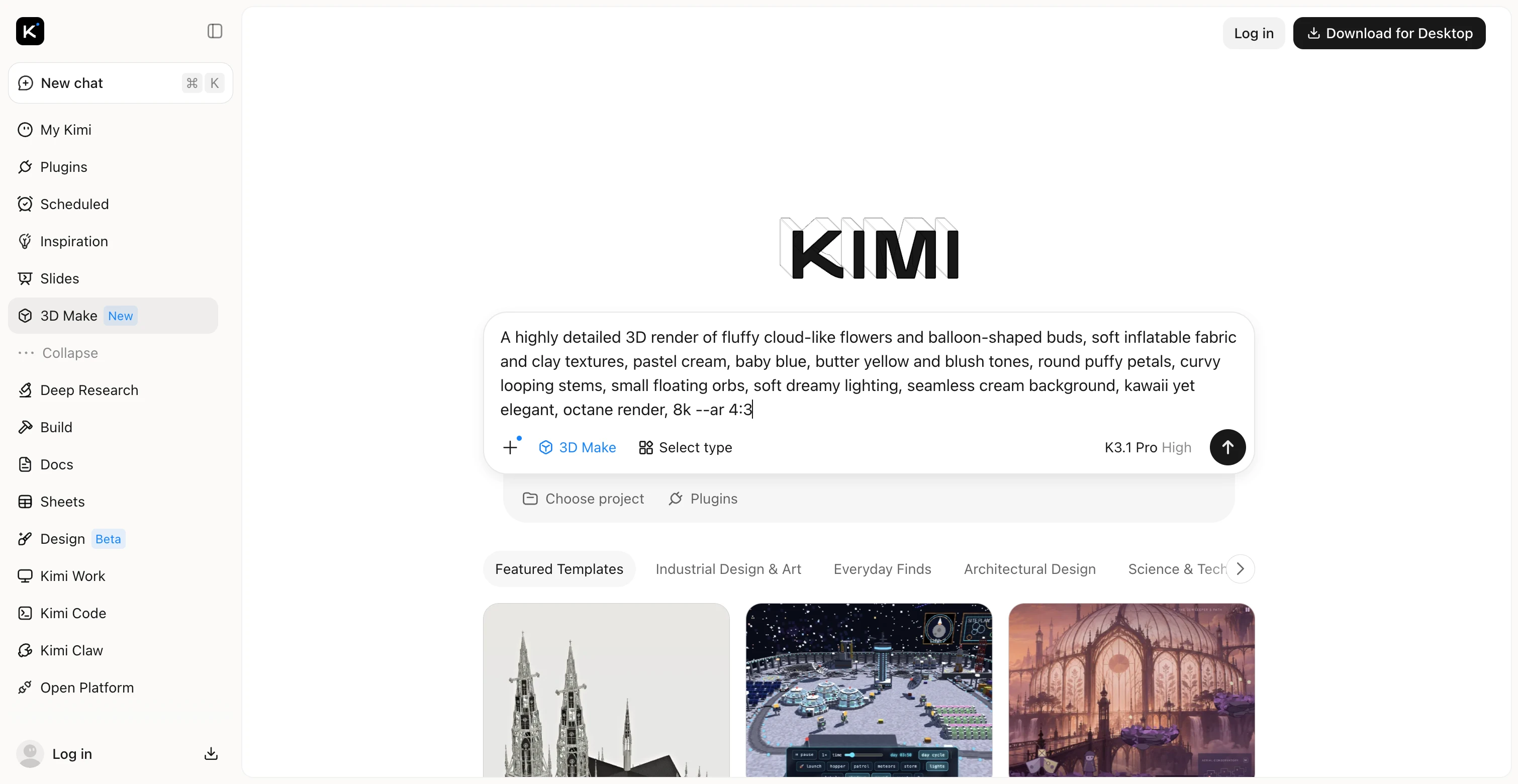
Bước 2: Để Kimi 3D Make tạo hình ảnh 3D
Nhập prompt vào Kimi 3D Make, AI của công cụ sẽ xử lý hướng dẫn của bạn để tạo hình ảnh khớp với mô tả, bao gồm hình dạng, kết cấu, ánh sáng và chiều sâu. Hãy xem lại kết quả và điều chỉnh prompt nếu cần.
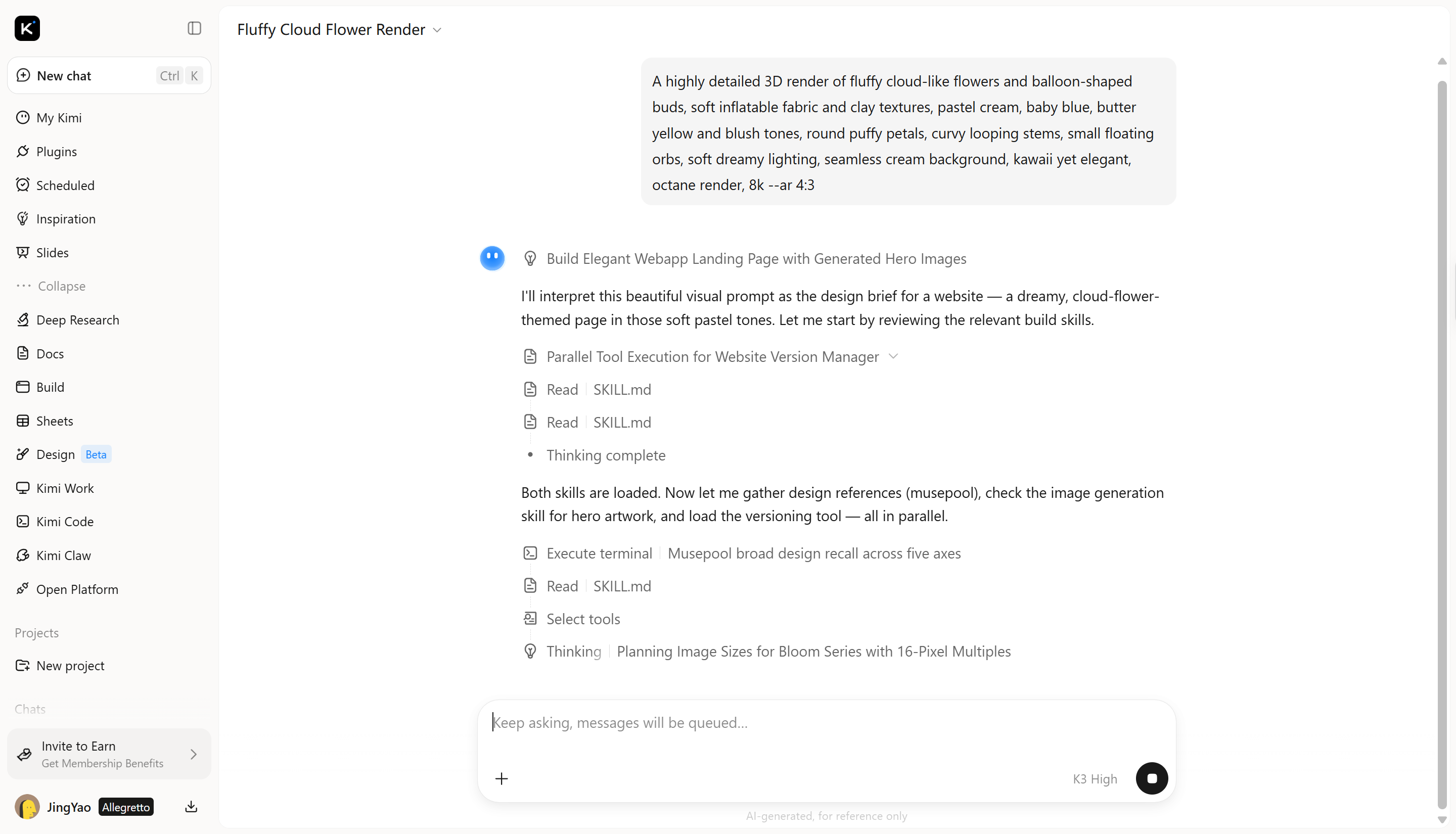
Bước 3: Chỉnh sửa và tinh chỉnh hình ảnh 3D
Nếu kết quả ban đầu cần cải thiện, hãy tinh chỉnh prompt để điều chỉnh hình dạng, kết cấu, ánh sáng hoặc chiều sâu. Những thay đổi nhỏ có thể giúp hình ảnh trông tự nhiên và hoàn thiện hơn.
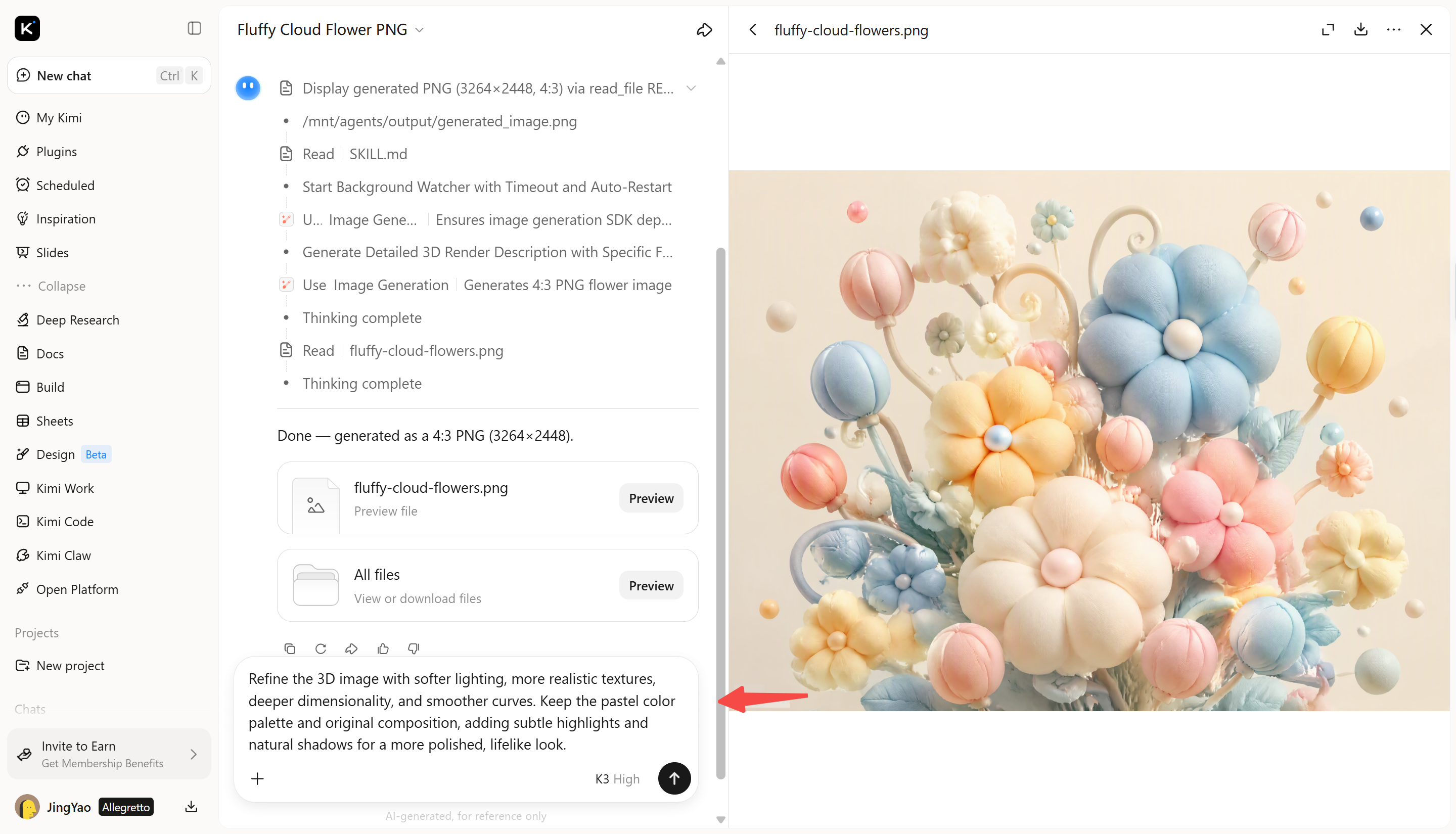
Bước 4: Xem lại và lưu hình ảnh 3D của bạn
Kiểm tra ảnh cuối cùng để phát hiện các chi tiết không mong muốn, hình dạng thiếu đồng đều hoặc ánh sáng không tự nhiên. Thực hiện các điều chỉnh cuối cùng, rồi lưu hoặc xuất ảnh hoàn thiện bằng các tùy chọn có sẵn.
Vì sao nên dùng Kimi 3D Make để tạo ảnh 3D
Bạn không cần tự tạo mọi chi tiết từ đầu để có một ảnh 3D đúng với ý tưởng của mình. Kimi 3D Make giúp bạn định hình ý tưởng bằng prompt và hình ảnh tham chiếu, đồng thời vẫn cho phép điều chỉnh kết quả. Hãy xem bạn có thể làm gì với công cụ này:
Phát triển hình ảnh 3D từ văn bản và hình ảnh tham chiếu
Bắt đầu bằng một ý tưởng viết sẵn, bản phác thảo hoặc hình ảnh tham chiếu để định hướng thiết kế. Kết hợp hình ảnh tham chiếu với chỉ dẫn rõ ràng để xác định hình dáng, tỷ lệ, màu sắc và diện mạo tổng thể của chủ thể.
Tạo chiều sâu và chi tiết vật liệu cho mọi thiết kế
Khám phá các hình khối có chiều sâu với bề mặt riêng biệt, thành phần nhiều lớp và lớp hoàn thiện trông chân thực. Từ đường cong mượt mà và cấu trúc hình học đến vật liệu có kết cấu cùng các chi tiết trang trí phức tạp, hãy nêu rõ những chi tiết giúp mỗi ảnh 3D phù hợp với ý tưởng của bạn.
Chỉnh sửa có trọng tâm khi ý tưởng phát triển
Cải thiện kết quả được tạo ra bằng cách mô tả những thay đổi bạn muốn thực hiện. Điều chỉnh tỷ lệ, xử lý bề mặt, màu sắc hoặc bố cục qua các chỉ dẫn có AI hỗ trợ, sau đó dùng công cụ chỉnh sửa thủ công khi cần kiểm soát chính xác hơn.
Mở rộng khả năng với Kimi Work
Đưa các dự án 3D đi xa hơn với Kimi Work, không gian làm việc có thể tải xuống, hỗ trợ Blender, Tripo 3D và các plugin khác. Xuất tài nguyên của bạn ở định dạng GLB, glTF, OBJ, FBX, STL, USDZ và BLEND để dùng trong trò chơi, chuẩn bị in 3D, dự án Apple AR hoặc tiếp tục làm việc trong Blender.
Cách viết prompt hiệu quả hơn cho ảnh 3D
Một prompt tốt giúp AI hiểu bạn muốn tạo gì và ảnh cuối cùng cần trông như thế nào. Thay vì dùng mô tả chung chung, hãy thêm chi tiết về chủ thể, hình dáng, vật liệu và ánh sáng. Những mẹo đơn giản này có thể giúp bạn tạo ảnh 3D chính xác hơn với ít lần chỉnh sửa hơn.
Xác định chủ thể chính và mục đích
Hãy bắt đầu bằng cách nêu rõ bạn muốn AI tạo gì và dự định sử dụng ảnh như thế nào. Dù đó là sản phẩm, nhân vật hay ý tưởng kiến trúc, việc gọi tên chủ thể sẽ giúp AI có định hướng rõ ràng. Bạn cũng có thể nêu rõ muốn một hình ảnh chân thực hay một thiết kế sáng tạo.
Nêu rõ hình dạng, tỷ lệ và bố cục
Mô tả hình dạng và tỷ lệ của chủ thể để giúp AI tạo thiết kế cân đối. Đề cập các chi tiết như bề mặt cong, cạnh bo tròn, góc sắc hoặc cấu trúc nhiều lớp. Bạn cũng có thể chỉ định góc máy và vị trí đặt vật thể để định hướng bố cục.
Mô tả vật liệu, màu sắc và chi tiết bề mặt
Nêu tên các vật liệu như kính, kim loại, gỗ hoặc nhựa, đồng thời chỉ rõ màu sắc và lớp hoàn thiện của chúng. Thêm các chi tiết như phản chiếu bóng, kết cấu thô ráp hoặc bề mặt mịn. Những chỉ dẫn này giúp AI tạo vật liệu chân thực hơn và thiết kế có nét riêng.
Thiết lập ánh sáng và phông nền
Ánh sáng ảnh hưởng đến diện mạo của vật thể, bao gồm bóng đổ, phản chiếu và chiều sâu. Hãy nêu rõ bạn muốn ánh sáng studio dịu, ánh sáng ban ngày mạnh hay bóng đổ ấn tượng. Đồng thời mô tả phông nền, bảo đảm nó bổ trợ cho chủ thể mà không làm phân tán sự chú ý.
Giữ chỉ dẫn cụ thể và tập trung
Một prompt tốt không nhất thiết phải quá dài. Hãy tập trung vào những chi tiết hình ảnh quan trọng nhất và tránh các chỉ dẫn mâu thuẫn có thể khiến AI nhầm lẫn hoặc ảnh hưởng đến thiết kế cuối cùng. Cách diễn đạt rõ ràng, trực tiếp giúp bạn truyền đạt ý tưởng hiệu quả hơn.
Tinh chỉnh kết quả bằng các chỉnh sửa có mục tiêu
Kết quả đầu tiên có thể chưa đúng như bạn hình dung, vì vậy hãy xem lại trước khi chỉnh sửa. Xác định những điểm cần cải thiện, như hình dạng, kết cấu, ánh sáng hoặc bố cục, rồi đưa cho AI các chỉ dẫn cụ thể. Điều chỉnh từng vài yếu tố một lần sẽ giúp cải thiện kết quả.
Kết luận
Hiểu cách tạo ảnh 3D cho bạn thêm tự do biến ý tưởng sáng tạo thành những hình ảnh nổi bật. Điều quan trọng là thử nghiệm các phong cách khác nhau và tiếp tục cải thiện kết quả cho đến khi chúng đúng với tầm nhìn của bạn. Bạn không cần làm đúng mọi chi tiết ngay từ lần đầu. Hãy thử Kimi 3D Make và khám phá cách công cụ này giúp bạn biến ý tưởng thành hiện thực.




