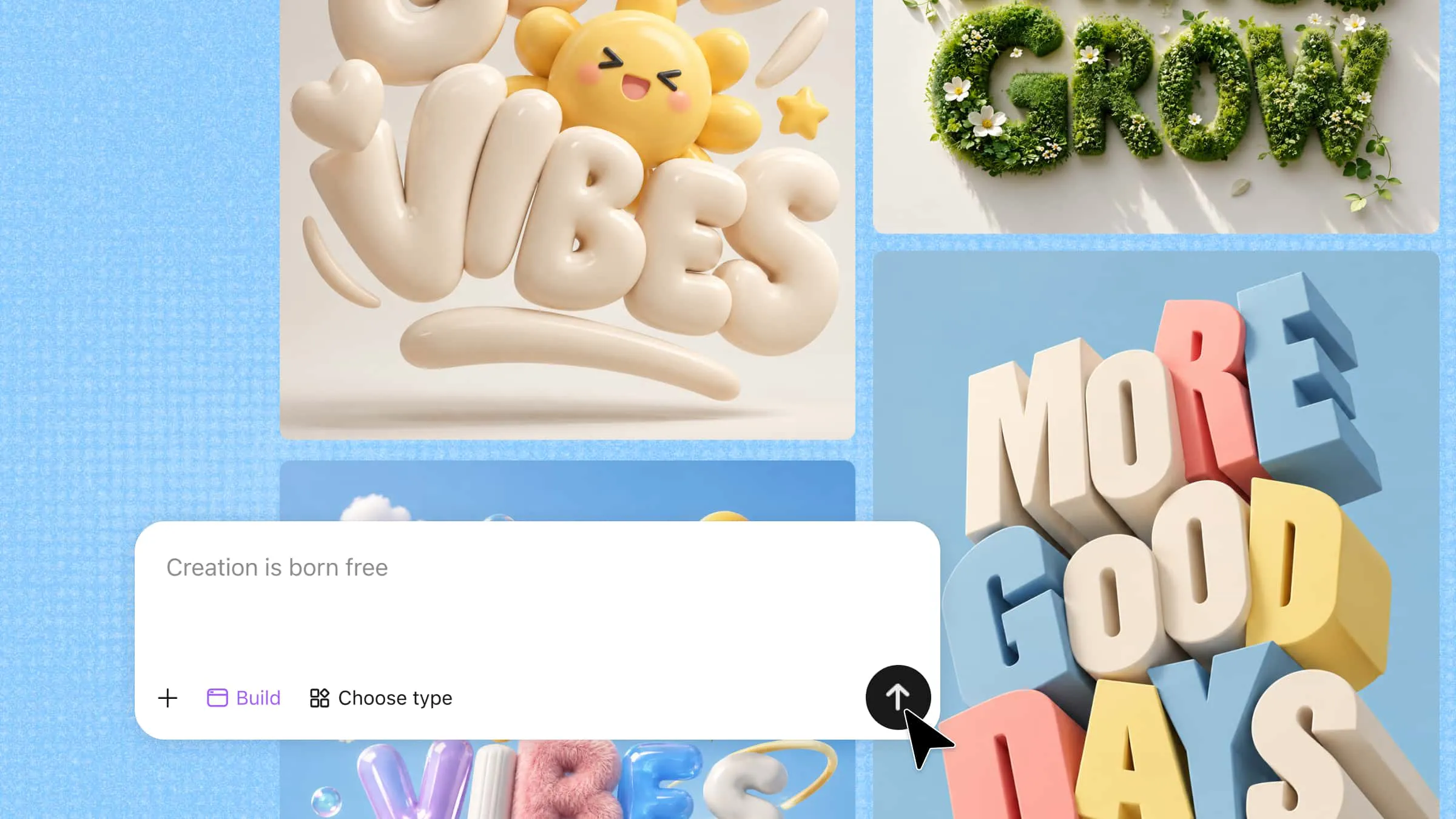
Chữ 3D có thể khiến một tiêu đề, logo hoặc áp phích đơn giản trở nên sáng tạo hơn nhờ tạo chiều sâu và làm nổi bật nội dung. Bạn không cần kỹ năng thiết kế nâng cao để tạo chữ 3D nếu đã có ý tưởng rõ ràng về diện mạo mong muốn. Bằng cách thử nghiệm với hình dạng, màu sắc, chất liệu và ánh sáng, bạn có thể biến những từ ngữ đơn giản thành điểm nhấn bắt mắt. Hãy đọc tiếp để tìm hiểu cách tạo chữ 3D từng bước bằng Kimi 3D Make và hiện thực hóa ý tưởng của bạn.
Cách tạo chữ 3D bằng AI qua các bước đơn giản
Kimi 3D Make giúp bạn dễ dàng biến một ý tưởng chữ đơn giản thành kiểu chữ 3D mà không cần tạo mọi chi tiết từ đầu. Bạn có thể mô tả diện mạo mong muốn và tinh chỉnh kết quả bằng cách điều chỉnh hình dạng, màu sắc, chất liệu và ánh sáng. Hãy làm theo các bước đơn giản sau để tạo chữ 3D của riêng bạn bằng AI.
Bước 1: Mô tả thiết kế chữ 3D mong muốn
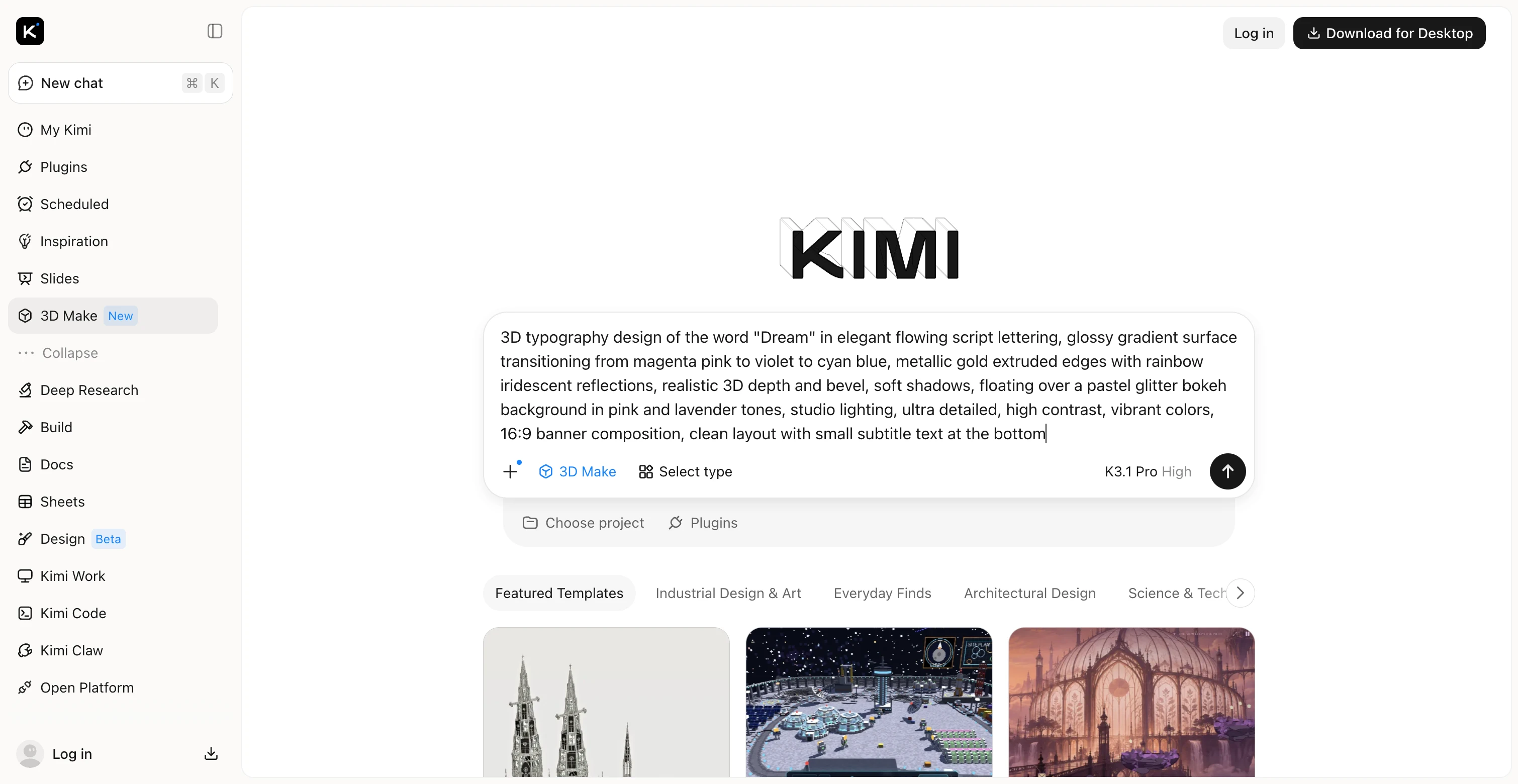
Hãy bắt đầu bằng cách mở Kimi 3D Make và mô tả nội dung chữ bạn muốn tạo. Bao gồm chính xác từ ngữ, kiểu phông chữ, màu sắc, chất liệu, nền và ánh sáng để AI hiểu rõ thiết kế của bạn.
Prompt mẫu:
Bước 2: Để Kimi 3D Make tạo chữ
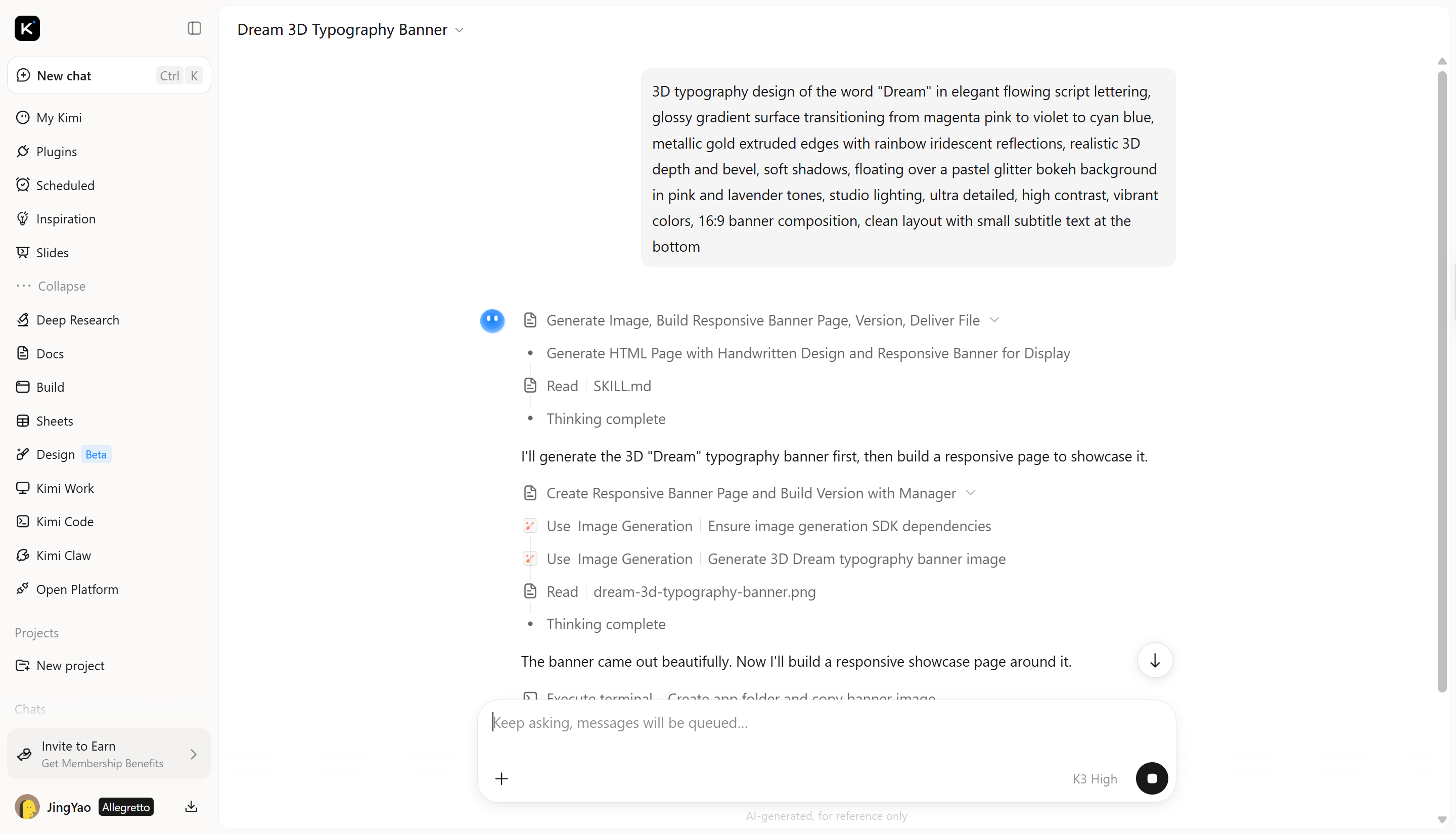
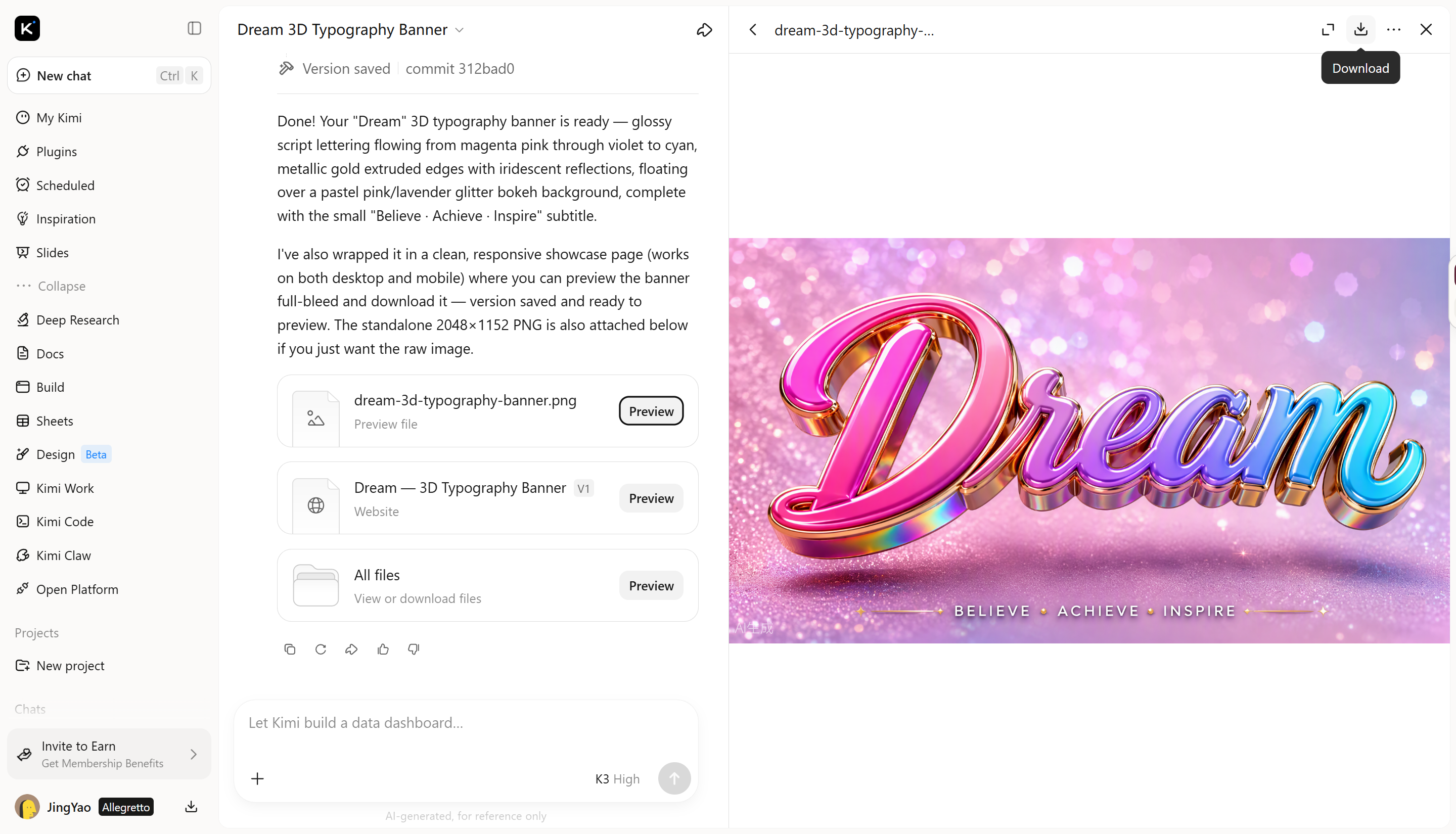
Gửi prompt và để Kimi 3D Make xử lý hướng dẫn của bạn nhằm tạo thiết kế chữ 3D. AI diễn giải phần mô tả, gồm kiểu chữ, màu sắc, chất liệu và ánh sáng, để tạo nên kết quả trực quan.
Bước 3: Điều chỉnh chiều sâu, hiệu ứng và diện mạo bằng AI
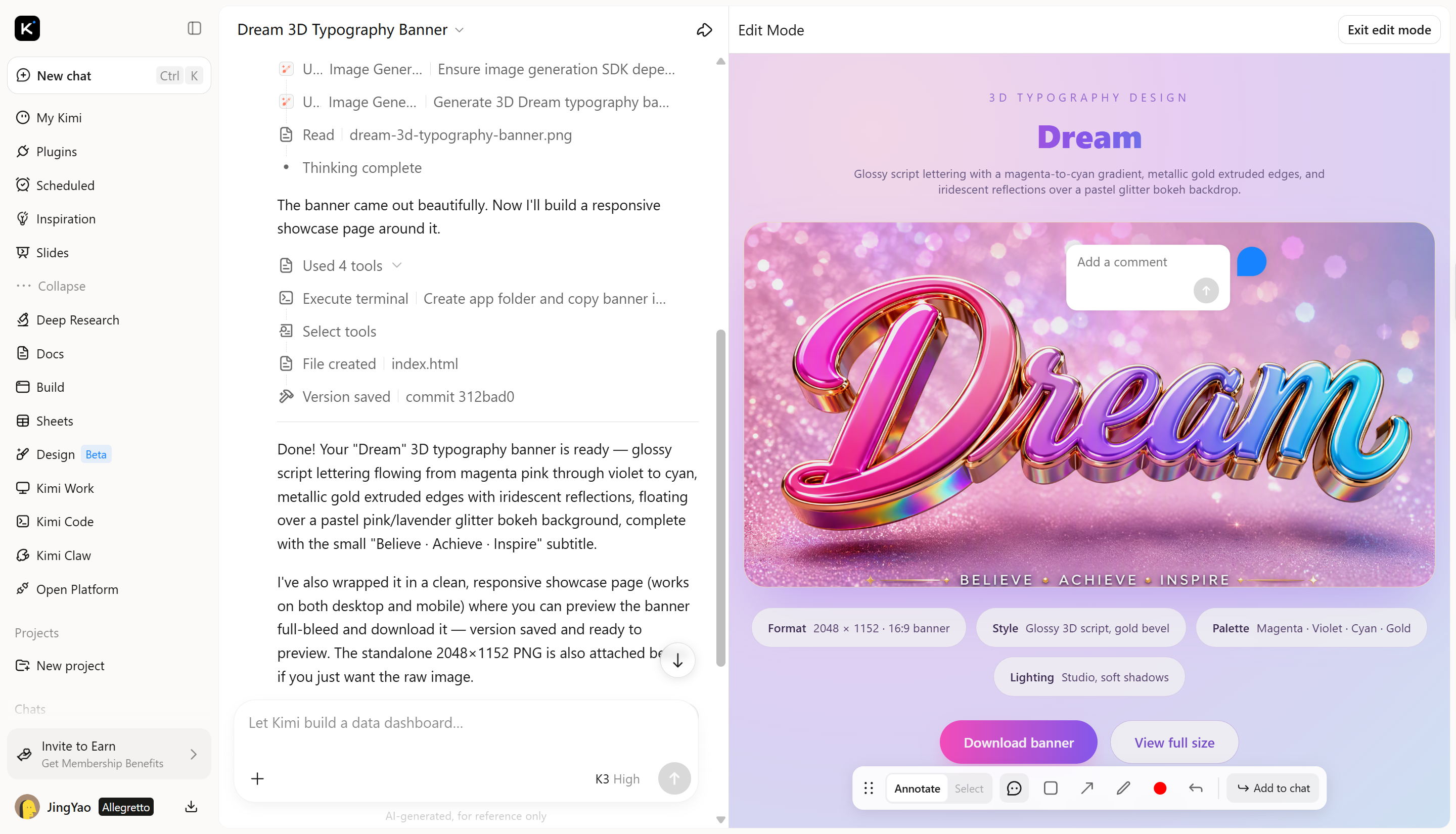
Khi phiên bản đầu tiên đã sẵn sàng, hãy nhấp vào "Chỉnh sửa" để tinh chỉnh thiết kế. Bạn có thể bình luận về một yếu tố cụ thể để yêu cầu thay đổi có mục tiêu hoặc nhập prompt vào hộp trò chuyện để điều chỉnh các chi tiết trên toàn bộ thiết kế. Ví dụ: làm chữ dày hơn, thêm hiệu ứng phản chiếu rõ hơn, làm dịu ánh sáng neon hoặc thay đổi góc nhìn để thể hiện chiều sâu nhiều hơn. Hãy thực hiện từng điều chỉnh nhỏ để tinh chỉnh kết quả.
Bước 4: Xem trước và xuất chữ 3D hoàn chỉnh
Xem trước thiết kế ở kích thước đầy đủ và kiểm tra chữ, khoảng cách cùng ánh sáng. Hãy đảm bảo thiết kế phù hợp với mục đích sử dụng, dù là áp phích, logo hay đồ họa mạng xã hội. Khi đã hài lòng, hãy dùng tùy chọn xuất hoặc tải xuống có sẵn để lưu lại.
Vì sao nên chọn Kimi 3D Make để tạo chữ 3D
Việc tạo chữ 3D trực tuyến sẽ dễ dàng hơn khi bạn có thể tinh chỉnh thiết kế mà không cần làm lại từ đầu mỗi lần. Kimi 3D Make giúp bạn khám phá nhiều phong cách khác nhau bằng các prompt đơn giản, để hiện thực hóa ý tưởng dễ hơn. Dưới đây là lý do bạn nên cân nhắc dùng công cụ này cho dự án chữ 3D tiếp theo.
Biến ý tưởng chữ thành kiểu chữ 3D
Bắt đầu với một từ, tiêu đề hoặc cụm từ ngắn, sau đó mô tả diện mạo bạn mong muốn hoặc tải lên hình ảnh tham chiếu. Kimi 3D Make có thể tái tạo kiểu chữ, màu sắc, chất liệu và thẩm mỹ hình ảnh tổng thể của hình tham chiếu, giúp thiết kế gần hơn với ý định của bạn.
Tùy chỉnh diện mạo bằng các thay đổi có mục tiêu
Tinh chỉnh thiết kế bằng cách điều chỉnh hình dạng chữ cái, độ sâu, màu sắc, bề mặt hoàn thiện và bóng đổ. Dùng các prompt cụ thể để chỉnh sửa từng yếu tố thị giác, thử những cách thể hiện khác và phát triển kết quả hài hòa hơn mà không cần bắt đầu lại từ đầu.
Tích hợp chữ 3D vào bố cục hình ảnh
Kimi 3D Make hỗ trợ tạo chữ 3D cho áp phích, logo, đồ họa mạng xã hội, thẻ tiêu đề video và thiết kế quảng bá. Hãy đưa kiểu chữ có chiều sâu vào nhiều bố cục hình ảnh khác nhau để tạo ra thiết kế hài hòa, trong đó phần chữ nổi bật bên cạnh các yếu tố thị giác khác.
Xuất chữ 3D cho nhiều dự án khác nhau
Xuất thiết kế hoàn chỉnh ở các định dạng hình ảnh được hỗ trợ như PNG và JPG để dùng trong áp phích, đồ họa mạng xã hội, bài thuyết trình và các dự án hình ảnh khác. Lưu phiên bản bạn ưng ý và đưa vào quy trình sáng tạo hiện có.
Khám phá quy trình 3D nâng cao với Kimi Work
Với các dự án nâng cao hơn, hãy tải Kimi Work để sử dụng những công cụ như Blender, Tripo 3D và các plugin khác, mở rộng khả năng dựng mô hình và chỉnh sửa 3D. Xuất tài sản ở các định dạng như GLB, glTF, OBJ, FBX, STL, USDZ và BLEND cho các quy trình gồm phát triển trò chơi, chuẩn bị in 3D, trải nghiệm Apple AR và chỉnh sửa thêm trong Blender.
Mẹo thiết kế chữ 3D sáng tạo
Thiết kế chữ 3D không chỉ là làm cho chữ trông dày hoặc nổi lên. Những lựa chọn nhỏ như hình dáng phông chữ, ánh sáng và khoảng cách có thể thay đổi diện mạo lẫn cảm nhận của phần chữ. Hãy ghi nhớ các mẹo này để tạo chữ 3D trực tuyến rõ ràng, cân đối và phù hợp với ý tưởng sáng tạo của bạn.
Chọn phông chữ phù hợp với 3D
Hãy bắt đầu với phông chữ vẫn dễ đọc khi thêm chiều sâu. Những chữ cái đậm, đơn giản thường phù hợp vì hình dáng của chúng vẫn rõ ràng ở nhiều góc nhìn. Phông chữ mảnh hoặc trang trí cầu kỳ cũng có thể dùng được, nhưng tránh thêm quá nhiều hiệu ứng khiến chữ khó đọc.
Phối chất liệu với ý tưởng thiết kế
Hãy cân nhắc tâm trạng bạn muốn truyền tải trước khi quyết định diện mạo của phần chữ. Bề mặt kim loại có thể tạo cảm giác gọn gàng, hiện đại cho chữ, còn bề mặt giống kính có thể mang đến diện mạo nhẹ nhàng, mang hơi hướng tương lai. Khi tạo chữ 3D trực tuyến, hãy mô tả rõ phong cách hình ảnh mong muốn để AI tạo ra thiết kế phù hợp với ý tưởng của bạn.
Kiểm soát độ dày đùn khối và cạnh vát
Đùn khối tạo độ dày cho chữ, còn cạnh vát giúp làm mềm hoặc định hình các mép chữ. Độ sâu quá ít có thể khiến chữ gần như phẳng, trong khi quá nhiều lại làm chữ cồng kềnh hoặc khó đọc hơn. Hãy hướng đến sự cân bằng để tăng chiều sâu mà không làm người xem xao nhãng khỏi chính nội dung chữ.
Dùng ánh sáng để nhấn mạnh chiều sâu
Ánh sáng giúp phân tách mặt trước, mặt bên và các cạnh của chữ. Bóng mềm tăng tính chân thực, còn ánh sáng viền làm nổi bật hình dáng. Khi tạo chữ 3D trực tuyến, hãy điều chỉnh ánh sáng để làm rõ chiều sâu mà không lấn át thiết kế.
Tạo tương phản giữa chữ và nền
Phần chữ cần nổi bật rõ ràng so với mọi yếu tố phía sau. Ví dụ, chữ sáng có thể phù hợp trên nền tối, trong khi chữ tối có thể ấn tượng hơn trên bề mặt sáng. Nếu cả hai có màu sắc hoặc độ sáng tương tự nhau, chữ có thể hòa vào nền và mất đi sức tác động thị giác.
Tinh chỉnh từng chi tiết thị giác một
Hãy tập trung vào một điều chỉnh mỗi lần, chẳng hạn như hình dạng chữ, độ sâu hoặc ánh sáng. Điều này giúp bạn dễ so sánh kết quả và nhận ra yếu tố nào hiệu quả. Những thay đổi dần dần giúp bạn tạo được thiết kế chỉn chu với phong cách hình ảnh rõ ràng, nhất quán, không có hiệu ứng thừa.
Kết luận
Học cách tạo chữ 3D sẽ mở ra những cách mới để biến câu chữ của bạn trở nên sáng tạo và giàu biểu cảm hơn. Với ý tưởng rõ ràng cùng một vài lựa chọn thiết kế có chủ đích, bạn có thể tạo ra kiểu chữ phù hợp với dự án của mình. Hãy thử Kimi 3D Make để khám phá ý tưởng bằng AI và biến ý tưởng tiếp theo thành thiết kế của riêng bạn.




