
Chia sẻ ảnh trên Facebook là cách hay để cập nhật tin tức cho bạn bè và gia đình, nhưng đôi khi một ảnh đơn lẻ không thể ghi lại hết những khoảnh khắc bạn muốn chia sẻ. Ảnh ghép tập hợp những bức ảnh yêu thích của bạn vào cùng một nơi, giúp bài đăng trở nên cá nhân và thú vị hơn. Bạn có thể chọn nhiều bố cục khác nhau, thêm chú thích và các yếu tố sáng tạo để tạo diện mạo riêng cho ảnh ghép. Trong bài viết này, bạn sẽ tìm hiểu cách tạo ảnh ghép trên Facebook.
Cách tạo ảnh ghép trên Facebook bằng công cụ có sẵn
Facebook cung cấp các tùy chọn có sẵn đơn giản để chia sẻ nhiều ảnh mà không cần dùng công cụ thiết kế riêng. Bạn có thể tập hợp những bức ảnh yêu thích qua Stories hoặc bài đăng Feed thông thường, tùy theo cách bạn muốn chia sẻ. Hãy cùng xem cả hai phương pháp và cách tạo ảnh ghép trên Facebook qua vài bước đơn giản.
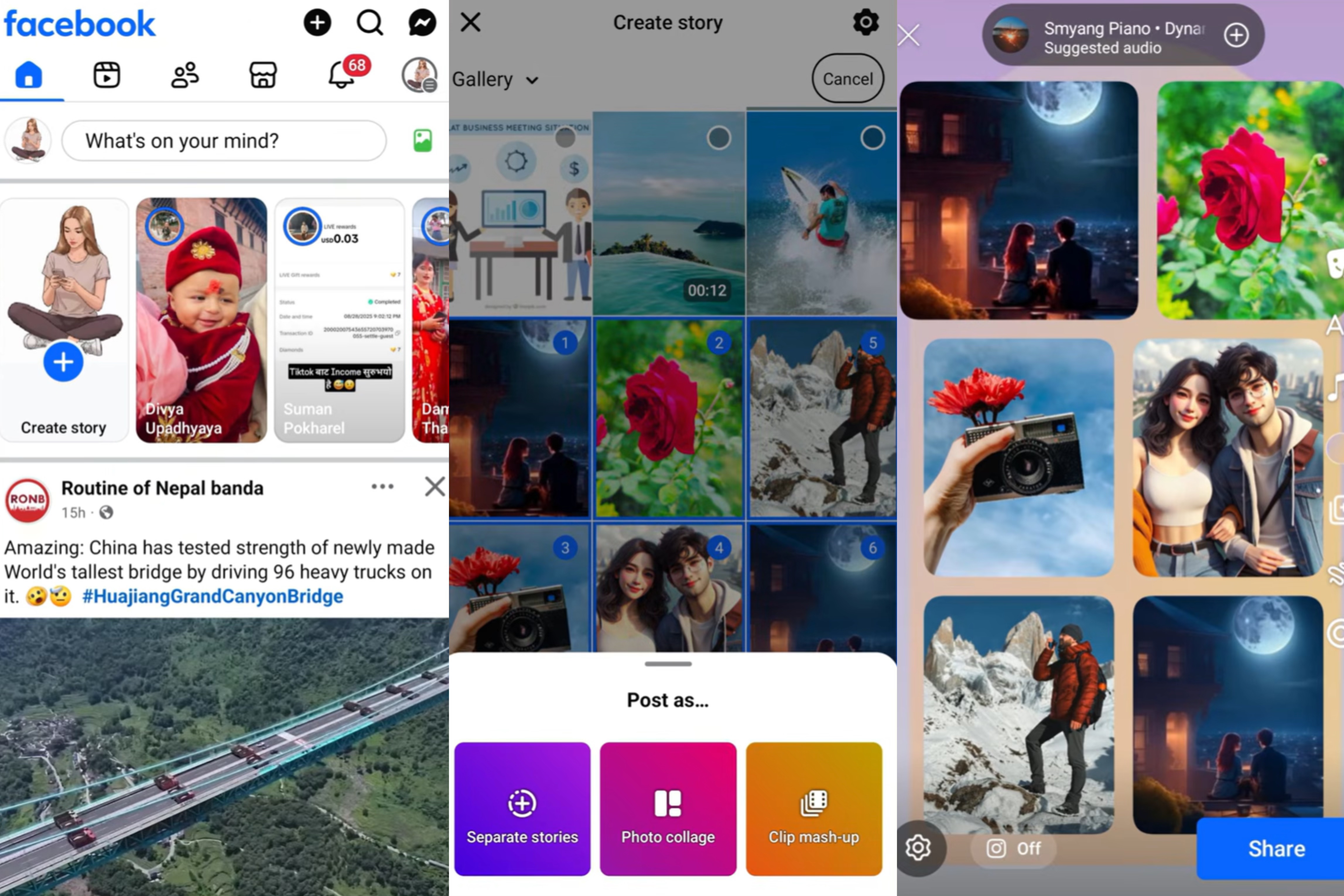
Cách 1: Trong Facebook Story
Bước 1: Mở Facebook và chọn ảnh
Mở ứng dụng Facebook trên thiết bị di động và nhấn vào "Tạo tin" ở đầu Bảng tin. Chọn nhiều ảnh trong thư viện điện thoại mà bạn muốn thêm vào ảnh ghép, rồi nhấn "Tiếp".
Bước 2: Chọn và tùy chỉnh bố cục ảnh ghép
Chọn tùy chọn "Ảnh ghép" để Facebook tự động sắp xếp ảnh. Bạn có thể điều chỉnh bố cục, đổi vị trí ảnh, thay đổi kích thước hoặc di chuyển ảnh đến khi ảnh ghép hiển thị theo ý muốn.
Bước 3: Chia sẻ ảnh ghép lên Facebook Story
Khi đã hài lòng với thiết kế, hãy nhấn nút "Chia sẻ" để đăng ảnh ghép. Ảnh sẽ xuất hiện trong Facebook Story, nơi đối tượng Story bạn đã chọn có thể xem.
Cách 2: Trong bài đăng Facebook Feed thông thường
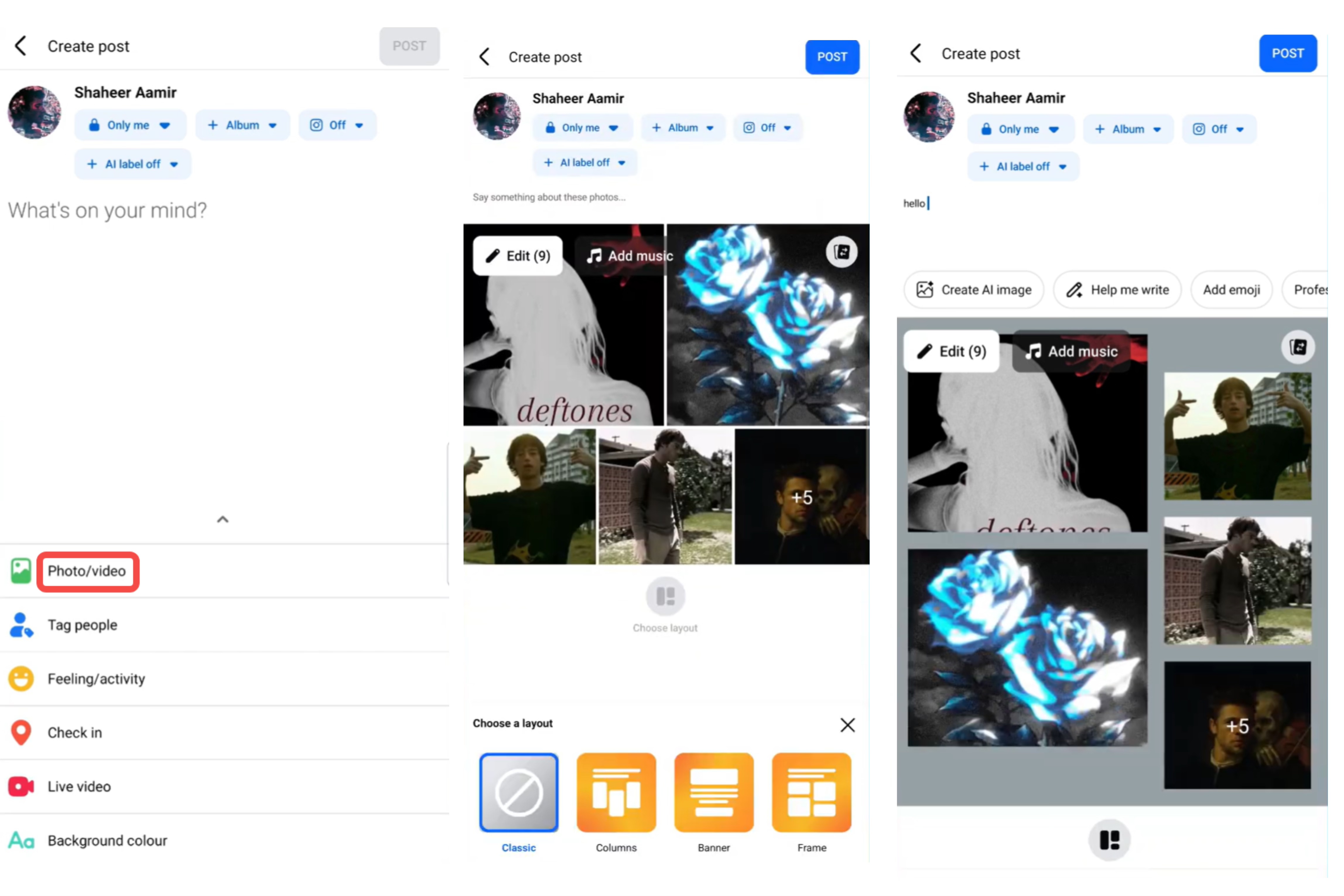
Bước 1: Bắt đầu bài đăng Facebook mới
Mở ứng dụng Facebook trên điện thoại và đăng nhập vào tài khoản. Trên màn hình chính, nhấn vào "Bạn đang nghĩ gì?" để bắt đầu tạo bài đăng mới.
Bước 2: Chọn nhiều ảnh và điều chỉnh bố cục
Nhấn vào "Ảnh/Video" rồi chọn nhiều ảnh trong thư viện điện thoại. Facebook sẽ sắp xếp chúng theo bố cục kiểu ảnh ghép, cho phép bạn thay đổi thứ tự ảnh và chọn các kiểu bố cục khác nếu có.
Bước 3: Thêm chi tiết và đăng ảnh ghép
Khi ảnh ghép đã hoàn tất, bạn có thể thêm chú thích, gắn thẻ bạn bè hoặc thêm vị trí nếu muốn. Kiểm tra lại bài đăng rồi nhấn "Đăng" để chia sẻ ảnh ghép với đối tượng bạn đã chọn.
Cách tạo ảnh ghép Facebook thu hút bằng công cụ AI
Các công cụ có sẵn trên Facebook hữu ích để ghép ảnh, nhưng khả năng tùy chỉnh còn hạn chế. Để có kết quả sáng tạo hơn, bạn có thể dùng Kimi Design, một công cụ tạo thiết kế AI, để tạo ảnh ghép cá nhân hóa từ prompt văn bản hoặc ảnh tham chiếu. Công cụ này cho phép bạn tùy chỉnh bố cục, màu sắc, nền và các yếu tố thiết kế khác cho phù hợp với phong cách của mình. Hãy cùng xem cách tạo ảnh ghép Facebook thu hút bằng Kimi Design.
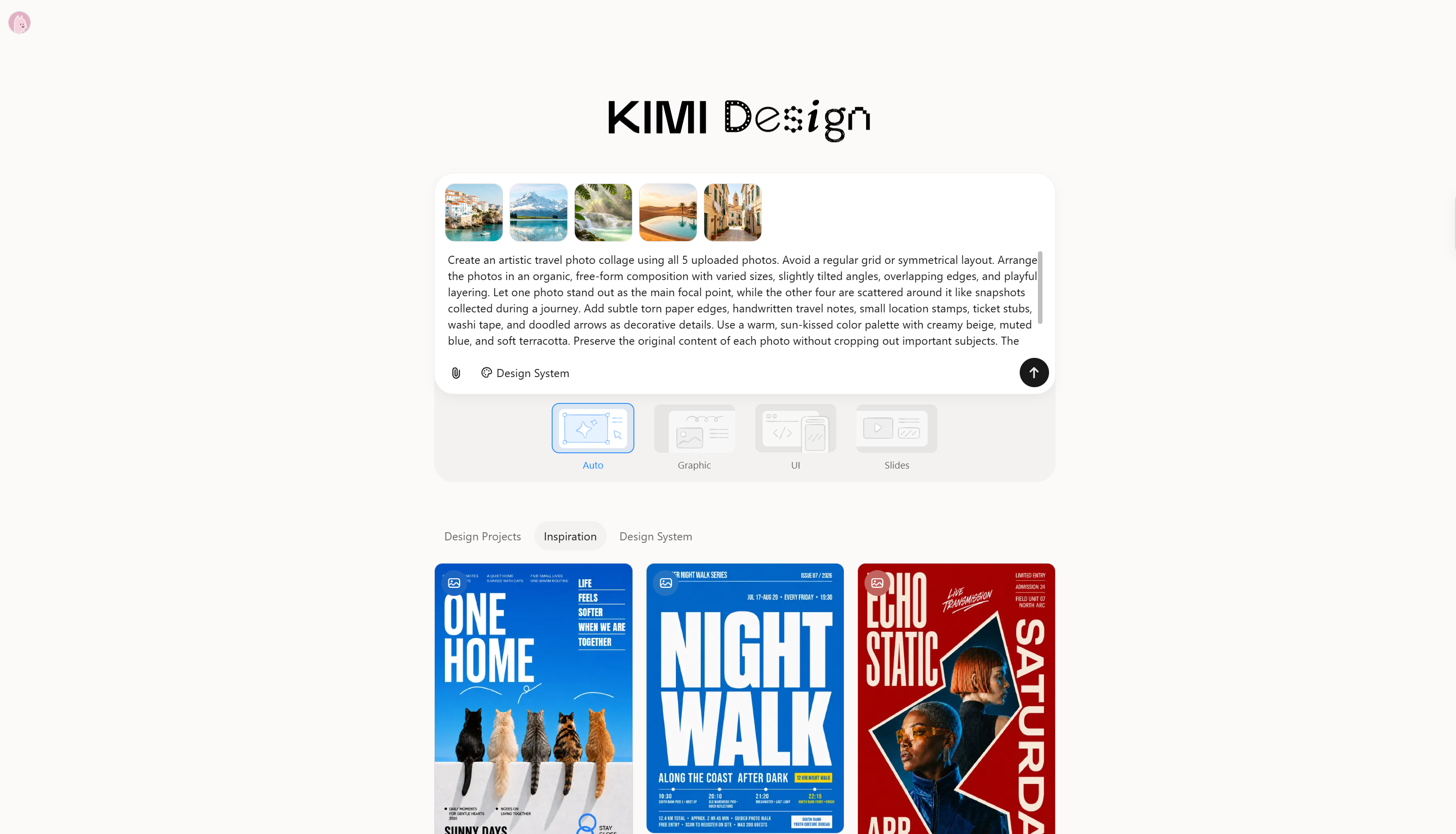
Bước 1: Tải ảnh lên và nhập prompt
Mở Kimi Design và tải lên những ảnh bạn muốn đưa vào ảnh ghép Facebook. Sau đó, nhập prompt mô tả bố cục, phong cách, màu sắc và các yếu tố trang trí bạn muốn.
Prompt mẫu:
Bước 2: Tùy chỉnh thiết kế bằng tính năng chỉnh sửa AI
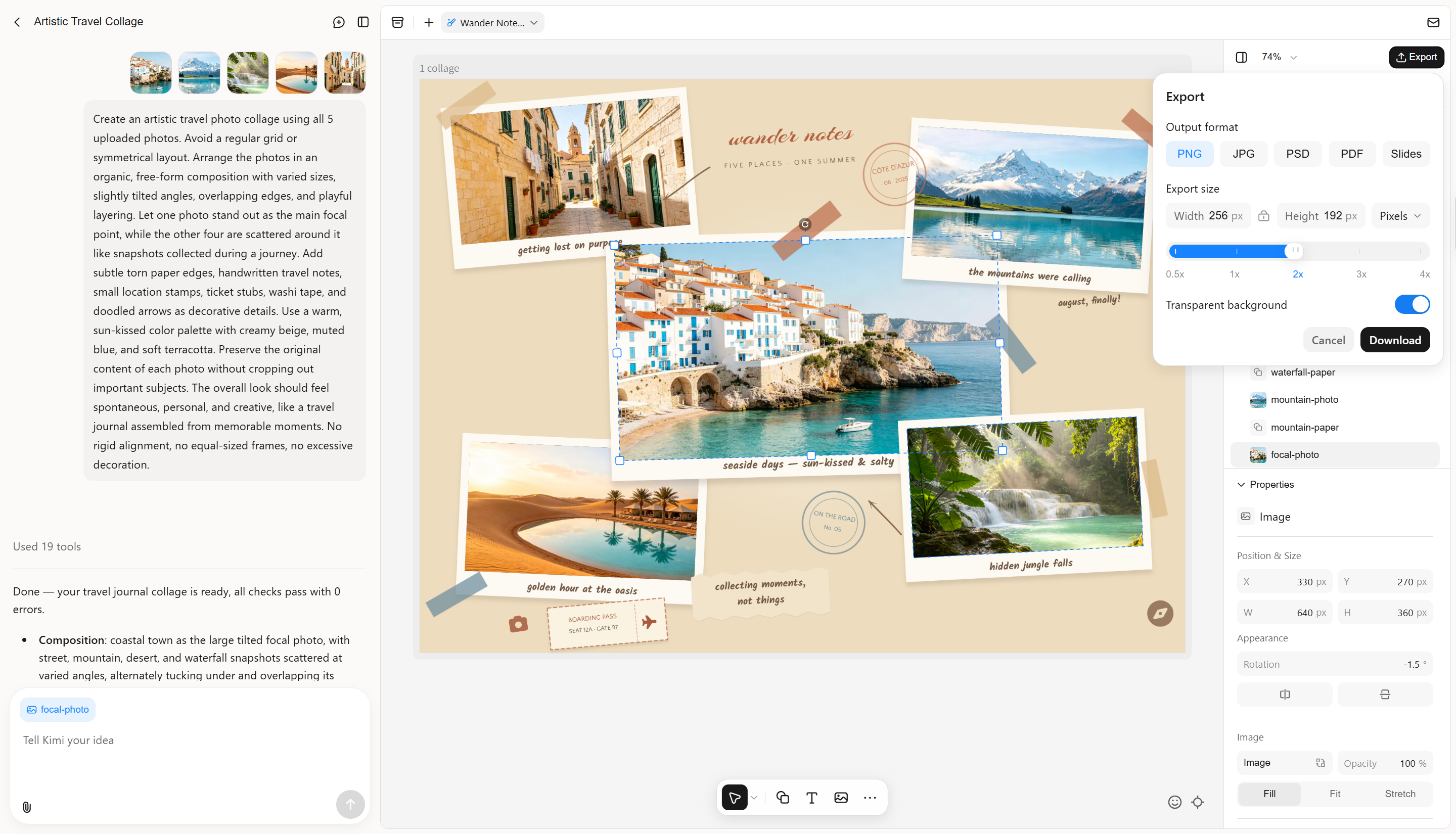
Sau khi Kimi Design tạo ảnh ghép, hãy xem lại kết quả và tinh chỉnh theo sở thích. Bạn có thể nhập prompt vào hộp trò chuyện để điều chỉnh màu sắc, thay nền, đổi vị trí ảnh hoặc thêm các yếu tố trang trí. Bạn cũng có thể chỉnh sửa thủ công ngay trên khung vẽ, nhờ đó kiểm soát tốt hơn từng yếu tố thiết kế và bố cục tổng thể.
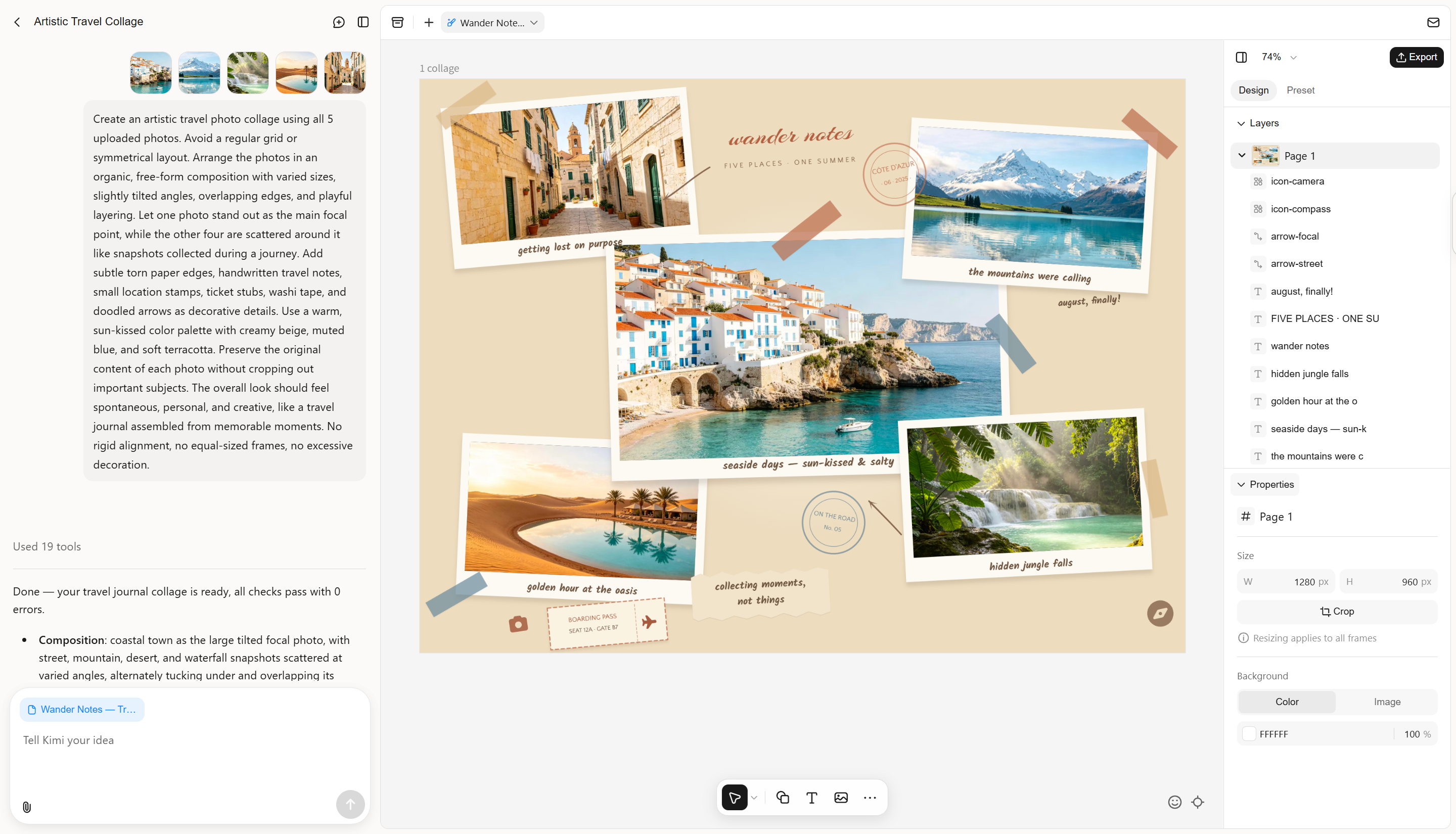
Bước 3: Xem trước và xuất ảnh ghép hoàn chỉnh
Trước khi xuất, hãy xem trước ảnh ghép hoàn chỉnh để kiểm tra xem mọi ảnh, văn bản và yếu tố thiết kế có hài hòa với nhau không. Thực hiện các điều chỉnh cuối cùng nếu cần, rồi xuất thiết kế hoàn chỉnh ở định dạng ảnh phù hợp, chẳng hạn như PNG hoặc JPG. Ảnh ghép của bạn giờ đã sẵn sàng để tải lên và chia sẻ trên Facebook.
Các tính năng chính của Kimi Design
Kimi Design không chỉ là cách nhanh để ghép ảnh. Công cụ này cho phép bạn chủ động sáng tạo với ảnh ghép, từ chọn bố cục đến thêm các chi tiết phù hợp với chủ đề. Dưới đây là một số tính năng chính giúp bạn tạo ảnh ghép Facebook thu hút hơn.
Tạo ảnh ghép từ prompt và ảnh tham chiếu
Chỉ cần mô tả ảnh ghép bạn muốn bằng prompt văn bản, gồm chủ đề, bố cục hoặc phong cách hình ảnh, Kimi Design sẽ biến ý tưởng của bạn thành ảnh ghép tùy chỉnh. Bạn cũng có thể tải lên ảnh tham chiếu để định hướng thiết kế. Bạn không cần có kỹ năng chỉnh sửa hoặc thiết kế phức tạp để bắt đầu.
Sắp xếp nhiều ảnh thành bố cục Facebook thu hút
Kết hợp nhiều ảnh thành các bố cục sáng tạo, như dạng lưới, khung chồng lớp, dải phim và thiết kế lấy cảm hứng từ sổ lưu niệm. Thêm chú thích, nhãn dán, hình khối và yếu tố trang trí để làm nổi bật những khoảnh khắc quan trọng hoặc cung cấp ngữ cảnh cho người xem trên Facebook.
Tùy chỉnh ảnh ghép Facebook bằng công cụ chỉnh sửa linh hoạt
Tinh chỉnh thiết kế bằng prompt ngôn ngữ tự nhiên trong khung trò chuyện hoặc bằng nhận xét về các yếu tố cụ thể. Bạn cũng có thể điều chỉnh thủ công ảnh, văn bản, màu sắc, hình khối và bố cục để phù hợp với nội dung Facebook của mình. Lịch sử phiên bản cho phép bạn xem lại các thiết kế trước đó và khôi phục phiên bản cũ khi cần.
Xuất ảnh ghép Facebook với kích thước và định dạng linh hoạt
Xuất ảnh ghép hoàn chỉnh ở định dạng PNG, JPG hoặc PSD. Tùy chỉnh kích thước PNG hoặc JPG theo pixel hoặc centimet để phù hợp với bài đăng Facebook và các mục đích sử dụng trên mạng xã hội khác. Bạn cũng có thể xuất tệp PSD có các lớp có thể chỉnh sửa để tiếp tục điều chỉnh trong phần mềm thiết kế tương thích.
Mẹo tạo ảnh ghép Facebook bắt mắt
Một ảnh ghép Facebook đẹp cần thu hút về mặt hình ảnh mà vẫn giúp mỗi bức ảnh dễ xem. Những lựa chọn thiết kế nhỏ, như vị trí ảnh, màu sắc, kích thước và khoảng cách, có thể tạo khác biệt lớn cho kết quả cuối cùng. Dưới đây là một số mẹo thực tế giúp bạn tạo ảnh ghép Facebook bắt mắt.
Chọn kích thước ảnh ghép phù hợp
Hãy chọn kích thước phù hợp với loại bài đăng Facebook bạn muốn chia sẻ. Với bài đăng ngang, dùng 1200 × 630 pixel; với ảnh ghép vuông, chọn 1080 × 1080 pixel; hoặc dùng 1080 × 1350 pixel cho bài đăng dọc. Chọn đúng kích thước giúp ảnh ghép hiển thị rõ ràng và tránh bị cắt mất các chi tiết quan trọng.
Chọn ảnh kể một câu chuyện liền mạch
Chọn những bức ảnh có chung một sự kiện, địa điểm, nhân vật hoặc chủ đề. Chẳng hạn, bạn có thể kết hợp ảnh từ một chuyến nghỉ dưỡng, tiệc sinh nhật hoặc buổi họp mặt gia đình. Nhờ vậy, ảnh ghép của bạn sẽ ý nghĩa hơn thay vì trông như một tập hợp ảnh ngẫu nhiên.
Làm nổi bật những bức ảnh quan trọng nhất
Dành nhiều không gian hơn trong ảnh ghép cho những bức ảnh đẹp nhất hoặc ý nghĩa nhất. Bạn có thể đặt ảnh chính ở trung tâm hoặc làm ảnh đó lớn hơn các ảnh phụ. Cách này tự nhiên thu hút sự chú ý của người xem vào những khoảnh khắc bạn muốn họ chú ý đầu tiên.
Dùng bảng màu nhất quán
Chọn màu sắc bổ trợ cho ảnh và hài hòa với nhau. Sử dụng những sắc độ tương đồng cho nền, đường viền và các yếu tố trang trí sẽ giúp ảnh ghép có vẻ ngoài cân đối. Tránh thêm quá nhiều màu tương phản vì chúng có thể khiến tổng thể thiết kế trở nên rối mắt.
Thêm chú thích và yếu tố trang trí một cách có chủ đích
Những chú thích ngắn có thể cung cấp ngữ cảnh và khiến ảnh ghép mang dấu ấn cá nhân hơn. Bạn cũng có thể thêm đường viền đơn giản, nhãn dán hoặc các yếu tố đồ họa nhỏ để làm nổi bật một số bức ảnh. Tuy nhiên, tránh thêm quá nhiều chi tiết trang trí làm phân tán sự chú ý khỏi ảnh của bạn.
Giữ bố cục gọn gàng và thân thiện với thiết bị di động
Nhiều người xem Facebook trên điện thoại, vì vậy hãy bảo đảm ảnh ghép của bạn dễ xem trên màn hình nhỏ. Tránh dùng quá nhiều ảnh hoặc đặt chúng quá sát nhau. Hãy chừa đủ khoảng cách giữa các ảnh và giữ cỡ chữ đủ lớn để đọc thoải mái.
Kết luận
Hiểu cách tạo ảnh ghép trên Facebook giúp bạn dễ dàng chia sẻ nhiều kỷ niệm hơn và làm bài đăng nổi bật. Sự kết hợp phù hợp giữa ảnh và các chi tiết sáng tạo có thể biến những bức ảnh bình thường thành nội dung đáng chia sẻ. Nếu muốn tự do hơn trong việc hiện thực hóa ý tưởng, hãy thử Kimi Design. Thử nghiệm các phong cách và bố cục khác nhau để tạo ảnh ghép phản ánh cá tính của bạn.




