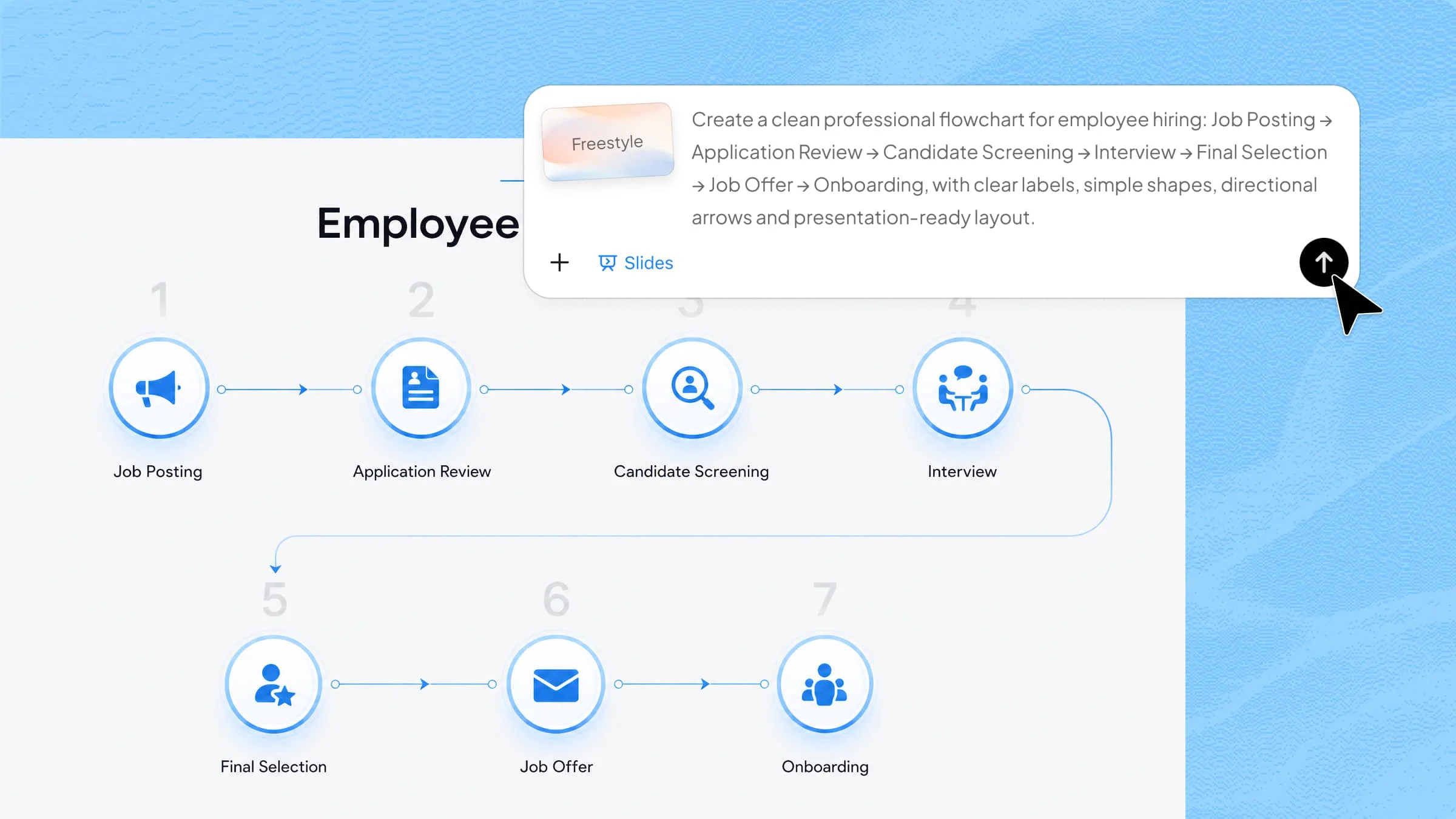
Tạo lưu đồ trong PowerPoint có thể gây khó chịu khi bạn không biết nên dùng hình dạng nào hoặc cách nối chúng sao cho gọn gàng, khiến một quy trình đơn giản nhanh chóng trở thành slide lộn xộn. May mắn là có một số cách đơn giản để thực hiện dễ dàng hơn. Trong bài viết này, bạn sẽ tìm hiểu ba phương pháp tạo lưu đồ trong PowerPoint.
Tổng quan 3 cách tạo lưu đồ trong PowerPoint
Bạn có thể chọn cách thực hiện dựa trên mức độ kiểm soát mong muốn đối với lưu đồ và tốc độ cần tạo. Nếu muốn AI xử lý cấu trúc và thiết kế, hãy bắt đầu với phương pháp Kimi Slides. Nếu thích dùng các công cụ sẵn có của PowerPoint, hãy tiếp tục với SmartArt để có bố cục dựng sẵn hoặc dùng hình dạng thủ công để kiểm soát nhiều hơn từng thành phần.
| Kimi Slides | SmartArt | Hình dạng thủ công | |
|---|---|---|---|
| Cách hoạt động | Mô tả quy trình bằng ngôn ngữ tự nhiên và để AI tạo lưu đồ | Chọn bố cục có sẵn rồi thêm các bước trong quy trình của bạn | Thêm riêng từng hình dạng, văn bản và đường nối |
| Mức độ dễ sử dụng | Rất dễ | Dễ | Khó hơn |
| Khả năng tùy chỉnh | Cao | Trung bình | Rất cao |
| Thời gian cần thiết | Ngắn | Trung bình | Dài |
| Kết quả cuối cùng | Bố cục chỉn chu với thiết kế bài thuyết trình nhất quán | Lưu đồ gọn gàng dựa trên các bố cục định sẵn | Bố cục được tùy chỉnh hoàn toàn nhưng cần nhiều thao tác thủ công hơn |
| Phù hợp với | Tạo nhanh lưu đồ sẵn sàng cho bài thuyết trình | Sơ đồ quy trình đơn giản, tiêu chuẩn | Lưu đồ phức tạp cần kiểm soát chính xác |
Cách tạo lưu đồ trong PowerPoint bằng công cụ AI
Nếu muốn tạo lưu đồ nhanh hơn, AI có thể giúp bạn giảm bớt phần lớn công việc thủ công. Kimi Slides, một công cụ tạo bài thuyết trình bằng AI, cho phép bạn mô tả quy trình mong muốn và biến nội dung đó thành một lưu đồ rõ ràng, phù hợp tự nhiên với bài thuyết trình. Đây là lựa chọn đơn giản khi bạn muốn dành ít thời gian hơn để sắp xếp hình dạng và nhiều thời gian hơn để hoàn thiện nội dung. Hãy làm theo các bước dưới đây để tạo lưu đồ với Kimi Slides.
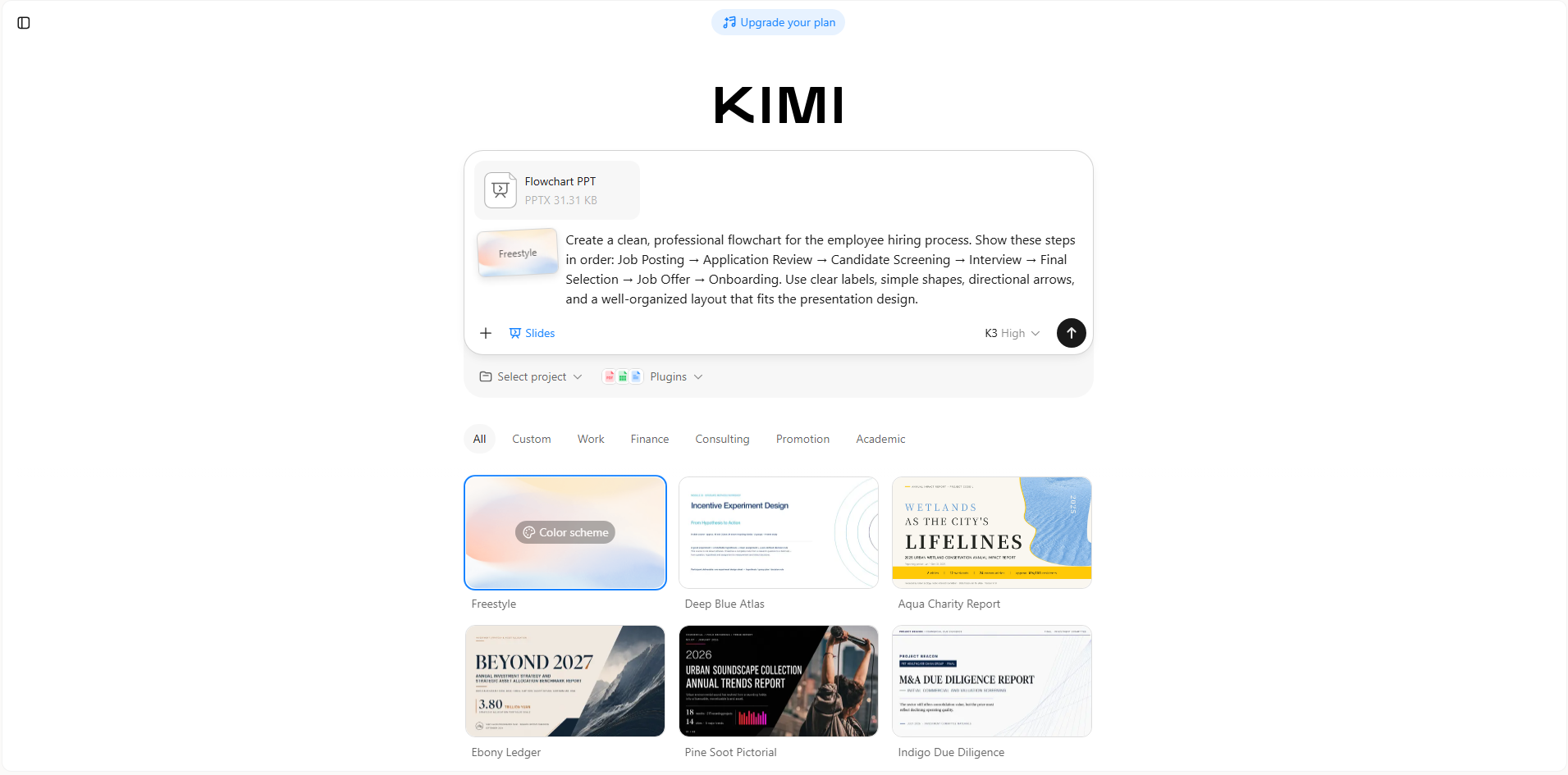
Bước 1: Tải tệp PPT lên và nhập prompt
Trước tiên, hãy tải tệp PowerPoint hiện có lên Kimi Slides. Sau đó, nhập một prompt mô tả rõ quy trình bạn muốn chuyển thành lưu đồ. Ví dụ, nếu muốn trực quan hóa quy trình tuyển dụng, bạn có thể dùng prompt sau:
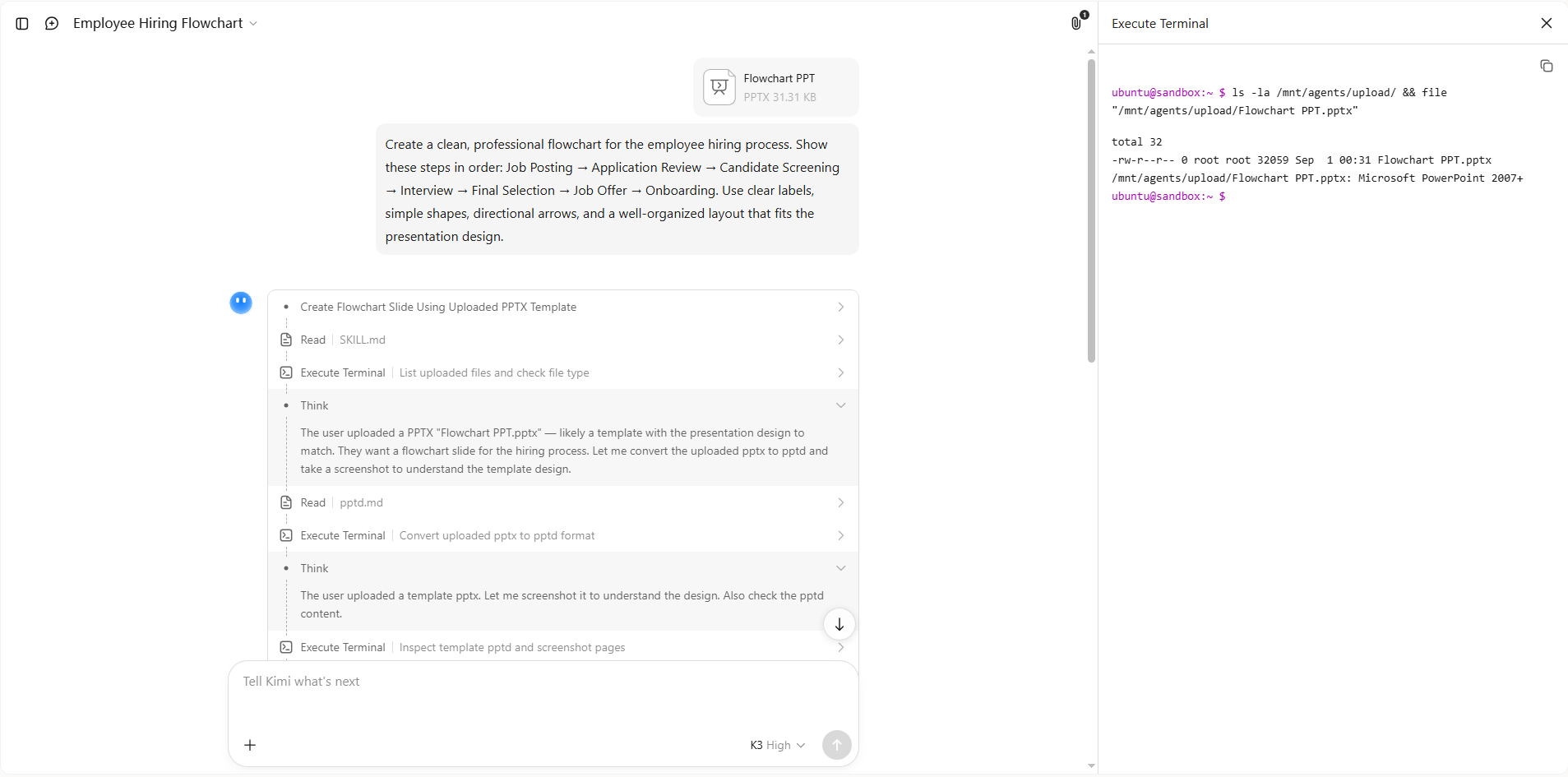
Bước 2: Để AI xử lý và tạo kết quả
Sau khi gửi prompt, hãy để Kimi Slides xử lý hướng dẫn và tạo lưu đồ. AI sẽ sắp xếp các bước, hình dạng và kết nối dựa trên mô tả của bạn.
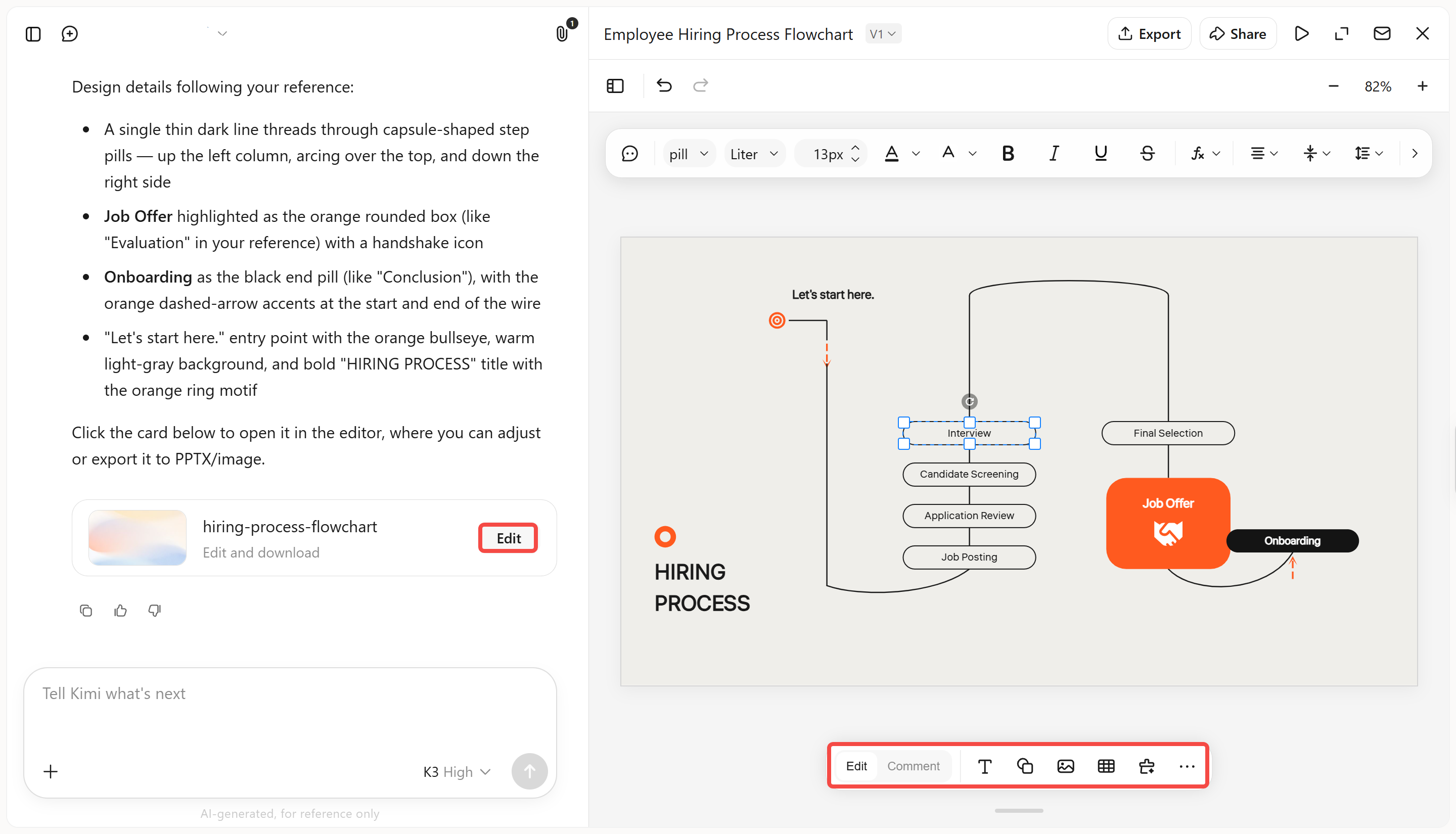
Bước 3: Chỉnh sửa tệp PPT
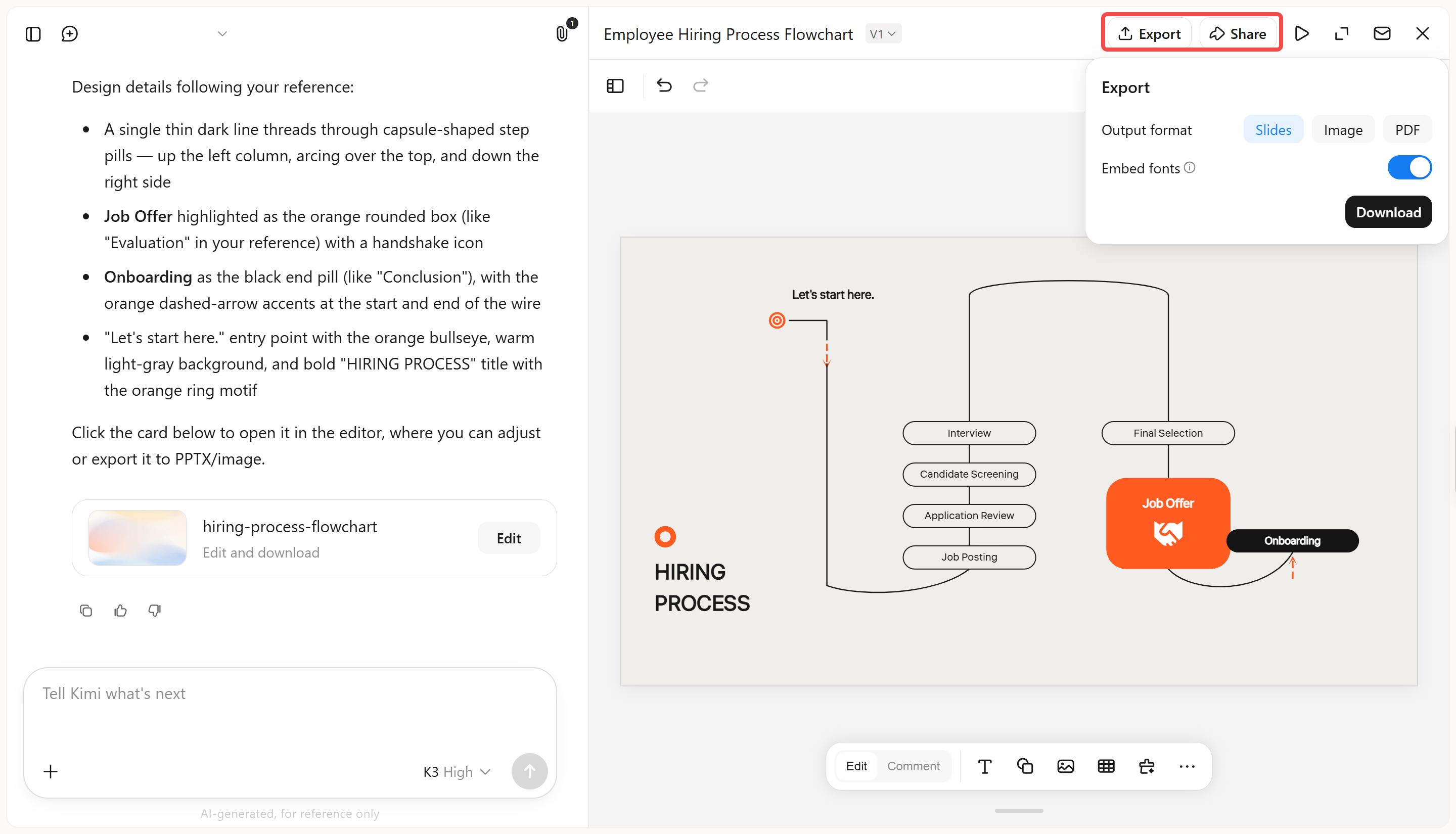
Sau khi lưu đồ được tạo, hãy dùng chế độ "Chỉnh sửa" để điều chỉnh thủ công văn bản, bố cục, hình dạng, phông chữ, màu sắc và các yếu tố thiết kế khác. Bạn cũng có thể chỉnh sửa nội dung trực tiếp trong hộp văn bản. Để thay đổi cụ thể hơn, hãy chuyển sang chế độ "Bình luận" để để lại phản hồi về từng thành phần và để Kimi thực hiện các chỉnh sửa tương ứng.
Bước 4: Tải xuống tệp PPT
Khi hài lòng với lưu đồ cuối cùng, hãy tải bài thuyết trình xuống dưới dạng tệp PowerPoint và dùng trực tiếp trong bài thuyết trình của bạn.
Các chức năng chính của Kimi Slides
Kimi Slides giúp việc tạo lưu đồ trở nên dễ dàng hơn bằng cách xử lý phần lớn cấu trúc và thiết kế cho bạn. Dù bắt đầu từ một ý tưởng đơn giản hay dựa trên nội dung có sẵn, công cụ tạo PPT bằng AI này sẽ giúp biến thông tin thành hình ảnh trực quan sẵn sàng cho bài thuyết trình. Dưới đây là một số tính năng chính.
Biến chỉ dẫn và nội dung có sẵn thành lưu đồ: Mô tả quy trình, các bước hoặc điểm ra quyết định bằng ngôn ngữ tự nhiên, hoặc tải lên tài liệu, hình ảnh và các tư liệu tham khảo khác. Kimi Slides hiểu thông tin và chuyển đổi thành lưu đồ có cấu trúc ngay trong bài thuyết trình của bạn.
Tự động tạo bố cục trực quan chuyên nghiệp: Điều chỉnh kiểu lưu đồ phù hợp với nhiều nhu cầu PPT, từ quy trình kinh doanh và quy trình làm việc của dự án đến dòng thời gian, cây quyết định và cơ cấu tổ chức. Kimi Slides cũng có thể tạo lưu đồ kèm hiệu ứng mượt mà, chỉn chu, giúp người xem dễ theo dõi từng bước của quy trình.
Chỉnh sửa lưu đồ kiểu SmartArt linh hoạt toàn diện: Kimi Slides hỗ trợ chỉnh sửa tự do, linh hoạt từng thành phần trong lưu đồ. Bạn có thể điều chỉnh trực tiếp hình dạng, văn bản, đường kết nối, bố cục và các thành phần khác, hoặc dùng bình luận và chỉnh sửa hội thoại khi muốn AI thực hiện những thay đổi cụ thể.
Giữ lưu đồ nhất quán trong toàn bộ bài thuyết trình: Sử dụng lưu đồ cùng các trang chiếu khác mà vẫn duy trì sự nhất quán về kiểu chữ, khoảng cách, phong cách trực quan và thiết kế tổng thể của bài thuyết trình.
Cách tạo lưu đồ trong PowerPoint bằng các tính năng có sẵn?
PowerPoint cung cấp một số cách có sẵn để tạo lưu đồ mà không cần dùng công cụ bên ngoài. Bạn có thể dùng bố cục SmartArt tạo sẵn để thiết lập nhanh hơn hoặc tự xây dựng lưu đồ bằng các hình dạng riêng lẻ. Dưới đây là hai phương pháp đơn giản để bạn lựa chọn tùy theo mức độ kiểm soát cần có:
Sử dụng SmartArt
Tính năng SmartArt của PowerPoint là cách đơn giản để tạo lưu đồ mà không cần tạo từng hình dạng từ đầu. Tính năng này cung cấp các bố cục có sẵn để bạn nhanh chóng điều chỉnh cho phù hợp với quy trình của mình. Bạn cũng có thể thay đổi văn bản, bố cục, hình dạng và kiểu dáng sau khi thêm đồ họa. Dưới đây là cách tạo lưu đồ trong PowerPoint bằng SmartArt.
Bước 1: Mở SmartArt và chọn bố cục
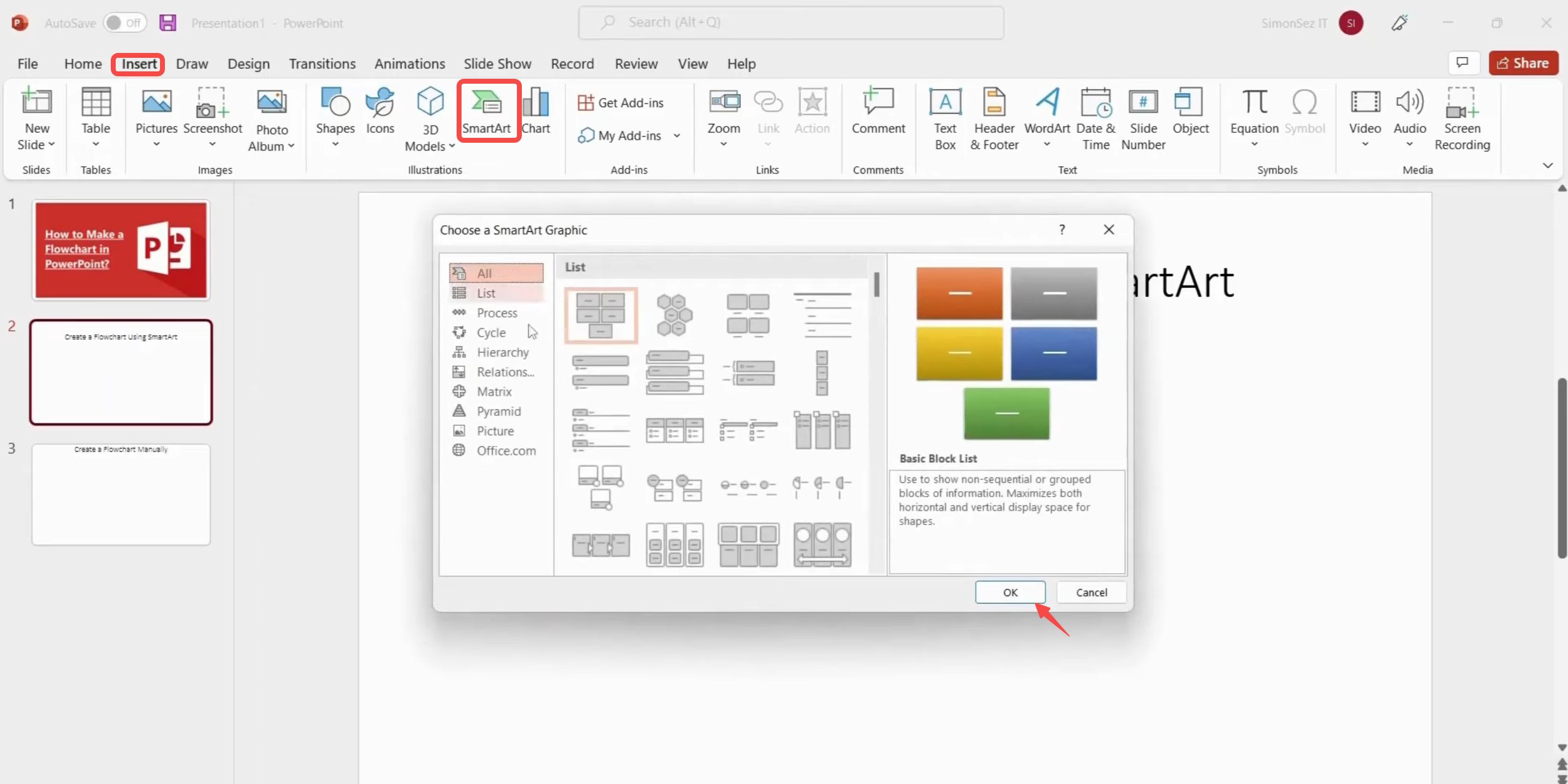
Mở PowerPoint và chọn trang chiếu nơi bạn muốn tạo lưu đồ. Vào "Insert" > "SmartArt", chọn bố cục lưu đồ phù hợp trong hộp thoại, rồi nhấp "OK" để thêm vào trang chiếu.
Bước 2: Thêm và chỉnh sửa nội dung
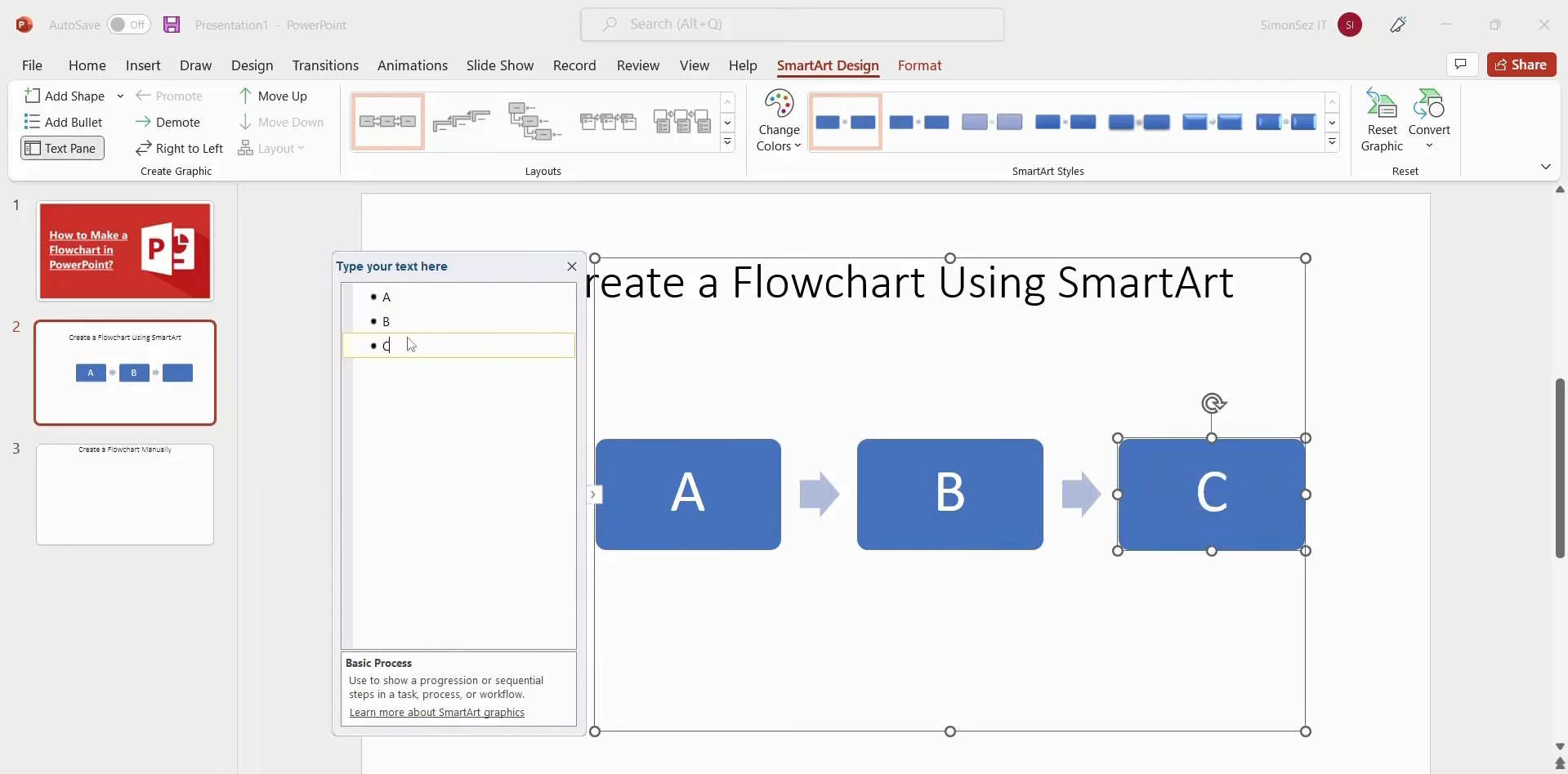
Chọn các vùng văn bản trong đồ họa SmartArt và nhập thông tin cho từng bước của quy trình. Bạn cũng có thể dùng "Add Text" để thêm nội dung và kéo từng thành phần để điều chỉnh vị trí.
Bước 3: Tùy chỉnh lưu đồ
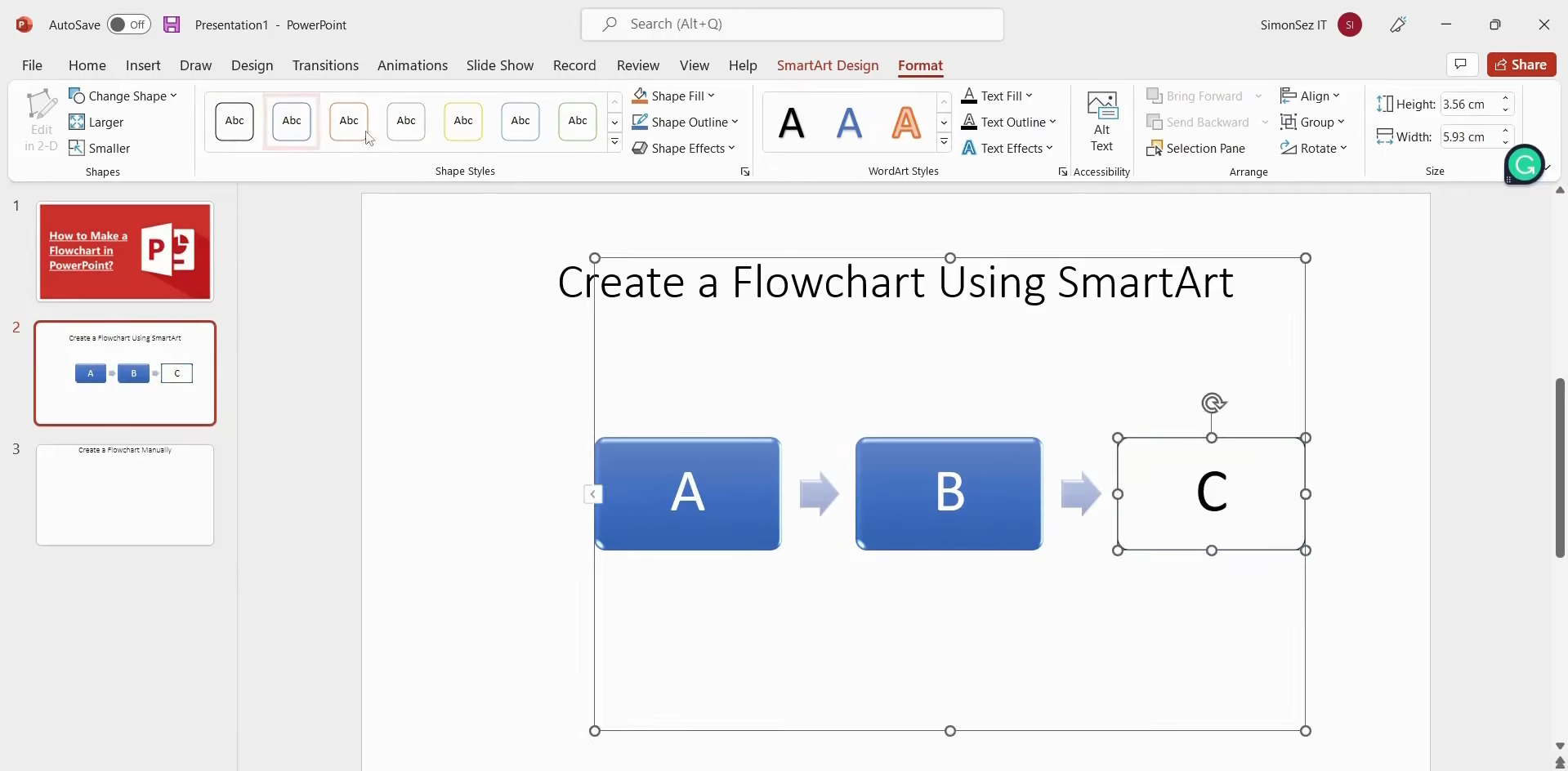
Dùng "SmartArt Design" để thay đổi bố cục, đồ họa và kiểu dáng của lưu đồ. Bạn cũng có thể mở "Format" để tùy chỉnh từng hình dạng, kiểu văn bản và cách sắp xếp nhằm có kết quả gọn gàng hơn.
Sử dụng hình dạng thủ công
Khi không có bố cục SmartArt phù hợp, bạn có thể tự tạo lưu đồ bằng các hình dạng có sẵn trong PowerPoint. Phương pháp này cho bạn nhiều quyền kiểm soát hơn đối với cấu trúc, vị trí và diện mạo của từng thành phần. Bạn cũng có thể dùng đường lưới để giữ cho các hình dạng và đường kết nối thẳng hàng. Hãy làm theo các bước sau để tạo lưu đồ thủ công.
Bước 1: Thiết lập trang chiếu và lưới
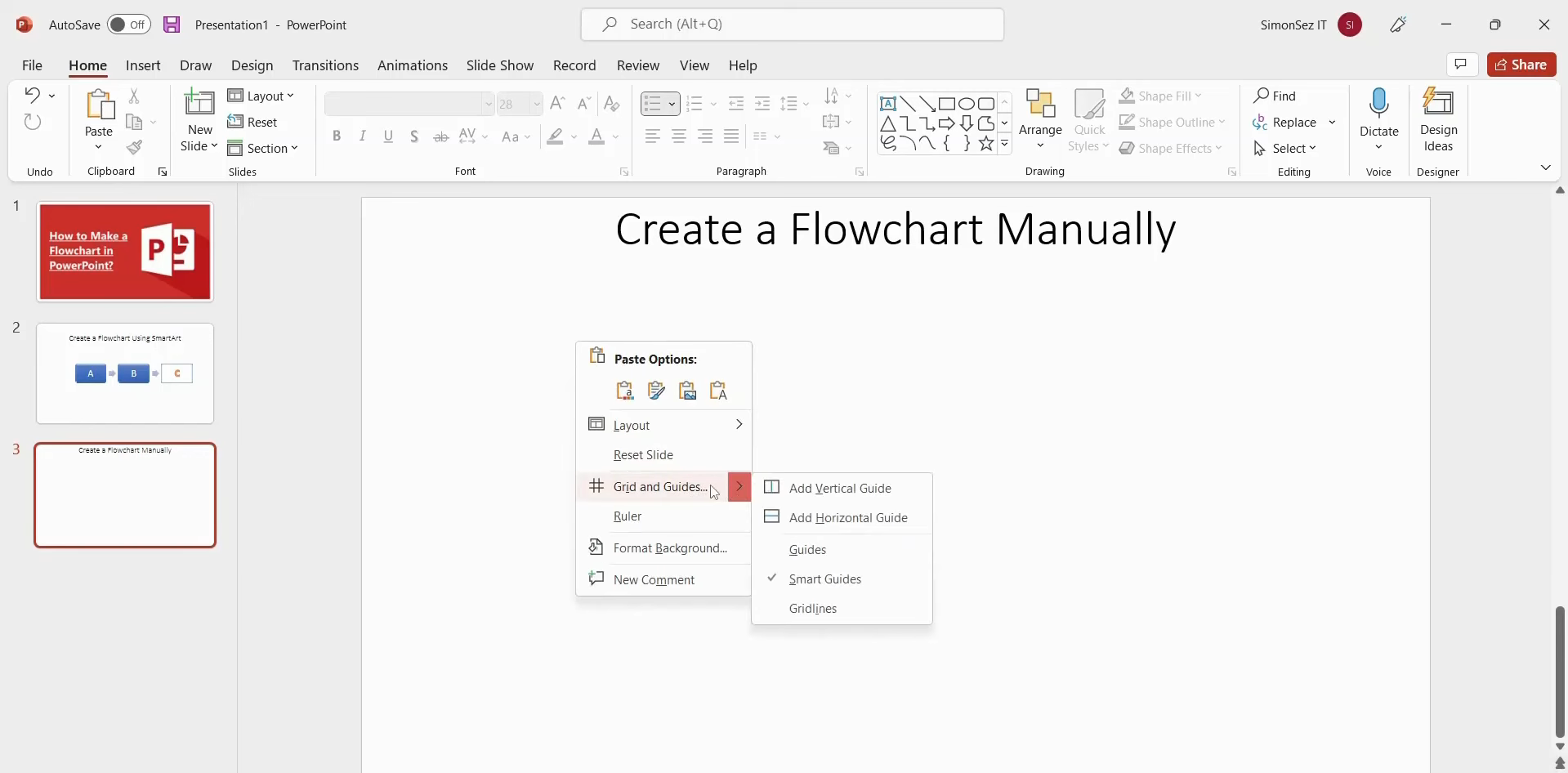
Xóa các chỗ dành sẵn cho tiêu đề và nội dung mặc định trên trang chiếu để tạo không gian làm việc trống. Nhấp chuột phải vào trang chiếu, chọn "Grid and Guides", đặt khoảng cách lưới mong muốn và bật "Display grid on screen".
Bước 2: Thêm hình dạng và văn bản
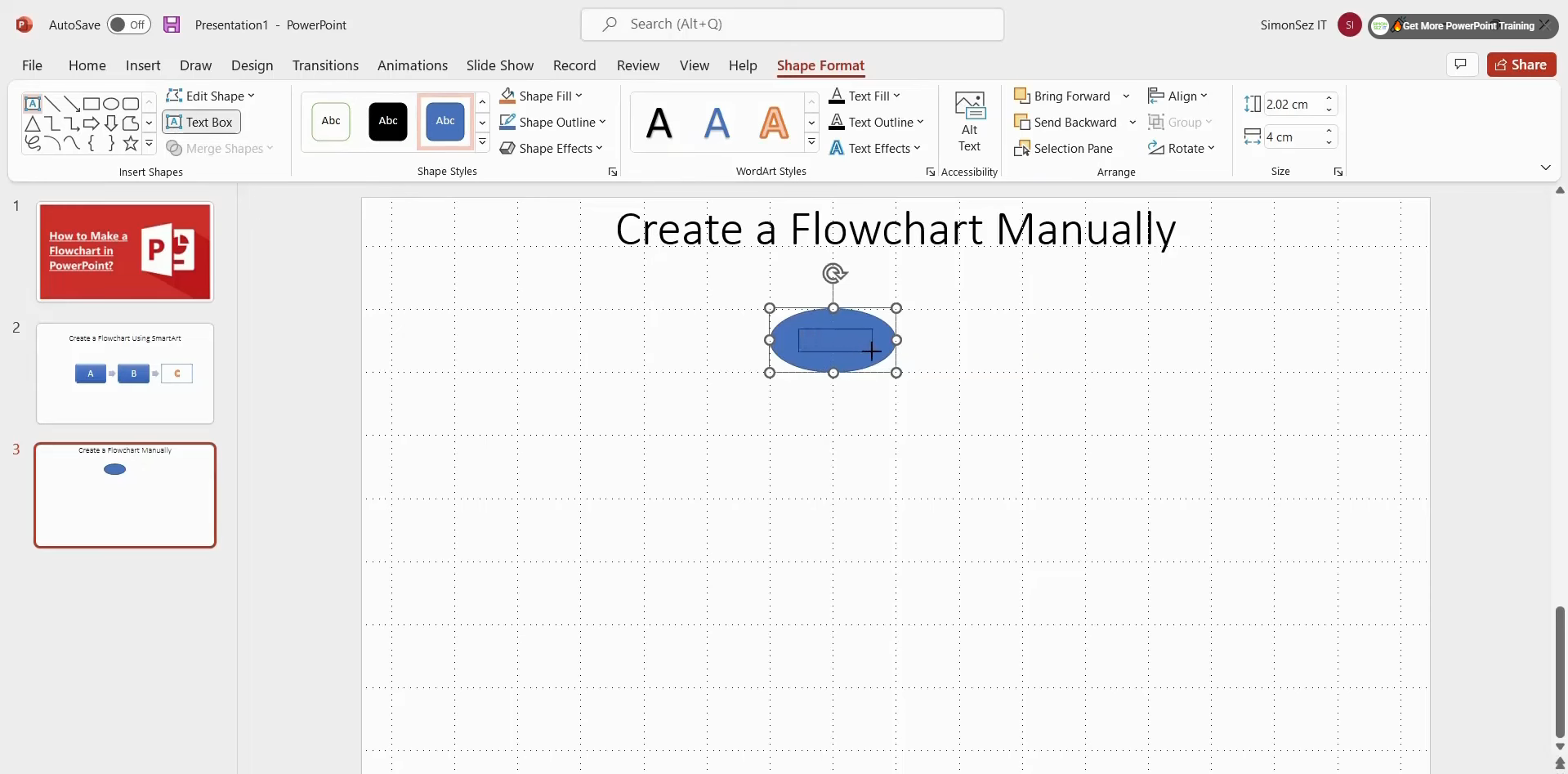
Vào "Home" > "Shapes" và chọn các hình dạng cần dùng cho lưu đồ. Kéo chúng vào trang chiếu, dùng lưới làm căn cứ, rồi chọn "Shape Format" > "Text Box" để thêm văn bản bên trong hoặc xung quanh các hình dạng.
Bước 3: Kết nối và tùy chỉnh lưu đồ
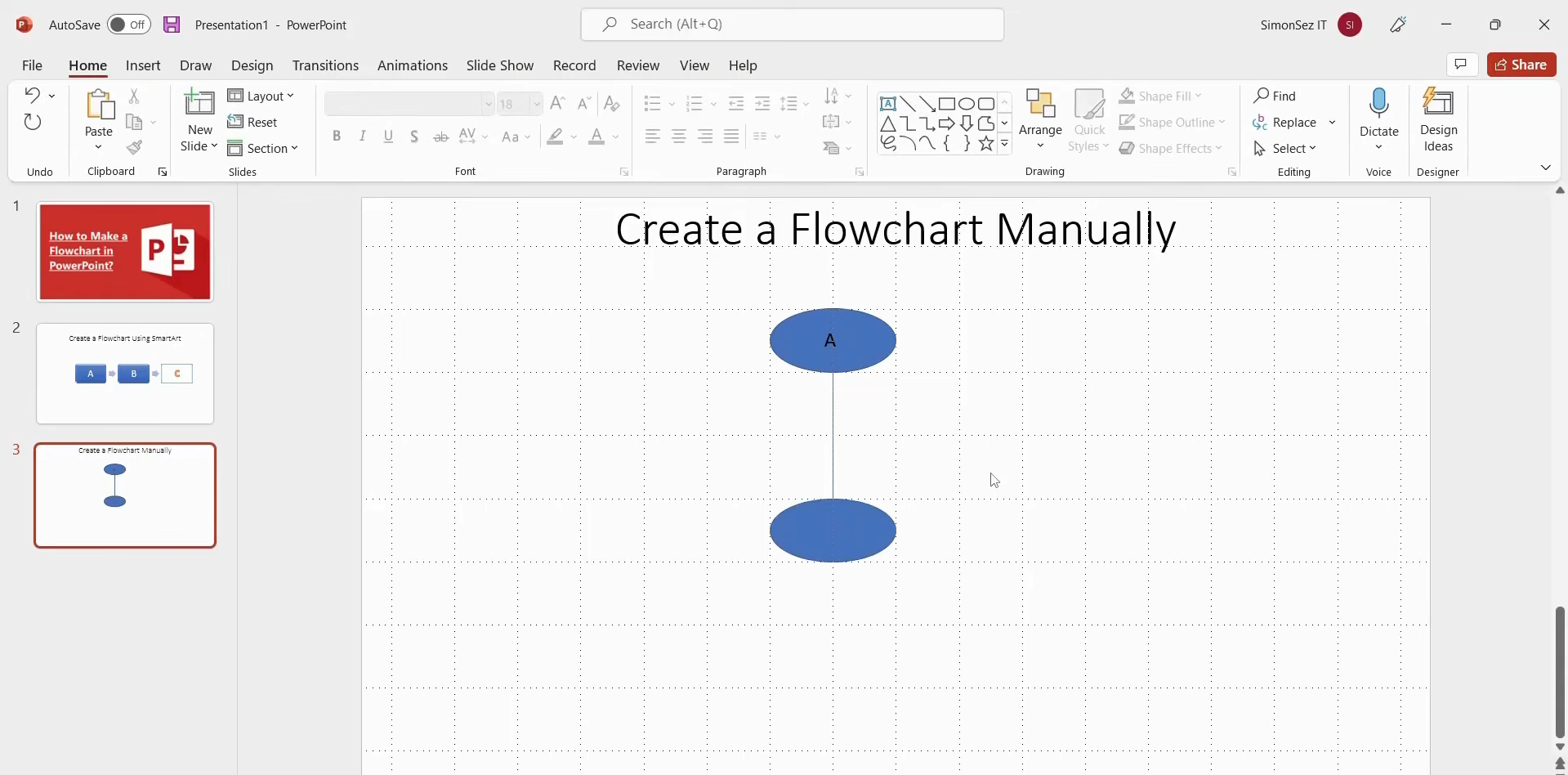
Dùng các đường kết nối để liên kết các hình dạng và thể hiện hướng của quy trình. Khi mọi thứ đã được kết nối, hãy tùy chỉnh hình dạng, văn bản, đường kẻ và cách sắp xếp để tạo lưu đồ rõ ràng, mạch lạc.
Vì sao nên dùng lưu đồ
Lưu đồ hữu ích khi cần biến một quy trình phức tạp thành nội dung mà mọi người có thể hiểu ngay. Chúng cho thấy các bước liên kết với nhau như thế nào, giúp dễ phát hiện vấn đề và diễn giải ý tưởng rõ ràng. Dưới đây là một số lý do chính để sử dụng lưu đồ.
Giúp quy trình phức tạp dễ hiểu hơn
Lưu đồ chia một quy trình phức tạp thành các bước đơn giản, có liên kết với nhau. Thay vì đọc những phần giải thích dài, mọi người có thể theo dõi quy trình trực quan từ đầu đến cuối. Nhờ đó, thông tin dễ hiểu, dễ nhớ và dễ giải thích cho người khác hơn.
Nhận diện điểm thiếu sót và nút thắt
Sơ đồ hóa từng bước có thể cho thấy nơi quy trình bị chậm lại hoặc thiếu một yếu tố quan trọng. Bạn có thể nhanh chóng phát hiện các tác vụ lặp lại, bước không cần thiết hoặc những phần cần cải thiện. Vì vậy, lưu đồ hữu ích cho việc rà soát và cải thiện quy trình làm việc hiệu quả hơn.
Cải thiện giao tiếp trong nhóm
Lưu đồ giúp mọi người có cùng một cách nhìn về cách quy trình vận hành. Các thành viên trong nhóm có thể dùng nó để trao đổi về trách nhiệm, giải thích công việc và tránh hiểu lầm trong quá trình thực hiện dự án. Lưu đồ cũng giúp các cuộc họp và thảo luận dự án tập trung, rõ ràng và hiệu quả hơn.
Hỗ trợ đưa ra quyết định tốt hơn
Lưu đồ có thể thể hiện các lựa chọn khác nhau và điều xảy ra sau mỗi quyết định. Điều này giúp mọi người so sánh các kết quả có thể xảy ra trước khi thực hiện bước tiếp theo hoặc chọn giải pháp. Một quy trình trực quan rõ ràng giúp việc thảo luận và hiểu các quyết định quan trọng trở nên dễ dàng hơn.
Những lỗi thường gặp khi tạo lưu đồ trong PowerPoint
Lưu đồ phải giúp quy trình dễ hiểu hơn, không khiến trang chiếu khó đọc hơn. Những lựa chọn thiết kế nhỏ có thể ảnh hưởng đến tốc độ mọi người hiểu các bước và theo dõi quy trình. Hãy lưu ý các lỗi thường gặp dưới đây khi tạo lưu đồ trong PowerPoint.
Hình quá chật và nhãn quá dài
Thêm quá nhiều văn bản vào mỗi hình có thể khiến lưu đồ trông chật chội và khó xem lướt. Hãy giữ nhãn ngắn gọn, tập trung vào hành động hoặc ý chính của từng bước. Nếu cần giải thích thêm, hãy đặt phần đó bên ngoài lưu đồ.
Ký hiệu và màu sắc không nhất quán
Dùng các ký hiệu khác nhau cho những bước tương tự có thể khiến lưu đồ khó hiểu. Hãy dùng một bộ hình dạng nhất quán và sử dụng màu sắc với mục đích rõ ràng, chẳng hạn để làm nổi bật các quyết định hoặc giai đoạn quan trọng. Điều này giúp lưu đồ có bố cục gọn gàng hơn.
Luồng không rõ ràng và đường nối chồng chéo
Các đường nối cắt nhau hoặc chỉ theo những hướng khác nhau có thể khiến quy trình khó theo dõi. Hãy giữ luồng di chuyển theo một hướng rõ ràng, chẳng hạn từ trái sang phải hoặc từ trên xuống dưới. Khi tạo lưu đồ tương tác trong PowerPoint, hãy dùng các đường nối đơn giản và tránh để đường nối giao cắt không cần thiết.
Căn chỉnh và khoảng cách kém
Các hình không đều nhau và khoảng cách không nhất quán có thể khiến ngay cả một lưu đồ được lên kế hoạch kỹ cũng trông lộn xộn. Hãy dùng các công cụ căn chỉnh và giãn cách của PowerPoint để giữ các thành phần ở vị trí đồng đều. Chừa đủ khoảng trống giữa các hình và đường nối để từng bước vẫn dễ nhận biết.
Kết luận
Biết cách tạo lưu đồ quy trình trong PowerPoint giúp bạn trình bày các bước, ý tưởng và quy trình làm việc rõ ràng hơn. Phương pháp phù hợp phụ thuộc vào nhu cầu của bạn, dù ưu tiên sự đơn giản, khả năng kiểm soát hay tốc độ. Khi đã nắm được kiến thức cơ bản, bạn có thể tạo lưu đồ rõ ràng một cách hiệu quả hoặc dùng Kimi Slides để biến ý tưởng thành lưu đồ với ít thao tác thủ công hơn nhờ AI.

