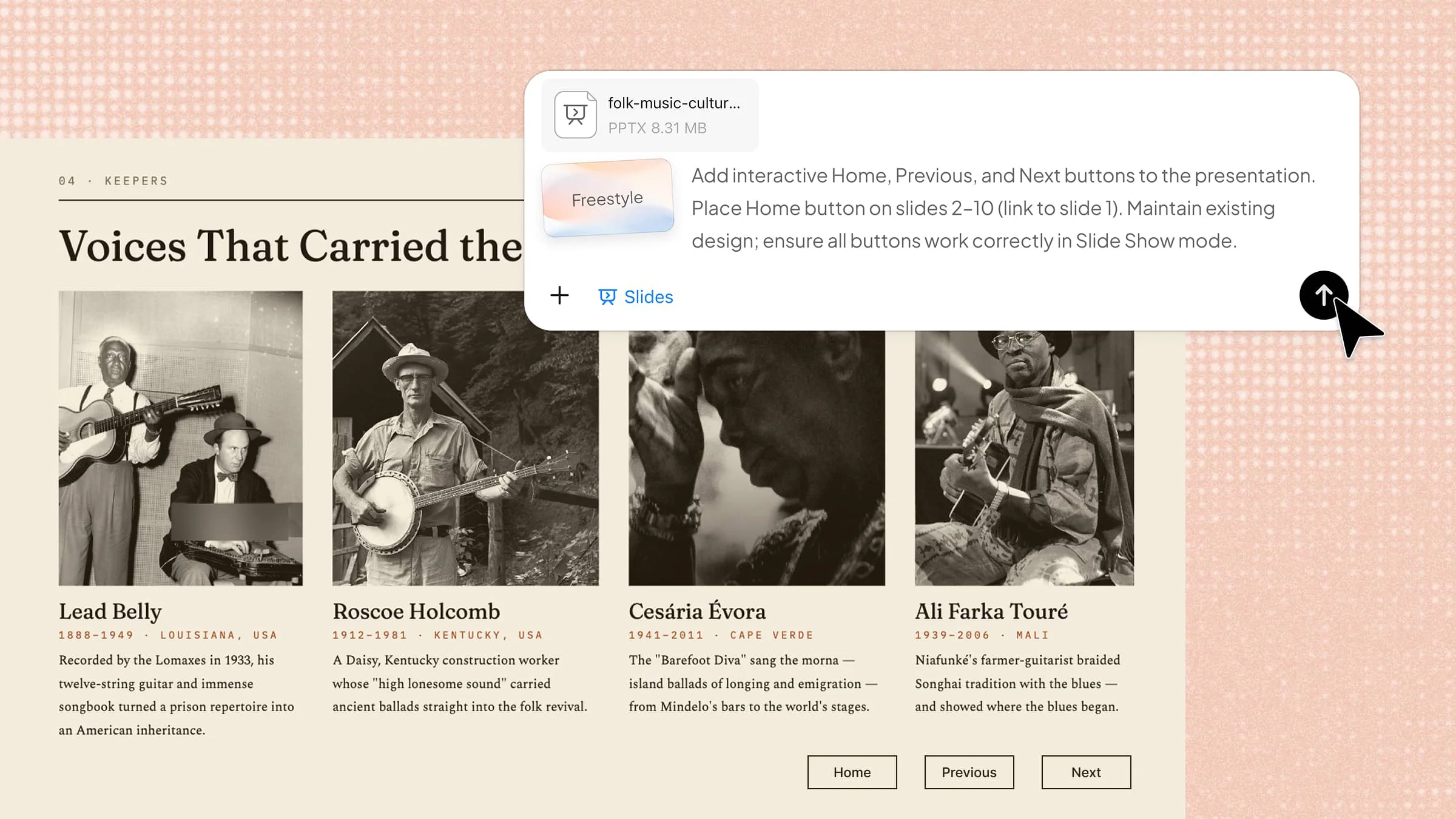
Bài thuyết trình PowerPoint có thể trở nên hạn chế khi khán giả phải xem từng slide theo một thứ tự cố định. Nút hành động trong PowerPoint giúp bạn dễ dàng tạo bài thuyết trình tương tác hơn, cho phép người xem chỉ với một cú nhấp có thể chuyển đến các slide cụ thể, mở tệp hoặc truy cập trang web. Tuy nhiên, việc thiết lập đúng các nút này có thể gây khó khăn cho người mới bắt đầu, đặc biệt khi liên kết hoặc hành động bị đặt sai. Trong hướng dẫn này, bạn sẽ tìm hiểu cách thêm và tùy chỉnh nút hành động trong PowerPoint để bài thuyết trình mượt mà và tương tác hơn.
Nút hành động trong PowerPoint là gì?
Nút hành động trong PowerPoint là một hình dạng tương tác có sẵn. Khi được nhấp trong lúc trình chiếu, nút chủ yếu thực hiện một hành động cụ thể. Nút có thể đưa bạn đến một slide khác, phát nội dung đa phương tiện hoặc kích hoạt lệnh khác của bài thuyết trình. Mục tiêu chính là giúp việc điều hướng và tương tác dễ dàng hơn cho cả người thuyết trình lẫn khán giả. Bạn không cần chuyển qua các slide theo một thứ tự cố định. Những nút hành động này cho phép bạn kiểm soát bước tiếp theo của bài thuyết trình.
Các loại nút hành động trong PowerPoint
PowerPoint cung cấp một số hình dạng nút hành động có sẵn. Bạn có thể dùng chúng để kiểm soát mọi hành động trong khi trình chiếu hoặc thuyết trình. Dưới đây là các loại nút hành động chính trong PowerPoint.
Quay lại hoặc Trước
Nút "Quay lại" hoặc "Trước" đưa người xem đến slide ngay trước slide hiện tại. Nút này hữu ích khi người dùng cần xem lại thông tin trước đó hoặc lùi lại trong bài thuyết trình tương tác.
Tiến hoặc Tiếp
Nút "Tiến" hoặc "Tiếp" đưa người xem đến slide tiếp theo trong bài thuyết trình. Nút này hỗ trợ điều hướng thuận tiện và cho phép người dùng tiếp tục mà không cần dùng thủ công bàn phím hoặc chuột.
Bắt đầu
Nút "Bắt đầu" đưa người xem trực tiếp đến slide đầu tiên của bài thuyết trình. Nút này hữu ích cho các bài thuyết trình dài, khi người dùng cần một cách nhanh chóng để quay về điểm bắt đầu.
Kết thúc
Nút "Kết thúc" đưa người xem trực tiếp đến slide cuối cùng của bài thuyết trình. Nút này hữu ích khi người dùng muốn nhanh chóng chuyển đến phần kết luận mà không cần xem qua từng slide.
Trang chủ
Nút "Trang chủ" đưa người xem trở về trang chiếu chính hoặc trang chiếu menu đã chỉ định. Nút này đặc biệt hữu ích cho các bài thuyết trình tương tác có nhiều phần, giúp người dùng dễ dàng quay lại trang điều hướng chính.
Thông tin
Nút "Thông tin" có thể đưa người xem đến một trang chiếu chứa thông tin chi tiết hoặc thông tin nền bổ sung. Nút này giúp các trang chiếu chính luôn đơn giản, đồng thời cho phép người dùng truy cập nội dung hỗ trợ khi cần.
Quay lại
Nút "Quay lại" đưa người xem trở về trang chiếu họ đã xem trước đó sau khi theo một liên kết tương tác. Nút này hữu ích cho các bài thuyết trình mà người dùng di chuyển giữa menu, các phần và các trang chiếu hỗ trợ.
Phim
Nút "Phim" được thiết kế cho các thao tác liên quan đến nội dung video hoặc phim trong bài thuyết trình. Hoạt động thực tế của nút phụ thuộc vào thao tác video hoặc phương tiện được gán cho nút.
Tài liệu
Nút "Tài liệu" có thể dùng để mở hoặc truy cập tài liệu hay tệp được liên kết. Nút này hữu ích khi cung cấp tài liệu hỗ trợ như báo cáo, PDF, bảng tính hoặc tệp tham khảo.
Âm thanh
Nút "Âm thanh" được dùng cho các thao tác liên quan đến nội dung âm thanh trong bài thuyết trình. Nút có thể kích hoạt tệp âm thanh, lời thuyết minh hoặc hiệu ứng âm thanh tùy theo thao tác được gán cho nút.
Trợ giúp
Nút "Trợ giúp" có thể đưa người xem đến hướng dẫn hoặc chỉ dẫn về cách sử dụng bài thuyết trình. Nút này đặc biệt hữu ích cho các trình chiếu tương tác, nơi người xem có thể cần thông tin về cách điều hướng hoặc các tính năng hiện có.
Tổng quan về hai cách thêm nút thao tác trong PowerPoint
Cả Kimi Slides và PowerPoint đều có thể dùng để thêm nút thao tác vào bài thuyết trình. Bảng dưới đây tóm tắt những gì mỗi phương pháp cung cấp và cách sử dụng chúng.
| Phương pháp | Khả năng chính | Trường hợp sử dụng phù hợp |
|---|---|---|
| Kimi Slides | Thêm và tùy chỉnh nút thao tác bằng prompt ngôn ngữ tự nhiên, đồng thời duy trì nhất quán thiết kế và bố cục hiện có của bài thuyết trình | Tạo bài thuyết trình tương tác có nhiều nút hoặc các thành phần điều hướng lặp lại |
| PowerPoint | Dùng Action Buttons tích hợp sẵn để thiết lập điều hướng, siêu liên kết, âm thanh và các thao tác khác ngay trong bài thuyết trình | Thêm các nút thao tác cụ thể và trực tiếp kiểm soát cài đặt của chúng |
Cách thêm nút thao tác trong PowerPoint bằng AI
Kimi Slides là một công cụ tạo bài thuyết trình bằng AI, có thể hỗ trợ tạo và chỉnh sửa bài thuyết trình PowerPoint. Công cụ này có thể đơn giản hóa những tác vụ vốn cần chỉnh sửa thủ công. Vì vậy, bạn có thể tải lên một tệp PPT hiện có và nhanh chóng mô tả những thay đổi mong muốn. Sau đó, công cụ sẽ xử lý hướng dẫn của bạn và tạo phiên bản bài thuyết trình đã cập nhật. Điều này có thể tiết kiệm thời gian khi bạn cần thêm nhiều thành phần, chẳng hạn như nút thao tác, trên các trang chiếu khác nhau.
Hãy làm theo các bước dưới đây để tìm hiểu cách chèn nút thao tác trong PowerPoint.
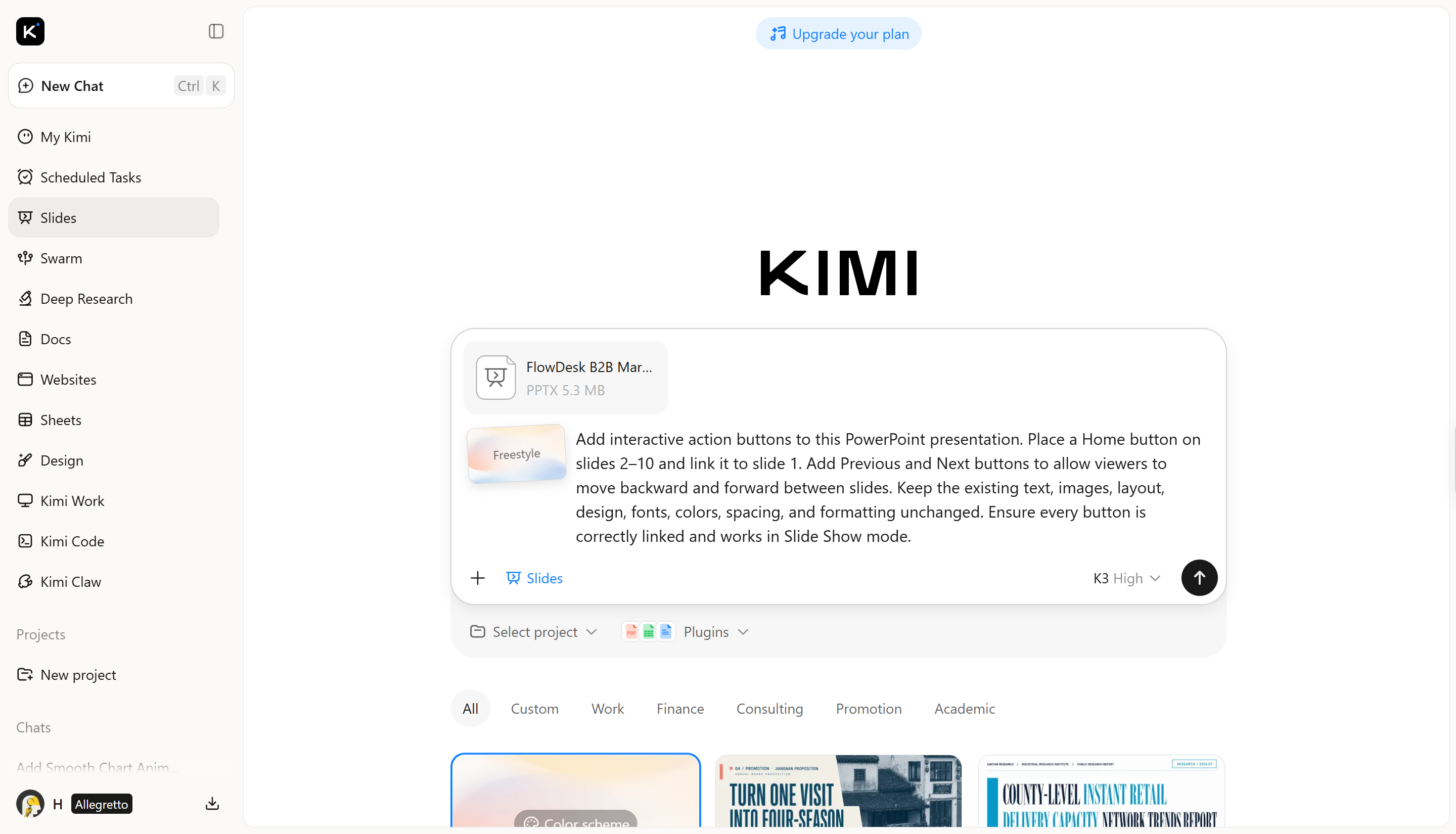
Bước 1: Tải tệp PPT lên và nhập prompt
Trước hết, hãy tải tệp PowerPoint của bạn lên Kimi Slides. Sau đó, nhập một prompt chi tiết, nêu rõ vị trí bạn muốn đặt các nút thao tác và chức năng của từng nút. Sau khi gửi prompt, Kimi Slides sẽ xử lý bài thuyết trình của bạn. AI sẽ tạo một phiên bản cập nhật của tệp PowerPoint.
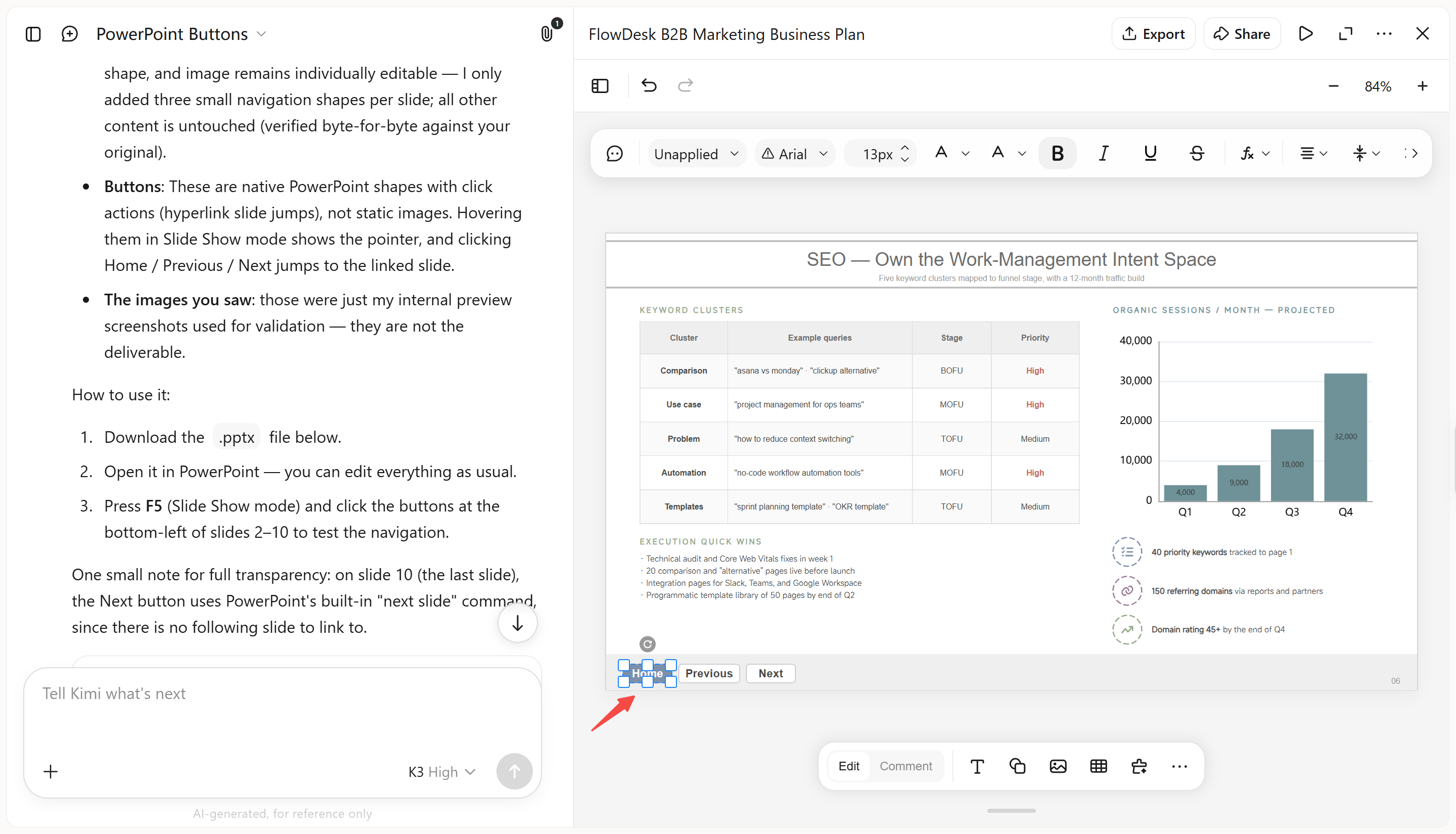
Bước 2: Chỉnh sửa PPT
Sau khi Kimi Slides tạo kết quả ban đầu, hãy xem lại bản trình bày đã cập nhật và thực hiện các thay đổi cần thiết. Bạn có thể chỉnh sửa các nút hành động, điều chỉnh vị trí hoặc nhãn của chúng, đồng thời tinh chỉnh liên kết hay cách điều hướng để phù hợp với bản trình bày. Nếu cần, hãy dùng prompt AI để yêu cầu chỉnh sửa thêm, đồng thời giữ cho thiết kế của các slide còn lại nhất quán.
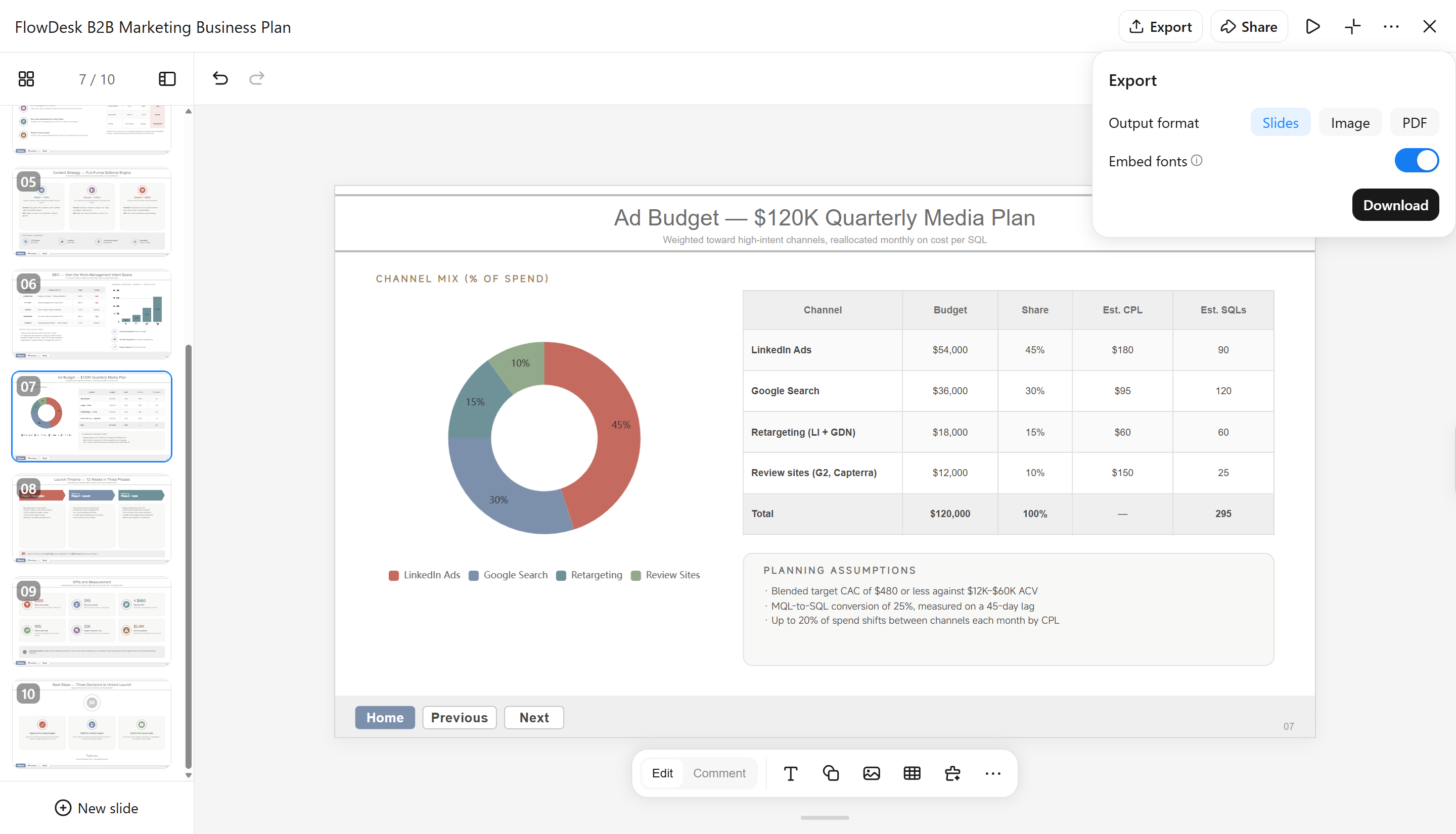
Bước 3: Xem trước và tải xuống tệp PPT
Xem trước bản trình bày đã cập nhật ở chế độ Trình chiếu và thử các nút hành động để bảo đảm mỗi nút đều dẫn đến đúng slide mong muốn. Nếu mọi thứ hoạt động như dự kiến, hãy tải xuống tệp PowerPoint hoàn chỉnh để sử dụng cho buổi thuyết trình.
Các tính năng chính của Kimi Slides
Kimi Slides cung cấp một số tính năng giúp bạn dễ dàng hơn trong việc tạo và chuẩn bị các bản trình bày PowerPoint tương tác. Dưới đây là phần giải thích về những tính năng chính.
Tạo cấu trúc slide tương tác rõ ràng: Với Kimi Slides, bạn có thể biến ý tưởng thành một bản trình bày có cấu trúc, với các phần được phân tách rõ ràng. Nhờ đó, bạn dễ xác định vị trí mà các nút điều hướng cần dẫn đến. Bạn cũng có thể sắp xếp nội dung liên quan thành các nhóm slide hợp lý. Cấu trúc rõ ràng còn giúp việc điều hướng mượt mà hơn.
Thiết kế các thành phần điều hướng chỉn chu: Bạn cũng có thể tạo các slide bắt mắt với bố cục, biểu tượng, nhãn và những yếu tố thiết kế khác. Những yếu tố này tạo nền tảng trực quan vững chắc cho việc điều hướng tương tác. Kimi cũng cho phép bạn áp dụng cùng một kiểu định dạng cho các thành phần điều khiển điều hướng trên toàn bộ bản trình bày. Nhờ vậy, các nút hành động trông hài hòa với bản trình bày.
Tùy chỉnh và hoàn thiện slide: Kimi Slides hỗ trợ nhiều cách linh hoạt để hoàn thiện bản trình bày. Bạn có thể chỉnh sửa thủ công, chọn một thành phần cụ thể rồi để lại nhận xét để AI chỉnh sửa, hoặc mô tả trực tiếp những thay đổi tổng thể bằng prompt ngôn ngữ tự nhiên. Nhờ đó, bạn có thể chọn phương thức chỉnh sửa phù hợp nhất cho từng thay đổi mà vẫn kiểm soát hoàn toàn thiết kế cuối cùng.
Tạo thiết kế nhất quán cho các slide tương tác: Công cụ này giúp duy trì phong cách trực quan nhất quán trong toàn bộ bản trình bày. Kiểu chữ, khoảng cách, bố cục và thứ bậc thị giác có thể theo cùng một định hướng thiết kế giữa các slide. Điều này đặc biệt quan trọng với các bản trình bày tương tác có các thành phần điều khiển điều hướng lặp lại.
Xuất PPTX có thể chỉnh sửa để thêm nút hành động: Với công cụ Kimi, bạn có thể xuất bản trình bày thành tệp PowerPoint có thể chỉnh sửa. Sau đó, bạn có thể mở tệp trong PowerPoint để thêm hoặc tinh chỉnh Action Buttons, siêu liên kết và các tính năng tương tác khác. Điều này giúp bạn kiểm soát tốt hơn thiết lập điều hướng cuối cùng.
Cách thêm nút hành động trong PowerPoint bằng công cụ tích hợp sẵn
PowerPoint có tính năng Action Buttons tích hợp sẵn, cho phép bạn thêm các thành phần điều khiển tương tác trực tiếp vào slide. Bạn có thể dùng các nút này để chuyển giữa các slide, mở tệp, phát âm thanh và thực hiện những hành động khác. Quy trình chỉ gồm vài bước. Dưới đây là hướng dẫn chi tiết cách thêm nút hành động trong PowerPoint.
Bước 1: Chọn một nút hành động
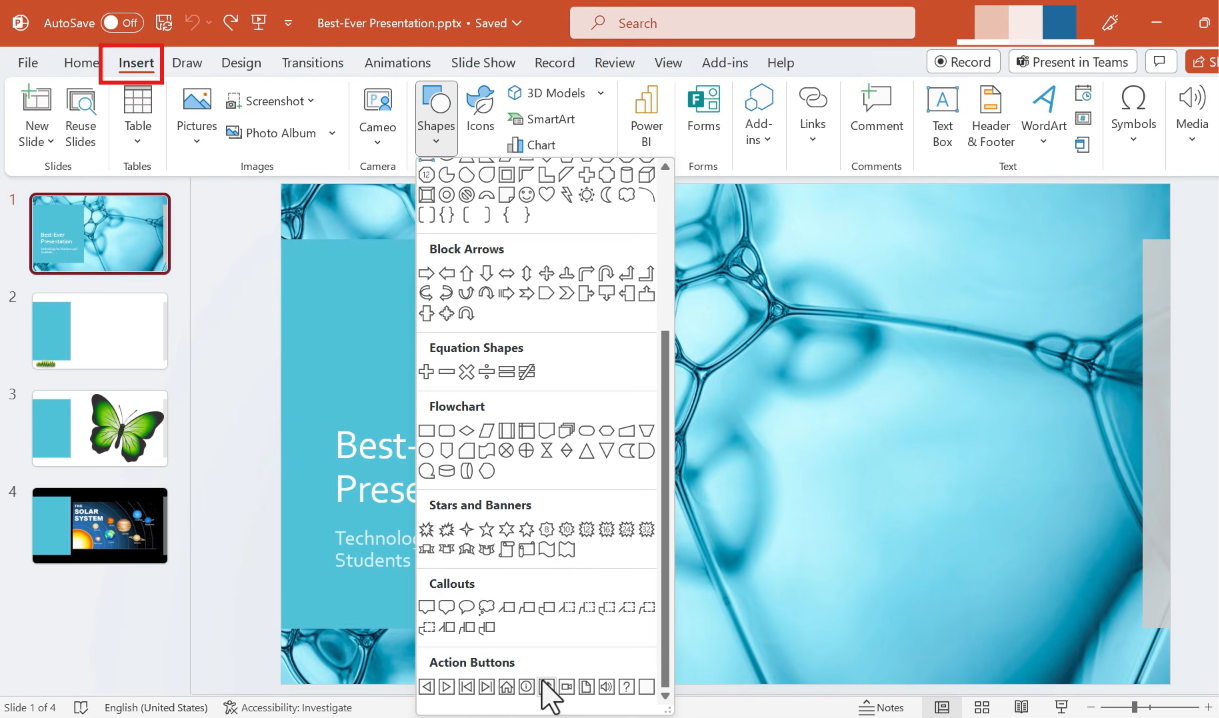
Trước hết, hãy mở bản trình bày và chọn slide mà bạn muốn thêm nút. Vào "Insert" > "Shapes", rồi cuộn đến phần "Action Buttons". Chọn nút cần dùng và kéo trên slide để vẽ nút đó.
Bước 2: Thiết lập hành động cho nút
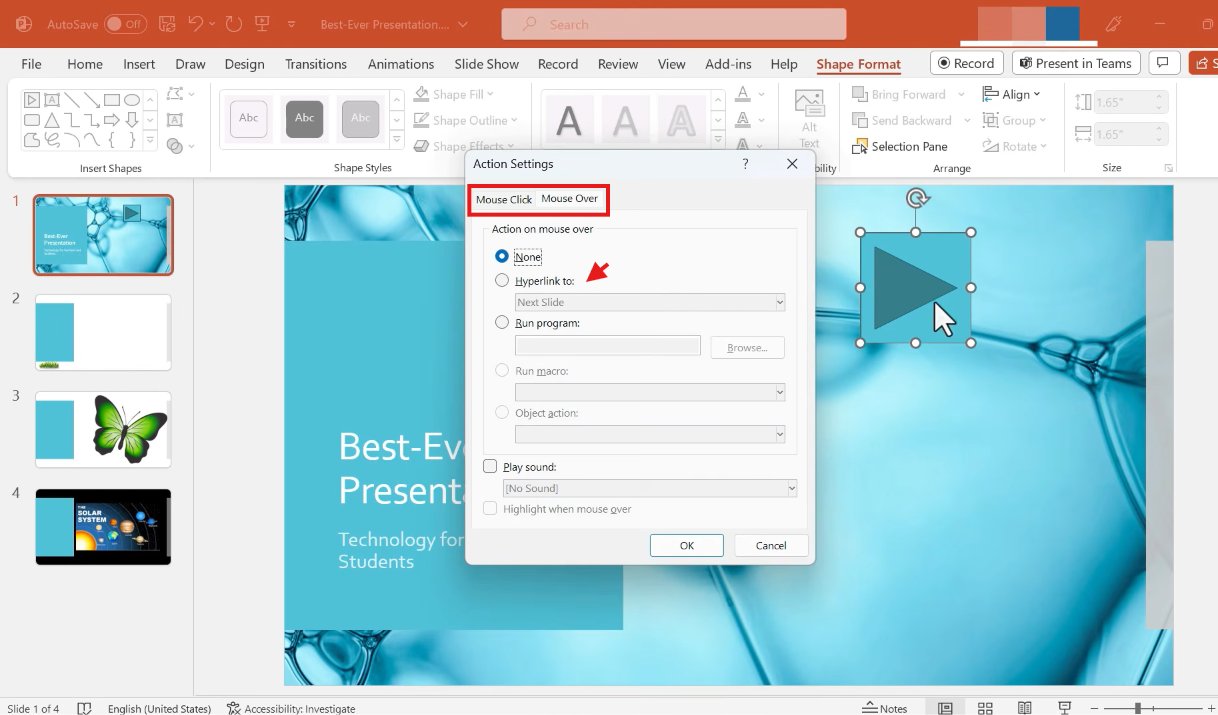
Sau khi vẽ nút, hộp thoại "Action Settings" sẽ xuất hiện. Trong mục "Mouse Click," chọn "Hyperlink to" rồi chọn vị trí mà nút sẽ đưa người xem đến. Bạn cũng có thể chọn các tùy chọn như "Play sound" hoặc những hành động khả dụng khác, sau đó nhấp "OK".
Bước 3: Kiểm tra nút hành động
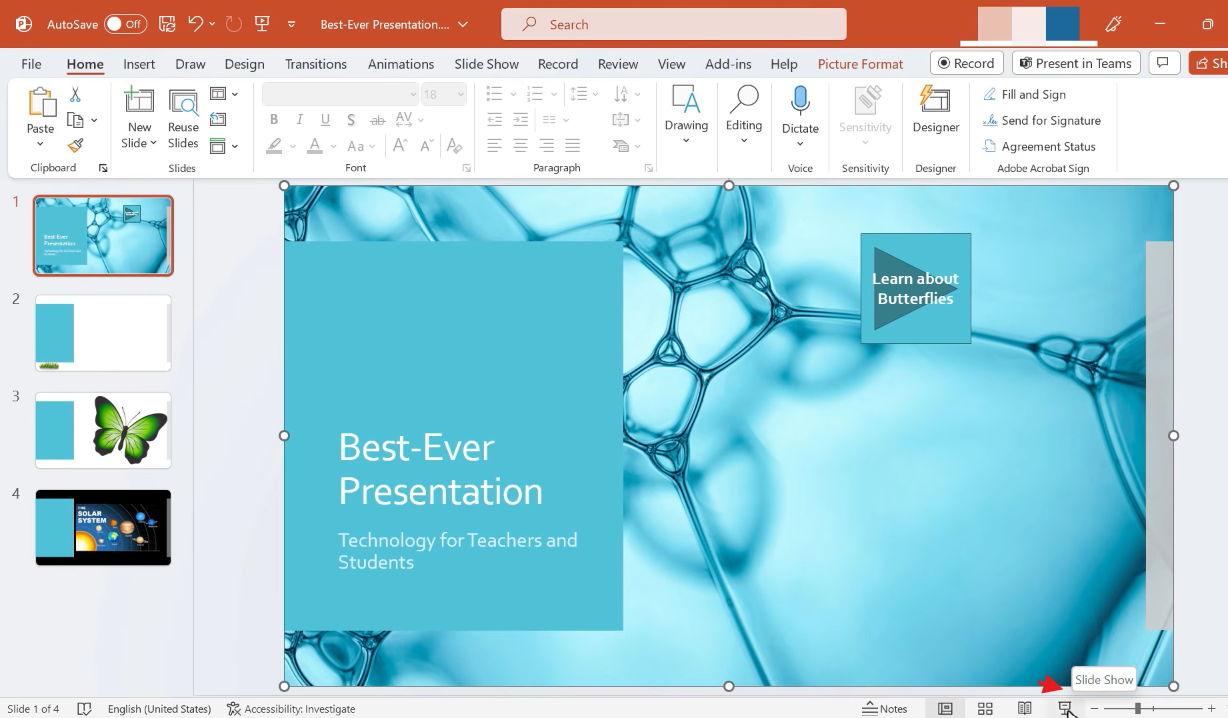
Cuối cùng, vào "Slide Show > From Current Slide". Sau đó, nhấp vào nút để kiểm tra hành động của nút. Hãy bảo đảm nút dẫn đến đúng vị trí mong muốn. Nếu nút không hoạt động, hãy quay lại "Action Settings" và sửa cấu hình trước khi trình bày.
Mẹo sử dụng nút hành động trong PowerPoint
Các nút hành động có thể giúp bản trình bày PowerPoint dễ điều hướng hơn và tăng tính tương tác. Một vài điều chỉnh đơn giản sẽ giúp bạn sử dụng chúng hiệu quả mà không khiến slide trở nên rườm rà.
Dùng nhãn rõ ràng: Chọn các nhãn như Tiếp theo, Quay lại, Trang chủ hoặc Menu để người xem hiểu ngay chức năng của từng nút.
Giữ vị trí nút nhất quán: Dùng cùng vị trí và kiểu dáng cho các nút điều hướng trên các slide để người xem dễ tìm.
Liên kết đến đúng đích: Kiểm tra kỹ để bảo đảm mỗi nút đều trỏ đến đúng slide, phần nội dung hoặc tài nguyên bên ngoài mong muốn trước khi trình bày.
Chỉ dùng nút hành động khi cần thiết: Thêm nút ở những nơi giúp cải thiện việc điều hướng hoặc tương tác, thay vì đặt chúng trên mọi trang chiếu.
Kiểm tra nút ở chế độ Trình chiếu: Nhấp vào từng nút trong chế độ trình bày để bảo đảm các liên kết và hành động hoạt động như mong đợi.
Giúp nút dễ nhấp: Sử dụng vùng có thể nhấp đủ lớn và tạo độ tương phản phù hợp với nền.
Kết luận
Tóm lại, các nút hành động trong PowerPoint hữu ích cho việc điều hướng, đào tạo tương tác, bài thuyết trình tự điều hướng và nội dung được liên kết. Bạn có thể thêm chúng thủ công trong PowerPoint hoặc dùng công cụ AI để chuẩn bị cấu trúc bài thuyết trình trước. Kimi Slides có thể giúp bạn tạo và sắp xếp các trang chiếu, mang lại một bài thuyết trình có cấu trúc rõ ràng.

