Biểu đồ có thể khó giải thích khi nhiều số liệu hoặc chuỗi dữ liệu xuất hiện cùng lúc. Hiệu ứng động cho biểu đồ trong PowerPoint giúp hiển thị thông tin theo trình tự rõ ràng, để người nghe có thể tập trung vào từng chi tiết. Bạn có thể kiểm soát thứ tự, thời gian và chuyển động của các thành phần biểu đồ sao cho phù hợp với phần thuyết minh. Hướng dẫn này trình bày các cách đơn giản để tạo hiệu ứng động cho biểu đồ Excel trong PowerPoint và xây dựng bản trình bày dữ liệu hiệu quả hơn.
Tổng quan về 2 cách tạo hiệu ứng động cho biểu đồ trong PowerPoint
Bạn có thể tạo biểu đồ động trong PowerPoint bằng công cụ AI hoặc tự thiết lập hiệu ứng động. Dưới đây là so sánh hai cách tiếp cận về quy trình, khả năng tùy chỉnh và công sức thực hiện.
| Khía cạnh | Công cụ AI | PowerPoint thủ công |
|---|---|---|
| Quy trình | Tải PPT lên và mô tả hiệu ứng động mong muốn bằng prompt. | Chọn biểu đồ và tự thiết lập các hiệu ứng động. |
| Tùy chỉnh | Cho AI biết cách bạn muốn điều chỉnh biểu đồ và hiệu ứng động. | Tự điều chỉnh hiệu ứng, thứ tự và thời gian. |
| Công sức | Nhanh hơn và cần ít thao tác thủ công hơn. | Tốn nhiều thời gian hơn nhưng cho phép kiểm soát chính xác. |
| Phù hợp với | Nhanh chóng tạo biểu đồ động chỉn chu. | Tinh chỉnh các chi tiết hoạt ảnh cụ thể. |
Cách thêm hiệu ứng động cho biểu đồ trong PowerPoint bằng công cụ AI
Kimi Slides là một công cụ tạo bài thuyết trình AI, có thể giúp bạn chuẩn bị biểu đồ động trong PowerPoint bằng cách sắp xếp nội dung biểu đồ và đề xuất trình tự rõ ràng để trình bày dữ liệu. Bạn có thể mô tả nội dung muốn làm nổi bật, và AI sẽ giúp định hình kế hoạch hoạt ảnh trước khi bạn áp dụng vào trang chiếu. Hãy làm theo các bước sau để tạo và tinh chỉnh hiệu ứng động một cách thuận lợi.
Bước 1: Tải tệp PPT lên và nhập prompt
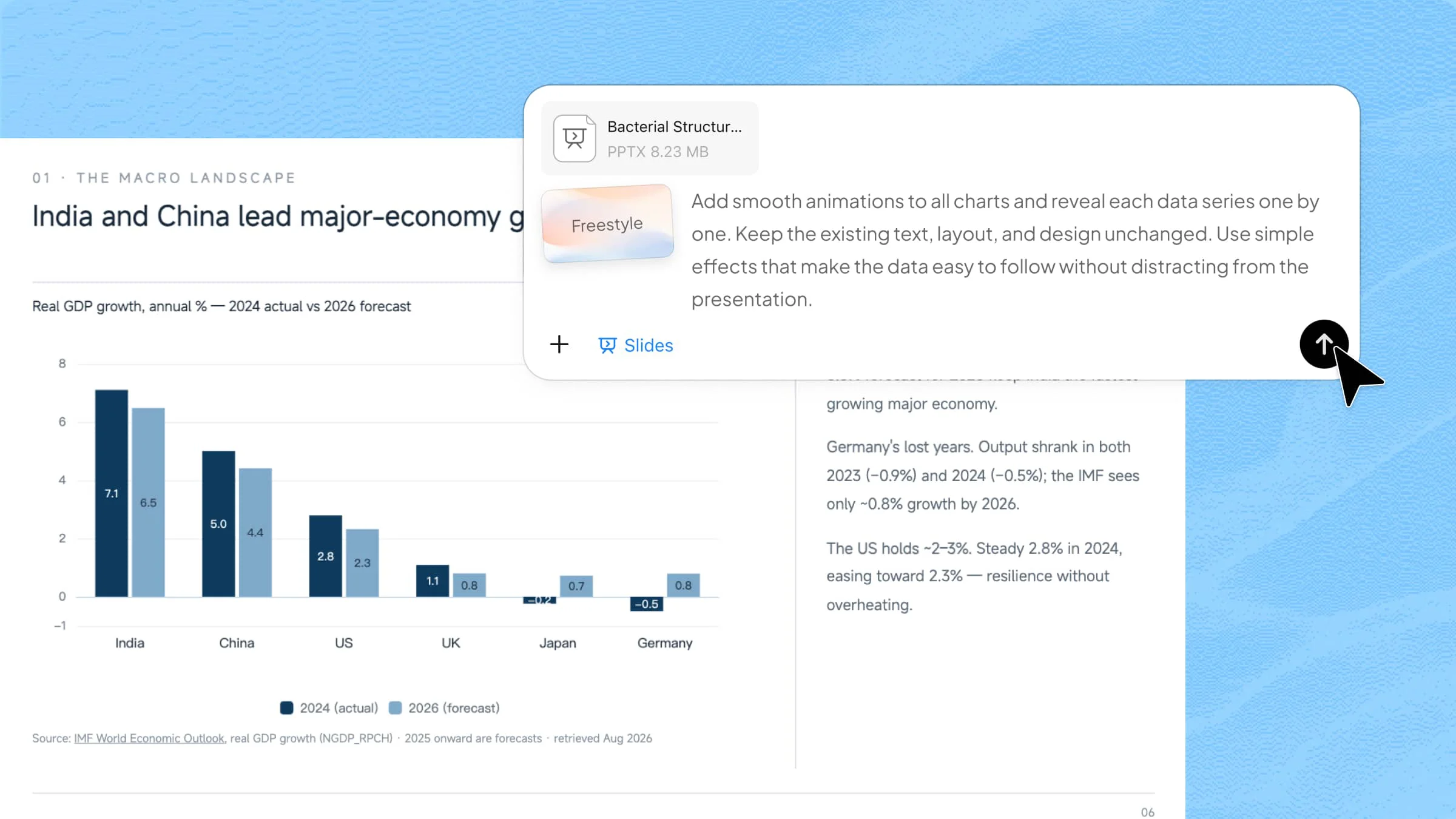
Truy cập Kimi Slides và tải tệp PowerPoint của bạn lên, sau đó nhập một prompt chi tiết, nêu rõ yêu cầu của bạn như kiểu biểu đồ, hiệu ứng động, bố cục và nội dung mong muốn.

Bước 2: Để AI xử lý và tạo kết quả
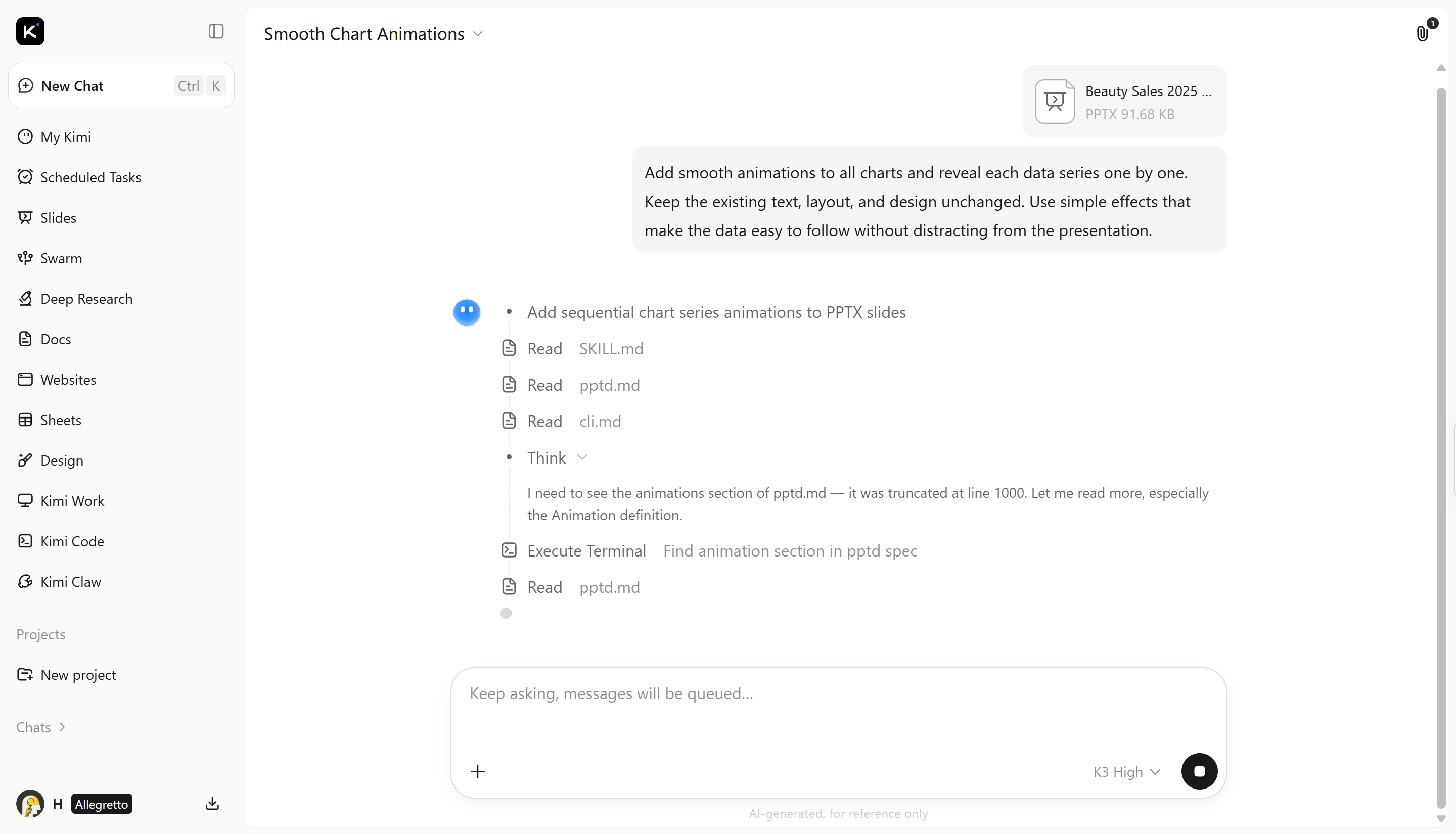
Gửi prompt và để Kimi Slides xử lý tệp PowerPoint theo hướng dẫn của bạn. AI phân tích các trang chiếu hiện có, áp dụng hiệu ứng động theo yêu cầu cho biểu đồ và sắp xếp trình tự hoạt ảnh để dữ liệu dễ theo dõi hơn.
Bước 3: Xem trước và tải tệp PPT xuống
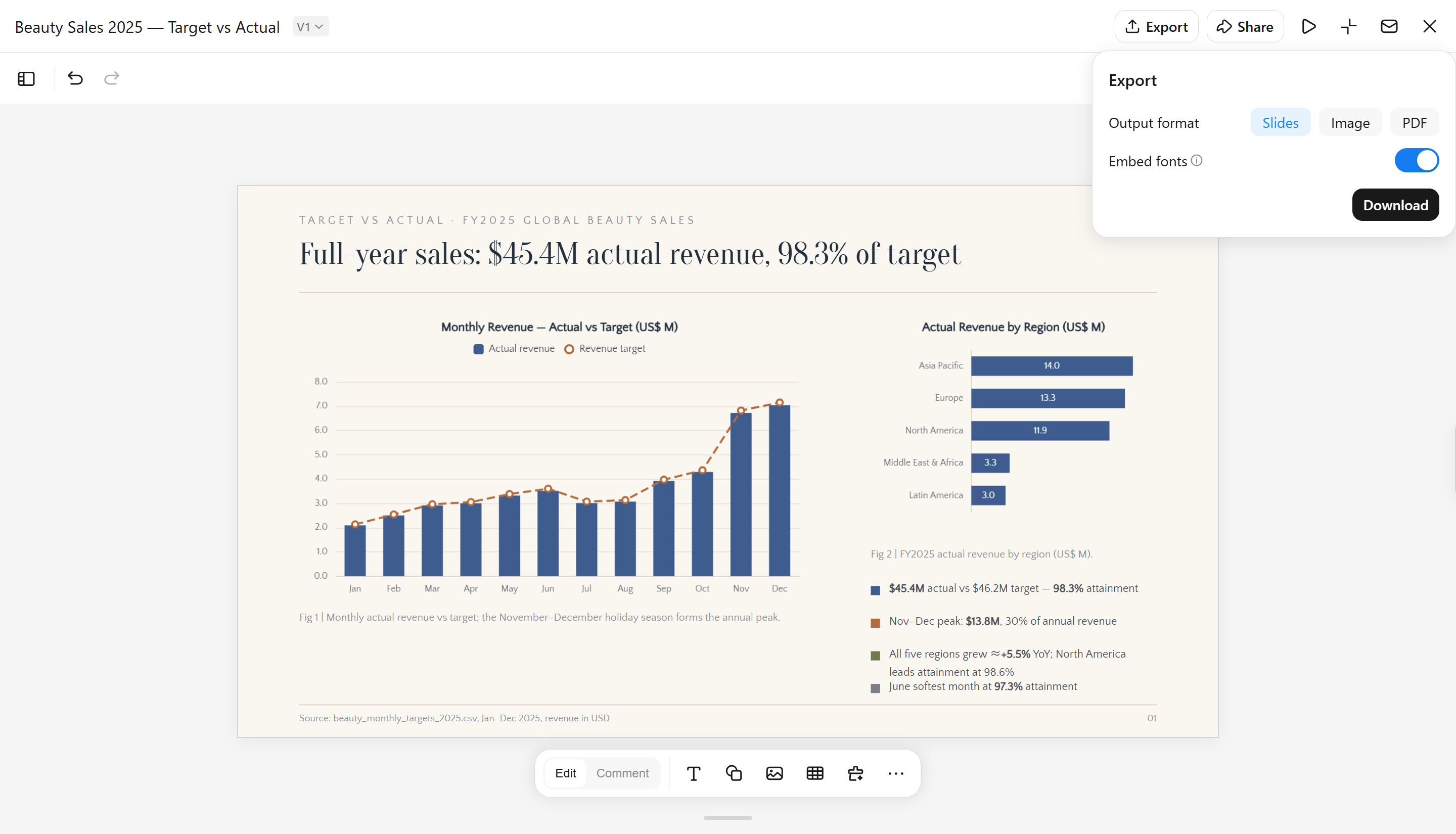
Xem trước biểu đồ tròn động để kiểm tra diện mạo, thời lượng và mạch trình bày tổng thể. Thực hiện các điều chỉnh cần thiết, rồi tải bài thuyết trình hoàn chỉnh xuống dưới dạng tệp PowerPoint.
Khi hài lòng với kết quả, hãy tải tệp PowerPoint xuống.
Các tính năng chính của Kimi Slides
Tạo biểu đồ chỉn chu với hiệu ứng động thanh lịch: Kimi Slides thêm chuyển động mượt mà vào hình ảnh trực quan về dữ liệu, giúp các xu hướng và so sánh xuất hiện theo trình tự rõ ràng. Nhờ đó, người xem có thể theo dõi các thay đổi mà không bỏ sót những số liệu chính.
Tạo biểu đồ sẵn sàng cho bài thuyết trình từ nội dung của bạn: Công cụ có thể chuyển đổi dữ liệu, ghi chú và tài liệu thành hình ảnh biểu đồ có cấu trúc cho bài thuyết trình. Điều này giảm bớt công sức thủ công khi chọn lọc thông tin và sắp xếp chúng thành định dạng trực quan hữu ích.
Xây dựng bố cục rõ ràng xoay quanh biểu đồ: Biểu đồ được đặt cùng tiêu đề, nhãn, số liệu chính và nội dung hỗ trợ để tạo nên một trang chiếu cân đối. Bố cục giúp các thông tin liên quan kết nối với nhau, đồng thời dành đủ không gian cho hình ảnh chính.
Tùy chỉnh biểu đồ bằng prompt ngôn ngữ tự nhiên: Bạn có thể mô tả các thay đổi mong muốn bằng ngôn ngữ thông thường, bao gồm điều chỉnh về kiểu dáng, nhãn, màu sắc hoặc khoảng cách. Đây là cách linh hoạt để tinh chỉnh hình ảnh mà không cần chỉnh sửa riêng từng thành phần.
Giữ biểu đồ có thể chỉnh sửa sau khi tạo: Biểu đồ động PowerPoint được tạo có thể được cập nhật khi số liệu, nhãn hoặc yêu cầu trình bày thay đổi. Các thành phần có thể chỉnh sửa giúp bạn dễ dàng hoàn thiện trang chiếu cuối cùng mà không cần dựng lại thiết kế từ đầu.
Cách tạo hiệu ứng động cho biểu đồ trong PowerPoint theo cách thủ công
PowerPoint cho phép bạn kiểm soát cách biểu đồ xuất hiện trong khi thuyết trình. Bạn có thể lần lượt hiển thị từng chuỗi dữ liệu hoặc danh mục, chọn thứ tự hoạt ảnh và điều chỉnh thời lượng cho từng hiệu ứng. Để kiểm soát hiệu ứng động nhiều hơn, bạn có thể tự cấu hình các thiết lập này trong PowerPoint thay vì dựa vào các mẫu có sẵn. Hãy làm theo các bước dưới đây để tìm hiểu cách tạo hiệu ứng động cho biểu đồ cột trong PowerPoint.
Bước 1: Chọn biểu đồ
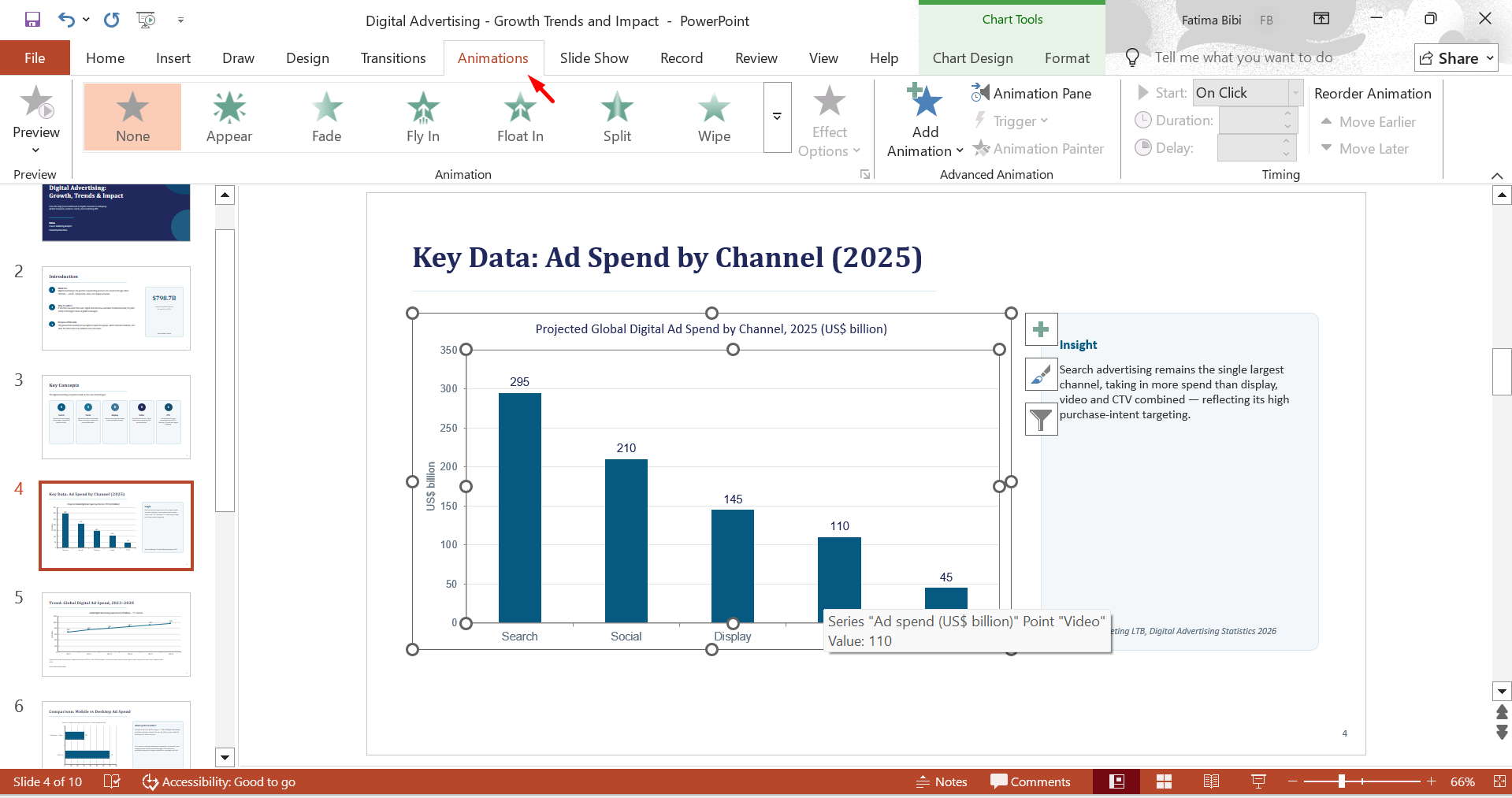
Mở bài thuyết trình PowerPoint và nhấp vào biểu đồ bạn muốn tạo hiệu ứng động. Chuyển đến thẻ "Animation" để xem các hiệu ứng có sẵn.
Bước 2: Chọn hiệu ứng động
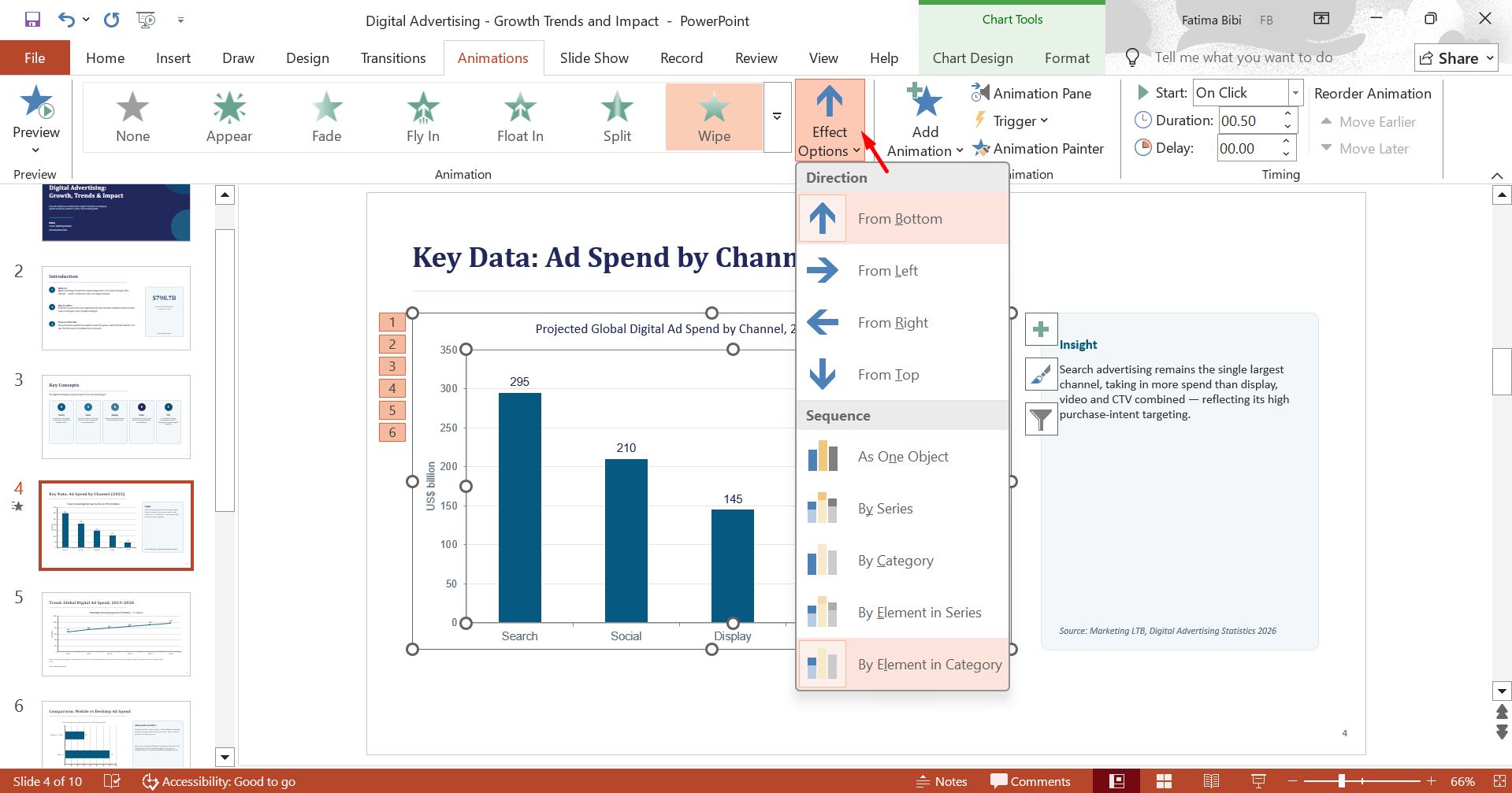
Nhấp vào "Add Animation" để chọn hiệu ứng như Appear, Fade hoặc Wipe. Mở "Effect Options" để chọn cách các thành phần biểu đồ sẽ xuất hiện, chẳng hạn theo chuỗi, danh mục hoặc thành phần.
Bước 3: Điều chỉnh thời gian và xem trước
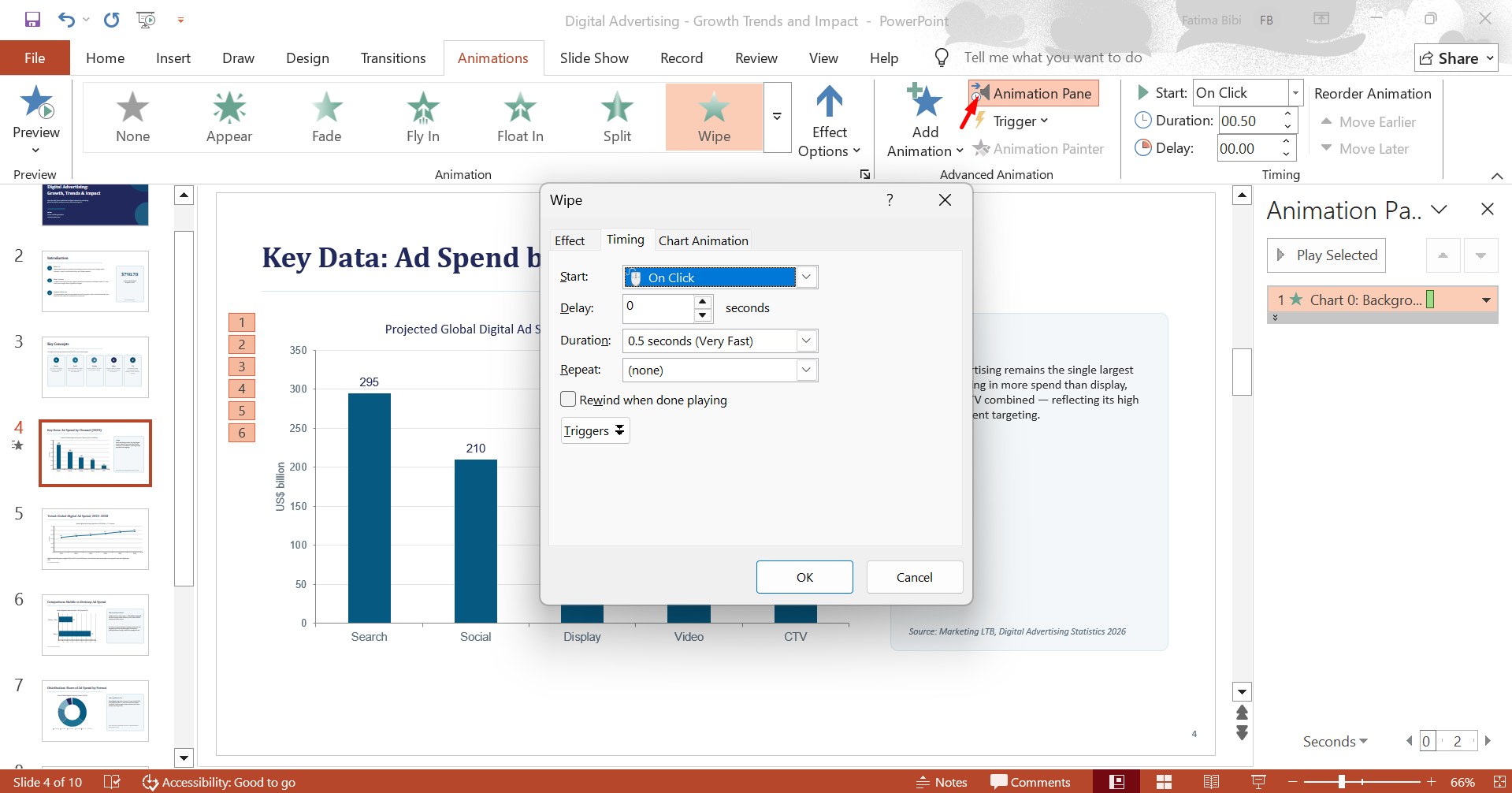
Chuyển đến "Ngăn Hoạt hình", nhấp vào "Tùy chọn Hiệu ứng" trong menu thả xuống, rồi điều chỉnh thứ tự và thời điểm của các hiệu ứng. Sau đó, xem trước trang chiếu để kiểm tra xem hoạt ảnh có phù hợp với phần thuyết minh và giúp dữ liệu dễ theo dõi hay không.
Mẹo tạo hoạt ảnh biểu đồ hiệu quả hơn trong PowerPoint
Hoạt ảnh biểu đồ PowerPoint được thiết kế tốt có thể giúp dữ liệu dễ hiểu hơn và giúp người xem theo dõi thông tin quan trọng. Những điều chỉnh nhỏ đối với hoạt ảnh có thể cải thiện độ rõ ràng, duy trì sự chú ý và giữ cho bài thuyết trình chuyên nghiệp. Hãy cân nhắc các điểm sau khi tạo hoạt ảnh cho biểu đồ.
Tạo hoạt ảnh theo chuỗi hoặc danh mục
Dùng hoạt ảnh biểu đồ PowerPoint theo chuỗi để lần lượt giới thiệu từng bộ dữ liệu riêng biệt; cách này phù hợp cho việc so sánh trực tiếp. Chọn Theo Danh mục khi muốn thảo luận từng nhóm riêng lẻ. Thiết lập này giúp kiểm soát lượng thông tin hiển thị ở mỗi giai đoạn.
Chọn hiệu ứng xuất hiện tinh tế
Chọn hiệu ứng giúp biểu đồ vẫn dễ đọc khi thông tin mới xuất hiện. Fade, Wipe và Appear là những lựa chọn hữu ích vì chúng tạo chuyển động mà không làm thay đổi cấu trúc trực quan của biểu đồ. Hãy chọn hiệu ứng phù hợp với lượng dữ liệu và loại dữ liệu trên trang chiếu.
Đồng bộ thời gian với phần thuyết minh
Điều chỉnh Bắt đầu, Thời lượng và Độ trễ để biểu đồ theo kịp nhịp nói của bạn. Ví dụ, một chuỗi mới có thể xuất hiện khi bạn bắt đầu trình bày kết quả của chuỗi đó. Thời gian hợp lý giúp người xem có đủ thời gian liên hệ hình ảnh với phần giải thích.
Dùng trình kích hoạt bằng cú nhấp cho các điểm chính
Trình kích hoạt bằng cú nhấp cho phép bạn kiểm soát thời điểm các thành phần cụ thể trong biểu đồ cột động xuất hiện. Bạn có thể dùng chúng để hiển thị một giá trị, danh mục hoặc so sánh quan trọng đúng lúc trong phần giải thích. Điều này giúp hiệu ứng biểu đồ cột động trong PowerPoint hữu ích hơn khi bạn muốn trình bày dữ liệu theo trình tự rõ ràng.
Giữ hoạt ảnh tối giản và có chủ đích
Chỉ dùng chuyển động khi nó bổ sung ý nghĩa cho biểu đồ. Tạo hoạt ảnh cho mọi cột, nhãn hoặc giá trị có thể gây nhiễu thị giác không cần thiết. Hãy tập trung vào các thành phần thể hiện một so sánh, thay đổi hoặc kết quả quan trọng.
Xem trước hoạt ảnh ở chế độ Trình chiếu
Phát toàn bộ trang chiếu để đánh giá cách biểu đồ hoạt động trong một bài thuyết trình thực tế. Kiểm tra xem nhãn có còn hiển thị rõ, các thành phần có xuất hiện đúng thứ tự và nhịp độ có tự nhiên hay không. Điều chỉnh nếu hoạt ảnh làm gián đoạn phần giải thích hoặc khiến dữ liệu khó theo dõi.
Kết luận
Hoạt ảnh biểu đồ được lên kế hoạch kỹ lưỡng có thể giúp thông tin số dễ giải thích hơn và tạo mạch trình bày cuốn hút hơn cho các trang chiếu. Khi tạo hoạt ảnh cho biểu đồ tròn trong PowerPoint, việc hiển thị từng phần vào đúng thời điểm có thể giúp việc thảo luận về tỷ lệ trở nên dễ dàng hơn. Kimi Slides có thể đơn giản hóa quy trình sáng tạo bằng cách hỗ trợ chuyển dữ liệu và nội dung thành hình ảnh trình bày chỉn chu, có thể chỉnh sửa, với ít thao tác thủ công hơn.

