我們在 Kimi K3.1 Pro 發表影片中展示了使用 Kimi 製作的成果:3D 網站、機械零件、建築、小型遊戲展示,以及具有 AAA 級視覺效果的遊戲預告影片。
那麼,如何充分發揮 Kimi 在 3D 工作上的能力?如何將一個想法轉化為細緻、可互動的作品,並打造引人入勝的場景與鏡頭運動?
你可能聽過 Blender、Three.js 或 Rhino,也看過由 Tripo 或 Meshy 生成的角色,或接觸過 Unity、Unreal Engine 與 Godot 等遊戲引擎,但仍不確定該從何開始。
本指南不是要你背誦技術術語,而且你也不需要這麼做。無須先學習 Blender、Three.js 或 Unreal Engine,也能使用 Kimi 創作自己的原創 3D 專案。
本指南將分享 Kimi 團隊內部使用的 3D 工作流程,並協助你認識 Kimi K3.1 Pro 模型與 Kimi 官方工具鏈。
3D 建模的兩種方法:參數化建模與網格建模
3D 專案的第一步,是讓 Kimi 建立 3D 模型。
像 Kimi 這樣的 Agent 主要透過兩種方式建立 3D 模型:直接撰寫程式碼建構 3D 模型,或呼叫 3D 生成服務,例如 Tripo、Meshy 和 Hyper3D。兩種方法各自適合不同任務:
參數化建模:適用於可透過尺寸、結構與規則描述的物件,例如產品造型、家具、機械零件與建築。
網格建模:適合製作細節豐富的人物、動物角色、雕像、怪物及複雜道具。
直接透過程式碼建構 3D 模型時,Kimi 也能選擇合適的工具。Blender、Unity、Unreal Engine 和 Godot 中許多可透過按鈕完成的操作,也能以 Python 表達。我們特別訓練 Kimi K3.1 Pro 透過 Python 指令碼使用 3D 工具,因此即使是不支援 MCP 的專業軟體,也能納入其工作流程。
在網格建模方面,K3.1 Pro 等語言模型仍有困難,而 Tripo 這類擴散模型則更適合這項工作。這些擴散模型已學習許多 3D 物件的形狀,能從參考圖片中的輪廓與遮擋關係推斷三維結構。當你要求建立人物、動物或其他更適合以網格生成的主體時,Kimi 會自動準備提示詞與參考圖片,並呼叫 Tripo 等工具完成工作。
針對不同任務,Kimi 會結合這兩種方法及其對應工具:
當然,Kimi 無法保證每次都能得到完美結果。有些任務需要經過多輪調整,而一些實用技巧可幫助你避開常見問題。我們會在實作技巧章節說明處理方式。
製作遊戲:在遊戲引擎中組裝 3D 模型並設計玩法
有了 3D 模型後,你就能開始製作遊戲或電影片段。
遊戲引擎會將 3D 資產與遊戲玩法整合,打造可遊玩的體驗。它能讓角色行走、物件碰撞,並讓玩家完成任務或獲得分數。你也可以設計鏡頭運動與切換。
Kimi 能編寫程式碼並呼叫工具,將 3D 模型匯入遊戲引擎、組裝場景,並逐步建構遊戲玩法。我們已讓 Kimi 能配合 Unreal Engine、Unity 和 Godot 等常見引擎運作。Unreal Engine 與 Unity 適合較大型的遊戲專案,而 Godot 很適合快速開發較小型的遊戲。
以下是 Kimi 目前支援的 3D 建模與遊戲引擎外掛程式:(需要在本機安裝軟體的外掛程式僅限 Kimi Work 使用)
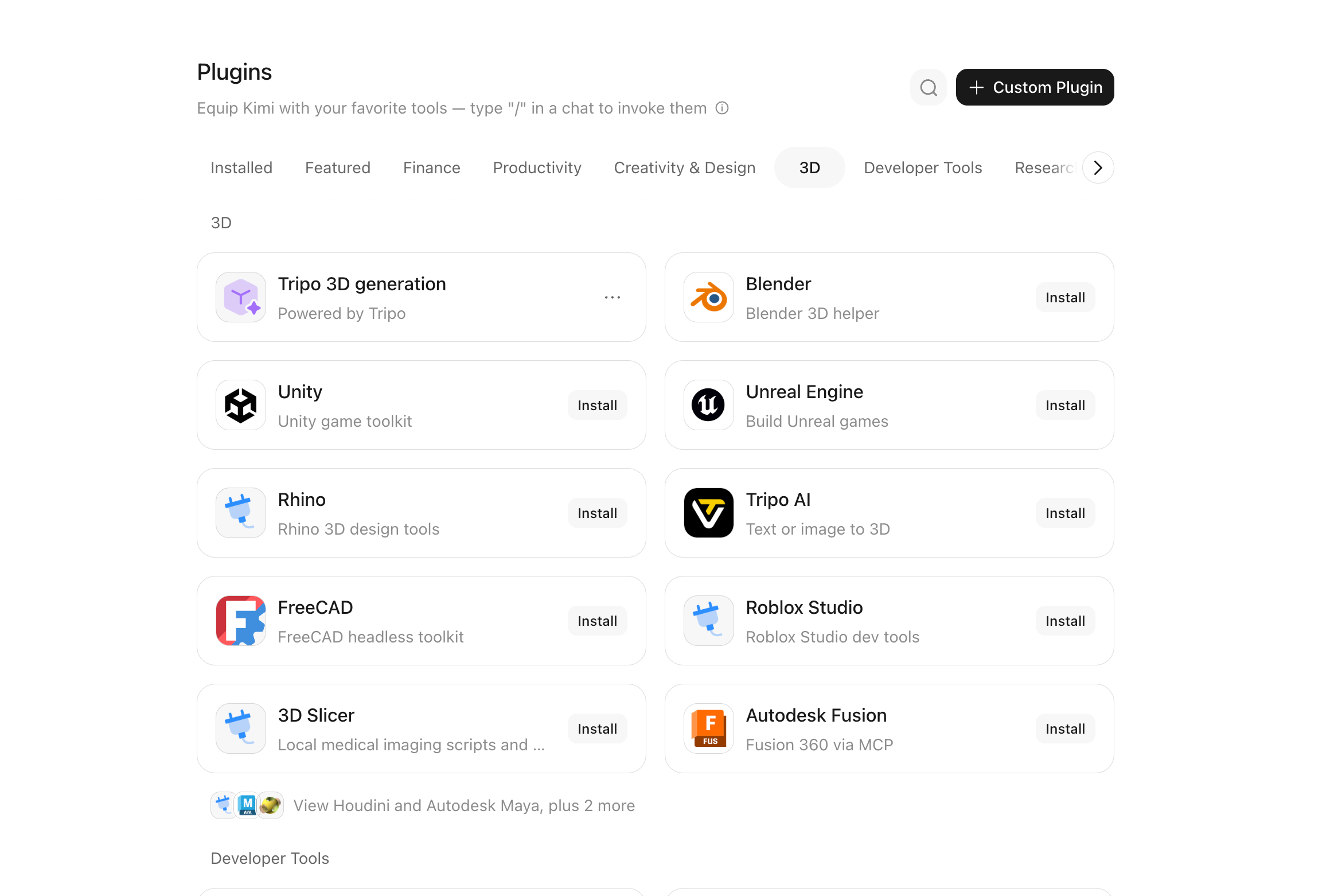
選擇 Kimi 模型與操作環境
Kimi 操作環境與模型選擇
Kimi 提供多種使用方式,從直接存取模型到 agent 產品都有。該從何處開始,取決於你要製作什麼。
若要快速製作 3D 網站或簡單的獨立模型,請從 Kimi.ai 開始。無須下載或安裝。
若要使用建模軟體與遊戲引擎、組裝 3D 場景,或建構複雜的遊戲玩法,請使用 Kimi Work 或 Kimi Code。它們能操作 Unity 與 Unreal Engine 等本機軟體,並反覆調整儲存在你電腦上的專案。
若要將 Kimi 模型整合至既有工作流程,請使用 Kimi API。
這些環境也能搭配使用。例如,你可以先在 Kimi.ai 平行快速測試多個想法,再將專案交給 Kimi Code 繼續開發。
3D Make:Kimi 的 3D 技能、外掛程式與工作流程
我們也在 Kimi.ai 和 Kimi Work 推出 3D Make。它讓你能使用我們準備的 3D 生成功能與專業工作流程,協助你建立細節更豐富的 3D 專案。
多數情況下,你不需要記住每項技能或外掛程式的名稱。只要描述你的目標,Kimi 就會選擇要使用的工具。若想指定工作流程,請參考下表:
親自試試看:四個專案的逐步指南
現在讓我們透過四個範例,看看如何選擇操作環境並製作更好的 3D 專案。
範例 1:在 Unreal Engine 中打造天宮
外掛程式:Blender、Unreal Engine 和 MetaHuman。
在 Kimi K3.1 Pro 的官方發布影片中,我們使用 K3.1 Pro 與 Unreal Engine 5.8 建造了一座以中國神話為靈感的天宮,主角則以 MetaHuman 製作。以下是完整流程。
若要嘗試類似專案,先使用 AI 圖片產生器將你腦中的場景視覺化——例如,一名劍客穿過天宮,一條巨龍升入傍晚的天空:
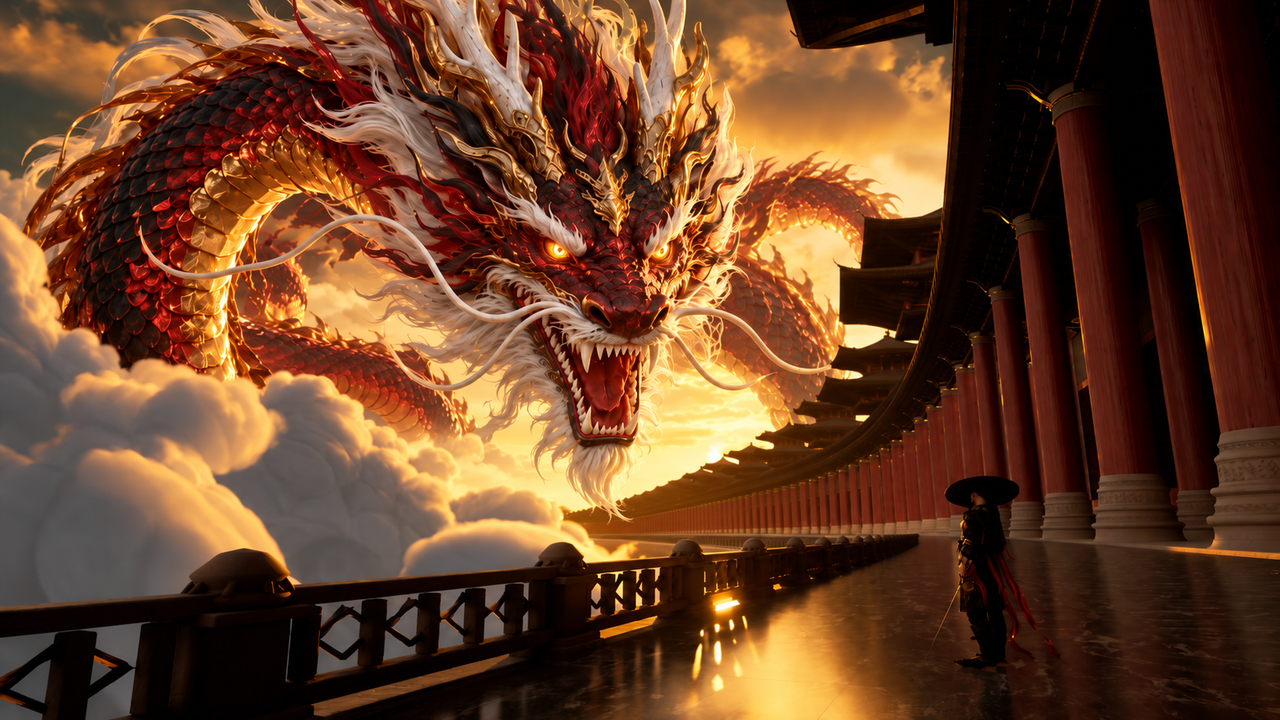
接著將這張圖片交給 Kimi,並使用如下提示詞,讓它編寫程式碼、蒐集資產並組裝場景:
先完成一個具代表性的鏡頭,再擴展場景、建立角色並加入細節。這樣更容易維持一致的風格與視覺品質。
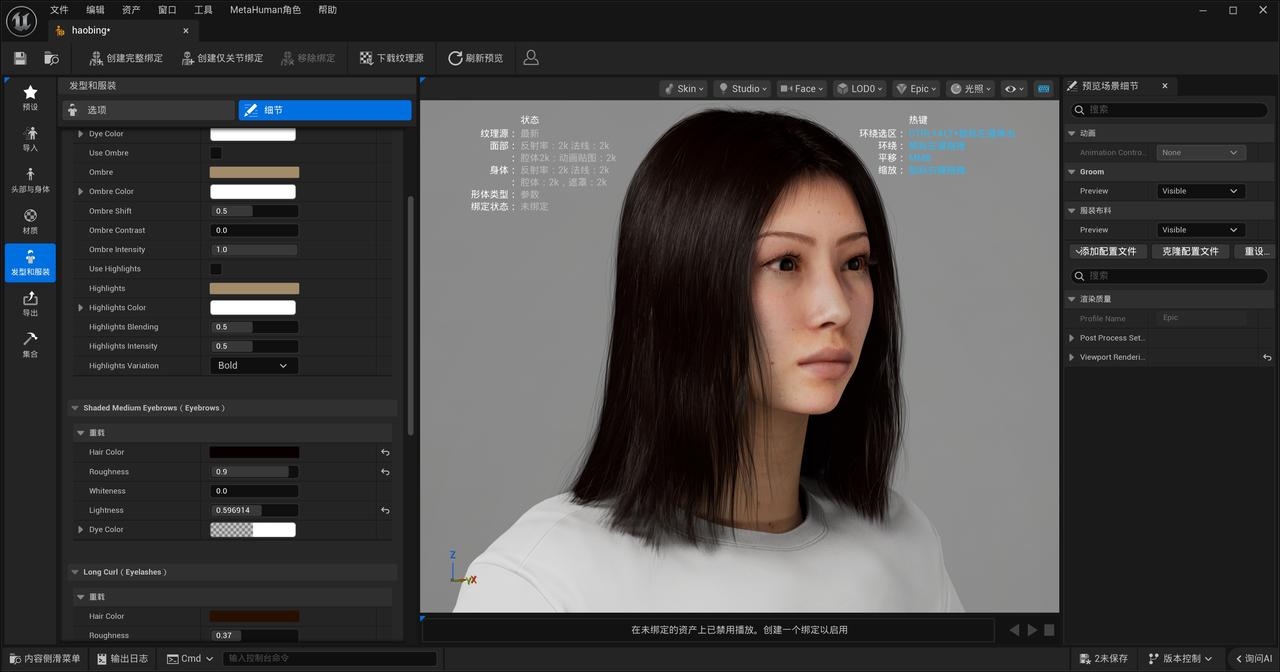
完成基本場景後,你可以把自己製作成遊戲主角。使用 Epic Games 官方的 Live Link Face app 錄製一段 20 秒的自己,再告訴 Kimi:
匯入角色後,你可以自行在 MetaHuman Editor 中調整其參數,也可以請 Kimi 代為調整:
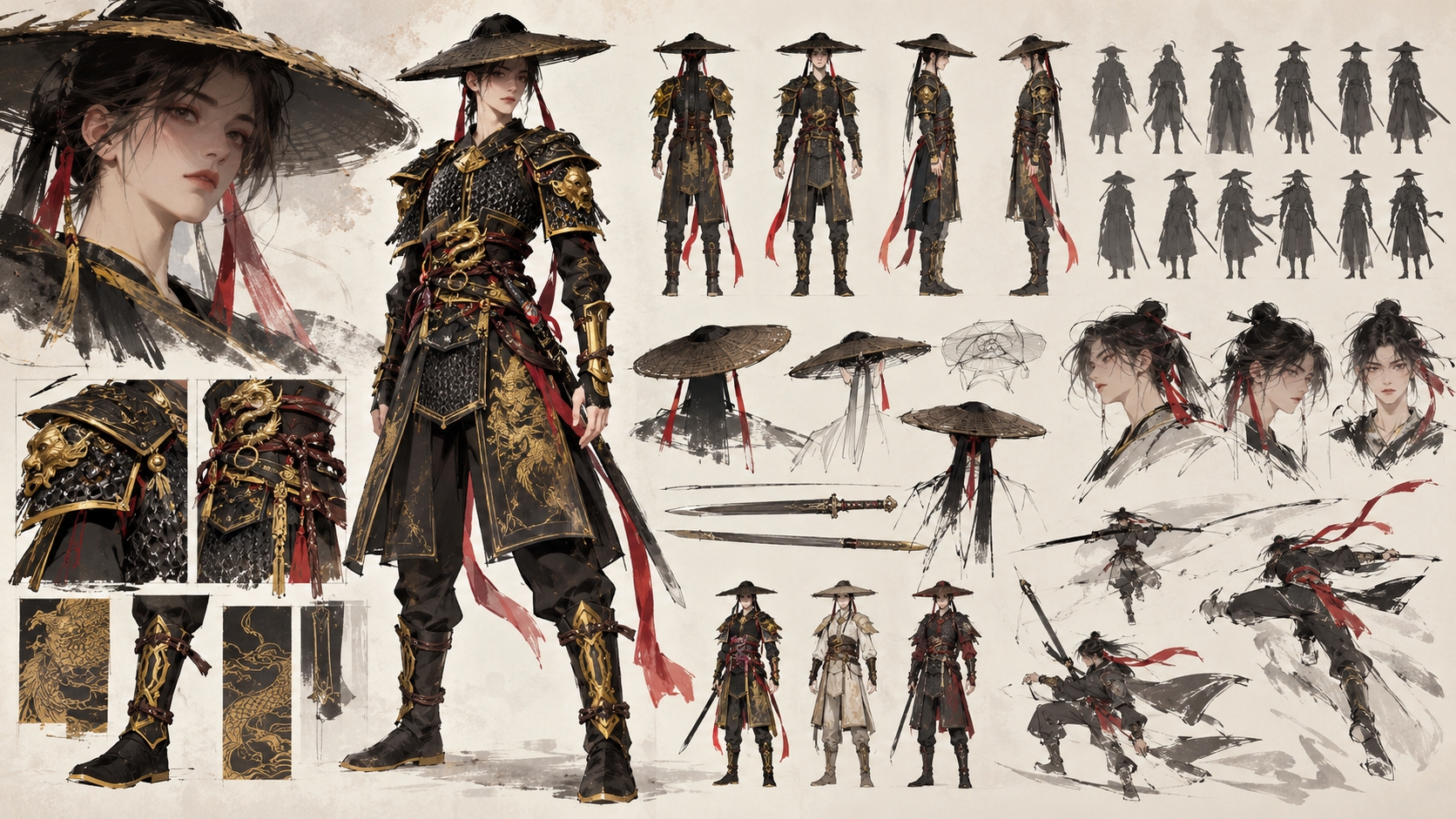
接下來,以服裝、武器和其他細節完善角色模型。例如,從多個角度提供服裝的參考圖片給 Kimi,並請它在 Blender 中製作服裝。不斷調整,直到你滿意為止。
你也可以用 AI 圖片產生器為武器建立參考圖片,再請 Kimi 在 Blender 中建模:
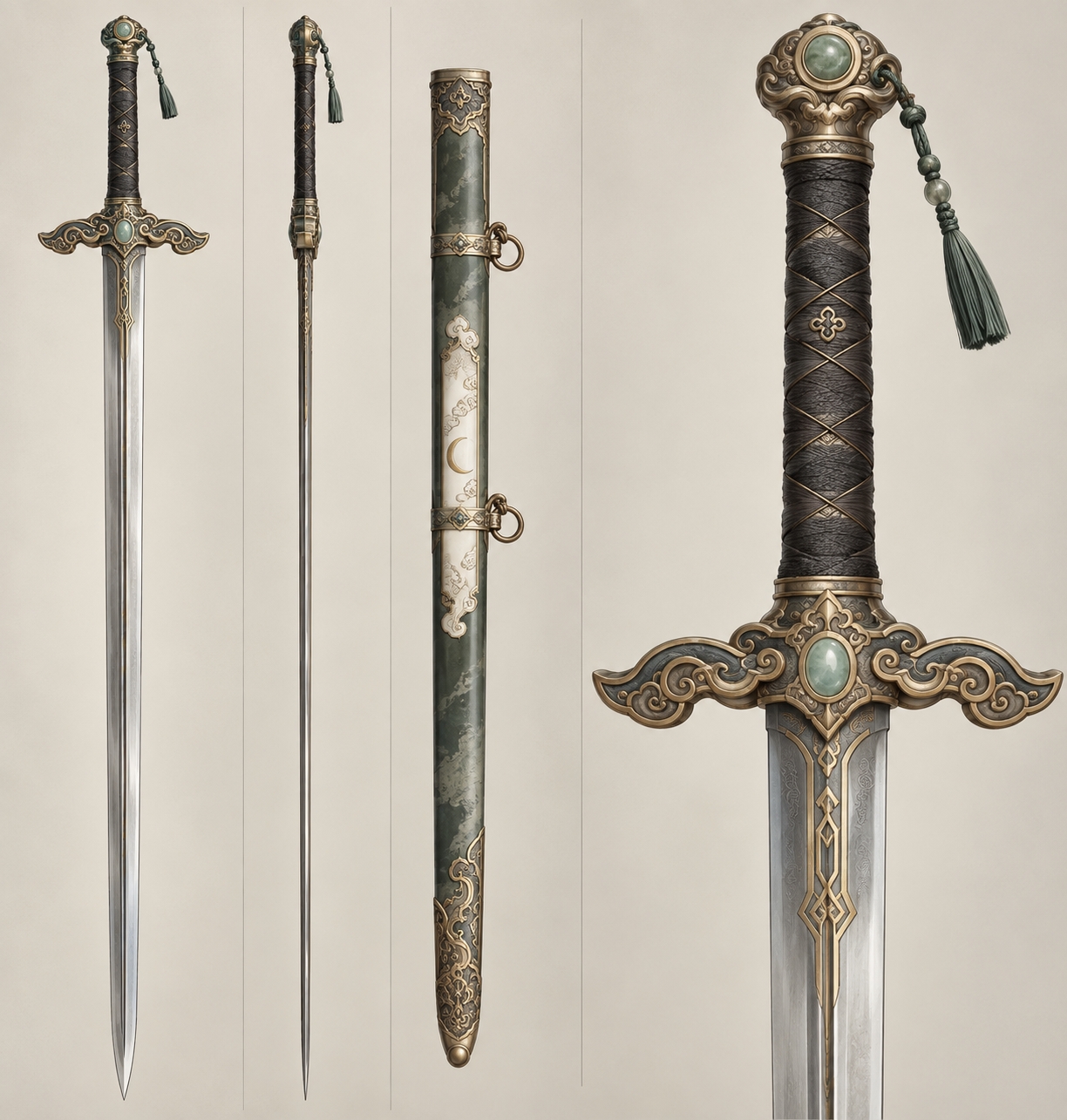
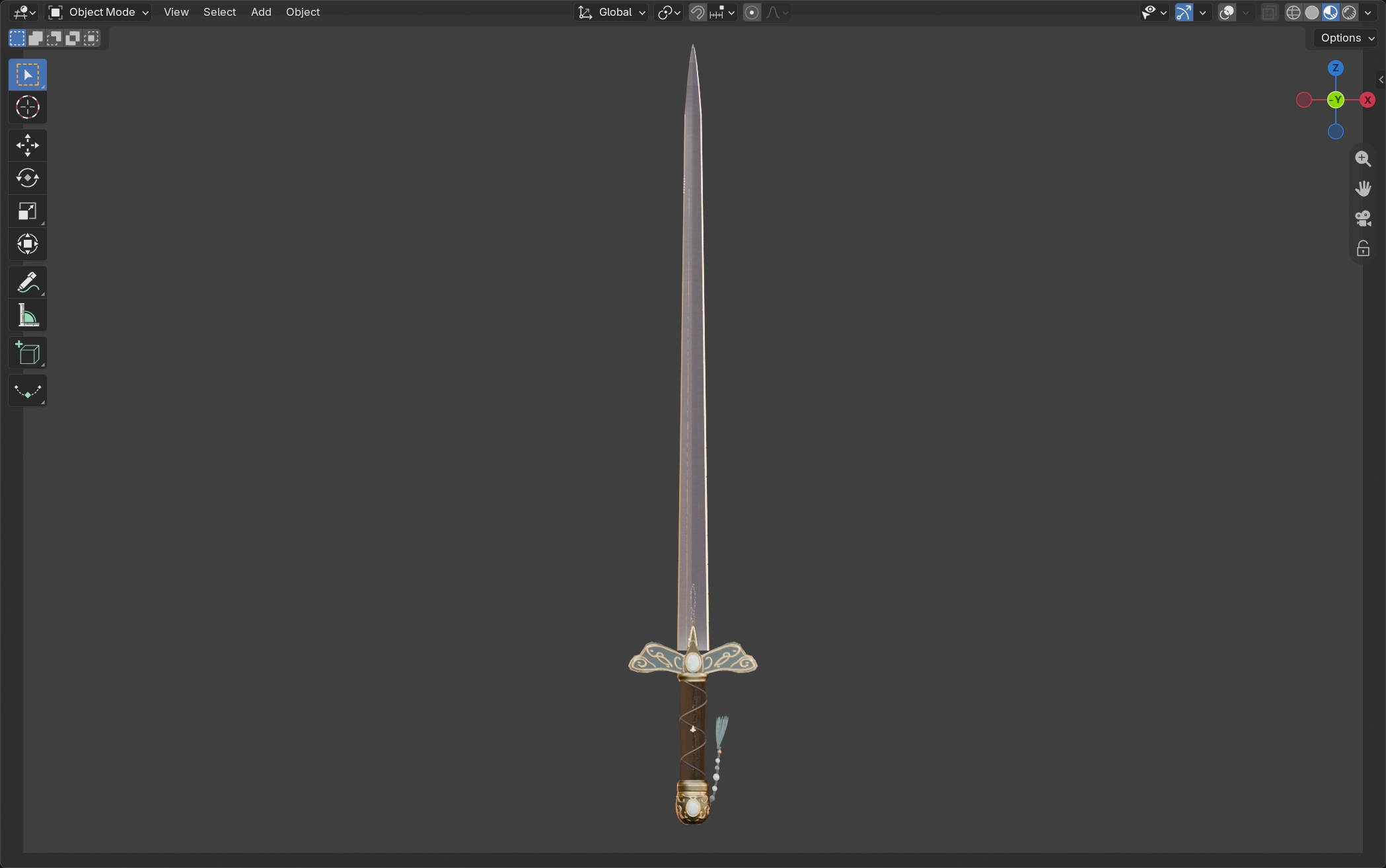
最後,請 Kimi 組裝所有資產,並加入衝擊效果與鏡頭運動。持續調整配置與位置,直到得到類似這樣的成果:
這個專案結合了程序化建模、數位角色與引擎渲染:
在 Blender 中製作各項元素。先為每項元素準備一張參考圖片;這裡也可以使用 AI 生成的圖片。請 Kimi 在 Blender 中根據這些參考資料,利用程序化建模製作柱廊與龍,接著反覆調整,直到形狀與細節恰到好處。
在 Unreal Engine 中組裝場景。 將建築、龍與 MetaHuman 角色置於同一空間。調整它們的比例和位置,並安排鏡頭構圖,突顯角色與巨大建築之間的對比。
完成視覺效果。 此場景的原始模型總計有 3,600 萬個三角形。Kimi 選用 Nanite 來渲染細緻的幾何模型,並以 Lumen 處理動態全域照明與反射。
範例 2:設計可 3D 列印的桌燈
從這裡開始: Kimi.ai 的 3D Make。
技能:3D 列印。
先找一張你喜歡的燈具參考圖。這裡我們從小紅書創作者錦州琛哥的建築燈具汲取靈感,以福建土樓這種傳統夯土建築為原型製作一盞燈。
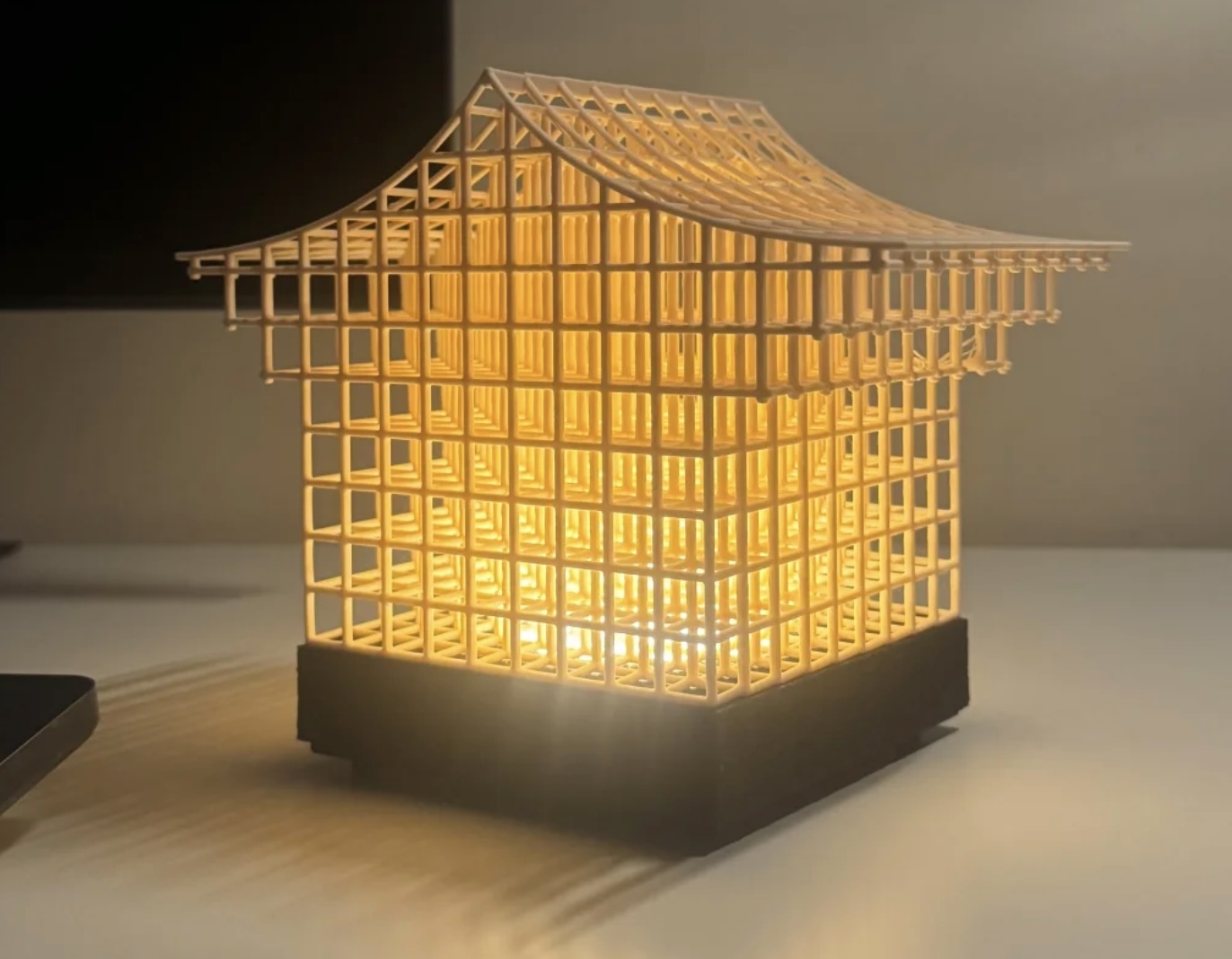
告訴 Kimi 你想要的尺寸,並提供計畫使用的照明與電池元件規格。它能在建模時考量元件位置,預留安裝與通風空間:
Kimi 會使用 Blender、CAD 工具或其他合適的軟體建立模型。之後你可以持續迭代,例如加寬燈罩、讓底座更穩固,或豐富細節。
最後,在進行 3D 列印前,請 Kimi 將檔案匯入切片軟體,協助檢查尺寸與支撐結構,評估模型是否已可列印。
範例 3:完全透過程式碼在 Blender 中生成建築
工具:Blender。
Kimi K3.1 Pro 可完全透過程式碼控制 Blender,僅憑一則提示詞就建立扎實的建築模型。記得將思考強度設為「Max」或「High」,以獲得更細緻的建模成果。
若要嘗試類似專案,請描述你想要的建築特色與室內空間:
建模前,Kimi 會研究公開可取得的設計資訊,以確立建築的外觀與室內設計。接著它會使用 Blender 逐一生成模型並組裝完成。
在材質與景觀方面,Kimi 也會搜尋石材和木材紋理及寫實的樹木模型,再將紋理套用至相應材質。
範例 4:使用 Tripo 與 Blender 建立微縮城市
從這裡開始:Kimi Work。
外掛程式:Tripo 3D 與 Blender。
讓 Kimi 呼叫 Tripo 生成細緻的個別資產,是豐富 3D 專案的另一種方式。
例如,提供 Kimi 一張城市參考圖,並指定哪些元素要用 Tripo 生成:
Kimi 會自行完成以下三個步驟:
用程式碼建立場景。 Kimi 會建立地形,依照地形輪廓配置街道與階梯,並依規則生成及安排樹木。山丘高度、道路寬度、階梯數量與樹木密度,都可以作為日後調整的參數。
使用 Tripo 加入特色資產。 分別生成噴泉、雕像及其他物件,檢查其形狀後,再匯入 Blender。
在 Blender 中整合所有元素。 調整每項資產的位置與比例。確認道路相連、階梯銜接妥當,且物件都放置在地面上。接著設定材質、燈光與鏡頭。
收到 Kimi 的第一版成果後,先檢視配置,再加入細節。
請 Kimi 提供俯視圖與街道視角,檢查空間關係。確認滿意後,再加入景觀資產與鏡頭運動。保留 .blend 專案檔與建模腳本,方便日後擴建這座城市。
Kimi 團隊的 5 個技巧
我們在開發產品及製作發布影片時,花了許多時間使用 Kimi K3.1 Pro 及其不同環境。以下五項做法,持續幫助團隊取得更好的成果。
1. 使用參考圖片與影片
參考圖片與影片往往比文字描述更能清楚傳達想法。
若要建立單一模型,請選擇主體完整可見、背景簡單且輪廓清晰的圖片。若提供多個角度,請確保各圖的形狀、比例與配件一致。如果沒有合適的圖片,可請 Kimi 協助確定構圖,並使用影像生成工具製作概念圖。在開始建模前,先確定外型。對於機械零件,請包含孔徑、孔距與板材厚度等尺寸。
影片參考也很有幫助。除了視覺風格之外,影片還能呈現你想要的鏡頭運動方式,以及場景之間的轉換方式。
2. 讓 Kimi 撰寫複雜提示詞
你不需要知道所有建模術語。請 Kimi 分析你的參考資料,並將構想整理成製作簡報:
確認它的理解、補上你最在意的細節,然後說:「依照這則提示詞開始建置。」
Kimi 通常能將想法轉化為比我們自己撰寫的更具體提示詞。「霧面白色外殼、深灰色接縫和藍色顯示器」比起「精緻且具未來感」,能提供更多可用資訊。不過,精確尺寸、面數和綁定等要求,仍需帶入工具設定或後續製作步驟。
3. 先建立場景,再細修模型、材質與燈光
對於複雜場景,請 Kimi 先從方塊、圓柱等簡單形狀開始。這稱為 blockout,能讓你在投入細節前,先檢查比例、位置與空間關係。
每完成一個步驟都要查看結果。將模型完整旋轉一圈、實際操作遊戲,或觀看完整的鏡頭運動。如果有問題,請附上截圖並指出問題所在:
也請明確說明你想保留的部分,這能幫助 Kimi 聚焦於下一輪修改。
造型確認無誤後,再細修材質與光線。
如果模型看起來過於塑膠感,可能需要調整表面粗糙度;如果金屬顯得黯淡,可能需要更好的環境反射。固定模型與相機,並請 Kimi 比較幾種光線配置:
Poly Haven 提供的 HDRIs 值得在這裡嘗試。它們會擷取周遭環境的亮度與色彩,可為場景提供光線與反射。
4. 善用既有素材與動畫函式庫
桌子、椅子、樹木、岩石、音效和動畫,都可以從現有素材開始著手。
選擇風格一致的素材包,再讓 Kimi 製作專屬於你專案的角色與道具。對於互動式網站,成熟的動畫函式庫也能協助你打造更豐富的呈現效果。
以下有三項資源可供嘗試:
Poly Haven 是由其團隊及投稿藝術家維護的公開 3D 素材庫,提供模型、材質紋理與環境光照,適合用於寫實場景。其素材採用 CC0 授權,可免費商業使用、修改及重新發布,無須署名。授權詳情。
Kenney 提供風格協調的遊戲素材包,包括 3D 模型、介面和音效,適合快速製作風格一致的小型遊戲。其遊戲素材採用 CC0 授權,可商業使用且無須署名。授權詳情。
GSAP 是由 GreenSock 開發、現已成為 Webflow 一部分的 JavaScript 動畫函式庫。它可編排移動、縮放、旋轉與顏色變化,也能搭配 Three.js 為模型和相機製作動畫。其外掛與工具可免費用於商業專案,但須遵守其自訂授權條款。官方公告。
建構場景時,你可以先請 Kimi 尋找資源,並將下載的素材放入專案目錄:
製作範例網站時,請指定動畫函式庫並描述想要的效果,Kimi 可以規劃如何將它們結合:
先完成一個小型場景或一段完整動畫,再擴展內容。確認互動感覺自然、載入順暢後,再加入更多內容。保留實用的素材包和動畫程式碼,以便日後重複使用。
5. 將有效做法儲存為技能
完成令你滿意的作品後,請 Kimi 將這套工作流程整理成可再次使用的技能。
例如,完成產品範例網站後,你可以請 Kimi 儲存材質與光線範本、相機設定、預覽檢查項目和匯出格式,也請一併納入相關指令碼與參考資料。
素材庫儲存你使用的內容;技能儲存你的工作方式。隨著專案累積,下一個專案便能從你已開發的模型、範本與工作流程開始。
K3.1 Pro 的下一步
K3.1 Pro 讓我們看見 AI 在 3D 創作中更多的可能性,也更清楚地顯示出目前的限制,以及我們接下來想解決的問題:
骨架綁定。讓角色動作與身體變形更自然。
更複雜的材質與物理模擬。讓表面與動態更逼真,涵蓋金屬、鑽石、毛髮、流水和火焰。
更完整、更可信的 3D 世界。在複雜場景中維持一致的比例與風格,並具備自然的互動與物理行為。
我們會持續改進 Kimi 模型及其運作環境,讓 Kimi 能更有效運用專業工具、處理更複雜的場景,並幫助你將想法化為可觀看、可互動的創作。
祝你創作愉快!