用 AI 將影片轉換為網站
Kimi 的影片轉網站工具可將螢幕錄影、設計導覽與簡報影片轉換為可編輯、可發布的網站。上傳影片,讓 AI 為你重建版面、內容與結構,無需編寫程式碼。
用 AI 將影片轉換為可直接使用的網站
將螢幕錄影轉換為可運作的網站
上傳影片並以自然語言提示描述你的目標,Kimi 建置應用程式就能產生包含結構化頁面與元件的真實網站,不必從零手動重建每個畫面。
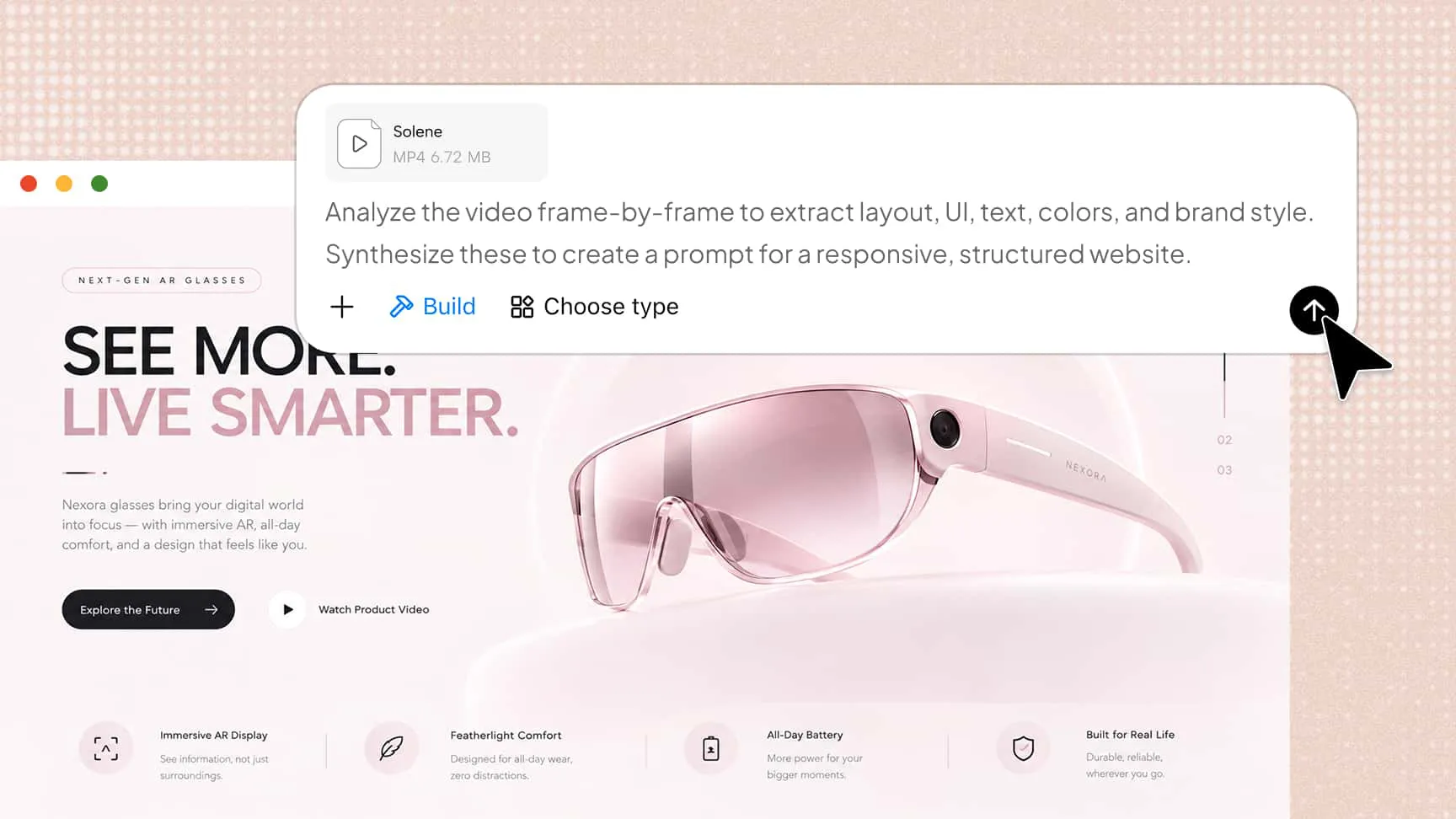
保留影片的視覺風格與版面
Kimi 建置應用程式會直接從影片擷取色彩、字體、間距與版面,接著將原始視覺風格與設計轉化為生成的網站。
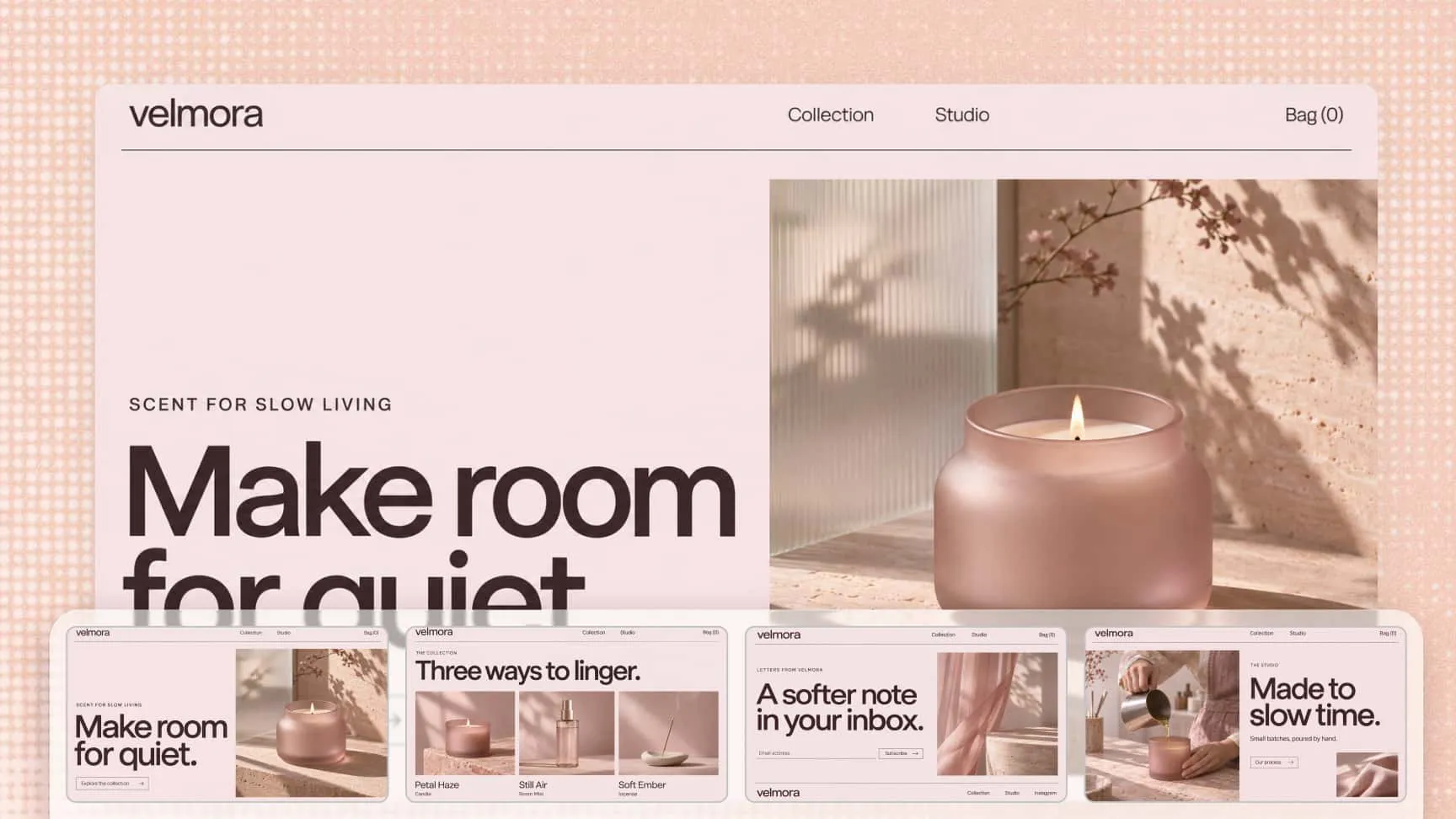
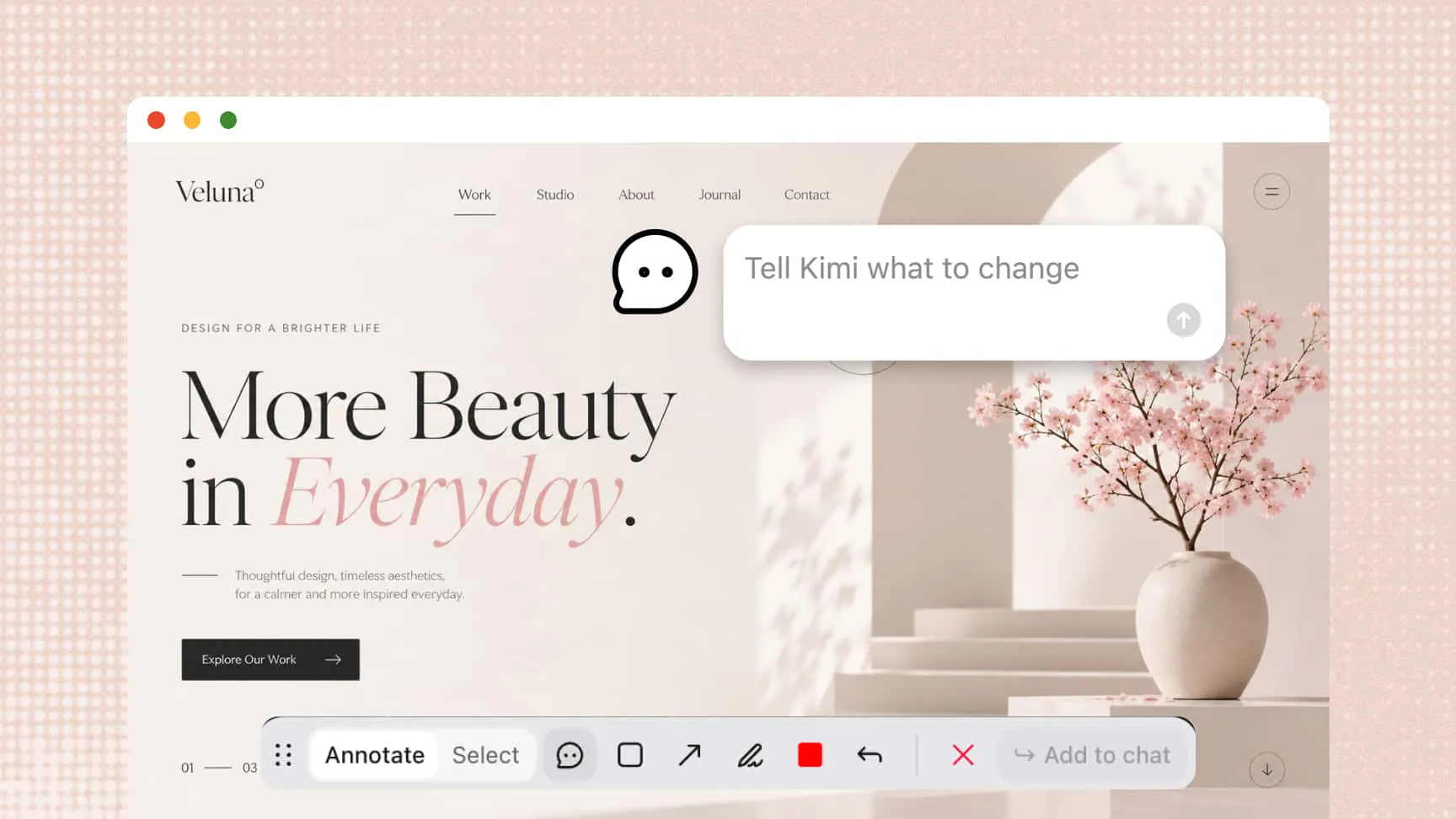
透過聊天或畫布留言微調每個細節
可透過對話或在預覽畫布上留言,持續微調你的網站。指出你想修改的確切細節,Kimi 建置應用程式就會為你調整文案、區塊與版面。
將各類工作流程影片轉換為網站
產品示範
將產品示範與導覽影片轉換為登陸頁面,讓訪客能依自己的步調探索你的產品。
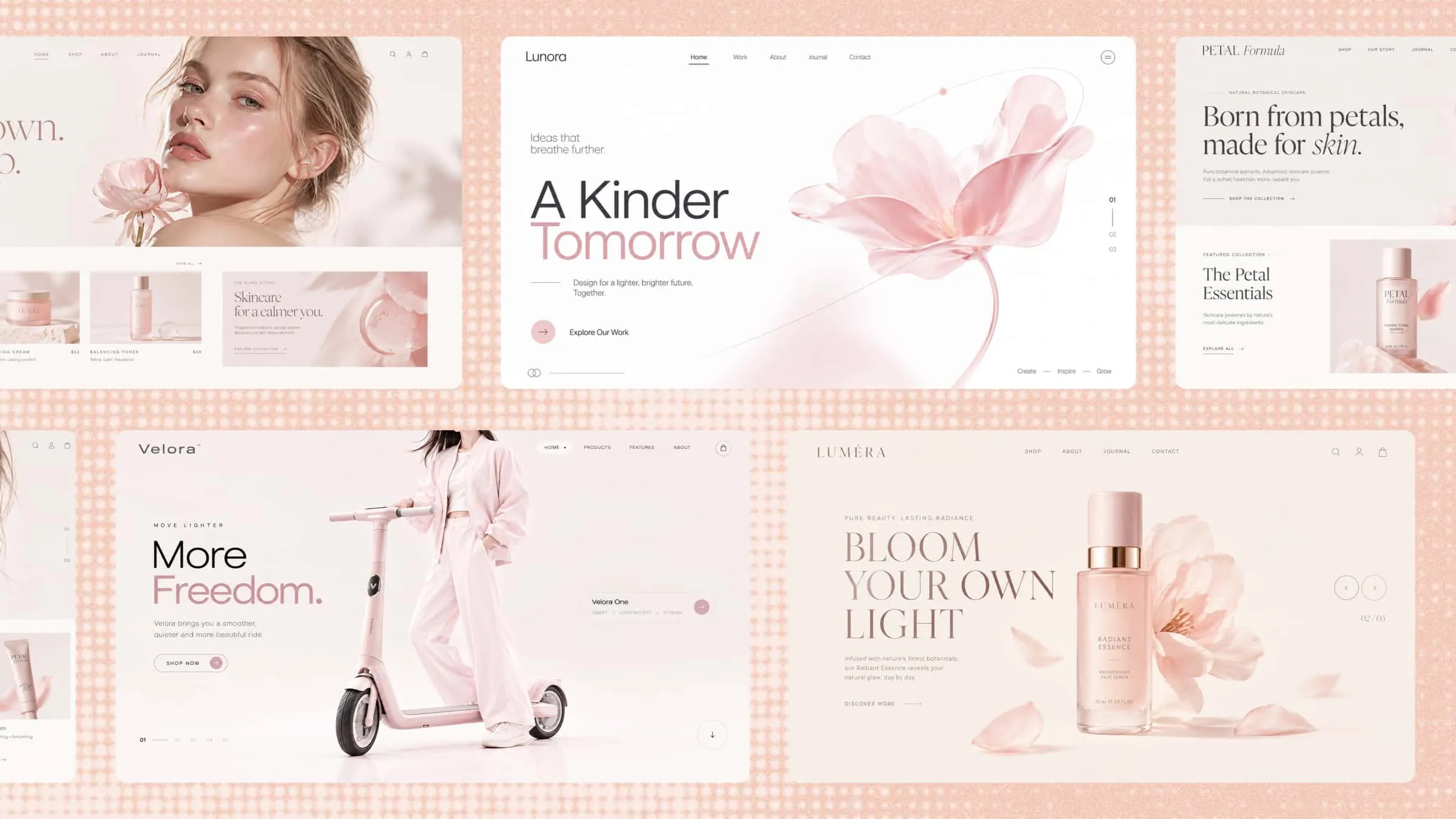
設計交接
將 Figma 或設計工具的錄影轉換為已編寫程式碼的網頁,串接設計審查與開發之間的落差。
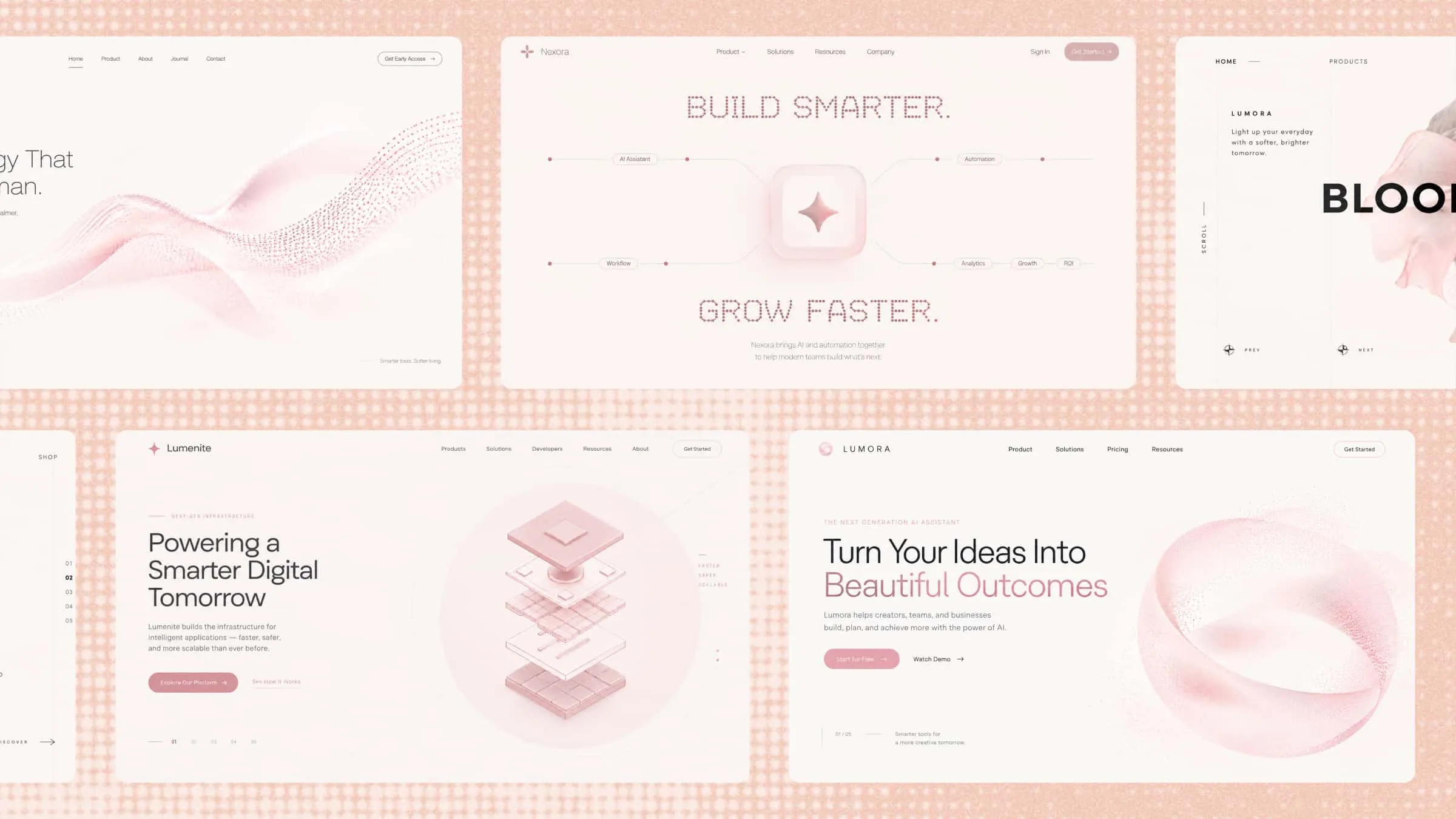
課程與教學
將教學與講座影片轉換為結構化的資源網站,將重點內容、章節與視覺元素編排得便於閱讀。
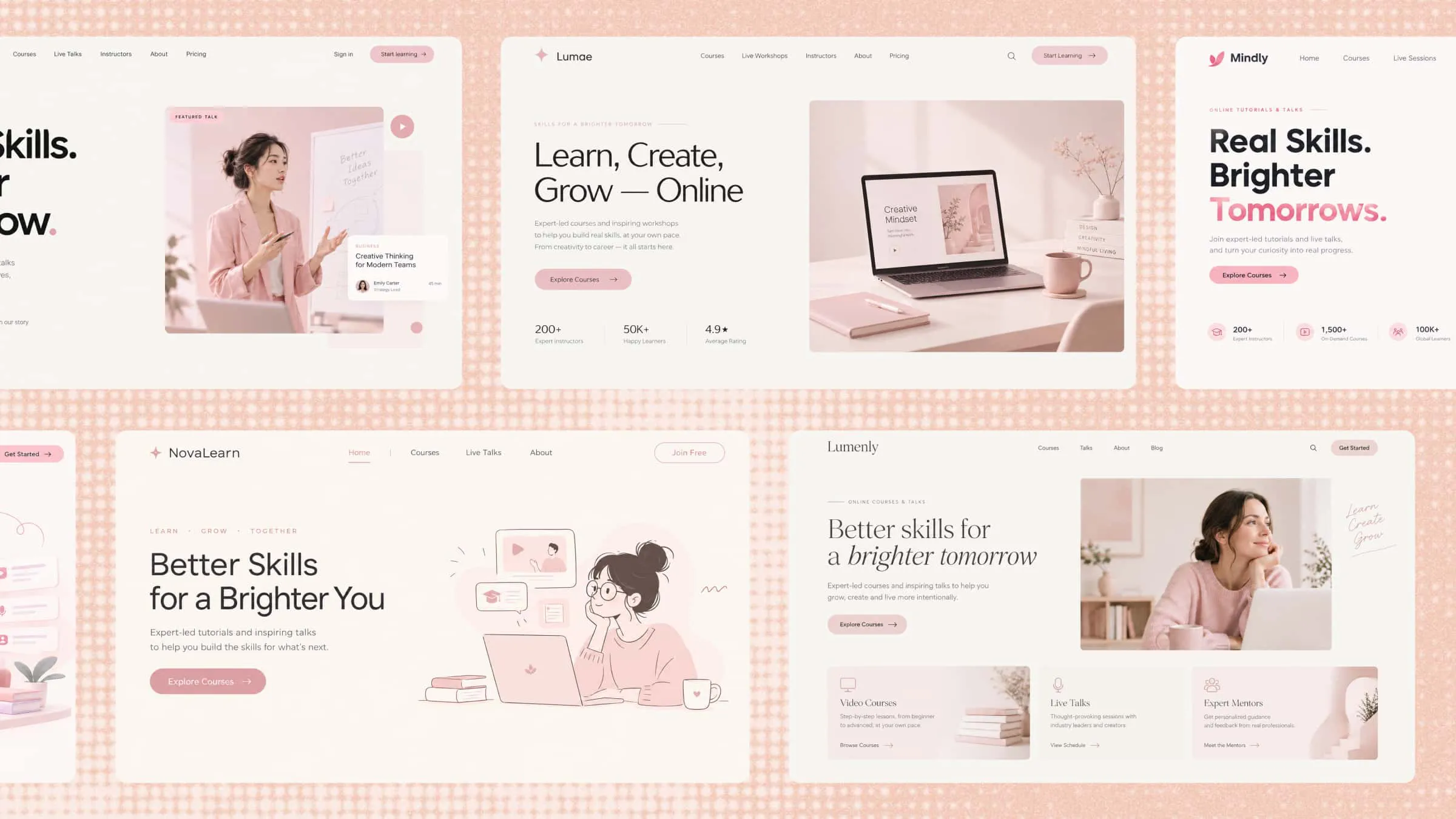
行銷活動
將宣傳與上市影片改造成活動頁面,讓團隊製作的每支影片都能發揮更多價值。
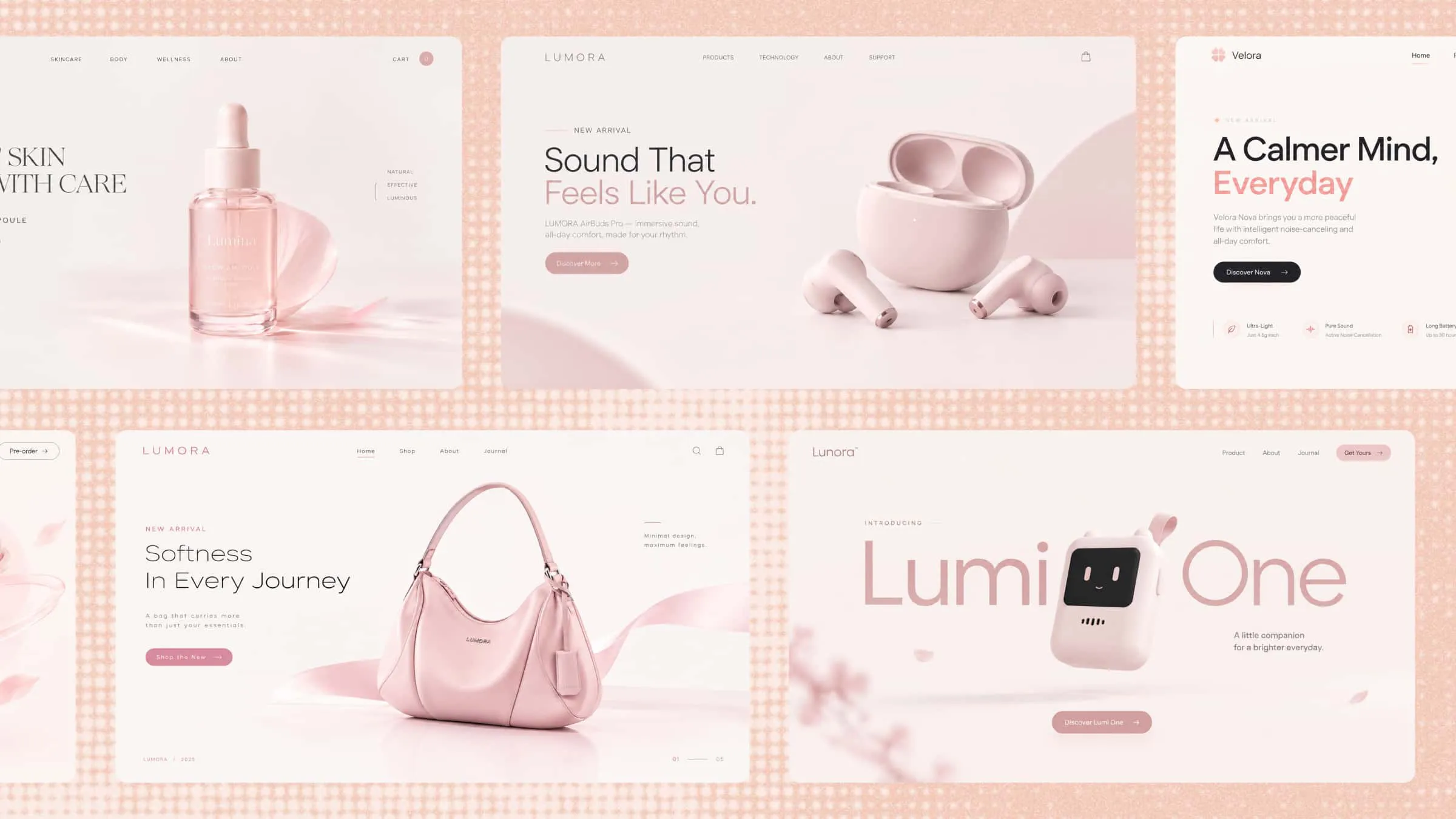
新創與 MVP
將提案或原型錄影轉換為可運作的 MVP 網站,在投入完整開發前驗證想法。
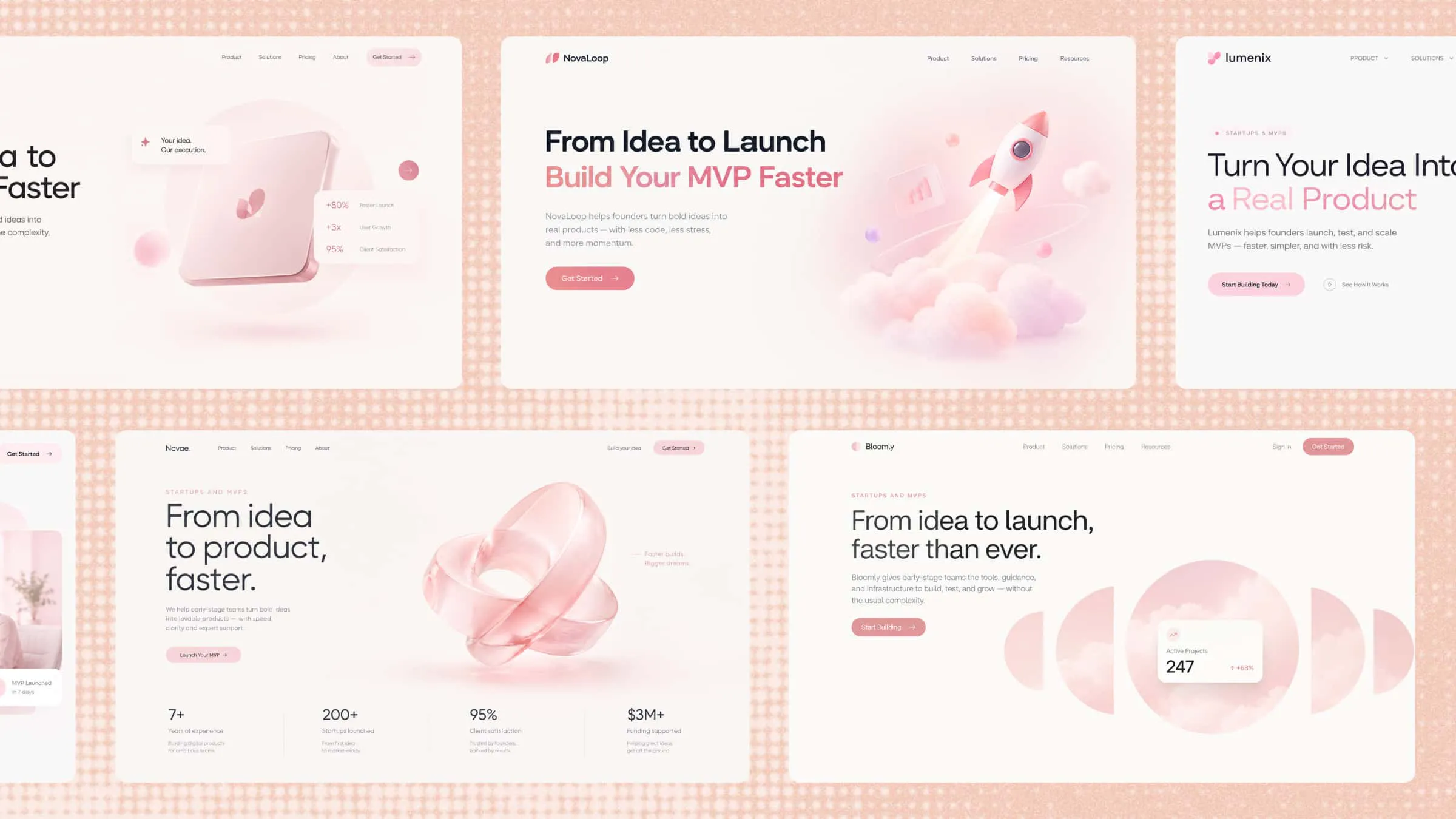
將產品示範與導覽影片轉換為登陸頁面,讓訪客能依自己的步調探索你的產品。
如何使用 AI 將影片轉換為網站?
1
上傳影片
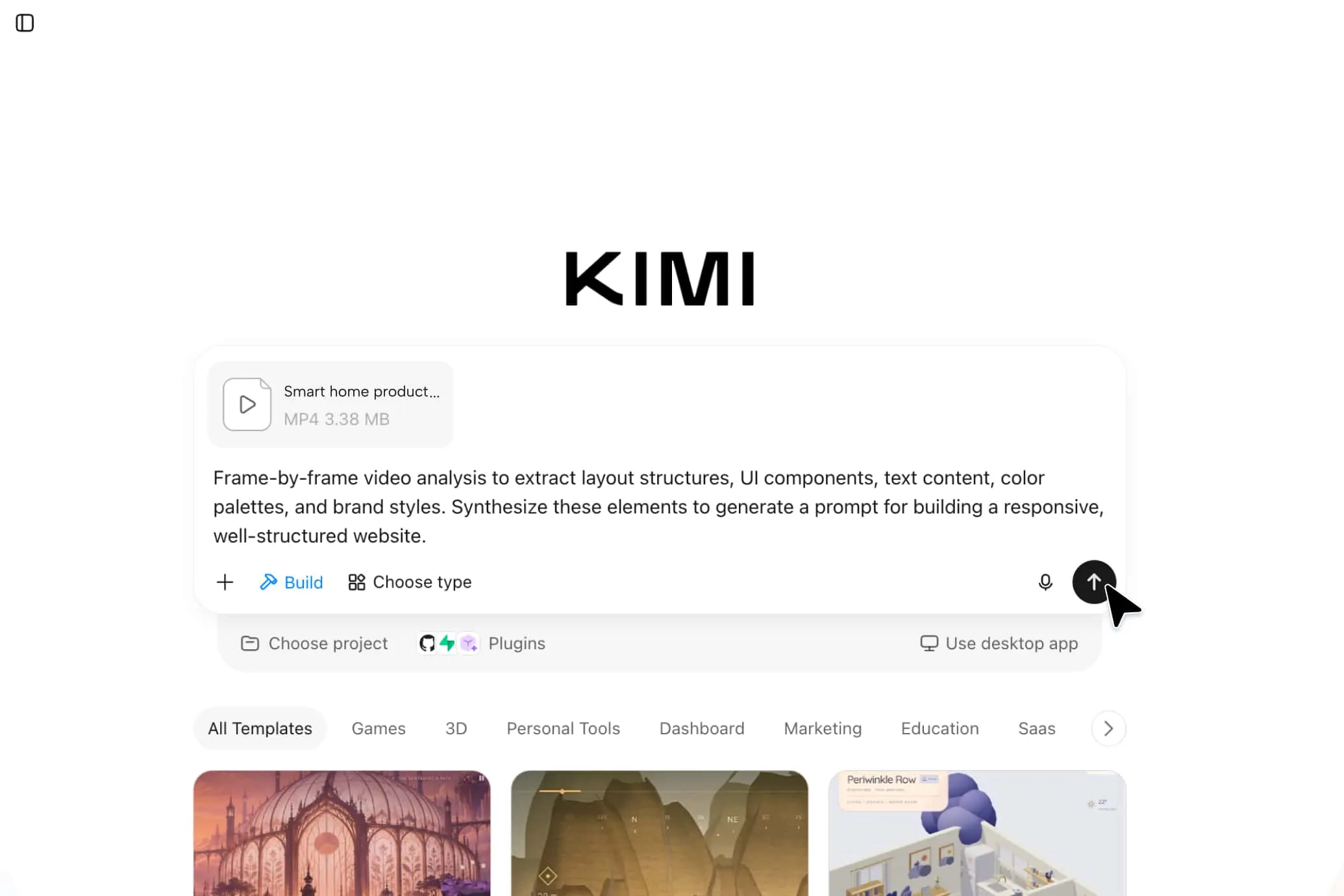
上傳螢幕錄影、設計示範、教學或簡報影片,或貼上影片連結。AI 支援從短片到完整操作導覽的各類影片。
2
AI 分析並重建您的網站
Kimi 建置應用程式會逐格觀看影片,辨識版面配置、UI 元件、文字內容、色彩與品牌風格,再將所有內容整理成具備回應式設計、結構清晰的網站。
3
編輯並發布
檢視生成的網站,透過對話或直接編輯加以調整,接著一鍵發布,或匯出乾淨的程式碼並部署至任何平台。
常見問題
影片轉網站轉換器是一種 AI 工具,可將應用程式、原型或設計工具操作過程的影片轉換為結構化網站。它會分析影片中的版面配置、字型排印、色彩、間距與視覺風格,再生成可編輯的頁面與元件,讓您無須手動重建每個畫面。
Kimi 建置應用程式支援 MP4、MOV 和 WebM 等常見影片格式。為獲得最清晰的結果,請上傳能詳細呈現介面、導覽與主要互動的影片。
可以。Kimi 建置應用程式可將螢幕錄影轉換為具備結構化頁面與元件的可運作網站。它會從影片擷取版面配置與視覺風格,再讓您透過對話、畫布留言或手動編輯調整生成的網站。
可以。轉換後,生成的網站仍可完整編輯。您可以繼續透過對話調整,在預覽畫布上留言提出特定修改需求,或直接調整文案、區段與版面配置。
可以。網站完成後,您可以透過可分享連結發布,或匯出專案與原始碼以進行後續開發。Kimi 建置應用程式也能讓您在發布前,預覽網站在桌面與行動裝置螢幕上的呈現效果。
影片轉網站轉換器會盡可能重現影片中顯示的版面配置、字型排印、色彩與間距。導覽清楚的簡單頁面通常能產生近乎一致的結果;複雜動畫或密集互動則可能需要在轉換後稍作調整。使用 Kimi 建置應用程式,您可以透過對話或直接編輯微調任何細節,直到結果符合預期。
為獲得最佳結果,請使用清晰、穩定的螢幕錄影,緩慢瀏覽每個頁面,並呈現完整版面配置、導覽與主要互動。高解析度與盡量減少游標干擾,有助於轉換器更準確辨識間距與樣式。一次聚焦單一頁面或流程的短影片,通常比節奏快速的長篇示範產生更乾淨的結構。