Kimi 瀏覽器擴充功能的運作方式
工作流程
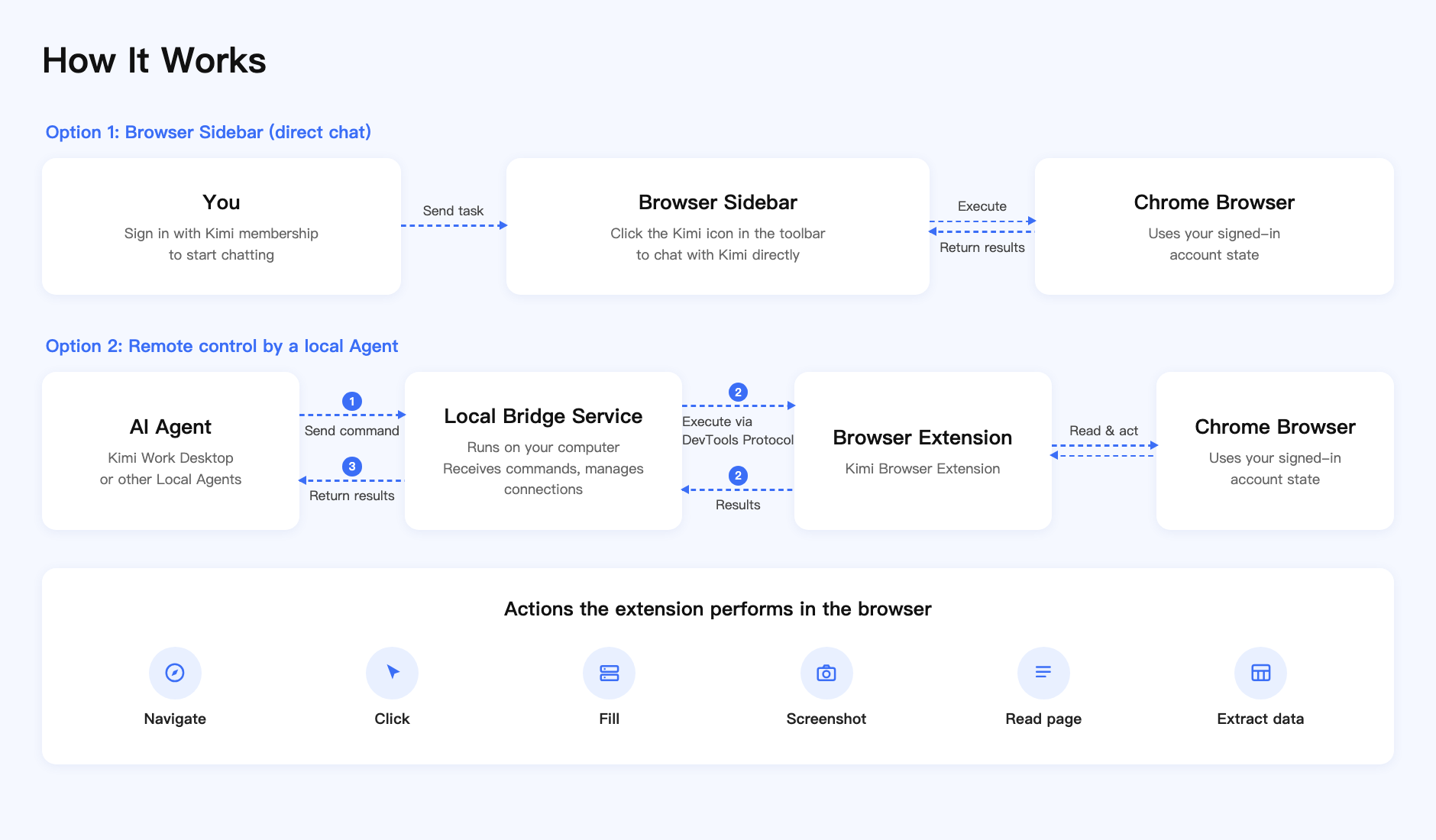
Kimi 瀏覽器擴充功能支援側邊欄對話與本機 Agent 遠端控制兩種用法,透過以下方式運作:
- 瀏覽器側邊欄:點擊工具列的 Kimi 圖示開啟側邊欄,登入 Kimi 帳號即可直接對話
- 本機橋接服務:在你的電腦上執行本機服務,用來接收 Agent 的指令
- 瀏覽器擴充功能:基於 Chrome DevTools Protocol,在瀏覽器中執行指定操作
- 安全隔離:所有執行都在本機完成——登入狀態與網頁內容絕不會離開你的裝置
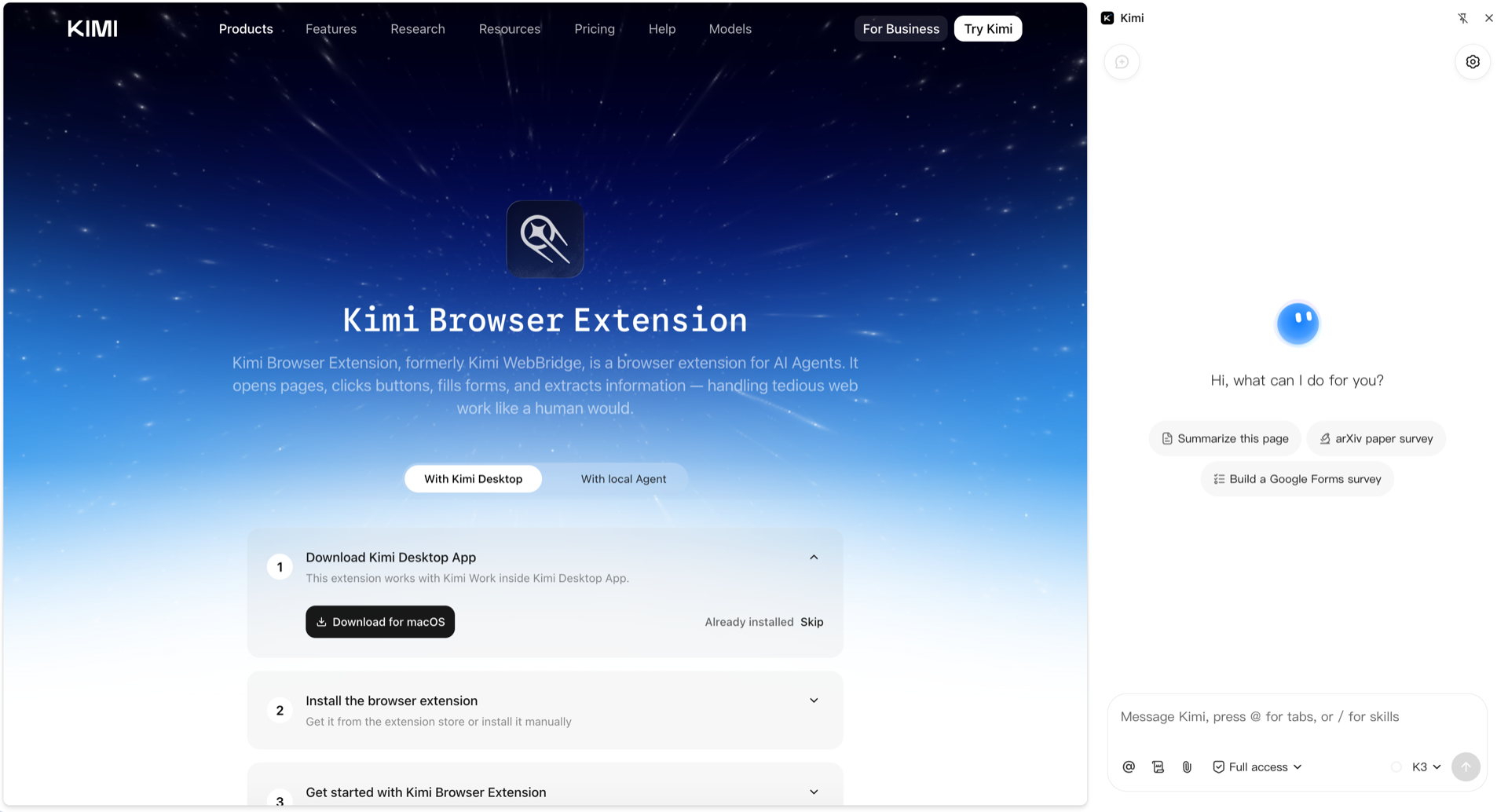
擴充功能介面
點擊瀏覽器工具列中的 Kimi 瀏覽器擴充功能圖示,即可展開側邊欄並發送任務。
功能
| 功能 | 說明 |
|---|---|
| 網頁導覽 | 自動開啟指定 URL |
| 元素點擊 | 模擬點擊按鈕、連結與其他頁面元素 |
| 表單填寫 | 自動輸入文字並選取選項 |
| 頁面截圖 | 擷取目前頁面或特定區域 |
| 內容擷取 | 讀取頁面文字、表格與其他結構化資料 |
| 登入工作階段保留 | 使用瀏覽器中已儲存的既有登入狀態 |
使用情境:
- 電商比價:自動搜尋商品,並在多個平台間比較價格
- 資訊研究:深入瀏覽網頁並擷取結構化資訊
- 表單填寫:自動填寫各類線上表單
- 資料輸入:自動整理網頁資料,並依指定格式輸入
更多使用情境,請參閱 Kimi 瀏覽器擴充功能官方網站。
本文是否對你有幫助