Kimi 瀏覽器擴充功能介紹
Kimi 瀏覽器擴充功能(原 Kimi WebBridge)是為 AI Agent 設計的瀏覽器外掛,可開啟網頁、點擊按鈕、填寫表單和擷取資訊,由 Agent 像真人一樣自動完成繁瑣的網頁操作。你還可以把常用網頁拆解成 CLI、將錄製的網頁操作變成 Skill,讓 Agent 隨時重複使用這些能力。
產品入口
Kimi 瀏覽器擴充功能有兩種用法:
- 瀏覽器側邊欄:點擊工具列的 Kimi 圖示開啟側邊欄,登入 Kimi 帳號即可直接對話,讓 Kimi 幫你操作當前網頁。
- 本機 Agent 遠端控制:讓 Kimi Work、Claude Code 等 AI 助手遠端驅動擴充功能,自動完成網頁任務。
下載安裝
步驟 1:下載 Kimi 瀏覽器擴充功能
你可以透過以下方式下載:
方法 1:從線上商店安裝
- Chrome 使用者:前往 Chrome Web Store
- Edge 使用者:前往 Edge Add-ons
方法 2:手動安裝
如果無法存取線上商店,可以使用手動安裝方式:
- 前往 Kimi 瀏覽器擴充功能官方網站 下載擴充功能套件,並解壓縮下載好的檔案
- 在網址列輸入擴充功能管理頁網址(Chrome:
chrome://extensions/;Edge:edge://extensions/) - 啟用「Developer mode」(Chrome 在頁面右上角,Edge 在頁面左下角)
- 按一下「Load unpacked」
- 在檔案選擇器中,選取解壓縮後的 WebBridge 資料夾
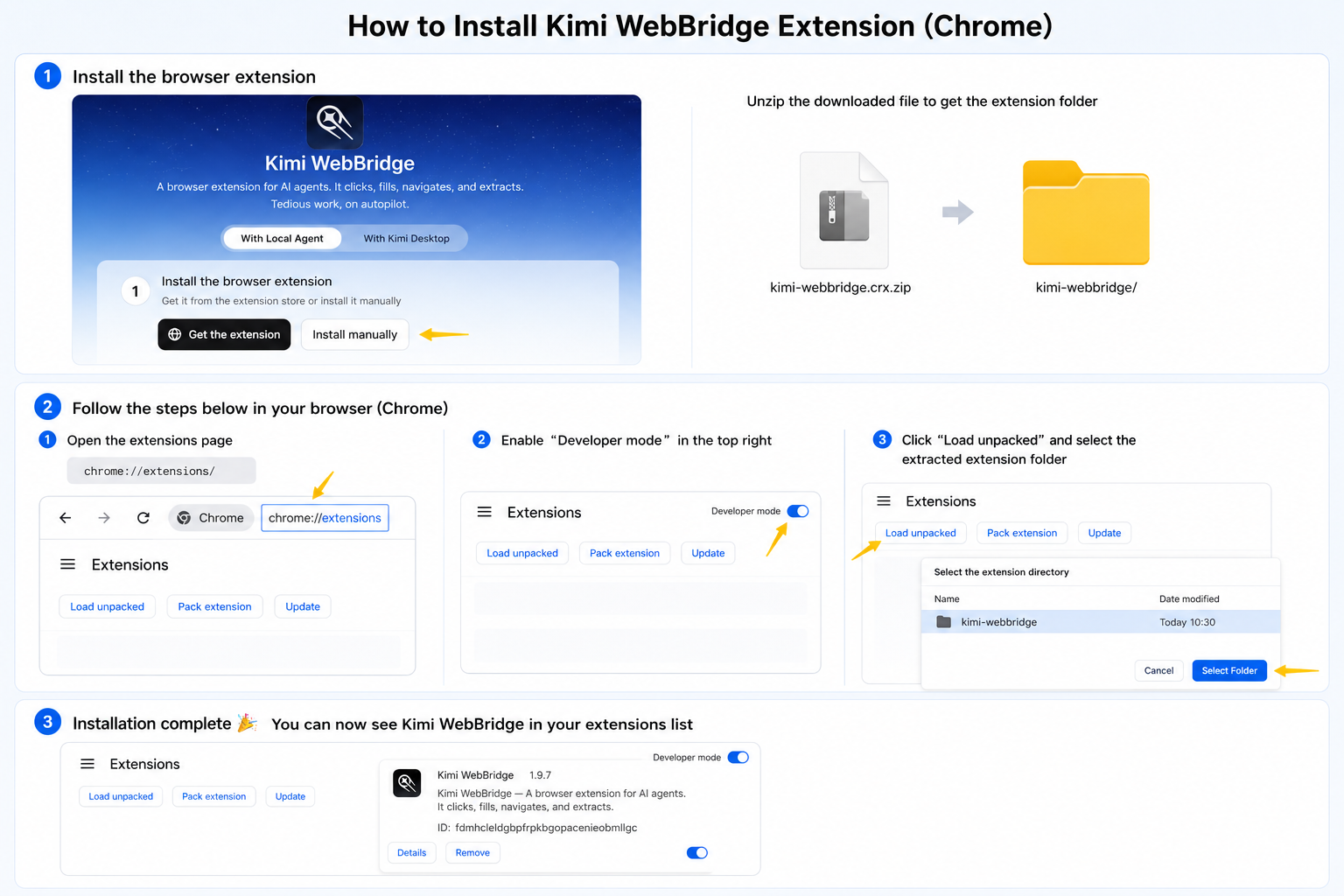
安裝完成後,你應該會在瀏覽器的擴充功能清單中看到 Kimi 瀏覽器擴充功能。為了方便使用,建議將它釘選到瀏覽器工具列。
步驟 2:選擇設定方式並完成設定
方法 1:搭配 Kimi Work Desktop 使用
-
從官方網站下載 Kimi Work
-
開啟下載的 Kimi Work 桌面端,切換到 Work 模式。在插件市場裡找到並安裝 Kimi 瀏覽器擴充功能外掛。可以在瀏覽器側邊欄,或 Kimi Work 中嘗試發送下方指令:
Text
方法 2:搭配本機 Agent
支援 Claude Code、Codex、Cursor、Kimi Code、Hermes Claw 等。
- 直接在 Agent 中傳送以下指令,即可自動安裝 Kimi 瀏覽器擴充功能。Agent 會依據你的作業系統執行對應的設定。
如果你是 macOS 使用者,請使用以下指令:
Bash
如果你是 Windows 使用者,請使用以下指令:
Powershell
- 開始使用
擴充功能連線後,你就可以傳送指令。
Text
本文是否對你有幫助