原始資料往往包含有用的答案,但當所有內容分散在列、欄和試算表中時,未必容易找出來。AI 驅動的資料視覺化工具可透過清楚的圖表、互動式儀表板和視覺化報告,將這些細節整合在一起。有些工具甚至能根據簡單的文字提示詞或上傳檔案建立完整儀表板。本文將介紹 10 款讓資料處理更輕鬆的工具。
10 款 AI 資料視覺化工具總覽
AI 資料視覺化工具在處理資料及呈現洞察的方式上各有不同。了解這些差異,有助於您依據資料來源、技術經驗和預期產出選擇合適工具。下表概述 10 個選項及其主要使用情境。
| 工具 | 使用方式 | 主要功能 | 適用情境 |
|---|---|---|---|
| Kimi 建置應用程式 | 文字提示詞、上傳檔案及視覺參考資料 | 產生互動式網頁與資料視覺化內容 | 建立自訂的互動式儀表板與視覺化網頁 |
| Julius AI | 自然語言提問與上傳資料集 | 對話式資料分析與圖表生成 | 探索資料集、找出趨勢及產生報告 |
| ChatGPT | 檔案上傳與自然語言提示詞 | 資料分析、視覺化與程式碼生成 | 分析資料集並建立自訂圖表 |
| Tableau Cloud | 已連結的資料來源與視覺分析工具 | 互動式儀表板與企業資料分析 | 探索商業資料,並在團隊間分享分析成果 |
| Microsoft Power BI | 資料連線、資料模型及報告建立工具 | 商業智慧與互動式報告 | 監控業務績效並分析營運指標 |
| Zoho Analytics | 已連結的資料來源、報告及自然語言查詢 | 商業分析與自動化報告 | 建立儀表板並追蹤商業指標 |
| Google Gemini | 自然語言提示詞與 Google Workspace 整合功能 | 在 Google Workspace 中進行 AI 輔助分析並取得洞察 | 處理試算表資料,並支援 Google Workspace 中與資料相關的工作 |
| ThoughtSpot | 自然語言搜尋與連接的資料來源 | 以搜尋為導向的分析與商業智慧 | 探索商業資料並透過分析解答問題 |
| Polymer | 上傳的試算表與連接的資料來源 | AI 輔助建立儀表板與圖表 | 將試算表資料轉換為互動式儀表板 |
| Venngage | 範本、上傳資料及 AI 輔助設計工具 | 資訊圖表與視覺化報告 | 透過視覺化敘事與商業報告呈現資料 |
探索 10 款 AI 驅動的資料視覺化工具
從快速建立圖表到探索複雜資料集,選對工具能大幅改變您處理資訊的方式。有些工具著重進階分析,有些則透過 AI 驅動功能保持操作簡單。以下列出 10 款可依需求考慮的資料視覺化工具。
Kimi 建置應用程式
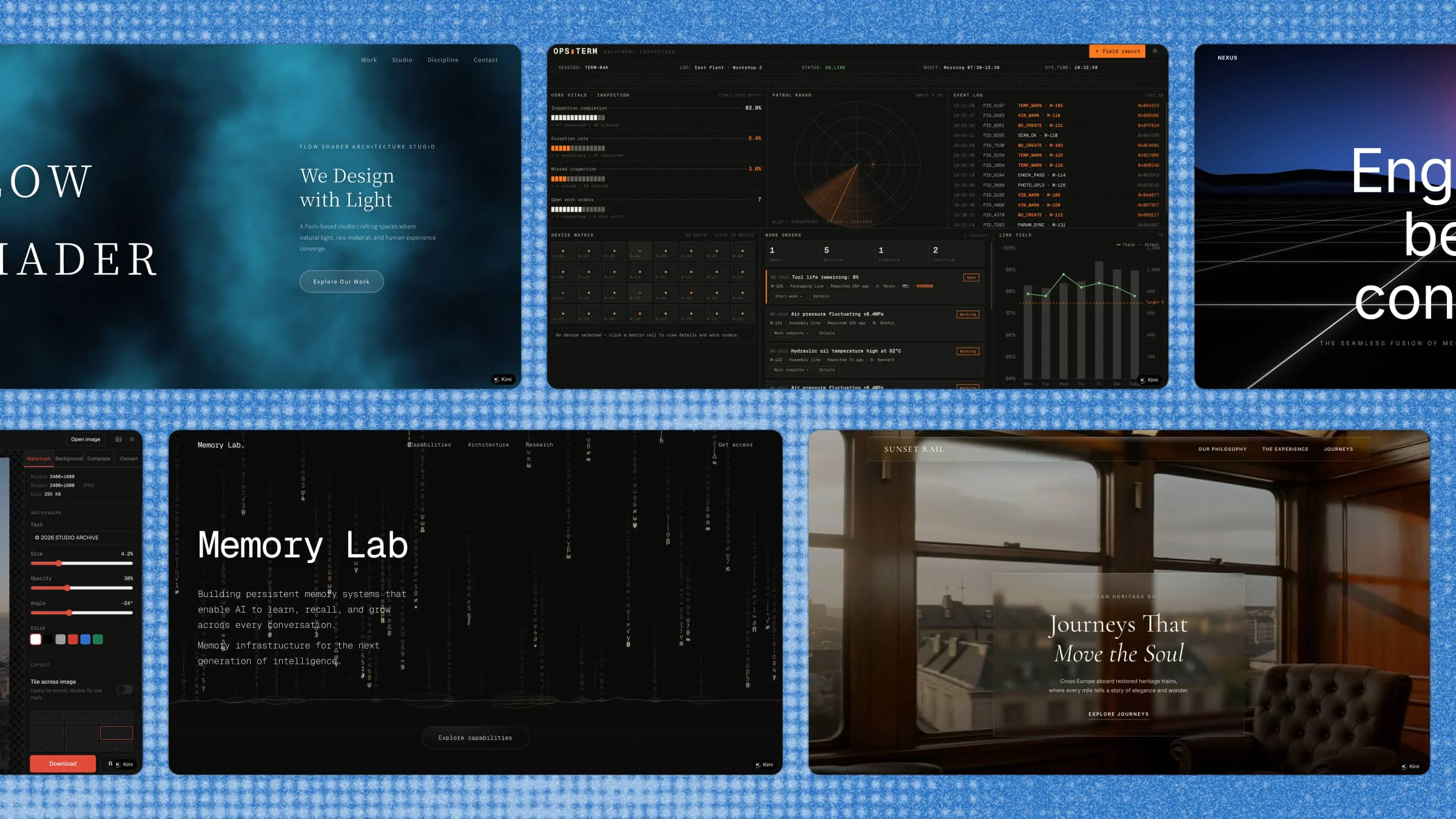
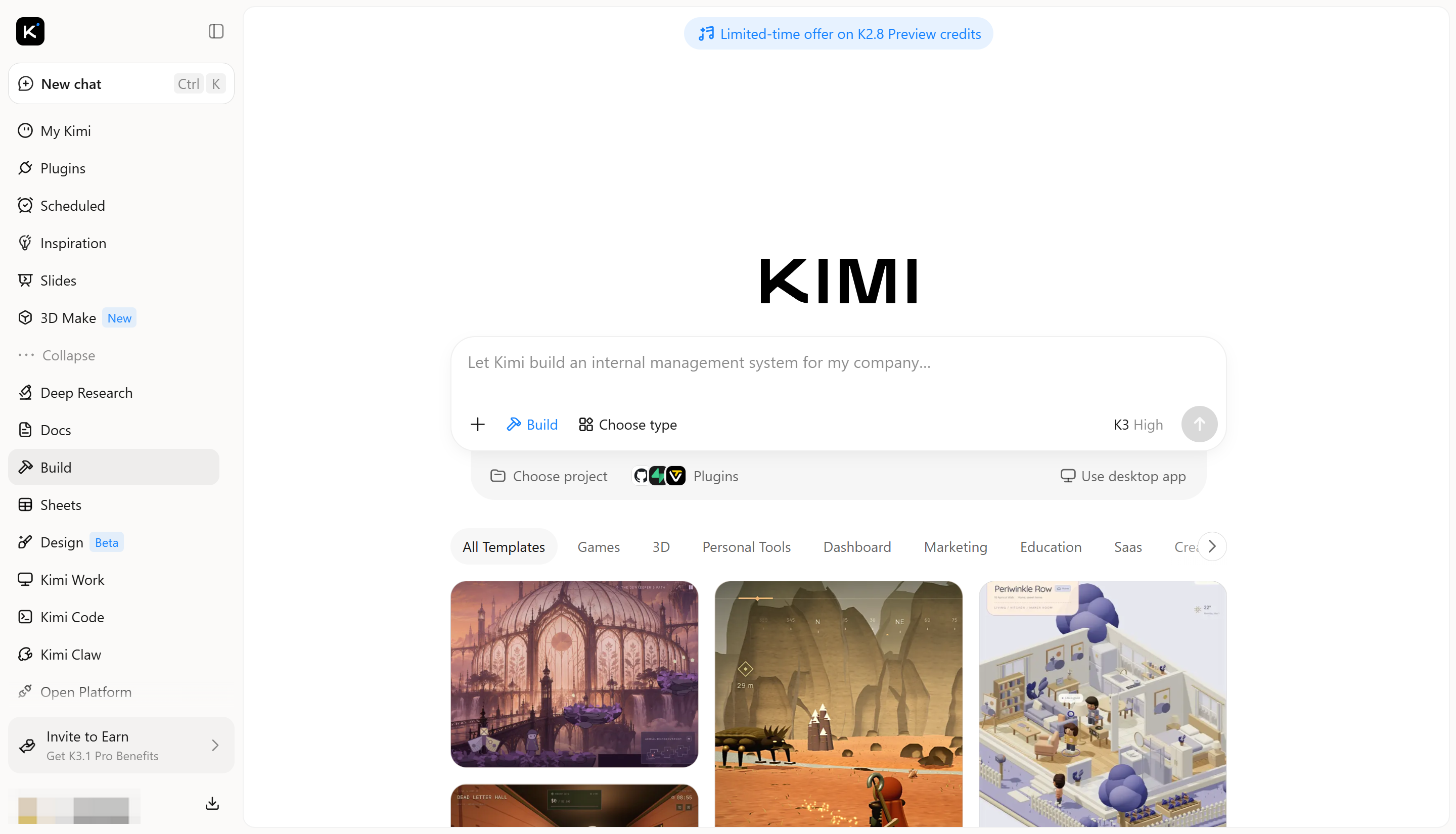
Kimi 建置應用程式是一款 AI 驅動工具,可根據文字提示詞、上傳檔案或螢幕截圖建立互動式資料視覺化內容和儀表板。它可將原始資訊轉換為清楚的圖表、圖形和視覺化報告,無須具備程式設計能力。使用者也可以透過對話指示進行修改、自訂儀表板元素,並輕鬆分享完成的視覺化內容。
主要功能
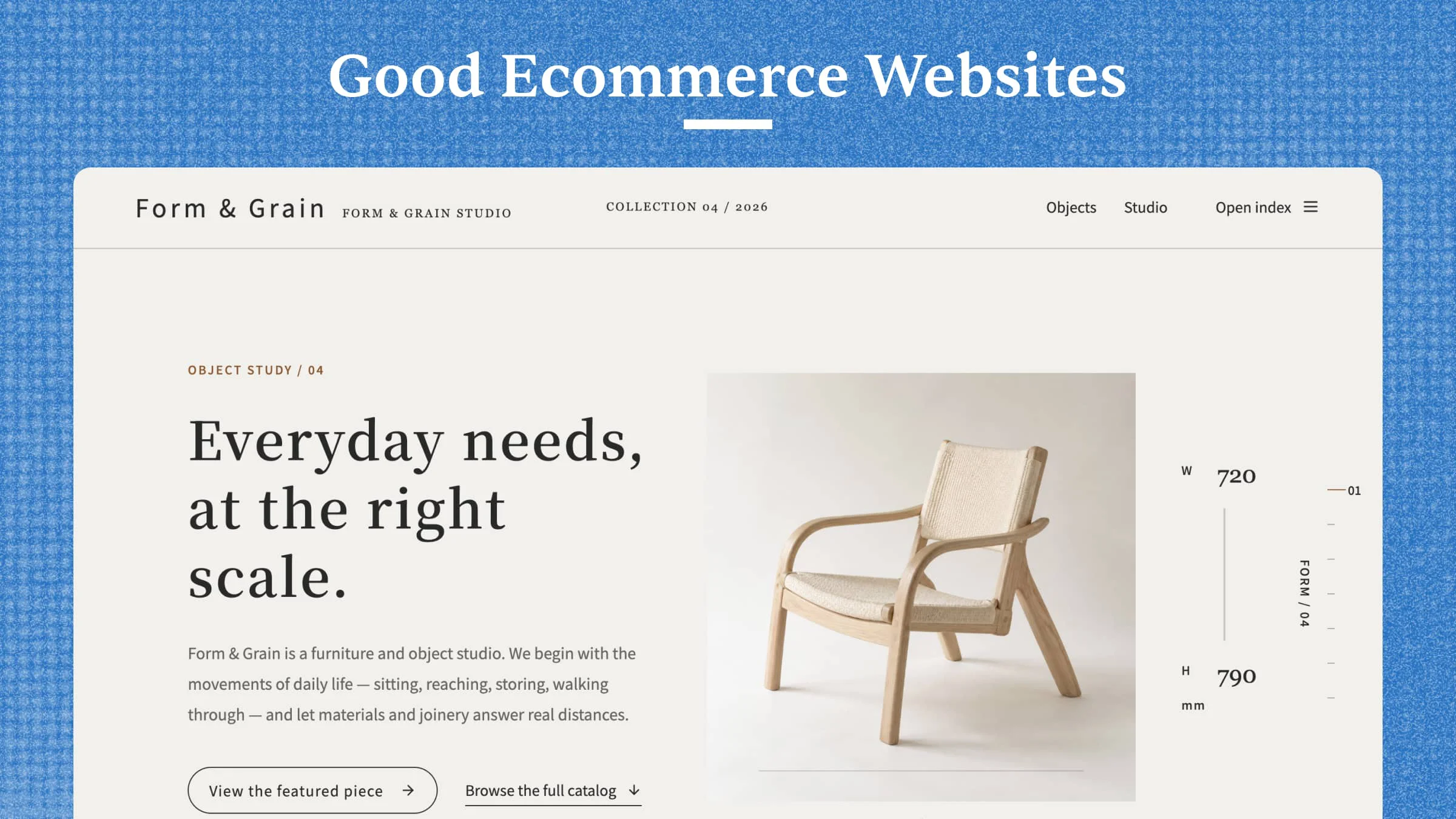
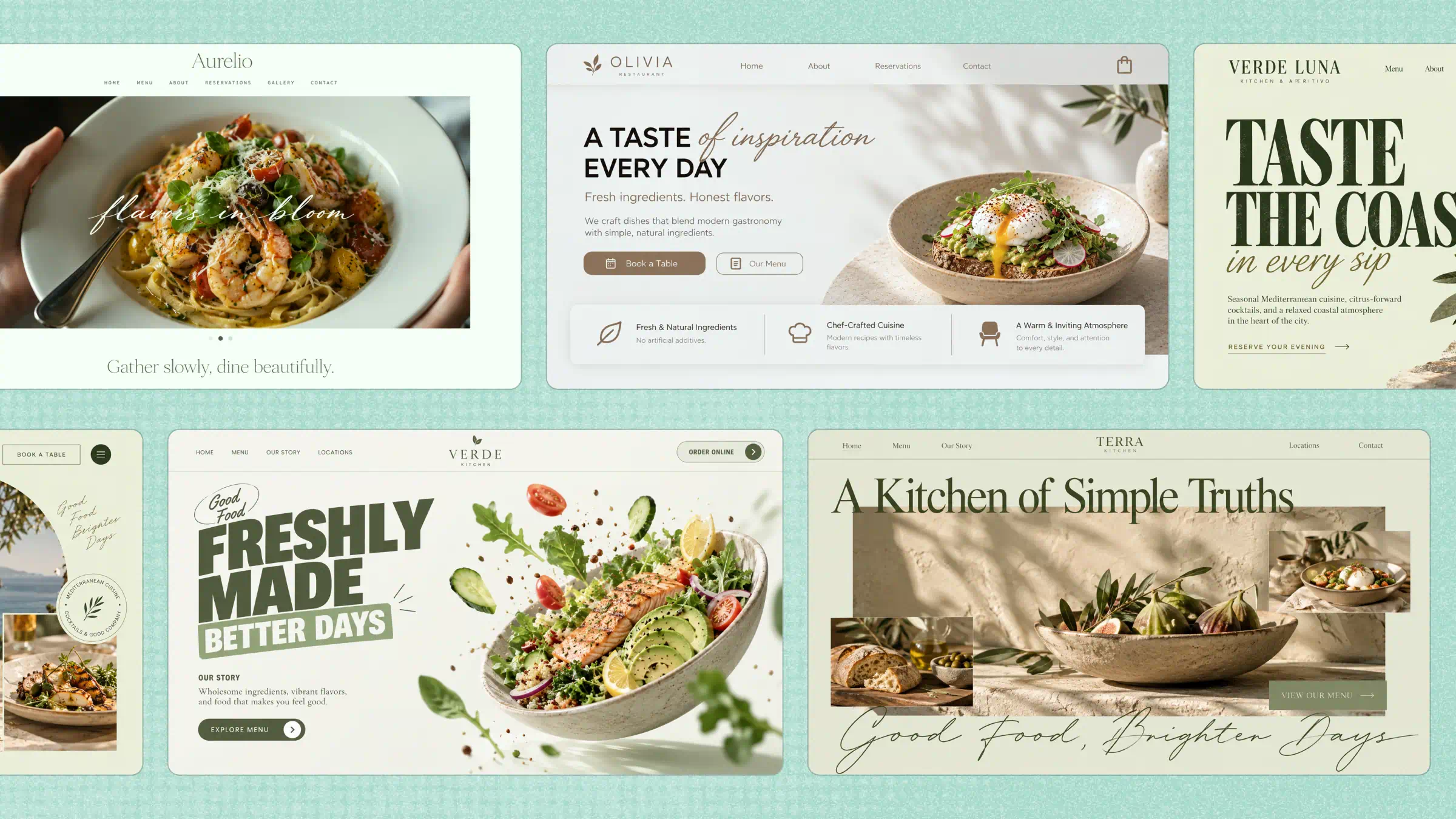
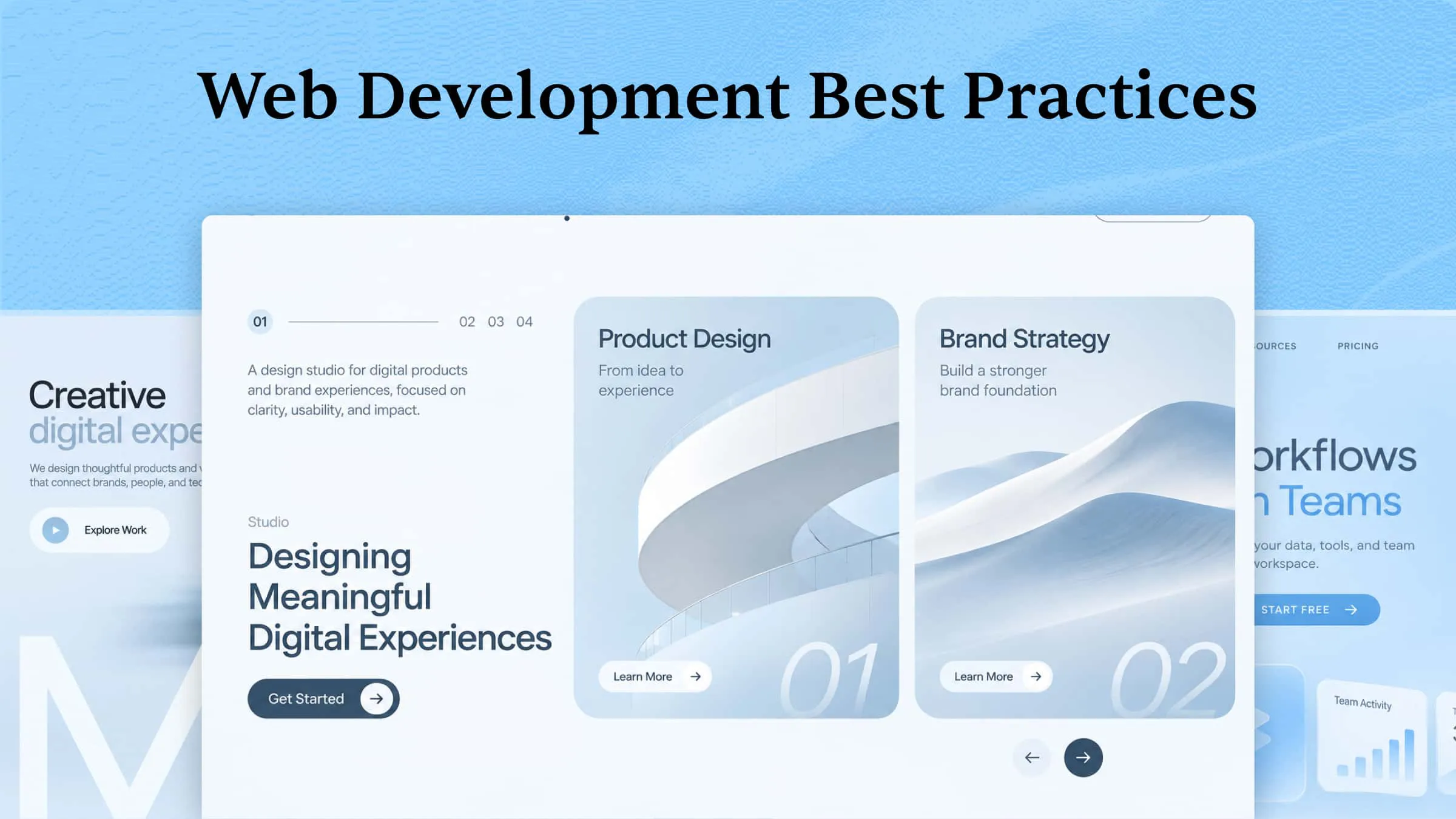
將資料視覺化構想轉為互動式網頁:說明您想呈現的資料、目標受眾,以及訪客應能探索的資訊。Kimi 建置應用程式可將這些需求轉換為結構完整的視覺化網頁,包含圖表、資料區塊和互動元素。您無須從頭建立前端,即可為銷售表現、市場趨勢、問卷結果、財務統計及其他資料導向主題建立專屬頁面。
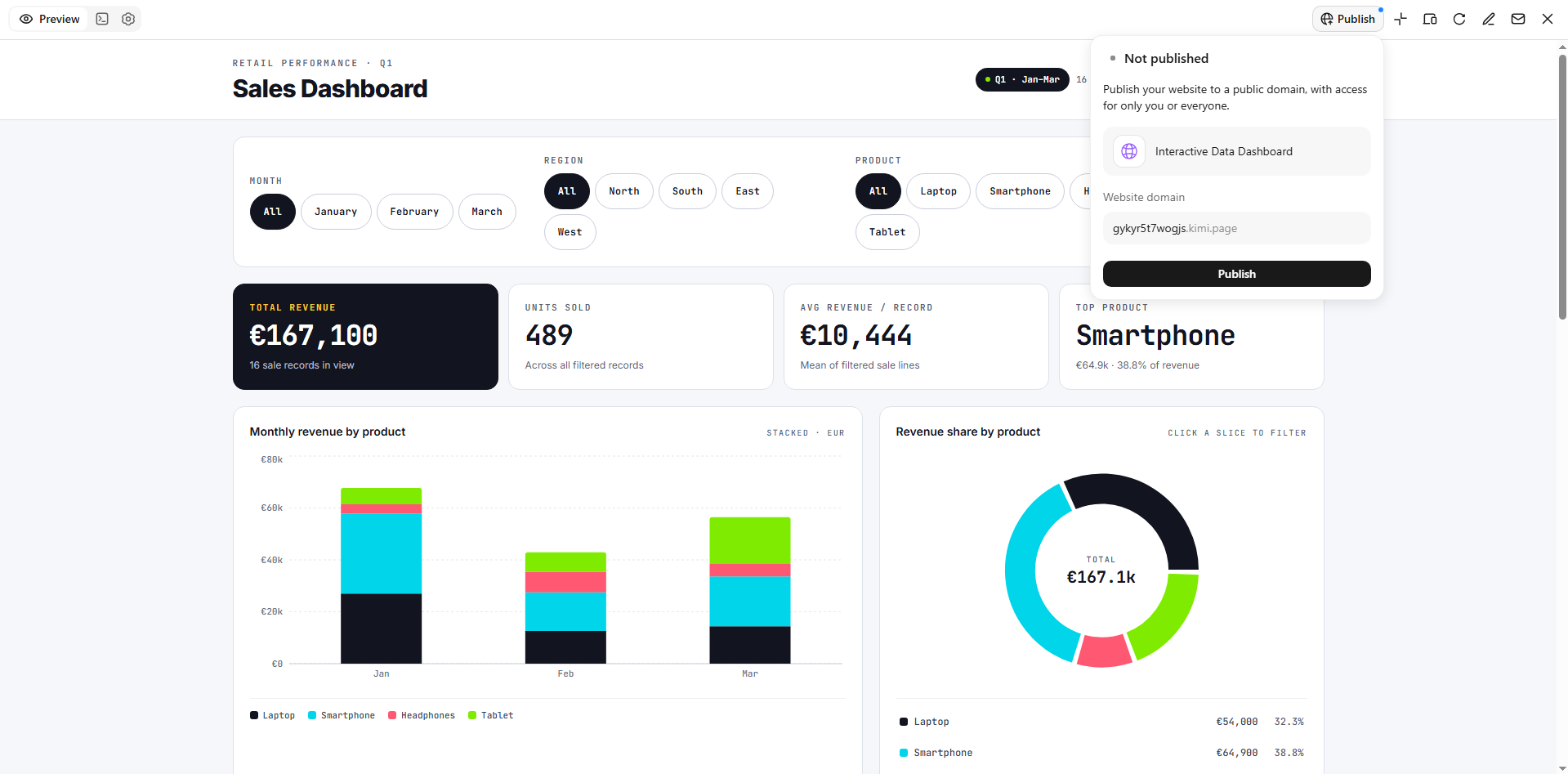
建立自訂互動式資料視覺化內容:將圖表、統計資料、說明文字、比較區塊和輔助視覺元素整合為結構化網頁。Kimi 建置應用程式可讓您自訂頁面版面和視覺風格,並加入篩選器、可選取元件等互動元素。例如,您可以建立銷售儀表板,讓訪客依地區或產品類別篩選資料,探索特定結果。
透過自然語言指示微調圖表與頁面元件:若圖表不易閱讀,或某個區塊未能如預期呈現資訊,請說明您想進行的變更。您可透過對話式指示調整頁面版面、圖表呈現方式、色彩、字體、標籤及其他視覺細節。您也可以選取特定網頁元素並留下留言,以進行更精準的修改。
管理版本並發布視覺化專案:在多輪編輯中持續完善資料視覺化網頁,同時追蹤先前版本。Kimi 建置應用程式可讓您重新檢視較早的設計,並在需要時還原舊版本,方便您嘗試不同的版面、視覺風格和互動元素。專案準備完成後,您可以在桌面和行動裝置檢視中預覽,發布後產生可分享連結,或存取專案程式碼以進一步開發。
適用於
建立互動式銷售與業務績效儀表板
建立呈現市場研究和問卷結果的視覺化報告
開發用於追蹤財務趨勢和統計資料的資料導向網頁
設計用於比較產品、地區或業務績效的互動式儀表板
如何使用 AI 進行資料視覺化
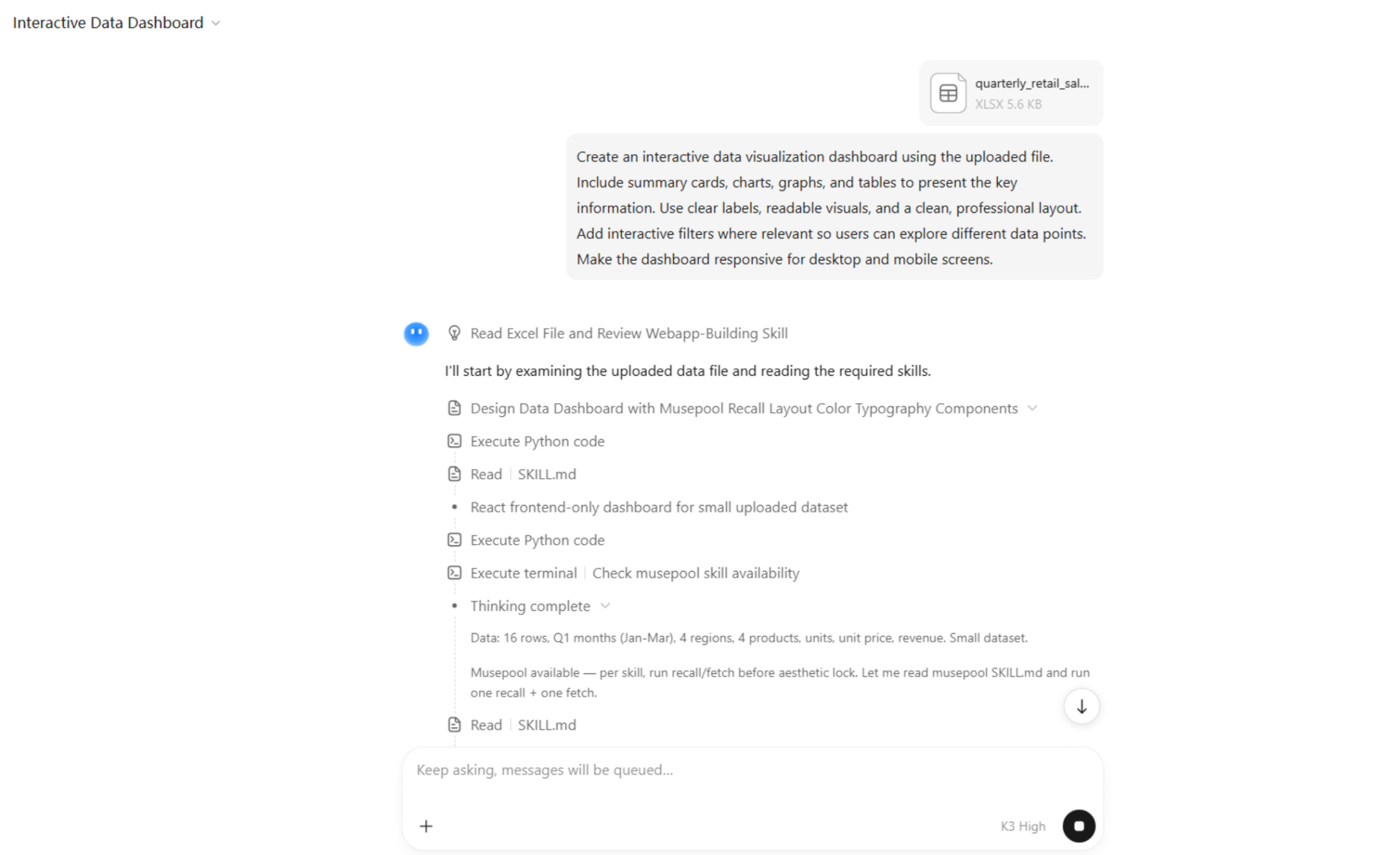
即使沒有程式設計經驗,使用 Kimi 建置應用程式建立資料視覺化內容也很簡單。您可以描述想建立的內容,並透過對話指示微調結果。請依照以下步驟開始操作。
步驟 1:上傳檔案並撰寫提示詞
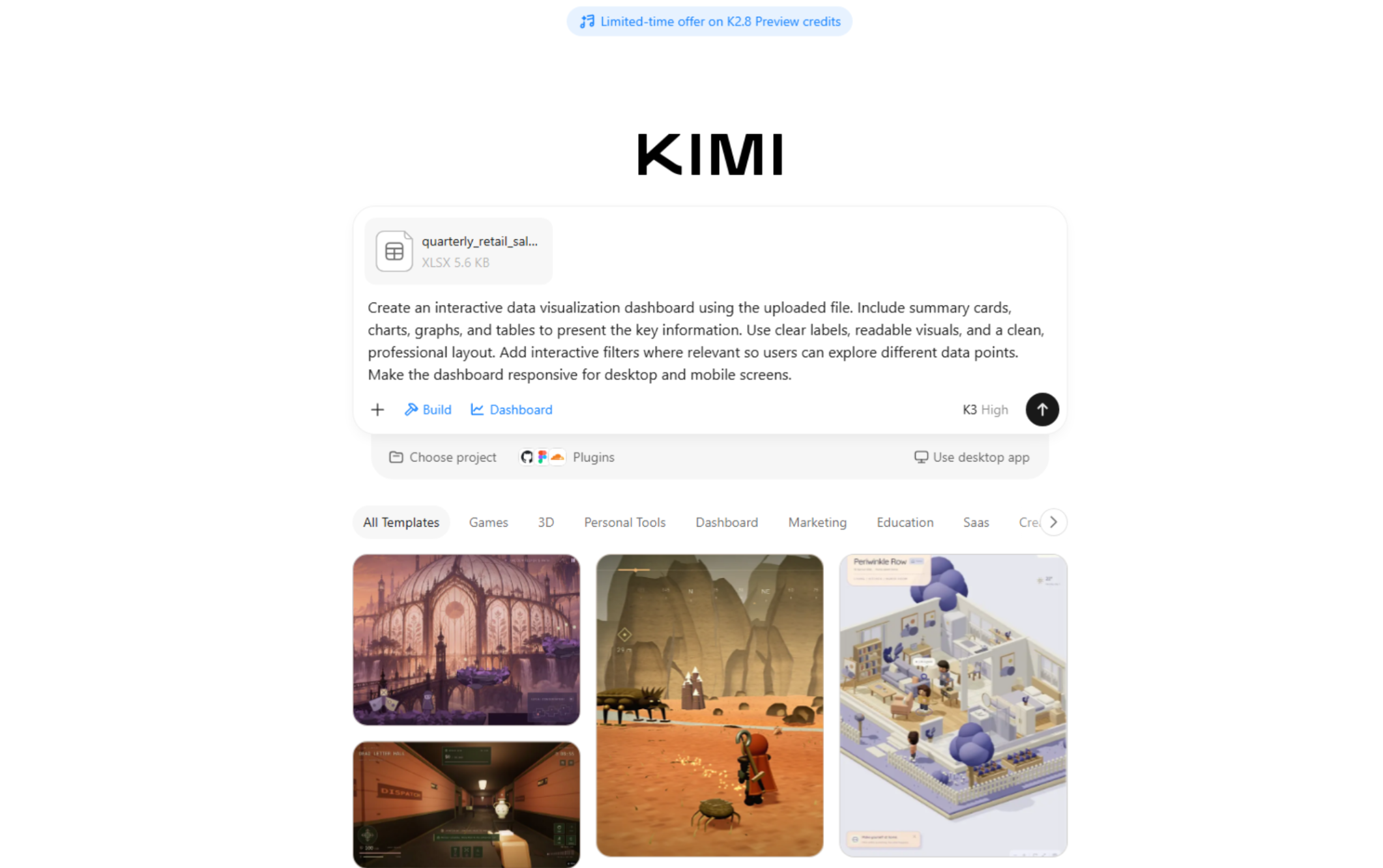
開啟 Kimi 建置應用程式,上傳資料檔案,並說明你想建立的視覺化類型。請包含所需圖表、版面配置、視覺風格及互動元素的詳細資訊。
提示詞範例:
步驟 2:讓 AI 產生結果
Kimi 建置應用程式會分析所提供的資訊,並依照你的指示產生視覺化內容。等待它建立圖表、版面配置和互動元素,再瀏覽產生的結果。
步驟 3:檢閱並發布
檢閱產生的視覺化內容,確認資訊是否呈現清楚。你可以透過聊天指令調整設計、更新圖表樣式,或細修個別元素。確認一切無誤後,預覽最終結果並發布,以建立可分享的連結。
Julius AI
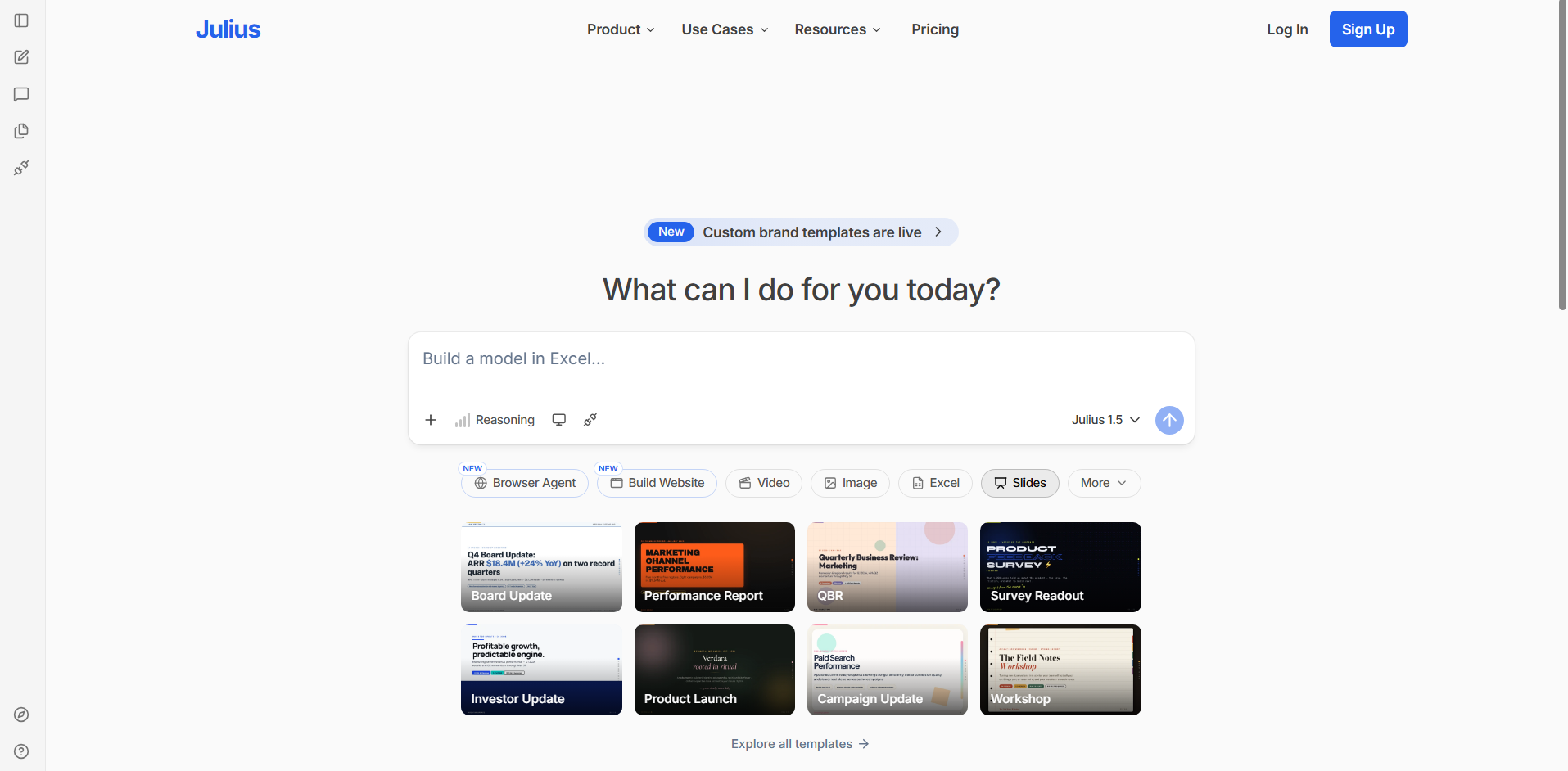
Julius AI 是一個由 AI 驅動的資料分析平台,協助使用者透過自然語言提示詞探索資料集並建立視覺化報告。你可以上傳試算表及其他資料檔案,針對內容提問,並根據結果產生圖表。此平台將資料分析、視覺化和報告整合於同一個工作區。
主要功能
使用自然語言分析資料:以日常英語詢問資料集相關問題。Julius AI 會解讀你的需求並提供相關答案。
產生圖表:描述你想查看的內容,即可建立資料的視覺化呈現。選擇合適的圖表類型來展示你的發現。
支援多種資料格式:上傳試算表、CSV 檔案及其他支援的格式,無須手動重整每一份資料集即可分析資訊。
建立報告與摘要:將分析結果轉換為書面說明和視覺化報告,讓重要發現更容易傳達。
適用於
探索及分析試算表資料
根據商業資料集建立圖表
彙整研究與調查結果
準備簡報用的視覺化報告
ChatGPT
ChatGPT 是一款對話式 AI 助理,可透過自然語言指令協助使用者分析資料並建立視覺化內容。它支援檔案上傳、資料解讀、圖表產生及以 Python 進行分析。使用者可針對資料集提問、探索趨勢,並透過後續提示詞細修視覺化輸出。這使它成為結合資料分析與互動式問題解決的彈性選項。
主要功能
分析上傳的資料集:上傳支援的檔案並針對內容提問。ChatGPT 可以辨識模式、計算數值並解釋結果。
建立資料視覺化:要求建立圖表、圖形及其他視覺化呈現方式,並描述你想突顯的資訊。
產生 Python 程式碼:建立用於進階資料分析和自訂圖表的程式碼,也可以要求修改已產生的程式碼。
解釋複雜發現:將技術性結果轉換為簡單說明,讓資料更容易理解和呈現。
適用於
分析商業與財務資料集
建立自訂圖表與圖形
探索研究資料中的趨勢
以淺白語言解釋統計結果
Tableau Cloud
Tableau Cloud 是一個雲端分析與商業智慧平台,協助組織將資料視覺化並加以探索。它透過 Tableau 生態系統提供互動式儀表板、視覺分析及 AI 輔助功能。使用者可以連接不同資料來源,建立可在團隊間分享的視覺化報告。
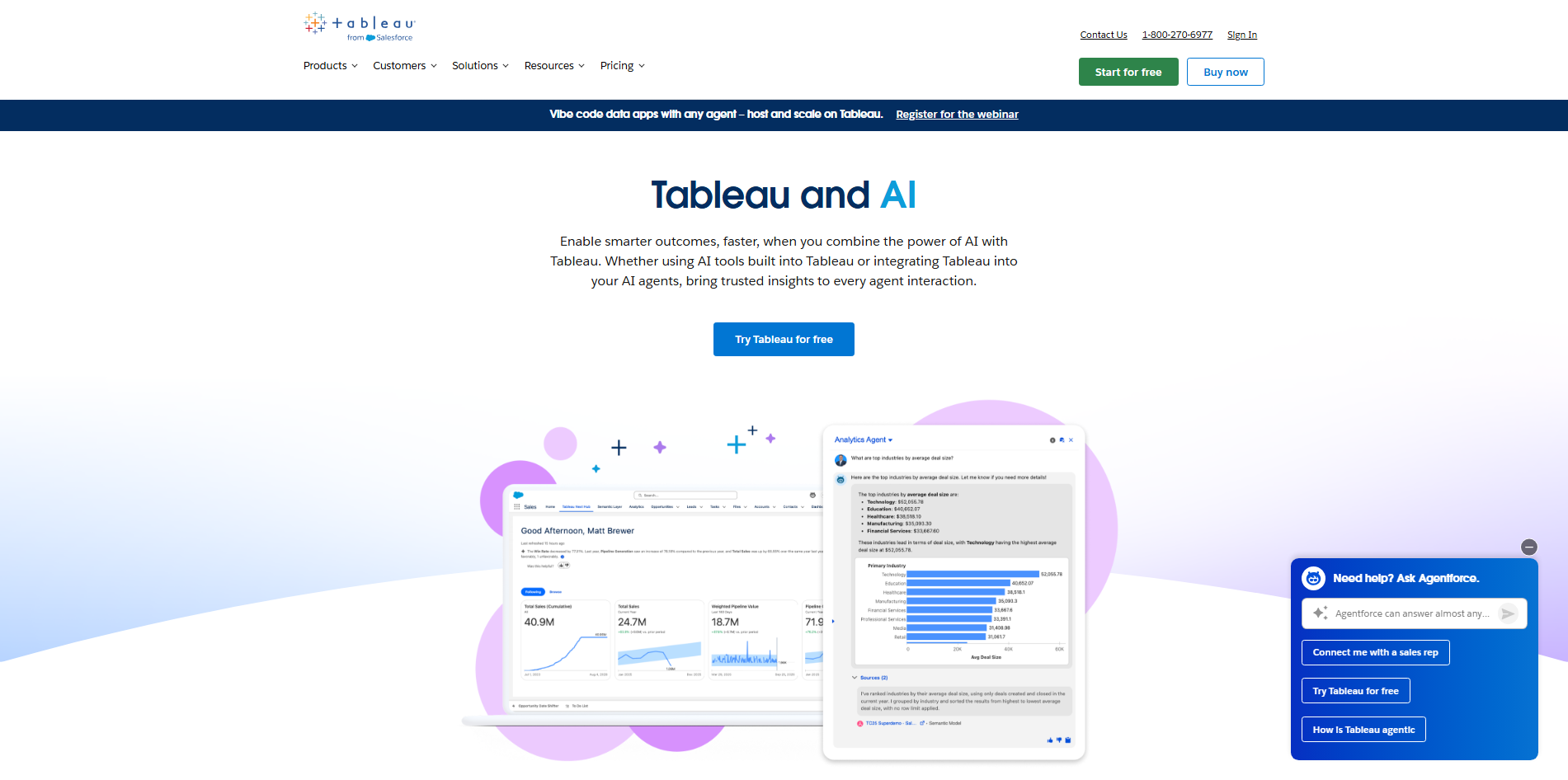
主要功能
建立互動式儀表板:將圖表、表格及其他視覺元素整合至單一儀表板。讓使用者透過互動式控制項探索資訊。
連接多個資料來源:整合來自不同支援平台的資訊。無須將所有資料分散在不同報告中,也能進行分析。
在 AI 協助下探索資料:運用 Tableau 的 AI 功能理解趨勢並產生洞見。在探索業務資訊時取得更多背景資訊。
與團隊分享分析結果:將儀表板發佈至共用雲端環境。讓團隊成員存取相關報告與洞見。
適用於
監控跨部門的業務績效
建立互動式高階主管儀表板
整合多個資料來源的資訊
與分散各地的團隊分享分析結果
Microsoft Power BI
Microsoft Power BI 是商業智慧平台,旨在將組織資料轉換為互動式報告和儀表板。它可連接 Microsoft 應用程式及各種外部資料來源,支援資料準備、建模與視覺化。其 AI 驅動功能可協助使用者探索資訊、識別模式並掌握業務績效。
主要功能
建立互動式報告:使用圖表、地圖、表格及其他視覺元素建立儀表板。加入篩選條件以探索特定資訊。
運用 AI 驅動的洞見:識別資料集中的趨勢、異常變化和模式。透過內建分析功能深入探索發現。
連接 Microsoft 服務:運用來自 Excel、Azure 及其他支援來源的資料。將業務資訊整合至統一的報告環境。
準備與建模資料:在視覺化前清理、轉換及整理資訊。建立資料集之間的關聯,以進行更深入的分析。
適用於
追蹤銷售和財務績效
建立組織報告儀表板
監控業務營運與 KPI
分析來自 Microsoft 應用程式的資料
Zoho Analytics
Zoho Analytics 是自助式商業智慧與資料分析平台,協助使用者根據不同資料來源建立報告和儀表板。平台透過對話式分析功能提供 AI 驅動的協助,讓使用者能以自然語言探索資訊。平台亦支援資料準備、視覺化和自動化報告。
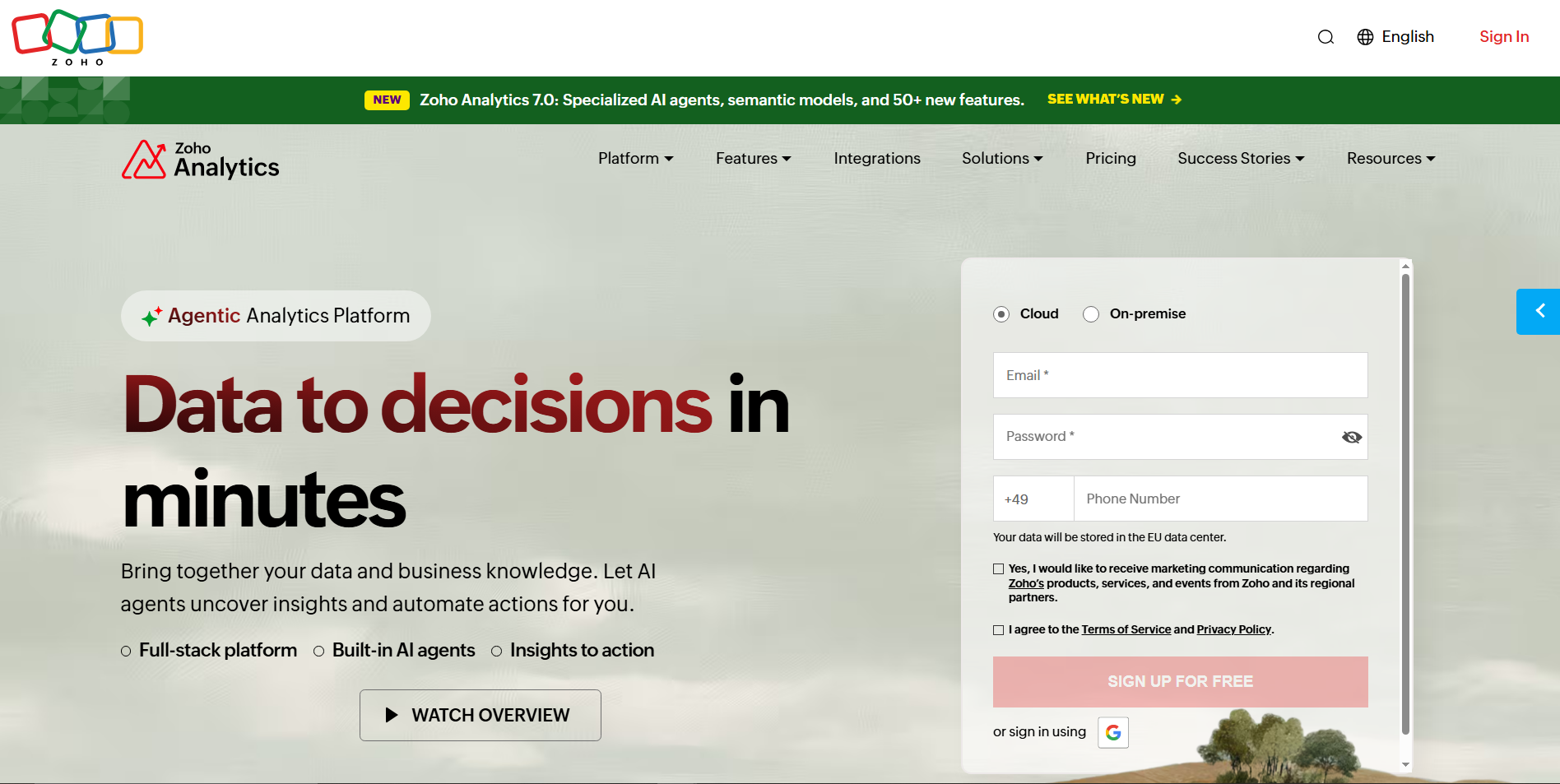
主要功能
建立視覺化報告:使用視覺化報告設計工具建立圖表、表格和儀表板。排列不同元素以呈現業務發現。
使用 AI 提問:透過對話式查詢探索資料集並產生相關報告。無須手動建立每一張圖表,也能取得答案。
整合不同來源的資料:連接業務應用程式、資料庫和試算表。在同一工作區中整合分析資訊。
自動化傳送報告:排程報告並與相關使用者分享更新。無須重複建立報告,也能讓團隊掌握最新資訊。
適用於
分析客戶與銷售資訊
建立自動化業務報告
整合不同業務應用程式的資料
透過儀表板追蹤公司績效
Google Gemini
Google Gemini 是 Google 的 AI 助理,可協助使用者理解資料集、探索資訊,並建立資料的視覺化呈現方式。視可用功能與已連接的 Google 服務而定,它可處理試算表內容,並透過自然語言指令支援分析。它也可協助產生圖表、解讀結果及說明數值資訊。
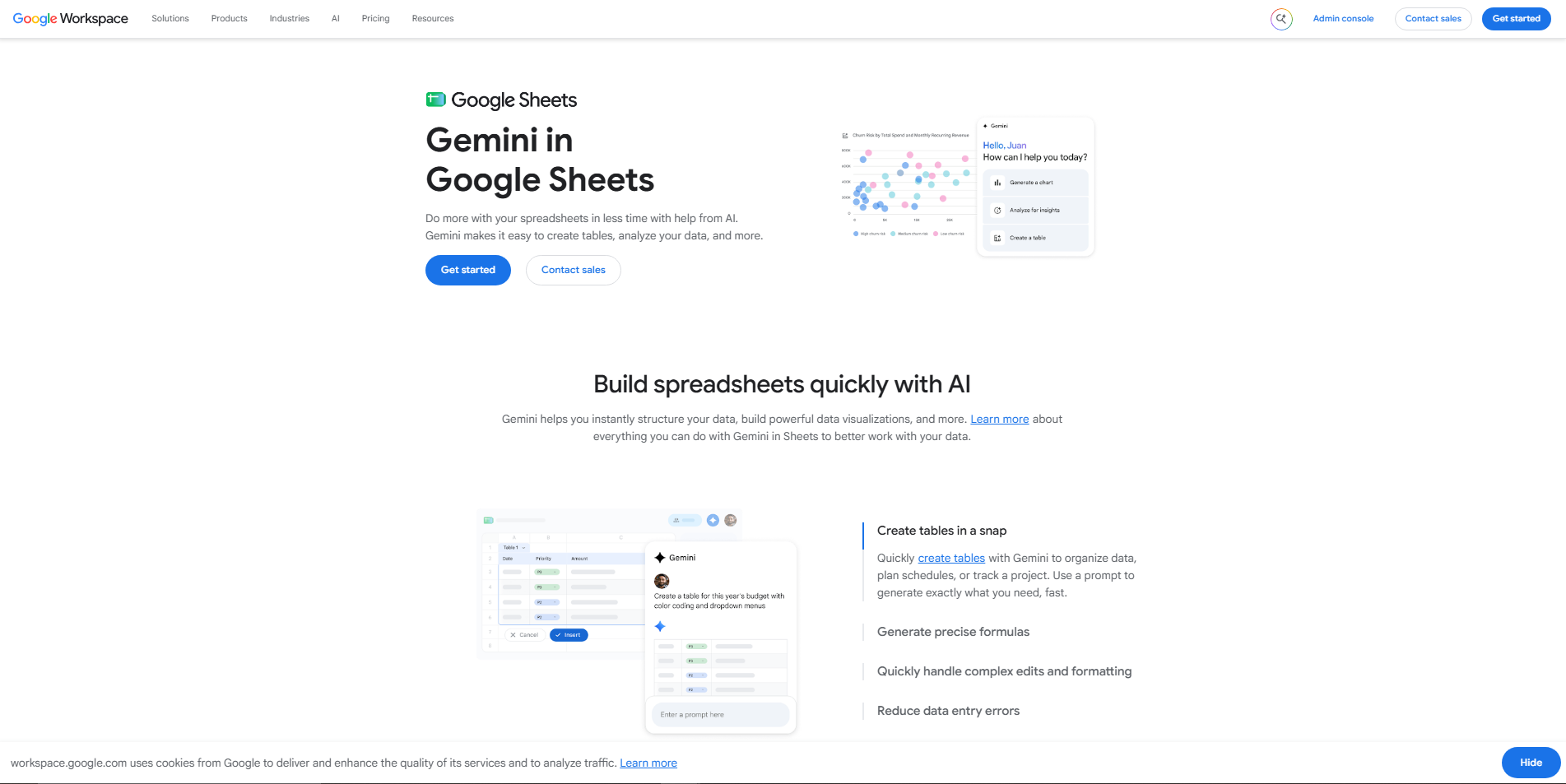
主要功能
理解試算表資訊:使用自然語言提問來探索資料並找出重要細節。無須手動檢視每一列,即可取得說明。
製作圖表與視覺摘要:要求以視覺方式呈現數值資訊。運用圖表,讓比較與趨勢更容易理解。
協助資料分析:請 Gemini 計算數值、找出模式並解讀結果。透過後續提問逐步完善分析。
搭配 Google Workspace 使用:運用與 Google 試算表及其他 Google 服務的支援整合。讓資料相關工作持續融入既有工作流程。
適用於
探索儲存在 Google 試算表中的資訊
摘要整理大型資料集
為報告與簡報製作圖表
了解商業資訊中的趨勢
ThoughtSpot
ThoughtSpot 是一個由 AI 驅動的分析平台,旨在協助組織搜尋、探索及視覺化商業資料。它運用自然語言搜尋和 AI 輔助分析,讓使用者無需撰寫複雜查詢也能取得資訊。其分析環境支援互動式儀表板、資料探索及自動化洞察。
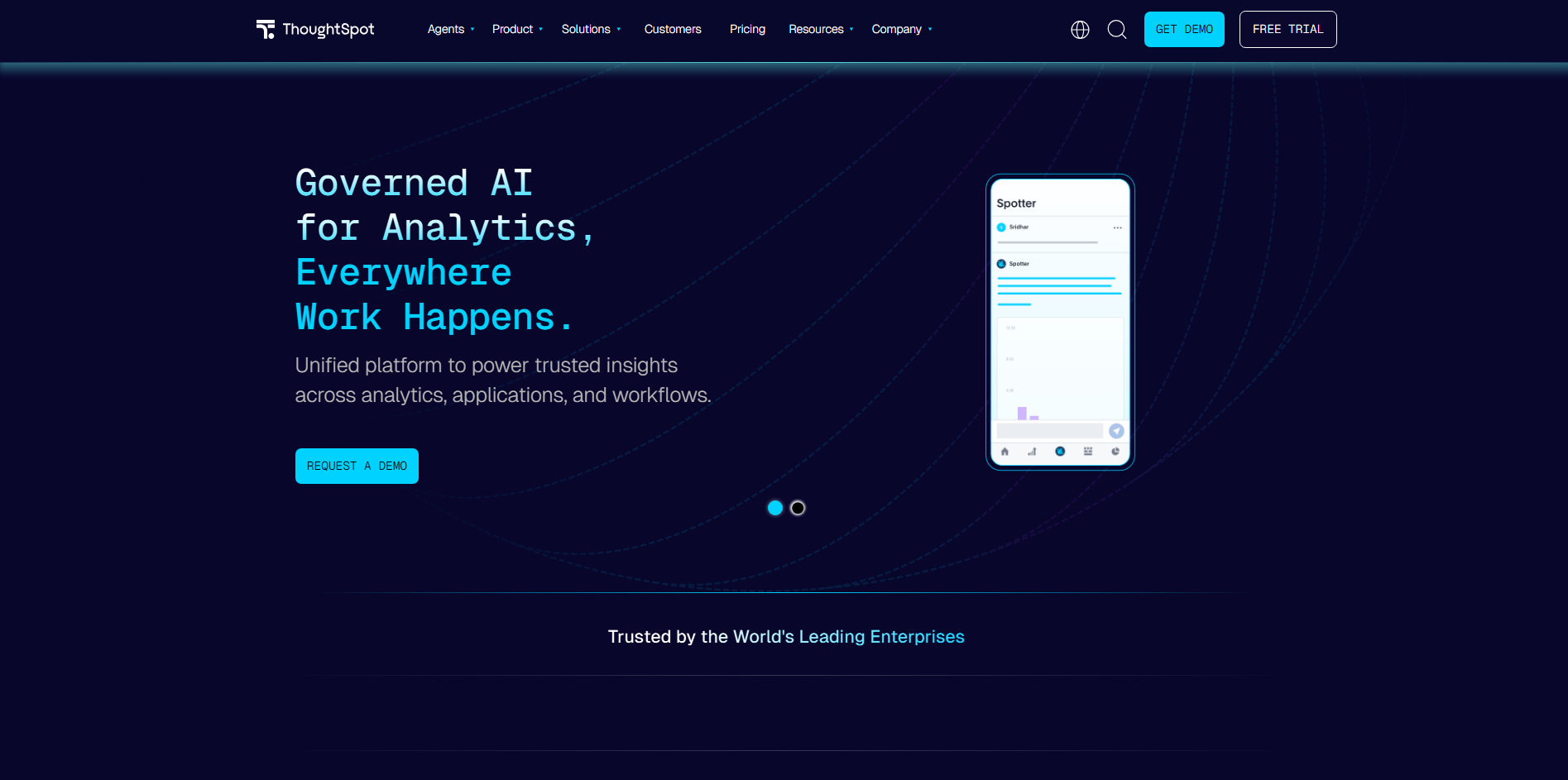
主要功能
使用自然語言搜尋資料:輸入關於商業資訊的問題,即可找到相關答案。無需撰寫 SQL 查詢即可探索資料集。
建立互動式視覺化內容:將搜尋結果轉換為圖表和視覺報告。透過不同視圖來理解資訊。
發現自動化洞察:識別商業資料中的重要變化、模式及異常活動。運用這些發現調查潛在問題。
監控商業指標:透過儀表板追蹤重要績效指標。讓決策者能隨時取得相關資訊。
適用於
探索即時商業與營運資料
監控公司績效指標
透過自然語言搜尋找出趨勢
支援以資料為依據的商業決策
Polymer
Polymer 是一個由 AI 驅動的資料探索與視覺化平台,可協助使用者將試算表和商業資料集轉換為互動式儀表板。它使用 AI 理解上傳的資訊,並建議合適的探索與呈現方式。使用者無需從頭建立完整儀表板,即可製作視覺報告、整理資料並分享發現。
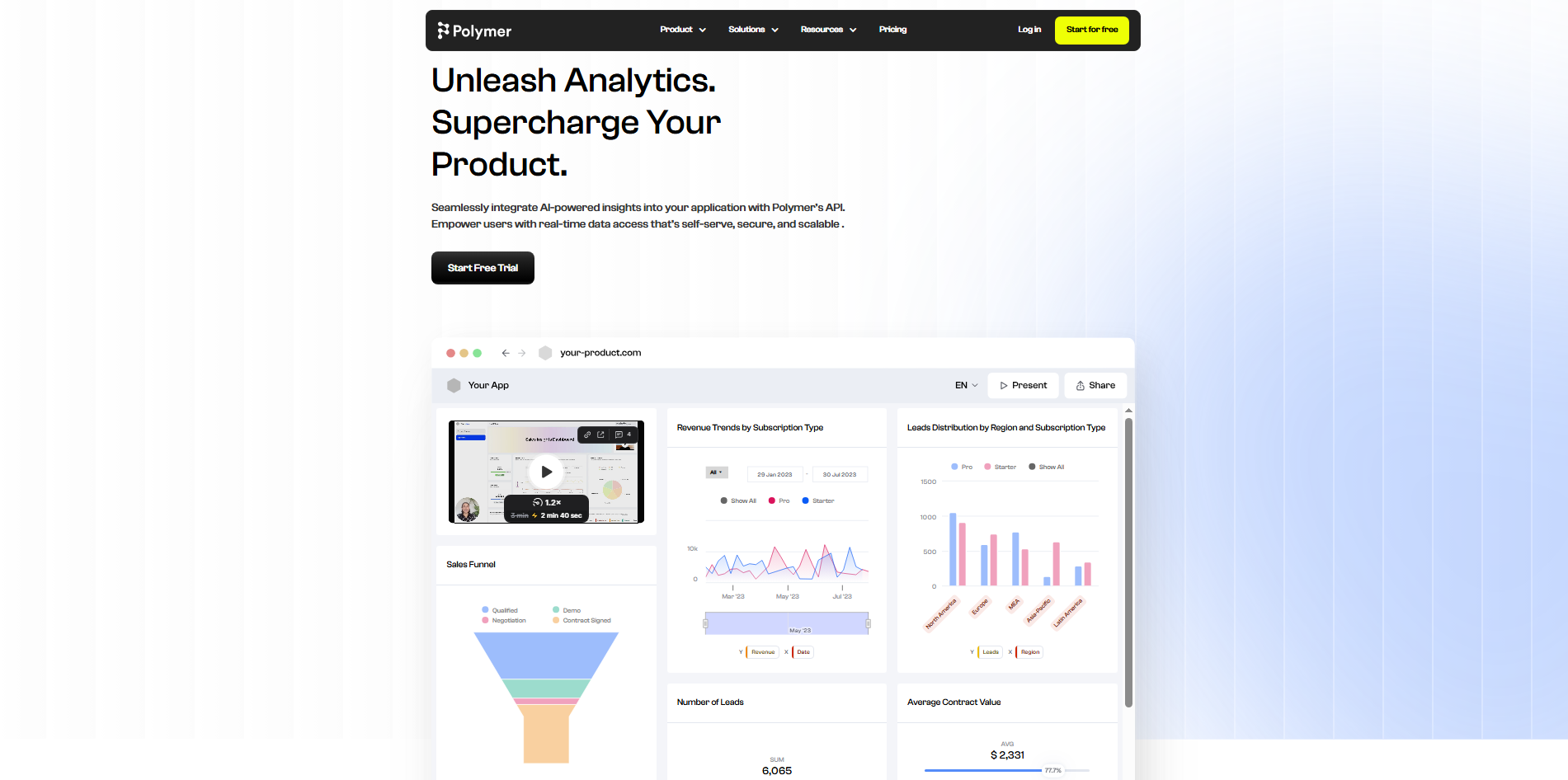
主要功能
將試算表轉換為儀表板:上傳資料集,並根據其內容產生視覺化儀表板。透過有條理的圖表與摘要探索資訊。
發現資料模式:運用 AI 輔助分析識別關聯性和重要趨勢。更清楚掌握資訊所呈現的內容。
自訂視覺報告:調整圖表、儀表板版面配置及顯示的資訊。依照報告需求呈現結果。
分享互動式儀表板:讓其他使用者可查看視覺報告。協助團隊在同一處探索相同資訊。
適用於
將試算表轉換為視覺化儀表板
探索客戶與行銷資料
識別商業資料集中的模式
與團隊分享互動式報告
Venngage
Venngage 是一個視覺傳達平台,可協助使用者將資訊轉換為圖表、資訊圖表、報告和簡報。其 AI 驅動功能支援依據文字指示和既有資訊建立視覺內容。使用者可選擇範本、自訂版面配置,並將資料與設計元素結合,清楚傳達發現。
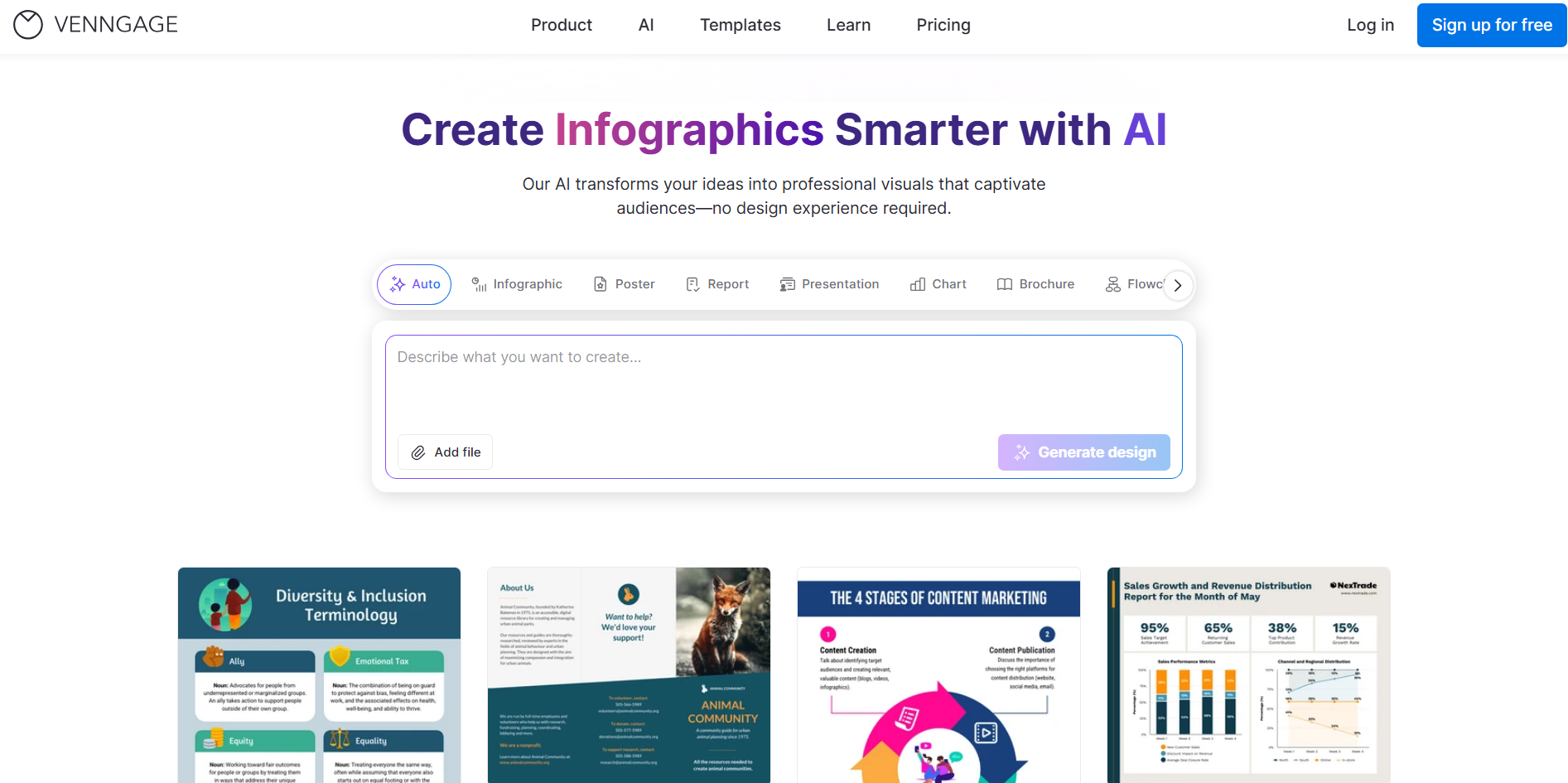
主要功能
製作資料導向的資訊圖表:將統計資料與重要發現轉化為視覺故事。運用設計元素,讓資訊更容易理解。
使用 AI 產生視覺素材:描述想呈現的內容,並使用 AI 輔助工具建立視覺素材。減少從頭設計所需的時間。
自訂圖表與範本: 選擇版面配置,並調整色彩、標籤及其他元素。讓視覺效果與簡報或品牌風格一致。
協作製作視覺報告: 與他人共同檢視並完善設計。確保團隊專案中的報告風格一致。
適用於
製作以資料為核心的資訊圖表
呈現調查與研究結果
設計視覺化商業報告
為教育教材準備圖表
如何選擇 AI 資料視覺化工具
選擇合適的工具,不只是找出能製作美觀圖表的工具。你還需要考量它如何處理資料、理解你的指示,以及呈現有用的洞見。以下是在選擇 AI 資料視覺化工具前應考慮的幾項重要因素。
確認工具是否理解你的資料結構
選擇能辨識資料集中的欄位、資料類型、缺失值及資料間關係的工具。這能幫助工具在產生圖表或儀表板前,正確整理資訊。可靠的 AI 資料分析與視覺化工具也應支援 Excel 和 CSV 等常見格式。
評估 AI 將問題轉換為圖表的能力
尋找能理解自然語言問題並將其轉換為相關視覺化內容的工具。例如,要求它比較每月銷售額時,應產生帶有清楚標籤的合適圖表。當初步輸出不符合需求時,它也應讓你調整結果。
尋找超越靜態圖表的資料探索方式
靜態圖表能呈現重要數字,但互動功能可讓深入分析更容易。尋找篩選器、可選取元素和向下鑽研選項,以便探索特定資料點。處理大型資料集時,這些功能能讓 AI 資料視覺化生成工具更實用。
確保你能驗證並改善 AI 生成的結果
務必確認生成的圖表是否顯示正確的數字和標籤。選擇可讓你檢視計算方式、查核來源資料並修正錯誤的工具。能夠改善結果,也有助於確保視覺化內容傳達正確資訊。
考量分享與重複使用視覺化內容的便利性
確認是否能匯出圖表、發布儀表板,或透過連結分享報告。可重複使用的範本和版本管理也能為日後專案節省時間。選擇符合工作流程、並能讓視覺化內容更容易更新的平台。
結語
將數字轉化為人們能理解的內容,不一定是複雜的過程。有了合適的 AI 資料視覺化工具,你可以探索資訊、呈現有用的發現,並更清楚地傳達想法。最終選擇取決於你需要多少彈性和控制權。若想輕鬆開始,不妨試試 Kimi 建置應用程式,透過簡單指示建立互動式儀表板。